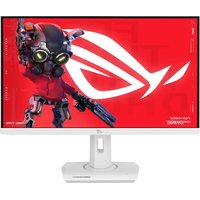
ASUS ROG Strix XG27UCG - Moniteur

ROG Strix XG27UCG - Moniteur ASUS - Notice d'utilisation et mode d'emploi gratuit

Retrouvez gratuitement la notice de l'appareil ROG Strix XG27UCG ASUS au format PDF.

📄 46 pages Français FR Télécharger 💬 Question IA 10 questions ⚙️ Specs
Notice ASUS ROG Strix XG27UCG - page 1
Voir la notice : Français FR 日本語 JA
Choisissez votre langue et indiquez votre email : nous vous enverrons une version traduite specifiquement.
Type de produit Moniteur gaming
Marque ASUS
Modèle ROG Strix XG27UCG
Taille de l'écran 27 pouces (68,6 cm)
Résolution native 3840 x 2160 (4K UHD)
Taux de rafraîchissement 160 Hz
Temps de réponse 1 ms (MPRT)
Type de dalle IPS
Technologie de synchronisation Adaptive-Sync, G-Sync compatible, FreeSync Premium
HDR DisplayHDR 600
Connectivité 2x HDMI 2.1, 1x DisplayPort 1.4, 1x USB-C (DP Alt mode), 2x USB 3.2 Gen 1, 1x prise casque
Ergonomie Inclinaison : -5° à +20°, pivotement : -30° à +30°, rotation en mode portrait, hauteur réglable (0 à 110 mm)
Fixation murale VESA 100 x 100 mm
Dimensions (avec pied) Environ 61,5 x 41,0 x 23,0 cm (L x H x P)
Poids (avec pied) Environ 5,8 kg
Consommation électrique Typique : 35 W, Veille : <0,5 W
Classe énergétique Classe G (selon fournisseur)
Haut-parleurs intégrés Non (prise casque disponible)
Entretien et nettoyage Débrancher avant nettoyage ; utiliser un chiffon doux et sec ; éviter solvants abrasifs
Sécurité Verrou Kensington intégré ; utilisation sur prise secteur mise à la terre
Pièces détachées et réparabilité Indice de réparabilité disponible (consultez le site ASUS) ; pièces détachées sous réserve de disponibilité
Notice d'utilisation Disponible en téléchargement sur notice-facile.com

FOIRE AUX QUESTIONS - ROG Strix XG27UCG ASUS

Comment mettre à jour le firmware du moniteur ?
Téléchargez le dernier firmware depuis le site ASUS (support > ROG Strix XG27UCG). Utilisez un câble USB (type B vers A) et l'outil ASUS DisplayWidget Center pour flasher le firmware. Suivez les instructions à l'écran.
Comment activer le HDR sur le ROG Strix XG27UCG ?
Assurez-vous d'utiliser un câble HDMI 2.1 ou DisplayPort 1.4. Dans le menu OSD (On-Screen Display), accédez à Réglages image > HDR et sélectionnez Automatique ou HDR Perfection. Activez également HDR dans les paramètres d'affichage de Windows (Paramètres > Système > Écran > HDR).
Quels sont les préréglages d'image disponibles ?
Le moniteur propose plusieurs modes : Racing, RTS, FPS, Cinema, sRGB, MOBA et User. Utilisez la touche de raccourci ou le menu OSD pour basculer.
Comment nettoyer la dalle IPS sans l'endommager ?
Éteignez et débranchez le moniteur. Utilisez un chiffon en microfibre légèrement humide (eau distillée). N'appuyez pas trop fort et ne pulvérisez pas de liquide directement sur l'écran. Essuyez délicatement en mouvements circulaires. Ne jamais utiliser d'alcool ou de produits abrasifs.
Pourquoi mon moniteur ne reconnaît-il pas le signal DisplayPort ?
Assurez-vous que le câble DisplayPort est bien enfoncé des deux côtés. Essayez un autre câble si possible. Vérifiez dans l'OSD que la source d'entrée est réglée sur DisplayPort. Si le problème persiste, mettez à jour le pilote graphique de votre PC et le firmware du moniteur.
Puis-je utiliser le moniteur en mode portrait ?
Oui, le support ergonomique permet une rotation à 90° (pivot). Avant de pivoter, inclinez l'écran vers le haut pour éviter de toucher la base. Ajustez ensuite l'orientation dans les paramètres d'affichage de votre système d'exploitation.
Comment régler la netteté et le flou de mouvement ?
Dans le menu OSD, allez dans Image puis Netteté (réglez entre 0 et 100). Pour le flou de mouvement, activez ELMB Sync (Extreme Low Motion Blur) dans le sous-menu GamePlus ou Réglages affichage. L'ELMB fonctionne mieux avec un taux de rafraîchissement stable.
Que faire si le moniteur ne s'allume pas ?
Vérifiez que le câble d'alimentation est branché au bloc secteur et à la prise. Testez une autre prise électrique. Vérifiez que l'interrupteur d'alimentation (s'il existe) est sur ON. Essayez de maintenir le bouton d'alimentation enfoncé pendant 5 secondes pour effectuer une réinitialisation matérielle.
Comment connecter une console (PS5, Xbox) ?
Utilisez un câble HDMI 2.1 (inclus) pour profiter de la 4K à 120 Hz (selon le jeu). Branchez la console sur un port HDMI du moniteur. Ensuite, dans l'OSD, réglez Sources d'entrée sur HDMI. Activez HDMI 2.1 Enhanced dans l'OSD pour obtenir toute la bande passante.
Comment accéder au menu de service ou réinitialiser le moniteur ?
Pour réinitialiser : éteignez le moniteur, maintenez enfoncé le bouton Menu (ou Joystick) pendant 5 secondes, puis rallumez. Pour le menu de service : débranchez l'alimentation, maintenez enfoncé le bouton Entrée et le Joystick simultanément en rebranchant. Accédez aux options avancées avec précaution.

Questions des utilisateurs sur ROG Strix XG27UCG ASUS

0 question sur cet appareil. Repondez a celles que vous connaissez ou posez la votre.

Poser une nouvelle question sur cet appareil

L'email reste privé : il sert seulement à vous prévenir si quelqu'un répond à votre question.

Aucune question pour l'instant. Soyez le premier à en poser une.

Téléchargez la notice de votre Moniteur au format PDF gratuitement ! Retrouvez votre notice ROG Strix XG27UCG - ASUS et reprennez votre appareil électronique en main. Sur cette page sont publiés tous les documents nécessaires à l'utilisation de votre appareil ROG Strix XG27UCG de la marque ASUS.

MODE D'EMPLOI ROG Strix XG27UCG ASUS

Cet apparéil numérique de la classe B respecte toutes les exigences du Règlement sur le matériel brouiller du Canada.

EAC

安全情报

Sommaire Cliquez un titre pour y accéder
Assistant notice
Powered by Anthropic
En attente de votre message
Informations produit

Marque : ASUS

Modèle : ROG Strix XG27UCG

Catégorie : Moniteur