klang bar3 mr - Skaņas josla LOEWE - Bezmaksas lietošanas instrukcija
Atrodiet ierīces rokasgrāmatu bez maksas klang bar3 mr LOEWE PDF formātā.

 FR
FR
 AZ
AZ
 BG
BG
 CS
CS
 DA
DA
 DE
DE
 EL
EL
 EN
EN
 ES
ES
 ET
ET
 FI
FI
 HE
HE
 HU
HU
 HY
HY
 IT
IT
 KA
KA
 KK
KK
 LT
LT
 LV
LV
 NL
NL
 NO
NO
 PL
PL
 PT
PT
 RO
RO
 RU
RU
 SK
SK
 SL
SL
 SV
SV
 TR
TR
 UK
UK
| Produkta veids | Skaņas josla |
| Zīmols | Loewe |
| Modelis | klang bar3 mr |
| Izmēri (L x H x P) | 950 x 68 x 160 mm |
| Svars | 5,9 kg |
| Barošana | 100-240 V maiņstrāva, 50/60 Hz |
| Patēriņš gaidīšanas režīmā | < 0,5 W |
| Izejas jauda | 180 W RMS |
| Frekvenču diapazons | 60 Hz – 20 kHz |
| Bezvadu savienojamība | Wi-Fi 802.11 a/b/g/n/ac, Bluetooth 5.0 + EDR |
| Atbalstītie audio formāti (HDMI) | DTS, DTS-HD, DTS:X, DTS Virtual:X, Dolby Digital, Dolby Digital Plus, Dolby True HD, Dolby Atmos, LPCM 2ch/Mch, Dolby MAT |
| Video ieejas | 2 x HDMI, 1 x optiskā, 1 x AUX (3,5 mm), 1 x USB |
| Izejas | 1 x HDMI eARC/ARC, 6 x cinch (ārējie skaļruņi), 1 x 12 V trigeris |
| Galvenās funkcijas | Iebūvēts Chromecast, AirPlay 2, DTS Play-Fi, Dolby Atmos, vairāktelpu režīms, Spotify Connect, nakts režīms, skaņas iestatījumi |
| Saderīgi ārējie skaļruņi | Līdz 6 bezvadu skaļruņiem WDAL 2.0 vai aktīviem vadu skaļruņiem |
| Straumēšanas atbalsts | Spotify Connect, Chromecast, AirPlay 2 |
| Apkope un tīrīšana | Atvienot pirms tīrīšanas; izmantot tikai sausu drānu |
| Drošība | Dubultā izolācija (II klase), aizsardzība pret pārslodzi, automātiska izslēgšanās pēc 15 minūtēm |
| Remontējamība | Remonts tikai kvalificētam personālam; rezerves daļas netiek nodrošinātas |
| Utilizācija | Neizmest kopā ar sadzīves atkritumiem; pārstrāde saskaņā ar EEA direktīvu |
Bieži uzdotie jautājumi - klang bar3 mr LOEWE
Lietotāju jautājumi par klang bar3 mr LOEWE
0 jautājums par šo ierīci. Atbildiet uz tām, ko zināt, vai uzdodiet savu.
Uzdot jaunu jautājumu par šo ierīci
Lejupielādējiet instrukcijas savam Skaņas josla PDF formātā bez maksas! Atrodiet savu rokasgrāmatu klang bar3 mr - LOEWE un atgūstiet kontroli pār savu elektronisko ierīci. Šajā lapā ir publicēti visi dokumenti, kas nepieciešami jūsu ierīces lietošanai. klang bar3 mr zīmola LOEWE.
LIETOŠANAS INSTRUKCIJA klang bar3 mr LOEWE
Satura rādītājs Piegādes komplekts
Piegades komplekts 115
lerīces datu plāksnītes novietojums..115
1 Svarīgi drošības norādījumi ..... 116
2 Tālvadības pults....118
3 Galvenās ierīces komponenti ..... 119
4 Novietojums....120
5 Skaņas sistēmas pievienošana .... 120
6 Vairāku telpu audio....121
7 Pamata darbības 121
8 Ārējie skalruņi 122
9 Bluetooth darbiba 122
10 USB darbība.... 122
11 12 V slēdzis....123
12 lebūvētais Chromecast.... 123
13 Dolby Atmos ^® 123
14 Spotify 123
15 Programmaturas atjauninajums..123
16 Lietotnes....123
Problému novéršana 124
Tehniskie dati 125
Likvidēšana 125
Uzmanigi izpakojet erici un pärliecinicties. vai ir ie- tverti visi piedcrumi.
■ Skaņas sistēma
Strāvas kabelis
■ HDMI kabelis
- Talvadrbas pults (ietverot 2 CR2032 baterijas)
■ Tsā pamacība
■ Drošības norādījumi
- Tehnisko datu lapa
lerīces datu plāksnītes no-vietojums
Uzlīmes ar modela numuru un darba spriegumu atrodas izstradajuma apakšdala.
1 Svarīgi drošības norā-dījumi
Uzmanibul Rupigi izlasiet šo lapu. lai garantėtu, ka ierice tiex letota croš.
Kad izmantojat šo izstradajumu, ieverojiet visus drošības un liotošanas norādījumus.
Drošības un lietošanas norādījumi ir jāuzgla-ba turpmakai atsauce.
Strikti įalevėro v si uz izstrčacjuma norăctie un lietotaja rokasgramata snegtie drošibas brīdinajumi.
Simbolu skaidrojums

Aprikojums ar dubultu izolaciju (I klase). Ši elektroierice ir konstručta tada veidă, ka tai nav nepiediešams drošioas savenojums ar clcktrisko zomčjumu.

Šs simbols norada augstspreguma radlos riskus.

Šs simbols bricina letotaju par citiem soe cifiskāxiom riskiem.

Šs simbols norāda alzdegšanas briesmas.
1.1 Uzstādīšana
1.1.1 Novietojums
Novetojet ierci uz stabilas un lidzenas virs- mas.
Nenoveto et šo ierići spěčigu magnětisko lauku tuyuma.
1.1.2 Kabeli
Novietojet stravas kabelus tādā vcida, ka tos nevar sabojat. Stravas vadu nedrikst saspiest un novietot virs asām malām, novietot uz kimikālijam un pakjaut kimisko vielu iederōbai; tas attiecas arī uz sistēmu kopūma. Stravas vads ar bejalu izolaciju var racit ocktroščka triecionu un radit aizocgšanas risku. Šads vads ir janomaina pirms lenices lietošanas.
1.1.3 Nelietojiet šo ierici udens tuvuma

Nekad nepaklaujiet iertic údens läšu un šjakstu iedarbilbai, pieměram, nelietojet to blakus vanai, virtuves izlielnei, veas maz gājamai mašinai, uz slapjas gridas un pic baseina. Nekad nenvietojet uz vences traukus ar údeni, pieměram, puku vázes.
1.1.4 Ventilācija

Rievas un atveres korpusa tiek izmantotas iertices ventilacijai, tai nocrošinātu uzticarnu ierices carbibu un lai aizsargato ierci no pārkaršanas. Neavsecziet ventilacijas atveres. Uzstādiet ierci atbilstoši ražotaja noradljumiem. Nekad nealizsedziet ventilacijas atveres, novielojet ierci uz gultas divana, pakāja vai lidztgas mikstas virsmas. Šo ierci nedrikst uzstadīt gramatplaukta un iebuveta ğērbluvė, ja netiek nodrošināta pienāčiga ventilacija.
1.1.5 Karstums

Neuvstadiel lerici blakus karstam virsmäm, piemõram, radiatoriom, slirtäjcem ar ventilatoru, cepeškrasnim un ctam lencem (elveret olapliprinäläjus), kuras var uzkarst. Nekad nerovietojiet uz lerces zsträdäjumus ar alkälu liesmu, piemeram, sveces un lukturus. levielotäs balerijas necriksl pakljaut päricku iclam karstumam, piomõram, tiešiem saules stanem, lesmarn utt.
1.1.6 Piederumi
zmantojet tikai ražotaja noraditos piederumus.
1.1.7 Tīkla pievienošana
Pariiecinictics, ka t'kla piekluvos victa (maršrutetaja) ir aktivizeta uguunsmura funkcija. Skatict saya maršrutotaja lietotaja rokasgrāmatu.
1.2 Lietojums
1.2.1 Paredzëtais lietojums
Ši erice ir paredzela ipaši skarjas signalu uz- tveršanai un atskapošana.
1.2.2 Tālvadības pults
Talvadibas puits sensora paklaušana tiešiem saulos stariem vai augstfrekvencos dienas-gaismas lampai var radit klum. Šados gadijurnos sistěrnai ir jāpārvicto uz cilu atrašanas vietu, ai izvairtos no šadem klūmem.
Komplektä letvortäs baterijas ir pareozetas darbības parbaudei, un to kalpošanas laiks var būl ierobežols. Ja tālvadības pulls darbības d apazons samazinās, alzstajlet vocas baterijas ar jaurām.
1.2.3 Parslodze

Nekad nepārs ogojiot kontaktigzdas, pagannataus, preteja gacjuma pastav aizdegšanās un elektrōšoka risks.
1.2.4 Pērkona negaiss

lerice përkona negaisa laika un gadijuma, ja ilgaku laika per iodu netiek izmantota, in jaal vieno no strāvas padovos avota.
1.2.5 Sveškermenu un škidruma ieklūšana

Rikojeties uzmanigi, lai nejautu sveškermie- piem un škidrumam ieklu tierice pa ventilacijas atverčem, protčija gadljumä tas var nonäkt saskarč ar augstspricguma komponentiem val radit issavienojumu, ka rezultata var rasties avdegšanäs vai elektrošcks. Nekad nelejiet uz ierices nekada veida škidrumus.
1.2.6 Ar lielu skalumu saistitie riski

lerices saturu nav paredzôts kaustics austinas. Lai noverstu potencialus dzirdes traucejumus, nekausieties ilgu laiku liela skalurna.
1.2.7 Atvienojiet no strāvas padeves avota
Barošanas poga nekada pozicija pilniba neatsed/ stravas padevi. Lai pilniba alvienotu ienci no stravas padeves avota, alviencjiel stravas padevos vadu no kontaktligzdas.
Kontakldakšai jabul viegli pieejamai, la: jeb kurā laikā crīcì varčtu atvionot no strāvas padeves avota.
1.3 Apkope
1.3.1 lerices apkope
Nokad nemögiriet voik: šis iceríces apkopi paša spek em, jo pa atverem un nopemtiem pärsegiern iesoëjarns pickiūl detaljärn, pie-skaršanas täm var but bistama. Visa veida apkopi uzliciet kvalificelam apkalpes personālam.
1.3.2 Tīriet tikai ar mitru drānu!
Pirms izstradajuma tirišanas atvienojet ien- ces kontaktdakšu no kontaktligzas. Nekad nelietojet škidrus tirišanas lidzeklus un tiri- šanas aerosclus. Tirišanai lietojet tikai mitru drănu.
1.4 Akumulatori

Uzmanību! Nenorijiet bateriju!
Glabajiet jaunas un lietotas baterijas berriem nepieejamā viela.
Ja bateriu nodalijums nav droši aizverts, pāntrauciet izstrādājuma lelošanu un novie- lojiet lo bērniem nepiecejamā vietā.
Ja domajat, ka batenjas var but noritas val ievictolas kādā kermeņa dāļā. nekavējoties mek ējiet medicīnisko paīdzību.

Uzmanību!
Ekspložijas risks, ja tiek ievietotas neparei/a voida baterijas.
Nekarsejiet un nei/jauciet baterijas. Nekad nemetiet baterijas uguni un üdeni.
Nenemiet baterijas ar citiem metala objektem un neu/glabäjiel täs kopä ar tiem. Baterijas var radit Issaviencjumu, nopüdi un eksploziju.
Nckad nclādčijet bateriju. ja vien nav apstiprinats, ka ta ir ladejama baterija.
Kad talvadibas pults ilgāku laika periodu notick listota (ilgāk par mēnesi), izņemiet bateriju no talvadibas pults, lai noverstu to noplūdi.
Ja rodas bateriju noplode, saslaukiet izpludušo vielu bateriju nodalijuma un aizstajiet baterijas ar jaunâm.
Lietojiet tikai noradita veida baterijas.
ES atbilstības deklarācija
Lid/ar 50 Loewe Technology GmbH pa/jo. ka Loewe kiang (bar3) mir voida radio aprikojums atbilst Direktivas 2014/53/ES prastbäm. Pilns ES atbilstibas deklaracijas teksts pieejams interneta adrese: https://www.loewc.lv/int/support
Šo izstradajumu drikst izmantet visas ES dalibvalstis.
lebūvčta WLAN 5 GHz frekvences diabazona dčj talak noracitajas valstis izmantošana atļauta tikai telpas.
| AT | BE | BG | CZ | DK | EE | FR | DE | IS | IE | II |
| EL | ES | CY | LV | LI | LT | LU | HU | M^T | NL | NO |
| PL | PI | RO | SL | SK | IR | FI | SE | CH | LK | HR |
1.5 Remonts
1.5.1 Bojājumi, kuru novēršanai nepieciešams remonts
Apkooes darbus un remontdarbus dríkst volkt tikai kvalificčts apkalpos dienesta darbinieks. Apkope/remonts ir nepieciešams, ja icřice ir bojáta (piemčram, strávas acaptoris), icerice ieklust škidrums, icerice iekluvuši sveškernenji, icerice ir pakauta lietus val mitruma iedarbitbai, kad tä nedarbojas parcizi valir nokritus.
1.5.2 Elektrošoka, aizdegšanas un citu risku mazināšana
Neiznemiet skroves, parsegus un korpusa dotalas.
1.6 Automātiska energijas taupīšanas funkcija
lerice ir aprikota ar automatisko energijas taupõanas funkciju. Tadejadi lenice peč 15 minutõm tick pärslõgta gaidstāves režima, ja muzika tiek atskanota joti klusu val skana ir izslõgta. Nymiel vērā, ka šo iestatījumu nevar mainit.
2 Tālvadības pults
Izmantošana pirmo reizi
lericė ir iepriekš ievielotas 2 CR2032 litija baterijas. Izerniet ai/sarglenti, lai aktivizėtu lālvadības pu ts bateriju.
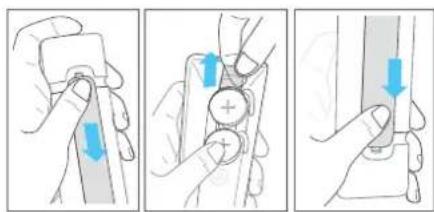
Tālvadības pults bateriju nomaiņa
Talvadibas pullij nepieciešarnas 2 CR2032, 3 V liuja bater jas. Nospiediet vacinu un stum et to uz azmugun, lai atvertu talvadibas pulls bateriju nodalj umu.
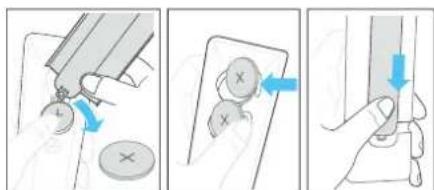
- Izmantojiet riku (pemeram, batenju nodalijuma vāciņu), lai paceltu rīcvu staro abām balerijām un iznemtu tās.
- levielojet jaunās baterijas no sāniem un spied et tes stingri originalaja baterju pozicija. Nodrośiniet, ka baterijas (+) puse ir versla u/ augšu.
- Spiediet bateriju nodalijurna pârscgu atpakaj v etă.
3 Galvenās ierīces komponenti
3.1 Galvenas ierices priekšejais panelis
1 Poga/indikators (Gaidstave) — lesledz skanas sistému vai pârsléc/ lo gaidslaves režimā.
Gaismas diodes indikatora krāsu informacija
| Gaismės diodes krāsa | Staluss |
| Baša Gaicslaves režims | |
| Zala Uztvor PCM / AUX avotu | |
| Zila Bluetooth režims | |
| Tirkfizkrā-sas | Dolby Audio læraksts |
| Purpura Dolby Atmos læraksts | |
| Sarkana DTS/DTS:X læraksts | |
| Dzellena | Režims USB/MP3 atskano šana |
| Oranža | Play F./režims Mult room (Vai rākas tolpas) |
2 Poga → (Avots) — nospiediet, lai maintu ievades avolu. Nospiediet un tur et nospiestu gaidstaves režima, lai displojā parādītu programmatūras vorsju.
3 Poga ▶||(Atskapct/pauzct) — atskano/pauzč avota USB/Bluetooth/Play - Fl audio ierakstu. Nospiedict un turiet nospiestu. lai Bluetooth ro-
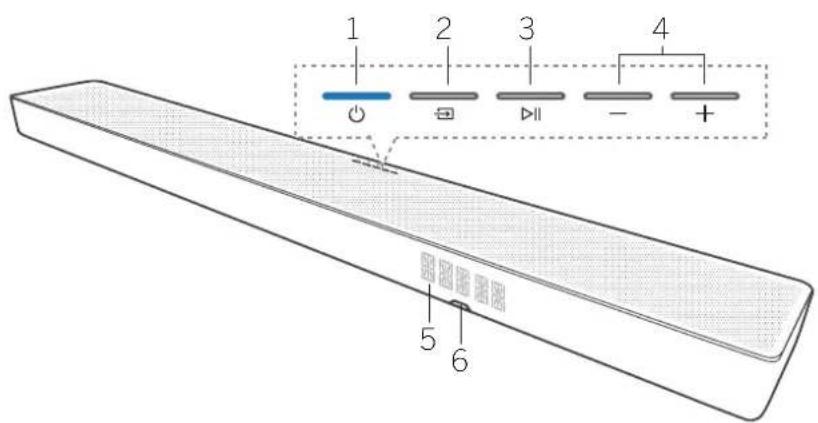
žimā veiktu savienošanu pārī val atvienotu esošu pārī savienolu Bluelooth ierici. 8 sekundos turiet nospiostu gaidstāves režima, lai atjaunotu rupnicas iestatījumus.
4 Poga -/ + (Skalums) — samaz na/paliolina skaluma limeni. Nospiediet abas pogas vienlaikus, lai e slõgtu/zslõgtu skanas sistõmiu.
5 Priekšejā panela displejs
- Talvadibas puits sensors — lai darbinālu sistēmu, paversiet talvadibas pulti pret talvadibas puits sensoru.
3.2 Galvenās ierīces aizmugurējais panelis
1 Aizmugurčais atloks — pirms ārčjo skalruņu slôdžu izmantošanas ir janopem skaņas sistemas aizmugurčais vāks.
2 Areja skalruna sledži — izmantojet šos sledžus, lai picviernotu papildu arčjos skalrunus, ká SUB / REAR/ FRONT / CENTRE kanalu. Máziem skalruniem iestatiet sledži uz SMALL. Iellem skalruniem iestatet uz LARGE. Lai atspejtu noteikta kanala skalruni, iestatiet sledži uz OFF.
3. Poga PAIRING — savienojima parti/veidei ar are jiem bozvadu skalrujiem.
4 WPS (Wi-Fi aizsargata iestatiljana) poga/indikators — parsłódz Wi-Fi iestatijumu uz Pay-Fi. Nospiedict un turiet nospicstu 3 sekundos, la aktivizetu režimu WPS.
| Gaismas diodes indikatora stávok is | Status |
| Gaismas diode leni mirgo | Wi-Fi piekluves punkta (AP) režims |
| Gaismas diode civroiz nomirgo | Wi-Fi aizsargatás lesta-tišanas (WPS) režims |
| Gaismas diode deg | Sokmīgi savionots/savienots pari |
Pie Loewe zplat taja varat ar iegadaties vienu no pie cjamajiem uzstādīšanas komplektiem.
• Loewe stionajuma pie sienas xlang skanu sistema
• Loewe starpika
5 Skaņas sistēmas pievienošana
Pirms veicat kadas izmaiņas val savienojumus, par liccinieties val visas crīces ir atviēotas no strāvas padeves avota.
5.1 Savienojums ar HDMI
1. opclja — eARC/ARC (uzlabotais/apvērstais audio kanāls)
Skanas sistēma atbalsta HDMI ar uzlaboto apvõrsto audio kanalu (eARC/ARC). Ja televizors ir saderings ar funkciju HDMI ARC, sayu klang skanu sistēmu varat vedit, izmantojot HDMI CEC un pārsūtt televizora skanu uz klang skanu sistēmu, izmantojot vieru HDMI kabeli.
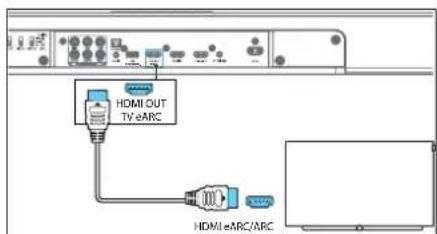
- Televizora islecziet HDMI-CEC darotbu.
-
Izmanlojot Irelāruma HDMI kabeli (ielverol), pievienojet skanas sistemas HDMI OUT (TV eARC/ARC) savienotaju pe televizora HDMI ARC savienotaja. Televizora HDMI ARC savienotaju iespojams apzimet citadi. Papildinformaciju skatiet teevizora lietotaja rokasgramata.
-
"cARC/ARC" redzams skañas sistemas displeja, un skañas sistematik atskanota televizora skaça. Kad no televizora nav izvades, alkartoli spiodiel pogu (Avots), lidz displeja redza: cARC vai ARC un tiek atskanota televizora skaça.
Kad HDMI ARC savienojums ir pareizi iestalits, varat baudit talak noraditas funkcijas.
- Skaras sistoma automātiski icslēdzas, kad icslēdzat televizoru.
- Skaças sistema automatiski izsledzas, kad izsledzat televizoru.
- Varat izslegt skanu / ieslegt skanu vai pielagot skanas sistemu, izmantojot televizora talvadības pulti.
Piezime
- Televizoram ir jaatbalsta funkcija HDMI-CEC un ARC. Funkcijai HDMI CFC un ARC ir jabut ieslegtai.
- Funkcijas HDMI CEC un ARC var atškirties atkaribā no televizora. Informaciju par funkciju ARC skatiet televizora lietošanas rokasgramata.
- Tikai ar HDMI versiju 1.4 var jaunaku sacerigi kabeli var atbalstit funkciju ARC, lesakam izmantot letvorte HDMI kabeli.
- Funkcijal eARC izmantojet skanu sistemas komplekta ielverto HDMI kabeli vai skatiet kabeli, kas markëts ar "ar Ethernet".
- Dažiem 4K HDR televizoriem nepieciešams HDMI izvadi val atčola ostatijumus ostatit HDR satura uz-tveršana. Paplo informaciju par HDR displeja iestatišanu skat et televizora lietotaja rokasgramata.
2. opcija — standarta HDMI
Ja televizors nav sacerigs ar HDMI ARC, piovicnojot skanas sistemu pie televizora, izmantojot standarta HDMI savienojumu.
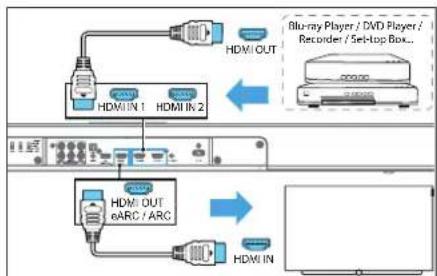
5.2 Savienojuma izveide, izmantojot optisko kabeli
Imantojot optisko kabeli (nav letverts komplekta cija), previcnojot skanas sistemas OPTICAL savionotaju pie televizora vai citas ierices OPTICAL OUT savienotaja.
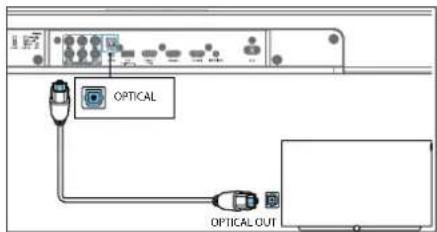
- Digitalais optiskais savionotājs var būt apzīmōts SPDIF var SPDIF OJT.
- Ša savionojuma metode atbalsta tikai 5.1 kanālu audio. Dolby Atmos netiek atbalstits.
- Skanu sistema notick ieslögta automātiski, icslódzot televizoru.
- Skalums apielago manuali, izmantojot skaru sistemas talvadības pulti/pogas.
5.3 Savienojuma izveide, izmantojot analogo audio kabeli
1. opcija
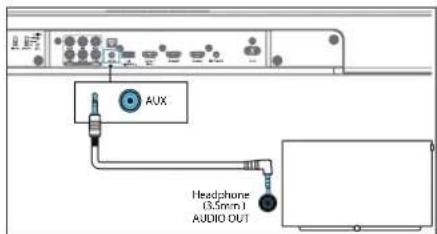
5.4 Strāvas padeves pievienošana
Piezime
- Pirns maijstrāvas vada piovienošanas pārliocinioties. val ir izveidoti v si citi savienojumi.
- Izstrādājuma bojājumu risks! Pārliocinetics, vai stravas padeves spriegums atbilst spriegumam, kas norādits ierices apakša.
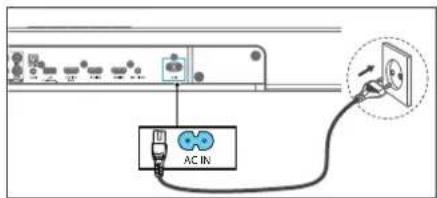
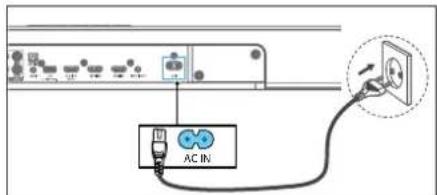
- Plevenojet stravas kabeli skaras sistemas AC IN ligzdai un oõc tam kortakligzdai.
6 Vairāku telpu audio
Šo skaru sistēmu var ľmantol kā dalu no vairāku telpu skalruņu sistēmas. Tas nozīme, ka vienu un to pašu muziku vienlaikus var atskanot skanas sistema un citos saderigos skalruņos pa visu maju.
Lai izmantotu što funkciju, nodrošinict, ka skanas sistema un viečtalrunis/planšetdators ir savienots ar vicnu un to pašu tiklu. Lai kontrotčtu sadorigus vai- raku telpu skalruņus, varat izmantot ietotni Chrome- casl. Arplay 2 vai DTS Play-E. Pěc tam varat alskanol mūziku vairakos skalruņos vienlakus, pieškirt skal- runus dažadam grupam, atseviški vadit skaljumu vai izmantot galveno skaljumu, lai v enlaikus mainitu visu skalrunu skalumu.
6.1 savienojuma izveide ar Wi-Fi tiklu
Wi-Fi iestatīšana, izmantojot WPS
Ja maršrutotajam ir Wi-Fi Protected Setup (WPS), varat iestatit savienojumu, nelevadot paroli.
- Nospiediet un turiet nospiestu pogu WPS, lcz dzircat skaru signalu un divreiz nomirgo Wi-Fi indikators.
- Nospediet maršrutetaja pogu WPS. Poga parast ir marketa ar WPS ogotipu.
Piezīme
- WPS nav visu maršrutetaju standarta funkcija. Ja maršrutetaam nav funkcijas WPS, zpildiet standarta AirPlay vai Google Home lestatišanas darbības.
- Vienreiz nospiedlet pogu WPS, ja ve at es aizvěrt režimu WPS, vai tas automálski liek aizvěrls pěc 2 minotém.
AirPlay iestatīšana
Izmantojet AirPlay, lai iestatitu iOS ierices (iOS7 val jaunaka) un skanas sistemas Wi Fi savienojumu.
- Nospiedlet un 8 sekundes turiet nospiestu pogu WPS skanas sistemas aizmuguró, laiioslógtu Wi-Fi savienojumu. lidz skalruni atskan otrs signals, un pec tam at aidiet pogu.
- Uzgadiet, lidz Wi-Fi indikators parsledzas no atras mirgošanas uz lenu pulsešanu. Lena pulsešana norada, ka skaljruni ir leslegts A-Play iestatišanas rožims.
- IOS icice atveriet Settings > Wi-Fi > Setup new AirPlay speaker [Play-Fi device (xxxxxx)] (lestatj umi > Wi-Fi > lestatt jaunu AirPlay skaljruni [Play-Fi icice (xxxxxx)])
- Skanas sistema automatiski atoazist AirPlay ieriči. Pieskarielies [lestatil jaunu AirPlay skalrun].
-
Pieskarieties [Rādit citus tiklus...] un atlasict mājas tiku, ar kuru velaties izveidot skanas sistemas savienojumu.
-
Pičskriet skanu sistema atbilstošu nosaukumu. Nosprediet "nakamais", laizve dotu klang bar savicnojurnu ar izvělělo liklu.
- Poc sekmiga Wi-Fi savionojuma izvoidos Wi-Fi indikators parstaj pulset un nepartraukti deg. Pec izstrādājuma icstatišanas Wi-Fi tikla varat vadil lo no jebkura vedtalruna val planšetclatora tai paša tikla.
- Ja rodas problemas iestatit Wi-Fi, papildinformaciju par iestališanas procesu skat et lietotnė myl cewe. Sadalā “Lietojumprogramnas” izmantojiet QR kodu.
Google Home iestatīšana
- Mobila'ajierice lejupeladéjiet lietolni Google Home.
- Tikai iPhone/iPad: lesledziet mob las erices Bluetooth.
- Nospiediet un 8 sekunces turiet nospiestu pogu WPS skanas sistemas aizmugure, lai leslegtu Wi-Fi savienojurniu, lidz skalruni alskan otrs signals, un pec tam atlaidiet pogu.
- U/gaidiel, lid/ Wi-Fi indikators pârslôd/as no âtras mirgošanas uz lenu pulsešanu. Lena pulsešana norada, ka skalruni ir ieslėgts Wi-Fi lestatišanas režims.
-
Atver et letotni Google Home.
-
Izpildiel darōbas, la iestalītu savu icrīci.
Ja nevarat atrast skagu sistemas iestatišanas darbi-bas, rikojeties, ka noradits talak.
- Lictotnös Google Home sakumekränä pieskarieties Pievienot + > lestatit ierici > Jauna ierice.
- Izpildict iostatisanas darbības.
6.2 Vairaku telpu režims
Nespiežel skanu sistērnas vai lālvadības bults pogu (gaidstave), tiks leslegts noklusejuma gaidstaves režims. Šaja gaidstaves režima visas tikla funkcijas tiek izslegtas.
lespējams aktivizet vairaku telpu režimu, kur Wi-Fi viermer ir lesegts un funkcija DTS Play Fi un AirPlay2 art ir picojama. Šis režims ir ictelcams, ja vėlatics izmantot skanas sistemu ka vairaku telpu ienci, kuru jokkurā laikā var aktivizet allālināti.
Nemiet vera, ka vairaku telpu režima ir lielaks energi- jas patenins par standarta gaidstaves režimu.
Lai aktivizotu/dcaktivizotu vairaku telpu rožimu, nospiedet talvadibas pults pogu 📂 → 🌐 🍒
7 Pamata darbības
71 leslēgšana un izslēgšana
Kad pirmo reizi leric previenojat pie stravas padeves avola, lerice tick ieslögla gaidstáves rožimā. indikators ceg baíta krása.
Automātiska gaidstäve
lerice pec 15 minotem tiek automatski parslegta gaidslaves režimä, ja tiek alvienols lalev /ors vai arëjä lerice (vai USB, Bluetooth, varaku telpu funkcijas atskapčsana ir pauzeta) vai lences tiek izslegtas.
Automātiska aktivizēšana
Ja lerice ir savienota ar telev/oru val arëjo lerici, v mantojot HDMI kaboli, lerice automatski icslõdzas, kad tiek leslegts teevizors vai leslegta areja lerice.
Piezime
- Lai automatiski akt vizetu, teevizoram val arejal iericei ir jäalbalsta lunkcija HDMI CEO un lai jábül akt vizetal. Izlesiet televizora / arejas lerces lieto-karias rokasgramatu.
7.2 levades avots
Atkartot spiediet erices va talvadibas pults pogu (Avots), lai atlasitu režimu BT (Bluetooth), HDMI 1, HDMI 2, ARC, OPT (Opliskais), AUX, USB. Displejär in reczams atlasitais režims.
73 Skaluma vadiba
Spiodiet pogu +/(Skalums). Lai paličinătu vai samazinătu skajuma limeni. Lal izslęgtu skanu, nospediet pogu ×(Izslęgt skanu). Lal ieslegtu skanu, velreiz nospediet pogu ×(Izslęgt skanu) vai pogu +/(Skalums).
7.4 Skaņas sākotnējie iestatījumi
Spiediet, tālvadības puits pogu 🐎 (Skanas sākol nějio iostatījumi), lai atlāsītu vēlamo icorickš iostatīto skanas efektu. IZSLĘGTS, RUNA, KLASISKS, POPS, FILMA, MÜZIKA.
7.5 Ekvalaizers (zemãs frekvences/augstãs frekvences)
Spiediet talvadibas pulls pogu + - la pie agolu zemtrekvenču limeni (BAS-12 - BAS+12).
Spiediet talvadibas pults pogu +/- - lai pie agolu aug sto irekvenču limeni (TRB 12 \~ TRB +12).
Visus iestatijumus (zemo frekvenču/augsto frekvenčulimeni) var saglabāt alseviški katram skaças säkotnõjam iostatijumam.
7.6 Telpiskās skaņas režīms
Izbaudiet visaptverošu audio telpiska režimā.
Nosiediet talvacbas pults pogu (Telpiska ska- pa), lai maintu telpas skaças režimu.
STEREO — tick izmantots tikai kroisais un labais kanals.
DUAL STEREO — stereo skana tick atskanota priekšeja un aizmugureja skalruni. Izmantojot dubulto stereo lunkciju, varal izmantot aizmugurčjo skalruni, dubultojot priekšejo un aizmugurejo skalrunu saturu.
Piezimc. Piejams tikai tad, kad aizmugurčais kanāls ir apstiprināts.
PANORAMA — tiek izmantots tikai kreisais, labais un contrāais kanāls.
SURROUND — tiek izmantoti visi kanali, letverot virtualizaciju.
7.7 Nakts režims
Nosiediet lālvadibas pulls pogu (Nakts), lai ie slōgtu/izslōgtu nakts rožimu. Ši funkcija rodročina, ka ir mazaks diapazons starp klusu un skaju skanu filmas, leteicams, a klausaties velu vakara.
7.8 Displejs
Nosiediet un 3 sekundes turiet nospiestu pogu (Nakts), la ieslegtu/i/slegtu displeju (pec nokuseju
ma izslögts). Ar šo funkciju noteiktas situacijas prickšeja panela displeja redzama papildinformacija.
7.9 Atiestatišana uz rupnicas noklusējuma iestatījumiem
Atiestata ieriči uz noklusejuma iestatijumiem. Gaid stavos režima nospiedict un 8 sekundos turict nospiestu pogu ▶ Dispieja redzams "ATIESTATT", un ier ce tiek aljaunoti sakotreje iestatijumi.
7.10 Programmatūras versija
Lai paraditu klang bar pašreizelo programmaturas versiju, gaidsaves režma nospediet un turiet nospicstu pogu → (Avots). Disloja rodzama programmaturas versija.
8 Ārējie skaļruņi
8.1 Ārējā skalruņa slēdži
Pirms sledžu zmantošanas nogemiet atloku skapas sistlomas alzmugurč.
Izmanto-jet šos sledžus, lai pievienotu papildu arelos skalrunus, ká SUB / REAR / FRONT / CENTRE kanalu. Maziem skalruniem (120 Hz-20 kHz) iestatiet sledzi u/ SMALL, lieliem skalruniem (20 Hz / 20 kHz) iestatiel u/ LARGE, iestatol. SUB u/ LARGE, skana tiks paliclinata par +6 dB roka SMALL. Lai atsočjotu notekta kanala skalruni, iestatiet sleczi u/ OFF.
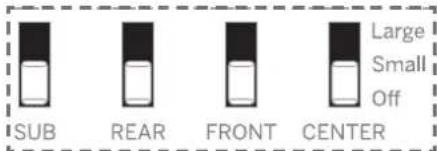
8.3 Vadu skalruņu pievienošana
Papildus bezvadu skalruniem, skaru sistēmai var pievienot analogos pastiprinātajus vai aktivos skairupus, izmantojot 6 colu izvadi aizmugurė. Skanu sistēmai var pievienot tikai aktivos skairupus vai analogos AVR/pastiprinātajus. Skaru sistēma pati novar darbinat pasivos skairupus. La begotu papildinformaciju par pasivo skairugu pievierošanu, skaliel pasliprinātaja letotaja rokasgrāmatu.
Pievienojiel skalrunus pie parei/ās skanu sistērnas izvāces atbilstoši skalruna novietojurnam telpā.
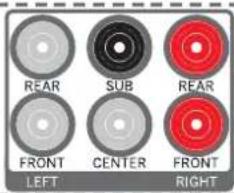
- REAR LEFT (baltas krasas savenotás) — pievlenojet kre so a zmugurejo skajrun
- FRONT LEFT (ballas krásas savienotás) — piovienojet kre so skairuni
- SUB — pievienojet zemo frekvenču skalruni
- CENTER — previencjet priekše o centralo skalrun
- REAR RIGHT (sarkanas krāsas savicnotājs) — plevienojiet alzmugurejo labas buses skalruni
- FRONT RIGHT (sarkanas krásas savienotájs) pievienojiet priekšejo labas puses skalruni
Atkaniba no skalruņa veida, iestahiet sedzí skalruņa sistēmas aizmugurč atolstoši izvėlčtajam skalrunim uz SMALL vai LARGE.
8.4 Skaluma nobīde
Ja rodas skalruņu limena neatbilst’ba, skanas jesla atbalsta dažadas skaluma nobides katram kanalam. Varat picāgot alscviški kalra skaruna vispārējo skalumu.
- Lai atvõrtu izvčlni, nospicdict un turiet nospiestu talvadibas pults pogu (Surrounc). Skaçu sistemas displejä redzams FL un altiecigajä kanälä tick alskarjols alsauces signals.
- izmartojiet pogu + / - , lai maintu atlasita kanala skalumra nobidi.
- Izmantojet pogu 🚪/ 🚪i atlasitu kanalu.
- Parsiedziet starp visiem kanaliem un piclagojiet skalumu lidz visi kanali skan vienadi
Displeja simbolu skaidrojums.
FL - priekšejais kreisais skalrunis
HR - prickšojais laba s skalrunis
SL - aizmugurejais kreisais skalrunis
SR - aizmugurçais labais skalrunis
SUB - zemlrekvenču skalrunis
CEN - centralais skalrunis
8.5 Attaluma pielagošana
Arëjie skalruni parasli neatrodas vienäda altālurna no klausīta.ja. Piromaram, prickščjio skalruni var būt talak neka aizmugurejie skalruni. Salidzinoš' lenia skanas ātruma dōj aucio izvado no dažaciom skalruniom var sasniegt klausitaju nesinironizeti.
Lai no tā izvairītos, varat sinhronizōt skalruņus, norā-
dot katra skalruna attalumu no klausitaja pozicijas.
Lai iestatitu allaumu, i/pildie: tris darbibas.
- Nospiedet un 3 sekundes turiet nospiestu talvadības pults pogu 🐎¶ (Ekvalaizers) Skaņas sistērnas displejā redzams FL.
- Izmantojet pogu + / - , lai mainitu atlasita skalruņa allālumu ne klausītāja pozicijas.
- Izmantojiet pogu la tlasitu skalruni.
Piomôrs: kad cisplça redzams "FL3.0", tas nozimõ ka kresa skajruna pašreizejais lestabitais attalums ir 3 metri. Tagad ir jaizmera attalums no ši skajruna lidz klausišanäs pozicijai un jäpiolâgo tã.
Piemeram, ja altalums ir 2,5 metri, soediet pogu +, fidz dispioja redzams "FL2.5". Kad pabeidzat skalruna pielagošanu, nospiediet pogu ▶ un pielagojiet näkarnä skalruna altalumu.
Piezimo. Šadā vēdā varat voxt piolāgošanu, ja i atbalss problemas plevienoto eriču dažadu signala aosrādes laiku dēl.
9 Bluetooth darbība
Savienojet skanas sistemu ar Blueltooth ieriči (pie mžram, iPad, iPhone, iPod Touch, Android talruni vai piezimjdataoru), izmantojoj Bluetooth, un pec tam skanas sistlērnā varal klausīlies ieriče saglabátos audio failus.
- Atkārtot spiedict icrīces vai tālvadības pults pogu → (Avots), lai parsīgtu skanas sistemu režima BT (Buelcoth).
- Vcdtâlruni icslădziot Bluetooth, mcklăjet "Klang bar3", lai zveidotu saviencjumu. Informaciju par lo, kă iespõjol Bluetooth, skaliel Bluetooth icrices lietošanas rokasgramata.
- Uzgaidiel. Tidz skaças sistlērnā dzirdal skaņu.
Atlasiet un atskanojet audio failus vai muziku saya Buelooth erice.
Atkaribā no icricos, varat nospiest talvadības pults pogu ▶/□ai izlaistu ierakstu, vai nospiest ▶|| lai pauzčtu/atsāktu atskanošanu.
- Lai aizvertu Bluetooth, atlasiet citu avotu.
Kad atkal icslődzat Bluetooth rožimu. Bluetooth savienojums tick atkártoti atjaunots.
Lai izveidolu skanas sistemas savienojurnu ar cilu Bluetooth ieriči, turiet nospiostu talvadibas pults pogu ▶II atvienojot pašreiz pievienoto Bluetooth ieriči.
Piezīme
- Minimalas Bluetooth icricos prasibas ir ŝadas: Bluetooth profils A2DP, AVRCP un Bluetooth versija 4.2 + EDR
- Maksimalais darbības diapazons starp skanu sistōmu un Bluetooth ienci ir apluveni 10 metri.
- Nav garantēta sacerība ar visām Bluetooth iericēm.
- Mūnkas slraumēšanu var kavēt škēršli starp ierici un skanas sistlēmu, piernēram, siena, ierīces metala korpusa vai tuvuma esošas otas ierīces, kas darbojas tai paša frekvence.
10 USB darbība
Pievieno, et tikai arejas icerces, kuram ir 12 V sledža je vade un to rokasgrāmata ir skaidrineradits. Ka tick atbalsita aktivizešana, izmantojot 12 V sledz. Lal iegutu papildinformaciju par pievienošanu, izmantojot 12 V sledzi, skatiel arējas icerces lietolāja rokasgrāmalu.
12 lebūvētais Chromecast
Šr skaņas sistema atbalsta iobūveto Chromecast funkču, kas nodrošina ispočju atskanot muziku no Chromecast sadengam lietotnem uz skaņas sistemu. La izmantolu što funkčiju, nodrošiniiel, ka skanas sistema un viedtalrunis/planšetdators ir savienots avi vienu un lo pašu tiklu. Ursaciel muzikas atskanošanu Chromecast icosojota lietotnč un atskanot to skaņas sistema, vienkarši pieskeroties (atskanot) un sarakstā aliasot skanu sistēmu.
13 Dolby Atmos®
Dolby Alrinos® sniedz jums visaptverošu klausišanās pieredzi, nodrošinot trīsdimensiju telpas skaņu, ka art visu Dolby skanas bagatību, skaidnību un spēku.
Lai iegūtu papildinformāciju, aomekējie, dolby.com/technolog.es/dolby-atmos
Dolby Atmos® lietošana
Dolby Atmos® ir pieejams tikai HDMI un eARC režima. Papildinformaciju par savienošanu skati et sadaja "Savienošana ar HDMI".
- Lai izmantotu Dolby Atmos® HDMI ARC režimä, televizoram ir jaatbalsta Dolby Atmos® un eARC
- Parliocinicties, ka pievcnotaja arča orice (piemčram, Blu-ray, televizora utt.) digital audio izvades biruplusmair atlasits "Bez kodešanas" vai "lot cauri".
Piezime
Pilna Dolby Atmos® picredze ir piecjama tikai tad, ja Klang bar sistema ir pievienota avotam, izmantojot liclātruma HDMI kaboli. Varat artizmantel komplekta ictverto kaboli.
Dolby formati ir redzami priekšeja panela displeja tikai tad, kad ieslėgta displeja lunkoja. Turist nospiestu pogu lai ieslegtu/izslegtu displeja funkoju
Klang bar sistema joprojäm darbojas, ja picviorota ar citam metodem (piemeram, cigitalo ostisko kabeli), bel lás nealbańska visas Dolby funkcijas. Nernot lo věră, můsu leleikums ir izveidol savienojumu ar HDMI, lai nodrošinătu visu Dolby atbalstu.
14 Spotify
Izmantojet talruni, planšetdatoru va datoru ka Spotify talvad oas pulti. Lal uzzinatu vairak, atveriet spotify com/connect.
Jz Spotify programmaturu attiecas trešo pušu licence, kas piecjarna šeit.
15 Programmatūras atjauninājums
Lai jauninātu skaņu sistēmas aparātprogrammatūru, rīkojieties, kā norādīts tālāk.
- Vietne www.loewe.de lejupieladejiet jaunako programnaturu.
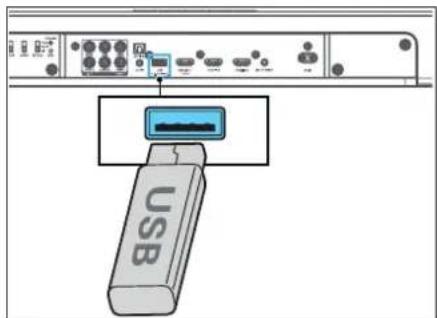
- Izvelciel lailu USB alminas eríces saknes máoč.
- Plevienojet USB atminas lerici pie skanas sistemas, kad tāir icslogta.
- Skangu sistema parsledziet uz USB avotu.
-
Tek uzsakta instalčana, un disploja redzama at- jauninajuma procesa gaita.
-
Brčinajums. Tas var aiznomt dažas minutos, lidz tek pabeğts programmaturas atjaunina-jums. Atjauninăšanas lakă neatviencijet skalruni, noizslödziel ierići un neatviencijet USB almiņas ierići var tiklu. Šis daribības potenciāli var sabojat skarjas sistēmu.
- Kad atjauninašana ir pabe gta. displejs izsledzas.
- Atvienojet skanas sistēmas strāvas padevi un atviencijet USB,
- Pec minutes atkal previenojet skanas sistemu pie strāvas padovos.
Skañas sistema tagad ir atjauninata uz jaunako prog rammatūras versiju.
Skaņu sistēmas vairāku telpu funkcijas jauni-nāšana
- Mobilaja ience lejupieladejiet un instalejiet lietotni D I S Play-Fi.
- Izvelcojiet skaru sistemas un Wi-Fi savienojumu,
- Ja ir p eejama Play-Fi programmatura, Iletotne par to informe.
- Izpildiet lietotnes norčijumus, lai palaistu varaku telpu funkcijas at auninajumu.
Bridinajums. Tas var alzjerni dažas minūtes, lidz tisk pabeigts programmatiras atjauninajums. Atjauninašanas laika neatviencijel skalruni, meizsledzet enici un neativiencijet USB at minas ictri val tiklu. Šis caribbas potenciali var sapojat skapa s stemu.
16 Lietotnes
Artalruni skenejiet talak redzamo QR kodu un lejupie-ladejiet ieleikto letolni.
Lictotno "my Loewo" ir ecjas punkts Loewe pasaulé un snedz jurns iespēju piekjūl visārn Loewe proçuktu lietotāja rokasgrāmatām.
Problému novéršana
lerices kludas gadljuma iesakam parbaudit talak noradito sarakstu, pirms zvanit uz palidzibas dienestu.
| Problēma lespējamais iemesls Risinājums/piezīmes | ||
| Sistēma nereagē uz jebkuru pogas nospiešanu | Programmatūras kīodas del ierice, iespējams, partrauca saņemt komancas no pogam, un ier ce ir jarestarte, atvienojot to no tikla. | Dažas minutes atvienojet ierici no strāvas padeves, pēc tam atkal pevienojet. |
| Skaņas sistēmā neskan skaņa. | a. Allasils nepareiņs ievades avolsb. Skaņas sistōma ir izslōgta skaņac. Skaņas sistema nevar atkodet ievades audio signalud. Daži vai visi areļa skalruna sledži etrodas nepare za pozicija.c. Programmatōras kīoda var radit še problōmu. | a. Talvadības pulli allasiel pare zu audio ievadi.b. Nospicdiet pogu MUTEc. Meģniet avota ierices digitalas izvades iestatījumus iestatīt uz PCM.d. Ja nav pievienots neviens arejais skalrunis, nodrošiniet, ka visi sledži ai/mugurė ir pozicija OFF.c. Atiostatiot ierici uz rūpnīcas noklusčjuma iostatījumiom (skatiet nodaļu "Pamata darbība") |
| Atbalss starp ārējiem skal- runiem | Nevienmerīgs skalrunu novietojums ap klausitaju vai dažaci pie- vienoto ieriču signā a apstrādes laiki. | Pielagojet skalrunu attaluma estatījumus. Skatiet nocalu "Attalurna pielagošana" |
| Bluetooth ierīci nevar pievie- not pie skaņas sistēmas. | a. Ierice ncalbašla skaņas sistōmai repicciešamos sadorīgos profilus.b. Ierice nav iespējola Bluetooth funkcija.c. Skaņas sistōma jau ir savienota ar cītu Bluetooth ierci. | a. Sadorīgas tikai ierīces ar Bluetooth profilu A2DP, AVRCP.b. Informaciju par šis funkojas iespejošanu skadiet ierices lieto šanas rokasgrāmata.c. Atvienojet pievienoto ierci, pēc tam mǒginiet věloiz. |
| Pievienotās Bluetooth ierīces audio atskaņošanas kvalitāte ir slikta. | Bluetooth uztveršana ir slikta. | Parvietojet ierici tuvak skanas sistēmal vai nonemiet škeršlus starp ierici un skanas sistēmu. |
| Nevar izveidot savienojumu ar Wi-Fi tiklu. | a. Iespōjams, nav piecjams Wi-Fi tikls.b. Loti vaļš Wi-Fi signals.c. levadiļal rederigu paroli. | a. Maršrutotāja pārbaudiet WLAN tikla piocjamību.b. Novietojet Wi-Fi maršrutetaju tuvak iericei.c. Pārliecinielies, vai parole ir pareiva. |
| Nevar legūt Izcilus Dolby Atmos® efektus. | a. HDMI eARC tolevizorā var būt atspōjots.b. Savienojumiem, kun nav HDMI savienojumi (piemeram, USB Bluetooth, OPTICAL vai AUX), tiek raditi ierobežoti tel- piskle efekt. | a. Televizora izvčlnč iespōjojet HDMI eARC.b. Informaciju parto ka egot labakos Dolby Atmos efektus, ska- tiet nocala "Dolby Atmos®". |
| Lletotně nav redzama skaņu sistēma. | a. Klang bar icspōjams nav icslōgts vairāku tolpu režīms.b. Ierice, icspōjams, ir alvienota no Wi-Fi tikla. | a. Klang bar skaņu sistōma iespōjojet vairāku tolpu režīmu, iz- veidojet tas savienojumu ar Wi-Fi.b. Pārliecinielies, vai ierice ir savienota ar Wi-Fi. |
Tehniskie dati
| Loewe lerices veids: klang bar3 mr | |
| Dajas numurs: 60614D10 | |
| Strāvas padeve: AC 100 V-240 V - 50/60 Hz | |
| Audio izvades jauda: 180 W (RMS) | |
| Strāvas patērinš gaidstāves režima: < 0,5 W | |
| Frekvences atbilde: 60 Hz - 20 kHz | |
| WLAN atbalstitie standarti: IEEE 802.11a/b/g/n/ac | |
| WLAN jauda/frekvenču diapazons: | Maksimālā jauda <100 mW pie 2400-2483,5 MHzMaksimālā jauda <100 mW pie 5150-5350 MHzMaksimālā jauda <100 mW pie 5470-5725 MHzMaksimālā jauda <100 mW pie 5725-5850 MHz |
| Bluetooth versija: 5,0 + EDR | |
| Bluetooth jauda/frekvenču diapazons: Maksimālā jauda <10 mW pie 2402-2483 MHz | |
| USB atskanojamie faili: MP3 | |
| Ierices izmēri (P x A x Dz.): 950 x 68 x 160 mm | |
| Ierices svars: 5,9 kg | |
| Tālvadības puits baterija: 2 x CR2032 | |
| Apkārtējās vides temperatūra: | 5 °C - 35 °C |
| Relativais mitrums (bez kondensāta): | 20-80% |
| Video caurlaide: | 4K video caurlaide, Dolby Vision, HDR10, HDR10+ |
| Atbalstitie audio formāti: | HDMI: DTS, DTS-HD, DTS:X, DTS Virtual:XTM, Dolby Digital, Dolby Digital plus, Dolby True HD, Dolby Atmos®, LPCM 2ch/Mch , Dolby MATOPTICAL: DTS, Dolby Digital, LPCM 2ch |
Likvidēšana


Nolietoto elektrisko un elektronisko iekartu un akumulatoru likvidēšana.
Pārsvītrotas atkritumu tvortnes simbōs uz izstrādājuma val ta iepakojuma norāda, ka šo izstrādājumu nedrikst izmest mājsaimniecības atkrilumos, bel las ir janogada savakšanas punkta elektrisko un elektronisko iekartu un akumulatoru parsradei. Palidzot parezi likvidot šo izstrādājumu. JOS aizsargājat apkartējo vidi un līdzilvčku veselību. Neparciza likvidēšana rada kaltejumu apkartejai videi un veselībai. Lai saņemtu papildin'ermāciju par Šī izstrādājuma pārstrādi, sazinieties ar vietējo varas lestādi val pašvačbas atkritumu savakšanas pakapojumu sniedzeju. Uzmanibul Zīmo "Pb" zom baterijas simbola norāda, ka baterija satur svirnu.
gù bādàmqīn dāngnǎngòu bādānǔ gādānǎngān qūn bāgānǎngāngāng
1.1 ∂m6Φυγn
1.1.1 3560032905
gubanaglogan dmbymānqmmos dcafmaq, ubmī bgaasānfāg.
am gubanaglun ombymonomos dugabgfm aegngdouab abcmmu.
1.1.2 35000000
aymbnqngq nysgnai, fimā sī fāpādān ybjm dālsqnqns sā bnuokā āgādāgs aδ āmthymonqnmndān lāgōbghngwqnm azhnggngk bādāgsmān, bībawpārga āgāndbgg3sān nū āgāndmgās āgǎdsān dāgngqbi āguuqnn daqgnl ymādmāgābdgānab sē āudmnāgnmbi dzheng hǎfonga, maðag āgdangcās āudmnāgnmbu bǎdaśn sē grrgghfmāmṣa, afniuimgqj gaoúuàn āsanāy bnuāg aδ āmthymonqnmdu.
1.2.6 ∂σμση b∂sυσηδ
aybādāgānā āndēymònāmās aīn aīnāb yādāgānāgānān yāfūnādāgānān āndēuāgāng, bāgānā yāgādānm yādānāgānāb uāngpāb āwāyngāgāmāq, aīn āndēyādānāmā ādōpām bāsēŋ gāngā bānā yādāgānāmāsān.
1.2.7 g mg f mg l g n s g m g
gāmāzgōndu gānqān āmēnmādōng āmī gādmēnmāgū gāmāzgōndu ānbēmāgōndu gācnbādāngfī āmēngyudān āmbādāyāmn āmbēymānqānmāndu gāmāzgōndu glēgēnwās āmēnmādāgū gānmābānmādōng, gādmēnmāgū gāmāzgōndu zādōgma āmēngyudāns.
asegondgōndu finluzn, ory gāngāgādāgān dānqāzāmū oboiābīmīn φαδαπ.
am gaoybggmmor sb maasgmmor gngdāgāggān. afnubmqgl haoagmmor gngdāgāggān aggymān sb ayasmān.
am shuahmon sb dgabubman gngdgbggn buga gnnnmbnu bsbgomssb gfmang. dgbadgmmu gngdgbggn bga3mg dgmng, augmago sb aggmdpds.
amounggu qudgghmm gengdgbn, ay am a#ou qucuugghggymn, fmd ab qudgghggn.
11 12 a gādāgōn - gādāmyuā bā gāzādnīngāgān AVR/āsāsdāmngfāgān nā bā dāgāmīngnābāngnābūn lùyāgāu dāmqēnānābū fēngāndēa bā, bānū dābāgānu Bafmangnabu.
Garminbengdu:
am dggfmmam ygfbssdpgon 12g dodggol am dggfmmam fmdgmmag feng dmbymangmms, mmgmmag sm afml dswgsgfgnmm 12 g dodggol gdggn, finbssdggg dgmbsggsdn dgndgws fssbnbsm ab dsobggyhmm dmbymangmms!
12 AC IN - agmenggou 350ànu byamml.
4 3660536965
gubosugon bān bāngmā dāqānqī, lābmi dāqānqīnqī
gubsonsgugan bānú ðbōgēm ādōngqūgā gōnggān̂ēmnlu dācāmn. būggānglun gādmgōnggān̂uangrnl, āmsənsgugan bānú ðbōgēm mǔy āndāngqūs sbemnu gānfābānsb.
• ǎmngāgdǎn gānbsgǎnb fǎnyal gāmbāgāgān, fēmā āmngāfēmādāsānsāgǎnb dōzō ācglāsāsāgāo gāuāgsaṃn bāgāpū ābōfīgū ānānmāgāgān dōzōb.
- ∂∂∂∂∂∂∂∂∂∂∂∂∂∂∂∂∂∂∂∂∂∂∂∂∂∂∂∂∂∂∂∂∂∂∂∂∂∂∂∂∂∂∂∂∂∂∂∂∂∂∂∂∂∂∂∂∂∂∂∂∂∂∂∂∂∂∂∂∂∂∂∂∂∂∂∂∂∂∂∂∂∂∂∂∂∂∂∂∂∂∂∂∂∂∂∂∂∂∂∂∂ΔΕΝ ∂∂∂∂∂∂∂∂∂∂∂∂∂∂∂∂∂∂∂∂∂∂∂∂∂∂∂∂∂∂∂∂∂∂∂∂∂∂∂∂∂∂∂∂∂∂∂∂∂∂∂∂∂∂∂∂∂∂∂∂∂∂∂∂∂∂∂∂∂∂∂∂∂∂∂∂∂∂∂∂∂∂∂∂∂∂∂∂∂∂∂∂∂∂∂∂∂∂ΔΕ
sā gāgāgān lù gāmbsāgāgāgāmāp, gānfādājāgān, fānd bānd lù dāgēn pò nqīgān lùdōnggēmān/ gānbādgāngfēnlsu gāndāggāgāmān, maqīgāgān gānfāgāmmmbēn sān gānfādāgān lù dāgōnmugān, āgāndmən sādānggēmān Chromecast, Airpay 2 or DTS Play-F sān, āgāndmən sādānggēlì gāszīn gīnngfēmɡmāp fēdācgēnēy gōnbāŋzēg, ānfādāgān gōnbādīngdōn uǎgagulubga zāsgēlì, azmīghfēm mān bās nǎngnqyμeŋmīrsp sā gāndmugām nánmən qēo sāgma gōnbādīzīb gānd lù dāguāgēmam gōnmgfēmɡmāp.
6.1 Wi-Fi-bon6 qos3s3dnmgs
dīngāgāmmuānbaōn fēngāndō bāu dōngfēngāo dāngdēngā, fēnggūsōy Wi-Fi gānggēngāo hānngēgān, bēmān DTS Play-H qā AirPlay2 abgāo agmāndōbāgāpnāo, glb fēgāndā fēgāmdāgāgāgēgānəs, onī āgāfēn bārbi sābēgānəs, fēmgfēny dīngāgāmmuānbaōn dāmēymāngmānəs gādmygēngās, fēmādēnəu geolqsgāgēngfēng aωdōngfēngāo dālsudmāgēgānəs ēgānbādgō nī gōmūs guangxagmnuānbaōn, mīnd dīngāgāmmuānbaōn fēgāndō yghēn qōng gōgīgānəu dāmbādmi, gaipīng būgāshānfēgēn qīmgañbū fēgāndō.
mugsemmonisbnabn, fggjndab, adhagugnlaorignb / aggagfagugnlaorignb, gusgnggm → ➕ ➕ ➕
7 8m3500n ∂y450m0s
7.1 856030 90 856030
fimogbag 3nfraggcnq agugfangdan dmeymongmmalu glugmnu fimoggan, dmeymongmmas ngagdu gmmgcnbu fnggdn. abgnjgymnin anbngdu engnfug.
„mādāṣān bāgāngm” - bāgāngm aās, fēmāqndu ṣmādāmāgāu bāgāu bīnā gā jāsū φēbānāngpān. mādāṣa bāgāngm gājīdāpān, dāgānqndu mādāmāgām gāsū φēbānāgān dāngpānglū φēgāmāgām bābu sīfēgānqab gāsū φēbānāngqāg.
āg6nāg5s bɡmānlu6gqmdna 8bmmme. fmcq5u3 g365a sbbgān zmbgngjfmamgāgmaa.
āgāndānsm gūsāggāng qāsāzādānfām 6-āqā gāsdāgōnm gōnādānqī, fēmāgāngāng dōuīlu dāgārīb WDAL 2.0 bānu āsāgārīb. WDAL 2.0- ośb māgāgāsān gōnādānqī bānu āsāgāmān bāgāsāgādānfāmāq, māgāgī gāpū:
dāgānmiāngā: fēngqībā gānāzāng nāgāgāgōu “FL3.0, gu bēdāgō, fēmē dānqānābāng φαγgāgāgāgōu dābāgāng dānqīgābā bēbs gānāzānqībāgōu aśmū 3 dāgāfēn, orīzīg bāgns yīgōs gāndāmān dābāgōu sī gānāzānqīpād bānāgōbī sāndānqādāgōu φαγgāgāgāgāgōu aśmū
āgānāgās, sā gānā, sūyāgā gānāgānāo āgāuāmīmān, sāng aftāgāmāu gāmū āfīmācngāgāo φαzāgānfāgānā oīmāymānmmāgōnū bāgācānū φαdāgāsgānū bāgāguabga gīmānū gādm.
gu bānbi àsāgāmā ābafībī yāgōmū Chromecast-nū hǎoāgācāgām gābāgāmū, fāmāgāmās bādʒuāgāngāsu gādʒuāgām gāpangqśbām nājūnba Chromecast-nū māgāgācāgām sāgāngāmū sādʒuābī bānbi àsāgāmāg, sā gābāgāmū gādʒuāgāngāsmu, qoanāgāhāgām, fāmā bānbi àsāgāmū cpa aīdʒuān bāsīngqēmān/sāmabāgām gōnniu cpa nādʒuā gūgēmān, qoanāgāmū gājūnba φοzīmū Chromecast-nū dhaśfugqēmū bādʒuāgām uǎng cpa guanqasāgōn nán ozhōzū bānbi àsāgāmāg gōnniu mū (quanqasābū) gōnniu sāgāmū cpa anfīfēnga unippsū bānbi àsāgāmū
13 Dolby Atmos®
Dolby Almosé gadzgān bādān lǐngān hǎndíngān āndāgān bādāngānggōu bādu āndāmogān bādāgāmānggōn bāngfān gā Doby bās gāgībū bāngān lǚdāpān, lǚdānqān gā bādāmogān.
goudogonno nbgmfdugnubangio c6angm dolby com/technologies/dolby atmos
Klang bar 3gmgng nāgīdāggōu bāoā dāgāmāgānān dāgīmāgānāuā (fēnāgmāngās gāgīnyām māgāggīnā gaāgēn), daqīnād āaon an fāgāgāpānān Dolby-nū yāgēn, gaībīgānul dābūfēpsāgīn. sānbu gaāngsmuñbīngēnān, gaībīggān HDMi nū daqāggānān uāqūgaḍhīngāo, bīyāma Dolby dābūfēpsāgīnul yāgīngbēgēmūsymgāo.
14 Spotify
asdmaygboan ndzgbn oomogmbn, aomabqbn ab zma3nggfbn, fmaqmfy golqubzngbn daftangb dgmgn Spotify nuangnb. nbuqmdgynuangnb agugpnn spotify.com/connect.
Spotify 36m5m5d9mn 80m5b30mymaga g32g42g02m8a a g1u3a g abu7n u mngb6ngdu, fmdgngd6a g abnqga on ag:
Unptg shhhrnātāp hāgātān yuāwūnwājī yuā wūnng, puāh n bīuwāsh dūwūng yuārqn tā fēwūnwājī pāguāwāgātṛh jīngdī kwa tāp lǚwuhnghzātnp kwaṣynd sā, u zhuān p yuārn t qunwāqwūnr hāti yuāwūnwājī eŋpn yuāwūnwāgātṛn yuāwūnwāp mǎwūnwāmwa o uāwūnwājīn wāsāwūnwāqfār
1.3.2 Uwpntip dhwjù znn znnny:
Uja āuāwūjī hā uǎwūwùng lúnqēn t, oonwāqnājī pūnwā puāwūwājǔwājhe puārāwūnudūngh unquānwāo āuwa lǚu āwāwūjnā t, nīn jīluānjā tnudyūnqānju lúnqēn t ēiṣṭī āan āwāwūjī hā wāwūwājīng lǚu āwāwūnūntjih puārāwūnudūngh āhwāwūwājūw āun wāpnrīg nuāqī:
Uju 6awpwuhrn panidu aqunwqnptni 6uwup 6uwngjlg, np 6awujhà yuwuwuyp i 6tn 6uwapsnág / uwwajtung 6hluānja gwagnd sù: 7np 4upnn tg aqunwqnptbi Chromecast, Airplay 2 1qu0 DTS Play-H 6uwipuwjotang 6wduwntntp pwqiwubujut, puwrāpwfunudang 6yunwqunbni 6uwup: Ujóniftanl 6upnn tg bpwduwnnipinán 6uwawnyj 6th powh puwrāpwfunudph jnu 6hwudwukwly, puwrāpwfunudph 6wduwyl 6uwepn hukebph, wauwǎrì yuawuwnb 6awjp 6uw oqunwqnptbi 6hwuwjutī āwujp 6hwudwukwly pjnra apwrāpwfunudph āwujn jhnrbini 6uwun;
6.1 Uhwgnü Wi-Fi-hu
• Ānudzūnniējāw bǎng pīyánr l gānδωuŋlù uwph a āuāwījā yuāwūwgh jhěu wūnw huāgānnuātṛnh yuānδωuŋl, fāyufru hā wūwng, uwnp bāwānr āsūnwūwqwā wūnwjā yuā δuānwāmēp wūwē rīu̱hān yuāwētn, nēnōp wīhuωuŋlǚ bā ānījā δuānwūwquānipiwā:
10 USB qnnδwnlnniδ
- SBNwnnp USB uwnnp: