
Galaxy SmartTag - συσκευή GPS SAMSUNG - Δωρεάν εγχειρίδιο χρήσης
Βρείτε δωρεάν το εγχειρίδιο της συσκευής Galaxy SmartTag SAMSUNG σε μορφή PDF.
 FR
FR
 BG
BG
 CS
CS
 DA
DA
 DE
DE
 EL
EL
 EN
EN
 ES
ES
 ET
ET
 FI
FI
 HU
HU
 ID
ID
 IT
IT
 KK
KK
 KO
KO
 LT
LT
 LV
LV
 NL
NL
 NO
NO
 PL
PL
 PT
PT
 RO
RO
 RU
RU
 SK
SK
 SL
SL
 SV
SV
 TR
TR
 UK
UK
 ZH
ZH
| Τύπος προϊόντος | Ιχνηλάτης GPS / Σήμανση τοποθεσίας Bluetooth |
| Μάρκα | Samsung |
| Μοντέλο | Galaxy SmartTag |
| Διαστάσεις | Περίπου 39 × 39 × 9,9 χιλ. |
| Βάρος | Περίπου 13 γρ. |
| Τροφοδοσία | Μπαταρία κουμπιού CR2032 (αντικαθιστώμενη) |
| Αυτονομία μπαταρίας | Μεταβλητή ανάλογα με τη χρήση (πολλούς μήνες) |
| Συνδεσιμότητα | Bluetooth Low Energy (BLE) |
| Εμβέλεια Bluetooth | Έως 100 μ. σε ελεύθερο πεδίο (εκτίμηση) |
| Κύριες λειτουργίες | Εντοπισμός μέσω SmartThings Find, αναζήτηση με ήχο, καθοδήγηση, αυτοματοποίηση μέσω του κουμπιού, αναζήτηση κινητής συσκευής |
| Συμβατότητα | Συσκευές Android 8.0 ή νεότερες με εφαρμογή SmartThings· απαιτείται λογαριασμός Samsung |
| Απαιτούμενη εφαρμογή | SmartThings (Galaxy Store / Play Store) |
| Δείκτης προστασίας | Δεν προσδιορίζεται (περιορισμένη αντοχή σε νερό και σκόνη δεν είναι εγγυημένη) |
| Συντήρηση και καθαρισμός | Καθαρίζετε με ένα μαλακό, στεγνό πανί· μη χρησιμοποιείτε χημικά ή λειαντικά προϊόντα |
| Ασφάλεια | Μην καταπίνετε την μπαταρία· κρατήστε μακριά από παιδιά· μην εκθέτετε σε υπερβολική ζέστη |
| Ανταλλακτικά και δυνατότητα επισκευής | Αντικαθιστώμενη μπαταρία (CR2032)· κανένα ανταλλακτικό που μπορεί να επισκευαστεί από τον χρήστη· επικοινωνήστε με ένα κέντρο σέρβις της Samsung για οποιοδήποτε πρόβλημα |
| Περιεχόμενα συσκευασίας | Galaxy SmartTag, οδηγός γρήγορης εκκίνησης |
| Εγγύηση | Εγγύηση κατασκευαστή (σύμφωνα με τους όρους της Samsung) |
Συχνές ερωτήσεις - Galaxy SmartTag SAMSUNG
Ερωτήσεις χρηστών για Galaxy SmartTag SAMSUNG
0 ερώτηση για αυτή τη συσκευή. Απαντήστε σε αυτές που γνωρίζετε ή κάντε τη δική σας.
Κάντε μια νέα ερώτηση σχετικά με αυτή τη συσκευή
Κατεβάστε τις οδηγίες για το συσκευή GPS σε μορφή PDF δωρεάν! Βρείτε το εγχειρίδιό σας Galaxy SmartTag - SAMSUNG και πάρτε ξανά την ηλεκτρονική σας συσκευή στα χέρια σας. Σε αυτή τη σελίδα δημοσιεύονται όλα τα έγγραφα που απαιτούνται για τη χρήση της συσκευής σας. Galaxy SmartTag της μάρκας SAMSUNG.
ΕΓΧΕΙΡΊΔΙΟ ΧΡΉΣΗΣ Galaxy SmartTag SAMSUNG
Σχετικά με το Galaxy SmartTag
To Galaxy SmartTag eivai iia ouokun nou mnpei va ouvdethetai ie katoikidia zwa n avtikeiivea, npokieevou va anoepuxei n anwla touc kai va napaeivete evnepwveoi yia tny tonoeoi touc. Mnpoeite enionc v a EekivnoTe aeitoupyiec autoatiomuou meow tou SmartTag xpnoiponowvtac to koupiou.
Συνδεοτε ενα SmartTag σην κινητή συοκεύης ας μέω της εφαρμούγός SmartThings για νελέγετε τη θέση της συοκεύής καινλάβετε πληροψορίες σχετικα με το πουχαθηκε η συοκεύή.
Δiaβáστε πρώτα
Iapakaaleiote va diaafoetepnoeektia auto to eyyeipidio npiv xponoioinoeTe tn ouokeun oac yia vadeltaaqalioete aopaahn kai owotn xphon.
Oi neipiypapec baoicovtai otic npoeianeyvec puthetaic tnc ouokueuc.
Kaoio npiexóevo nopei va diapepeiao auto tnc ouokeunc oac avaloya e Tn yewypaikn piox, tonpoxo unnpesiwvicpoaiypaec tou movteau no loiyuiko tcuokeu.
To loyioikó, oI npyec hou, oI taTeoapiEc, oI eIOvec kai aaaa noluaeoa nou napexovtai me autnv tn ouokuehdeltaetouv adeia yia nepiopioevn xphon. H exaywn kai xpnoan autwv twv ulikw yia emtopikouc n aoouc okoiouc anotealei npaiaon twv vouw vepi nveuataikwv dikaowatwv. Oxphotec ivai E oloknpou uneuthetavoi yia tnv npavoun xpnoon nolupeowv.
OpiEeVcEapoyec nou ouvodouuv tn ouokun utokivtae evnepoeic kai evexetai va mnu unotnpovtaipovxwpic nponyouevn eldooinon. Eav exete anopiec oxetikacmu epapoynou npexetai eTn ouokun, eikoivwnote e eva kevtpo oepic tnc Samsung.
H TpoTOnoInon Tou aeitoupyikou ouotnmuoc tnc ouokueuc n nyekataotaon loyioikwv ano avenione, pnyec mnpoei va odnynoei o deuolteoupyiec tnc ouokueuc kai kataotpOwn n anwlaia d8doevwv. O evepyeic autc c anoteaoiv npapaioc n c ouupwviac adoiobotnnc Samsung kai akupwovuv tvv yyyun on oac.
MynxpoiopoioiteToSmartTag oac oε θερο περβαλov n Kovτa oε φωτia.
Mny kataniye n anouuvapmooyeite onoiadnnote matapia, Kivduoc xmuok ykaumatoc.
AutoTo npoiov npiexei mataipia tounou koumiou. Mny kataniiveTynmuataia. H katanoon Tnc mataiac mnpei va exei wc anoteloea oobapaeowtepiKa ykauma ta eoa 2 wpckai havato oe obapec, ppiwocic.
KpatnoTe Tc matapiec paepia aio vniia kai naiia. Eav n pioxnh matapiwv dev kleevei e aoopaia, otapatote va xpoiooieite to npoiov kai kpatote to paikia ano vniia kai naiia. Eav niotee otoi natapiec mnoei va exouv katanothe i eioaythe i oonoobhnte mepoc tou oomega, tpiKn bothia.
- Autó to προίov περιλαβάνει δωρέαν λογιομίο/λογιομίο αυοικτό μκώδικα. Για να δείτε τις έθηγίες προβολής της ἀδείας αυοικτό κώδικα, μεταβείτε στόνιστόπο τής Samsung (opensource.samsung.com).
Eikovidia oyniow
Ipoεiδooinση: kataotáεic nou θa μnopoúov va πpokαéoov τραμαιομό σε εοας ἡ εαλλους
I npooxy: kataotaceic nou 0a mnpoouav va npokaleouv zmuia otn ouokeun oac n aaloo eoanio
Vwotooin: onmuiewoic, ouuoulaec xrhoonc npo0eTec nnpopopoe
Δiataξη συσκευής
περιεχόμενα συσκευασίας
- SmartTag
Odyoc ynpoync Ekkivnong
Ta eio nou ouvodouuv To SmartTag kai tuxovdeltaoia aoeouap evdexetai va diapeouv avaloya tn yewypaikn nepioxn tov npoxo unnpesiwv.
Ta ouvoedevtiké iδn éxouv oxεdeltaotéi movo yia tn ouokeuun autn kai evexetai va mny eiva ouuataa aalacoukeuec.
H eupavion kai o npoiaypapec unokivra o aalayn xwpic nponyouevn etdoonoin.
Mnpoeite va ayopaoetepnooeta aesouap ano tov tonik oipo tnC Samsung. Baeaiwtheta otiv oupata me tns oukeun npiv tnvy apa.
Xpnouoie aokaiotik aoeouap ykekiéva ano Tn Samsung. H xpon n ykekiévov aoeouap evexetai va npoka eoi npoalmaata anodoonc, kai duolitoupyic, nou dev kaunrvtar ano tyn eyuunon.
Hdeltaioiota oawv twv aoeouap unokeitai oe aalayn nou eapatai anokieiotik anaTIC kataokeuaotikec etaipiec. Ia nepiootepe c npopopiec oxetika t daiaeoiu aeoovap, avatpeTE orov iototo Tc Samsung.
Δiataξη σωκεύnc
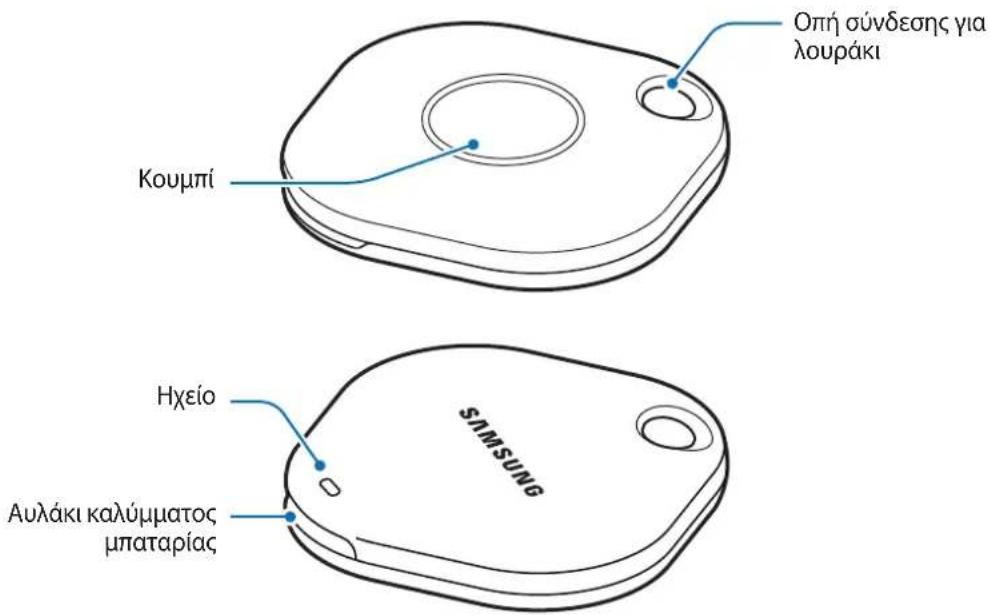
Koupi
| Koupiπi Λειουρία | |
| Koupiπi | Πατήσε γίαν αλενεργοπούησετον ἡχο εἰδοποίηςουναερμών SmartTag ὄταν χτυπάει. |
| Πατήσε δύο φορές γίαν βρείτε τὴν κινηή σουκεύη που εἶναι συνδεδεμένη στό SmartTag. | |
| Πατήσε ἡ πατήσε παρατεταμένα γίαν εξεκινήσετη λειουρία autoματισμου Μου ἐχετε σρίσει. |
AvtikataoTaon μnatapiaç
1 AvoiTeTo auakitou kaumatoC tnc matapiaac xnooiowvtac eva Kepua.
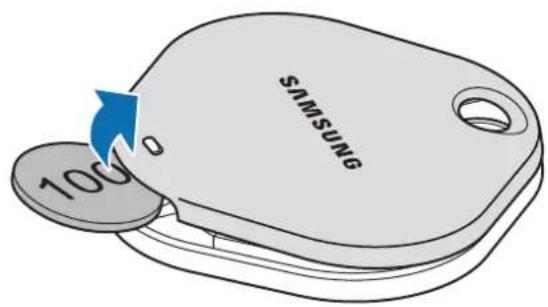
2 EoiayTe Tnv mataipia e to 8eiko termuik o wot a uuypauio evo e to oufo +to eowepiko tou SmartTag.
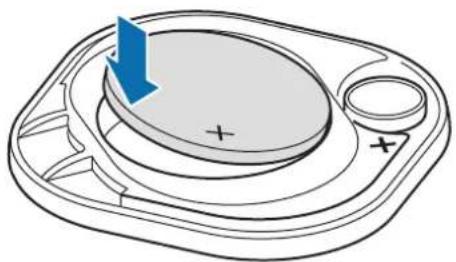
3 TOnoTheTne To kALUmu a nataiac navw ano To SmartTag kal natoe To kALUmu a natapiac mexpi va Kouuwoei otn theon tou.

PooEe va unv tpaunatioe to vux oac otav aoviyete to auakitou kaumatoc tncaataia c kata Tnv avikataoan Tnc mataiac.

- Otav n μnatapia anopoptiəti, avtikataoTnoTe Tny μnatapia.
Mnv enavaopoptcet nynapexoevn npataia.
Piv xpoiooioteoSmartTag
Eykaataaon tnc εφαρογήσ SmartThings στην κινητή συσκεύη σας
Piv xpoioioe eva SmartTag, pEe va ykataohtoe tyn eapoyn SmartThings oTnv kivnt ouokun oac.
Avaloya Tnv Kivntn ouokeuun oac, miopeite va katebetae Tnv evapouyn SmartThings ano tic eNc too0eoiEc:
Kivntec ouokEuEc Samsung Android: Galaxy Store,Play Store

uiopeite va ekyataoToeTe TnV eapauoy SmartThings oKNTec ouokuec nou dev uooTpiOuv ouyxpovioo SmartTag. Bepaiowte ot n Kivtn ouokueu oac eiva ouuBatn uSmartTag.
- Πρέπεινα εγγραφείτε καινα συνδεθείτε με το λογαρίαμό σας Samsung γιανχρησιμοιησετε τήν εφαρμούηn SmartThings.
Σύνδεση SmartTag σε κινητή συσκεύη
1 EkkivnoTe TnV Eaapouyn SmartThings otnv KInnt ouokueun oac.
EvnepeoTe TnV eapouyn SmartThings nTn pooepaTH eksoon.
2 Παπησε το κουμπι τού SmartTag.
To SmartTag θα κάνει εναν ὄχο καλ θα ευργοποιηθεί.
3 Otav to avaduómevo napαθupo nou ενημερωvei oτι εντοπιεται to SmartTag oac εμφavioté i στην κινητη Σωokeun oac, παtnote Προσθήκη τώρα.
Eav v eapavioi to avaduouevo npafoo ouvdoenc, enlae+ Suokun Etiketa/epy. nap.
4 Akooutheta tic oyniec, epi tnc oovnc yia va ooknpwoeTe tn ouvdeon.
'Otav oloknpwthetai ngvdson, to SmartTag oac, tha emuaviotei otn liota twv oukeuwv otny evapuoySmartThings.
5 Στην oθόνη της εφαρμούγες SmartThings, πατήσε SmartThings Find για λήψη και αλλων πρόοθετων.
Otau ooknpoe i n hpsi, n tpeouo a too eia tc ouokeuc oepavioei otov xaptn.
Σύνδεση SmartTag με σάρωση κώδικα QR
Mtopeite enionc va ouvseote eva SmartTag otnv kivtnoukeun ocacapawovtac tov kwika QR.
1 EKKIVnOte Tnv Eaapouyn SmartThings otnv KInnt ouokeu n oac.
2 Eπλεξτε + → Σνοκευή → Σαρωση κωδ. QR για σαρωση του κώδικα QR στο κουτι.
3 Akoouohtote tic oyniec eni tnc oovnc yia va ooknpoote tn ouvdeon. Otav ooknnpw0ei n ouvdeon, to SmartTag 0a eupaviotei otn liota twv ouokeuw otny evapauoy SmartThings.
4 Σην oθόνη της εφαρμογής SmartThings, πατησε SmartThings Find για λήψη και ἀλων πρόσθετων. Œtav oλοκληρωθείη λήψη, η τρέχουσα θέοη της συοκεύκεις θα εμφαισει στον χάρτη.

Eav yypapetvia npwtn opa eva SmartTag, n diaikosia eyypaqnc evexetai va unv ivai omaan avaloya me to nepiabllov. Iowc xpeiaotei va dokmuote 2-3 opec npiv oloknpwoe t neituxia tnv eyppaqn.
Ouoo npioevec aeoupyie cnpei va diaepouv avaloya e tnv kivntn ouokun kai tnv ekdoon loyioikou.
Mnpoeite va xpoiouoioeTo Eupon SmartThings movo e kivntec ouokuec Samsung nou tpexouv Android 8.0 n meayevotepn ekdoon, kaowc kal e kivntec ouokuec Samsung nou unootnpiocouv tn aeitoupyia Eupoanc tou kivtou pou.
To SmartTag ειναι μα αύρματη συσκεύη επικονωνίας και Απόδοη ενδέχεται νιποβαθμιοτεί ταν συνδέονται πολές συσκεύές ταιόχρονα.
Xphon tou SmartTag
Προβολή της τοποθεσίας ενός SmartTag
Mnpoeite va deite ano anootaon tnv tonotheoiia tou SmartTag oac ano tnv evapuoyn SmartThings otynkntn ouokeun oac kai va bpote tny tonotheoi a nC eevpyoioiwvTac evav nxO eisonoinoc oTo SmartTag.
1 EkkivnoTe Tny eapouyn SmartThings oTnv kInn ouokueoac.
2 Πaŋoτe otnv káρta tou SmartTag oac, kal πaŋoτe Ipoβoλn xáptn. EvαλakτiKa, πaŋoτe SmartThings Find.
Htpexouoataonooia tnc ouokueuc th a eupavioTei oTov xaptn.

H tootheoi aou SmartTag baoiZeai ota anoteleouata tonoetnonc GPS kai Wi-Fi tnc kivntnc oukeunc nou eiva ouvdeevn oTo SmartTag n otyn kovtivn kivtnn ouakeun Android, nou evdeexaia va napouiaouov opieva opaalmaata loynpaymatw onwc to npipbaalov n tv ao toxicity GPS.
- Eav n tréxouo a tonoθεoi a tou SmartTag δev εμφaviετai, η μπατρia tou SmartTag éxei anopoprioté i n δev éxei evtonioté i anó μia kivntn oʊokeuŋ Android nou μnpoei va ελέvει τις πλnpoφopiec tonoθεoiac tou SmartTag. Eveyonoinote tη σχεική λειουργia yia va laβáveTE εIDONOINOEIC σχειká με τις πλnpoφopiec tonoθεoiac tou SmartTag.
O xpovoc xphonc tou SmartTag evdeltaia va diaapeia avaloya e to nepiaalov tou xpnoTn kai to 0ntiOxphonc.
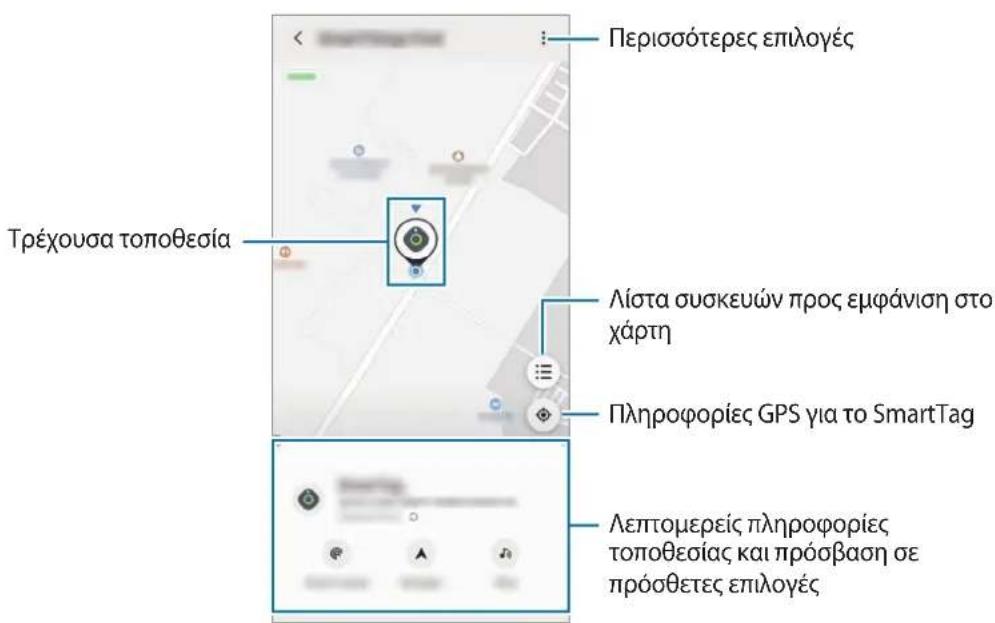
'EAeYxoc tooOeoiac SmartTag e xo iDooiOnc
Mtopeite va 8poeiTo SmartTag oac eVepyonoowvtac evav nxo Eiooinonc.
1 EkkivnoTe Tnv eapauyn SmartThings oTnv KInnoukeun oac.
2 Πατήσε SmartThings Find.
3 NaTnoTe KouDouVioa EvapE. AkoUyEtaI n EIoOnoiOn ouvayepuWv SmartTag.
Tia va aenevepyoioinoe Tov nxo eiooioonc, aokoutheta Tc odnyie c tnc oovnc yia va anevepyoioe TIC eiooioeic n patnoe to koumuiv evpeiyiw tou SmartTag ia qopda.
'EAeyxoc too0eoiac SmartTag ava loxu onmuatoC
Mnopeite va peite tyn tonoethia tou SmartTag evtoniovtac tnv 1xu onmuatoC.
1 EkkivnoTe Tny evapauoy SmartThings otyn kivtnoukeun oac.
2 ΠaŋoTe SmartThings Find → Avañntnoŋ kovtá. Θa εμφaviotεi n oθóvπ σήμatoc tou SmartTag nou avacntate. Ooo πio kovtá βpiokεoTE OTNV tnoθεσia tou SmartTag nou avacntate, too oixuρoTepn θa εivai n ioxuc tou onμatoc nou εμφaviεtaI OTNV oθoyn.
Mnpoeite va evepyonoioeTe tov nxo EIodonoioeewv SmartTag natwvtac.
Λήψη καθοδήνησης τοποθεσίας SmartTag
Eav to SmartTag oac xαθεi n βριοκεται μακρία πό εος, ενδέχεται va λάβετο obηγίες προς τήν τοῦθεσία στην έποία βριοκεται to SmartTag.
1 EKKIVnOte Tnv Eaapouyn SmartThings otnv KInTn OoKEun oac.
2 NaTne SmartThings Find Nlonynon.
Oa Eekivnoov odnyiec yia to mepoc onou piokeTaI to SmartTag.

Eav mua unootnpioevn eapuoy n anynonc dev evai ykateotnev noyn kivnt ouokeun oac, Eykataotnoe npwta tnv enioumt ne apapoy ano tn iota twv unootnpioeewv eapupovn nnohnyonnc kai abetae odyiec.
Eúρεση κίνητών συσκεύων
Eav 5eTtNkVnTnOoKeuu oac KovTa, to SmartTag uopεi va oac, bonnoεi va tnv bpεite.
Xpólση της λειτουργίας αυτοματισμό
'Otav to SmartTag éivai ouvδεδεμévo oε μia kivntη ouokεuŋ, μπopeíte va ξεκινηοετe tη λειουργía autoμaioμou πατωντac ἡ πατωντac παρατεταμεva to κομπi SmartTag.
1 EKKIVnOte Tnv Eaapouyn SmartThings OTNV KInTn OoKEun oac.
2 Apou natoe tnv kapta tou SmartTag oac, npaymuonoiote uia enioy noXpno Koumuou yia autoptan.
3 NaTnOte + kai aKoAouOhte TIC oBnyieC OTNV OToV yia va npooTeoTe mia evpyea.
Otaua n a tnoe t naoote npataetauéva to koupi SmartTag, 0a Eekivnoi n evpyia autouaioou nou opiae.
\(\Delta i\alpha \chi \varepsilon \iota \rho \iota \eta \lambda \varepsilon \iota \iota \upsilon \upsilon \upsilon \upsilon \upsilon \upsilon \upsilon \upsilon \upsilon \upsilon \upsilon \upsilon \upsilon \upsilon \upsilon \upsilon \upsilon \upsilon \upsilon \upsilon \upsilon \upsilon \upsilon \upsilon \upsilon \upsilon \upsilon \upsilon \upsilon \upsilon \upsilon \upsilon \upsilon \upsilon
EKKIVNOTETNVEPAPUoySmartThings OTNV KIVNTN OOUKEUN OAC, NATNOTE OTNV KApTa Tou SmartTag OAc KAI, OTN OUVEXIA, INpayuatoonoiotemu ENILOYN OTO XPhON KOUMIOU yia autouatn. Eupavicetai n Evepyia autoataioou nou npooeogeate.
Ia va eEepyaoTeiE mia evpeyia, natoTE TnV evpeyia nou θeAeTE va eEepyaoteiE, eEepyaoteiTc λetouépeiec kai μeTa natoTE AnoθkeuON → AnoθkevON.
Tia va diaypaes Tia evepyia, natnoe - sinla otnv evepyia nou eAETe va diaypaes.
Διαμόρφωση του SmartTag
PpooθnKn oTnv apxikn oθóvn
Eav xpoiooie Te ouxva To SmartTag, mopetve va to tpexte npooctovtac ma ouvtouen oyn apixn oovn Tnc kivntnc ouokueuc oc.
1 EkkivnoTe Tny evapauyn SmartThings otnv kivtn ouokuen oac.
2 Παπησε στην κάρτα τού SmartTag σας.
3 a o E i p A x k o v .
4 Nahtote npataetateva to Eikovidio otnv ofoyn n natote Ppoohkn. H ouvtóeun th a npooteo i oyn apxikn ofoyn tnc kivntnc ouokeunc oac.
Opiouoc ouokewv npoc eupavion otov xaptn
Mnpoeite va epiEeTe niec ouokuec th a eupaviovtai oov xaptn EupoC SmartThings.
1 EkkivnoTe Tny evapauyn SmartThings otnv kivntn ouokueu oac.
2 ΠaŋoTe SmartThings Find → Eμφáviən/απókpuψη σωkeuωv. Θα εμφavioTei To SmartTag oac kai μia λioτa με oλεc ti c υοκeνεc πou éxouv πpooTεi oTo Eúρεon twv σωkeuωv μου μεω tou λoyapiaσμou oac Samsung.
3 Eπλεξτε μα συσκεύη γι προβολή στο χάρτη Εύρεοης SmartThings και, στη συνέχεια, πατήσε Αποθήκεύη.
Γενικές ρυθμίσεις
Mnpoeite va te tic n npoopopiec nou oxetiovtai e to SmartTag kai va aalae tse diapopec,puoioeic.
1 EkkivnoTe Tnv Eaapouyn SmartThings otnv kivtn ouokueun oac.
2 Παπησε στην κάρτα τού SmartTag σας.
KataoTaon
Mnopeite va it tv kataotaon tootheoiac tou SmartTag.
PntnoTe PpoBoLn xaptn yia va aeite tic lamptoupeic nnpoopopiec tootheoiac tou SmartTag.
H ouo. Evt. va piokei tn ouok.
Eav 5eTe tN kInn ouKeun oac Kovt,To SmartTag Oa oac Bonnoe va tvbpeite.
Pntote tov diaokotn yia evpyoiohon. AvatpeTe oTnv evotnta Eupon kivntow ouokuw yia nepioooTepec nnpopoeic.
XpnoN koupiou yia autouatotn.
'Orav to SmartTag eivai ouvdepevo oe mia kivntn ouokevun, mnpoeite va Eekivnoetene λeitoupyia autopatioou natawvtac n patwvtac napatetapeva to koupi SmartTag. Avatpetic otnv evotnta Xpnon tnc λeitoupyiac autopatioou yia nepiiootepc n npopopiec.
Evtaon
Puθμiει ην ενταοη ἡχου τού SmartTag.
Pntote Evtaon yia va npaymuatoioeTe mia eiloyn nou theT. Mnpoeite enionc va natnoet E ia va kavete to SmartTag va eknemuie nxo edooinoc ouvayepouu.
Hxoc kAnonc
Aλαετον ὄχο ειδοποίης που εκπέμει to SmartTag ὄταν αναζητάτε τήν τοῦθεσία tou SmartTag.
PntnoTe Hxoc klnonc yia va eilEeTe tov xo idonoinonn nou the
Mnatapia
Mnopeite va I to eineo Tnc matapiaac tou SmartTag. Mnpeite enionc va deiE tic n npopopiec tnc matapiaac natwvtac i
Eπεξεργασία
παπησε Eπεξεργασία.
Enεεργασία oνόματος SmartTag
Mtopeite va eEyEeTe Tnv toofoia kai to 8omega oonou exi puthetai to SmartTag kai va aalaeet to ovoua TOU.
Apoou aaláéte to ovoa tou SmartTag, nathote Anoθηkeuŋ.
PpooθnKn oε Apxikn oθovn
Eav xpoiooiéte ouxva to SmartTag, mopéite va to tpxetepo08etovtac maouvtóeun otnv apxikn oovn TNC KIVNTc oukeunc oac.
PntnoTe PpooOkn Oe Apxikn oovn. AvatpeTe OTnv Evotnta PpooOkn OTnv apxikn oovn yia nepioootepe c PAnpoopoiEc.
Δiaypaφn ouokεuń
Mtopeite va kaataxwpnoe eva SmartTag aallo loyapiao Samsung diaypaovotac to.
PntnoTe Aiaypaon ouokueunc. Oa yivei enavaopopa tou SmartTag.
Διαμόρφωση Εύρεσης SmartThings.
Mtopeite va aalaaEtedeltaopoe,puomuicnou oxetiovtae Tv Eupon SmartThings.
1 EkkivnoTe TnV Eaapouyn SmartThings OTNV KIVTN OoKEuH oac.
2 Παπηοτε SmartThings Find → :→ Puθμioεις
Enipeneta n eupoon oawv twv ouokuwv
MπopeiTE va επλεεTE η οuokεun πou θεεTE va βρeite kai va aλαεεTE TIC ρuθμioεic TNC χρηοιμoioiwtac to Eupεση SmartThings.
Kpuntoyp. tooθ. ektoç ouvδeongc
Otauovtelevte pnpopopiec too0eoiac tou SmartTag ktoC ouvdeon cTO EupenTc ouokeunc mou eow aalnc oukeunc, npoeite va kpuioypaqnoTe nTv too0eia tou SmartTag yia auNneyn aospala.
Pntote Tov dakottn tnc ouokeunc otn liota yia tvn oioia thete va kpuonoypaepnoeTe tic nnpoopie c too0eoiac oac kai, otn ouvexia, akoloutheta tic odnyiec eTI nC oovnc ia va kpuonoypaepnoeTe tic nnpoopoeic c too0eoiac oac.
Eφαρογή πλούηνησς
Mnpoeite va opioTe kai va kavete Tnc npoemilaymuevnc evapuoync nlonynonc yia xpnon otav ka0o8nyeioTe oTo mepoc onou bpioketai to SmartTag.
Bɔŋθεια
_i πλnpoopiec,βoθεiaçγia va maθeTe πωc va xρησιμοπoiéite to SmartTag kai va βλεπeTe TIC oxετιkec πλnpoopiec.
1 EkkivnoTe Tnv Eaapouyn SmartThings oTnv KInnt ouokueu oac.
2 Παπησε στην κάρτα του SmartTag σας.
3 PntnoTe Boon0eia.
Πληροφόριες SmartTag
Mtopeite vα δeite TIC nλnpoφopiε λογισμikou tou SmartTag.
1 EkkivnoTe Tnv eapauyn SmartThings otnv kvnoukeun oac.
2 Παπησε στην κάρτα του SmartTag σας.
3 nntnoe Pnpoopiec
Papáρτημα
Avtɪμετώπιση προβλημάτων
Piv EIKoivwvoTe e eva Kevtro oepic Tnc Samsung, eixipnoe Tc npakatw uoeic. Kaioie c peiotaoeic Evexetai va unv ioxouov yia to SmartTag oac.
To SmartTag δεν ενεργοποιείαι
- Otav n μπatapía éxéi anopoptiotei evtalew, n ouokueu oac dev evepyonoietai. EéyTe Tnv μπatapia πiv xρησιμοπoɪnεTe to SmartTag.
H mntatapia e6exetai va nvy exi ioxo0wotá. Eoiayayte Eava tvn mntatapia.
ApoouokounioeTaTeepaikóδokmuotevaEiaayayeteEvapunatapia.
To SmartTag παγώνει ἡντιμετωπίζει σφάλμα
_i TIC aKoAouOec, Luoeic. Av To npoBAnu aev auOei kai nai, ENIkoivwVnoTe eEva Kevtpo oepic TnC Samsung.
Eπανεκκίνησιοι του SmartTag
Eav to SmartTag ouvexioi va naaywei n einbetaudveetai, aqaipoeTe tnu maatapia kai eoayayet Te yava.
Avaykaotikn Etnavekkivnon
Eav to SmartTag eivai naymuévo kai δev anokpivetai, μnpoεite va εnavaφεpεte to SmartTag.
Apaipoe npwta tnv matapia avoiyovtac to auakitou kaumatoc tnC matapiaac. Apou nathoete Kai apnoete to koumi ia opa, eioayayete tnv matapia evw natate EaV to koumi npataetapeva yia 5 deutepoleptaaewc otou to SmartTag eknemuevavnxo.
Eav n μπatapia δev éxéi avaywpiotéi σωτá, To SmartTag θa εκπέμει εvav Ὃo αμέως μετά την ειοaywyn tnc μπatapiac. Eav ouμβεi auto, δokiáote evá την πapanavw μεθδo.
Mia aλλη συσκεύνιBluetooth δεν μπορείνα εντοπίσει to SmartTag σας
Bεβaiωθειτοιη συοκεύμε την ΜΟΙα θέλετεν αὐνδεθειτε εἰναι ὃτοιμη γι αρωή σύνδεοπ.
H too theia tou SmartTag baoi etai ota anoteleouata tototheonc GPS kai Wi-Fi tnc ouokeu nou eiva ouvdeevn oTo SmartTag, kai evexetai va npokuou opioeva opalma t aoyw tou neipalaovtoc n TNC aotoxia c GPS. Beaawte iot n oukeun nou teve auovdoeote 0To SmartTag oac bioketai kovt.
- Enavapépεte to SmartTag oac kai δokiáote evá.
Av oI napanavw ouuouc c ev euiuouv to npoBnua, eikovnoe eva eniokeuaotiko Kevtpo Tns Samsung.
μπορείτεναβρείτετην τρέχουσα τοποθεσία του SmartTag σας
Ta onuata GPS evexetai va napeuonobiciovtai o opouevc tootheoiec, onwc o eowtepiokoc xwpouc. Putheta tvkntn oukeun nou eivai ouvdeevn oTo SmartTag yia xpnoi Wi-Fi n diKtuou kivntnc tnAepwviaic yia va piokeTe tny tpexouoa tootheoiae autec tic nepiintwoeic.
'Eva μικρό κενό εμφαviζεται γύρω από το εξωτερικό μέρος tou SmartTag
AutoTo Kevo Eiva Ea anapaiaTnTo kataaKeuaotikoxapakntpiotikokai npoei va Ppokupei uKp o Kovnu na dovnon twv tmuatw.
Me tyn npdo toxovou, n tpih metauo twv tmuatwv mtopei va dieupuvee eaapwc auto to kevo.
Ivεμatika δikaiωμata
Nvεματικδιαωματα© 2021 Samsung Electronics Co., Ltd.
To npov eYxepidio pooateuetai ouqwva uT th dEvo vopo0eoi ppi nveuaikow skaiomegaatwv.
Kavéva tμnμa Tou napóvtoc, éyεipidiouδev επiTpêntai va avanapaxθεi, va δiaveμnθεi, va μεtaφpaoτei n va μεtaδoθεi Ε Ε onoiδhnote μopφn ἡ Ε Ε onoiδhnote μéso, ηλεκtpovikó n μnxavikó, σμπερilαμβavouévnc tcg φωτούπησc, éyypaφnç n anθηκεuongc Ε Ε onoiδhnote ouotnμa anθηκεuongc kai avaktnonc πλnpωφρiwv.
Eπopikα σημata
To SAMSUNG kai to loyotuno SAMSUNG eivai katateeEvta eunopika onmaTa Tc Samsung Electronics Co. Ltd.
To Bluetooth® είναι σήμα κατατεθέν της Bluetooth SIG, Inc. πάγκοσμιώς.
Ta Wi-Fi®, Wi-Fi Protected Setup™, Wi-Fi Direct™, Wi-Fi CERTIFIED™, ka to loyótuwo Wi-Fi εivai εμπopikα έμata kaatéθévτa tnc Wi-Fi Alliance.
Oλa ta aλλa εμπορικα σήμata kai nνεματικα δikaiωμata εival iδιοκτησia twv avtiοioxuvkatoxov Touc.
Uvod
O napravi Galaxy SmartTag
InΦopMaúi ΣoDo πριστροι SmartTag
Bn moxete neperjnytn iHOpmaizio zoIo nporpamhoro 3a6e3neueHH npuctpoio SmartTag.
1 3anyctitb nporpaMy SmartThings Ha cboemy mo6inbHomy npicptoi.
2 TopKHiTbcra KapTkBaaworo npncTroo SmartTag.
3 TopKHiTbCra IHΦopMaúi.
Додатук
YcyneHnHeNoJaDOK
Iepw hix 3BepHytncra do cepbichoro uehtpy Samsung, cnpo6ynte ckopnctaTnca TaKIMPiweHHaMNI. DeaKi cnTyauiMoKyTB He CTocCyBaTnca BaWoRo npNCTpOo SmartTag.
Пристри SmartTag He BMNKaETbca
- YKsqo 6aTape nOBHicTIO pO3pIKeHa, npnCTpi H e yBIMKHeTbcra. IpeepTe cTah 6aTapei, nepu Hix BnKOpNCTOByBaTu npnCTpi SmartTag.
Batapeo Moke 6yTo BCTaHOBnEHO HnPabunbHo. NOBtOpHo BCTaHOBbit 6atapeo. - PnOtpiB KOHTaKTn i Cnpo6yIte NOBTOpHO BCTaHOBtN 6aTapeH.
- Σχετικά με το Galaxy SmartTag
- Δiaβáστε πρώτα
- Eikovidia oyniow
- Δiataξη συσκευής
- περιεχόμενα συσκευασίας
- Δiataξη σωκεύnc
- Koupi
- AvtikataoTaon μnatapiaç
- Piv xpoiooioteoSmartTag
- Eykaataaon tnc εφαρογήσ SmartThings στην κινητή συσκεύη σας
- Σύνδεση SmartTag σε κινητή συσκεύη
- Σύνδεση SmartTag με σάρωση κώδικα QR
- Xphon tou SmartTag
- Προβολή της τοποθεσίας ενός SmartTag
- 'EAeYxoc tooOeoiac SmartTag e xo iDooiOnc
- 'EAeyxoc too0eoiac SmartTag ava loxu onmuatoC
- Λήψη καθοδήνησης τοποθεσίας SmartTag
- Eúρεση κίνητών συσκεύων
- Xpólση της λειτουργίας αυτοματισμό
- \(\Delta i\alpha \chi \varepsilon \iota \rho \iota \eta \lambda \varepsilon \iota \iota \upsilon \upsilon \upsilon \upsilon \upsilon \upsilon \upsilon \upsilon \upsilon \upsilon \upsilon \upsilon \upsilon \upsilon \upsilon \upsilon \upsilon \upsilon \upsilon \upsilon \upsilon \upsilon \upsilon \upsilon \upsilon \upsilon \upsilon \upsilon \upsilon \upsilon \upsilon \upsilon \upsilon \upsilon
- Διαμόρφωση του SmartTag
- PpooθnKn oTnv apxikn oθóvn
- Opiouoc ouokewv npoc eupavion otov xaptn
- Γενικές ρυθμίσεις
- KataoTaon
- H ouo. Evt. va piokei tn ouok.
- XpnoN koupiou yia autouatotn.
- Evtaon
- Hxoc kAnonc
- Mnatapia
- Eπεξεργασία
- Enεεργασία oνόματος SmartTag
- PpooθnKn oε Apxikn oθovn
- Δiaypaφn ouokεuń
- Διαμόρφωση Εύρεσης SmartThings.
- Enipeneta n eupoon oawv twv ouokuwv
- Kpuntoyp. tooθ. ektoç ouvδeongc
- Eφαρογή πλούηνησς
- Bɔŋθεια
- Πληροφόριες SmartTag
- Papáρτημα
- Avtɪμετώπιση προβλημάτων
- To SmartTag δεν ενεργοποιείαι
- To SmartTag παγώνει ἡντιμετωπίζει σφάλμα
- Eπανεκκίνησιοι του SmartTag
- Avaykaotikn Etnavekkivnon
- Mia aλλη συσκεύνιBluetooth δεν μπορείνα εντοπίσει to SmartTag σας
- μπορείτεναβρείτετην τρέχουσα τοποθεσία του SmartTag σας
- 'Eva μικρό κενό εμφαviζεται γύρω από το εξωτερικό μέρος tou SmartTag
- Ivεμatika δikaiωμata
- Eπopikα σημata
- Uvod
- O napravi Galaxy SmartTag
- InΦopMaúi ΣoDo πριστροι SmartTag
- Додатук
- YcyneHnHeNoJaDOK
- Пристри SmartTag He BMNKaETbca
Μάρκα : SAMSUNG
Μοντέλο : Galaxy SmartTag
Κατηγορία : συσκευή GPS