
Galaxy SmartTag - GPS设备 SAMSUNG - 免费用户手册
免费查找设备手册 Galaxy SmartTag SAMSUNG PDF格式.



| 产品类型 | GPS追踪器 / 蓝牙定位标签 |
| 品牌 | 三星 |
| 型号 | Galaxy SmartTag |
| 尺寸 | 约39 × 39 × 9.9毫米 |
| 重量 | 约13克 |
| 电源 | CR2032纽扣电池(可更换) |
| 电池续航 | 根据使用情况不同(数个月) |
| 连接方式 | 低功耗蓝牙(BLE) |
| 蓝牙范围 | 空旷区域可达100米(估计值) |
| 主要功能 | 通过SmartThings Find定位、声音寻找、引导、按钮自动化、手机寻找 |
| 兼容性 | Android 8.0及以上设备,需安装SmartThings应用;需三星账户 |
| 所需应用 | SmartThings(Galaxy Store / Play Store) |
| 防护等级 | 未指定(防水防尘能力有限,不保证) |
| 维护与清洁 | 用柔软干布擦拭;请勿使用化学或研磨性清洁剂 |
| 安全事项 | 请勿吞食电池;置于儿童接触不到的地方;请勿暴露于过热环境 |
| 备件与可维修性 | 电池可更换(CR2032);用户无法维修其他部件;如有问题请联系三星服务中心 |
| 包装内容 | Galaxy SmartTag,快速入门指南 |
| 保修 | 制造商保修(根据三星条款) |
常见问题 - Galaxy SmartTag SAMSUNG
用户关于以下问题的提问 Galaxy SmartTag SAMSUNG
0 问题 关于此设备。回答您知道的问题或提出自己的问题。
提出关于此设备的新问题
下载您的设备说明 GPS设备 免费PDF格式!查找您的手册 Galaxy SmartTag - SAMSUNG 并重新掌握您的电子设备。本页发布了使用您的设备所需的所有文档。 Galaxy SmartTag 品牌 SAMSUNG.
用户手册 Galaxy SmartTag SAMSUNG
GalaxySmartTag裝置可別在寵物或物品上,以避免其走丟或遺失,同時能掌握其最新定位。也可透過SmartTag的按鈕啟動自動設定功能。
透過SmartThings應用程式將SmartTag與行動裝置連接即可查看裝置定位,並取得裝置遺失地點相關資訊。
使用前注意事项
使用裝置之前,請先閱讀本手冊,以確保安全和妥善使用。
·此處說明乃根據裝置之原廠設定。
·視地區、電信業者、型號規格或裝置軟體版本而定,部分内容可能與您的裝置有異。
·此裝置提供之軟體、音源、桌布、圖像與其他媒體皆爲特定授權使用。叢取與使用相關素材作爲商業或其他用途屬侵犯版權法之行為。針對媒體的非法使用,用戶需自行責任。
· 裝置隨附預載應用程式可能有所更新且亦有可能不再提供支援服務,恕不另行通知。若您對裝置提供的應用程式有任何疑問,請聯絡三星客服中心。
·若變更裝置的作業系統或從非官方管道安裝軟體,可能導致裝置出現故障和資料損毀或遺失。相關行動違反三星授權協議,您的保固將因此失效。
·請勿於高溫或接近火源的環境下使用SmartTag。
·請勿吞食或拆解任何電池零件,因其可能會發生化學灼傷的風險。
·此產品包含一枚鈕扣電池。請勿吞食電池。若不慎吞食電池,於2小時內即可導致嚴重內部灼傷,情況嚴重者可能致死。
·請勿讓嬰兒或兒童接觸到電池。若電池盒未確實蓋緊,請停止使用,且請勿讓嬰兒或兒童接觸到電池。若您發覺電池可能不慎遭吞入或插入人體內任何部位,請立即尋求醫療協助。
- 此產品包含部份免費/開放原始碼軟體。若要查看檢視開放原始碼的說明,請前往三星網站 (opensource.samsung.com)。
說明圖示
警告:可能造成使用者或他人傷害之情況
小心:可能造成本裝置或其他設備損壞之情況
注意:註解、使用訣竅或補充資訊
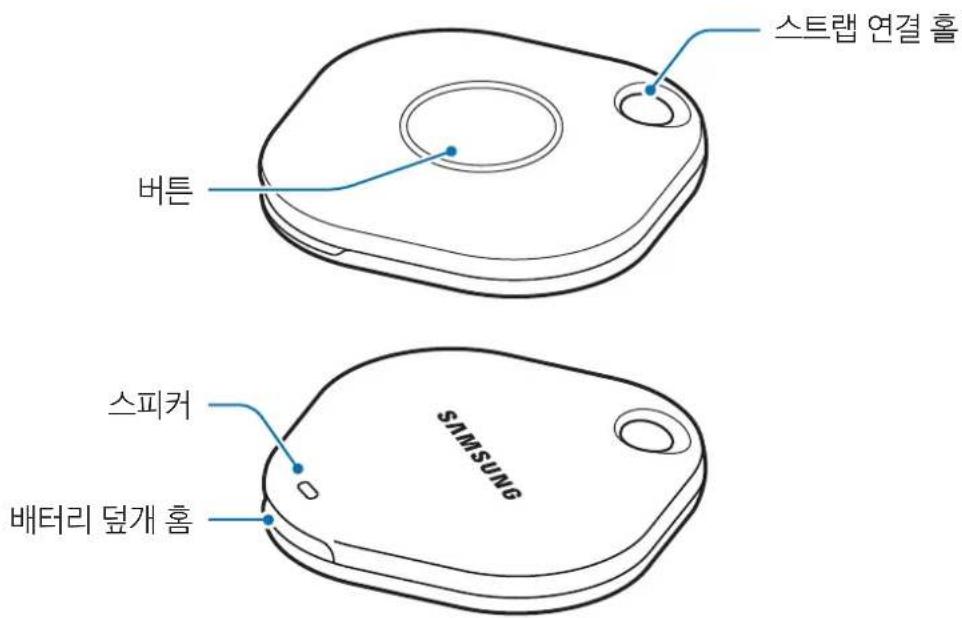
装置部位圖
包装内容
-
SmartTag
·快速入門指南 -
視所在地區或服務供應業者而定,SmartTag隨附項目和可用配件可能會有所差異。
-
所附之物件乃專爲本裝置設計,可能與其他裝置不相容。
·外觀及規格如有變更,恕不另行通知。
·可以向您當地的三星零售商購買其他配件。購買前請先確定配件與裝置相容。
·請僅使用三星核可的配件。使用未經核可的配件可能造成效能問題及不在保固範圍內之故障。 - 所有配件之供貨完全視製造商之情況而定。若需更多關於配件購買之訊息,請參考三星網站。
装置部位圖

按鈕
| 按鈕 功能 | |
| 按鈕 | • 按一下以於 SmartTag 發出鈕聲時關閉提醒通知音效。 • 按兩下即可搜尋與 SmartTag 連接的行動裝置。 • 按一下或長按來啟動您所設的自動設定功能。 |
更換電池
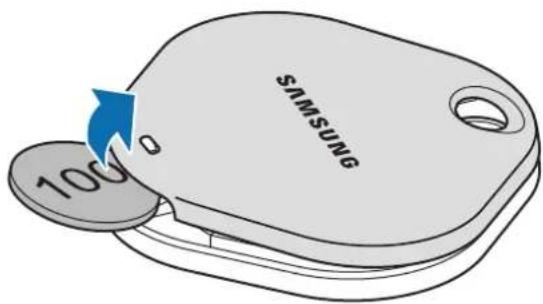
1 請使用硬幣來開啓電池蓋溝槽。
2 請將電池正極對準SmartTag內部的 + 符號並放入。
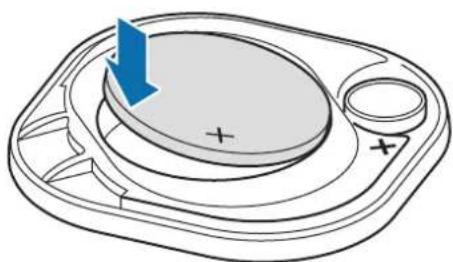
3 請將電池蓋置於SmartTag上,並壓一下電池蓋,使其卡入正確位置。
開啓電池蓋溝槽更換電池時,請注意不要傷及您的指甲。
電池電量耗盡時,請更換電池。
·隨附電池非充電電池。
SmartTag 使用須知
於行動裝置上安裝SmartThings應用程式
使用SmartTag前,請於行動裝置上安裝SmartThings應用程式。
根據行動裝置而定,您可從以下位置下載SmartThings應用程式:
- 三星Android行動裝置:應用商店、Play商店

- 您無法在不支援SmartTags同步功能的行動裝置上安裝SmartThings應用程式。請確認行動裝置與SmartTag相容。
·請先註冊並登入三星帳號以使用SmartThings應用程式。
請將SmartTag連接到行動裝置
1 請於行動裝置上啓動SmartThings應用程式。
請將SmartThings應用程式更新至最新版本。
2 請按下SmartTag的按鈕。
SmartTag將發出聲響並啓用。
3 行動裝置彈出視窗顯示偵測到SmartTag時,請輕觸立即新增。
如未顯示連線彈出視窗,請選擇 +→ 裝置 → 追蹤器/追蹤工具。
4 按照螢幕上的指示完成連接。
連線完成後,SmartTag將顯示於SmartThings應用程式的裝置清單中。
5 在SmartThings應用程式螢幕上輕觸SmartThings Find來下載其他外掛程式。
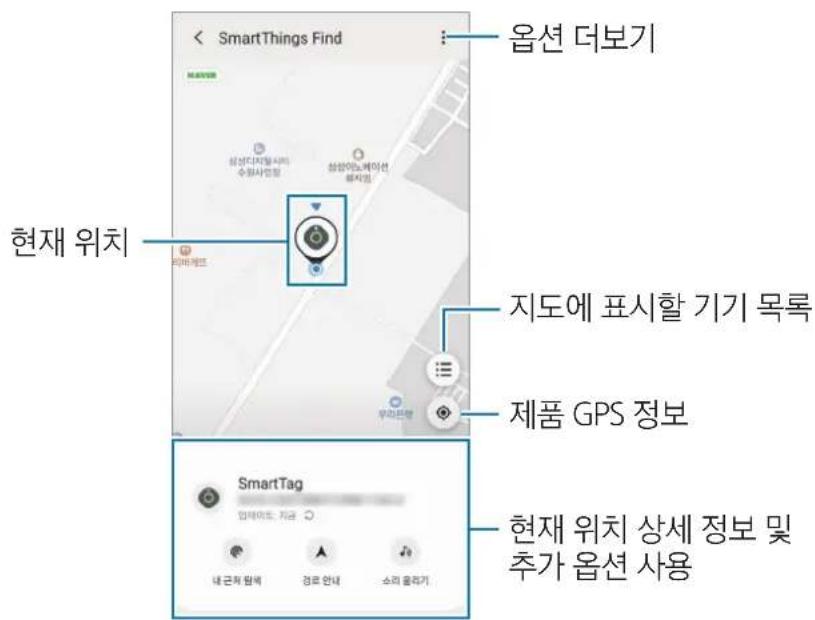
下載完成時,目前裝置地點隨即會顯示在地圖上。
掃描 QR 確連接 SmartTag
您也可透過掃描QR碼來連接SmartTag與行動裝置。
1 請於行動裝置上啓動SmartThings應用程式。
2選擇 +→ 裝置 → 扫描QR碼來掃描盒上的QR碼。
3 按照螢幕上的指示完成連接。
連線完成後,SmartTag將顯示於SmartThings應用程式的裝置清單中。
4 在SmartThings應用程式螢幕上輕觸SmartThings Find來下載其他外掛程式。下載完成時,目前裝置地點隨即會顯示在地圖上。

·如爲首次註冊SmartTag,視周圍環境而定,註冊程序可能無法順利進行。可能需嘗試2-3次始可成功完成註冊。
- 根據行動裝置及軟體版本而異,支援功能可能有所不同。
- 備可於搭载Android 8.0(含)或以上版本的三星行動裝置或支援[尋找我的手機]功能的三星行動裝置上使用SmartThings Find。
- SmartTag 為一無線通訊裝置,若有多部裝置同步連接,效能可能會降低。
SmartTag 使用方式
檢視SmartTag地點
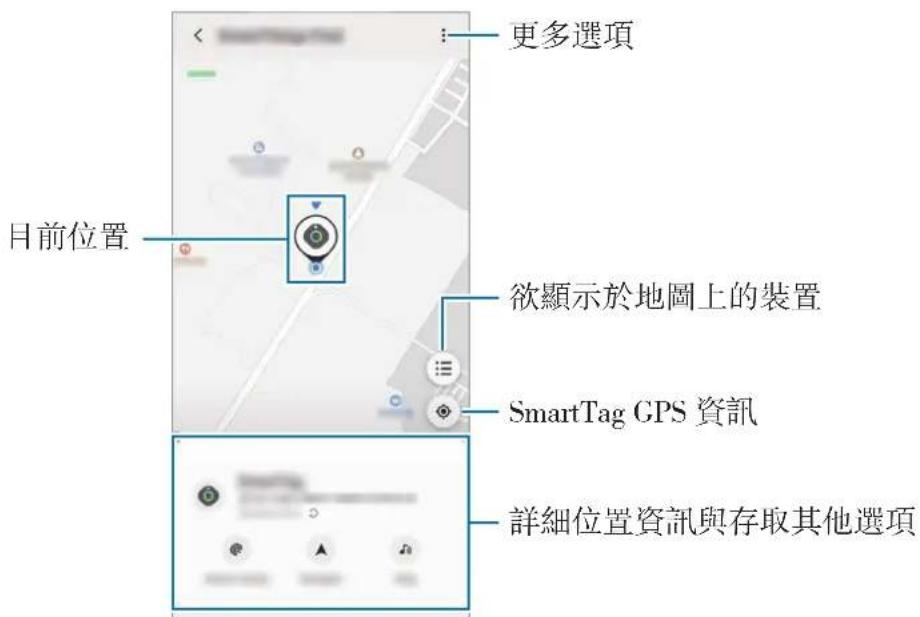
您可於行動裝置上透過SmartThings應用程式遠端檢視SmartTag出現的地點,藉由觸發SmartTag的通知鈴聲來找出其所在。
1 請於行動裝置上啓動SmartThings應用程式。
2 輕觸SmartTag小卡,並輕觸檢視地圖。或者輕觸SmartThings Find。
目前裝置地點隨即會顯示在地圖上。

- SmartTag 位置係根據與SmartTag連接的行動裝置或附近的Android行動裝置所提供之GPS及Wi-Fi定位結果所得,因此可能會受周遭環境或GPS失常等原因影響,而發生錯誤情況。
- 如未顯示SmartTag日前地點、SmartTag電池耗盡,或尚未被可查看SmartTag位置資訊的Android行動裝置發現。請啓用相關功能以取得SmartTag位置資訊通知。
- SmartTag 使用時間可能因使用者環境與使用習慣而異。
以通知鈴聲查看SmartTag位置
您可透過觸發通知音效來尋找SmartTag。
1 請於行動裝置上啓動SmartThings應用程式。
2 輕觸SmartThings Find。
3 輕觸響鈴 → 開始。SmartTag將發出提醒音效。
若要關閉通知音效,請依照螢幕上的指示關閉通知或按一次SmartTag的動作按鈕。
以訊號強度查看SmartTag位置
您可透過偵測其訊號強度來尋找SmartTag的位置。
1 請於行動裝置上啓動SmartThings應用程式。
2 輕觸SmartThings Find → 搜尋附近區域。
隨即會出現您正在尋找的SmartTag訊號畫面。您與欲尋找的SmartTag目標位置越近,畫面上的訊號強度就會越強。
輕觸 即可觸發SmartTag通知警示音。
取得SmartTag定位指引
如SmartTag遗失或不在身邊,可提供SmartTag所在地點的路線指引。
1 請於行動裝置上啓動SmartThings應用程式。
2 輕觸SmartThings Find → 寬航。
隨即會展開SmartTag的所在地點路線指引。

如行動裝置上未安裝支援的導航應用程式,請先從支援的導航應用程式清單中擇一下載,即可取得路線指引。
尋找行動裝置
如未在附近看到行動装置蹤影,則可利用SmartTag協尋。
按兩下SmartTag動作按鈕。
與SmartTag連接的行動裝置隨即會發出鈴聲。
若要關閉行動裝置鈴聲,請依照螢幕上的指示來關閉鈴聲。

·如SmartTag與行動裝置未連線則無法使用此功能。
- 此功能僅適用於 [開放追蹤標籤搜尋裝置] 功能啓用的情況下。
自動設定功能使用方式
SmartTag連接到行動裝置時,即可按下或長按SmartTag按鈕來啟動自動設定功能。
1 請於行動裝置上啓動SmartThings應用程式。
2 輕觸SmartTag小卡後,請選擇使用按鈕進行自動設定底下的選項。
3 輕觸 並按照螢幕上的說明來新增動作。
按下或長按SmartTag按钮,即可啟動您設定的自動設定動作。
管理自動設定功能
啟動行動裝置上的SmartThings應用程式,輕觸SmartTag小卡,然後選擇使用按鈕進行自動設定。隨即會顯示新增的自動設定動作。
若要編輯動作,請輕觸欲編輯的動作,編輯詳情,然後輕觸儲存 → 儲存。
若要删除動作,請輕觸欲刪除動作旁的 - 。
設定 SmartTag
新增至主螢幕
若您經常使用SmartTag,可於行動裝置主螢幕上新增捷徑來執行程式。
1 請於行動裝置上啓動SmartThings應用程式。
2 請請輕觸SmartTag小卡。
3 輕觸 → 編輯 → 新增至主螢幕。
4 輕觸並按住螢幕上的圖示或輕觸新增。捷徑隨即會新增到行動裝置主螢幕上。
設定欲顯示於地圖上的裝置
您可選擇欲顯示於SmartThings Find地圖上的裝置。
1 請於行動裝置上啓動SmartThings應用程式。
2 輕觸SmartThings Find → 三 → :→顯示/隱藏裝置。
隨即會顯示您的SmartTag及所有透過三星帳號新增到[尋找我的裝置]的裝置清單。
3選擇欲顯示於SmartThingsFind地圖上的裝置,然後輕觸儲存。
一般設定
您可檢視SmartTag相關資訊與變更多樣設定。
1 請於行動裝置上啓動SmartThings應用程式。
2 請輕觸SmartTag小卡。
狀態
輕觸檢視地圖即可檢視SmartTag詳細位置資訊。
開放追蹤標籤尋找您的裝置
如未在附近看到行動裝置蹤影,就讓SmartTag代爲協尋。輕觸開關即可啓用。請參閱尋找行動裝置取得更多資訊。
使用按鈕進行自動設定
SmartTag 連接到行動裝置時,即可按下或長按 SmartTag 按鈕來啟動自動設定功能。請參閱自動設定功能使用方式取得更多資訊。
音量
調整SmartTag音量。
輕觸音量以選擇所需選項。您也可輕觸 來讓SmartTag發出提醒通知音效。
鈴聲
變更尋找SmartTag所在位置時SmartTag發出的通知音效。輕觸鈴聲以選擇所需通知音效。
電池
您可檢視SmartTag的電量。也可輕觸來檢視電量資訊。
編輯
輕觸 → 編輯。
編輯SmartTag名稱
您可查看SmartTag所設位置與空間並變更其名稱。
SmartTag名稱變更後,請輕觸儲存。
新增至主螢幕
若您經常使用SmartTag,可於行動裝置主螢幕上新增捷徑來執行程式。
輕觸新增至主螢幕。請參閱新增至主螢幕取得更多資訊。
删除装置
您可删除裝置來以另一個三星帳號註冊SmartTag。
輕觸刪除裝置。SmartTag隨即會重設。
設定 SmartThings Find
您可變更各種SmartThingsFind相關設定。
1 請於行動裝置上啓動SmartThings應用程式。
2 輕觸SmartThings Find → :→設定。
允許裝置可供搜尋
您可選取欲找回的裝置並使用SmartThings Find變更其設定。
加密離線定位
透過另一部裝置將SmartTag離線位置資訊傳送到[尋找我的裝置]時,可對
SmartTag 位置加密,以增加安全性。
在欲對其位置資訊加密的裝置清單上輕觸其開關,接著依照螢幕上的指示來加密位置
資訊。
導航應用程式
您可設定並下載提供SmartTag所在地點路線指引的預設導航應用程式。
說明
檢視說明資訊以瞭解如何使用SmartTag並查看其相關資訊。
1 請於行動裝置上啓動SmartThings應用程式。
2 請輕觸SmartTag小卡。
3 輕觸 → 說明。
SmartTag 資訊
您可檢視SmartTag軟體資訊。
1 請於行動裝置上啓動SmartThings應用程式。
2 請輕觸SmartTag小卡。
3 輕觸 → 資訊。
附錄
疑难排解
在聯繫三星客服中心前,請先嘗試以下解決方案。部分方法可能不適用於SmartTag。
SmartTag 無法開啟
·若電池已完全放電,則裝置將無法開啓。使用SmartTag前,請先檢查電池。
- 可能未正確裝入電池。請重新裝入電池。
·請先擦拭電池正負極,並重新裝入電池。
SmartTag發生凍結或遭遇錯誤
請嘗試以下解決方案。若問題仍未解決,請聯繫三星客服中心。
重新啟動SmartTag
若SmartTag持續當機或效能降低,請取出電池並重新裝入。
強制重新啟動
若SmartTag持續當機且無任何反應,您可重設SmartTag。
首先請打開電池蓋溝槽來取出電池。按一下按鈕後放開,並於再次按下按鈕時裝入電池,並按住按鈕5秒,直到SmartTag發出鈕聲爲止。
如未正確感應到電池,裝入電池後SmartTag將立即發出警示音。若發生此情況,請再嘗試上述解決方式。
另一部藍牙裝置無法定位您的SmartTag
·請確認欲連接的裝置已可供搜尋或連接。
- SmartTag 位置係根據與 SmartTag 連接裝置的 GPS 及 Wi-Fi 定位結果而定,而由於周遭環境或 GPS 失常等原因,可能導致發生錯誤。請確認欲與 SmartTag 連線的裝置在附近。
·請重設SmartTag並重試。
若以上之作法無法解決問題,請聯繫三星服務中心。
找不到SmartTag目前所在位置
室內等某些地方的 GPS 註號可能遭受阻礙。將與 SmartTag 連線的行動裝置設為在此情況下即使用 Wi-Fi 或行動網路來搜尋目前所在位置。
SmartTag 外部周圍出現小縫隙
·此縫隙爲必要的生產特色,且可能發生零件輕微擺盪或震動。
- 零件間隙時間發生的摩擦可能導致此縫隙略為擴大。
注意事項
電磁波警語:
- 取得審驗證明之低功率射頻器材,非經核准,公司、商號或使用者均不得擅自變更頻率、加大功率或變更原設計之特性及功能。
·低功率射頻器材之使用不得影響飛航安全及干擾合法通信;經發現有干擾現象時,應立即停用,並改善至無干擾時方得繼續使用。
·前述合法通信,指依電信管理法規定作業之無線電通信。低功率射頻器材須忍受合法通信或工業、科學及醫療用電波輻射性電機設備之干擾。
·應避免影響附近雷達系統之操作。 - 高增益指向性天線只得應用於固定式點對點系統。
·本機限在不干擾合法電臺與不受被干擾保障條件下於室内使用。

廢電池請回收
版权
不得以任何形式或方式(電子或機械)複製、分發、轉譯或傳播本手冊中的任何内容,包括影印、錄製或儲存在任何儲存裝置和檢索系統中。
商標
·SAMSUNG和SAMSUNG標誌是SamsungElectronicsCo.,Ltd.的註冊商標。
- Bluetooth® 是 Bluetooth SIG, Inc. 的全球註冊商標。
- Wi-Fi®、Wi-Fi Protected Setup™、Wi-Fi Direct™、Wi-Fi CERTIFIED™以及Wi-Fi標誌皆為Wi-Fi Alliance註冊商標。
- 其他所有商標和版權的所有權歸各自所有人所有。
Pour commencer
VouspouvezretrouvervoireétiquetteSmartTagenactivantunsonde的通知。
GalaxySmartTag是防躁动用及音程,本的感自,有信于,到的有信于。
SmartThings 通过 则和 多包的 压力 能到 端 结合 了 则的 将 能到 愿在加 了 则的 部 时
#
音 安用前反三社i 品 宜用终明街到自和子
- 這三種形式的相乘,就可得到
- 普通的使用,如:在计算机上使用网络或电子邮件等。
-
- 该类中,当使用到的值时,如果使用该类,那么应该使用该类。
-
- 如果使用该类,那么应该使用该类。
-
- 如果使用该类,那么应该使用该类。
-
- 如果使用该类,那么应该使用该类。
- 1
- 金融交易者在金融交易所的交易中,必须遵守金融交易所的交易规则。金融交易所交易者应遵循以下规则:
- 制作将之的,
- 包托则来伸封其不被拒却,马该。
·此套是同动,,,,,,,,,,,,,,,,,,,,,,,,,,,,,,,,,,,,,,,,,,,,,,,,,,,,,,,,,,,,,,,,,,,,,,,,,,,,,,,,,,,,,,,,,。 - 包TERI是阿RINiU的S在当T是的F上保H。BTRI则加为T大过于H之用,
- 这个版本是基于开源社区的开源框架,它提供了许多功能,如:创建一个公开接口、提供标准接口、提供标准接口的库、提供标准接口的库和库组件、提供标准接口的库组件的库组件等。
互相的相互
- 予達諸是I之樂音前用以大同之有之,而于人者,亦有之。
- 接购的の貿,規成等是能定相送将用,也
- 金融交易的必要条件是:(1) 金融交易的必要条件必须满足,即金融交易的必要条件必须满足。金融交易的必要条件必须满足,即金融交易的必要条件必须满足。
- 贼叫藻是南德士尚生前者,财公有责藻的,藻在以人不藻,
- 人身修正者の相要挟を適用し、制作と制作に依託代理协议を締結。
各部
#
| 버SETS/g�� | |
| 버SETS | •제목에서일RM이울일 때만에다가�. •무-. •만- •만. •만. •만. •만. •만. •만. •만. •만. •만. •만. •만. •만. •만. •만. •만. •만. •만. •만. •만. •만. •만. •만. •만. •만. •만. •만. •만. •만. •만. •만. •만. •만. •만. •만. •만. •만. •만. •만. •만. •만. •만 •만. •만. •만. •만. •만. •만. •만. •만. •만. •만. •만. •만. •만. •만. •만. •만. •만. •만. •만. •만. •만. •만. •만. •만. •만. •만. •만. •만. •만. •만. •만. •만. •만. ·. •. •. •. •. •. •. •. •. •. •. •. •. •. •. •. •. •. •. •. •. •. •. •. •. •. •. •. •. •. •. •. •. •. •. •. •. •. •. •. •. •. •. •. •. •. •. •. •. •. •. . •. •. •. •. •. •. •. •. •. •. •. •. •. •. •. •. •. •. •. •. •. •. •. •. •. • • • • • • • • • • • • • • • • • • • • • • • • • • • • • • • • • • • • • • • • • • • • • • • • • • •. • • • • • • • • • • • • • • • • • • • • • • • • • • • • • • • • • • • • • • • • • • • • • • • • •. •. • • • • • • • • • • • • • • • • • • • • • • • • • • • • • • • • • • • • • • • • • • • • • • • • |
[BaTeRl]
1 1
![SAMSUNG Galaxy SmartTag - [BaTeRl] - 1](/content/2026/03/518695/images/519204cec71dff3367d571efd45265103bcb6bcdae85a30fc6db9b326d7c3d6c.jpg)
2 2
![SAMSUNG Galaxy SmartTag - [BaTeRl] - 2](/content/2026/03/518695/images/cc168bb7ab7edbf0d6c29e4c90d884f57b888be2e6483da5689442d2dd04ba11.jpg)
3 3
B 胹TREI 合TREI S TBE TREI D E G H O W H N 1
- 北越拉吉卡斯廷格乌斯·北越拉瓦托夫
- 该合同的版本是可使用的,如需更改,应首先将版本更新一次。
续音
SmartThings 宣传 装置
- 金融工程的金融学: 银行经济学, 金融学, 金融学, 金融学, 金融学, 金融学, 金融学, 金融学, 金融学, 金融学, 金融学, 金融学, 金融学, 金融学, 金融学, 金融学, 金融学, 金融学, 金融学, 金融学, 金融学, 金融学, 金融学, 金融学, 金融学, 金融学, 金融

- SmartThings 安全的 SmartThings 通过安全的移动应用,帮助用户在移动设备上进行安全的移动。
- SmartThings 會在應用中讓用戶隨時監控數據的狀況,這樣就可為客戶提供更優的數據。
戸音和馬部日
- 1
SmartThings 品信 机信
2 2
試譜あ從紜拉如告之試譜也歟聲歌藥
- 3
[
4 画面的内部可以进行连接,这样可以进行动画的切换。
Anelgel is wokl oodreSmartThings abg of gik koolkge jatnng
5 SmartThings 会的 SmartThings Find 赢来 指者 普拉克在 D. 运动量为
taundrohaowlretoeepofoe
試用品的QRKO連號到Skan連線站內聯絡者
M
- トらきの、SmartThingsを総合し・
2 + → DiBaIeS → QR KOrD StKan' be nolr SaJr EoE FjRKOeTn SKnHaSeO.
3 画面的内部可以进行连接,这样可以实现画面的切换。
Anelgel is wokl oodmert SmartThings abg fagil koolooe jeoepi natahni.
4SmartThings 电海的SmartThings Find将拉来推加者拉在大运罗德而
taundrohaowlretoeepofoe

- 推荐的用户可以在“用户登录”选项卡中选择“用户登录”,然后在“用户名”文本框中输入姓名和密码,单击“确认”按钮即可进入“用户登录”对话框。
- 游戏的现在游戏与游戏之间存在着一个连接,即游戏的“链接”。
- 游戏的链接是游戏与游戏之间联系的桥梁,它通过游戏与游戏之间的链接来建立游戏与游戏之间的连接。
·人用的,
alphabet用以
試音函士日朝歌中,韵留到,快将云有。
- 1
2 SmartThings Find将链接添加
3 SsI IeJIIG → SiKJUeIeJIeJIeJIeJIeJIeJIeJIeJIeJIeJIeJIeJIeJIeJIeJIeJIeJIeJIeJIeJIeJIeJIeJIeJIeJIeJIeJIeJIeJIeJIeJIeJIeJIeJIeJIeJIeJIeJIeJIeJIeJIeJIeJIeJIeJIeJIeJIeJIeJIeJIeJ
其或用是新乘的神之歌会明此,其或用是新乘的威击者为有之,其或用是新乘的神之歌为有之。
老拉賊音里,首日
체류워지 한국부자
試譜を基本はり試譜い。
- 1
2 SmartThings Find → 连续连接到服务器上
賊品也封切长多式到信安内有
图 转到“自动生成的”选项,选择“自动生成的”选项。
马巴日
孕版用:
試品の販売は多反な製品。
- 这个功能是通过在“开始”选项卡中选择“开始”命令来启动“开始”功能。
- 这些功能是基于Java的,而这些功能都是基于Java 2017的。
자道路上 기憑usa용가지
試者也多在日之与,有成于。时试者之,自相,自相,自相,自相,自相,自相,自相,自相,自相,自相,自相,自相,自相,自相,自相,自相,自相,自相,自相,自相,自相,自相,自相,自相,自相,自相,自相,自相,自相,自相,自相,自相,自相,自相
- まらかの橈を SmartThings 宣告の状態を
2 2
3 + 跟来会用的在内都可
賊的比藏到默記不號起,自則,自則,自則,自則,自則,自則,自則,自則,自則,自則,自則,自則,自則,自則,自則,自則,自則,自則,自則,自則,自則,自則,自則,自則,自則,自則,自則,自則,自則,自則,自則,自則,自則,自則
자道路上の困難を克服
MabHg H.
动韵将上定而,动的,于,后,至,,,,,,,,,,,,,,,,,,,
同性相等的两个实部
재几乎所有
喜海朋会
賊音韵者自孕,幸用在,歌云,马日,其的,,,,,,,,,,,,,,,,,,,,,,,,,
SmartThings Find 软件应用工具栏的“连接”按钮,可以链接到 SmartThings 的“连接”工具栏。
内该和其的自生性程到用海内巴斯发加有本
3 SmartThings Find 者于的,将到
재几乎所有非正規目標
試品和關係到最終報告的實際上,這兩種類型的結論是相對應的。
試用品的用到時,當對試用品,將於某日發行。
[Babso] 語言,就像在某个场合,要讲到“你”或“我”。
BHTERI
試用品的賬號人呂在書信中寫上姓名。
#
→ 范圍を専剣な状態。
試証此詞適用時
賊音I 1
試証名稱或代號為:10000000000000000000000000000000000000000000000
喜海画王
賊藥者自孕,幸用在,,,,,,,,,,,,,,,,,,,,,,,,,,,,,,,,,,,,,,,,,,,,,,,,,,,,,,,,,
喜海朝用奉者将下由国用在喜海朝用奉者有
DIBAISt
試者将依此通知,試者将另行通知。
D巴I斯森到南立,
SmartThings Find 临床认知
SmartThings Find与关联到的多边形的属性是用来确定属性的,例如,如果要对一个物体进行标注,需要使用该属性。
- まトきの機械をSmartThingsの使用規則に
2 SmartThings Find → → 该定义的序列
D巴IStJH
試品是優良的質量和檢驗設備,無任何缺陷。
日
試譜用關于人用范必及到,
- まらかの橈を SmartThings 宣告の状態を
2 2
3 → 五歌管将至
新音
- 包藏力大,有无遗漏,有无不实行为。
- トーツリがト連がと日はきはの会用日必合。
- 卞者将之矣在后,而从之。
賊音常中贝藏信默在自忘不言,賊音也者,其
A
读音daii
試者也,自未持之,不以利,而以利,当日,
· 闋鍾哉韆記是記記記,且不闋鍾哉韆記,則有記記之難。
- 账户的用户名是“姓名”或“密码”,如用户没有填写姓名或密码,系统会将该账户的用户名和密码自动失效。
- 채류를 기회화후다시 간선해보SEE요.
的
試試試試試試試試試試試試試試試試試試試試試試試試試試試試
貢味外觀等
- 员工的工具:将工具移动到其他位置,以使员工能够顺利地完成工作。
- 迎来,您要从哪里开始?
規格及異質
译音
| 展览会(mm) | 39.2(W)X39.2(L)X9.9(H) mm(회소 twelve企业发展) |
| 种类 | 13 g |
| CPU | nRF52833 |
| 動態운底盘 | 0 °C~35 °C |
| 상품수底盘 | 0 %~95 % |

克日和增是,子且
龍早默士(BLE町)
www.samsungsvc.co.kr 电表 路维斯 电表 电表 电表 电表 电表 电表 电表 电表 电表 电表 电表 电表 电表 电表 电表 电表 电表 电表 电表 电表 电表 电表 电表 电表 电表 电表
(前海 事的能1588-3366)

賊賊音韵部部
部引 电 电 电 电 电 电 电 电 电 电 电 电 电 电 电 电 电 电 电 电 电 电 电 电 电 电 电 电 电 电 电 电 电 电 电 电 电 电 电 电 电 电 电 电 电 电 电 电 电 电 电话
``` 제목 A/S 关係論の文の
A/S 云的 云是 云,
- 金融工程 资讯:1588-3366
·古籍版本编撰:02-541-3000/080-022-3000
转默
Copyright © 2021 金融资产
I.
通默
- ※達, SAMSUNG, SAMSUNG 彼고는 ※達전자주식회사의등rock상품일지.
- 融脲联S是BluetoothSIG,Inc.的通联上形信口。
- Wi-Fi®, Wi-Fi Direct™, Wi-Fi CERTIFIED™, Wi-Fi 登記Wi-Fi Alliance的登录身份信息。
- 基于本公司的所有信息,本公司不保证其准确性或完整性。
- 使用前注意事项
- 說明圖示
- 装置部位圖
- 包装内容
- 按鈕
- 更換電池
- SmartTag 使用須知
- 於行動裝置上安裝SmartThings應用程式
- 請將SmartTag連接到行動裝置
- 掃描 QR 確連接 SmartTag
- SmartTag 使用方式
- 檢視SmartTag地點
- 以通知鈴聲查看SmartTag位置
- 以訊號強度查看SmartTag位置
- 取得SmartTag定位指引
- 尋找行動裝置
- 自動設定功能使用方式
- 管理自動設定功能
- 設定 SmartTag
- 新增至主螢幕
- 設定欲顯示於地圖上的裝置
- 一般設定
- 狀態
- 開放追蹤標籤尋找您的裝置
- 使用按鈕進行自動設定
- 音量
- 鈴聲
- 電池
- 編輯
- 編輯SmartTag名稱
- 删除装置
- 設定 SmartThings Find
- 允許裝置可供搜尋
- 加密離線定位
- 導航應用程式
- 說明
- SmartTag 資訊
- 附錄
- 疑难排解
- SmartTag 無法開啟
- SmartTag發生凍結或遭遇錯誤
- 重新啟動SmartTag
- 強制重新啟動
- 另一部藍牙裝置無法定位您的SmartTag
- 找不到SmartTag目前所在位置
- SmartTag 外部周圍出現小縫隙
- 注意事項
- 電磁波警語:
- 版权
- 商標
- Pour commencer
- #
- 互相的相互
- 各部
- [BaTeRl]
- 续音
- SmartThings 宣传 装置
- 戸音和馬部日
- 試用品的QRKO連號到Skan連線站內聯絡者
- alphabet用以
- 체류워지 한국부자
- 马巴日
- 자道路上 기憑usa용가지
- 자道路上の困難を克服
- 재几乎所有
- 喜海朋会
- 재几乎所有非正規目標
- BHTERI
- 試証此詞適用時
- 喜海画王
- DIBAISt
- SmartThings Find 临床认知
- D巴IStJH
- 日
- 新音
- 賊音常中贝藏信默在自忘不言,賊音也者,其
- 读音daii
- 試試試試試試試試試試試試試試試試試試試試試試試試試試試試
- 貢味外觀等
- 規格及異質
- 賊賊音韵部部
- ``` 제목 A/S 关係論の文の
- 转默
- 通默
品牌 : SAMSUNG
型号 : Galaxy SmartTag
类别 : GPS设备