
Galaxy SmartTag - GPS-enhed SAMSUNG - Gratis brugsanvisning og manual
Find enhedens vejledning gratis Galaxy SmartTag SAMSUNG i PDF-format.

 FR
FR
 BG
BG
 CS
CS
 DA
DA
 DE
DE
 EL
EL
 EN
EN
 ES
ES
 ET
ET
 FI
FI
 HU
HU
 ID
ID
 IT
IT
 KK
KK
 KO
KO
 LT
LT
 LV
LV
 NL
NL
 NO
NO
 PL
PL
 PT
PT
 RO
RO
 RU
RU
 SK
SK
 SL
SL
 SV
SV
 TR
TR
 UK
UK
 ZH
ZH
| Produkttype | GPS-tracker / Bluetooth-lokaliseringsbeacon |
| Mærke | Samsung |
| Model | Galaxy SmartTag |
| Mål | Ca. 39 × 39 × 9,9 mm |
| Vægt | Ca. 13 g |
| Strømforsyning | CR2032 knapcelle (udskiftelig) |
| Batterilevetid | Varierer efter brug (flere måneder) |
| Forbindelse | Bluetooth Low Energy (BLE) |
| Bluetooth-rækkevidde | Op til 100 m i frit felt (estimat) |
| Hovedfunktioner | Lokalisering via SmartThings Find, lydsøgning, vejledning, automatisering via knappen, mobilsøgning |
| Kompatibilitet | Android-enheder 8.0 eller nyere med SmartThings-app ; Samsung-konti kræves |
| Krævet app | SmartThings (Galaxy Store / Play Store) |
| Beskyttelsesklasse | Ikke specificeret (begrænset modstandsdygtighed over for vand og støv er ikke garanteret) |
| Vedligeholdelse og rengøring | Rengør med en blød, tør klud; brug ikke kemikalier eller slibemidler |
| Sikkerhed | Undgå at sluge batteriet; opbevares utilgængeligt for børn; udsæt ikke for overdreven varme |
| Reservedele og reparerbarhed | Udskifteligt batteri (CR2032); ingen brugervenlige reservedele; kontakt Samsung servicecenter ved problemer |
| Indhold i æsken | Galaxy SmartTag, hurtigstartguide |
| Garanti | Producentgaranti (i henhold til Samsungs betingelser) |
Ofte stillede spørgsmål - Galaxy SmartTag SAMSUNG
Brugerspørgsmål om Galaxy SmartTag SAMSUNG
0 spørgsmål om dette apparat. Besvar dem du kender, eller stil dit eget.
Stil et nyt spørgsmål om dette apparat
Download vejledningen til din GPS-enhed i PDF-format gratis! Find din vejledning Galaxy SmartTag - SAMSUNG og tag din elektroniske enhed tilbage i hånden. På denne side er alle dokumenter nødvendige for brugen af din enhed offentliggjort. Galaxy SmartTag af mærket SAMSUNG.
BRUGSANVISNING Galaxy SmartTag SAMSUNG
Få vejledning om SmartTag-placering
- Udskift batteriet, når det er afladet.
- Oplad ikke det medfølgende batteri.
Tilslut SmartTags ved at scanne QR-koden
Hvis du har mistet SmartTag-en, eller den er langt fra dig, kan du navigeres til det sted, hvor SmartTag-en befinder sig.
Hvis der ikke er installeret en understøttet navigationsapp på mobilenheden, skal du installere den ønskede app fra listen over understøttede navigationsapps, før du får vejledning.
Find mobilenheder
Hvis du ikke kan se mobilenheden i nærheden, kan SmartTag-en hjælpe dig med at finde den.
Du kan vælge, hvilke enheder der skal vises på SmartThings Find-kortet.
1 Start SmartThings-appen på din mobilenhed. 2 Tryk på SmartThings Find → → → Vis / skjul enheder.
Du kan se, hvor SmartTag-en befinder sig.
Tryk på Volumen for at vælge et alternativ, du ønsker. Du kan også trykke på for at få SmartTag-en til at advare med en varslingslyd.
Ringetone
Du kan ændre den varslingslyd, som SmartTag-en afgiver, når du leder efter SmartTag-en.
Tryk på Ringetone for at vælge den ønskede varslingslyd.
Batteri
Redigere navnet på en SmartTag
Hvis tipsene ovenfor ikke løser problemet, skal du kontakte et Samsung-servicecenter.
Galaxy SmartTag er en enhed, som kan sættes på kæledyr og genstande, så man altid kan se, hvor de er, og på den måde forhindre, at de bliver væk. Det er også muligt at starte automatiseringsfunktioner ved at bruge knappen på SmartTag'et.
Knyt et SmartTag til din mobilenhed via SmartThings-appen for at tjekke enhedens placering og for at få oplysninger om, hvor enheden er blevet væk.
Læs dette først
Du bør læse vejledningen, før du tager enheden i brug, for at opnå sikker og korrekt brug.
- Beskrivelserne er baseret på enhedens standardindstillinger.
- Noget af indholdet kan se anderledes ud på din enhed, afhængigt af geografisk område, tjenesteudbyder, modelspecifikationer eller enhedens software.
- Der tildeles licens til software, lydkilder, baggrunde, billeder og andre medier, som følger med enheden, til begrænset brug. Udtræk og brug af disse materialer til kommerciel brug eller andre formål er en overtrædelse af ophavsretsloven. Brugere er fuldt ansvarlige for ulovlig brug af medier.
- Standardapps, som leveres sammen med enheden, kan uden forudgående varsel blive opdateret og ikke længere være understøttet. Hvis du har spørgsmål angående en app, der følger med enheden, kan du kontakte et af Samsungs servicecentre.
- Ændring af enhedens operativsystem eller installation af software fra uofficielle kilder kan medføre fejlfunktioner og datakorruption eller -tab i enheden. Disse handlinger overtræder din licensaftale med Samsung og vil gøre din garanti ugyldig. Undlad at anvende dit SmartTag i varme omgivelser eller i nærheden af ild.
- Dette produkt indeholder et knapcellebatteri. Undgå at sluge batteriet. Slugning af batteriet kan medføre alvorlige indre forbrændinger efter blot 2 timer og i værste fald død.
- Opbevar altid batterier uden for børns rækkevidde. Hvis batteriholderen ikke kan lukkes helt, skal du stoppe med at bruge produktet og opbevare det uden for børns rækkevidde. Hvis du mener, at batteriet er blevet slugt eller på anden måde indført i kroppen, skal du straks søge lægehjælp.
- Med dette produkt følger gratis/open source-software. Gå til Samsungs websted (opensource.samsung.com) for at få vejledning om, hvordan du kan få open source-licensen at se.
Vejledningens ikoner
Advarsel: Situationer, hvor der er risiko for, at du eller andre kommer til skade. Forsigtig: Situationer, hvor der er risiko for, at enheden eller andet udstyr beskadiges. Bemærk: Bemærkninger, tips eller yderligere oplysninger.
Enhedens udseende
Pakkens indhold
- SmartTag Hurtigstart

- De dele, der leveres med SmartTag'et, og andet tilgængeligt tilbehør, kan variere alt efter område eller tjenesteudbyder.
- De medfølgende dele er kun beregnet til brug sammen med denne enhed og er muligvis ikke kompatible med andre enheder.
- Udseendet og specifikationer kan ændres uden forudgående varsel.
- Du kan købe mere tilbehør hos din lokale Samsung-forhandler. Du skal sikre dig, at det er kompatibelt med enheden inden købet.
- Brug kun tilbehør, der er godkendt af Samsung. Brug af ikke-godkendt tilbehør kan muligvis medføre ydelsesproblemer og fejlfunktioner, der ikke dækkes af garantien.
- Tilgængeligheden af alt tilbehør kan ændres fuldstændigt af producenten. For flere oplysninger om tilgængeligt tilbehør kan du se Samsungs websted.
Enhedens udseende
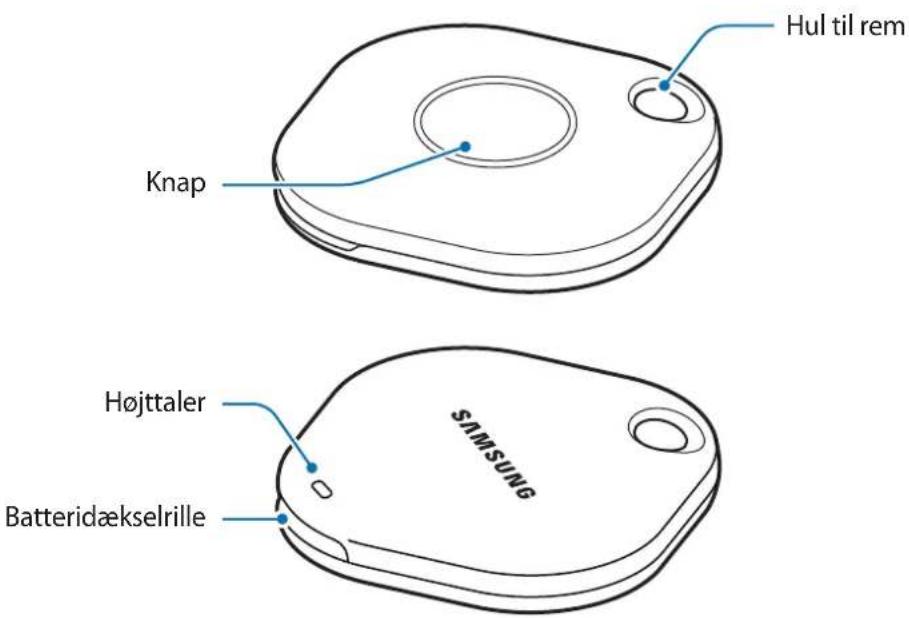
Knap
| Knap Funktion | |
| Knap | Tryk for at.slå lyden fra for varsler om SmartTag-meddeleser,ær det ringer.Tryk to gange for at(finde den mobilenhed, der er knyttet til SmartTag'et.Tryk eller tryk og hold for at starte den automatiseringsfunktion, du har indstillet. |
Udskiftning af batteriet
1. Åbn rillen på batteridækslet med en mønt.
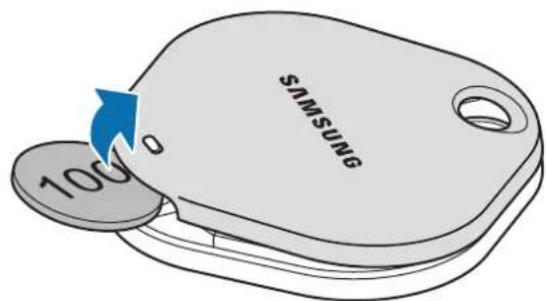
2. Isæt batteriet med den positive terminal vendt korrekt i forhold til symbolet + i SmartTag.
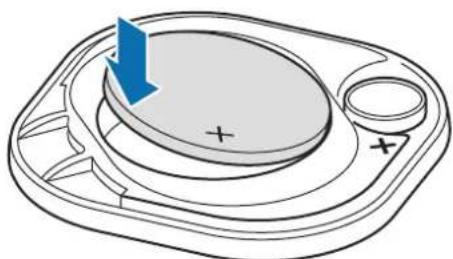
3. Sæt batteridækslet på SmartTag'et, og tryk på batteridækslet, indtil det klikker på plads.

Vær forsigtig, så du ikke beskadiger dine negle, når du åbner rillen på batteridækslet i forbindelse med udskiftning af batteriet.

- Udskift batteriet, når det er afladet.
Det medfølgende batteri må ikke genoplades.
Brug af SmartTag'et
Installation af appen SmartThings på din mobilenhed
Før du bruger et SmartTag, skal du installere appen SmartThings på din mobilenhed.
Afhængigt af mobilenheden kan du downloade appen SmartThings fra følgende steder:
Samsung Android-mobilenheder: Galaxy Store, Play Butik

- Det er ikke muligt at installere appen SmartThings på mobilenheder, som ikke understøtter SmartTags-synkronisering. Kontroller, at din mobilenhed er kompatibel med SmartTags.
- Du skal registrere dig og logge på din Samsung account for at bruge appen SmartThings.
Tilslutning af SmartTags til en mobilenhed
1. Start appen SmartThings på din mobilenhed. Opdater SmartThings-appen til den nyeste version. 2. Tryk på knappen på SmartTag.
SmartTag'et udsender en lyd og aktiveres.
3. Når du får vist pop op-vinduet om, at dit SmartTag er registreret på din mobilenhed, skal du trykke på Tilføj nu.
Hvis pop op-vinduet om tilslutning ikke vises, skal du vælge + → Enhed → Tag/Tracker.
4. Følg instruktionerne på skærmen for at fuldføre til slutningen.
Når tilslutningen er udført, vises dit SmartTag på listen over enheder i SmartThings-appen.
5. Tryk på SmartThings Find på SmartThings-appskærmen for at downloade yderligere plug-ins.
Når downloaden er fuldført, vises enhedens nuværende placering på kortet.
Tilslutning af SmartTags ved scanning af QR-koden
Du kan også slutte et SmartTag til din mobilenhed ved at scanne dets QR-kode.
1. Start appen SmartThings på din mobilenhed. 2. Vælg + → Enhed → Scan QR-kode for at scanne QR-koden på boksen. 3. Følg instruktionerne på skærmen for at fuldføre til slutningen. Når til slutningen er udført, vises SmartTag'et på listen over enheder i SmartThings-appen. 4. Tryk på SmartThings Find på SmartThings-appskærmen for at downloade yderligere plug-ins. Når downloaden er fuldført, vises enhedens nuværende placering på kortet.

- Hvis det er første gang du registrerer et SmartTag, kan registreringsprocessen være en smule besværlig, afhængigt af det omgivende miljø. Det kan være nødvendigt at prøve 2-3 gange, før registreringen bliver gennemført.
- Understøttede funktioner kan variere, afhængigt af mobilen og softwareversionen.
- Du kan kun bruge SmartThings Find på Samsung-mobilenheder, der kører Android 8.0 eller nyere, og på Samsung-mobilenheder, der understøtter funktionen Find min mobil.
- SmartTag'et er en trådløs kommunikationsenhed, og dets ydeevne kan blive forringet, hvis flere enheder er tilknyttet samtidig.
Brug af SmartTag
Visning af SmartTag-placering
Du kan se dit SmartTags placering via SmartThings-appen på din mobilenhed og finde den ved at udløse en meddelelsestone på SmartTag'et.
1. Start appen SmartThings på din mobilenhed. 2. Tryk på SmartTag-kortet, og tryk på Se kort. Alternativt kan du trykke på SmartThings Find. Enhedens nuværende placering vises på kortet.

- SmartTag'ets placering er baseret på GPS- og Wi-Fi-positioneringsresultaterne for den mobilenhed, der er tilsluttet SmartTag'et, eller på den Android-mobilenhed, der er i nærheden, hvilket kan medføre visse fejl på grund af det omgivende miljø eller på grund af GPS-fejl.
- Hvis SmartTag'ets aktuelle placering ikke vises, skyldes det, at SmartTag-batteriet er afladet, eller at det ikke er blevet registreret af den Android-mobilenhed, der kan kontrollere SmartTag'ets placeringsoplysninger. Aktiver den relevante funktion for at få meddelelser om SmartTag'ets placeringsoplysninger.
- Brugstiden for SmartTag'et kan variere, alt efter brugsmiljø og brugsmønster.
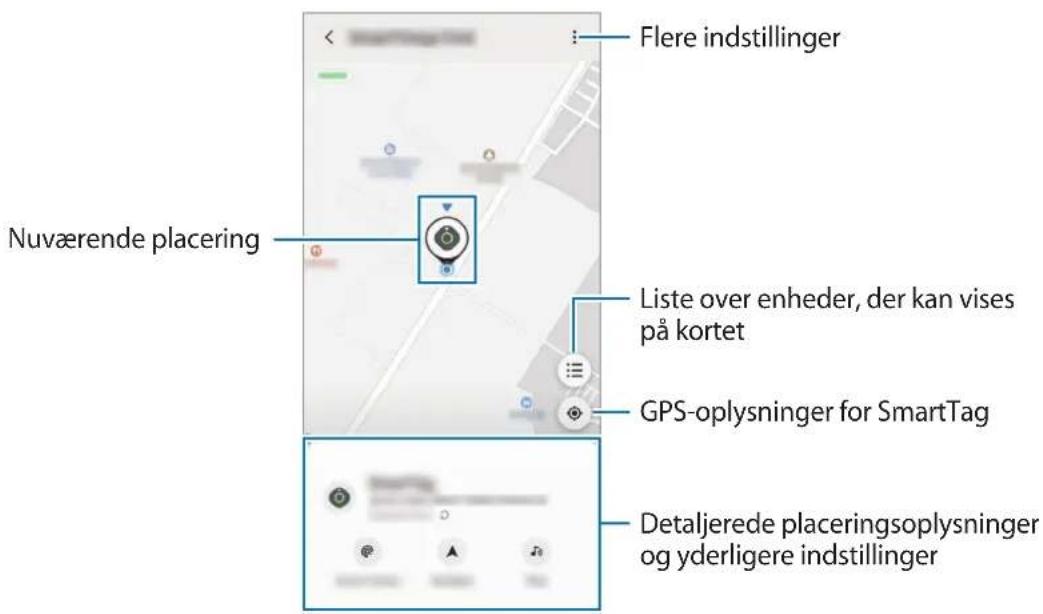
Kontrol af SmartTag-placering med en meddelelsestone
Du kan finde dit SmartTag ved at udløse en meddelelseslyd.
1. Start appen SmartThings på din mobilenhed. 2. Tryk på SmartThings Find. 3. Tryk på Ring → Start. SmartTag'et udsender en meddelelseslyd.
Hvis du vil slå meddelelsestonen fra, skal du følge vejledningen på skærmen eller trykke en gang på handlingsknappen på dit SmartTag.
Kontrol af SmartTag-placering via signalstyrke
1 Start appen SmartThings på din mobilenhed. 2 Tryk på SmartThings Find → Søg i nærheden. Signalskærmen på det SmartTag, du søger efter, vises. Jo tættere du er på placeringen for det SmartTag, du søger efter, jo stærkere vil signalstyrken være angivet på skærmen.
Du kan udløse lyden for varsler om SmartTag-meddelelser ved at trykke på.
Vejledning til SmartTag-placering
Hvis du har mistet dit SmartTag, eller hvis det er langt fra dig, kan du få anvisninger til, hvor SmartTag'et befinder sig.
1 Start appen SmartThings på din mobilenhed. 2 Tryk på SmartThings Find → Navigator. Du vil nu få anvisninger til det sted, hvor SmartTag'et er.

Hvis du også kan se din mobilenhed i nærheden, kan du bruge SmartTag'et til at &,
Tryk to gange på handlingsknappen på SmartTag'et.
Den mobilenhed, der er forbundet med SmartTag'et, udsender en ringetone.
Du kan slå ringetonen fra på din mobilenhed ved at følge vejledningen på skærmen.

- Denne funktion er ikke tilgængelig, hvis SmartTag'et og mobilenheden ikke er forbundet.
- Denne funktion er tilgængelig, hvis funktionen Lad tag finde din enhed er aktiveret.
Brug af automatiseringsfunktionen
Hvis SmartTag'et er sluttet til en mobilenhed, kan du starte automatiseringsfunktionen ved at trykke på eller trykke og holde på SmartTag-knappen.
1 Start appen SmartThings på din mobilenhed. 2 Når du har trykket på SmartTag-kortet, skal du vælge en indstilling under Brug knappen til automatisering. 3 Tryk på +, og følg vejledningen på skærmen for at tilføje en handling.
Når du trykker eller holder inde på SmartTag-knappen, startes den automatiseringshandling, du har indstillet.
Styring af automatiseringsfunktioner
Start appen SmartThings på din mobilenhed, tryk på SmartTag-kortet, og vælg derefter en indstilling under Brug knappen til automatisering. Den automatiseringshandling, du har tilføjet, vises.
Hvis du vil redigere en handling, skal du trykke på den ønskede handling, redigere oplysningerne og derefter trykke på Gem → Gem.
Hvis du vil slette en handling, skal du trykke på - ud for den handling, du vil slette.
Konfiguration af SmartTag'et
Tilføjelse på startskærm
Hvis du ofte bruger SmartTag'et, kan du tilføje en genvej på startskærmen på din mobilenhed.
1. Start appen SmartThings på din mobilenhed. 2. Tryk på SmartTag-kortet. 3. Tryk på → Rediger → Føj til startskærm. 4. Tryk og hold inde på ikonet på skærmen, eller tryk på Tilføj. Genvejen tilføjes på startskærmen på din mobilenhed.
Indstilling af enheder til visning på kortet
Du kan vælge, hvilke enheder der skal vises på SmartThings Find-kortet.
1. Start appen SmartThings på din mobilenhed. 2. Tryk på SmartThings Find → → → Vis / skjul enheder.
Dit SmartTag og en liste over alle enheder, der er tilføjet i Find mine enheder via din Samsung-konto, bliver vist.
3. Vælg en enhed, der skal vises på SmartThings Find-kortet, og tryk derefter på Gem.
Generelle indstillinger
Du kan se oplysninger relateret til SmartTag'et, og ændre forskellige indstillinger.
1 Start appen SmartThings på din mobilenhed. 2 Tryk på SmartTag-kortet.
Status
Du kan se placeringsstatus for SmartTag'et.
Hvis du ikke kan se din mobilenhed i nærheden, kan du bruge SmartTag'et til at finde den.
Tryk på kontakten for at aktivere det. Gå til Søgning efter mobilenheder for at få flere oplysninger.
Brug knappen til automatisering
Hvis SmartTag'et er sluttet til en mobilenhed, kan du starte automatiseringsfunktionen ved at trykke på eller trykke og holde på SmartTag-knappen. Gå til Brug af automatiseringsfunktionen for at få flere oplysninger.
Lydstyrke
Tilpas lydstyrken for SmartTag'et.
Tryk på Lydstyrke for at vælge den ønskede indstilling. Du kan også trykke på for at få SmartTag'et til at udsende en meddelelsestyd.
Ringetone
Skift den meddelelselyd, som SmartTag'et udsender, når du søger efter SmartTag-placeringen.
Tryk på Ringetone for at vælge den ønskede meddelelseslyd.
Batteri
Du kan se batteriniveauet for SmartTag'et. Du kan også se batterioplysninger ved at trykke på i.
Redigering
Tryk på → Rediger.
Redigering af et SmartTag-navn
Du kan tjekke placering og rum for dit SmartTag og ændre navnet.
Tryk på Gem, når du har ændret SmartTag-navnet.
Føj til startskærm
Hvis du ofte bruger SmartTag'et, kan du tilføje en genvej på startskærmen på din mobilenhed.
Tryk på Føj til startskærm. Gå til Tilføjelse på startskærm for at få flere oplysninger.
Slet enhed
Du kan registrere et SmartTag med en anden Samsung-konto ved at slette det.
Tryk på Slet enhed. SmartTag'et nulstilles.
Konfiguration af SmartThings Find
Du kan ændre forskellige indstillinger for SmartThings Find.
Du kan vælge den enhed, du vil ændre, og ændre dens indstillinger ved at bruge SmartThings Find.
Krypter offline-placering
Når du sender oplysninger om dit SmartTags offlineplacering til Find min enhed via en anden enhed, kan du kryptere dit SmartTags placering for øget sikkerhed.
Tryk på kontakten på den enhed på listen, som du vil kryptere placeringsoplysninger for, og følg derefter vejledningen på skærmen for at kryptere placeringsoplysningerne.
App til navigation
Du kan indstille og downloade den standardnavigationsapp, du vil bruge, når du guides til det sted, hvor SmartTag'et befinder sig.
Hjælp
Se hjælpeoplysninger for at læse, hvordan du bruger SmartTag'et, og for at se relaterede oplysninger.
1. Start appen SmartThings på din mobilenhed. 2. Tryk på SmartTag-kortet. 3. Tryk på → Hjælp.
SmartTag-oplysninger
Du kan se SmartTag-softwareoplysningerne.
1. Start appen SmartThings på din mobilenhed. 2. Tryk på SmartTag-kortet. 3. Tryk på → Oplysninger.
Appendiks
Fejlsøgning
Inden du kontakter et af Samsungs servicecentre, bedes du forsøge følgende løsninger. Nogle situationer muligvis ikke gældende for dit SmartTag.
SmartTag tænder ikke
Hvis batteriet er helt afladet, tænder din enhed ikke. Tjek batteriet, før du bruger SmartTag'et. - Batteriet er isat korrekt. Isæt batteriet igen. Isæt batteriet igen, efter at du har tørret terminalerne af.
SmartTag fryser fast, eller der opstår en fejl
Prøv følgende løsninger. Hvis problemet stadig opstår, bør du kontakte et af Samsungs servicecentre.
Genstart af SmartTag'et
Hvis SmartTag'et bliver ved med at fryse eller bliver langsomt, skal du tage batteriet ud og sætte det i igen.
Gennemtvingelse af genstart
Hvis SmartTag'et er frosset og ikke reagerer, kan du nulstille det.
Start med at tage batteriet ud ved at åbne batteridækslet. Tryk én gang på knappen, og slip den igen, og isæt derefter batteriet, mens du trykker på knappen og holder den inde i 5 sekunder, indtil SmartTag'et udsender en lyd.
Hvis batteriet ikke genkendes, udsender SmartTag'et en lyd umiddelbart efter at du har sat batteriet i. Hvis det sker, kan du prøve at følge ovenstående metode igen.
En anden Bluetooth-enhed kan forstyrre dit SmartTag
- Kontroller, at den enhed, du vil oprette forbindelse til, er klar til scanning eller tilslutning.
- SmartTag'ets placering er baseret på GPS- og Wi-Fi-positioneringsresultaterne for den enhed, der er tilsluttet SmartTag'et, og visse fejl kan opstå på grund af det omgivende miljø eller på grund af GPS-fejl. Sørg for, at den enhed, der skal tilsluttes dit SmartTag, er i nærheden. Nulstil dit SmartTag, og prøv igen.
Hvis tippet ovenfor ikke løser problemet, bør du kontakte et af Samsungs servicecentre.
Du kan ikke finde dit SmartTags aktuelle placering
GPS-signaler kan blive forstyrrede på bestemte steder, f.eks. indenfor. Indstil den mobilenhed, der er knyttet til SmartTag, til at bruge Wi-Fi eller et mobilnetværk til at finde den aktuelle placering i disse situationer.
Der er kommet en lille revne på ydersiden af SmartTag'et
- Denne revne er en nødvendig produktionsfunktion, og der kan forekomme lidt rokken eller vibration af delene. Over tid kan friktionen mellem delene bevirke, at denne revne udvides let.
Behøver du hjælp, eller har du spørgsmål, er du velkommen til at klikke ind på www.samsung.dk. Klik på "SUPPORT" => "Hjælp & fejlfinding", og vælg derefter produktgruppe og type. Alternativt kan du ringe til supporten på telefon 70 70 19 70.
Ophavsret
Ophavsret © 2021 Samsung Electronics Co., Ltd.
Denne vejledning er beskyttet af internationale love om ophavsret.
Ingen del af denne vejledning må reproduceres, distribueres, oversættes eller overføres i nogen form eller på nogen måde, elektronisk eller mekanisk, herunder ved fotokopiering, optagelse eller lagring i et søgesystem eller informationslager.
Varemærker
SAMSUNG og SAMSUNG-logoet er registrerede varemærker tilhørende Samsung Electronics Co., Ltd. - Bluetooth® er et internationalt registreret varemærke tilhørende Bluetooth SIG, Inc. - Wi-Fi®, Wi-Fi Protected Setup™, Wi-Fi Direct™, Wi-Fi CERTIFIED™ og Wi-Fi-logoet er registrerede varemærker tilhørende Wi-Fi Alliance. - Alle andre varemærker og ophavsrettigheder tilhører de respektive ejere.
- FÅ VEJLEDNING OM SMARTTAG-PLACERING
- TILSLUT SMARTTAGS VED AT SCANNE QR-KODEN
- FIND MOBILENHEDER
- RINGETONE
- BATTERI
- REDIGERE NAVNET PÅ EN SMARTTAG
- LÆS DETTE FØRST
- VEJLEDNINGENS IKONER
- ENHEDENS UDSEENDE
- PAKKENS INDHOLD
- KNAP
- UDSKIFTNING AF BATTERIET
- BRUG AF SMARTTAG'ET
- INSTALLATION AF APPEN SMARTTHINGS PÅ DIN MOBILENHED
- TILSLUTNING AF SMARTTAGS TIL EN MOBILENHED
- TILSLUTNING AF SMARTTAGS VED SCANNING AF QR-KODEN
- BRUG AF SMARTTAG
- VISNING AF SMARTTAG-PLACERING
- KONTROL AF SMARTTAG-PLACERING MED EN MEDDELELSESTONE
- KONTROL AF SMARTTAG-PLACERING VIA SIGNALSTYRKE
- VEJLEDNING TIL SMARTTAG-PLACERING
- BRUG AF AUTOMATISERINGSFUNKTIONEN
- STYRING AF AUTOMATISERINGSFUNKTIONER
- KONFIGURATION AF SMARTTAG'ET
- TILFØJELSE PÅ STARTSKÆRM
- INDSTILLING AF ENHEDER TIL VISNING PÅ KORTET
- GENERELLE INDSTILLINGER
- STATUS
- BRUG KNAPPEN TIL AUTOMATISERING
- LYDSTYRKE
- REDIGERING
- REDIGERING AF ET SMARTTAG-NAVN
- FØJ TIL STARTSKÆRM
- SLET ENHED
- KONFIGURATION AF SMARTTHINGS FIND
- KRYPTER OFFLINE-PLACERING
- APP TIL NAVIGATION
- HJÆLP
- SMARTTAG-OPLYSNINGER
- APPENDIKS
- FEJLSØGNING
- SMARTTAG TÆNDER IKKE
- SMARTTAG FRYSER FAST, ELLER DER OPSTÅR EN FEJL
- GENSTART AF SMARTTAG'ET
- GENNEMTVINGELSE AF GENSTART
- EN ANDEN BLUETOOTH-ENHED KAN FORSTYRRE DIT SMARTTAG
- DU KAN IKKE FINDE DIT SMARTTAGS AKTUELLE PLACERING
- DER ER KOMMET EN LILLE REVNE PÅ YDERSIDEN AF SMARTTAG'ET
- OPHAVSRET
- VAREMÆRKER
Mærke : SAMSUNG
Model : Galaxy SmartTag
Kategori : GPS-enhed