
Galaxy SmartTag - GPS-laite SAMSUNG - Ilmainen käyttöohje ja opas
Löydä laitteen käyttöohje ilmaiseksi Galaxy SmartTag SAMSUNG PDF-muodossa.
 FR
FR
 BG
BG
 CS
CS
 DA
DA
 DE
DE
 EL
EL
 EN
EN
 ES
ES
 ET
ET
 FI
FI
 HU
HU
 ID
ID
 IT
IT
 KK
KK
 KO
KO
 LT
LT
 LV
LV
 NL
NL
 NO
NO
 PL
PL
 PT
PT
 RO
RO
 RU
RU
 SK
SK
 SL
SL
 SV
SV
 TR
TR
 UK
UK
 ZH
ZH
| Tuotetyyppi | GPS-seuranta / Bluetooth-sijaintimerkki |
| Merkki | Samsung |
| Malli | Galaxy SmartTag |
| Mitat | Noin 39 × 39 × 9,9 mm |
| Paino | Noin 13 g |
| Virta | CR2032-nappiparisto (vaihdettava) |
| Pariston kesto | Käytöstä riippuen (useita kuukausia) |
| Liitäntä | Bluetooth Low Energy (BLE) |
| Bluetooth-kantama | Jopa 100 m vapaalla kentällä (arvio) |
| Päätoiminnot | Paikannus SmartThings Findin avulla, äänihaku, opastus, automaatio painikkeen kautta, mobiililaitteen etsintä |
| Yhteensopivuus | Android 8.0 tai uudempi laite, jossa SmartThings-sovellus; Samsung-tili vaaditaan |
| Vaadittu sovellus | SmartThings (Galaxy Store / Play Store) |
| Suojausluokitus | Ei määritelty (rajoitettu veden- ja pölynkestävyys, ei taattu) |
| Huolto ja puhdistus | Puhdista pehmeällä, kuivalla liinalla; älä käytä kemikaaleja tai hankaavia aineita |
| Turvallisuus | Älä niele paristoa; pidä poissa lasten ulottuvilta; älä altista liialliselle kuumuudelle |
| Varaosat ja korjattavuus | Vaihdettava paristo (CR2032); ei käyttäjän korjattavissa olevia osia; ota yhteyttä Samsung-huoltokeskukseen ongelmatilanteissa |
| Pakkauksen sisältö | Galaxy SmartTag, pikaopas |
| Takuu | Valmistajan takuu (Samsungin ehtojen mukaisesti) |
Usein kysytyt kysymykset - Galaxy SmartTag SAMSUNG
Käyttäjien kysymyksiä aiheesta Galaxy SmartTag SAMSUNG
0 kysymys tästä laitteesta. Vastaa tuntemiisi tai esitä omasi.
Esitä uusi kysymys tästä laitteesta
Lataa ohjeet laitteellesi GPS-laite PDF-muodossa ilmaiseksi! Löydä käyttöohjeesi Galaxy SmartTag - SAMSUNG ja ota elektroninen laitteesi takaisin hallintaan. Tällä sivulla julkaistaan kaikki laitteidesi käyttöön tarvittavat asiakirjat. Galaxy SmartTag merkiltä SAMSUNG.
KÄYTTÖOHJE Galaxy SmartTag SAMSUNG
Kui ühenduse hupikakent ei kuvata, valige +→ Seade → Silt/jalgija.
Kaardl kuvatavate seadmete seadistamine
Saate valida, milliseid seadmeid rakenduse SmartThings Find kaardil kuvada.
1 Käivitage om mobilseadmes rakendus SmartThings.
2 Toksake SmartThings Find 三 Kuva/peida seadmed.
Toksake Lisa avakuvale. Rohkema teabe saamiseks vaadake jaotist Avakuvale lisamine.
Kustuta seade
Saate registreerida seadme SmartTag teise Samsungi kontoga seda kustutades.
Toksake Kustuta seade. Seade SmartTag lahtestatakse.
Rakenduse SmartThings Find konfigureerimine
Tietoja Galaxy SmartTag -laitteesta
Galaxy SmartTag on laite, joka voidaan kiinnittä lemmikkieläimiin tai esineisiin, jotta estettäisin niiden katoaminen ja tiedettäisiin niiden sijainti. Voit myös käynistäa automaatiotoimintoja SmartTag-laitteen kautta sen painikkeella.
Yhdistä SmartTag-laite mobililaiteeseesi SmartThings-sovelluksen avulla, jotta voit tarkistaa laitteen sijainnin ja saada tietoja laitteen katoamispaikasta.
Lue tãmä ensin
Lue tāmā opas huolellisesti ennen laitteen kāyttöä, jotta osaat kāyttäa laitetta turvallisesti ja oikein.
Kuvaukset perustuvat laitteen oletusasetuksiin.
- Alueen, palveluntarjoajan, mallin ominaisuaksien tai laitteen ohjelmiston mukaan voi olla, etta osa sisallostä poikkeaa omasta laitteestasi.
- Laitteen mukana toimitetut ohjelmistot, änilähteet, taustakuvat, muut kuvat ja muu media on lisensoitu rajoitettuu n kayttoön. Näiden materiaalien kayttö kaupalliin ja muihin tarkoituksiin on tekijänoikeuslakien vastaista. Vastuu median lainvastaisesta kaytostä on kokonaan kayttäjillä.
- Laitteen mukana toimitetuja sovelluksia voidaan paivittä ilman ennakkoilmoitusta, eivatkä ne sen jälkeen välttamattä enä ole tuettuja. Jos sinulla on kysyttaväjostakin laitteen mukana toimitetusa sovelluksesta, ota yhteys Samsung-asiakaspalveluun.
- Laitteen käytöjarjestelmän muuttaminen tai epävirallisista lahsteista peräisin olevien sovellusten asentaminen voi aiheuttaa laitteeseen toimintahäiriöitä ja tietojen vahingoittumisen tai katoamisen. Näma toimet ovat Samsungin käytöoikeussopimuksen vastaisia ja mitäöivät takuun.
- Älä kaytä SmartTag-laitetta kuumassa ympäristössä tai avotulen lahellä.
- Älä niele tai pura paristoa, kemiallisen palovamman vaara.
Tahan tuotteeseen sisältyn nappiparisto. Alä niele paristoa. Pariston nieleminen voi aiheuttaavakavia sisäisä palovammoja vain kahden tunnin kuluessa ja kuoleman vakavissa tapauksissa.
- Pidä paristot poissa vauvolen ja lasten ulottuvilta. Jos paristotila ei sulkeudu pitävästi, lopeta tuotteen käytto ja pidä se poissa vauvolen ja lasten ulottuvilta. Jos uskot, että joku on niellyt pariston tai se on joutunut kehon minkä tahansa osan sisään, ota heti yhteys laakärin.
- Tässä laitteessa on tiettyjä maksuttomia / avoimen lahdekoodin ohjelmistoja. Ohjeet avoimen lahdekoodin käyttoöikeustietojen näytämiseen ovat Samsungin sivustossa (opensource.samsung.com).
Ohjekuvakkeet

Varoitus: Tilanteet, jotka voivat aiheuttaa vammoja sinulle tai muille

Vaara: Tilanteet, joissa tämä laite tai muut laitteet voivat vahingoittua

Huomautus: Huomautuksia, käytövinkkejä tai lisätietoja
Laitteen osat
Pakkausensisaltö
- SmartTag
- Pikaopas

- SmartTag-laitteen mukana toimitettavat varusteet ja saatakissa olevat lisavarusteet voivat vaihdella alueen tai palveluntarjoajan mukaan.
Mukana toimitettavat varusteet on suunniteltu vain tahan laitteeseen, eivatkne valttamatta ole yhteensopivia muiden laitteiden kanssa.
Ulkoasua ja teknisia ominaisuksia voidaan muuttaa ilman ennakkoilmoitusta. - Voit ostaa lisavarusteita Samsung-jalleenmyyjälta. Varmista ennen ostamista, että ne ovat yhteensopivia laitteen kanssa.
- Käytä vain Samsungin hyväksymiä lisävarusteita. Hyväksymättömien lisävarusteiden käytäminen voi aiheuttaa suorituskyongelmia ja vikoja, joita takuu ei kata.
- Kaikkien lisāvarusteiden staatavuus on kokonaan niītā valmistavien vastaavien yhtiōiden vastuulla. Lisātietoja staatavilla olevista lisāvarusteista on Samsungin sivustossa.
Laitteen osat
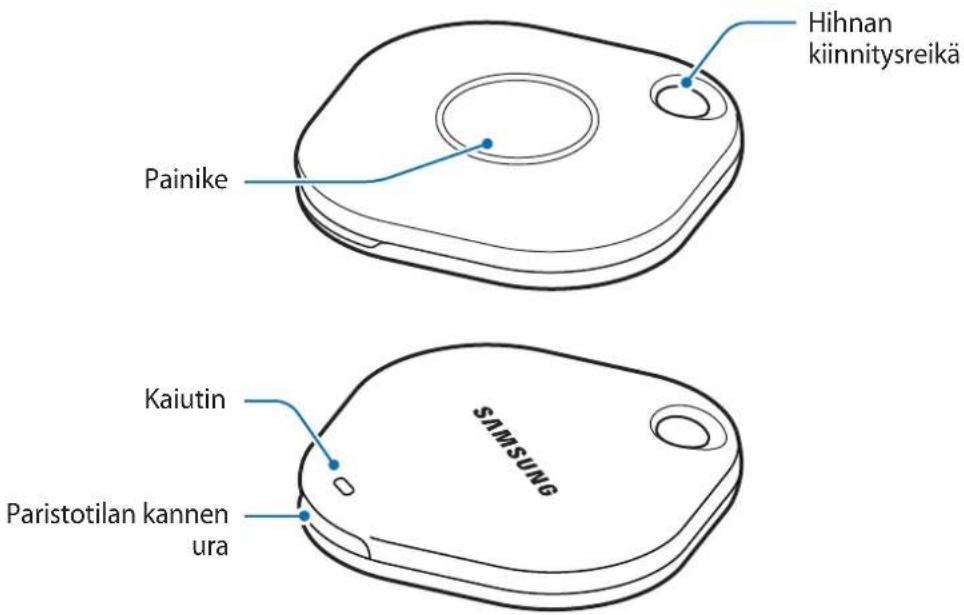
Painike
| Painike Toiminto | |
| Painike | ·Painamalla tätä voit katkaista SmartTag-ilmoitusäänen, kun se soi. ·Painamalla tätä kahdesti voit etsiä SmartTag-laitteseen yhdistetyn mobililaitteen. ·Painamalla tai painamalla jonkin aikaa tätä voit käynistää määritetyn automaatiotoiminnon. |
Pariston vaihtaminen
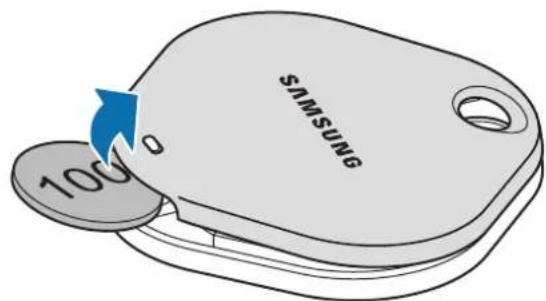
1 Avaa paristotilan kannen ura kolikolla.
2 Aseta paristo paikalleen niin, etta positiivinen napa kohdistuu oikein SmartTag-laitteen sisallä olevaan +-symboliin.
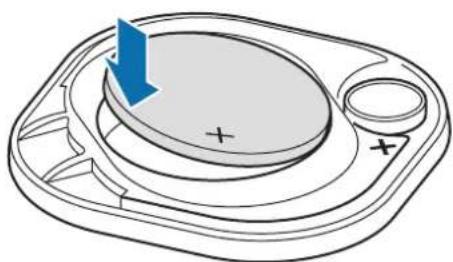
3 Aseta paristotilan kansi SmartTag-laitteen paallee ja paina paristotilan kanta, kunnes se napsahtaa paikalleen.
Varo vahingoittamasta kynttasi, kun avaat paristotilan kannen uran paristoa vaihtaessasi.

Kun paristo on tyhja, vaihda se.
- Alā lataa toimitettua paristoa.
Ennen SmartTag-laitteen käyttoä
SmartThings-sovelluksen asentaminen mobiililaitteeseen
Asenna SmartThings-sovellus mobiililaitteeseen ennen SmartTag-laitteen käytöä.
Mobiililaitteen mukaan voit ladata SmartThings-sovelluksen seuraavista paikoista:
Samsung Android -mobiililitteet: Galaxy Store, Play Kaupa

- SmartThings-sovellusta ei voi asentaa mobililaitteisiin, jotka eivät tue synkronointia SmartTags-laitteiden kanssa. Varmista, etta mobililaitteesi on yhteensopiva SmartTags-laitteiden kanssa.
- SmartThings-sovelluksen käytäminen edellyttä, etta olet reckisteröinyt Samsung-tilisi ja kirjaudut sisään sen avulla.
SmartTags-laitteiden yhdistäminen mobiililaitteeseen
1 Käynnista SmartThings-sovellus mobililaitteessasi.
Päivitä SmartThings-ohjelmisto uusimpaan versusoon.
2 Paina SmartTag-laitteessa olevaa painiketta.
SmartTag-laitteesta kuuluu äni ja laite aktivoituu.
3 Kun mobililaitteessa nakyy SmartTag-laitteen tunnistamisesta kertova ponnahdusikkuna, napauta Lisaa nyt.
Jos yhteyden ponnahdusikkuna ei tule nakyviin, valitse + Laite Tunniste/seurain.
4 Viimeistele yhteys noudattamalla nayttöön tulevia ohjeita.
Kun yhteys on muodostettu, SmartTag-laite nikyy SmartThings-sovelluksen laiteluettelossa.
5 Napauta SmartThings-sovellusnäytössä SmartThings Find ja lataa lisää lisäosia.
Kun lataus on valmis, laitteen nykyinen sijainti nakyy cartassa.
SmartTags-laitteiden yhdistäminen skannaamalla QR-koodi
Voit yhdistää SmartTag-laitteen myös skannaamalla sen QR-koodin.
1 Käynnista SmartThings-sovellus mobililaitteessasi.
2 Valitse + Laite Skannaa QR-koodi ja skannaa pakkauksessa oleva QR-koodi.
3 Viimeistele yhteys noudattamalla nayttoon tulevia ohjeita. Kun yhteys on muodostettu, SmartTag-laite nikyy SmartThings-sovelluksen laiteluettelossa.
4 Napauta SmartThings-sovellusnäytössä SmartThings Find ja lataa lisää lisäosia. Kun lataus on valmis, laitteen nykyinen sisjainti nakyy kartassa.

- Josrekisteroit SmartTag-laitetta ensimmäista kertaa, ympäristö voi aiheuttaa sen, etteirekisteröintiprosessi ole sujuva. Sinun on ehka cokeiltava kahdesta kolmeen kertaa, ennen kuinrekisteröinti onnistuu.
- Mobiililaite ja ohjelmistoversio voivat aiheuttaa sen, etta tuetut ominaisuudet poikkevat tass esitetyista.
- Voit käytää SmartThings Find -toimintaovain Samsungin mobililaitteissa, joissa on käytöss Android 8.0 tai uudempi versio, sekä Samsungin mobililaitteissa, jotka tukevat Etsi matkapuhelimeni -toiminta.
- SmartTag-laite on langaton tietolikennelaite, ja suorituskyk saattaa heikentyä, kun useita laitteita yhdistetään samanaikaisesti.
SmartTag-laitteen käytäminen
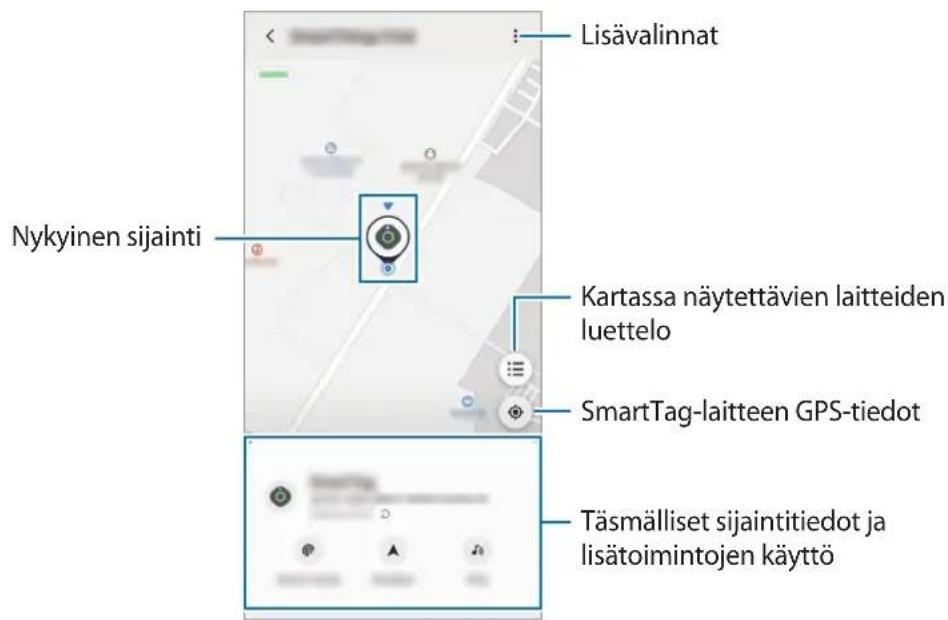
SmartTag-laitteen sijainnin tarkasteleminen
Voit tarkastella SmartTag-laitteen sijaintia etayhteydellá mobililaitteesi SmartThings-sovelluksesta ja lóytäa sen sijainen käynnistamällä ilmoitusänen SmartTag-laitteessa.
1 Käynnista SmartThings-sovellus mobililaitteessasi.
2 Napauta SmartTag-korttia ja napauta Näytä kartta. Voit myös napauttaa SmartThings Find. Laitteen nykyinen sijainti nakyy cartassa.

- SmartTag-laitteen sijainti perustuu SmartTag-laitteseen yhdistetyn mobililaitteen tai lahellä olevan Android-mobililaitteen GPS- ja Wi-Fi-paikannustuloksiin, mikä voi aiheuttaa virheitä ympäristön tai GPS-virheen vuoksi.
- Jos SmartTag-laitteen nykyinen sijainti ei tule nakyviin, SmartTag-laitteen paristo on tyhjä tai se Android-mobiililaite ei ole loytányt sitä, joka voi tarkistaa SmartTag-laitteen sijaintitiedot. Aktivoi liittyvä toiminto, jotta saat ilmoitukset SmartTag-laitteen sijaintitiedoista.
- SmartTag-laitteen käyttoaika voi vailhdella käytäjan ympäristön ja käytötavan mukaan.
SmartTag-laiteen sijainnin tarkistaminen ilmoitusänen avulla
Voit etsiä SmartTag-laitteen käynistämällä ilmoitusäänen.
1 Käynnistä SmartThings-sovellus mobililaitteessasi.
2 Napauta SmartThings Find.
3 Napauta Soita Aloita. SmartTag-ilmoitusäni kuuluu.
Kun haluat katkaista ilmoitusaänen, poista ilmoitukset käytösta nayton ohjeiden mukaan tai paina SmartTag-laitteen toimintopainiketta kerran.
SmartTag-laitteen sijainnin tarkistaminen signaalin voimakkuuden perusteella
Voit etsiä SmartTag-laitteen sijainnin tunnistamalla sen signaalin voimakkuuden.
1 Käynnistä SmartThings-sovellus mobililaitteessasi.
2 Napauta SmartThings Find Hae laheltä. Etsittavän SmartTag-laitteen signaalinayttö tulee nakyviin. Mitä lahempänä etsimäsi SmartTag-laite on, sitä voimakkaampi naytossä nakyvä signaali on.
Voit käynnistäa SmartTag-laitteen hälytysten ilmoitusänen napauttamalla
SmartTag-laitteen sijaintiohjeiden saaminen
Jos SmartTag-laite on kadonnut tai kaukana sinusta, sinut voidaan ohjata sijaintiin, jossa SmartTag-laite sijaitsee.
1 Käynnistä SmartThings-sovellus mobililaitteessasi.
2 Napauta SmartThings Find Navigoi. Ohjeet paikkaan, jossa SmartTag-laite sijaitsee, alkavat.

Jos tuettua navigointisovellusta ei ole asennettu mobililaitteeseesi, asenna ensin haluamasisi sovellus tuettujen navigointisovellusten luettelosta ja hanki ohjeet.
Mobiilaitteiden etsiminen
Jos et nae mobillilaitettasi lahellasi, SmartTag-laite voi auttaa sinua loytamän sen.
Paina SmartTag-laitteen toimintopainiketta kahdesti.
SmartTag-laitteeseen yhdistetty mobililalite soittaa soittoaenensa.
Jos haluat katkaista mobililaitteesi soittoänen, noudata nayton ohjeita.

- Tämä toiminto ei ole käytettävissä, kun SmartTag-laite ja mobillilaite eivat ole yhdistettyinä toisiinsa.
- Tämä toiminto on käytettävissä, kun Anna Tag-laitteen etsiä laitteesi -toiminto on käytössä.
Automataiotoiminnon käytäminen
Kun SmartTag-laite on yhdistetty mobililaitteeseen, voit kaynnistaa automaatiotoiminnon painamalla SmartTag-painiketta tai painamalla sitäjonkin aikaa.
1 Käynnista SmartThings-sovellus mobililaitteessasi.
2 Napauta SmartTag-korttia ja valitse vaihtoehto kohdassa Kayta painiketta automatioihin.
3 Napauta + ja lisää toiminto noudattamalla näytön ohjeita.
Kun painat SmartTag-painiketta tai painat sitä jonkin aikaa, märittämäsi automaatiotoiminto käynnistyy.
Automataiotoimintojen hallinta
Käynnistä SmartThings-sovellus mobililaitteessasi, napauta SmartTag-korttia ja valitse sitten vaihtohto kohdassa Käytä painiketta automaatioihin. Lisäämäsi automaatiotoiminto tulee nakyviin.
Jos haluat muokata jotakin toimintoa, napauta muokattavaa toimintoa, muokkaa tietoja ja napautasitten Tallenna Tallenna.
Jos haluat poistaa toiminnon, napauta - poistettavan toiminnon vieressä.
SmartTag-laitteen määrittäminen
Alkunäytön lisaäminen
Jos käytät SmartTag-laitetta usein, voit käynnistäa sen lisäämällä pikakuvakkeen mobililaitteesi alkunäyttoën.
1 Käynnista SmartThings-sovellus mobililaitteessasi.
2 Napauta SmartTag-korttia.
3 Napauta Muokkaa Lisaa alkunayttoon.
4 Kosketa näytössä nakyvää kuvaketta jonkin aikaa tai napauta Lisää.
Pikakuvake lisātān mobililaitteesi alkunayttön.
Laitteiden asettaminen kartassa näytettäviksi
Voit valita, mitkä laitteet naytetaan SmartThings Find -kartassa.
1 Käynnista SmartThings-sovellus mobililaitteessasi.
2 Napauta SmartThings Find Näytä/piilota laitteet.
SmartTag-laitteesi ja luettelo kaikista laitteista, jotka on lisatty Etsi omat laitteet -kohtaan Samsung-tilisi kautta, tulevat nakyviin.
3 Valitse SmartThings Find -kartassa näytettäva laite ja napauta sitten Tallenna.
Yleisetasetukset
Voit tarkastella SmartTag-laitteseen liittyviä tietoja ja muuttaa eri asetuksia.
1 Käynnista SmartThings-sovellus mobililaitteessasi.
2 Napauta SmartTag-korttia.
Tila
Voit tarkastella SmartTag-laitteen sijaintilaa.
Napauttamalla Näytä kartta saat nakyviin SmartTag-laitteen yksityiskohtaiset sijaintitiedot.
Anna seurantalaitt. etsiä laitteesi
Jos et nae mobililaitettasi lahelläsi, SmartTag-laite auttaa sinua loytämän sen.
Aktivi kytkin napauttamalla sitä. Lisātietoja on kohdassa Mobiililaitteiden etsiminen.
Käytä painiketta automaatioihin
Kun SmartTag-laite on yhdistetty mobililaitteeseen, voit käynnistäa automaatotoiminnon painamalla SmartTag-painiketta tai painamalla sitä jonkin aikaa. Lisatietoja on kohdassa Automaatotoiminnon käytäminen.
Äenvoimakkuus
Saat SmartTag-laitteen aanenvoimakkuutta.
Napauta Aenenvoimakkuus ja valitse haluamasi vaihtoehto. Voit myös napauttaa jolloin SmartTag-laite antaa ilmoitusaänen.
Soittoääni
Voit vaihtaa ilmoitusänen, Jonka SmartTag-laite antaa etsiessävi SmartTag-laitteen sjaintia.
Napauta Soittoäni ja valitse haluamasi ilmoitusäni.
Paristo
Voit tarkistaa SmartTag-laitteen pariston varauksen. Voit tarkistaa pariston varauksen myös napauttamalla i
Muokkaaminen Napauta Muokkaa.
SmartTag-laitteen nimen muokkaaminen
Voit tarkistaa sijainnin ja huoneen, johon SmartTag-laite on märitetty, ja muuttaa sen ninea.
Kun olet muuttanut SmartTag-laitteen ninea, napauta Tallenna.
Lisää alkunäyttoön
Jos käytät SmartTag-laitetta usein, voit käynnistäa sen lisäämällä pikakuvakkeen mobililaitteesi alkunäyttoën.
Napauta Lisä alkunäyttoön. Lisätietoja on kohdassa Alkunäytön lisääminen.
Poista laite
Voitrekisteröidä SmartTag-laitteen toiseen Samsung-tiliin poistamalla sen. Napauta Poista laite. SmartTag-laitteen tehdasasetukset palautetaan.
SmartThings Find -toiminnon asetustem maärittäminen
Voit muuttaa SmartThings Find -toiminton liittyvä asetuksia.
1 Käynnista SmartThings-sovellus mobililaitteessasi.
2 Napauta SmartThings Find Asetukset.
Salli,etta laitteet loydetaan
Voit valita etsittavän laitteen ja muuttaa sen asetuksia SmartThings Find -toiminnon avulla.
Salaa offline-sijainti
Kun lähetät SmartTag-laitteesi offline-sijaintitiedot Etsi laitteeni -toimintoon toisen laitteen kautta, voit parantaa suojausta salaamalla SmartTag-laitteen sjainnin.
Napauta sen luettelossa olevan laitteen kytkintä, jonka sijaintitiedot haluat salata, ja salaa sitten sijaintitiedot noudattamalla nayton ohjeita.
Navigointisovellus
Voit märittä ja ladata oletusnavigointisovelluksen, jota käytetään, kun sinut ohjataan SmartTag-laitteen sijaintipaikkaan.
Ohje
Näytä ohjetiedot, joiden avulla voit opetella SmartTag-laitteen käyttoä ja tarkastella siihen liittyviä tietoja.
1 Käynnista SmartThings-sovellus mobililaitteessasi.
2 Napauta SmartTag-korttia.
3Napauta Ohje.
SmartTag-laitteen tiedot
Voit tarkastella SmartTag-laitteen ohjelmiston tietoja.
1 Käynnista SmartThings-sovellus mobililaitteessasi.
2 Napauta SmartTag-korttia.
3Napauta 一 Tiedot.
Liite
Vianmääritys
Kokeile seuraavia ratkaisuehdotuksia, ennen kuin otat yhteyden Samsung-huoltoon. Jotkin tilanteet eivat ehka koske sinun SmartTag-laitettasi.
SmartTag-laite ei käynnisty
Kun paristo on tãysin tyhjä, laite ei kãynnisty. Tarkista paristo ennen SmartTag-laitteen kãytãmista.
- Paristo ei ehkä ole oikein paikallaan. Aseta paristo uudelleen paikalleen.
- Pyyhi navat ja aseta paristo takaisin paikalleen.
SmartTag-laite juniutuu tai siinä ilmenee virhe
Kokeile seuraavia ratkaisuja. Jos ongelma ei edelleenkään ratkea, ota yhteys Samsung-huoltoon.
SmartTag-laitteen käynistäminen uudelleen
Jos SmartTag-laite juniutuu tai hidastuu jatkuvasti, irrota paristo ja aseta se takaisin paikalleen.
Uudelleenkäynnistyksen pakottaminen
Jos SmartTag-laite on juniutunut eikä vastaa, voit nollata SmartTag-laitteen.
Irrota ensin paristo avalancheamalla paristotilan kannen ura. Paina painiketta kerran ja vapauta se, ja aseta sitten paristo paikalleen samalla, kun painat painiketta uudelleen ja pidät sitä painettuna viisi sekuntia, kunnes SmartTag-laite antaa änimerkin.
Jos paristoa ei ole tunnistettu oikein, SmartTag-laite antaa aänimerkin heti pariston asettamisen jälkeen. Jos nain käy, cokeile edellä kuvattua menetelmää uudelleen.
Toinen Bluetooth-laite ei lóydä SmartTag-laitettasi
Varmista, etta laite, johon haluat muodostaa yhteyden, on valmis haettavaksi tai yhdistettavaksi.
- SmartTag-laitteen sijainti perustuu SmartTag-laitteeseen yhdistetyn laitteen GPS- ja Wi-Fi-paikannustuloksiin, ja joitakin virheita voi ilmetä ympäristön tai GPS-virheen vuoksi. Varmista, etta SmartTag-laitteeseen yhdistettäva laite on lahella.
Nollaa SmartTag-laite ja yritä uudelleen.
Jos namā ohjeet eivāt ratkaise ongelmaa, ota yhteys Samsung-huoltoon.
SmartTag-laitteen nykyistä sijaintia ei lóydy
GPS-signaalit voivat olla estyneita joissakin paikoissa, kuten sisatiloissa. Aseta tälloin SmartTag-laitteseen yhdistetty mobililaiite käytämän Wi-Fi- tai matkapuhelinverkkoa sijainnin etsinnässä.
SmartTag-laitteen kotelon ulkoreunassa on pieni rako
Rako on valmistuksessa tarvittava ominaisu, ja osat voivat liikkua tai varista vahäisesti.
- Ajan myotā osien valinen kitka voi hieman suarentaa tārakoa.
Jos tarvitset apua tai on kysyttavaa, kay sivullamme www.samsung.fi. Klikkaa "TUKI" "Ongelmanratkaisu" ja valitse tuoteryhma ja tuote. Vaihtoehtoisesti soita asiakastukeemme puhelinnumeroon: 030-6227 515
Tekijänoikeus
Tämä opas on kansainvalisten tekijänoikeuslakien suojaama.
Mitaän osaa tastä käyttooppaasta ei saa kopioida, jakaa, känttä tai lahettä missaan muodossa tai millään keinolla, sahköisesti tai mekaanisesti, mukaan lukien valokopointi, nauhoitus ja tallennus tiedontallennus- ja noutojärestelmään.
Tavaramerkit
SAMSUNG ja SAMSUNG-logo ovat Samsung Electronics Co., Ltd. rekisteröityjä tavaramerkkejä.
- Bluetooth® on Bluetooth SIG, Inc:n rekisteröity tavaramerkki kaikkialla maailmassa.
- Wi-Fi®, Wi-Fi Protected Setup™, Wi-Fi Direct™, Wi-Fi CERTIFIED™ ja Wi-Fi-logo ovat Wi-Fi Alliancen rekisteröityjä tavaramerkkejä.
Kaikki muut tavaramerkit ja tekijänoikeudet ovat omistajiensa omaisuutta.
Kom godt i gang
Om Galaxy SmartTag

- Kaardl kuvatavate seadmete seadistamine
- Kustuta seade
- Rakenduse SmartThings Find konfigureerimine
- Tietoja Galaxy SmartTag -laitteesta
- Lue tãmä ensin
- Ohjekuvakkeet
- Laitteen osat
- Pakkausensisaltö
- Painike
- Pariston vaihtaminen
- Ennen SmartTag-laitteen käyttoä
- SmartThings-sovelluksen asentaminen mobiililaitteeseen
- SmartTags-laitteiden yhdistäminen mobiililaitteeseen
- SmartTags-laitteiden yhdistäminen skannaamalla QR-koodi
- SmartTag-laitteen käytäminen
- SmartTag-laitteen sijainnin tarkasteleminen
- SmartTag-laiteen sijainnin tarkistaminen ilmoitusänen avulla
- SmartTag-laitteen sijainnin tarkistaminen signaalin voimakkuuden perusteella
- SmartTag-laitteen sijaintiohjeiden saaminen
- Mobiilaitteiden etsiminen
- Automataiotoiminnon käytäminen
- Automataiotoimintojen hallinta
- SmartTag-laitteen määrittäminen
- Alkunäytön lisaäminen
- Laitteiden asettaminen kartassa näytettäviksi
- Yleisetasetukset
- Tila
- Anna seurantalaitt. etsiä laitteesi
- Käytä painiketta automaatioihin
- Äenvoimakkuus
- Soittoääni
- Paristo
- Muokkaaminen Napauta → Muokkaa.
- SmartTag-laitteen nimen muokkaaminen
- Lisää alkunäyttoön
- Poista laite
- SmartThings Find -toiminnon asetustem maärittäminen
- Salli,etta laitteet loydetaan
- Salaa offline-sijainti
- Navigointisovellus
- Ohje
- SmartTag-laitteen tiedot
- Liite
- Vianmääritys
- SmartTag-laite ei käynnisty
- SmartTag-laite juniutuu tai siinä ilmenee virhe
- SmartTag-laitteen käynistäminen uudelleen
- Uudelleenkäynnistyksen pakottaminen
- Toinen Bluetooth-laite ei lóydä SmartTag-laitettasi
- SmartTag-laitteen nykyistä sijaintia ei lóydy
- SmartTag-laitteen kotelon ulkoreunassa on pieni rako
- Tekijänoikeus
- Tavaramerkit
- Kom godt i gang
- Om Galaxy SmartTag
Merkki : SAMSUNG
Malli : Galaxy SmartTag
Kategoria : GPS-laite