
Galaxy SmartTag - GPS įrenginys SAMSUNG - Nemokama naudojimo instrukcija
Raskite įrenginio instrukciją nemokamai Galaxy SmartTag SAMSUNG PDF formatu.
 FR
FR
 BG
BG
 CS
CS
 DA
DA
 DE
DE
 EL
EL
 EN
EN
 ES
ES
 ET
ET
 FI
FI
 HU
HU
 ID
ID
 IT
IT
 KK
KK
 KO
KO
 LT
LT
 LV
LV
 NL
NL
 NO
NO
 PL
PL
 PT
PT
 RO
RO
 RU
RU
 SK
SK
 SL
SL
 SV
SV
 TR
TR
 UK
UK
 ZH
ZH
| Produkto tipas | GPS sekiklis / Bluetooth vietos nustatymo žymeklis |
| Prekės ženklas | Samsung |
| Modelis | Galaxy SmartTag |
| Matmenys | Apie 39 × 39 × 9,9 mm |
| Svoris | Apie 13 g |
| Maitinimas | CR2032 tipo baterija (keičiama) |
| Baterijos veikimo trukmė | Kinta priklausomai nuo naudojimo (keli mėnesiai) |
| Ryšys | Bluetooth Low Energy (BLE) |
| Bluetooth diapazonas | Iki 100 m atviroje erdvėje (apytiksliai) |
| Pagrindinės funkcijos | Vietos nustatymas per SmartThings Find, paieška pagal garsą, vedimas, automatizavimas per mygtuką, mobiliojo įrenginio paieška |
| Suderinamumas | Android 8.0 ar naujesni įrenginiai su SmartThings programa; reikalinga Samsung paskyra |
| Reikalinga programa | SmartThings (Galaxy Store / Play Store) |
| Apsaugos lygis | Nenurodyta (ribotas atsparumas vandeniui ir dulkėms negarantuojamas) |
| Priežiūra ir valymas | Valyti minkšta, sausa šluoste; nenaudoti cheminių ar abrazyvinių medžiagų |
| Saugumas | Nenuryti baterijos; laikyti vaikams nepasiekiamoje vietoje; nelaikyti per didelėje šilumoje |
| Atsarginės dalys ir taisomumas | Keičiama baterija (CR2032); vartotojas negali taisyti jokių dalių; dėl bet kokių problemų kreipkitės į Samsung aptarnavimo centrą |
| Dėžutės turinys | Galaxy SmartTag, greitos pradžios vadovas |
| Garantija | Gamintojo garantija (pagal Samsung sąlygas) |
Dažnai užduodami klausimai - Galaxy SmartTag SAMSUNG
Naudotojų klausimai apie Galaxy SmartTag SAMSUNG
0 klausimas apie šį prietaisą. Atsakykite į tas, kurias žinote, arba užduokite savo.
Užduokite naują klausimą apie šį prietaisą
Atsisiųskite instrukciją savo GPS įrenginys PDF formatu nemokamai! Raskite savo instrukciją Galaxy SmartTag - SAMSUNG ir vėl perimkite savo elektroninį įrenginį. Šiame puslapyje skelbiami visi dokumentai, reikalingi jūsų įrenginio naudojimui. Galaxy SmartTag prekės ženklo SAMSUNG.
NAUDOJIMO INSTRUKCIJA Galaxy SmartTag SAMSUNG
Automatizacijas funkcjjas izmantošana
Kad SmartTag ir savienots ar mobilo ieri, jus varat pieslęgt automatizacjajs fungcjju, nospiézot vai nospiézot un paturot SmartTag pugu.
"Galaxy SmartTag" yra prietaisas, kurj galima pritvirtinti prie gyvūnú ar kitú daiktú, kad jie nepasimestu / nebūtú pamesti ir visada Žinotumète ju buvimo viétá. Be to, "SmartTag" mygtuku galite paleisti automatizavimo funkcijas.
Prijunkite „SmartTag" prie mobiliojo prietaiso per „SmartThings" programa, kad galetumete patikrinti prietaiso buvimo vieta ir sužinoti informacija apie tai, kur buvo pamestas prietaisas.
Pirmiausia perskaitykite
Kad saugia ir tinkamai naudotumétés prietaisu, pirmiausia perskaitykite šj vadova.
- Aprasai pagrjsti numatyaisiais prietaiso nustatymais.
- Dalis turinio gali skirtis nuo prietaiso, priklausomai nuo regiono, paslaugos teikéjo, modelio specifikaciju ar prietaiso programines irangos.
- Kartu su šiuo prietaisu teikiamai programinei jrangai, garso šaltiniams, fono paveiksléliams, vaizdams ir kitoms laikmenoms suteikiama riboto naudojimo licencija. Šios medziagos gavimas ir naudojimas komerciniais ar kitais tikslais yra autoriu teisiu jstatymu pažeidimas. Naudotojai prisiima visa atsakomybę už neteisetá medijos naudojima.
- Su prietaisu teikiamos numatytosios programos gali buti atnaujinamos ir gali buti nebepalaikomos be išankstinio pranesimo. Jei turite klausimä apie su prietaisu teikiama programa, kreipkitës i „Samsung" techninio aptarnavimo centra.
- Keičiant prietaiso operacinéSYSTEMa arjdiegiant programinésjrangos iš neoficialiu šaltiniu, prietaisas gali tinkamai nebeveikti, gali buti iskraipyti arba prarasti duomenys. Šiais veiksmais pažeidžiama „Samsung" licenciños sutartis ir del to panaikinama garantija.
- Nenaudokite „SmartTag" karstoje aplinkoje arba šalia ugnies.
- Nenurykite ir nearlykite jokio akumulatoriaus. Cheminio nudegimo pavojus.
-
Šiame gaminyje yra apvalus akumulatorius. Neprarykite akumulatoriaus. Praijus akumulatori, vos per 2 val. galima patirti sunkiu vidiniu nudegimu ir, esant sunkiai buklei, mirti.
-
Laikykite akumuliatorius atokiau nuo kudikiq ir vaiku. Jei akumuliatoriaus skyriaus negalima saugiai uždaryti, nustokite naudoti gaminj ir laikykite jj atokiau nuo kudikiq ir vaiku. Jei manote, kad akumuliatorius galéjo buti prarytas ar jkišas j bet kurja kuno dalj, nedelsdami kreipkitës i gydytoja.
- Šiame produkty rya tam tikra nemokama / atviroji programinëjranga. Noredami pamatyti atvirosios programinëjrangos licencijos peržiūros instrukcijas, apsilankykite „Samsung“ svetainëje (opensource.samsung.com).
Instrukcijpiktogramos
Ispejimas: atvejai, kai galite susizaloti ar suzaloti kitus
Perspejimas: atvejai, kai galite sugadinti savo prietaisar kitajranga
Atkreipkite demesi: pastabas, naudojimo patarimus ar papildomag informacija
Prietaiso išvaizda
Pakutès turinys
- SmartTag
- Trumpasis darbo pradžios vadovas

- Su „SmartTag“ teikiami daiktai ir bet kokie galimi priedai gali skirtis priklausomai nuo regiono ar paslaugu tiekéjo.
- Kartu teikiami elementai skirti tik šiam prietaisui ir gali buti nesuderinami su kitais prietaisais.
- Isvaizda ir specifikacijos gali keistis be išankstinio jspejimo.
- Papildomu priedu galite jsigyti is vietinio „Samsung“ mažmenines prekybos atstovo. Pries jsigydami jsitikinkite, kad jie suderinami su prietaisu.
- Naudokite tik „Samsung" patvirtintus priedus. Nepatvirtintu priedu naudojimas gali sukelti veikimo sutrikimus, kuriems garantija negalioja.
- Tai, ar bet kuris is priedu yra galimas, prikauso tik nuo juos gaminanciu jmoniu. Noredami daugiau informacijos apie galimus priedus, zr. "Samsung" svetainene.
Prietaiso išvaizda
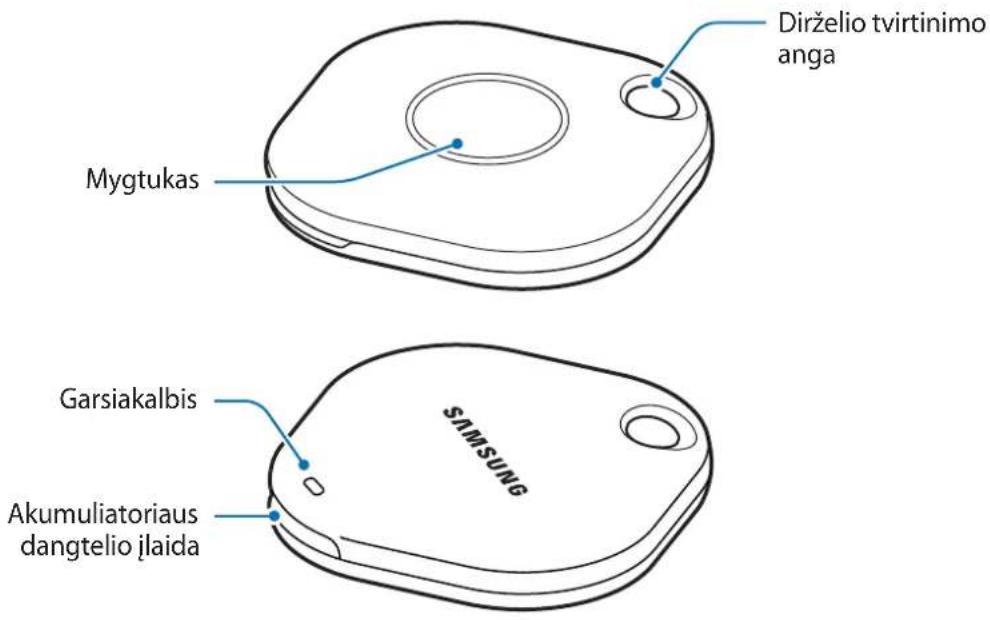
Mygtukas
| Mygtukas Funkcija | |
| Mygtukas | • Paspauskite, norèdami išjungti „SmartTag“ iispèjamuju pranešimu garsa, kaijis skamba. |
| • Dukart paspauskite, norèdami rasti prie „SmartTag“ prijungtaj mobilujiprietaisa. | |
| • Paspauskite arba paspauskite ir palaikykite, norèdami paleisti nustatyta automatizavimo funkcjja. |
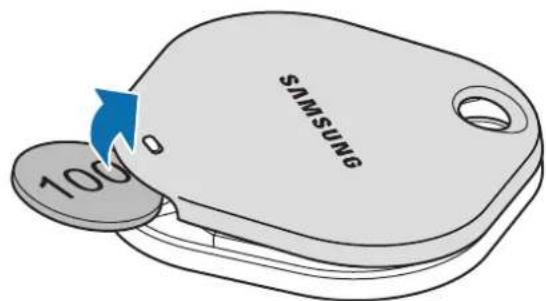
Akumuliatoriaus keitimas
1 Moneta atidarykite akumulatoriaus dangtelio jlaida.
2 Idekite akumuliatori, tinkamai sulygiave teigiamajsvadag + simboliu, pazymetu „SmartTag" viduje.
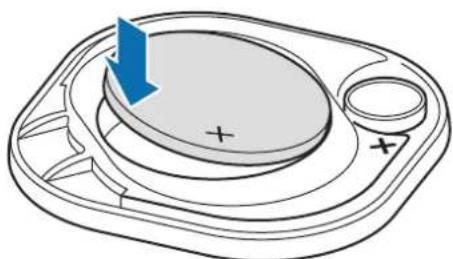
3 Uždékite akumuliatorius dangtelj ant „SmartTag" ir spauskite akumuliatoriaus dangtelj, kol jis spragteles užsifiksavç.

Bukite atsargus ir nesusizeiskite nagu atidarydami akumulatoriaus dangtelio jlaida bei keisdami akumulatoriui.

- Akumulatorius išsikrovus jj pakeiskite.
- Nekraukite iš naujo tiekiamo akumuliatoriaus.
Pries naudojant „SmartTag"
"SmartThings" programos naudiojimas mobiliajame prietaise
Pries naudodami „SmartTag" mobiliajame prietaise turetumetejdiegti „SmartThings"programa.
Priklausomai nuo mobiliojo prietaiso galite parsiusti „SmartThings" programa iš šiú vietu:
Samsung Android" mobilieji prietaisai: Galaxy Store, "Play" parduotuve

- Negalite jdiegti „SmartThings" programos mobiliusuose prietaisuose, kurie nepalaiko „SmartTag" prietaisu sinchronizavimo. Isitikinkite, kad mobilis prietaisas yra suderinamas su „SmartTag" prietaais.
- Noredami naudoti „SmartThings" programa, turite užsiregistruoti ir prisijungti prie „Samsung" paskyros.
"SmartTag" prietaisugrijungimas prie mobiliojo prietaiso
1 Mobiliajame prietaise paleiskite SmartThings programa.
Atnaujinkite „SmartThings" programa i naujausia jos versija.
2 Paspauskite „SmartTag" mygtuka.
Iš „SmartTag" pasigirs garsas ir prietaisas bus aktyvus.
3 Mobiliajame prietaise pasirodzius iskylanciajam langui, informuojanciam, kad „SmartTag" aptiktas, palieskite Prideti dabar.
Jei iskylantysis rysio langas neparodomas, pasirinkite +→ Irenginys → Zyma/Steb.priem.
4 Vadovaukites ekrane pateikiamomis instrukcjomis, kad sujungtumete.
Pabaigus prijungima, "SmartTag" bus parodytas "SmartThings" programos prietais saraise.
5 „SmartThings" programos ekrane palieskite SmartThings Find, noredami parsisiusti papildomuj jskiepiu.
Pasibaigus siuntimui, zenelapyje bus rodoma esama prietaiso buvimo vieta.
"SmartTag" prietaisµ prijungimas nuskaicius QR kodá
Taip pat galite prijungti „SmartTag" prie mobiliojo prietaiso nuskaite QR koda.
1 Mobiliajame prietaise paleiskite SmartThings programa.
2 Pasirinkite → Irenginys → Nusk. QR koda, kad nuskaitytumete ant dezutés esanti QR koda.
3 Vadovaukites ekrane pateikiamomis instrukcijomis, kad sujungtumete.
Pabaigus prijungima, „SmartTag" bus parodytas „SmartThings" programos prietaisu saraše.
4 „SmartThings" programos ekrane palieskite SmartThings Find, noredami parsisiusti papildomujskiepiu.
Pasibaigus siuntimui, zenelapye bus rodoma esama prietaiso buvimo vieta.

- Jei pirma kartag registruojate „SmartTag“, registravimo procesas gali buti nesklandus, nes tai priklauso nuo supancios aplinkos. Gali reiketi sabandyti 2-3 kartus, kol sekmingai baigsite registruoti.
- Palaikomos funkcijos gali skirtis priklausomai nuo mobiliojo prietaiso ir programinés jrangos versijos.
- Funkcjja „SmartThings Find“ galite naudoti tik „Samsung“ mobiliusiuose prietausuose, kurie veikia su „Android 8.0“ arba nauesne versija, taip pat „Samsung“ mobiliusiuose prietausuose, kuriusuose veikia funkcija „Rasti mano mobilujj prietaisa“.
"SmartTag" yra belaidis rysio prietaisas, kurio veikimas gali pablogeti vienu metu sujungus kelis prietaisus.
"SmartTag" naudiojimas
"SmartTag" buvimo vietos peržiūrèjimas
Galite nuotoliniu budu perziureti „SmartTag" buvimo vieta mobiliojo prietaiso „SmartThings" programoje ir rasti jo buvimo vieta jjungdami „SmartTag" pranesimo garsa.
1 Mobiliajame prietaise paleiskite SmartThings programa.
2 Palieskite „SmartTag" korteile ir palieskite Žiūreti Žemélapi. Arba palieskite SmartThings Find. Žemélapyje bus rodoma esama prietaiso buvimo vieta.

"SmartTag" buvimo vieta nustatoma pagal prie „SmartTag" prijungto mobiliojo prietaiso arba šalia esancio, su „Android“ veikiançio mobiliojo prietaiso GPS ir „Wi-Fi“ padéties nustatymo rezultatus; del supancios aplinkos ar GPS gedimo gali ivykti klaidu.
- Jei esama „SmartTag" buvimo vieta nerodoma, „SmartTag" akumulatorius issikrové arbajis nerandamas naudojant su „Android" veikianti mobilujprietaisa, kuriuo galima patikrinti „SmartTag" buvimo vietos informacija. Junkite susijusias funkcjjas, kad gautumete pranesimus apie „SmartTag" buvimo vietos informacija.
- "SmartTag" naudojimo laikas gali skirtis priklausomai nuo naudotojo aplinkos ir naudojimo būdo.
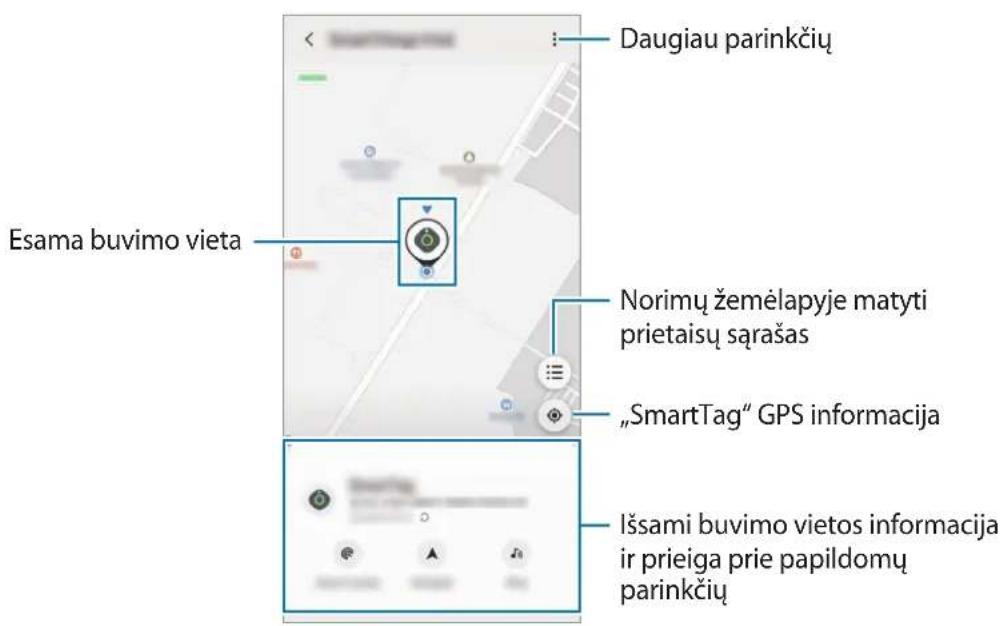
"SmartTag" buvimo vietos tikrinimas pagal pranešimo garsa
Galite rasti „SmartTag"进展情况 pranesimo garsa.
1 Mobiliajame prietaise paleiskite SmartThings programa.
2 Palieskite SmartThings Find.
3 Palieskite Skambutis → Pradeti. Skambès „SmartTag" jspejimu pranešimas.
Noredami isjungti pranešimo garsa, vykdykite ekrane pateikiamas pranešimu isjungimo instrukcjjas arba viena kartapaspauskite „SmartTag" veiksmo mygtuka.
"SmartTag" buvimo vietos tikrinimas pagal signalo stipruma
Galite rasti „SmartTag" buvimo vietá aptikdami jo signalo stipruma.
1 Mobiliajame prietaise paleiskite SmartThings programa.
2 Palieskite SmartThings Find → leskoti netoliese. Bus rodomas ieškomo „SmartTag" signalo ekranas. Kuo arčiau ieškomo „SmartTag" buvimo vietos būsite, tuo stipresnis bus ekrane rodomas signalas.
Galite jjungti „SmartTag" ispèjamoyo pranešimo garsa paliesdami
"SmartTag" buvimo vietos nustatymorekomendacijos
Jei „SmartTag“ yra pamestas arba toli nuo jusu, galite buti nukreipti „SmartTag“ buvimo vieta.
1 Mobiliajame prietaise paleiskite SmartThings programa.
2 Palieskite SmartThings Find → Narsyti. Bus pradétos rodyti nuorodos i „SmartTag" buvimo vieta.

Jei mobiliajame prietaise nera idiegtos palaikomos navigacijos programos, kad butu rodomos nuorodos, pirmiausia idiekite norim programa is palaikomu navigacijos programu sara so.
Mobiliuju prietaisu radimas
Jei netoliese nematote mobiliojo prietaiso, "SmartTag" gali padeti jj surasti.
Dukart paspauskite „SmartTag" veiksmo mygtuka.
Pasigirs prie „SmartTag" prijungto mobiliojo prietaiso skambucio melodija.
Noredami ijsjungti mobiliojo prietaiso skambucio melodija, vykdykite ekrane pateikiamas skambucio melodijos ijsjungimo instrukcijas.

- Si funkcjja neveikia, kai „SmartTag" ir mobilis prietaisas nera sujungti.
- Si funkcjja veikia, kai jjungta funkcjja „Leisti „Tag" prietaisui rasti prietaisa".
Automatizavimo funkcijos naudiojimas
Kai „SmartTag" prijungtas prie mobiliojo prietaiso, galite paleisti automatizavimo funkcjja paspausdami ar paspausdami ir palaikydami „SmartTag" mygtuka.
1 Mobiliajame prietaise paleiskite SmartThings programa.
2 Paliete „SmartTag" kortele pasirinkite parinktj skirtuke Automatizav. naudokite mygtuka
3 Palieskite + ir laikykites ekrane pateiktu instrukcij, kad pridetumete veiksma. Paspaudus ar paspaudus ir palaikius „SmartTag" mygtuka, bus paleistas nustatyas automatizavimo veiksmas.
Noredami redaguoti veiksma, palieskite norimā redaguoti veiksma, redaguokite informacija ir palieskite Saugoti → Saugoti.
Noredami iistrinti veiksmaj, palieskite -prie norimo iistrinti veiksmo.
"SmartTag" konfigüravimas
Pridëjimas pradžios ekrane
Jei dažnai naudojate „SmartTag“, galite ji naudoti pridèdami šaukinji mobiliojo prietaiso pradžios ekrane.
1 Mobiliajame prietaise paleiskite SmartThings programa.
2 Palieskite „SmartTag“ korteile.
3 Palieskite → Redaguoti → Prideti prie pradžios ekranaj.
4 Palieskite ir palaikykite ekrane esanci piktogramarba palieskite Prideti. Saukinys bus pridetas mobiliojo prietaiso pradzios ekrane.
Prietaisugrodymo ekrane nustatymas
Galite pasirinkti, kuriuos prietaisus rodyti „SmartThings Find“ ekrane.
1 Mobiliajame prietaise paleiskite SmartThings programa.
2 Palieskite SmartThings Find → → → Rodyti / slepti jrenginius. Bus parodytas „SmartTag" ir visi prietaisai, itraukti j „Samsung" paskyros „Rasti mano prietaisus" saraša.
3 Pasirinkite prietaisa, kurj norite matyti, SmartThings Find" zemelapyje ir palieskite I'saugoti.
Bendrieji nustatymai
Galite perziureti su „SmartTag“ susijusia informacija ir keisti jvairius nustatymus.
1 Mobiliajame prietaise paleiskite SmartThings programa.
2 Palieskite,SmartTag"kortele.
Büsena
Galite perziureti,SmartTag" buvimo vietos buseta.
Palieskite Žiūréti Žemélapi, noredami pamatyti išamić informacija apie „SmartTag".
Leisti zymai rasti jrenginj
Jei netoliese nematote mobiliojo prietaiso, "SmartTag" padès jj surasti.
Palieskite jungiklj, kad ji jjungtumete. Daugiau informacijos Mobiliuju prietaisu radimas.
Automatizav. naudokite mygtuka
Kai „SmartTag" prijungtas prie mobiliojo prietaiso, galite paleisti automatizavimo fungcjja paspausdami ar paspausdami ir palaikydami „SmartTag" mygtuka. Daugiau informacijos zr . Automatizavimo fungcjios naudiojimas.
Garsumas
Reguluojas,SmartTag"garsumas.
Palieskite Garsumas ir pasirinkite norimā parinktj. Taip pat galite paliesti l , kad „SmartTag" butu jjungtas pranesimo garsas.
Skambèjimo tonas
Pakeiskite pranešimo garsa, kurj „SmartTag" sklearnžia, kai iškote jo buvimo vietos.
Palieskite Skambéjimo tonas, noredami pasirinkti norimā pranesimo garsa.
Akumulatorius
Galite perziureti „SmartTag" akumulatoriaus ikrovos lygi. Taip pat galite perziureti akumuliatoriaus informacija paliete
Redagavimas
Palieskite → Redaguoti.
"SmartTag" pavadinimo redagavimas
Galite patikrinti vietā ir patalpa, kurioje yra „SmartTag“, ir pakeisti jo pavadinima.
Pakeite „SmartTag" pavadinimā palieskiteSaugoti.
Palieskite Pridétiprie pradžios ekran. Daugiau informacijos zr. Pridejimas pradžios ekrane.
Trinti jrengini
Galite užregistruoti „SmartTag“ kotoje „Samsung“ paskyroje ji ištrindami.
Palieskite Trinti jrengini. "SmartTag" bus nustatyas is naujo.
"SmartThings Find" konfigūravimas
Galite keisti jvairius, su „SmartThings Find“ susijusius nustatymus.
1 Mobiliajame prietaise paleiskite SmartThings programa.
2 Palieskite SmartThings Find → Nustatymai.
Leistirasti jrenginius
Galite pasirinkti prietaisa, kuri norite rasti, ir pakeisti jo nustatymus per „SmartThings Find".
Šifruot neprisij. jreng. vieta
Kai neprisijunge prie interneto per kitā prietaïsā siunčiate „SmartTag" buvimo vietos informacija funkcjai „Rasti mano prietaïsā", del didesnio saugumo galite užšifruoti „SmartTag" buvimo vieta.
Saraše palieskite prietaiso, kurio buvimo vietos informacija norite užsifruoti, jungiklj ir vykdykite ekrane pateikiamas instrukcijas, kad užsifruotumete buvimo vietos informacija.
Navigacios programa
Galite nustatyti ir parsisiusti numatytaja navigacijos programa, kad galetumete ja naudoti, kai esate nukreipiami i „SmartTag" buvimo vieta.
Pagalba
Perziurekite pagalbos informacija, kad suzinotumete, kaip naudoti „SmartTag" ir pamatyti su juo susijusia informacija.
1 Mobiliajame prietaise paleiskite SmartThings programa.
2 Palieskite „SmartTag“ korteile.
3 Palieskite → Pagalba.
"SmartTag" informacija
Galite perziureti „SmartTag" programines jrangos informacija.
1 Mobiliajame prietaise paleiskite SmartThings programa.
2 Palieskite „SmartTag“ korteile.
3 Palieskite → Informacija.
Priedas
Trikciu diagnostika
Priesusisiekdami su „Samsung“ techninio aptarnavimo centru sabandykite toliau pateikiamus spendimus. Kai kurios situacios gali netikti „SmartTag".
"SmartTag" nejsijungia
- Jei akumulatorius visiskai išsikrovës, prietaisas nejsijungs. Pries naudodami „SmartTag" patikrinkite akumulatorië.
- Akumulatorius gali buti netinkamai jdetas. Is naujo jdekite akumulatoriui.
- Nuvalykite iśvadus ir pabandykite iś naujo jdeti akumulatoriui.
"SmartTag" užstringa arba jvyksta klaida
Pabandykite šiuos spredimus. Jei problema vis tiek lieka neisspresta, susisiekite su „Samsung" techninio aptarnavimo centru.
Jei „SmartTag" ir toliau uzstringa arba letéja, išimkite akumuliatorių ir jdekite ji is naujo.
Priverstinis paleidimas iš naujo
Jei „SmartTag“ yra uzstringes ir nereagujoa, galite iš naujo nustatyti „SmartTag".
Pirmiausia isimkite akumulatoriu atidarydami akumulatoriaus dangtelio jlaida. Viena karta paspauskite ir atleiskite mygtuka, jdekite akumulatoriu dar karta spausdami mygtuka ir palaikykite ji nuspasta 5 sek., kol iš „SmartTag" pasigirs garsas.
Jei akumulatorius nebus tinkamai atpazintas,jdjus akumulatoriu is "SmartTag" nedelsiant pasigirs garsas. Jei taip nutiktu, bandykite vel taikyti anksciau minetus budus.
Kitas „Bluetooth“ prietaisas neaptinka „SmartTag"
- Lsitikinkite, kad prietaisas, prie kurio norite prijungti, yra paruoostas nuskaityti ar sujungti.
"SmartTag" vieta nustatoma pagal prie "SmartTag" prijungto prietaiso GPS ir,Wi-Fi" padeties nustatymo rezultatus ir del supancios aplinkos ar GPS gedimo galo ivykti klaidu. Isitikinkite, kad prietaisas, kurj norite prijungti prie "SmartTag", yra šalia. - Is naujo nustatykite „SmartTag“ ir bandykite dar kartä.
Jei aukšciau pateikti patarimai nepadéjo išpresti problemos, susisiekite su „Samsung“ techninio aptarnavimo centru.
Negalite rasti „SmartTag“ esamos buvimo vietos
Kai kuriose vietose, pvz., patalpose, gali buti GPS signalu trukdziu. Nustatykite prie „SmartTag" prijungta mobiliji prietais a naudoti „Wi-Fi" arba mobiliojo rysio tinkla, kad rastumete esamb buvimo vieta siose situacijose.
"SmartTag" išoreje atsiranda nedidelis tarpelis
- Sis tarpelis yra reikalingas gamybos pozymis, gali atsirasti nedidelis daliu drebebjimas arba vibracija.
- Laikui begant del daliu trinties sis tarpelis gali siek tiek padideti.
Autoriaus teises
Autoriú teisès © 2021 m., „Samsung Electronics Co., Ltd."
Šis vadovas saugomas pagal tarptautinius autoriaus teisiuj jstatymus.
Jokios šio vadovo dalies negalima perkurti, platinti, versti arba persiusti bet kokia forma ir bet kokiu budu: elektroniniu ar mechaniniu, jskaitant fotokopijavima, IRAsyma arba saugojima bet kokiose informacijos laikymo ir gavimo sistemose.
Prekiug zenklai
SAMSUNG ir SAMSUNG logotipas yra registruotieji „Samsung Electronics Co., Ltd." prekës Ženklaï.
- "Bluetooth®" yra pasaulinis „Bluetooth SIG, Inc." prekiuj zenklas.
- "Wi-Fi", "Wi-Fi Protected SetupTM", "Wi-Fi DirectTM", "Wi-Fi CERTIFIEDTM", "Wi-Fi" logotipas yra registruotieji, "Wi-Fi Alliance" prekiu zenklai.
- Visi kiti prekiženklai ir autori teisés prikauso ju savininkams.
Alustamine
- AUTOMATIZACIJAS FUNKCJJAS IZMANTOŠANA
- PIRMIAUSIA PERSKAITYKITE
- INSTRUKCIJPIKTOGRAMOS
- PRIETAISO IŠVAIZDA
- PAKUTÈS TURINYS
- MYGTUKAS
- AKUMULIATORIAUS KEITIMAS
- PRIES NAUDOJANT „SMARTTAG
- SMARTTHINGS" PROGRAMOS NAUDIOJIMAS MOBILIAJAME PRIETAISE
- SMARTTAG" PRIETAISUGRIJUNGIMAS PRIE MOBILIOJO PRIETAISO
- SMARTTAG" PRIETAISΜ PRIJUNGIMAS NUSKAICIUS QR KODÁ
- SMARTTAG" NAUDIOJIMAS
- SMARTTAG" BUVIMO VIETOS PERŽIŪRÈJIMAS
- SMARTTAG" BUVIMO VIETOS TIKRINIMAS PAGAL PRANEŠIMO GARSA
- SMARTTAG" BUVIMO VIETOS TIKRINIMAS PAGAL SIGNALO STIPRUMA
- SMARTTAG" BUVIMO VIETOS NUSTATYMOREKOMENDACIJOS
- MOBILIUJU PRIETAISU RADIMAS
- AUTOMATIZAVIMO FUNKCIJOS NAUDIOJIMAS
- SMARTTAG" KONFIGÜRAVIMAS
- PRIDËJIMAS PRADŽIOS EKRANE
- PRIETAISUGRODYMO EKRANE NUSTATYMAS
- BENDRIEJI NUSTATYMAI
- BÜSENA
- LEISTI ZYMAI RASTI JRENGINJ
- AUTOMATIZAV. NAUDOKITE MYGTUKA
- GARSUMAS
- SKAMBÈJIMO TONAS
- AKUMULATORIUS
- REDAGAVIMAS
- SMARTTAG" PAVADINIMO REDAGAVIMAS
- TRINTI JRENGINI
- SMARTTHINGS FIND" KONFIGŪRAVIMAS
- LEISTIRASTI JRENGINIUS
- ŠIFRUOT NEPRISIJ. JRENG. VIETA
- NAVIGACIOS PROGRAMA
- PAGALBA
- SMARTTAG" INFORMACIJA
- PRIEDAS
- TRIKCIU DIAGNOSTIKA
- SMARTTAG" NEJSIJUNGIA
- SMARTTAG" UŽSTRINGA ARBA JVYKSTA KLAIDA
- PRIVERSTINIS PALEIDIMAS IŠ NAUJO
- KITAS „BLUETOOTH“ PRIETAISAS NEAPTINKA „SMARTTAG
- NEGALITE RASTI „SMARTTAG“ ESAMOS BUVIMO VIETOS
- SMARTTAG" IŠOREJE ATSIRANDA NEDIDELIS TARPELIS
- AUTORIAUS TEISES
- PREKIUG ZENKLAI
- ALUSTAMINE
Prekės ženklas : SAMSUNG
Modelis : Galaxy SmartTag
Kategorija : GPS įrenginys