
Galaxy SmartTag - GPS-Gerät SAMSUNG - Kostenlose Bedienungsanleitung
Finden Sie kostenlos die Bedienungsanleitung des Geräts Galaxy SmartTag SAMSUNG als PDF.

 FR
FR
 BG
BG
 CS
CS
 DA
DA
 DE
DE
 EL
EL
 EN
EN
 ES
ES
 ET
ET
 FI
FI
 HU
HU
 ID
ID
 IT
IT
 KK
KK
 KO
KO
 LT
LT
 LV
LV
 NL
NL
 NO
NO
 PL
PL
 PT
PT
 RO
RO
 RU
RU
 SK
SK
 SL
SL
 SV
SV
 TR
TR
 UK
UK
 ZH
ZH
| Produkttyp | GPS-Tracker / Bluetooth-Ortungsgerät |
| Marke | Samsung |
| Modell | Galaxy SmartTag |
| Abmessungen | Ca. 39 × 39 × 9,9 mm |
| Gewicht | Ca. 13 g |
| Stromversorgung | Knopfzelle CR2032 (austauschbar) |
| Akku-Laufzeit | Variiert je nach Nutzung (mehrere Monate) |
| Konnektivität | Bluetooth Low Energy (BLE) |
| Bluetooth-Reichweite | Bis zu 100 m im freien Feld (Schätzung) |
| Hauptfunktionen | Ortung via SmartThings Find, Tonsuche, Führung, Automatisierung über den Knopf, Handysuche |
| Kompatibilität | Android-Geräte ab 8.0 mit SmartThings-App; Samsung-Konto erforderlich |
| Erforderliche App | SmartThings (Galaxy Store / Play Store) |
| Schutzklasse | Nicht angegeben (begrenzter Wasser- und Staubschutz nicht garantiert) |
| Pflege und Reinigung | Mit einem weichen, trockenen Tuch reinigen; keine chemischen oder scheuernden Mittel verwenden |
| Sicherheit | Die Batterie nicht verschlucken; von Kindern fernhalten; nicht übermäßiger Hitze aussetzen |
| Ersatzteile und Reparierbarkeit | Austauschbare Batterie (CR2032); keine vom Benutzer reparierbaren Teile; bei Problemen wenden Sie sich an ein Samsung-Servicecenter |
| Lieferumfang | Galaxy SmartTag, Kurzanleitung |
| Garantie | Herstellergarantie (gemäß den Samsung-Bedingungen) |
Häufig gestellte Fragen - Galaxy SmartTag SAMSUNG
Benutzerfragen zu Galaxy SmartTag SAMSUNG
0 Frage zu diesem Gerät. Beantworten Sie die, die Sie kennen, oder stellen Sie Ihre eigene.
Eine neue Frage zu diesem Gerät stellen
Laden Sie die Anleitung für Ihr GPS-Gerät kostenlos im PDF-Format! Finden Sie Ihr Handbuch Galaxy SmartTag - SAMSUNG und nehmen Sie Ihr elektronisches Gerät wieder in die Hand. Auf dieser Seite sind alle Dokumente veröffentlicht, die für die Verwendung Ihres Geräts notwendig sind. Galaxy SmartTag von der Marke SAMSUNG.
BEDIENUNGSANLEITUNG Galaxy SmartTag SAMSUNG
Der Galaxy SmartTag ist ein Gerät, das an Haustieren oder Gegenständen angebracht werden kann, um deren Verlust zu verhindern und über deren Standort auf dem Laufenden zu bleiben. Sie können mit der Taste des SmartTag auch Automatisierungsfunktionen starten.
Verbinden Sie ein SmartTag über die Anwendung „SmartThings“ mit Ihrem Mobilgerät, um den Standort des Geräts zu überprüfen und Informationen darüber zu erhalten, wo das Gerät verloren wurde.
Vor Inbetriebnahme lesen
Lesen Sie dieses Handbuch vor der Verwendung des Geräts aufmerksam durch, um seine sichere und sachgemäße Verwendung zu gewährleisten.
Die Beschreibungen basieren auf den Standardeinstellungen des Geräts. - Einige Inhalte weichen je nach Region, Dienstanbieter, Gerätespezifikationen und Gerätesoftware möglicherweise von Ihrem Gerät ab. - Software, Tonquellen, Hintergrundbilder, Bilder sowie andere Medien auf diesem Gerät unterliegen einer Lizenzvereinbarung für die eingeschränkte Nutzung. Das Extrahieren und Verwenden dieser Materialien für gewerbliche oder andere Zwecke stellt eine Verletzung von Copyright-Gesetzen dar. Der Benutzer trägt die volle Verantwortung bei illegaler Verwendung von Medien. - Standardanwendungen, die bereits auf dem Gerät installiert sind, unterliegen Aktualisierungen und es kann vorkommen, dass sie ohne vorherige Ankündigung nicht mehr unterstützt werden. Sollten Sie Fragen zu einer auf dem Gerät vorinstallierten Anwendung haben, wenden Sie sich an ein Samsung Kundendienstcenter. - Das Verändern des Betriebssystems des Geräts oder das Installieren von Software von inoffiziellen Quellen kann zu Fehlfunktionen am Gerät oder zu Beschädigung oder Verlust von Daten führen. Diese Handlungen stellen Verstöße gegen Ihre Lizenzvereinbarung mit Samsung dar und haben das Erlöschen der Garantie zur Folge. - Verwenden Sie das SmartTag nicht in einer bereits Umgebung oder in der Nähe von Feuer. - Verschlucken Sie die Batterie nicht und nehmen Sie sie nicht auseinander. Es besteht die Gefahr chemischer Verbrennungen. - Dieses Produkt enthält eine Knopfzellenbatterie. Verschlucken Sie die Batterie nicht. Das Verschlucken der Batterie kann innerhalb von nur zwei Stunden zu schweren inneren Verbrennungen und in schweren Fällen zum Tod führen.
- Bewahren Sie Batterien außerhalb der Reichweite von Säuglingen und Kindern auf. Lässt sich das Batteriefach nicht sicher schließen, verwenden Sie das Produkt nicht weiter und halten Sie es von Säuglingen und Kindern fern. Im Fall des Verschluckens oder einer anderweitigen Aufnahme von Batterien, suchen Sie umgehend medizinische Hilfe auf.
- Dieses Produkt enthält bestimmte freie Software sowie Open-Source-Software. Eine Anleitung zum Anzeigen der Open-Source-Lizenz finden Sie auf der Website von Samsung (opensource.samsung.com).
Hinweissymbole

Warnung: Situationen, die zu Verletzungen führen könnten

Vorsicht: Situationen, die zu Schäden an Ihrem oder anderen Geräten führen können

Hinweis: Hinweise, Verwendungstipps oder zusätzliche Informationen
Geräteaufbau
Lieferumfang
- SmartTag
- Kurzanleitung

Die mit dem SmartTag bereitgestellten Artikel und alle anderen verfügbaren Zubehörteile können je nach Region oder Dienstanbieter variieren. - Die mitgelieferten Artikel sind nur für die Verwendung mit diesem Gerät vorgesehen und sind möglicherweise nicht mit anderen Geräten kompatibel. - Änderungen am Aussehen und an den technischen Daten sind ohne vorherige Ankündigung vorbehalten. - Weitere Zubehörteile können Sie bei Ihrem örtlichen Samsung Händler erwerben. Stellen Sie vor dem Kauf sicher, dass sie mit dem Gerät kompatibel sind. - Verwenden Sie ausschließlich von Samsung zugelassene Zubehörteile. Bei Verwendung nicht zugelassener Zubehörteile können Leistungsbeeinträchtigungen und Fehler auftreten, die nicht von der Garantie gedeckt sind. Die Verfügbarkeit der Zubehörteile ist vollständig von den entsprechenden Herstellern abhängig. Weitere Informationen zu verfügbarem Zubehör finden Sie auf der Website von Samsung.
Geräteaufbau
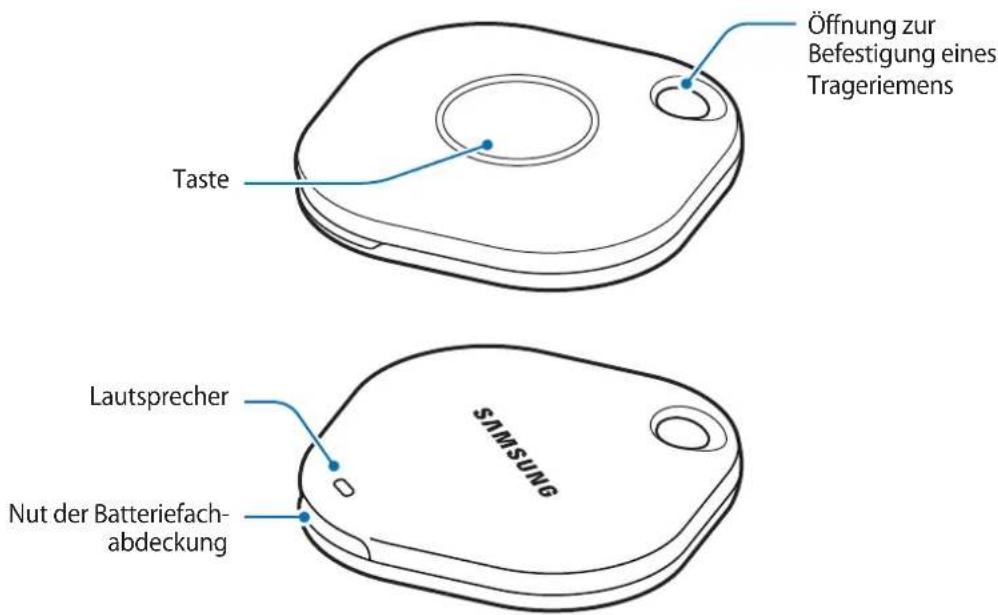
Taste
| Taste Funktion | |
| Taste | • Drücken, um den Benachrichtigungston des SmartTag auszuschalten, wenn es klingelt. • Drücken Sie zweiimal, um das mit dem SmartTag verbundene Mobilgerät zu finden. • Drücken oder gedrückt halten, um die festgelegte Automatisierungsfunktion zu starten. |
Batterie austauschen
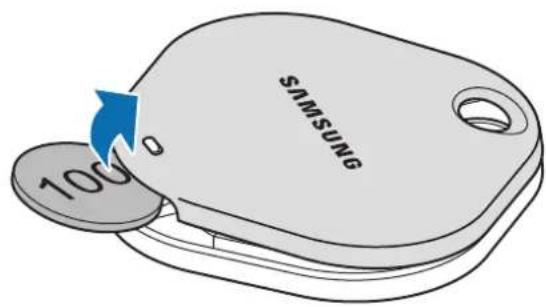
1 Öffnen Sie die Batteriefachabdeckung mit einer Münze.
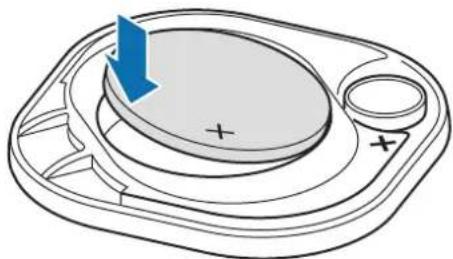
2 Legen Sie die Batterie so ein, dass der positive Pol mit dem Symbol + im SmartTag übereinstimmt.
3 Bringen Sie die Batteriefachabdeckung am SmartTag an und drücken Sie darauf, bis sie hörbar einrastet.

Seien Sie vorsichtig, damit Sie sich beim Auswechseln der Batterie nicht am Fingernagel verletzen, wenn Sie die Batteriefachabdeckung öffnen.

Tauschen Sie die Batterie aus, wenn sie entladen ist. Versuchen Sie nicht, die mitgelieferte Batterie wieder aufzuladen.
Vor Verwendung des SmartTag
SmartThings-Anwendung auf dem Mobilgerät installieren
Bevor Sie ein SmartTag verwenden, sollen Sie die SmartThings-Anwendung auf dem Mobilgerät installieren.
Je nach Mobilgerät können Sie die Anwendung „SmartThings“ aus folgenden Quellen herunterladen:
Android-Mobilgeräte von Samsung: Galaxy Store, Play Store

- SmartThings kann nur auf Mobilgeräten installiert werden, die eine Synchronisierung mit einem SmartTag unterstützen. Stellen Sie sicher, dass Ihr Mobilgerät mit den SmartTags kompatibel ist.
- Für die Verwendung der SmartThings-Anwendung müssen Sie sich registrieren und in Ihrem Samsung Account anmelden.
SmartTags mit einem Mobilgerät verbinden
1. Starten Sie auf dem Mobilgerät die Anwendung SmartThings.
Aktualisieren Sie die SmartThings-Anwendung auf die neueste Version.
2. Drücken Sie die Taste des SmartTag.
Das SmartTag gibt einen Ton aus und wird aktiviert.
3. Wenn das Pop-up-Fenster mit der Information, dass das SmartTag erkannt wurde, auf dem Mobilgerät erscheint, tippen Sie „Hinzufügen“ an.
Wird das Verbindungs-Pop-up-Fenster nicht angezeigt, wählen Sie → Gerät → Tag/Tracker.
4. Befolgen Sie die Anweisungen auf dem Bildschirm, um die Verbindung herzustellen.
Wenn die Verbindung hergestellt ist, wird das SmartTag in der SmartThings-Anwendung auf der Seite der Geräte angezeigt.
5. Tippen Sie auf dem Bildschirm der Anwendung „SmartThings“ die Option „SmartThings Find“ an, um zusätzliche Plug-ins herunterzuladen.
Wenn der Download abgeschlossen ist, wird der aktuelle Standort des Geräts auf der Karte angezeigt.
Verbinden von SmartTags durch Scannen des QR-Codes
Sie können ein SmartTag auch mit einem Mobilgerät verbinden, indem Sie seinen QR-Code scannen.
1. Starten Sie auf dem Mobilgerät die Anwendung SmartThings. 2. Wählen Sie → Gerät → QR-Code scannen, um den QR-Code auf der Box zu scannen. 3. Befolgen Sie die Anweisungen auf dem Bildschirm, um die Verbindung herzustellen. Wenn die Verbindung hergestellt ist, wird das SmartTag in der SmartThings-Anwendung in der Liste der Geräte angezeigt. 4. Tippen Sie auf dem Bildschirm der Anwendung „SmartThings“ die Option SmartThings Find an, um zusätzliche Plug-ins herunterzuladen.
Wenn der Download abgeschlossen ist, wird der aktuelle Standort des Geräts auf der Karte angezeigt.

- Wenn Sie zum ersten Mal ein SmartTag registrieren, verläuft der Registrierungsprozess je nach Umgebung möglicherweise nicht reibungslos. Sie müssen es möglicherweise zwei- bis dreimal versuchen, bevor Sie die Registrierung erfolgreich abschließen können. Die unterstützten Funktionen variieren möglicherweise je nach Mobilgerät und Softwareversion.
- Sie können SmartThings Find nur auf Samsung-Mobilgeräten verwenden, auf denen Android 8.0 oder höher läuft, sowie auf Samsung-Mobilgeräten, die die Funktion „Find My Mobile“ unterstützen. Das SmartTag ist ein drahtloses Kommunikationsgerät. Die Leistung ist möglicherweise eingeschränkt, wenn mehrere Geräte gleichzeitig verbunden sind.
SmartTag verwenden
Standort eines SmartTag anzeigen
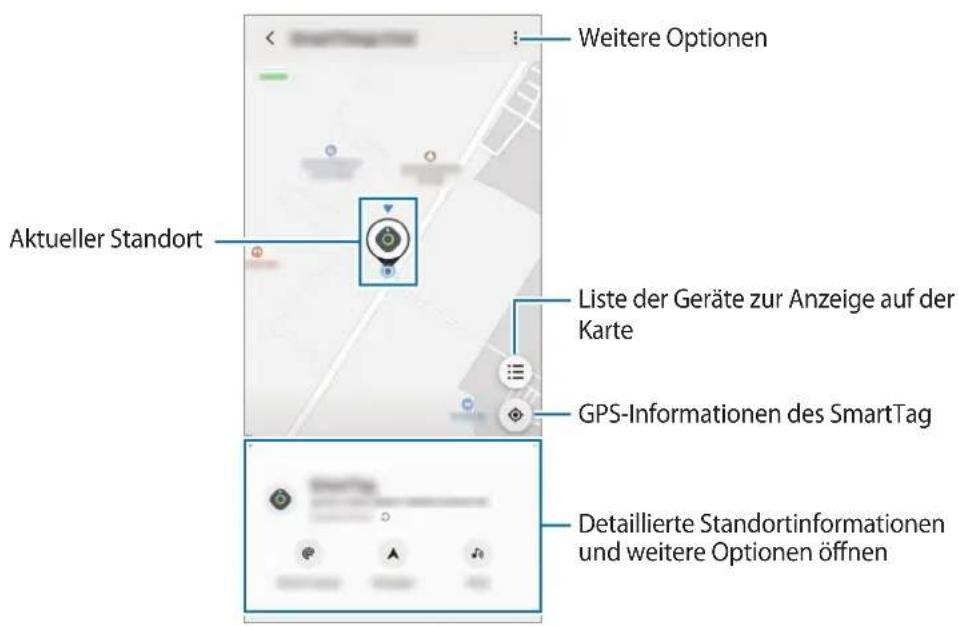
Sie können den Standort des SmartTag aus der Ferne über die Anwendung „SmartThings“ auf Ihr Mobilgerät anzeigen und den Standort durch Auslösen eines Benachrichtigungstons auf dem SmartTag finden.
1. Starten Sie auf dem Mobilgerät die Anwendung SmartThings. 2. Tippen Sie die Karte „SmartTag“ und dann die Option Karte anzeigen an. Tippen Sie alternativ SmartThings Find an.
Der aktuelle Standort des Geräts wird auf der Karte angezeigt.

- Der Standort des SmartTag basiert auf den GPS- und WLAN-Ortungsergebnissen des Mobilgeräts, das mit dem SmartTag verbunden ist, oder des in der Höhe befindlichen Android-Mobilgeräts. Aufgrund der Umgebung oder eines GPS-Ausfalls können Fehler auftreten.
- Wenn der aktuelle Standort des SmartTag nicht angezeigt wird, ist die Batterie des SmartTag entladen oder er wurde nicht von einem Android-Mobilgerät erkannt, das die Standortinformationen des SmartTag überprüfen kann. Aktivieren Sie die entsprechende Funktion, um Benachrichtigungen über die Standortinformationen des SmartTag zu erhalten. Die Nutzungsdauer des SmartTag kann je nach Umgebung und Nutzungsmuster des Benutzers variieren.
Standort des SmartTag mit einem Benachrichtigungston prüfen
Sie können den Standort des SmartTag ermitteln, indem Sie einen Benachrichtigungston auslösen.
1. Starten Sie auf dem Mobilgerät die Anwendung SmartThings. 2. Tippen Sie SmartThings Find an. 3. Tippen Sie Klingeln → Starten an. Der Benachrichtigungston des SmartTag wird ausgegeben.
Befolgen Sie zum Ausschalten des Benachrichtigungstons die Anweisungen auf dem Bildschirm zum Ausschalten von Benachrichtigungen oder drücken Sie einmal die Aktionstaste des SmartTag.
Standort des SmartTag anhand der Signalstärke prüfen
Sie können den Standort des SmartTag ermitteln, indem Sie seine Signalstärke messen.
1. Starten Sie auf dem Mobilgerät die Anwendung SmartThings. 2. Tippen Sie SmartThings Find → In der Höhe suchen an. Der Signalbildschirm des gesuchten SmartTag wird angezeigt. Je näher Sie sich am Standort des gesuchten SmartTag befinden, desto stärker ist die auf dem Bildschirm angezeigte Signalstärke.
Sie können den SmartTag-Benachrichtigungston auslösen, indem Sie antippen.
SmartTag-Standortführung erhalten
Wenn Ihr SmartTag verloren gegangen oder weit von Ihnen entfernt ist, können Sie sich zum Standort des SmartTag führen lassen.
1. Starten Sie auf dem Mobilgerät die Anwendung SmartThings. 2. Tippen Sie SmartThings Find → Navigieren an. Sie werden zu dem Ort geführt, an dem sich das SmartTag befindet.

Wenn auf Ihrem Mobilgerät keine unterstützte Navigations-App installiert ist, installieren Sie zuerst die gewünschte App aus der Liste der unterstützten Navigations-Apps und lassen Sie sich dann die Wegbeschreibung anzeigen.
Mobilgerät suchen
Wenn Sie das Mobilgerät nicht in der Nähe sehen, kann das SmartTag Ihnen helfen, es zu finden.
Drücken Sie zweimal die Aktionstaste des SmartTag.
Das Mobilgerät, das mit dem SmartTag verbunden ist, gibt seinen Klingelton aus.
Befolgen Sie zum Ausschalten des Klingeltons auf Ihrem Mobilgerät die Anweisungen auf dem Bildschirm.

- Diese Funktion ist nicht verfügbar, wenn das SmartTag und das Mobilgerät nicht verbunden sind.
- Diese Funktion ist nur verfügbar, wenn Sie die Funktion aktiviert haben, dass das Tag Ihr Gerät führen kann.
Automatisierungsfunktion verwenden
Ist das SmartTag mit einem Mobilgerät verbunden, können Sie die Automatisierungsfunktion durch Drücken oder Gedrückthalten der SmartTag-Taste starten.
1. Starten Sie auf dem Mobilgerät die Anwendung SmartThings. 2. Wählen Sie nach Antippen der SmartTag-Karte eine Option unter "Taste für Regeln verwenden". 3. Tippen Sie + an und befolgen Sie die Anweisungen auf dem Bildschirm, um eine Aktion hinzuzufügen. Die festgelegte Automatisierungsaktion wird gestartet, wenn Sie die SmartTag-Taste drücken oder gedrückt halten.
Automatisierungsfunktionen verwalten
Starten Sie auf dem Mobilgerät die SmartThings-Anwendung, tippen Sie die SmartTag-Karte an und wählen Sie dann unter "Taste für Regeln verwenden" eine Option aus. Die hinzugefügte Automatisierungsaktion erscheint.
Tippen Sie zum Bearbeiten einer Aktion die Aktion an, die Sie bearbeiten möchten, bearbeiten Sie die Details und tippen Sie dann "Speichern" → "Speichern" an.
Tippen Sie zum Löschen einer Aktion über der zu löschenden Aktion an.
SmartTag konfigurieren
Zum Startbildschirm hinzufügen
Wenn Sie das SmartTag häufig verwenden, können Sie es nutzen, indem Sie eine Verknüpfung zum Startbildschirm des Mobilgeräts hinzufügen.
1. Starten Sie auf dem Mobilgerät die Anwendung SmartThings. 2. Tippen Sie die SmartTag-Karte an. 3. Tippen Sie → "Bearbeiten" → "Zum Startbildschirm hinzufügen". 4. Berühren und halten Sie das Symbol auf dem Bildschirm oder tippen Sie "Hinzufügen" an. Die Verknüpfung wird dem Startbildschirm des Mobilgeräts hinzugefügt.
Einstellen, dass Geräte auf der Karte angezeigt werden
Sie können auswählen, welche Geräte auf der SmartThings Find-Karte angezeigt werden sollen.
1. Starten Sie auf dem Mobilgerät die Anwendung SmartThings. 2. Tippen Sie auf SmartThings Find → ☰ → ⋮ → Geräte ein-/ausblenden.
Das SmartTag und eine Liste aller Geräte, die über Ihr Samsung-Konto zur Funktion „Geräte suchen“ hinzugefügt wurden, werden angezeigt.
3. Wählen Sie ein Gerät aus, das auf der SmartThings Find-Karte angezeigt werden soll, und tippen Sie anschließend auf Speichern.
Allgemeine Einstellungen
Sie können die Informationen zum SmartTag anzeigen und verschiedene Einstellungen ändern.
1. Starten Sie auf dem Mobilgerät die Anwendung SmartThings. 2. Tippen Sie auf die SmartTag-Karte.
Status
Sie können den Standort des SmartTag anzeigen.
Tippen Sie auf „Karte anzeigen“, um die detaillierten Standortinformationen des SmartTag anzuzeigen.
Ihr Gerät mit Tag suchen
Wenn Sie das Mobilgerät nicht in der Nähe sehen, hilft das SmartTag Ihnen, es zu finden.
Tippen Sie auf den Schalter, um die Funktion zu aktivieren. Weitere Informationen finden Sie unter „Mobilgerät suchen“.
Taste für Regeln verwenden
Ist das SmartTag mit einem Mobilgerät verbunden, können Sie die Automatisierungsfunktion durch Drücken oder Gedrückthalten der SmartTag-Taste starten. Weitere Informationen finden Sie unter „Automatisierungsfunktion verwenden“.
Lautstärke
Passen Sie die Lautstärke des SmartTag an.
Tippen Sie Lautstärke an und wählen Sie die gewünschte Option aus. Sie können auch ⑦ antippen, um das SmartTag einen Benachrichtigungston ausgegeben zu lassen.
Klingelton
Ändern Sie den Benachrichtigungston, den das SmartTag ausgibt, wenn Sie es orten möchten.
Tippen Sie Klingelton an, um den gewünschten Benachrichtigungston auszuwählen.
Batterie
Sie können den Ladezustand des SmartTag anzeigen. Des Weiteren können Sie die Batterieinformationen durch Antippen von 1 anzeigen.
Bearbeiten
Tippen Sie → Bearbeiten an.
Bezeichnung des SmartTag bearbeiten
Sie können den Standort und den Raum prüfen, auf den das SmartTag eingestellt ist, und seine Bezeichnung ändern.
Tippen Sie nach dem Ändern der Bezeichnung des SmartTag Speichern an.
Zum Startbildschirm hinzufügen
Wenn Sie das SmartTag häufig verwenden, können Sie es nutzen, indem Sie eine Verknüpfung zum Startbildschirm des Mobilgeräts hinzufügen.
Tippen Sie "Zum Startbildschirm hinzufügen" an. Weitere Informationen finden Sie unter "Zum Startbildschirm hinzufügen".
Gerät löschen
Sie können ein SmartTag bei einem anderen Samsung Account registrieren, indem Sie es löschen.
Tippen Sie "Gerät Löschen" an. Das SmartTag wird zurückgesetzt.
SmartThings Find konfigurieren
Sie können verschiedene Einstellungen in Bezug auf SmartThings Find ändern.
1. Starten Sie auf dem Mobilgerät die Anwendung SmartThings. 2. Tippen Sie SmartThings Find → Einstellungen an.
Zulassen der Gerätesuche
Sie können das zu suchende Gerät auswählen und seine Einstellungen mit SmartThings Find ändern.
Offline-Standort verschlüsseln
Wenn Sie Offlinestandortinformationen des SmartTag über ein anderes Gerät an "Mein Gerät suchen" senden, können Sie den Standort des SmartTag für erhöhte Sicherheit verschlüsseln.
Tippen Sie in der Liste den Schalter des Geräts an, für das Sie Ihre Standortinformationen verschlüsseln möchten. Befolgen Sie anschließend die Anweisungen auf dem Bildschirm, um Ihre Standortinformationen zu verschlüsseln.
Navigations-App
Sie können einstellen, welche Navigations-App standardmäßig verwendet werden soll, wenn Sie zu dem Ort geführt werden, an dem sich das SmartTag befindet, und sie herunterladen.
Hilfe
Öffnen Sie die Hilfeinformationen, um zu erfahren, wie Sie das SmartTag verwenden, und um die zugehörigen Informationen anzuzeigen.
1. Starten Sie auf dem Mobilgerät die Anwendung SmartThings. 2. Tippen Sie die SmartTag-Karte an. 3. Tippen Sie auf Hilfe.
SmartTag-Daten
Sie können sich die Details zur Software auf dem SmartTag anzeigen lassen.
1. Starten Sie auf dem Mobilgerät die Anwendung SmartThings. 2. Tippen Sie die SmartTag-Karte an. 3. Tippen Sie auf Informationen.
Anhang
Rat und Hilfe bei Problemen
Bitte sehen Sie sich die folgenden möglichen Problemlösungen an, bevor Sie sich an ein Servicezentrum von Samsung wenden. Gewisse Situationen treffen möglicherweise nicht auf das SmartTag zu.
Das SmartTag kann nicht aktiviert werden.
- Ist die Batterie vollständig entladen, lässt sich das Gerät nicht einschalten. Prüfen Sie die Batterie, bevor Sie das SmartTag verwenden. Die Batterie ist möglicherweise nicht richtig eingelegt. Legen Sie die Batterie erneut ein.
- Reinigen Sie die Pole und legen Sie die Batterie erneut ein.
Das SmartTag reagiert nicht oder zeigt einen Fehler an.
Probieren Sie folgende Lösungsvorschläge aus. Falls das Problem weiterhin besteht, wenden Sie sich an ein Servicezentrum von Samsung.
SmartTag neu starten
Falls das SmartTag ständig nicht oder nur langsam reagiert, nehmen Sie die Batterie heraus und legen Sie sie erneut ein.
Neustart erzwingen
Falls sich das SmartTag aufgehängt hat und nicht mehr reagiert, können Sie es zurücksetzen.
Nehmen Sie zunächst die Batterie heraus. Öffnen Sie dazu die Batteriefachabdeckung. Drücken Sie einmal die Taste und lassen Sie sie wieder los, dann legen Sie die Batterie ein, während Sie die Taste für fünf Sekunden gedrückt halten, bis das SmartTag einen Ton ausgibt.
Wurde die Batterie nicht richtig erkannt, gibt das SmartTag unmittelbar nach dem Einlegen der Batterie einen Ton aus. Versuchen Sie es in diesem Fall erneut.
Das SmartTag wird nicht von anderen Bluetooth-Geräten erkannt.
- Vergewissern Sie sich, dass das Gerät, mit dem die Verbindung hergestellt werden soll, verbindungsbereit ist und die entsprechenden Funktionen aktiviert sind.
- Der Standort des SmartTag basiert auf den GPS- und WLAN-Ortungsergebnissen des Geräts, das mit dem SmartTag verbunden ist, und einige Fehler können aufgrund der Umgebung oder eines GPS-Ausfalls auftreten. Stellen Sie sicher, dass das Gerät, das Sie mit dem SmartTag verbinden möchten, in der Höhe ist.
- Setzen Sie das SmartTag zurück und versuchen Sie es erneut.
Kann das Problem anhand der beschriebenen Tipps nicht behoben werden, wenden Sie sich an ein Samsung Servicezentrum.
Der aktuelle Standort des SmartTag kann nicht ermittelt werden.
GPS-Signale werden an einigen Orten möglicherweise gestört, z. B. in Gebäuden. Stellen Sie das mit dem SmartTag verbundene Gerät in einem solchen Fall so ein, dass es WLAN oder ein mobiles Netzwerk verwendet, um den aktuellen Standort zu ermitteln.
An der Außenseite des SmartTag befindet sich eine kleine Lücke.
- Diese Lücke ist ein wichtiges Herstellungsmerkmal. Einige Teile bewegen sich möglicherweise ganz leicht oder vibrieren.
- Mit der Zeit kann die Reibung zwischen den Teilen dazu führen, dass diese Lücke etwas größer wird.
Copyright
Diese Anleitung ist durch internationale Urheberrechtsgesetze geschützt.
Diese Anleitung darf weder als Ganzes noch in Teilen reproduziert, vertrieben, übersetzt oder in anderer Form oder mit anderen Mitteln elektronischer oder mechanischer Art übertragen werden. Dazu zählt auch das Fotokopieren, Aufzeichnen oder Speichern in jeglicher Art von Informationsspeicher- und -abrufsystem.
Marken
SAMSUNG und das SAMSUNG-Logo sind eingetragene Marken von Samsung Electronics Co., Ltd. - Bluetooth® ist eine weltweit eingetragene Marke von Bluetooth SIG, Inc. - Wi-Fi®, Wi-Fi Protected Setup™, Wi-Fi Direct™, Wi-Fi CERTIFIED™ und das Wi-Fi-Logo sind eingetragene Marken der Wi-Fi Alliance. - Alle weiteren Marken und Copyrights sind Eigentum ihrer jeweiligen Besitzer.
Über „Galaxy SmartTag“
Sie können die mitgelieferte Batterie nicht aufladen.
- VOR INBETRIEBNAHME LESEN
- HINWEISSYMBOLE
- GERÄTEAUFBAU
- LIEFERUMFANG
- TASTE
- BATTERIE AUSTAUSCHEN
- VOR VERWENDUNG DES SMARTTAG
- SMARTTHINGS-ANWENDUNG AUF DEM MOBILGERÄT INSTALLIEREN
- SMARTTAGS MIT EINEM MOBILGERÄT VERBINDEN
- VERBINDEN VON SMARTTAGS DURCH SCANNEN DES QR-CODES
- SMARTTAG VERWENDEN
- STANDORT EINES SMARTTAG ANZEIGEN
- STANDORT DES SMARTTAG MIT EINEM BENACHRICHTIGUNGSTON PRÜFEN
- STANDORT DES SMARTTAG ANHAND DER SIGNALSTÄRKE PRÜFEN
- SMARTTAG-STANDORTFÜHRUNG ERHALTEN
- MOBILGERÄT SUCHEN
- AUTOMATISIERUNGSFUNKTION VERWENDEN
- AUTOMATISIERUNGSFUNKTIONEN VERWALTEN
- SMARTTAG KONFIGURIEREN
- ZUM STARTBILDSCHIRM HINZUFÜGEN
- EINSTELLEN, DASS GERÄTE AUF DER KARTE ANGEZEIGT WERDEN
- ALLGEMEINE EINSTELLUNGEN
- STATUS
- IHR GERÄT MIT TAG SUCHEN
- TASTE FÜR REGELN VERWENDEN
- LAUTSTÄRKE
- KLINGELTON
- BATTERIE
- BEARBEITEN
- BEZEICHNUNG DES SMARTTAG BEARBEITEN
- GERÄT LÖSCHEN
- SMARTTHINGS FIND KONFIGURIEREN
- ZULASSEN DER GERÄTESUCHE
- OFFLINE-STANDORT VERSCHLÜSSELN
- NAVIGATIONS-APP
- HILFE
- SMARTTAG-DATEN
- ANHANG
- RAT UND HILFE BEI PROBLEMEN
- DAS SMARTTAG KANN NICHT AKTIVIERT WERDEN
- DAS SMARTTAG REAGIERT NICHT ODER ZEIGT EINEN FEHLER AN
- SMARTTAG NEU STARTEN
- NEUSTART ERZWINGEN
- DAS SMARTTAG WIRD NICHT VON ANDEREN BLUETOOTH-GERÄTEN ERKANNT
- DER AKTUELLE STANDORT DES SMARTTAG KANN NICHT ERMITTELT WERDEN
- AN DER AUSSENSEITE DES SMARTTAG BEFINDET SICH EINE KLEINE LÜCKE
- COPYRIGHT
- MARKEN
- ÜBER „GALAXY SMARTTAG
Marke : SAMSUNG
Modell : Galaxy SmartTag
Kategorie : GPS-Gerät