
Galaxy SmartTag - GPS zariadenie SAMSUNG - Bezplatný návod na obsluhu
Nájdite návod k zariadeniu zdarma Galaxy SmartTag SAMSUNG vo formáte PDF.
 FR
FR
 BG
BG
 CS
CS
 DA
DA
 DE
DE
 EL
EL
 EN
EN
 ES
ES
 ET
ET
 FI
FI
 HU
HU
 ID
ID
 IT
IT
 KK
KK
 KO
KO
 LT
LT
 LV
LV
 NL
NL
 NO
NO
 PL
PL
 PT
PT
 RO
RO
 RU
RU
 SK
SK
 SL
SL
 SV
SV
 TR
TR
 UK
UK
 ZH
ZH
| Typ produktu | GPS lokalizátor / Bluetooth lokalizačná značka |
| Značka | Samsung |
| Model | Galaxy SmartTag |
| Rozmery | Približne 39 × 39 × 9,9 mm |
| Hmotnosť | Približne 13 g |
| Napájanie | CR2032 gombíková batéria (vymeniteľná) |
| Výdrž batérie | Premenlivá podľa používania (niekoľko mesiacov) |
| Pripojenie | Bluetooth Low Energy (BLE) |
| Bluetooth dosah | Až 100 m na voľnom priestranstve (odhad) |
| Hlavné funkcie | Lokalizácia cez SmartThings Find, vyhľadávanie zvukom, navigácia, automatizácia cez tlačidlo, vyhľadávanie mobilného zariadenia |
| Kompatibilita | Zariadenia s Androidom 8.0 alebo novším s aplikáciou SmartThings; vyžaduje sa účet Samsung |
| Požadovaná aplikácia | SmartThings (Galaxy Store / Play Store) |
| Stupeň ochrany | Nešpecifikované (obmedzená odolnosť voči vode a prachu nie je zaručená) |
| Údržba a čistenie | Čistite jemnou suchou handričkou; nepoužívajte chemikálie ani abrazívne prostriedky |
| Bezpečnosť | Batériu neprehĺtajte; uchovávajte mimo dosahu detí; nevystavujte nadmernému teplu |
| Náhradné diely a opraviteľnosť | Vymeniteľná batéria (CR2032); žiadne diely opraviteľné používateľom; v prípade problémov kontaktujte servisné stredisko Samsung |
| Obsah balenia | Galaxy SmartTag, rýchly sprievodca |
| Záruka | Záruka výrobcu (podľa podmienok Samsung) |
Často kladené otázky - Galaxy SmartTag SAMSUNG
Otázky používateľov k Galaxy SmartTag SAMSUNG
0 otázka o tomto zariadení. Odpovedzte na tie, ktoré poznáte, alebo položte vlastnú.
Položte novú otázku o tomto zariadení
Stiahnite si návod pre váš GPS zariadenie vo formáte PDF zadarmo! Nájdite svoj návod Galaxy SmartTag - SAMSUNG a vezmite svoje elektronické zariadenie späť do rúk. Na tejto stránke sú zverejnené všetky dokumenty potrebné na používanie vášho zariadenia. Galaxy SmartTag značky SAMSUNG.
NÁVOD NA OBSLUHU Galaxy SmartTag SAMSUNG
Prostreductivom aplikácie SmartThings pripojte SmartTag k svojmu mobilnému zariadeniu, aby ste mohli kontrolovat' polohu zariadenia a priadne získat' informácie o tom, kde sa zariadenie stratilo.
Informáce o tejto príručke
Pred použivaním zariadenia si prečitajte tuto príručku, aby ste zaistili跟他 bezměćné a správné používanie.
- Popisy vycházajú z predvolenych nastavení zariadenia.
- Určity obsah sa može lišit od vasho zariadenia v závislosti od oblasti, poskytovatel'a sluzieb, špecifikaci modelu alebo softveru zariadenia.
- Softver, zdroje zvuku, tapety, obrzky a d'alsie media poskytované s tymto zariadenim su licencovane na obmedzené použitie. Extrahovanie a použivanie tychto materiálov na komerçné alebo iné učely predstavuje porušenie právnych predpisov o autorskích pravach. Za nezákonné použivanie medii nesie plnú zodpovednost' použivatel'.
- Predvolené aplikácie poskytované so zariadením podliehajúactualizáciám a ich podpora sa moze skončit bez predcházajúceho upozornenia. Ak mate otázky týkajúce sa aplikácie poskytnutej so zariadením, obratte sa na servisné stredisko spolocnosti Samsung.
- Upravou operacného systému zariadenia alebo instaláciou softveru z neoficialnych zdrojov možete spôsobit' poruchu a stratu ā poskodenie udajov v zariadení. Tieto kroky predstavuju porusenie licenčnej zmluvy Samsung a su dovodom na zrušenie záruky.
- SmartTag nepoužívajte v prostredi s vysokymi teplotami ani v blízkosti ohna.
- Ziadnu bateriu neprehltnite ani nerozoberaite, hrozi chemické poleptanie.
- Tento vyrobok obsahuje gombikovu batériu. Batériu neprehltnite. Prehltnutie batérie moze už v priebehu 2 hodin sposobit' vázne vnútorne poleptanie a v závažnych pripadoch aj smrt'.
Baterie uchovavajte mimo dosahu dojciat a deti. Ak sa priestor na bateriu bezpecne neuzavrie, prestahte vyrobok pouzivat' a uchovavajte ho mimo dosahu dojciat a deti. Ak sa domnievate, ze baterie mohli byt' prehlntute alebo vlozene do niedtrej casti tela, okamzite vyhladajte lekarsku pomoc.
- Tento produit disponuje urcitym bezplatinym/open source softverom. Ak chcete zobrazit' poukny na zobrazenie licencié open source, prejdite na webovú stránku spolocnosti Samsung (opensource.samsung.com).
Ikony'spolynmi
Upozornenie: situacia, v ktorych moze dojst'k poraneniu pouzivatel'alebo in'ych osob
Vystraha: situacia, v ktorych moze dojst' k poskodeniu zariadenia alebo ineho vybavenia
Poznámka: poznámky, tipy týkajúce sa používania alebo d'alsie informácie
Popis zariadenia
Obsah balenia
- SmartTag
- Stručná príručka
- Dodávané prisluşenstvo je navrhnute len pre toto zariadenie a nemusi byt' kompatibilné s inymi zariadeniami.
Vzh'ad a technické paramètre sa možu zmenit bez predchádzajúceho upozornenia. - Dalsie prisluşenstvo si možete kúpit' u miestneho predajcu produktov spolocnosti Samsung. Pred nákupom sa uistite, ze prisluşenstvo je kompatibilné s vašim zariadením.
- Používajte iba príslušenstvo schvalné spolocnost'ou Samsung. Použivanie neschvalného príslušenstva moze mat' za následok problemy s fungovaním a poruchy, na ktoré sa nevztáhuje záruka.
- Dostupnost' vsetkeho prislustenstva sa moze zmenit, co zavisí vylucne od vyrobcov. Dalsie informácie o dostupnom prislustenstve najdete na webovej lokalite spolocnosti Samsung.
Popis zariadenia
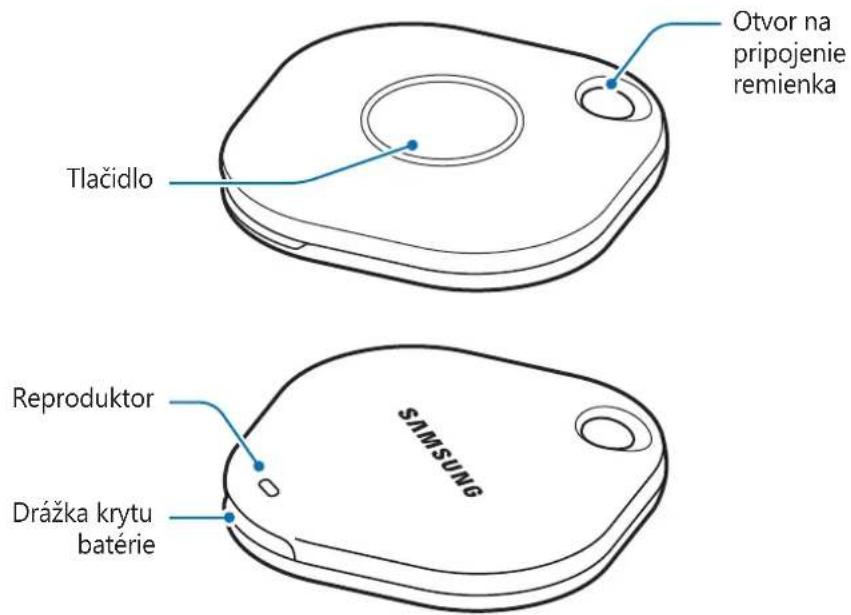
Tlačidlo
| Tlačidlo Funkcia | |
| Tlačidlo | • Stlačením vypnete zvuk vystrázného upozornenia zariadenia SmartTag počas zvonenia. • Dvojitým stlačením najdite mobilné zariadenie pripojené k zariadeniu SmartTag. • Stlačením alebo stlačením a podržaním spustíte funkciu automatizácie, ktorú ste nastavili. |
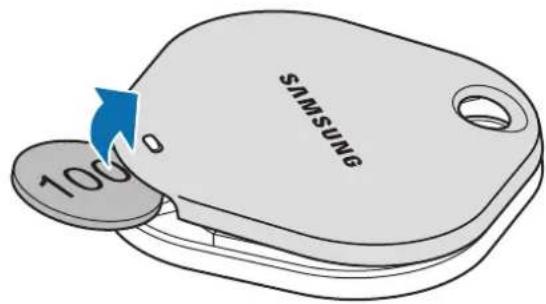
Vymena batérie
1 Pomocou mince otvorte dražku krytu baterie.
2 Vlozte bateriu tak, aby bola kladná svorka správné zarovnaná so symbolom + v zariadení SmartTag.
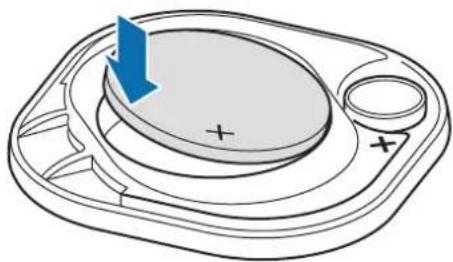
3 Polozte kryt baterie na zariadenie SmartTag a zatlachte na kryt baterie, abyzacvakol na miesto.

Davajte pozor, aby ste si pri otvarani drazky krytu baterie pri ymene baterie neporanili necht.

Ked'sa bateria vybije,ymeente ju.
Dodanu bateriu nenabijajte.
Instalácia applikácie SmartThings do mobilného zariadenia
Pred použitím zariadenia SmartTag by ste si mali do mobilného zariadenia nainstalovat' applíkáciu SmartThings.
V závislosti od vásho mobilného zariadenia si aplikáciu SmartThings možete stiahnut' z nasledovných miest:
- Mobilné zariadenia Samsung so systémom Android: Galaxy Store, Obchod Play

- Aplikaci SmartThings nie je moźne nainstalovat do mobilnych zariadeni, ktoré nepodporuju synchronizacja so zariadenim SmartTag. Uistite sa, cz je mobilné zariadenie kompatibilné so zariadeniami SmartTag.
- Aby ste mohli používat' aplíkáciu SmartThings, musité sa zaregistrovát' a prihlásit' do svojho konta Samsung.
Pripojenie zariadení SmartTag k mobilnému zariadeniu
1 Na mobilnom zariadení spustite aplikáciu SmartThings.
Aplikaci SmartThings aktualizujte na majnovsiu verziu.
2 Stlache tlaicidlo zariadenia SmartTag.
SmartTag vydá zvuk a aktivuje sa.
3 Ked'sa na mobilnom zariadeni zobrazi yskakovacie okno s informaciou, ze sa zistilo zariadenie SmartTag, tuknite na položku Pridat'.
Ak sa vyskakovacie okno pripojenia nezobrazi, postupne vyberte položky + → Zariadenie → Značka/monitor.
4 Dokončite pripojenie podla zobrazenychPokynov.
Po dokćení pripojenia sa SmartTag zobrázi na zoźname zariadení v aplikácii SmartThings.
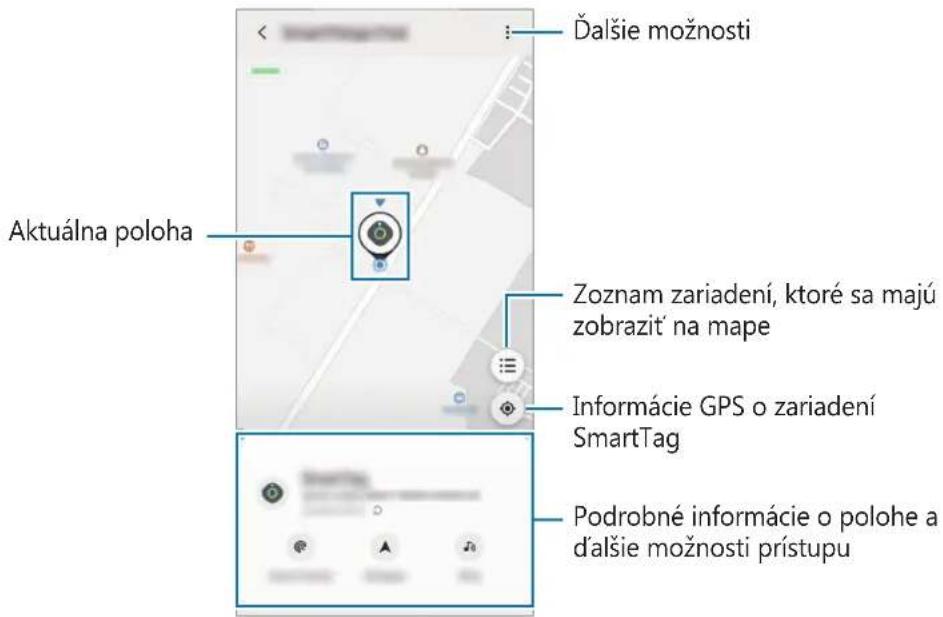
5 Na obrazovke aplikácie SmartThings tuknite na položku SmartThings Find a stiahnite d'alsie doplnky. Po dokoněni stáhovania sa aktuálna poloha zariadenia zobraź na mape.
Pripojenie zariadeni SmartTag naskenovanim QR kódu
Zariadenie SmartTag moźete pripojit' k mobilnému zariadeniu aj naskenovaním jeho QR kódu.
1 Na mobilnom zariadení spustite aplikáciu SmartThings.
2 Postupne vyberte položky → Zariadenie → Skenovat' kód QR, aby ste mohli naskenovat' QR kód na krabici.
3 Dokončite pripojenie podla zobrazenychPokynov. Po dokcení pripojenia sa zariadenie SmartTag zobražna zoźname zariadeni v applíkácii SmartThings.
4 Na obrazovke aplikácie SmartThings tuknite na položku SmartThings Find a stiahnite d'alsie doplnky. Po dokoněni stahovania sa aktuálna poloha zariadenia zobraź na mape.

- Ak zariadenie SmartTag registrujete prykrát, registrácia nemusi prebiehat hladko v závislosti od okolitého prostredia. Na úspešné dokončenie registrácie možno budete potrebovat 2 až 3 pousy.
- Podporované funkcie sa možu líšit' v závislosti od mobilného zariadenia a verzie softéru.
- Funkciu SmartThings Find mözete používat' len na mobilnéch zariadieniach Samsung s operacným systemdom Android 8.0 alebo novísm, ak o aj na mobilnéch zariadieniach Samsung, ktoré podporuju funkciu Nájdi moj mobil.
- SmartTag je bezdrótové komunikaćné zariadenie a v pripad, ked' je naraz pripojenych viacero zariadi, sa vykon mozeznizit.
Použivanie zariadenia SmartTag
- Poloha zariadenia SmartTag je zalożená na vysledkoch určovania polohy GPS a Wi-Fi mobilného zariadenia pripojeného k zariadeniu SmartTag alebo mobilného zariadenia so systémom Android v blízkosti, preto sa moźu vyskytnúr urcité chyby spósobené napriklad okolitým prostredím alebo zlyhaním GPS.
- Ak sa aktuálna poloha zariadenia SmartTag gezobrá, prćinoumöžebyt,že ma zariadenie SmartTag vybitú bateriu alebo ho nerozpoznalo mobilné zariadenie so systémom Android, ktoré moźte kontrolovat informácie o polohe zariadenia SmartTag. Aktivujte suvisiacu funkciu na ziskanie upozorneni na informácie o polohe zariadenia SmartTag.
- Cas použivania zariadenia SmartTag sa moze lišit v závislosti od prostredia použivatelà a spôsobu použivania.
Kontrola polohy zariadenia SmartTag pomocou zvukového upozornenia
Ak chcete vypnút zvukové upozornenie, podlaPokynov na obrazovke vypnite upozornenia alebo jederkrát stlachte tlacidlo akcie zariadenia SmartTag.
Kontrola polohy zariadenia SmartTag podla intensity signalu
1 Na mobilnom zariadení spustite aplikáciu SmartThings.
2 Postupne t'uknite na položky SmartThings Find → H'adat' v blízk. okoli. Zobrázi sa obrazovka signálu zariadenia SmartTag, ktoré h'adáte. Čím blížsie sa nachádzate k miestu, kde sa nachádza hladné zariadenie SmartTag, tým silnejšia bude intenzita signálu indikovaná na obrazovke.
Ak sa vám zariadenie SmartTag strati alebo je od vás d'aleko, možete sa nechat nasmerovat' na miesto, kde sa nachádza.
1 Na mobilnom zariadeni spustite aplikáciu SmartThings.
2 Postupne t'uknite na položky SmartThings Find → Navigovat'. Spustia sa pokyny navadzania k miestu, kde sa nachadza zariadenie SmartTag.

Ak v mobilnom zariadeni nemate nainstalovanu podporovanu navigacn u applicaciu, Najprv si nainstalujte pozadovanu applicaciu zo zoznamu podporovanych navigacn ych applicacii, aby ste dostavali Pokyny.
Vyhl'adanie mobilnych zariadeni
Ak v blízkosti nevidite svoje mobilné zariadenie, zariadenie SmartTag vám ho može pomóct'najst'.
Dvakrát stlacte tlacidlo akcie zariadenia SmartTag.
Mobilné zariadenie pripojené k zariadeniu SmartTag spustí svoje zvonenie.
Ak chcete vypnut' zvonenie na mobilnom zariadeni, postupujte podlaPokynov na obrazovke na vypnutie zvonenia.

Tato fungcia nie je dostupna, ked' zariadenie SmartTag a mobilné zariadenie nie su prepojené.
Tato fungcia je dostupna, kad' je aktivovanafunkcia Nechat Tag najst'vaze zariadenie.
Ked' stlačite alebo stlačite a podržite tlacidlo zariadenia SmartTag, spustí sa akcia automatizácie, ktorú ste nastavili.
Konfigurácia zariadenia SmartTag
Pridanie na domovskú obrazovku
Ak zariadenie SmartTag použivate Často, možete ho spustat' pomocou skratky, ktorú pridáte na domovskú obrazovku mobilného zariadenia.
1 Na mobilnom zariadení spustite aplíkáciu SmartThings.
2 Tuknite na kartu SmartTag.
3 Postupne t'uknite na položky → Upravit' → Pridat' na domovskú obrazovku.
4 Tuknite a podržte ikonu na obrazovke alebo t'uknite na položku Pridat'. Skratka sa pridá na domovskú obrazovku mobilného zariadenia.
Nastavenie zobrazenia zariadení na mape
Móžete si vybrat, ktoré zariadenia sa majú zobrazit' na mape funkcie SmartThings Find.
1 Na mobilnom zariadeni spustite aplikáciu SmartThings.
2 Postupne t'uknite na položky SmartThings Find → → Zobrazit'/skryt' zariadenia. Zobrazi sa zariadenie SmartTag a zoznam vsetkych zariadeni pridanych k funkcii Najdi moje zariadenia prostrechnictvom vasho konta Samsung.
3 Vyberte zariadenie, ktoré sa má zobraż'na mape funkcie SmartThings Find a potom t'uknite na poloźku Uložit'.
Všeobecné nastavenia
Mózete si zobrazit' informácie tykajúce sa zariadenia SmartTag a zmenit rozne nastavenia.
1 Na mobilnom zariadeni spustite aplikáciu SmartThings.
2 Tuknite na kartu SmartTag.
Stav
Mózete si zobrazit' stav polohy zariadenia SmartTag.
Tuknutim na položku Zobrazit' mapu zobrazite podrobné informácie o polohe zariadenia SmartTag.
Najdite zariad. pomocou značky
Ak v blízkosti nevidité svoje mobilné zariadenie, zariadenie SmartTag vám ho pomоź najst.
Tuknutim na prepinač funkciu aktivujte. Dalsie informácie najdete v Časti Vyhladanie mobilnéch zariadeni.
Použit' tlacidlo pre automatiz.
Ked' je zariadenie SmartTag pripojené k mobilnému zariadeniu, stlačením alebo stlačením a podržaním tlačidla zariadenia SmartTag možete spustit funkciu automatizácie. Dalsie informácie najdete v Časti Použivanie funkcie automatizácie.
Hlasitost'
Služi na upravenie hlasitosti zariadenia SmartTag.
Tuknite na položku Hlasitost' a vyberte požadovanú moznost'. Móžete tiež t'uknú't na,aby zariadenie SmartTag vydalo zvuk upozornenia.
Vyzváñaci tón
Mózete zmenit' zvuk upozornenia, ktoré SmartTag vydáva, ked' hladáte, kde sa nachádza.
Tuknite na položku Vyzváñaci tón a vyberte požadovaný zvuk upozornenia.
Bacteria
Mózete si zobrazit' uroven nabitia baterie zariadenia SmartTag. Šuknutim na i si možete zobrazit' aj informácie o baterii.
Upravy
Postupne t'uknite na položky → Upravit.
Upravenie názvu zariadenia SmartTag
Mózete skontrolovat'polohu a miestnost, kde je zariadenie SmartTag umiestnene, a zmenit' jeho názov.
Po zmene názvu zariadenia SmartTag t'uknite na položku Uložit'.
Pridat' na domovskú obrazovku
Ak zariadenie SmartTag použivate Často, možete ho spústat pomocou skratky, ktorú pridáte na domovskú obrazovku mobilného zariadenia.
Tuknite na položku Pridat' na domovskú obrazovku. Dalsie informácie najdete v Časti Pridanie na domovskú obrazovku.
Odstránit' zariadenie
Zariadenie SmartTag moźete odstránit' a zaregistrovat ho s inym kontom Samsung.
Tuknite na položku Odstranit' zariadenie. Zariadenie SmartTag sa zresetuje.
Konfigürácia funkcie SmartThings Find
V rámci funkcie SmartThings Find možete zmenit' rozne nastavenia.
1 Na mobilnom zariadeni spustite aplikáciu SmartThings.
2 Postupne t'uknite na položky SmartThings Find → Nastavenia.
Povolenie najdenia zariadeni
Pomocou funkcie SmartThings Find możete vybrat' zariadenie, ktoré chcete najst, a zmenit' jeho nastavenia.
Šifrovat' inf. o offline polohe
Ked' odosielate offline informácie o polohe svojho zariadenia SmartTag do funkcie Nájdi moje zariadenie prostrednictvom iného zariadenia, pre zvyšenie bezpečnostiMZe zašifrovatpolohu zariadenia SmartTag.
Tuknite na prepinač zariadenia na zozname, pre ktoré chcete zašifrovat' informácie o polohe, a potom podlaPokynov na obrazovke zašifrujte informácie o polohe.
Navigańaprlikácia
Mózete nthavit' a stiahnut' predvolenu navigacnú aplikáciu, ktora sa použije pri navadzani na miesto, kde sa nachadza zariadenie SmartTag.
Pomocník
Zobrazte si informacia Pomocnika a zistite, ako sa použiva zariadenie SmartTag a ako si možete pozriet suvisiace informacia.
1 Na mobilnom zariadeni spustite aplikáciu SmartThings.
2 Tuknite na kartu SmartTag.
3 Postupne t'uknite na položky → Pomocnik.
Skör než budete kontaktovat' servisné stredisko spolocnosti Samsung, vyskúšajte nasledujúce riesenia. Niektoré situacja nemusia platit' pre vase zariadenie SmartTag.
Zariadenie SmartTag sa nezapne
- Ked' je baturia upnne vbyita, zariadenie sa nezapne. Pred pouzivanim zariadenia SmartTag skontrolujte bateriu.
Baturia mozno nie je spravne vlozena. Znova vlozte batériu. - Utrite svorky a skúste znova vložit bateriu.
Zariadenie SmartTag zamrzne alebo dôjde k chybe
Vyskúšajte nasledujúce riešenia. Ak sa tám problém nevyrieši, kontaktujte servisiné stredisko spolocnosti Samsung.
Restartovanie zariadenia SmartTag
Ak zariadenie SmartTag stale zamirza alebo sa jeho cinnost spomaluje, vyberte bateriu a znova ju vlozte.
Vynútenie restartovania
Ak zariadenie SmartTag zamrzlo a nereaguje, možete ho resetovat'.
Najprv otvorte drăžku krytu baterie a vyberte bateriu. Po jeder nom stlaceni a uvoñeni tlacidla vlozte bateriu, pričom znova stlacrte tlacidlo a podržte ho 5 sekünd, kym SmartTag nevydá zvuk.
Ak bateria nebola spravne Rozpoznaná, zariadenie SmartTag vydá zvuk hned' po vloženi batérié. Ak k tomu dojde, znova vyskúšajte vyšie uvedeny spôsob.
Uistite sa, ze zariadenie, ku ktoremu sa chcete pripojit, je pripravené na vyhladanie alebo pripojenie.
- Lokalizácia zariadenia SmartTag je založená na vysledkoch určovania polohy pomocou GPS a Wi-Fi zariadenia pripojeného k zariadeniu SmartTag, a k niedtorym chybám moze dôjst'v dosledku okolitého prostredia alebo zlyhania GPS. Uistite sa, ze zariadenie, ktoré chcete pripojit'k zariadeniu SmartTag, je v blízkosti.
- Resetujte zariadenie SmartTag a skúste to znova.
Ak tipy uvedené vyšie problém nevyriësia, kontaktujte servisné stredisko spolocnosti Samsung.
Nemóžete najst' aktuálnu polohu zariadenia SmartTag
Na niedtorych miestach, napriklad v interieri, mozu signalom GPS branit prekazky. V takychto situaciach nestavte mobilne zariadenie pripojené k zariadeniu SmartTag tak, aby na najdenie aktualnej polohy pouzilo Wi-Fi alebo mobilnu siet.
Okolo vonkajsej Časti zariadenia SmartTag je viditel'ná malá medzera
Tato medzera vyplva z pouziteho vyrobného procesu a mozu sa vyskytnut mensie pohyby a chvenia\
jednotlivych casti.
Vzajomnym posobenim jednotlivych casti sa tato medzera moze casom mierne zvačsit.
Autorské prava
Na tuto priručku sa vztahuju medzinárodné zákony o ochrane autorskích przy.
Ziadna cast tejto prirucky sa nesmie reprodukova,t, distribuovat, prekladat ani prenasat v ziadnej forme ani ziadnymi sposobmi, ci uz elektronickymi alebo mechanickymi, vratane fotokopirovania, nahravania a ukladania v lubovlnom système na ukladanie a ziskavanie informáci.
Ochranné známky
SAMSUNG a logo SAMSUNG su registrované ochranné známky spolocnosti Samsung Electronics Co., Ltd.
- Bluetooth® je ochranná zámka spolocrnosti Bluetooth SIG, Inc. registrovaná na celom svete.
- Wi-Fi®, Wi-Fi Protected Setup™, Wi-Fi Direct™, Wi-Fi CERTIFIED™ a logo Wi-Fi su registrované ochranné známky združenia Wi-Fi Alliance.
Vsetky ostatne ochranné známky a autorské práva su vlastnictvom prislušnych vlastnikov.
Začinámě
Správa funkci automatickych akci
- Informáce o tejto príručke
- Ikony'spolynmi
- Popis zariadenia
- Obsah balenia
- Tlačidlo
- Vymena batérie
- Instalácia applikácie SmartThings do mobilného zariadenia
- Pripojenie zariadení SmartTag k mobilnému zariadeniu
- Pripojenie zariadeni SmartTag naskenovanim QR kódu
- Použivanie zariadenia SmartTag
- Kontrola polohy zariadenia SmartTag pomocou zvukového upozornenia
- Kontrola polohy zariadenia SmartTag podla intensity signalu
- Vyhl'adanie mobilnych zariadeni
- Konfigurácia zariadenia SmartTag
- Pridanie na domovskú obrazovku
- Nastavenie zobrazenia zariadení na mape
- Všeobecné nastavenia
- Stav
- Najdite zariad. pomocou značky
- Použit' tlacidlo pre automatiz.
- Hlasitost'
- Vyzváñaci tón
- Bacteria
- Upravy
- Upravenie názvu zariadenia SmartTag
- Pridat' na domovskú obrazovku
- Odstránit' zariadenie
- Konfigürácia funkcie SmartThings Find
- Povolenie najdenia zariadeni
- Šifrovat' inf. o offline polohe
- Navigańaprlikácia
- Pomocník
- Zariadenie SmartTag sa nezapne
- Zariadenie SmartTag zamrzne alebo dôjde k chybe
- Restartovanie zariadenia SmartTag
- Vynútenie restartovania
- Nemóžete najst' aktuálnu polohu zariadenia SmartTag
- Okolo vonkajsej Časti zariadenia SmartTag je viditel'ná malá medzera
- Autorské prava
- Ochranné známky
- Začinámě
- Správa funkci automatickych akci
Značka : SAMSUNG
Model : Galaxy SmartTag
Kategória : GPS zariadenie