
Galaxy SmartTag - Dispozitiv GPS SAMSUNG - Manual de utilizare gratuit
Găsiți gratuit manualul dispozitivului Galaxy SmartTag SAMSUNG în format PDF.
 FR
FR
 BG
BG
 CS
CS
 DA
DA
 DE
DE
 EL
EL
 EN
EN
 ES
ES
 ET
ET
 FI
FI
 HU
HU
 ID
ID
 IT
IT
 KK
KK
 KO
KO
 LT
LT
 LV
LV
 NL
NL
 NO
NO
 PL
PL
 PT
PT
 RO
RO
 RU
RU
 SK
SK
 SL
SL
 SV
SV
 TR
TR
 UK
UK
 ZH
ZH
| Tip produs | Dispozitiv GPS / Etichetă de localizare Bluetooth |
| Marcă | Samsung |
| Model | Galaxy SmartTag |
| Dimensiuni | Approximativ 39 × 39 × 9,9 mm |
| Greutate | Approximativ 13 g |
| Alimentare | Baterie tip CR2032 (înlocuibilă) |
| Autonomie baterie | Variabilă în funcție de utilizare (mai multe luni) |
| Conectivitate | Bluetooth Low Energy (BLE) |
| Rază Bluetooth | Până la 100 m în câmp liber (estimare) |
| Funcții principale | Localizare prin SmartThings Find, căutare sonoră, ghidare, automatizare prin buton, căutare dispozitiv mobil |
| Compatibilitate | Dispozitive Android 8.0 sau ulterior cu aplicația SmartThings; conturi Samsung necesare |
| Aplicație necesară | SmartThings (Galaxy Store / Play Store) |
| Grad de protecție | Nespecificat (rezistență limitată la apă și praf, nu este garantată) |
| Întreținere și curățare | Curățați cu o cârpă moale și uscată; nu utilizați produse chimice sau abrazive |
| Siguranță | Nu înghițiți bateria; țineți departe de copii; nu expuneți la căldură excesivă |
| Piese de schimb și reparabilitate | Baterie înlocuibilă (CR2032); nu există piese reparabile de utilizator; contactați un centru de service Samsung pentru orice problemă |
| Conținutul cutiei | Galaxy SmartTag, ghid de pornire rapidă |
| Garanție | Garanție producător (conform condițiilor Samsung) |
Întrebări frecvente - Galaxy SmartTag SAMSUNG
Întrebările utilizatorilor despre Galaxy SmartTag SAMSUNG
0 întrebare despre acest aparat. Răspundeți la cele pe care le cunoașteți sau puneți-vă propria.
Pune o întrebare nouă despre acest aparat
Descărcați instrucțiunile pentru Dispozitiv GPS în format PDF gratuit! Găsiți manualul dvs. Galaxy SmartTag - SAMSUNG și luați din nou în mână dispozitivul dvs. electronic. Pe această pagină sunt publicate toate documentele necesare pentru utilizarea dispozitivului dvs. Galaxy SmartTag mărcii SAMSUNG.
MANUAL DE UTILIZARE Galaxy SmartTag SAMSUNG
Galaxy SmartTag este un dispositiv care poate fi atasat pe animale de companie sau obiecte, cu scopul de a preveni pierderea acestora si pentru a le cunoaste localizarea. De asemenea, puteti lansa caracteristici automate prin SmartTag, utilizes butonul acestua.
Conectaţi un dispositiv SmartTag la dispositivul dvs. mobil prin aplicataţia SmartThings pentru a vedea localizarea dispositivuluiși obṭineti informaţii despree locul in care a fost pierdut dispositivul.
Citiți mai înțăi acesto informații
Vá rugám sá citiţi æst manual cu atenţie inainte de a'utiliza dispositivul pentru a asigura folosirea corectăși in siguranță a acestuia.
- Descrifierile au la baza setarile implicite ale dispositivului.
- Continutul poate fi diferit in functie de regiune, de furnizorul de servicii, de specifica tile modelului sau de software-ul dispositivului.
- Software-ul, sursele de sunet, fundalurile, imaginileși alte continuturi media furnizate cu incest dispositiv sunt licențiate pentru適用are limitata. Extragereași utilizarea acestor materiaie in scopuri commerciale sau de alta natură constituţie o incâlcare a legislației privind drepturile de autor. Utilizatoriii sunt deplin responsabili pentru folosirea ilegală a continutului media.
- Aplicaţile implicite care sunt furnizate impreună cu dispositivul sunt supuse actualizărilorși pot sa nu mai fie acceptate fără notificare prealabila. In cazul in care aveți intrebări despree o aplicăție furnizata impreuă cu dispositivul, contactăi un centru de service Samsung.
- Modificarea systemdului de operare al dispositivului Sau instalarea software-urilor din surse neoficiale poate conducie la functiònari necorespunzătoareși la coruperea sau pierderea datelor. Aceste actiuni contravin acordului de licență al Samsungși vor anula garantția.
- Nu folosiţi SmartTag intr-un mediu fierbinte sau lângă foc.
- Nu inghititi sau dezasamblati nicio baterie, pericol de ardere chimica.
-
Acest produs conține o baterie tip pastila. Nu inghiţi bateria. Inghiţirea bateriei poate conducce la arsuri interne grave in numai 2 oreși la deces, in cazuri grave.
-
A nu se lasa bateriile la indemàna sugarilor si copiilor. In cazul in care compartmentul bateriei nu se inchide sigur, nu maiutilazi produsul si nu lasati la indemàna sugarilor si copiilor. In cazul in care considerati ca exista posibilitatea ca bateriile sa fi fost inghiţite sau introduse in orice parte a corpului, solicitati asistență medicală imediat.
- Acest produs include software gratuite/open source. Pentru a consulta instruktiunile de vizualizare a licentei pentru software-ul open source, accesați site-ul web Samsung (opensource.samsung.com).
Pictograme pentru instruţiuni
Avertisment: Situatai care pot cauza vatamari dvs. sau altero persone
Atenţie: situţii care v-ar putea deteriorora disposizitivul sau alte echipamente
Aviz: Note, sfaturi de'utilizare 日 informaqui suplimentare
Aspectul dispositivului
Continut sachet
- SmartTag
- Ghid de pornography rapida

- Articolele furnizate impreună cu SmartTagși accesoriile disponibile pot varia în functie de regiune sau de furnizorul de servicii.
- Articolele furnizate sunt proiectate numai pentru acest dispositivși pot sa nu fie compatibile cu alte dispositive.
- Aspectul s i specificatiile se pot modifica fara notificare prealabila.
- Puteşi achizitjona accesori suplimentare de la distribuitorul Samsung local. Asiguraşi-va ca acestea sunt compatibile cu disponitivul inainte de achizitjionare.
- Utilizați doar accesorii aprobate de Samsung. Utilizarea accesoriilor neaprobate poate provocă problema de performanțăși functiònari defectuoase care nu sunt acoperite de garantție.
- Disponibilitatea tuturor accesoriilor este supusa modificarii in functie de companile producaoare.
Pentru mai multe informaati despre accesoriile disponibile, consultatu site-ul web Samsung.
Aspectul dispositivului
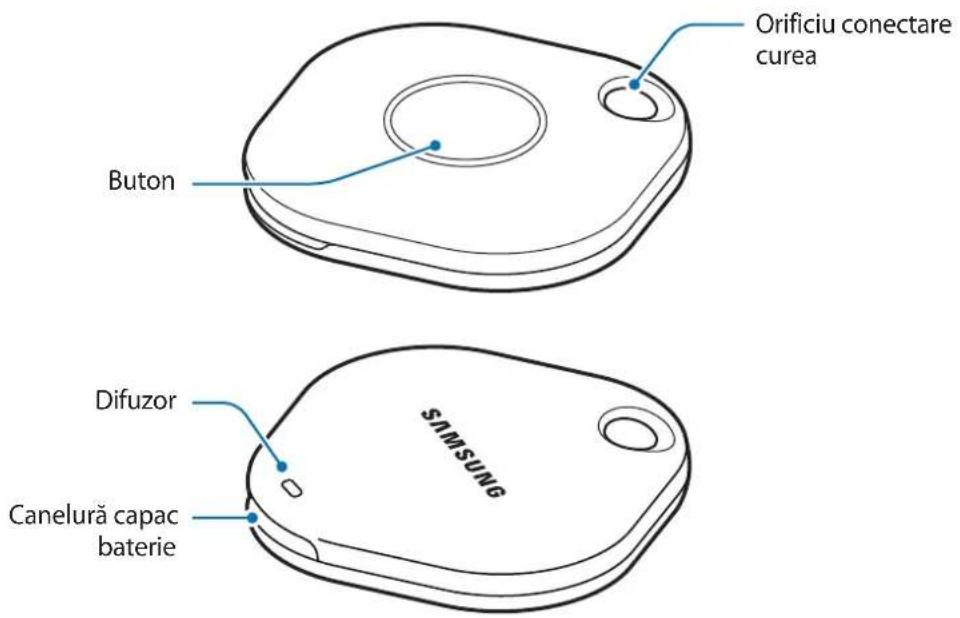
Buton
| Buton Funcție | |
| Buton | • Apăsași pentru a opri sunetul de notificare alerte SmartTagând acosta sună. |
| • Apăsași de două ori pentru a găsi dispositivul mobil conectat la SmartTag. | |
| • Tiniți apăsat pentru a lansa characteristica automată setata de dvs. |
Inlocuirea bateriei
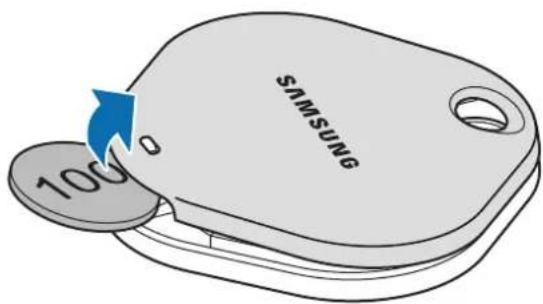
1 Deschidei capacul bateriei introducand in canelura o moneda.
2 Introduci bateria cu terminalul positiv aliniat corespunzator cu simbolul ^+ in interiorul SmartTag.
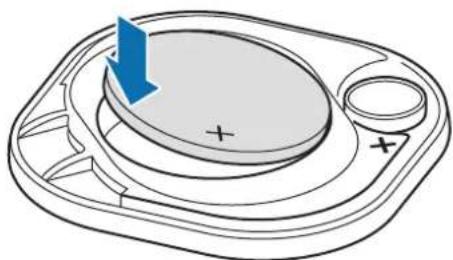
3 Asezati capacul bateriei pe SmartTag si apasati pe capacul bateriei pana cnd se aude un cli.

Avei gija sa nu va vata ma ti unghia cnd descide capacul bateriei prin canelura, cand inlocui bi bateria.

Cand bateria este descarcata, inlocui bateria.
- Nu reincarca ti bateria furnizata.
Inainte de utilizesa SmartTag
Instalarea aplicatiei SmartThings pe dispositivul dvs. mobil
Inainte de a instalala SmartTag, trebuie să instalati aplicata SmartThings pe dispositivul dvs. mobil.
In functie de dispositivul dvs. mobil, puteti descarca aplicata SmartThings din urmatoarele locuri:
Dispositive mobile Samsung Android: Galaxy Store, Magazin Play

- Nu puteti instala aplicata SmartThings pe disposizitivele mobile care nu accepta sincronizarea SmartTag. Asigurați-vă că disposizitivul dvs. mobil este compatibil cu SmartTag.
- Trebuie sa va inregistrati si sa va conecta la contul dvs. Samsung pentru a folosi aplicata SmartThings.
Conectarea dispositivelor SmartTag la un dispositiv mobil
1 Lansaţi aplicăția SmartThings pe disposizitivul dvs. mobil.
Actualizati aplicata SmartThings la cea mai recenta versiune.
2 Apasati butonul de pe SmartTag.
SmartTag va emite un sunet si se va activa.
3 Când pe disposizitivul dvs. mobil se afisează o fereastra pop-up care va informează ca disposizitivul dvs. SmartTag este detectat, atingeti Adäugare imediata.
Dacă fereastrapop-up de conectare nu se afisează,selecta+→Dispositiv→SmartTag/Monitoriz.
4 Urmati instrucltiunile de pe ecran pentru a finaliza conexiunea.
Cánd conexiunea este realizata, dispositivul dvs. SmartTag se va afiṣa in lista de dispositive in aplicātia SmartThings.
5 Pe ecranul aplicatiei SmartThings, atingeti SmartThings Find pentru a descarca plugin-uri suplimentare.
Cánd descárcarea este finalizata, pe hartă se afișează localizarea curentă a disposizitivului.
Conectarea dispositivelor SmartTag prin scanarea codului QR
De asemenea, putei conecta un dispositiv SmartTag la dispositivul dvs. mobil prin scanarea codului QR.
1 Lansaţi aplicăția SmartThings pe disposizitivul dvs. mobil.
2 Selecta+ Dispositiv Scanare cod QRpentru a scana codul QR de pe cutie.
3 Urmai instruclunile de pe ecran pentru a finaliza conexiunea. Cnd conexiunea este realizata, SmartTag se va afisa in lista de dispositive in aplicata SmartThings.
4 Pe ecranul aplicatiei SmartThings, atingeti SmartThings Find pentru a descarca plugin-uri suplimentare. Cánd descarcaea este finalizata, pe hartă se afisează localizarea curentă a disponivului.

- Daca inregistrati un SmartTag pentru prima data, procesul de inregistrare poate să fie intrerupt, în functie de mediuł inconjurator. Poate fi NEEDSARSAncerca de 2-3 ori inainte de a realiza conexiunea.
- Characteristicile acceptate pot varia in functie de dispositivul mobil si versiunea software.
- Puteşi utilizes Găsire SmartThings numai pe dispositive mobile Samsung pe care rulează Android 8.0 sau mai recent, precumși pe dispositive mobile Samsung care acceptă caractéristica Căutare Telefon.
- Dispositivul SmartTag este un dispositiv de comunicare wireless.si performanţa poate fi afectata cánd sunt conectate dispositive multiple simultan.
Utilizarea SmartTag
Vizualizarea localizării unui SmartTag
Puteti vedea de la distanță locul in care se află disposizitivul dvs. SmartTag din aplicatația SmartThings de pe disposizitivul dvs. mobilși puteti gâsi locul SmartTag-ului dvs. prin declanșarea unui sunet de notificare.
1 Lansati aplicata SmartThings pe dispositivul dvs. mobil.
2 Atingeti pe cardul dvs. SmartTag si atingeti Vizualizare hartă. Alternativ, atingeti SmartThings Find. Pe hartă se afisează localizarea curentă a dispositivului.

- Localizarea SmartTag se bazează pe rezultatele de poziţionare GPS Şi Wi-Fi ale disposizitivului mobil conectat la SmartTag sau disposizitivul mobil Android din apropriere, ceea ce poate avea unele erori din cauza mediului inconjurător sau erorii GPS.
- Dacă localizarea curentă a SmartTag nu se afișează, bateria dispositivului SmartTag s-a descărcat Sau nu a fost descoperita de un dispositiv mobil Android care poate verifica informațiiile de localizare ale dispositivului SmartTag. Activă CHARACTERistica corespunzătoare pentru a primi notificări despree informațiiile de localizare ale dispositivului SmartTag.
- Durata de'utilizar a dispositivului SmartTag poate varia, in functie de mediol Utilizatorului si de modelul de utiliser.
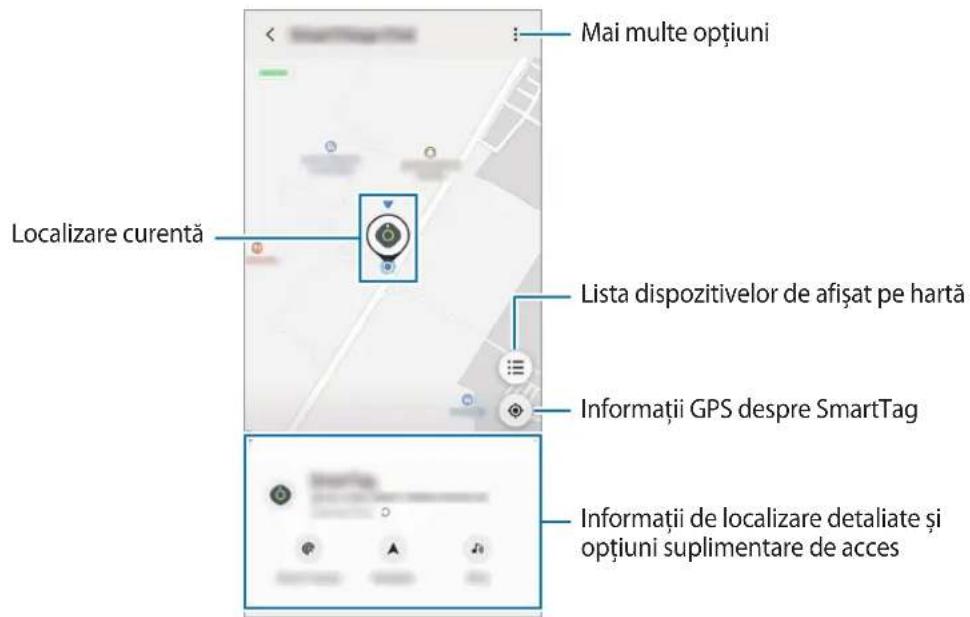
Verificarea localizārii SmartTag cu un sunet de notificare
Vä puteşi gasi disposizitivul SmartTag prin declanşarea unui sunet de notificare.
1 Lansaţi aplicăția SmartThings pe disposizitivul dvs. mobil.
2 Atingeti SmartThings Find.
3 Atingeti Apelare Pornire. Notificarea pentru alerte SmartTag va emite un sunet.
Pentru a opri sunetul de notificare, urmaţi instrucțiunile de pe ecran pentru a opri notificarile sau apăsăti o data butonul de actiune SmartTag.
Verificarea localizării SmartTag prin puterea semnalului
Puteti gasi locul dispositivului dvs. SmartTag prin detectarea puteri semnalului sau.
1 Lansati aplicatia SmartThings pe dispositivul dvs. mobil.
2 Atingeti SmartThings Find Cautare in apropriere. Se va afiţa ecranul de semnal al disposizitivului SmartTag pe care il cautati. Cu CAT vă aflaţi maiaproape de locul dispositivului SmartTag pe care il cautati, cu atat mai puternic va fi semnalul indicat pe ecran.
Puteti declansa sunetul de notificare alerte SmartTag prin atingerea
Obținerea indrumărilor către localizarea SmartTag
Dacă disposizitivul dvs. SmartTag se pierde sau se află la distanță de dvs., puteți primi indrumări către locul in care se află disposizitivul SmartTag.
1 Lansaji aplicata SmartThings pe dispositivul dvs. mobil.
2 Atingeti SmartThings Find Navigare.
Vor porni indrumarile CATRE locuI in care se afla dispositivul SmartTag.

Dacă pe disposizitivul dvs. mobil nu este instalata o aplicatie de navigare acceptata, instalati mai intai aplicata Dorita din lista de aplicati de navigare acceptate si obținei indrumari.
Găsirea dispositivelor mobile
Dacă nu va vedeti dispositivul mobil în apropriere, SmartTag va poate ajuta sa'il gasi!.
Apasati de doua ori butonul de actiene al dispositivului SmartTag.
Dispositivul mobil connectat la SmartTag va emite tonul sau de sonerie.
Pentru a opri tonul de sonerie pe dispositivul dvs. mobil, urmaţ instruţiunile de pe ecran pentru a opri tonul de sonerie.

- Aceastá característica este disponibledoar dacá SmartTag.si disponitivul mobil sunt conectate.
- Această caracteristica este disponibilităalandcharacteristica „Gâsire dispositiv prin SmartTag"este activata.
Utilizarea characteristiclor automate
Când SmartTag este conectat la un dispositiv mobil, puteți lansa caractéristica automata prin apăsarea sautinerea apăsata a butonului SmartTag.
1 Lansaji aplicata SmartThings pe dispositivul dvs. mobil.
2 După atingerea pe cardul dvs. SmartTag, selecți o optiune din categoria Utilizare buton automatizări.
3 Atinge+ si urmati instructiunile de pe ecran pentru a aduga o actiene.
Cand apasati tau tinei apasat butonul SmartTag, actiunea automata setata de dvs. se va lansa.
Gestionarea characteristicilor automate
Lansaţi aplicataţia SmartThings pe dispositivul mobil, atingeti pe cardul dvs. SmartTag Şi apoi selectaţi o optiune din categoria Utilizare buton automatizăr. Se afisează actiunea automata adăugata de dvs.
Pentru a edita o actiune, atingeti actiunea pe care doriti sa o editati, edita t detailile si apoi atingeti Salvare Salvare.
Pentru a sterge o actiune, atingeti - de langa actiunea pe care doriti sa o stergei.
Configurarea SmartTag
Adăugarea la ecranul Acasa
Dacăutilizati SmartTag frecvent, puteti săil porniţi adaugând o comanda rapida la ecranul Acasa al dispositivului dvs. mobil.
1 Lansaţi aplicataţia SmartThings pe disposizitivul dvs. mobil.
2 Atingeji pe cardul dvs. SmartTag.
3 Atingeti Editare Adaugare pe ecranul Acasa.
4 Tinei apasata pictograma pe ecran sau atingeti Adaugare. Comanda rapida va fi adaugata la ecranul Acasa al dispositivului dvs. mobil.
Setarea dispositivelor de afisat pe hartă
Puteti alege care dispositive sā fié afiṣate pe harta Gāsire SmartThings.
1 Lansati aplicata SmartThings pe dispositivul dvs. mobil.
2 Atingeşi SmartThings Find Afişare/ascundere dispositive. Se vor afișa disposizitivul dvs. SmartTagși o lista a tuturor disposizitivelor adăugate la Găsire disposizitivele mele prin contul dvs. Samsung.
3 Selecta un dispositiv de afisat pe harta Gase SmartThings, si apoi atingeti Salvare.
Setári generale
Puteti vizualiza informathiile legate de SmartTag 日 puteti modifica diverse setari.
1 Lansaţi aplicataţia SmartThings pe disposizitivul dvs. mobil.
2 Atinge ti pe cardul dvs. SmartTag.
Stare
Puteti vizualiza starea localizarii SmartTag.
Atingeti Vizualize harta penta vedea inatmaile detaliate despia localizarea dispositivului SmartTag.
Dacă nu va vedeti dispositivul mobil in apropriere, SmartTag va va ajuta sa'il gasiiti.
Glasi comutatorul pentru activare. Consultaţi Găsirea disposizitivelor mobile pentru mai multe informatici.
Utilizare buton automatizärı
Cand SmartTag este conectat la un dispositiv mobil, puteti lansa caracteristica automata prin apasarea sau tinerea apasata a butonului SmartTag. Consultatu Utilizarea caracteristiclor automate pentru mai multe informa.
Volum
RegleazavolumulSmartTag.
Atingeti Volum.si selecanti optiunea dorita. De asemenea, pute ti atingeti Pentru ca SmartTag sa emita un sunet de alerta.
Ton de apel
Modificazioni sunetul de notificare pe care il emite SmartTag, atunci cand cautati local SmartTag.
AtingeTi Ton de apel pentru a selecta sunetul de notificare dorit.
Baterie
Puteti vizualiza nivelul bateriei SmartTag. De asemenea, puteti vizualiza informaţii despite baterie prin atingerea i.
Editarea
Atingeti Editare.
Editarea unui nume SmartTag
Puteti vedea localizarea 日 camera unde este setat SmartTag-ul dvs. si puteti sa ii modifica数目。
Dupa modificarea numelui SmartTag, atingeti Salvare.
Adäugare pe ecranul Acasa
Dacăutilizaşi SmartTag frecvent, puteti săil porniţi adaugând o comanda rapida la ecranul Acasa al disposizitivului dvs. mobil.
Atingeti Adaugare pe ecranul Acasa. Consulta ti Adaugarea la ecranul Acasa pentru mai multe informati.
Stergere dispositiv
Puteti inregistra un SmartTag cu un alt cont Samsung prin stergere.
Atingeti Stergere dispositiv. Dispositivul SmartTag se va reseta.
Configurarea Găsirii SmartThings
Puteti alege diverse setari pentru Gâsire SmartThings.
1 Lansaţi aplicăția SmartThings pe disposizitivul dvs. mobil.
2 Atingeji SmartThings Find Setar.
Permiteti găsirea tuturor dispositivelor
Puteti selecta dispositivul pe care doriti sã il gasiiti si ii puteti modifica setarile prin intermediu Gasire SmartThings.
Criptare locatie offline
Cand triniti inatati de localizare offline de la dispositivul dvs. SmartTag catre Gsire dispositiv printr-un alt dispositiv, pute cipta localizarea dispositivului dvs. SmartTag pentru mai multa securitate.
In cazul dispositivului pentru care doriti și criptați informaticiile de localizare, glisați comutatorul acestuia in lista,și apoi urmați instructiunile de pe ecran pentru a cripta informaticiile dvs. de localizare.
Aplicaţie pentru navigare
Puteti seta si descarca aplicata de navigare implicita, pe care sa o utilizesci cand primiti indrumari catre locul in care se afla dispositivul SmartTag.
Ajutor
Vedeti informatiile de ajutor pentru a afla cum săutilizati SmartTagși pentru a vedea informatiile conexe.
1 Lansaţi aplicăția SmartThings pe disposizitivul dvs. mobil.
2 Atinge ti pe cardul dvs. SmartTag.
3 Atingeti Ajutor.
Informaţii despite SmartTag
Puteti vizualiza informathiile software-ului SmartTag.
1 Lansaţi aplicataţia SmartThings pe disposizitivul dvs. mobil.
2 Atinge ti pe cardul dvs. SmartTag.
3 Atingeti Informatii.
Anexă
Depanare
Inainte de a contacta un centru de service Samsung, va rugam sa incerca i urmatoarele solu. Este posibil ca unele situatai sa nu se aplicce dispositivului dvs. SmartTag.
SmartTag nu pornește
- Când bateria este descârcata complet, dispositivul nu pornește. Verificați bateria inainte de utilizarea SmartTag.
Se poate ca bateria s anu fie instalata corespunzator. Introducei din nou bateria. - Dupa curata area terminaleor, incercati sa introducei din nou bateria.
SmartTag se blochează sau intâmpina oEROARE
Incercai urmatoarele soluii. Daca problema nu se rezolvva, contacta un centru de service Samsung.
Repornirea SmartTag
Dacă disposizitivul SmartTag continua să se blocheze sau să functioneze lent, scoateți bateriași introduciți-o din nou.
Repornirea fortata
Dacă dispositivul SmartTag este blocatși nu răspunde la comenzi, puteți să resetateți dispositivul SmartTag.
Mai intài, scoatei bateria, beschizand capacul bateriei prin canelură. După ce apăsăti o datași eliberatai butonul, introduci biateria in timpe ce apăsăti butonul din nou, tinând apăsat timp de 5 secunde, până cand SmartTag emite un sunet.
Dacă bateria nu a fost recunoscută corespunțăr, SmartTag va emite un sunet imediat după introducerea bateriei. Dacă acest lucru se produce, incercați metodă de mai sus.
Un alt dispositiv Bluetooth nu va poate localiza dispositivul SmartTag
- Asiguraţi-vă că disposizitivul pe care doriţi să-l conectaţi este gata să fie.scanat sau e pregătit pentru conexiune.
- Localizarea SmartTag se bazează pe rezultatele de posizionare GPS Şi Wi-Fi ale dispositivului conectat la SmartTag Şi se pot produce unele erori din cauza mediului inconjurator Sau erorii GPS. Asigurată-vă că dispositivul pe care doriti să il conectati la dispositivul dvs. SmartTag se află in apropriere.
- Resetati disponivul dvs. SmartTag.si incercati din nou.
Dacă sfaturile de mai sus nu rezolvă problema, contactați un centru de service Samsung.
Nu puteşidetermina localizarea actuală a dispositivului dvs. SmartTag
Semnalele GPS pot fi obstru catione in anumite loca tii, cum ar fi mediile de interior. Seta di dispositivul mobil conectat la SmartTag sa utilizeze Wi-Fi sau o retea mobilă pentru a determina localizarea curentă in aceste situatai.
Apare o gaură mica în jurul pării exterioroare a SmartTag
- Această gaură este o caractéristica și există posibilitatea aparției mișcarii sau vibratiei pârilor componente.
In timp, frictiunea dentre pàrile componente poate duce la mâirea nesmnificativa a acstei gauri.
Drepturi de autor
Drepturi de autor © 2021 Samsung Electronics Co., Ltd.
Acest manua est protejat in virtutea legislatiei internationale privind drepturile de autor.
Nicio parte a acestui manual nu poate fi reproducsa, distribuita, tradussa tau transmisa, sub nicio forma si prin niciun moyen, electronic sau mecanic, inclusiv prin fotocopiere, inregistrare sau stocare in niciun system de stocare si recuperare a informa'ilor.
Márci commerciale
SAMSUNG sI logo-ul SAMSUNG sunt mardi commerciale inregistrare ale Samsung Electronics Co., Ltd.
Bluetooth® este marca comercialà inregistrata in intreaga lume a companiei Bluetooth SIG, Inc.
- Wi-Fi®, Wi-Fi Protected Setup™, Wi-Fi Direct™, Wi-Fi CERTIFIED™ s i logo-ul Wi-Fi sunt mari ci commerciale inregistrate ale Wi-Fi Alliance.
Toate celealte marmi commerciale s di drepturi de autor sunt proprietatea detinatorilor respectivi.
Haujalno 3aNo3HaBaHe
Othocho Galaxy SmartTag
Galaxy SmartTag e yctpoiCTBO, KOeTo MoKe Da 6bJe npKpeHcno KbM Domaunn IIO6mucn nnnpedMeTn, 3a Da ce npedotBpaTu TxHOTo n3rHy6BaHe n Da ce akTyan3npa Ha MeCtOnOJooKeHneTo mM. MoKeTe cbIo TaKa da CTapTnape FyHKuN 3a aBTOMaTn3aucn Ype3 SmartTag, KaTo n3NoJ3BaTe HerOBn8 6yTOh.
CbpxeTcSmartTag KbMaBaaTeo Mo6nHOn yctpoiCTBO upe3 npInoxeHneTo SmartThings, 3a da npOBepnte MeCTOPOLOXeHHeTo Ha yCTPOICTBOTo n da noJyUHTe INHOpMaun 3a TOBa KbDe e 3aRyBeHO yCTPOICTBOTo.
Пьрвпpoуетe
Mona, npooyete ToBa PbKOBoCTBO npedn da n3non3BaTe yctpoiCTBOTO cn, 3a da rapaHTnpaTe 6e3onacha n npabunHa ynotpe6a.
- Oписанята ce 6a3napaТ Ha NaHactpoynKeTe Ha yctpoinCTBOTo no NOpa36upaHe.
- Act OT cbdpkaHneTo MoKe da ce pa3nUaBa OT BaWeTo yCTpoNCTBO B 3aBcMocT OT perNoHa, OCTabuika Ha ycLyr, cneuNkauInTe Ha moJa nnOT coTyepa Ha yCTpoNCTBOTo.
CoTpyepbT, n3ToCHnCHTe Ha 3Byk, TaTeNTe, n3o6paKeHnra T a npyH HocnteHn, npedoctaBeHn c ToBa yctpoiCTBO, ca IInueH3nPaHn 3a orpaHnueHa ynoTppe6a. N3BnuaHeTo n 3nOJ3BaHeTo Ha Te3n MaTePnAaN 3a TbProBcN nn dpYr nu e hapuWeHne Ha 3aKOHte 3a ABTOpCKOT npabo. NOrpe6nteNTe Hocar TbJIHa OTROBOPHOCT 3a He3aKOHHO t N3NOJ3BaHe Ha Meinn. - Пиложенята по подаЗпане, кOTо се дoctabгс устpoиctBOTo, поlexaT ha akTyan3aunn И може Beue Дд He ce noДьржAT 6e3 npedbapntEnH ybeDOMneHne. Ako mMaTe Bbnpocn OTHOCH npinloxHne, npedoctabehO c uystpoiCTBOTO, CBpbxete ce cbc cepBn3eH ueTbp Ha Samsung.
-
MoDnΦnUpaHTo Ha onepaunOHHa Ta CnCTema Ha yCTpoiCTBOTO nIN INHCTaIpaHTo Ha coΦTyep OT HeoΦnuaJIHn I3TOuHNuMOKe Da IOBeE Do HEn3PpABHOCT Ha yCTpoiCTBOTO nIOBpeXdaHTo nIN 3aYbata Ha daHn. Te3n DeiCTBnA ca HApUeHne Ha cbrIacNeTo Bn C nnueH3a Ha Samsung n Ie anynpa BaWata rapaHcNia.
He n3no3BaIteSmartTagB ropea cpea 6n3o do orbH.
He norgbauTe He pa3rno6BaIte 6aTePn, onaCHOCT OT XmMueecko n3rapAHe.
To3n npodukT cblbpxa nlocka kneIbUHa 6atepyr. He norlbuae 6atepyra. NOrlbuaheTo Ha 6atepyra MoKe da doBeDe IO TeKKn BbTpEshn I3rapHn B pAmKnte Ha camo 2 yaca n CmBpt B TeKknte clyuAn. -
Πa3eTe 6aTePnIte daley ot 6e6eTa n deca. Ako OTdelenHeTo 3a 6aTePnI He ce 3aTbOpn cnrypHo, cnpTe da n3noI3BaTe npOdykTa n ro na3eTe ot 6e6eTa n deca. Ako cmTaTe, ye 6aTePnIte MoKe da ca 6uJIn noRbHaTN nn NoCTabeHn B KOrTo n da e qact Ha TAnOTO, He3a6abHO NtBpcTe MeDnUHHCKa NOMoU.
- Пюдуктьт вкlioчва onpeдени СвобODEн/c OTbopen kOD coФтуер. 3a Инструкци 3a пэрлед на лиценза с OTbopen kOD, noceteTe ye6 caTа Ha Samsung (opensource.samsung.com).
IkoHn 3a yka3aHna

PpeynpexdHeN: Cntyaun, KOnTO MoRt da npnHHT HapaHbAHHa BaC nIu Ha dpYr

BHMaHHe: Cntyaun, KOIT MoRAT da npuHrT NOBpei Ha yCTpoCTBOTo BN nn H a pyro o6opyBaHe

BeneKka:BeneKKn,cbBteN3nON3BaHeNJIN DOnbJIHHTeJHa INHΦOpMaun
OΦopMJIeHnE Ha yCTpoIcTBOTO
CbDbpxkHneHaOnaKOBkata
Konfigurera din SmartTag
- Citiți mai înțăi acesto informații
- Pictograme pentru instruţiuni
- Aspectul dispositivului
- Continut sachet
- Buton
- Inlocuirea bateriei
- Inainte de utilizesa SmartTag
- Instalarea aplicatiei SmartThings pe dispositivul dvs. mobil
- Conectarea dispositivelor SmartTag la un dispositiv mobil
- Conectarea dispositivelor SmartTag prin scanarea codului QR
- Utilizarea SmartTag
- Vizualizarea localizării unui SmartTag
- Verificarea localizārii SmartTag cu un sunet de notificare
- Verificarea localizării SmartTag prin puterea semnalului
- Obținerea indrumărilor către localizarea SmartTag
- Găsirea dispositivelor mobile
- Utilizarea characteristiclor automate
- Gestionarea characteristicilor automate
- Configurarea SmartTag
- Adăugarea la ecranul Acasa
- Setarea dispositivelor de afisat pe hartă
- Setári generale
- Stare
- Utilizare buton automatizärı
- Volum
- Ton de apel
- Baterie
- Editarea
- Editarea unui nume SmartTag
- Adäugare pe ecranul Acasa
- Stergere dispositiv
- Configurarea Găsirii SmartThings
- Permiteti găsirea tuturor dispositivelor
- Criptare locatie offline
- Aplicaţie pentru navigare
- Ajutor
- Informaţii despite SmartTag
- Anexă
- Depanare
- SmartTag nu pornește
- SmartTag se blochează sau intâmpina oEROARE
- Repornirea SmartTag
- Repornirea fortata
- Un alt dispositiv Bluetooth nu va poate localiza dispositivul SmartTag
- Nu puteşidetermina localizarea actuală a dispositivului dvs. SmartTag
- Apare o gaură mica în jurul pării exterioroare a SmartTag
- Drepturi de autor
- Márci commerciale
- Haujalno 3aNo3HaBaHe
- Othocho Galaxy SmartTag
- Пьрвпpoуетe
- IkoHn 3a yka3aHna
- OΦopMJIeHnE Ha yCTpoIcTBOTO
- CbDbpxkHneHaOnaKOBkata
- Konfigurera din SmartTag
Marcă : SAMSUNG
Model : Galaxy SmartTag
Categorie : Dispozitiv GPS