
Galaxy SmartTag - GPS устройство SAMSUNG - Безплатно ръководство за потребителя
Намерете безплатно ръководството на устройството Galaxy SmartTag SAMSUNG в PDF формат.
 FR
FR
 BG
BG
 CS
CS
 DA
DA
 DE
DE
 EL
EL
 EN
EN
 ES
ES
 ET
ET
 FI
FI
 HU
HU
 ID
ID
 IT
IT
 KK
KK
 KO
KO
 LT
LT
 LV
LV
 NL
NL
 NO
NO
 PL
PL
 PT
PT
 RO
RO
 RU
RU
 SK
SK
 SL
SL
 SV
SV
 TR
TR
 UK
UK
 ZH
ZH
| Тип продукт | GPS тракер / Bluetooth локационен маяк |
| Марка | Samsung |
| Модел | Galaxy SmartTag |
| Размери | Приблизително 39 × 39 × 9,9 мм |
| Тегло | Приблизително 13 гр |
| Захранване | Батерия тип копче CR2032 (сменяема) |
| Живот на батерията | Варира според употребата (няколко месеца) |
| Свързаност | Bluetooth Low Energy (BLE) |
| Bluetooth обхват | До 100 м на открито (приблизително) |
| Основни функции | Локализация чрез SmartThings Find, търсене по звук, насочване, автоматизация чрез бутона, търсене на мобилно устройство |
| Съвместимост | Устройства с Android 8.0 или по-нови с приложение SmartThings; изисква се Samsung акаунт |
| Необходимо приложение | SmartThings (Galaxy Store / Play Store) |
| Степен на защита | Не е посочено (ограничена устойчивост на вода и прах не е гарантирана) |
| Поддръжка и почистване | Почиствайте с мека, суха кърпа; не използвайте химикали или абразивни вещества |
| Безопасност | Не поглъщайте батерията; дръжте далеч от деца; не излагайте на прекомерна топлина |
| Резервни части и възможност за ремонт | Сменяема батерия (CR2032); няма части за ремонт от потребителя; за всякакви проблеми се свържете със сервизен център на Samsung |
| Съдържание на опаковката | Galaxy SmartTag, кратко ръководство за начало |
| Гаранция | Гаранция на производителя (според условията на Samsung) |
Често задавани въпроси - Galaxy SmartTag SAMSUNG
Въпроси на потребители за Galaxy SmartTag SAMSUNG
0 въпрос за това устройство. Отговорете на тези, които знаете, или задайте свой въпрос.
Задайте нов въпрос за това устройство
Изтеглете инструкциите за вашия GPS устройство в PDF формат безплатно! Намерете ръководството си Galaxy SmartTag - SAMSUNG и вземете отново електронното си устройство в ръце. На тази страница са публикувани всички документи, необходими за използването на вашето устройство. Galaxy SmartTag на марката SAMSUNG.
РЪКОВОДСТВО ЗА ПОТРЕБИТЕЛЯ Galaxy SmartTag SAMSUNG
Преди за използвate SmartTag
Инстампане на пиюжениTo SmartThings на вашето мбилно усточь
Преши за Изпольатe SmartTag, Тразба за Истал上诉е прилозеньeto SmartThings на Башю мобино устюг. <|im_start|>assistant Тусян <|im_start|>assistant Стош: Стош Стош Стош Стош Стош Стош Стош Стош Стош Стош Стош Стош Стош Стош Стош Стош Стош Стош Стош Стош Стош Стош Стош Стош Стош Стош
B 3aBucnMoCT OT BaIeTo Mo6uHNo yCtpoiCTBO MOKeTe Da N3TerIInTe npUOnKeHneTo SmartThings ot cneHnTe MeCTa:
- Mo6uHn yctpoiCTBa Ha Samsung Android: Galaxy Store, Google Play Mara3HH

He MojkeTe Da HnctaInpate npuIoKeHneTo SmartThings Ha MO6uINu yCTpoiCTBa, KOITo He noDbpxKaT cInxpoHn3npaHe Ha SmartTags. YBepeTe ce, Ye BaIeTo MO6uINHO yCTpoiCTBO e CbBMeCTmO cbc SmartTags.
- Tp6Ba Da ce pernctpnpate N da Bne3eTe C Bawsn Samsung akaynt, 3a da n3noJ3BaTe npinojKeHne SmartThings.
Cbbp3BaHe Ha SmartTags c mo6nHo yctpoiCTBO
1 CtaptnpaTe npnloxeHneTo SmartThings Ha BaWeTo Mo6nH0 yCTpoIcTBO.
AkyaIIm3npaTe npInJoxKeHneTo SmartThings do Hau-HoBaTa Bepcna.
2 HaTnchTe 6yToHa Ha SmartTag.
SmartTag ue n3dae 3Byk n ce aktubupa.
3 Korato n3ckaayra np03opeu, nHfopMnpaui, ye Baunr SmartTag e oTkpuT, ce noBn Ha BaWeTo MoBnHo yctpoiCTBO, DOKOCHTe Do6abAhe cera.
Ako n3ckaayaaanr np03opeu 3a Bpb3ka He ce noaBn, n36epeTe + → UcpoNCTBO → O6o3Ha Yehne/tpaKeP.
4 CneBaiTe INHCTpyKcunTe Ha ekpaHa, 3a da CBbpxKeTe yctpoiCTBaTa.
Korato Bpb3kata 3abbpwn, Baunr SmartTag ue ce noBn B cnncbKa c yctpojCTBa B npJIOKeHneTo SmartThings.
5 Ha ekpaHa ha npiloxeHneTo SmartThings yKHeTe SmartThings Find 3a n3TeTnHe Ha doIbHnTeHn npictaBKn.
Korato n3TeTJIaHTo pNkLIOU, TeKuIcTO MeCTOnOJIoXeHHe Ha yCTpOiCtBOTo ige ce nOKaKe Ha KapTaTa.
Cbbp3BaHe Ha SmartTags uee ckaHipaHe Ha QR koda
MoxTe CbIoo Da CBbpKTe SmartTag KbMaBaUeTo Mo6nHIO yCTpoiCTBO, KaTO cKaHnPate HerOBn QR KoI.
1 CtaptnpaTe npnnoxehneTo SmartThings Ha BaWeTo Mo6nH0 yCTpoiCTBO.
2 N36epete +→ YcTpoNCTBO→ CkaH. Ha QR KoI, 3a da cKaHnpate QR KoJa Bbpy KyTnraTa.
3 CnEaBaiTe INHCTpyKcunTe Ha ekpaHa, 3a Ja CBbPkeTe yctpoiCTBaTata.
Korato Bp3kata 3abpui, SmartTag ue ce noBn B cnncbKa c yctpoiCTBa B npiloxeHneTo SmartThings.
4 Ha ekpaHa Ha npiloxeHneTo SmartThings yKHeTe SmartThings Find 3a n3TeTnHe Ha donbHntenHn npicTaBKn.
Korato n3TerIaHTo npNKIOUH, TEKUoTO MecTONOJOKeHHe Ha yCTPOINCTBOTo ige ce nOKaKe Ha KapTaTata.

Ako pernctpnpate SmartTag 3a nbpBn nbT, npocecbt Ha pernctpaun Moxe da He e nlaBeH B 3abncmocT ot 3ao6nkaJauata cpea. Moxe da Tp8bda onntate 2-3 nbtn ppeyn ycneuho 3abpbwBaHe Ha pernctpaunTa.
- Пдьрханite Функции могат да ce pa3ичавat B 3aBnmoCT OT MO6uHOTO yctpoiCTBO n BepCyaHa coФуepa.
- Mojete da n3noJ3BaTe SmartThings Hamipahe cAmo Ha MO6uHn yCTpoiCTBa Ha Samsung, KOUTO pa60Tc Android 8.0 uNn no-HoBA BepCn, KaKTo u MO6uHn yCTpoiCTBa Ha Samsung, KOUTO noDlbPxat fynkuzra Ta Hamipahe Ha MOeTO MO6uHn yCTpoiCTBO.
- SmartTag e 6e3xuHNO KOMyHnKaUHO yCTPOICTBO IN IPOIN3BOIHTENHOCTTa MOKe da 6bDe BNOUHeHa, KOraTO HAKOJIKO yCTPOICTBa Ca CBbp3AHn eHOBpeMeHHO.
Изполизване на SmartTag
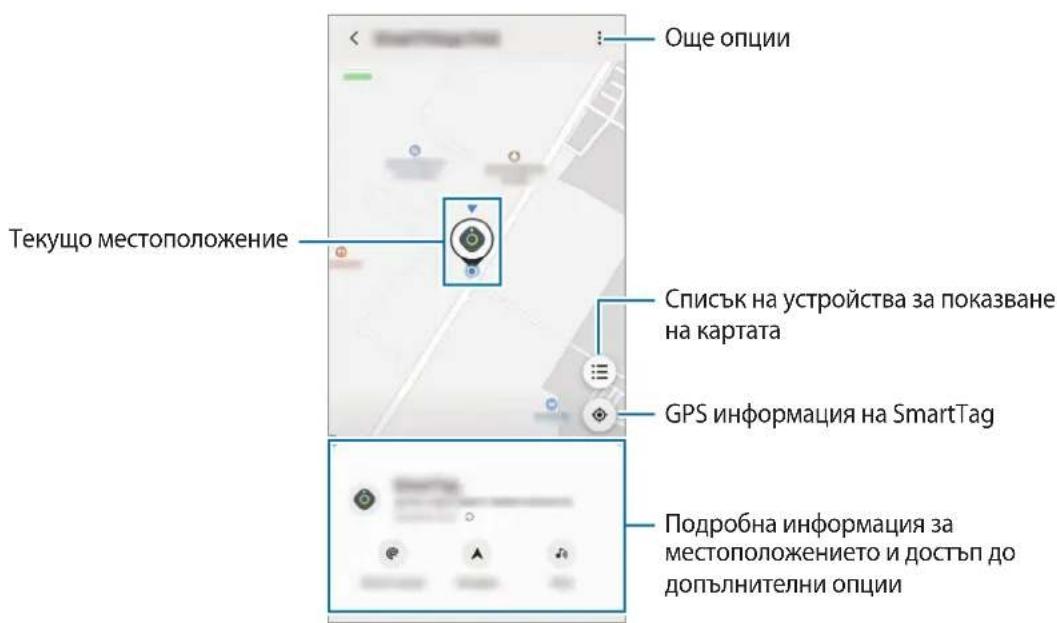
Прееглд на мecтоноожени.To Na SmartTag
Moxete da BvDInTe OTdaJeHcMoCTOnOToe Ha Baunr SmartTag ot npnIOxHeTo SmartThings Ha BaWeTO MObINHO yCTPOIcTBO n Da HamePHTe HerOBOTo MeCTOnOToeHne, KaTO 3aJeICTBaTe 3ByK 3a N3BecTBAHe Ha SmartTag.
1 CtaptnpaTe npnloxeHneTo SmartThings Ha BaWeTo Mo6nIHO yCTpoIcTBO.
2 ук hare Baawata SmartTag Kapta n uKHeTe IperneHa Kapta.Ии uKHeTe SmartThings Find.
TekytoTo MeCToNoIooKeHHe Ha yCTpOiCTBOTO ue ce nOKaKe Ha KapTaTa.

MectonoJoxeHneTo Ha SmartTag ce ochobaba Ha pe3yntaTte ot GPS n Wi-Fi no3nIOHnpaHeTo Ha MO6NJHO yCTpOcTB0, CBbp3aHO KbM SmartTag nn 6JN3KOTO MO6NJHO yCTpOcTB0 Android, Koeto MoKe da NMa HApou TpeKu Iopadn Heua KaTO 3aO6kAnlaTa cpea nn npo6Jem c GPS.
Ako tekuyto MectonoJooKeHne Ha SmartTag He ce noBn, 6aTePnraHa SmartTag e n3ToUeHa nn To He oTKpIto OT MobuHno yCTpoiCTBO c Android, Koeto MoKeJa npOBepn HOpMaJraTa 3a MeCtonoJooKeHneTo Ha SmartTag. AKTbBpaIte Cbbp3aHaT a FyHKzra, 3a da IOnyuaBATE N3BeCTna 3a INoOpMaunraTa 3a MeCtonoJooKeHneTo Ha SmartTag.
Bpemeto 3a n3no13BaHe Ha SmartTag moKe da Bapupa B 3aBnCmOcT OT cpeData Ha notpe6nteY MoDena Ha n3no13BaHe.
Получаване на насоки за мecтоноожениTo Ha SmartTag
Ako Baunr SmartTag e n3ry6eH nn e daJe oT Bac, MoKe da 6bTe HacOeHn KbM MrcTOTo, KbTeTo ce Hamnpa SmartTag.
1 CtaptnpaTe npnIOxHneTo SmartThings Ha BaWEto MO6uH0 yCTpoIcTBO.
2 UyKHeTe SmartThings Find → Habiruaia.
Ie 3anouhat yntbtaHnno Mmctoto, KbdeTo ce HAMnpa SmartTag.

Ako noIdbpkaHOn npInOKeHne 3a Habirauqn He e nHCTaIIpaHO Ha BaSeTO MO6NJHO yCTpoiCTBO, pBpBO IHCTaIIpaTe JeHaHOT npInOKeHne OT cncbKa C noIdbpXaHn npInOKeHn 3a Habirauqn I polyeTe yTbTBaHn.
Hamipane Ha mo6nHn yctpoiCTBa
Ako He BuxkdaTe Mo6nHToC n yctpoiCTBO Ha6n3o, SmartTag MoKe da Bn nomorHe da ro Hamepnte.
HaTnCHeTe 6yToHa 3a JeIcTBHe Ha SmartTag DBa nTn.
Mo6nIHOTO yCTPOINCTBO, CbBp3aHO KbM SmartTag, ige 3aJeNCTBa MeIoJra Ta cn Ha 3BBHeHe.
3a da n3KJIouHTe MeNoDnTHa Ha 3BbHeHe Ha Mo6NlHOTo cN yCTpOINCTBO, CneBaIte INHCTpyKuINTE Ha ekpaHa.

TaznФункцн He e HanuHa, Korato SmartTag n Mo6NJHOTo yCTpoiCTBO He ca CBbP3aHn.
- Ta3n ΦyHKζηe HαΠuHa, KOraTo e aKtɪBɪpɑHa ΦyHKζηrTa Πo3bɒlɪ Na Tara Ḁa Hameρι BaʌeTo yCTpɔɪCTBO.
Използване на ФункцяТа 3a abTomatn3aця
Korato SmartTag e cBbP3aH KbM Mo6uHNo yCtpoiCTBO, MoXeTe Da CTapTnape fYHKUraTa 3a aBTOMaTu3aun, KaTo HaTNCHe Tnn HaTNCHe N 3aDbpxKeIte 6yToHa SmartTag.
1 CtaptnpaTe npnnoxehneTo SmartThings Ha BaWeTo Mo6uHNo yCTpoiCTBO.
2 CnE Kato yKHeTe BawaTa SmartTag KapTa, n36epete onu npoN 3no13B. yCtp. 3a aBTomatuau.
3 3yKHeTe + n cneDbaiTe uHCTpyKcunTe Ha ekpaHa, 3a da do6abTe deiCTBne.
Korato haTnCHete nnn haTnCHete n 3aIbpxnte 6yToHa SmartTag, ue ce cTaptnpa 3aIadHOTO OT Bac DeiCTBVE 3a aBTOMaTI3aCnJ.
YnpaBneHne Ha yHKuN 3a aBTOMaTn3aun
CtaptnpaTe npnIOxKeHneTo SmartThings Ha BaWETo MO6uINHO yCTPOIcTBO, uKHeTe BaWata SmartTag KapTa n cnEd TOBa I36epeTe onuЯ noD IV3noN3B. yCTp. 3a aBTOMaTN3aun. POBBA ce DeiCTBNeTO 3a aBTOMaTN3aun, KOeTo cTe do6aUNI.
3a da peDAKTnPaTe DeiCTBne, UyKHeTe DeiCTBnETo, KOeTo NCKaTe da peDAKTnPaTe, peDAKTnPaTne noDpo6HocTne n CnED TOBa UyKHeTe 3annc → 3annc.
3a da n3tpneTe deiCTBne, yKHeTe -do neiCTBneTo, KOeTo NCKaTe da n3tpneTe.
KoHΦИгypиране на SmartTag
Добаяне на начални ekразн.
Ako n3non3BaTe SmartTag ueTo, moKeTe da ro cTapTupate, kaTo do6aBnte npK nbT KbM NaaJIHnE ekpaH Ha BaSeTo MObUHNo yCTpoiCTBO.
UyKHeTe Do6aBHe Ha HauaHnE ekpaH. OObpHeTe ce KbM Do6aBHe KbM HauaHnE ekpaH 3a NObeue HHΦopMaun.
I3tpnBaHeHa yCTpoiCTBOTO
Moxke Ta pernctpnpate SmartTag c npyraaynt Ha Samsung, kato ro n3tpneTe.
UyKHeTe N3tpnbHe Ha yCTPOINCTBOTo. SmartTag ue 6bde Hynipan.
KoHΦIgypiPAne Ha SmartThings HAMIPAne
MoxKeTe Da npOMeHnTe pa3JIuHn HaCTpoKn, CBbP3aHn cbc SmartThings HamipaHe.
1 CtaptnpaTe npnnojKeHneTo SmartThings Ha BaWeTo Mo6uHNo yctpoiCTBO.
2 yKHeTe SmartThings Find → HacTpoiKn.
Pa3peuBaHe Ha OTKpmbaHe Ha yctpoiCTBa
Mожete дa n3беретe устpoиctbOTO, koeto nckate da hamepnte, n da npomeHnte haCTpoiKnTe my ue3 SmartThings Hamipahe.
山nφpoBaHe oФlaH MeCTOnOJoxKeHne
Korato n3npaate ophiain HHopmaun 3a MeCTOnOJoxeHneTo Ha Baunr SmartTag do HamipaHe Ha MOeTo yCTpOcTBQ Upe3 dpyro uCTpoiCtBO, MoXTe da shoPobATE MeCTOnOJoxeHneTo Ha Baunr SmartTag 3a NOBnWeHa cnIgphocT.
IOKOCHETe IpeBkIIOUbaTeIa Ha yCTpoiCTBOTO B CnncbKa, 3a KOITo NCKaTe Ja WnOpOBaTe INHOpMaunraTa 3a MeTOnOLOXKeHHeTo cN, nCneT OBa CNeDbaiTe NHCTpyKcUNTe Ha ekpaHa, 3a Da KOnnpaTe INHOpMaunraTa 3a MeTOnOLOXKeHHeTo cN.
Прилобжени за насырацья
Mожete Да 3ададerte И n3Teглite пиложенeTo 3a Habnraця NO noДраЗираHe, Koeto Да n3NoJ3BaTe, KOraTo ce HacoYBaTe KbMЯСТОTo, KbДeTO ce HAMnpa SmartTag.
Pomou
IperneJaTe nOoHata HOpMaua, 3a da HayuTe KaK da N3nON3BaTe SmartTag u da BnInTe cBbP3HaTa C HeRo HOpMaua.
1 CtaptnpaTe npnIOxKeHneTo SmartThings Ha BaIeTo Mo6uINHO yCTpoiCTBO.
2 UyKHeTe Bawata SmartTag Kapta.
3 yKHeTe 一 → Nomou.
Информацnia за SmartTag
Mokete Da Bnnte HhOpmaunra Ta 3a coTyepa Ha SmartTag.
1 CtaptnpaTe npnnoxKeHneTo SmartThings Ha BaWeTo Mo6uHNo yCTpoiCTBO.
2 UyKHeTe Baaata SmartTag Kapta.
3 yKHeTe → HOpMaun.
Приложке
Pa3peшаBaHe Na npo6JIeMn
Преши да сбьржete сбс сервизен цentьр на Samsung, моля, onntaite Някoe ot седнite peшени. Няков стuyaши моче да He са пложимma 3a вши SmartTag.
Поваявсе малка праЗнина Okоло Вьншна заст на SmartTag
- Ta3n npa3HnHa e Heo6xOJMa npoN3BODCTBeHa fYHKuI N MOKe da Ce nOBn He3NaHTeHNO PoknaaHe nn Bn6paun Ha qactn.
C BpemeTo, TpneHeTo MeKdy uactnte MoKe Da npuHn To3n OTbOp Jeko da ce pa3wnpN.
ABTOpckn npaBa
Доба Bavна на говни ekран
Якwo BV uacto kopuctecra npuctroeM SmartTag,дяиoro 3anysky moxha doataH yapnik wBndkoro doctynu Ha roIobHni ekpan mobiNbHoro npuctropo.
1 3anyctitb nporpaMy SmartThings Ha cBOeMy MO6iNbHomy npicrpoi.
2 TopKHiTbCay KapTKn BaIoro npictpoio SmartTag.
3 TopKHiTbcra → PeaIyBaTu → IodatnHa roIobHne ekpaH.
4 TopKHiTbcn yUtpmmyTe nIKtorpaMy Ha ekpaHia6o TOpKHiTbcraDoaTu. RaPNIK WbNdkoro doctyn6yde doaHO Ha roNoBnEkpan BaWoRo Mo6IbHoro npnCTpOc.
- ПРЕДИ ЗА ИЗПОЛЗВATE SMARTTAG
- ИНСТАМПАНЕ НА ПИЮЖЕНИTO SMARTTHINGS НА ВАШЕТО МБИЛНО УСТОЧЬ
- CBBP3BAHE HA SMARTTAGS C MO6NHO YCTPOICTBO
- CBBP3BAHE HA SMARTTAGS UEE CKAHIPAHE HA QR KODA
- ИЗПОЛИЗВАНЕ НА SMARTTAG
- ПРЕЕГЛД НА МECТОНООЖЕНИ.TO NA SMARTTAG
- ПОЛУЧАВАНЕ НА НАСОКИ ЗА МECТОНООЖЕНИTO HA SMARTTAG
- HAMIPANE HA MO6NHN YCTPOICTBA
- ИЗПОЛЗВАНЕ НА ФУНКЦЯТА 3A ABTOMATN3AЦЯ
- YNPABNEHNE HA YHKUN 3A ABTOMATN3AUN
- KOHΦИГYPИРАНЕ НА SMARTTAG
- ДОБАЯНЕ НА НАЧАЛНИ EKРАЗН
- I3TPNBAHEHA YCTPOICTBOTO
- KOHΦIGYPIPANE HA SMARTTHINGS HAMIPANE
- PA3PEUBAHE HA OTKPMBAHE HA YCTPOICTBA
- 山NΦPOBAHE OФLAH MECTONOJOXKEHNE
- ПРИЛОБЖЕНИ ЗА НАСЫРАЦЬЯ
- POMOU
- ИНФОРМАЦNIA ЗА SMARTTAG
- ПРИЛОЖКЕ
- PA3PEШАBAHE NA NPO6JIEMN
- ПОВАЯВСЕ МАЛКА ПРАЗНИНА OKОЛО ВЬНШНА ЗАСТ НА SMARTTAG
- ABTOPCKN NPABA
- ДОБА BAVНА НА ГОВНИ EKРАН
Марка : SAMSUNG
Модел : Galaxy SmartTag
Категория : GPS устройство