
Galaxy SmartTag - GPS készülék SAMSUNG - Ingyenes használati útmutató
Találja meg az eszköz kézikönyvét ingyenesen Galaxy SmartTag SAMSUNG PDF formátumban.
 FR
FR
 BG
BG
 CS
CS
 DA
DA
 DE
DE
 EL
EL
 EN
EN
 ES
ES
 ET
ET
 FI
FI
 HU
HU
 ID
ID
 IT
IT
 KK
KK
 KO
KO
 LT
LT
 LV
LV
 NL
NL
 NO
NO
 PL
PL
 PT
PT
 RO
RO
 RU
RU
 SK
SK
 SL
SL
 SV
SV
 TR
TR
 UK
UK
 ZH
ZH
| Termék típusa | GPS nyomkövető / Bluetooth lokalizációs jeladó |
| Márka | Samsung |
| Modell | Galaxy SmartTag |
| Méretek | Kb. 39 × 39 × 9,9 mm |
| Súly | Kb. 13 g |
| Tápellátás | CR2032 gombelem (cserélhető) |
| Az elem élettartama | Használattól függően változó (több hónap) |
| Kapcsolat | Bluetooth Low Energy (BLE) |
| Bluetooth hatótávolság | Szabad területen akár 100 m (becsült) |
| Fő funkciók | Helymeghatározás SmartThings Find segítségével, hangalapú keresés, irányítás, gombos automatizálás, mobileszköz keresés |
| Kompatibilitás | Android 8.0 vagy újabb készülékek SmartThings alkalmazással; Samsung fiók szükséges |
| Szükséges alkalmazás | SmartThings (Galaxy Store / Play Store) |
| Védettségi besorolás | Nincs megadva (korlátozott víz- és porállóság nem garantált) |
| Karbantartás és tisztítás | Puha, száraz ruhával tisztítsa; ne használjon vegyszereket vagy dörzshatású anyagokat |
| Biztonság | Ne nyelje le az elemet; tartsa gyermekektől elzárva; ne tegye ki túlzott hőnek |
| Alkatrészek és javíthatóság | Cserélhető elem (CR2032); nincsenek felhasználó által javítható alkatrészek; problémák esetén lépjen kapcsolatba egy Samsung szervizközponttal |
| A csomag tartalma | Galaxy SmartTag, gyors útmutató |
| Garancia | Gyártói garancia (a Samsung feltételei szerint) |
Gyakran ismételt kérdések - Galaxy SmartTag SAMSUNG
Felhasználói kérdések a következőről Galaxy SmartTag SAMSUNG
0 kérdés erről a készülékről. Válaszolj azokra, amiket ismersz, vagy tedd fel a sajátod.
Tegyél fel egy új kérdést erről a készülékről
Töltse le az útmutatót a következőhöz GPS készülék PDF formátumban ingyenesen! Találja meg kézikönyvét Galaxy SmartTag - SAMSUNG és vegye vissza elektronikus eszközét a kezébe. Ezen az oldalon közzé van téve az eszköze használatához szükséges összes dokumentum. Galaxy SmartTag márka SAMSUNG.
HASZNÁLATI ÚTMUTATÓ Galaxy SmartTag SAMSUNG
A Galaxy SmartTag oyan eszkoz, amely háziallatokhoz vagy targyakhoz rögzithető annak érdekében, hogy megakadályozzák azok elvesztését, és naprakszen tartsák azok helyzetét. A SmartTag gombjával automatizálasi funkciókat is elindīthat.
Csatlakoztasson egy SmartTag-et a mobilkészülé kéhez a SmartThings alkalmazáson keresztül, hogy Ellenőrizze az eszköz helyét és információkat szerezzen arról, hogy az eszköz hol veszett el.
Fontos tudnivalók
Kérjuk, hovy aBiztonságos és helyes hasznalat érdekében a készülék hasznalatbavétele elött figyelmesen olvassa el ezt a kezikönyvet.
A lefrasok a keszulek alapertelmezett beallitasn alapulnak.
- Egyes tartalmak eltérhetnek az Öl keszülékétól a régióól, a szolgáltatóól, a modell specifikácjiától vagy a keszülék szoftverétól fuggöen.
- Az eszkozhocz kapott szoftverek, hangforrások, háttérköpek, képek és egyéb adathordozók korlatózott használatra engedélyezettek. Ezen anyagok kinyerésé és felhasználasa kereskedelmi vagy egyéb célokra a szerői jogi törvenyek megsérétését jelenti. A felhasználók teljes mertékben felelošek a hordozók illegális használatáér.
- Az eszközhöztartozo alapértelmezett alkalmazások frissülhetnek, és előzetes értesités nélkül előfordulhat, hogy már nem tamogatottak. Ha kerdese van az eszközhöz kapott alkalmazással kapcsolatban, vegye fel a kapcsolatot a Samsung szervizközponttal.
- A keszülék operációs rendszerének modosítása vagy nem hivatalos forrásból szármasó szoftverek telepítese hibás muködest, az adatok sérlését vagy elvesztését eredményezheti. Ezek a Samsung licencmegallapodásával ellentêtesek és a garancia megszünését eredményezik.
- Ne használja a SmartTag-et forró környezetben vagy tuz közelében.
- Ne nyeljen le és ne szereljen szét semmilyen elemet, vegyi égés veszelye áll fenn.
Ez a termek gombelemet tartalmaz. Ne nyelje le az element. Az element lenyelése sulyos belso eigési sérülëseket okozhat már 2 orán belül, és akár halalhoz is gezethet.
- Tartsa távol az elemet csecsemóktól és gyermekektól. Ha az elemartót nem lehet biztonságosan lezární, fejezbe a termék hasznalatát, és tartsa távol azt csecsemóktól és gyermekektól. Ha úgy gondoljá, hogy az elemet lenyelték vagy barmely testrészükbé bedugták, azonnal forduljon orvoshoz.
- A termek részét képezik bizonyos nyílt forraskódu szoftverek. A nyílt forraskódu licenc megtekintésével kapcsolatban látogasson el a Samsung webboldára (opensource.samsung.com).
Az utasításban szereplő jalólesek

Figyelmeztetes: oyan helyzetekre hivja fel a figyelmet, amelyek az On vagy masok sérulését okozhatjak

Vigyázat: oyan helyzetek, amelyek a készülék vagy más ezsközök károsodásat okozhatják

Megjegyzés: jegzetak, hasznalati tanacsok és kiegészito informácik
A készülék elrendezése
Az ertekesitési doboz tartalma
- SmartTag
Rovid kezelési utmutató

- A SmartTag-hez kapott kiegésztök és a rendelkezésre alló tartozék régionként és szolgáltatólt fuggöen eltőeke lehetnek.
- A mellekelt tartozekok kifejezetten a keszülékhez lettek tervezve, és más keszülékek nel kompatibilisek.
A megjelenés és a műszaki adatok előzetés értésités nélkül valtozhatnak. - További tartozékokat a Samsung helyi forgalmazójátol vásárolhat. Vásárlás elött győzódjön meg róla, hogy azok kompatibilisek a készülékkel.
- Kizárolag a Samsung által jováhagyott kiegészítőket használjon. A jova nem hagyott tartozékok használata során olyan teljesitmény romlás és meghibásodások történhetnek, amelyekre nem vonatkozik a garancia.
- Az elerhető kiegészítők listája valtozhat, és teljes mertékben a gyártó cégektől fugg. Az elerhető kiegészítőkkel kapcsolatos további informácikért tekintse meg a Samsung honlapját.
A keszülék elrendezese
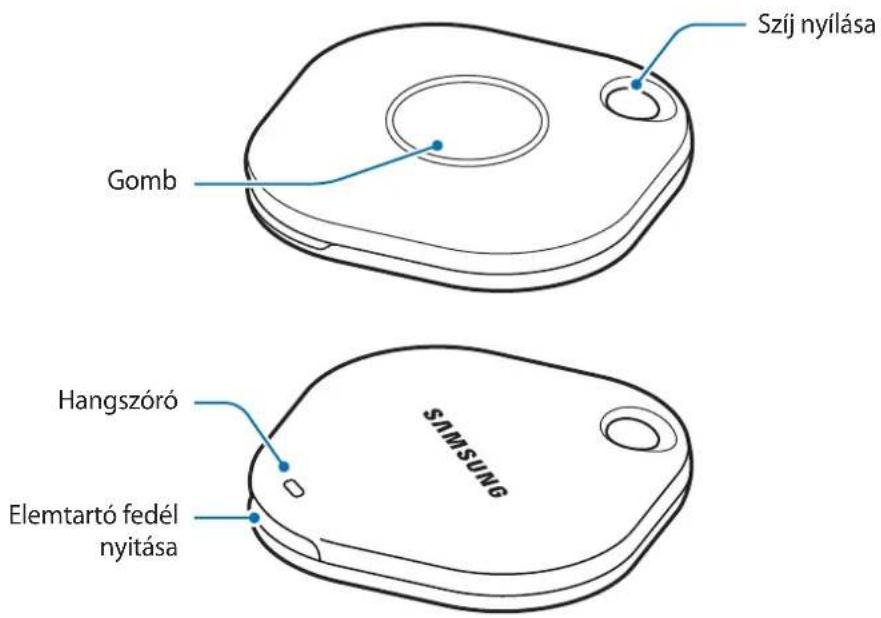
Gomb
| Gomb Mûvelet | |
| Gomb | • Nyomja meg, hogy kikapcsolja a SmartTag riasztási értesítési hangját, amikor csörös. • Kétser nyomja meg, hogy megalálja a SmartTag-hez csatlakoztatott mobilkészüléket. • Nyomja meg vagy tartsa lenyomva a beállított automatizálási funkció elindításához. |
Azelem cseréje
1 Érme segütségevel nyissa ki az elemtartó fedelet.
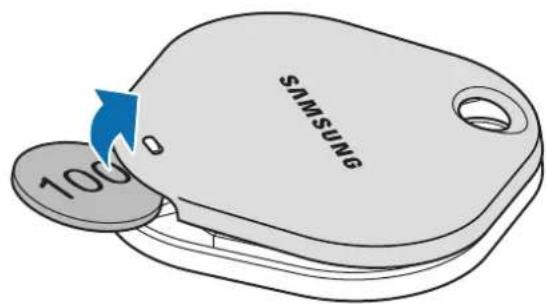
2 Helyezze be az element, a positiv polust a SmartTag + jelhez igazitva.
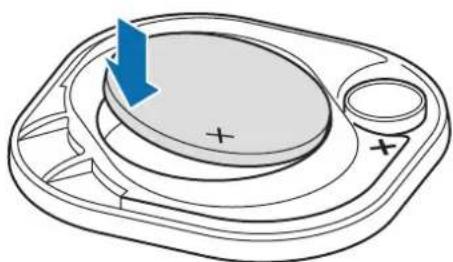
3 Helyezze az elementartó fedelét a SmartTag-re, és nyomja meg, amíg a helyére nem kattan.

Ugyeljenarra, hogy ne sertse meg a kormét, amikor az elemcsere során kinyitja az elementartó fedél rovátkajat.

Amikor az elementlerul, cserelje ki.
A mellekelt element net toltse ujra.
A SmartTag használata elótt
Telepítse a SmartThings alkalmazást a mobilkészülékère
A SmartTag hasznalata elott telepitenie kell a SmartThings alkalmazast a mobilkészülékére.
Mobilkészüléktöl fuggöen a SmartThings alkalmazást a követkeź helyegról töltheti le:
Samsung Android mobilkészülékek: Galaxy Store, Play Áruház

- Nem tudja telepíteni a SmartThings alkalmazást oyan mobilkészülékekre, melyek nem tamogatják a SmartTags szinkronizálst. Ellenőrizze, hogy mobilkészüléke kompatibilis-e a SmartTags-szel.
- A SmartThings alkalmazás hasznalatahoz regisztrálnia kell és be kell jelentkeznie Samsung fiókjába.
A SmartTags csatlakoztatása mobilkészülékhez
1 Inditsa el a SmartThings alkalmazast a csatlakoztatott mobilkészüléken.
Frissitse a SmartThings alkalmazást a legújabb verzióra.
2 Nyomja meg a SmartTag gombját.
A SmartTag hangot ad ki és aktivalódk.
3 Amikor a mobilkészüléken megjelenik a SmartTag észléséról tajékoztató elǒugró ablak, érintse meg a Hozzaáadás most lehető séget.
Ha a csatlakoztatast jelzo elougro ablak nem jelenik meg, valassza a → Eszkoz → Cimke/figyelo lehetoséget.
4 A csatlakozás befejezéséhz kovesse a képernyón megjelenő utasításokat.
Amikor a kapcsolat létrejött, a SmartTag megjelenik a SmartThings alkalmazás eszközlistájaban.
5 A SmartThings alkalmazás képernyőn érintse meg a SmartThings Find element további beépóló modulok letöltéséhz.
Amikor a letoltés befejezóddott, az eszkocz aktuális helye megjelenik a tereképen.
A SmartTags csatlakoztatása QR-kód beolvasásával
A SmartTag-et QR-kód beolvasásával is cisatlakoztathatja mobilkészülékehez.
1 Inditsa el a SmartThings alkalmazást a csatlakoztatott mobilkészüléken.
2 Valassza a → Eszkoz → QR-kód leolvasása lehetõseget a mezöben talalhato QR-kód leolvasásahoz.
3 A csatlakozás befejezéséhz kovesse a képernyón megjelenő utasításokat.
Amikor a kapcsolat létrejött, a SmartTag megjelenik a SmartThings alkalmazás eszközlistájában.
4 A SmartThings alkalmazás képernyőn érintse meg a SmartThings Find element további beépólő modulok letoltéséhez.
Amikor a letoltés befejezódött, az eszköz aktuális helye megjelenik a térköpen.

Ha elszor regisztral egy SmartTag-et, a regisztraci o folyamata a kornyezettol fuggoen nem biztos, hogy zokkenomentes lesz. Eofordulhat, hovy 2-3 alkalommal kell probalkoznia a regisztraci sikeres befejezeséhez.
- A támogatott funkciók a mobilkészüléktól és szoftverserverziólt fuggöen elterőek lehetnek.
- A SmartThings Find alkalmazástCsak az Android 8.0 vagy ujabb verziot futtato Samsung mobilkészülékeken, valamint a Find My Mobile funkciót támogató Samsung mobilkészülékeken hasznalhatja.
- A SmartTag egy gezetek nélkūli kommuníciós eszköz, és a teljesíténye csökkenhet, ha tobb készüléket csatlakoztat egyszerre.
A SmartTag használata
A SmartTag helyének megtekintése
Távolról megtekintheti a SmartTag helyét a mobilkészüléken található SmartThings alkalmazásból, és a SmartTag értesítési hangjának aktivalásával megtalálhatja annak helyét.
1 Inditsa el a SmartThings alkalmazast a csatlakoztatott mobilkeszuleken.
2 Érintse meg a SmartTag kartyát, majd érintse meg a Térkép mutatása element. Másik lehetőségként érintse meg a SmartThings Find lehetőséget.
Az eszkoz aktualis helye megjelenik a terekpen.

- A SmartTag poziciója a SmartTag-hez csatlakoztatott mobilkészülék vagy a közeli Androidos mobilkészülék GPS- és Wi-Fi-helymeghatározási eredényein alapul, és hiba fordulhat elő a környezet vagy a GPS meghibásodása miatt.
- Ha a SmartTag helye nem jelenik meg, akkor a SmartTag akkumuláora lemerült, vagy nem fedezte fel egy oylan Android mobilkészülék, amely Ellenőrizni tudja a SmartTag helyinformácóiit. Aktivalja a kapcsolófó funkciöt, hogy értesitéseket kapjon a SmartTag helyinformácioról.
A SmartTag hasznalati ideje a felhasnalo kornyezetetol es a hasznalati mintatol fuggoen valtozhat.
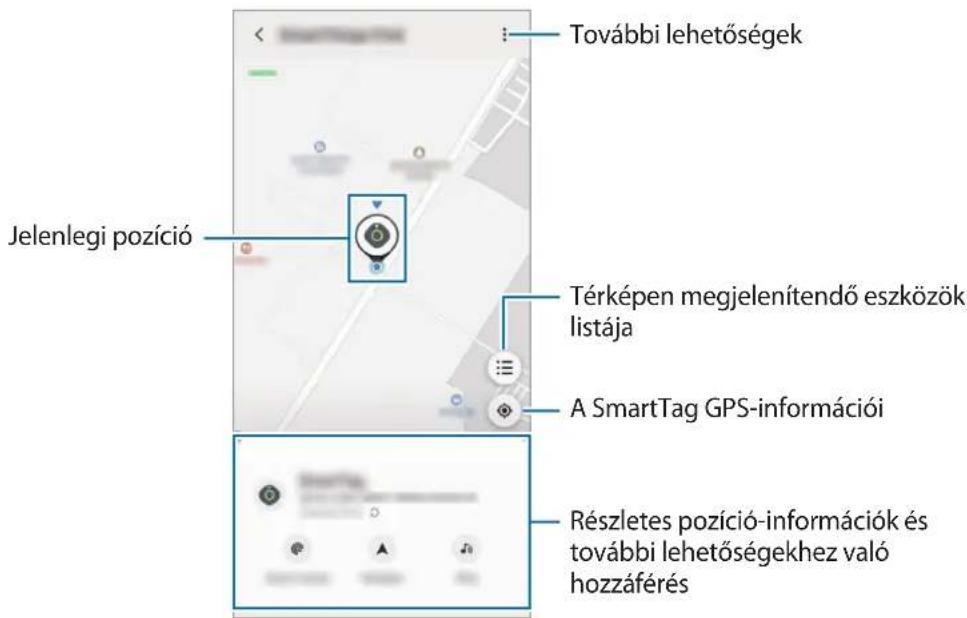
A SmartTag helyénőrészé értesítési hanggal
Egy értesitési hang bekapcsolásával megkersesheti a SmartTag-ét.
1 Inditsa el a SmartThings alkalmazást a csatlakoztatott mobilkészüléken.
2 Érintse meg a SmartThings Find lehetöseget.
3 Érintse meg a Csengeçés → Indítás lehetó séget. Ezzel bekapcsolja a SmartTag értesitési hangot.
Az értesitési hang kikapcsoláshoz kovesse a képernyón megjeleno utasításokat az értesitésk kikapcsoláshoz, vagy nyomja meg egyszer a SmartTag muveletgombját.
A SmartTag helyénőrészé a jelerősség alapján
A jeleròsség érzekelésével megkersesheti a SmartTag-ét.
1 Inditsa el a SmartThings alkalmazást a csatlakoztatott mobilkészüléken.
2 Érintse meg a SmartThings Find → Keresés a közelben elemre. Megjelenik a keresett SmartTag jelképernyője. Minél közelebb van a keresett SmartTag helyehez, annál erősebb lesz a képernyőn jelzett jelerősség.
Érintse meg a elementa SmartTag riasztások értesitési hangjänak elindításához.
A SmartTag helymeghatározási utmutatója
Ha a SmartTag elveszett vagy messze van Öntöl, lehetõsege van arra, hogy oda irányítja Önt, ahol a SmartTag talalható.
1 Inditsa el a SmartThings alkalmazást a csatlakoztatott mobilkészüléken.
2 Érintse meg a SmartThings Find → Navigálás lehetőséget. Megkezdődnek az utbaigazítások a SmartTag helyère.

Ha a mobilkészülékère nincs telepitve támogatott navigációs alkalmazás, akkor elóször telepitse a kívant alkalmazást a támogatott navigációs alkalmazások listájáról, és kérjen utbaigazítást.
Mobilkészülékek keresse
Ha nem látja mobilkészülékét a közelben, a SmartTag segithet megtalánlí azt.
Nyomja meg kétszera SmartTag muveletgombjat.
A SmartTag-hez csatlakoztatott mobilkészülék csengöhangja megszólal.
A csengohang kikapcsolasahoz a mobilkeszulekén kovesse a képernyon megjelenoutasitásokat a csengohang kikapcsolasahoz.

Ez a funkció nem elerhétó, ha a SmartTag és a mobilkészülék nincs csatlakoztatva.
Ez a funkció akkor érhető el, ha a Keszülék megtalalása címkevel funkció be van kapcsolva.
Az automatizálas funkció használata
Ha a SmartTag mobilkészülékhez csatlakozik, elindithatja az automatizálasi funkció t a SmartTag gomb lenyomásával vagy nyomva tartásával.
1 Inditsa el a SmartThings alkalmazást a csatlakoztatott mobilkészüléken.
2 A SmartTag kartyat megérintve valasszon ki egy opció t a Gomb haszn. auto. folyamatokhoz alatt.
3 Érintse meg a + lehetöseget égymüvelet hozáadásához kövesse a képernyón megjelenőutasításokat.
Ha megnyomja vagy lenyomva tartja a SmartTag gombot, elindul a beallitott automatizalasi muvelet.
Automatizálási funkciók kezelése
Inditsa el a SmartThings alkalmazást a mobilkészülékén, érintse meg a SmartTag kartyat, majd valasszon egy lehetóseget a Gomb haszn. auto. folyamatokhoz alatt. Megjelenik a hozzaadott automatizálasi muvelet.
Müvelet szerkesztéséhez érintse meg a szerkeszteni kivist mveletet, szerkessze a részleteket, majd érintse meg a Mentés → Mentés lehtoséget.
Müvelet törleséhz érintse meg a törölni kivist mvelet melletti - gombat.
A SmartTag konfiguralása
Hozzaadás a kezdóképernyohöz
Ha gyakran használja a SmartTag-et, akkor futtathatja úgy, hogy hozzaad egy parancsikont a mobileszköz kezdóképernyóhéz.
1 Inditsa el a SmartThings alkalmazást a csatlakoztatott mobilkészülékén.
2 Érintse meg a SmartTag kártyát.
3 Érintse meg a → Szerkesztés → Felvétel a kezdóképernyoreopciót.
4 Érintse meg és tartsa az ikont a képernyőn, vagy érintse meg a Hozzaáadás lehetőséget. A parancsikon hozzaáadásra kerül a mobilkészülék kezdöképernyőjere.
Keszülékek beallitása térképen történő megjelenítéshez
Kivalaszthatja, mely keszülékek jelenjenek meg a SmartThings Find téképen.
1 Inditsa el a SmartThings alkalmazast a csatlakoztatott mobilkészüléken.
2 Érintse meg a SmartThings Find → (≡) → :→ Eszközök mutatása/elrejtése lehetőséget. Megjelenik az On SmartTag-je és az összes eszköz listája, amelyet a Samsung-fiókján keresztül hozzáadott a Saját eszközök kereséséhez.
3 Valassza ki a SmartThings Find terekpen megjelenitendok keszuléket, majd erintse meg a Mentés lehetoséget.
Általános beállitások
Megtekintheti a SmartTag-el kapcsolatos informaciokat és modosihat kulönbozó beallitásokat.
1 Inditsa el a SmartThings alkalmazast a csatlakoztatott mobilkészüléken.
2 Érintse meg a SmartTag kártyát.
Állapot
Megtekintheti a SmartTag poziciójának állapotát.
Érintse meg a Térkép mutatása elementa SmartTag részletes helyinformaciónak megtekintéséhez.
A követő megkersesheti az eszközts
Ha nem látja mobilkészülékét a közelben, a SmartTag segít megtalánlí azt.
Érintse meg a kapcsolót az aktivaláshoz. További információkér tásd: Mobilkészülékek keresése.
Gomb haszn. auto. folyamatokhoz
Ha a SmartTag mobilkészülékhez csatlakozik, elindithatja az automatizálasi funkciót a SmartTag gomb lenyomásával vagy nyomva tartásával. További informácókt lásd: Az automatizálas funkció hasznádata.
Hangeró
Beallitja a SmartTag hangerejét.
Érintse meg a Hangerö gombot a kivist opció kivalasztáshoz. ALEM megérintésével beallithat a SmartTag-nek értesitési hangjelzest is.
Csengohang
Módositsa a SmartTag által kiadott értesitési hangot, amikor a SmartTag-et keresi.
Érintse meg a Csengöhang opció t a kivant értesitési hang kivalasztásához.
Akkumulátor
Megtekintheti a SmartTag elemének a toltött ségi szintjét. A megérintésével megtekintheti az elemente informaçãoit.
Szerkesztés
Érintse meg a → Szerkesztés opciót.
SmartTag-nev szerkesztese
Ellenorizheti a SmartTag helyét é s helyiségét, és modosithatja a nevét.
A SmartTag-nev modosítása után érintse meg a Mentés opciót.
Felvétel a kezdóképernyóre
Ha gyakran használa a SmartTag-et, akkor futtathatja úgy, hogy hozzaad egy parancsikont a mobileszköz kezdóképernyójéhez.
Érintse meg a Felvétel a kezdǒképernyóre opciót. További információkér lásd: Hozzaáadás a kezdǒképernyöhöz.
Eszkoz törlse
Törléssel regisztrálhatja a SmartTag-et égy ésik Samsung-fiókhoz.
Érintse meg az Eszköz törlése element. A SmartTag visszaïll.
A SmartThings Find konfiguralása
Módosithatja a SmartThings Find-al kapcsolatos különboző beállításokat.
1 Inditsa el a SmartThings alkalmazást a csatlakoztatott mobilkészüléken.
2 Érintse meg a SmartThings Find → Beallitások lehetőséget.
Az eszkoczok megkeresésénék engedélyezése
A SmartThings Find segitségével kivalaszthatja a keresni kivant készüléket, és modosithatja annak beallitásait.
Offline hely titkosítása
Amikor a SmartTag offline helyinformaciôt elkūldi a Sajat keszülék keresésére egy.masik keszüléken keresztül, a nagyobbBiztonság érdekében titkosithatja a SmartTag helyét.
Érintse meg azon keszülék kapcsolójat a listán, amelynek titkosítani szerétrne a helyinformációit, majd kövesse a képernyón megjelenő utasításokat a helyadatok titkosításához.
Navigációs alkalmazás
Beallithatja és letöltheti az alapértelmezett navigációs alkalmazást, amelyet akkor használhat, ha a SmartTag helyére gezeti Önt.
Sugó
Megtekintheti a SmartTag hasznalatalval kapcsolatos sugo informaciokat es a kapcsolodof informaciokat.
1 Inditsa el a SmartThings alkalmazást a csatlakoztatott mobilkészüléken.
2 Érintse meg a SmartTag kártyát.
3 Érintse meg a → Súgó opciót.
Megtekintheti a SmartTag szoftver információit.
1 Inditsa el a SmartThings alkalmazást a csatlakoztatott mobilkészüléken.
2 Érintse meg a SmartTag kártyát.
3 Erintse meg az → Informacao opciot.
Függelék
Hibakeresés
Mielott Samsung-márkaservizhez fordulna,的概率a meg a következő megoldásokat. Előfordulhat, hovy egyes problemák az On SmartTag-ére nem vonatkoznak.
A SmartTag nem kapcsol be
- Amikor az elem teljesen le van merulve, akkor a keszülek nem kapcsol be. A SmartTag hasznalata elott teljesen toltse fel az element.
Lehet, hogy az elem nincs jol behelyezve. Helyezze be uyra az element. - A polusok letörlese után helyezbe be úra az element.
A SmartTag lefagy vagy hibát jelez
Próbalja ki az alábbi megoldásokat. Ha a problema nem oldódott meg, vegye fel a kapcsolatot a Samsung szervizközponttal.
A SmartTag ujrainditása
Ha a SmartTag folyamatosan lefagy vagy belassul, vegye ki, majd uyra helyezze be az element.
Erőltetett ujrainidítás
Ha a SmartTag lefagyott es nem valaszol, allitsa vissza a SmartTag-et.
Elóször nyissa ki az elementartó fedél rovátkaját és távolítsa el az elemet. A gomb egyszer történő megnyomásával helyezze be az elemet, miközben újra megnyomja a gombat és tarja azt 5 masodpercig, amig a SmartTag nem ad ki hangjelzást.
Ha az element nem sikerült megfeleloen felismerni, a SmartTag azonnal az elem behelysezé után hangot ad ki. Ilyen esetben的概率 bigaj meg uyra a fenti modszert.
Egy.masik Bluetooth-keszülék nem találja a SmartTag-et
Győzödjön meg arról, hogy a csatlakoztatni kivant eszköz készen áll a vizsgálatra vagy a csatlakoztatásra.
- A SmartTag gezúciója a SmartTag-hez csatlakoztatott eszköz GPS- és Wi-Fi-helymeghatározási eredményein alapul, és hiba fordulhat elő a környezet vagy a GPS meghibásodása miatt. Győzódjön meg arról, hogy a SmartTag-hez csatlakoztatni kívánt eszköz a közelben van.
- Allitsa vissza a SmartTag-et, és probáljá újra.
Amennyiben a fenti tanácsok nem oldják meg a problémat, forduljon Samsung-márkaszervizhez.
Nem találja a SmartTag jelenlegi pozićoját
Bizonyos helyeken, peldául belérben, a GPS-jelek akadályozva lehetnek. Állítsa be a SmartTag-hez csatlakoztatott mobileszközt, hogy Wi-Fi vagy mobilhálózat használatával keresse meg az aktuális pozićiot ilyen helyzetekben.
A SmartTag körül vékonyrés jelenik meg
Ez a res szükséges gyártási tulajdonság, ezér az alkatrészek bizonyos elmozdulása vagy vibraciónja előfordulhat.
- Bizonyos idő elteltével az alkatrészek közöttti surlódás a rés enyhe bóvülését eredményezheti.
Szerzői jog
Ezt az utmutatot nemzetkozi szerzoi jogi törvények védik.
A hasznalati utmutato egytlen része sem reprodukalhato, terjeszthetó, fordithato le vagy kuldheto el semmilyen formában es semmilyen elektronikus vagy mechanikus eszközzel, beleertve a fenymásolást, a hangfelvetelt, a különféle adattaroló eszkökön valorólst és azokróltorténollekérest.
Védjegyek
A SAMSUNG nev es a SAMSUNG embléma a Samsung Electronics Co., Ltd. bejegyzett védjegye.
- A Bluetooth® a Bluetooth SIG, Inc. vilagszerte bejegyzett védjegye.
- A Wi-Fi®, Wi-Fi Protected Setup™, Wi-Fi Direct™, Wi-Fi CERTIFIED™ és a Wi-Fi logo a Wi-Fi Alliance begregyzett védjegye.
- Az összes többi védjegy és szerői jog a megfelelo tulajdonosok tulajdona.
Wprowadzenie
- Fontos tudnivalók
- Az utasításban szereplő jalólesek
- A készülék elrendezése
- Az ertekesitési doboz tartalma
- A keszülék elrendezese
- Gomb
- Azelem cseréje
- A SmartTag használata elótt
- Telepítse a SmartThings alkalmazást a mobilkészülékère
- A SmartTags csatlakoztatása mobilkészülékhez
- A SmartTags csatlakoztatása QR-kód beolvasásával
- A SmartTag használata
- A SmartTag helyének megtekintése
- A SmartTag helyénőrészé értesítési hanggal
- A SmartTag helyénőrészé a jelerősség alapján
- A SmartTag helymeghatározási utmutatója
- Mobilkészülékek keresse
- Az automatizálas funkció használata
- Automatizálási funkciók kezelése
- A SmartTag konfiguralása
- Hozzaadás a kezdóképernyohöz
- Keszülékek beallitása térképen történő megjelenítéshez
- Általános beállitások
- Állapot
- A követő megkersesheti az eszközts
- Gomb haszn. auto. folyamatokhoz
- Hangeró
- Csengohang
- Akkumulátor
- Szerkesztés
- SmartTag-nev szerkesztese
- Felvétel a kezdóképernyóre
- Eszkoz törlse
- A SmartThings Find konfiguralása
- Az eszkoczok megkeresésénék engedélyezése
- Offline hely titkosítása
- Navigációs alkalmazás
- Sugó
- Függelék
- Hibakeresés
- A SmartTag nem kapcsol be
- A SmartTag lefagy vagy hibát jelez
- A SmartTag ujrainditása
- Erőltetett ujrainidítás
- Egy.masik Bluetooth-keszülék nem találja a SmartTag-et
- Nem találja a SmartTag jelenlegi pozićoját
- A SmartTag körül vékonyrés jelenik meg
- Szerzői jog
- Védjegyek
- Wprowadzenie
Márka : SAMSUNG
Modell : Galaxy SmartTag
Kategória : GPS készülék