
Galaxy SmartTag - GPS-enhet SAMSUNG - Gratis bruksanvisning och manual
Hitta enhetens manual gratis Galaxy SmartTag SAMSUNG i PDF-format.
 FR
FR
 BG
BG
 CS
CS
 DA
DA
 DE
DE
 EL
EL
 EN
EN
 ES
ES
 ET
ET
 FI
FI
 HU
HU
 ID
ID
 IT
IT
 KK
KK
 KO
KO
 LT
LT
 LV
LV
 NL
NL
 NO
NO
 PL
PL
 PT
PT
 RO
RO
 RU
RU
 SK
SK
 SL
SL
 SV
SV
 TR
TR
 UK
UK
 ZH
ZH
| Produkttyp | GPS-spårare / Bluetooth-platsbrikett |
| Märke | Samsung |
| Modell | Galaxy SmartTag |
| Mått | Cirka 39 × 39 × 9,9 mm |
| Vikt | Cirka 13 g |
| Strömförsörjning | CR2032 knappcell (utbytbar) |
| Batteritid | Varierar beroende på användning (flera månader) |
| Anslutning | Bluetooth Low Energy (BLE) |
| Bluetooth-räckvidd | Upp till 100 m i fritt fält (uppskattning) |
| Huvudfunktioner | Lokalisering via SmartThings Find, sökning med ljud, vägledning, automatisering via knappen, sökning av mobil enhet |
| Kompatibilitet | Android-enheter med Android 8.0 eller senare och SmartThings-appen; Samsung-konto krävs |
| Obligatorisk app | SmartThings (Galaxy Store / Play Store) |
| Skyddsklass | Ej specificerat (begränsat vatten- och dammmotstånd garanteras inte) |
| Underhåll och rengöring | Rengör med en mjuk, torr trasa; använd inte kemikalier eller slipmedel |
| Säkerhet | Svälj inte batteriet; håll utom räckhåll för barn; utsätt inte för överdriven värme |
| Reservdelar och reparerbarhet | Utbytbart batteri (CR2032); inga användarreparerbara delar; kontakta ett Samsung-servicecenter vid problem |
| Förpackningens innehåll | Galaxy SmartTag, snabbstartsguide |
| Garanti | Tillverkargaranti (enligt Samsungs villkor) |
Vanliga frågor - Galaxy SmartTag SAMSUNG
Användarfrågor om Galaxy SmartTag SAMSUNG
0 fråga om denna apparat. Svara på dem du kan eller ställ din egen.
Ställ en ny fråga om denna apparat
Ladda ner instruktionerna för din GPS-enhet i PDF-format gratis! Hitta din manual Galaxy SmartTag - SAMSUNG och ta tillbaka ditt elektroniska enhet i hand. På denna sida publiceras alla dokument som behövs för att använda din enhet. Galaxy SmartTag av märket SAMSUNG.
BRUKSANVISNING Galaxy SmartTag SAMSUNG
Galaxy SmartTag ar en enchet som kan anvandas pa husdjur erler foremål for att Förhindra att dekommen bort och for att hälla dig upppaterad om var de befinner sig. Du kan även starta automatiseringsfunktionen via SmartTag med knappen.
Anslut en SmartTag till din mobila,enhet via SmartThings-appen for att kontrollera,enhetens plats och fä information om var,enhetenforsvann.
Läs den har handboken为此
Läs handboken noggrant innan du använderenheten sa att du anvander den pa ett sakert och riktigt satt.
- Beskrivningarna är baserade på enhetens standardinställningar.
- Visst innehäll kan skilja sig frän din enchet beroende på region, tjänsteleverantör, modellspecifikationer eller enchetens programvara.
- Programvara, ljudkällor, bakgrundsbildner, bildcr och annan media som medfoljer denna enhet ar licensierade for begränsad användning. Att extrahera och använda detta material for kommersiella aller andra syften utgör att brott mot upphovsrättslagstiftningen. Användarna ansvarar helt for olaglig användning av media.
- Standardappar som medfoljer encheten upppateras och kanutan forvarning sluta stodjas. Om du har fragor om en app som medfoljer encheten sku du kontakta ett Samsung-servicecenter.
- Om du änderar operativsystemet på encheten eller installerar programvara från inefficiella källor på den kan det leda till fel på encheten samt korrupta data eller dataforlust. Dessa Åtgårder strider mot ditt licensavtal med Samsung och gör garantin ogiltig.
- Använd inte SmartTag i varma miljöer aller nara eld.
- Svalj inte batteriet och ta inte isär det - risk for kemiska brännskador.
-
Den harprodukten innehaller ett knappcellsbatteri. Svälj inte batteriet. Att svälja batteriet kan leda till allvarlga inre brännskador inom bara 2 timmar och i allvarlga fall dödsfall.
-
Håll batterier utom räckhäll frän barn. Om batterifacet inte stängs helt sku du sluta användaprodukten och hälla den utom räckhäll for barn. Om du tror att batterierna kan ha svalts erforfs in i参加会议 kroppsdel sku du omedelbart söka lärkvänd.
- Den härprodukten inkluderar viss gratis programvara/programvara med öppen källkod. Instruktioner für hur du visarLICENSEn für öppen källkod hittar du på Samsungs webbplats (opensource.samsung.com).
Instruktionsikoner
Varning: Situationer som kan leda till att du skadar dig ell er att andra skadar sig
Var forsiktig: Situationer som kan leda till skador på encheten eller annan utrustning
Observera: Commentarer, användingstips aller tilläggsinformation
Enhetslayout
Förpackningens innehäll
- SmartTag
Snabbstartsguide
Vilkaprodukter som medfoljer en SmartTag och tillgangliga tillbehör kan variera beroende på region eller tjänsteleverantör.
- De medfoljande produkterna ar endast utformade for den har enheten och ar kanske inter kompatibla med andra encheter.
- Utseendet och specifikationerna kan komma att andras utan foregående meddelande.
- Du kan kopa ytterligare tillbehör frän din lokala Samsung-Äterförsäljare. Kontrollera att de ar kompatibla med encheten före köpet.
- Använd endast tillbehör som és godkända av Samsung. Om du använder tillbehör som inte és godkända kan det leda till prestandaproblem och fel som inte tacks av garantin.
- Tillbehörens tillganglighem ar helt beroende av tillverkarna och kan komma att ändras. Mer information om tillgangliga tillbehör hittar du på Samsungs webbplats.
Enhetslayout
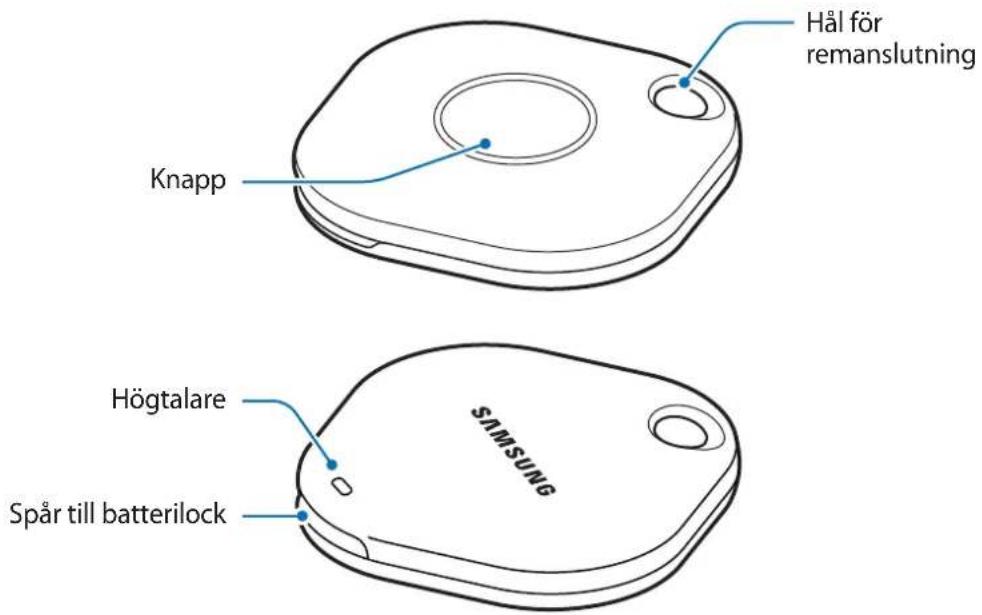
Knapp
| Knapp Funktion | |
| Knapp | Tryck För att stänga av ljudet För meddelandet om SmartTag-aviseringar:när det ringer.Tryck två gänger För att hitta den mobila encheten som är ansluten till SmartTag.Tryck på eller hull in För att starta automatiseringsfunktionen. |
Byta batteri
1 Oppna batterilockets spär med ett mynt.
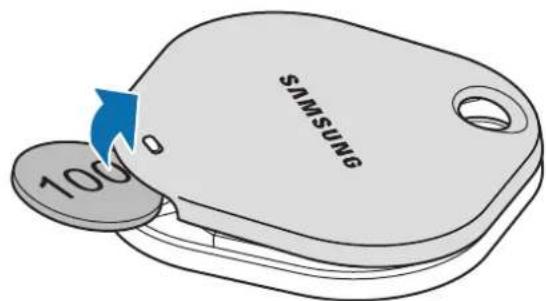
2 Satt i batteriet med den positiva polen ratt inriktad med plus (+) -symbolen innate i SmartTagen.
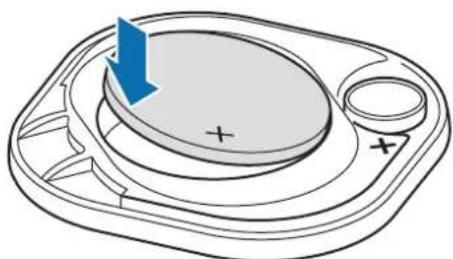
3 Placera batterilocket over SmartTagen och tryck på batterilocket tills det klickar på plats.

Var forsiktig sa att du inte skadar nageln när du öppnar spåret på batterilocket vid batterbyte.

- Byt ut batteriet nar det ar urladdat.
Ladda inte det medfoljande batteriet.
Innan du använder en SmartTag
Installera SmartThings-appen på din mobila enchet
Innan du anvander en SmartTag skadu installerera SmartThings-appen pa din mobila enhet.
Beroende på din mobila,enhet kan du hamta SmartThings-appen frän foljande platser:
Samsung Android mobila Enheter: Galaxy Store, Play Butik

- Du kan inte installerera SmartThings-appen på mobila encheter som inte stöder SmartTags-synkronisering. Se till att din mobila enchetär kompatibel med SmartTags.
- Du@maste registrera dig och logga in på ditt Samsung account for att använda SmartThings-appen.
Ansluta SmartTags till en mobil enchet
2 Tryck på knappen på SmartTagen.
SmartTagen avger ett ljud och aktiveras.
3 När popup-fönstret som talar om att din SmartTag detekterats visas på din mobila,enhet,tryck latt på Lagg till nu.
Om存在一定性, V 为 → Enhet → Tagg/spárare
4 Folj anvisingarna på skärmen for att slutfora anslutningen.
När anslutningen ar klar visas din SmartTag i listen over enheter i SmartThings-appen.
5 Tryck latt på SmartThings Find på SmartThings-appskärmen För att ladda ned ytterligare instickningsprogram.
När nedladdningen ar klar visas enchetens aktuella plats på kartan.
Ansluta SmartTags genom att skanna QR-koden
Du kan också ansluta din SmartTag till din mobila enchet genom att skanna dess QR-kod.
1 Starta SmartThings-appen på din mobilaenet.
2 Valj + → Enhet → Skanna QR-kod für att skanna QR-koden på encheten.
3 Följ anvisingarna på skärmen for att slutföra anslutningen.
När anslutningen ar klar visas din SmartTag i listen overenheter i SmartThings-appen.
4 Tryck latt på SmartThings Find på SmartThings-appskärmen För att ladda ned ytterligare instickningsprogram.
När nedladdningen ar klar visas enchetens aktuella plats på kartan.

- När du registrarar en SmartTag für Första gängen kanske registraringsprocessen inte gär smidigt beroende på den omgivande miljön. Du kan behöva försöka 2–3 gänger innan du lyckas med registraringen.
- Funktioner som stöds kan variera beroende på mobil enchet och programvaruversion.
- Du kan endast använda SmartThings Find på mobila Samsung-enheter som kör Android 8.0 eller senare damit mobila Samsung-enheter med stöd for Funktionen Hitta min mobila enchet.
- SmartTag ar en tradlós kommunikationsenhet och prestandan kan försämras nr flera encheter ar anslutna samtidigt.
Använda din SmartTag
Visa en SmartTags plats
Du kan fjärrvisa din SmartTags plats frän SmartThings-appen på din mobila,enhet och hitta var den ar genom att utlösa ett aviseringsljud på SmartTag.
1 Starta SmartThings-appen på din mobila,enhet.
2 Tryck latt på ditt SmartTag-kort och tryck latt på Visa karta. Du kan även trycka latt på SmartThings Find.
Dá visas enchetens aktuella plats pá kartan.

- Platsen for en SmartTag baseras på GPS- och Wi-Fi-positioneringsresultaten für den mobila enchet som är ansluten till SmartTag eller den mobila Android-enhet som befinner sig i narheten, vilka kan innehälla fel på grund av saker som omgivningen aller GPS-fel.
- Om SmartTags aktuella plats inte visas har SmartTag-batteriet laddats ur erller sa har SmartTag inte identierats av en mobil Android-enhet som kan kontrollera SmartTags platsinformation. Aktivera den relaterade Funktionen for att f aviseringar om SmartTags platsinformation.
- SmartTags användningstid kan variera beroende på användarens omgivning och användningsmönster.

Kontrollera SmartTags plats med ett visiseringsljud
Du kan hitta din SmartTag genom att utlösa ett aviseringsljud.
1 Starta SmartThings-appen på din mobila,enhet.
2 Tryck latt på SmartThings Find.
3 Tryck latt på Ring → Starta. Meddelandet om SmartTag-aviseringar hors.
Om du vill inaktivera viseringsljudet foljer du anvisingarna på skärmen for att inaktivera viseringar eller sa trycker du latt på SmartTags atgårdsknapp en gang.
Kontrollera SmartTags plats after signalstyrka
Du kan hitta din SmartTag genom att identificera dess signalstyrka.
1 Starta SmartThings-appen på din mobila,enhet.
2 Tryck latt pa SmartThings Find → Sok i narheten. Da visas signalskarmen for den SmartTag du letar after. Ju narmare du befinner dig platsen for den SmartTag du letar after, desto starkare ar signalstyrkan som anges pa skärmen.
Du kan utlosa aviseringsljudet for SmartTag-varningar genom att trycka latt pa.
Om din SmartTag har forsvunnit eller ar langt bort kan du dirigeras till den där din SmartTag befinner sig.
1 Starta SmartThings-appen på din mobila enhet.
2 Tryck latt på SmartThings Find → Navigera.
Då pabörjas anvisningar till den plats)där din SmartTag befindner sig.

Om ingen navigeringsapp som stöds finns installerad på din mobila,enhet installerar du Först önskad app i listen over navigeringsappar som stöds och fãr sedan anvisningar.
Hitta mobila enheter
Om du inte ser din mobila enchet i narheten kan SmartTag hjälpa dig att hitta den.
Tryck på SmartTags atgårdsknapp två gänger.
Dá avger den mobila enchet som ár ansluten till SmartTag sin rington.
Stäng av ringtonen på din mobila enchet genom att följa anvisingarna på skärmen for att stänga av ringtonen.

- Den har funktionen ar inte tillganglig nar SmartTag och den mobila encheten inte ar anslutna.
- Den hare Funktionen ar tillganglig nar functiOnen Låt taggen hitta din enhet År aktiverad.
Använda automatiseringsfunktionen
När din SmartTag är ansluten till en mobil,enhet kan du starta automatiseringsfunktionen genom atttrycka på eller hälla in SmartTag-knappen.
1 Starta SmartThings-appen på din mobila,enhet.
2 När du har tryckt lätt på ditt SmartTag-kort, välj ett alternatively under Använd knapp für automatis.
3 Tryck latt pa + och folj anvisingarna pa skarmen for att lagga till en atgard.
Automatisierungsaatgarden startas när du trycker på erller häller in SmartTag-knappen.
Hantera automatiseringsfunktioner
Öppna SmartThings-appen på din mobila,enhet,tryck latt på ditt SmartTag-kort,och valj sedan ett alternatively under Använd knapp for automatis.automatiseringsatgärden som du lade till visas.
För att redigera en Åtgård, tryck lätt på Åtgården som du vill redigera, redigera detaljerna och tryck lätt på Spara → Spara.
Forattabortenatgard,trycklattp bredvid atgarden som du vill ta bort.
Lögga till på Hemskärmen
Om du anvander en SmartTag ofta kan du anvanda den genom att lagga till en genvag på Startskärmen på din mobila,enhet.
1 Starta SmartThings-appen på din mobila enchet.
2 Tryck latt på SmartTag-kortet.
3 Tryck latt pa → Redigera → Lagg till pa hemskarmen.
4 Tryck latt på ochhall in ikonen på skärmen eller tryck latt på Lagg till. Genvagen laggs till på den mobila entens startskärm.
Angeenheter som skavisas paskartan
Du kan välja vilka encheten som ska visas på SmartThings Find-kartan.
1 Starta SmartThings-appen på din mobila enchet.
2 Tryck latt på SmartThings Find → 📃 → 🐠 → Visa/dölj encheter.
Dà visas din SmartTag och en lista über alla encheter som har lagts till i Hitta mina encheter på ditt Samsung account.
3 Valj en enchet som sca visas på SmartThings Find-kartan och tryck sedan latt på Spara.
Allmannainstallingar
Du kan visa information relaterad till SmartTag och andra olisha inställninger.
1 Starta SmartThings-appen på din mobila enchet.
2 Tryck latt pa SmartTag-kortet.
Status
Du kan visa SmartTagens platsstatus.
Tryck latt pa Visa karta for att visa detaljerad platsinformation for din SmartTag.
Låt taggen hitta din enchet
Om du inte ser din mobila enchiet i narheten hjälper SmartTag dig att hitta den.
Tryck latt pa reglaget for att aktivera Funktionen. Se Hitta mobila enheter for mer information.
Använd knapp für automatis.
När din SmartTag är ansluten till en mobil,enhet kan du starta automatiseringsfunktionen genom atttrycka på eller hälla in SmartTag-knappen. Se Använda automatiseringsfunktionen for mer information.
Volym
Justera volymen på din SmartTag.
Tryck lätt på Volym För att välja önskat alternativ. Du kan också trycka lätt på for att gora SmartTag-verningen tillett meddelandeljud.
Ringsignal
Ändra aviseringsljudet som din SmartTag avger när du letar after SmartTag-platsen.
Tryck latt pa Ringsignal for att valja onskat aviseringsljud.
Batteri
Du kan visa batterinivan for SmartTag. Du kan ocksa visa batteriinformation genom att trycka latt pa
Redigera
Redigera ett SmartTag-namn
Du kan kontrollera platsen och rummet där din SmartTag finns och äandra namnet på den.
Tryck latt på Spara;när du harändrat SmartTag-namnet.
Lagg till pa hemskärmen
Om du anvander en SmartTag ofta kan du anvanda den genom att lagga till en genvag på Startskärmen på din mobila,enhet.
Tryck latt pa Lagg till pa hemskärmen. Se Lagga till pa Hemskärmen for mer information.
Raderaenheten
Du kan registrarra en SmartTag med ett annat Samsung account genom att ta bort den.
Tryck latt på Radera encheten. Då Återställs SmartTag.
Konfigurera SmartThings Find
Du kan andra olica inställninger relaterade till SmartThings Find.
1 Starta SmartThings-appen på din mobilaenet.
2 Tryck latt på SmartThings Find → ⋆ → Installningar.
Tillat enheter att hittas
Du kan välja den enchet du vill hitta och andra dess inställningar med hjälp av SmartThings Find.
Kryptera offlineposition
När du skickar offlineplatsinformation für din SmartTag till Hitta min enchet via en annan enchet kan du kryptera din SmartTags plats for ökad sakerhet.
Tryck latt på reglaget på den enchiet i listen som du vill kryptera din platsinformation for och följ sedan anvisingarna på skärmen for att kryptera din platsinformation.
Navigeringsapp
Du kan konfigurera och ladda ned standardnavigeringsappen som ske anvandasRARY du vagleds till den plats darr din SmartTag befinner sig.
Hjälp
Visa hjälpinformation für att ta reda på hur du använder SmartTag och für att se dess relaterade information.
1 Starta SmartThings-appen på din mobila enchet.
2 Tryck latt på SmartTag-kortet.
3 Tryck latt pä → Hjälp.
SmartTag-information
Du kan visa programvaruinformation for din SmartTag.
1 Starta SmartThings-appen på din mobila,enhet.
2 Tryck latt pa SmartTag-kortet.
3 Tryck latt pa → Information.
Bilaga
Felsökning
Innan du kontaktar att Samsung-servicecenter sku du försöka med foljande Åtgårder. Vissa situationer kanske inte ar tillämpliga für din SmartTag.
SmartTagen slås inte på
- Om batteriet ar helt urladdat gär det inte att slå på encheten. Kontrollera batteriet innan du använder SmartTagen.
- Batteriet kanske inte ar korrekt isatt. Sätt tillbaka batteriet.
- Torka av polerna och försök satta tillbaka batteriet.
SmartTagen hänger sig aller stöter på att fel
Prova foljande losningar. Om problemet kvarstar sca du kontakta ett Samsung-servicecenter.
Starta om SmartTagen
Om SmartTagen fortssatter frysa eller fungera langsamt, ta ut batteriet och satt tillbaka detigen.
Tvingad omstart
Om SmartTagen har hangt sig och inte svarar kan du Återställa SmartTagen.
Ta Först bort batteriet genom att öppna batteriluckans spår. Efter att ha tryckt på och släppt knappen en gang sätter du i batteriet medan du trycker på och häller in knappen i 5 sekunder tills SmartTagen avger ett ljud.
Om batteriet inte har identierats korrekt avger SmartTagen ett ljud direkt after att du satt i batteriet. Om detta hander, prova ovanstående metodigen.
En annan Bluetooth-ehet kan inte identificera din SmartTag
- Set till att encheten som du vill ansluta till ar klar for skanning aller anslutning.
- Platsen für en SmartTag baseras på GPS- och Wi-Fi-positioneringsresultaten für den,enhet som ar ansluten till SmartTagen, och vissa fel kan uppsta på grund av omgivningen aller GPS-fel. Se till att encheten du vill ansluta din SmartTag till finns i narheten.
- Aterställ din SmartTag och försökigen.
Om tipsen ovan inte loser problemet sku du kontakta ett Samsung-servicecenter.
Du kan inte hitta din SmartTags aktuella plats
GPS-signaler kan blockeras pa vissa platser, t.ex. inomhus. Stall in den mobila enchet som ar ansluten till din SmartTag sa att den anvander Wi-Fi ell erett mobilt natverk for att hitta den aktuella platsen i dessa situationer.
- Den har öppningen uppstår vid tillverkning och en del mindre skakningar erler vibrationer kan uppstå på delar.
- Med tiden kan friktionen mellan delar leda till att den har öppningen blir nagot större.
Behöver du hjälp eller har frågor, Hanvisar vi till www.samsung.se.
Klicka på "SUPPORT" => "Hjälp & felsökning" ochwälj sedanproduktrupp och Produkttyp
Alternativt ring vår kundsupport tfn: 0771-726786
Upphovsratt
Den har handboken skyddas av internationell upphovsrattslagstiftning.
Ingen del i den har handboken fär reproduceras, distribueras, översättas aller overforas i nàgon form ell er.
på nagot satt, elektroniskt eller mekaniskt, inklusive fotokopiering, inpelning och lagring i system for
lagring av och atkomst till information.
Varumärken
- SAMSUNG och logotypen für SAMSUNG ar registrarade varumärken som tillhör Samsung Electronics Co., Ltd.
- Bluetooth® ar att registrarat varumärke som tillhör Bluetooth SIG, Inc. i hela världen.
- Wi-Fi®, Wi-Fi Protected Setup™, Wi-Fi Direct™, Wi-Fi CERTIFIED™, och Wi-Fi-logotypen ar registrerade varumärken som tillhör Wi-Fi Alliance.
- Alla andra varumärken och upphovsrätter tillhör respektive ägare.
Komme i gang
Om Galaxy SmartTag
För du bruker SmartTag
För du bruker en SmartTag bör du installere SmartThings-appen på mobilenheten din.
Avhengig av mobilenheten din kan du LASTe ned SmartThings-appen fra folgende steder:
Du kan och koble en SmartTag til mobilenheten din ved Å skanneprodukts QR-kode.
1 Start SmartThings-appen på mobilenheten din.
2 Velg + → Enhet → Skann QR-koden for Å skanne QR-koden på boksen.
3 Følg instruksjonene på skjermen for Å fullføre tilkoblingen.
När tikkoblingen er ferdig, dukker SmartTag-en opp på listen over,enheter i SmartThings-appen.
j j y h biai a i i i i i i i i i i i i i i i i i i i i i i i i i i i i i i i i i i i i i i i i i i i i i i i i i i i i i i
SmartTag
SmartThings
SmtTag 1
1
Ae iie aie eae ee eee eee eee eee eee eee eee eee
aaiilalaii
j j y h aia i 1i i i i i i i i i i i i i i i i i i i i i i i i i i i i i i i i i i i i i i i i i i i i i i i
SmartTag
gai g
SmartTag

- LÄS DEN HAR HANDBOKEN为此
- INSTRUKTIONSIKONER
- ENHETSLAYOUT
- FÖRPACKNINGENS INNEHÄLL
- KNAPP
- BYTA BATTERI
- INNAN DU ANVÄNDER EN SMARTTAG
- INSTALLERA SMARTTHINGS-APPEN PÅ DIN MOBILA ENCHET
- ANSLUTA SMARTTAGS TILL EN MOBIL ENCHET
- ANSLUTA SMARTTAGS GENOM ATT SKANNA QR-KODEN
- ANVÄNDA DIN SMARTTAG
- VISA EN SMARTTAGS PLATS
- KONTROLLERA SMARTTAGS PLATS MED ETT VISISERINGSLJUD
- KONTROLLERA SMARTTAGS PLATS AFTER SIGNALSTYRKA
- HITTA MOBILA ENHETER
- ANVÄNDA AUTOMATISERINGSFUNKTIONEN
- HANTERA AUTOMATISERINGSFUNKTIONER
- LÖGGA TILL PÅ HEMSKÄRMEN
- ANGEENHETER SOM SKAVISAS PASKARTAN
- ALLMANNAINSTALLINGAR
- STATUS
- LÅT TAGGEN HITTA DIN ENCHET
- ANVÄND KNAPP FÜR AUTOMATIS
- VOLYM
- RINGSIGNAL
- BATTERI
- REDIGERA
- REDIGERA ETT SMARTTAG-NAMN
- LAGG TILL PA HEMSKÄRMEN
- RADERAENHETEN
- KONFIGURERA SMARTTHINGS FIND
- TILLAT ENHETER ATT HITTAS
- KRYPTERA OFFLINEPOSITION
- NAVIGERINGSAPP
- HJÄLP
- SMARTTAG-INFORMATION
- BILAGA
- FELSÖKNING
- SMARTTAGEN SLÅS INTE PÅ
- SMARTTAGEN HÄNGER SIG ALLER STÖTER PÅ ATT FEL
- STARTA OM SMARTTAGEN
- TVINGAD OMSTART
- EN ANNAN BLUETOOTH-EHET KAN INTE IDENTIFICERA DIN SMARTTAG
- DU KAN INTE HITTA DIN SMARTTAGS AKTUELLA PLATS
- UPPHOVSRATT
- VARUMÄRKEN
- KOMME I GANG
- OM GALAXY SMARTTAG
- FÖR DU BRUKER SMARTTAG
Märke : SAMSUNG
Modell : Galaxy SmartTag
Kategori : GPS-enhet