
Galaxy SmartTag - 14737 SAMSUNG - Panduan pengguna gratis
Temukan panduan perangkat secara gratis Galaxy SmartTag SAMSUNG dalam format PDF.
 FR
FR
 BG
BG
 CS
CS
 DA
DA
 DE
DE
 EL
EL
 EN
EN
 ES
ES
 ET
ET
 FI
FI
 HU
HU
 ID
ID
 IT
IT
 KK
KK
 KO
KO
 LT
LT
 LV
LV
 NL
NL
 NO
NO
 PL
PL
 PT
PT
 RO
RO
 RU
RU
 SK
SK
 SL
SL
 SV
SV
 TR
TR
 UK
UK
 ZH
ZH
Pertanyaan pengguna tentang Galaxy SmartTag SAMSUNG
0 pertanyaan tentang perangkat ini. Jawab yang Anda tahu atau ajukan milik Anda sendiri.
Ajukan pertanyaan baru tentang perangkat ini
Unduh instruksi untuk 14737 dalam format PDF gratis! Temukan panduan Anda Galaxy SmartTag - SAMSUNG dan ambil kembali perangkat elektronik Anda. Di halaman ini diterbitkan semua dokumen yang diperlukan untuk penggunaan perangkat Anda. Galaxy SmartTag merek SAMSUNG.
PANDUAN PENGGUNA Galaxy SmartTag SAMSUNG
Galaxy SmartTag adalah perangkat yang dapat dipasangkankan ke hewan peliharaan atau benda untuk mencegah kehilangan danagar tetapmengetahui lokasinya. Anda juga dapat meluncurkan fitur otomatisasi melalui SmartTag mencgunakan tambolnya.
Hubungkan SmartTag ke perangkat seluler Anda melalui aplikasi SmartThings untuk memeriksa lokasi perangkat dan mendapatkan informasi tempat perangkatitu hilang.
Baca terlebih dahulu
Silakan baca panduan ini sebelum membuat perangkat untuk memastikan penggunaan yang aman dan tepat.
- Penjelasan didasarkan pada pengaturan default perangkat.
- Beberapa konten mungkin berbeda dengan yang ada di perangkat Anda, tergantung pada wilayah, penyedia layanan, spesifikasi model, kepada perangkat lunak.
- Lisensi penggunaan perangkat lunak, sumber suara, wallpaper, gambar, dan media lain yang disertakan pada perangkat ini bersifat terbatas. Mengekstrak dan menggunakan materi ini untuk tujuan komersial ataun lainnya merupakan pelanggaran terhadap undang-undang hak cipta. Pengguna bertanggung jawab sepenuhnya atas penggunaan media secara ilegal.
- Aplikasi default yang disertakan dengan perangkat dapat diperbarui dan masyarakat tidak didukung dan pengobatan sebelumnya. Jika Anda memilaki pertanyaan mengenai(APlikasi yang disertakan dengan perangkat ini, hubungi Pusat Layanan Samsung.
- Memodifikasi systemd operasi oleh memasang perangkat lunak pada perangkat dari sumber yang tidak resmi dapat mengakibatkan malfungsi pada perangkatserta kerusakan, oleh hilangnya data. Tindakan tersebut berupakan pelanggaran persetujuan lisensi Samsung dan akan membatakan garansi Anda.
- Jangan gunakan SmartTag di lingkungan yang panas ata di dekat api.
Jangan menelan ataumembongkar baterai apanpun,bahaya luka bakar kimiawi. -
Produkt ini berisi baterai kencing. Jangan menelan baterai. Menelan baterai dapat menjadi kabibatkan luka bakar internal yang parahanya dalam 2 jam dan kematian dalam kasus yang serius.
-
Jauhkan baterai dari bayi dan anak-anak. Jika tempat baterai tidak menuup rapat, hentikan penggunaan Produk{serta jauhkan dari bayi dan anak-anak. Jika menurut Anda baterai mungkin telah tertelan kepada masuk ke dalam bagian tubuh mana pun, segera cari pertolongan medis.
- Produkt ini meliputi perangkat lunak sumber erbuka/gratis khusus. Untuk membaca petunjuk guna melihat lisensi sumber erbuka, kunjungi situs web Samsung (opensource.samsung.com).
Ikon petunjuk

Peringatan: Keadaan yang dapat mencywabkan cedula bagi diri Anda maupun orang lain

Perhatian: Keadaan yang dapat membahayakan perangkat Anda maupun peralatan lain

Catatan: Catatan, tips penggunaan, maupun informasi tambahan
Layout perangkat
Isipaket
- SmartTag
- Panduan Singkat

- Item yang disertakan dengan SmartTag dan aksesori yang tersedia dapat bervariasi tergantung pada wilayah atas penyEDIA layanan.
- Item yang disertakan dirancangnya untuk perangkat ini dan mungkin tidak kompatibel dengan perangkat lain.
Tampilan dan spesifikasi dapat berubah sewaku-waku tanpa pemberitahuan sebelumnya. - Anda dapat membeli aksesori tambahan dari peretail Samsung setempat. Pastikan aksesori tersebut kompatibel dengan perangkat Anda sebelum membeli.
- Gunakan aksesori yang disetujui oleh Samsung saja. Menggunakan aksesori yang tidak disetujui dapat说我�ebabkan masalah kinerja dan malfungsi yang tidak dijamin oleh garansi.
- Ketersediaan semua aksesori dapat berubah bergantung secara keseluruhan pada perusahaan yang memproduksi. Untuk informasi selengkapnya mengenai aksesori yang tersedia, kunjungi situs web Samsung.
Layout perangkat
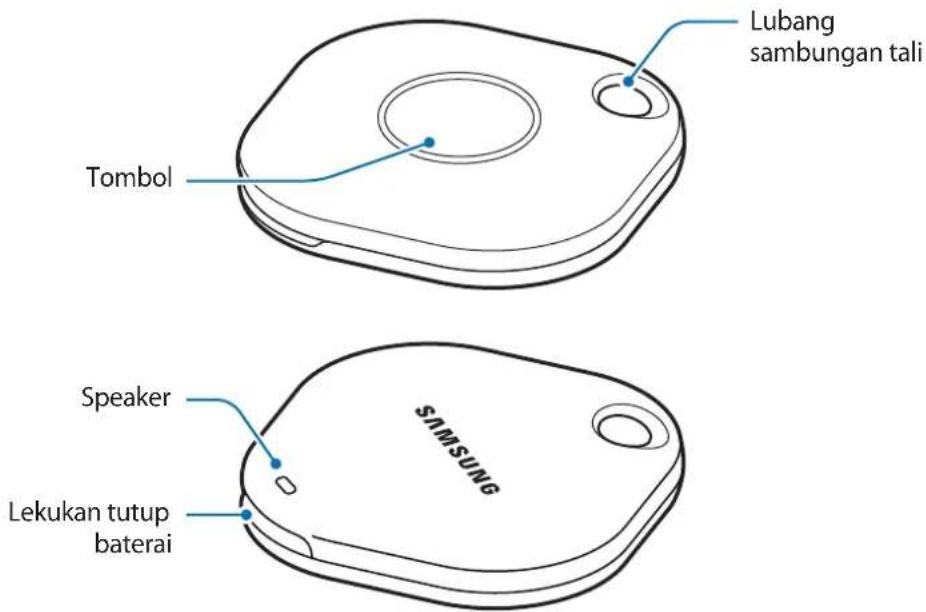
Tombol
| Tombol Fungsi | |
| Tombol | • Tekan untuk menonaktifkan notifikasi peringatan SmartTag ketika berding. • Tekan Duala kali untuk menemukan perangkat seluler yang terhubung ke SmartTag. • Tekan kepadaTekan dan tahan untuk meluncurkan fitur otomatisasi yang Anda setel. |
Mengganti baterai
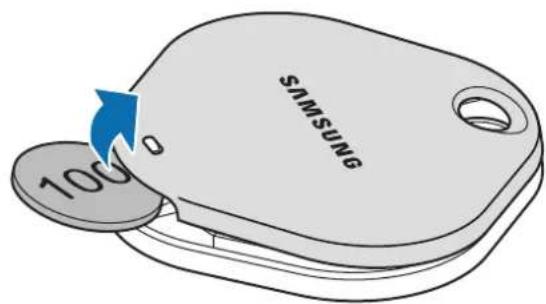
1 Buka lekukan tutup baterai bagiakan koin.
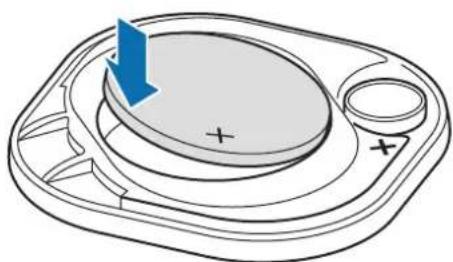
2 Pasang baterai dengan posisi terminal positifunjaramdngan simbol ^+ di dalamSmartTag.
3 Pasang tutup baterai pada SmartTag, lalu tekan tutup baterai sampai terpasang dengan benar.

Berhati-hatilah agar kuku Anda tidak terluka saat membruka lekukan tutup baterai ketika menjain baterai.

- Jika baterai habis, ganti baterai.
- Jangan tersebut ulang daya dari baterai yang disediakan.
Sebelum mencarbonkan SmartTag
Menginstal aplikasi SmartThings di perangkat seluler
Sebelum mencategorikan SmartTag, Anda harus menginstal aplikasi SmartThings di perangkat seluler.
Tergantung pada perangkat seluler, Anda dapat mengunduh aplikasi SmartThings dari tempat berikut:
Perangkat seluler Android Samsung: Galaxy Store, Play Store

- Anda tidak dapat mencinjalak SmartThings di perangkat seluler yang tidak mendukung sinkronisasi SmartTag. Pastikan perangkat seluler Anda kompatibel dengan SmartTag.
- Andarhusmendaftar dan masuk ke Samsung account untuk mencgunakan aplikasi SmartThings.
Menyambungkan SmartTag ke perangkat seluler
1 Luncurkan aplikasi SmartThings di perangkat seluler.
Perbarui aplikasi SmartThings ke versi terbaru.
2 Tekan tambol SmartTag.
SmartTag akan mengeluarkan bunyi dan aktif.
3 Ketika jendela pop-up(OP) menginformasikan oleh SmartTag Anda terdeteksi pada perangkat seluler, ketuk Tambah sekarang.
Jika jendela pop-up sambungan tidak muncul, pihil → Perangkat → Tag/Tracker
4 Ikuti instruksi pada layar untuk menyelesaikan sambungan.
Saat penyambungan selesai, SmartTag akan muncul dalam.daftar perangkat di aplikasi SmartThings.
5 Padaayar aplikasi SmartThings, ketuk SmartThings Find untuk pengunduh plugin tambahan.
Saat unduhan selesai, lokasi perangkat saat ini akan ditampilkan di peta.
Menyambungkan SmartTag dengan memindai kode QR
Anda juga dapat mencarangkan SmartTag ke perangkat seluler Anda dengan memindai kode QR-nya.
1 Luncurkan aplikasi SmartThings di perangkat seluler.
2 Pilih + → Perangkat → Pindai kode QR untuk memindai kode QR di kotak.
3 Ikuti instruksi pada layar untuk menyelesaikan sambungan. Saat penyambungan sebelum, SmartTag akan muncul dalam daftar perangkat di aplikasi SmartThings.
4 Padaayar aplikasi SmartThings, ketuk SmartThings Find untuk pengunduh plugin tambahan. Saat unduhan sebelum, lokasi perangkat saat ini akan ditampilkan di peta.

- Jika Anda mendaftarkan SmartTag untuk pertama kalinya, proses pendaftaran mungkin tidak berjalan mulus, tergantung pada lingkungan sekitar. Anda mungkin harus mencoba sebanyak 2-3 kali tingga proses pendaftaran berHASIL.
- Fitur yang didukung dapat beragam, tergantung pada versi perangkat seluler dan perangkat lunak.
- Anda dapat menc Eighth SmartThings Findanya di perangkat seluler Samsung yang menjalankan Android 8.0 pada yang lebih bara,erta perangkat seluler Samsung yang mendukung fitur Temukan Seluler Saya.
- SmartTag tersebut perangkat komunikasi nirkabel, dan kinerjanya dapat berkurang saat disambungkan ke(Beberapa perangkat secara bersamaan.
Menggunakan SmartTag
Melihat lokasi SmartTag
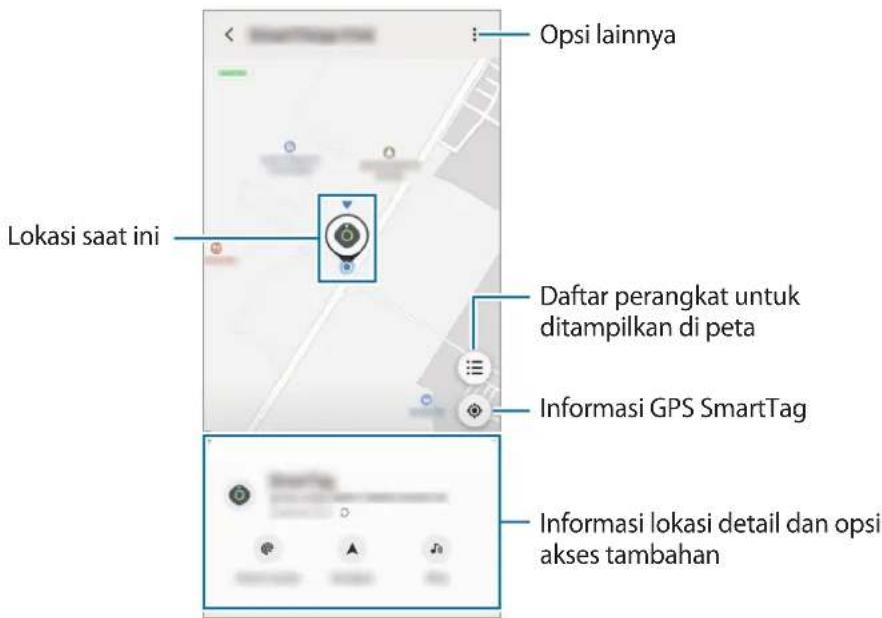
Anda dapat melihat lokasi SmartTag dari jarak jauh dari aplikasi SmartThings di perangkat seluler Anda dan menemukan lokasinya dengan memicu bunyi notifikasi di SmartTag.
1 Luncurkan aplikasi SmartThings di perangkat seluler.
2 Ketuk kartu SmartTag, lalu ketuk View map. Atau, ketuk SmartThings Find. Lokasi perangkat saat ini akan ditampilkan di peta.

- Lokasi SmartTag didasarkan pada dapat pemosisian GPS dan Wi-Fi perangkat seluler yang terhubung dengan SmartTag kepada perangkat seluler Android terdekat, dan menjadi kesalahan yang disebabkan oleh lingkungan sekitar kepada kegagalan GPS dapat terjadi.
- Jika lokasi SmartTag那么简单, baterai SmartTag telah habis kepadabelum ditemukan oleh perangkat seluler Android yang dapat memeriksa informasi lokasi SmartTag. Aktifkan fitur tersebut untuk mendapatkan notifikasi informasi lokasi SmartTag.
- Waktu penggunaan SmartTag dapat bervariasi tergantung pada lingkungan pengguna dan pola penggunaan.
Memeriksa lokasi SmartTag dengan bunyi notifikasi
Anda dapat memenukan SmartTag Anda dengan memicu bunyi notifikasi.
1 Luncurkan aplikasi SmartThings di perangkat seluler.
2 Ketuk SmartThings Find.
3 Ketuk Dering → Mulai. Notifikasi peringatan SmartTag akan berburunya.
Untuk mematikan bunyi notifikasi, ikuti petunjuk di layar untuk mematikan notifikasi atau tekan tambol tindakan SmartTag tahun kali.
Memeriksa lokasi SmartTag berdasarkan kekuatan sinyal
Anda dapat menemukan lokasi SmartTag dengan mendeteksi kekuatan sinyalnya.
1 Luncurkan aplikasi SmartThings di perangkat seluler.
2 Ketuk SmartThings Find → Cari di sekitar. Layar sinyal SmartTag yang Anda cari akan muncul. Semakin dekat Anda ke lokasi SmartTag yang Anda cari, semakinkuat kekuatan sinyal yang ditunjukkan di layar.
Andapat memicubunyionotifikasi peringatanSmartTagdenganmengetuk
Mendapatkan panduan lokasi SmartTag
Jika SmartTag Anda hilang atas berada jauh dari Anda, mungkin Anda akan diarahkan ke lokasi tempat SmartTag berada.
1 Luncurkan aplikasi SmartThings di perangkat seluler.
2 Ketuk SmartThings Find → Navigasi. Petunjuk ke tempat SmartTag berada akan dimulai.

Jika aplikasi navigasi yang didukung tidak diinstal pada perangkat seluler Anda, instal terlebih dahulu aplikasi yang diinginkan dari Daftar aplikasi navigasi yang didukung dan dapatkan petunjuk.
Menemukan perangkat seluler
Jika Anda tidak melihat perangkat seluler di dekat Anda, SmartTag dapat membantu mememukanya.
Tekan tambol:tindakanSmartTagdua kali.
Perangkat seluler yang terhubung ke SmartTag akan membunyikan pada deringnya.
Untuk mematikan pada dering pada perangkat seluler, ikuti petunjuk di layar untuk mematikan pada dering tersebut.

- Fitur ini tidak tersedia saat SmartTag dan perangkat seluler tidak terhubung.
- Fitur ini tersedia ketika fitur Izinkan tag menemukan perangkat Anda diaktifkan.
Menggunakan fitur otomatisasi
Ketika SmartTag tersambung dengan perangkat seluler, Anda dapat meluncurkan fitur otomatisasi dengan menekan kepada menekan dan menahan tambol SmartTag.
1 Luncurkan aplikasi SmartThings di perangkat seluler.
2 Setelah mengetuk kartu SmartTag,pileh opsi pada bagian Use button for automations.
3 Ketuk + dan ikuti petunjuk pada layar untuk menambahkan tindakan.
Ketika) menekan untuk) dan menahan tambol SmartTag,tidakan otomatisasi yang Anda setel akan diluncurkan.
Mengelola fitur otomatisasi
Luncurkan aplikasi SmartThings pada perangkat seluler Anda, ketuk kartu SmartTag, kemudian pihi opsi pada bagian Use button for automations. Tindakan otomatisasi yang Anda tambahkan akan muncul.
Untuk@mengedit tindakan, ketuk tindakan yang ingin Anda edit, edit detailnya, lalu ketuk Simpan → Simpan.
Untuk menghapus tindakan, ketuk - di sampng tindakan yang ingin dihapus.
Mengonfigurasi SmartTag
Menambahkan ke Home screen
Jika Anda Seeing seksungan SmartTag, Anda dapat mencjalankanya dengan menambahkan pintaan ke Home screen pada perangkat seluler.
1 Luncurkan aplikasi SmartThings di perangkat seluler.
2 Ketuk kartu SmartTag.
3 Ketuk → Edit → Tambah ke Layar depan
4 Ketuk dan tahan ikon pada layar atas ketuk Tambah. Pintasan akan ditambahkan ke Home screen perangkat seluler Anda.
Mengatur perangkat untuk ditampilkan di peta
Anda dapat memilih perangkat mana yang ingin ditampilkan di peta SmartThings Find.
1 Luncurkan aplikasi SmartThings di perangkat seluler.
2 Ketuk SmartThings Find → → Tampilkan/sembunyikan perangkat. SmartTag Anda dan Daftar semua perangkat yang ditambahkan ke Temukan Perangkat Saya melalui Samsung account Anda akan muncul.
3 Pilih perangkat yang akan ditampilkan di peta SmartThings Find, lalu ketuk Simpan.
Pengaturan umum
Andapat melihat informasi terkait SmartTag dan mengubah berbagai pengaturan.
1 Luncurkan aplikasi SmartThings di perangkat seluler.
2 Ketuk kartu SmartTag.
Status
Andapat melihat status lokasi SmartTag.
Ketuk View map untuk melihat informasi lokasi detail SmartTag.
Jika tidak melihat perangkat seluler di dekat Anda, SmartTag akan membantu menemukanya.
Ketuk sakelar untuk membuat f Kannya. Baca Menemukan perangkat seluler untuk informasi selengkapnya.
Use button for automations
Ketika SmartTag tersambung dengan perangkat seluler, Anda dapat meluncurkan fitur otomatisasi dengan mencakan kepada mencakan dan menahan tambol SmartTag. Baca Meng gunakan fitur otomatisasi untuk informasi selengkapnya.
Volume
Sesuaikan volume SmartTag.
Ketuk Volume untuk memilih opsi yang Anda ingikan. Anda juga dapat mengetaku gar SmartTag mengeluarkan bunyi notifikasi.
Ringtone
Ubah bunyi notifikasi yang dihasilkan SmartTag那么简单 Lokasi SmartTag.
Ketuk Ringtone untuk memilih bunyi notifikasi yang Anda inginkan.
Battery
Anda dapat melihat level baterai SmartTag. Anda juga dapat melihat informasi baterai dengan mengetuk

Pengeditan
Ketuk → Edit.
Mengedit name SmartTag
Anda dapat memeriksa lokasi dan ruangan tempat SmartTag disetel danCCCCCC. Setelah mengubahNama SmartTag, ketuk Simpan.
Tambah ke Layar depan
Jika Anda sering mencgunakan SmartTag, Anda dapat menjalankanya dengan menambahkan pintasan ke Home screen pada perangkat seluler.
Ketuk Tambah ke Layar depan. Baca Menambahan ke Home screen untuk informasi selengkapnya.
Habus perangkat
Anda dapat mendaftarkan SmartTag menjadi Samsung account lainnya dengan menghapusnya. Ketuk Hapus perangkat. SmartTag akan disetel ulang.
Mengonfigurasikan SmartThings Find
Andapat mengubah berbagai pengaturan yang terkait dengan SmartThings Find.
1 Luncurkan aplikasi SmartThings di perangkat seluler.
2 Ketuk SmartThings Find → → Pengaturan.
Izinkan perangkat untuk ditemukan
Anda dapat memilih perangkat yang ingin ditemukan dan mengubah pengaturanya menjungakan SmartThings Find.
Enkripsi lokasi offline
Saat entwickim informasi lokasi offline SmartTag ke Temukan Perangkat Saya melalui perangkat lain, Anda dapat mencŋkripsi lokasi SmartTag untuk mencŋkatkan keamanan.
Ketuk sakelar perangkat pada daftar yang ingin dienkripsi informasi lokasinya, lalu ikuti petunjuk di layar untuk mengenkripsi informasi lokasi Anda.
Aplikasi navigasi
Anda dapat menjat dan kepada aktivasi navigasi default untuk digunakan那样 Anda dipandu ke tempat SmartTag berada.
Help
Lihat informasi bantuan untuk mempelajari cara meng gunakan SmartTag dan melihat informasi terkait.
1 Luncurkan aplikasi SmartThings di perangkat seluler.
2 Ketuk kartu SmartTag.
3 Ketuk → Help.
Informasi SmartTag
Andapatelihatinformasi perangkatlunakSmartTag.
1 Luncurkan aplikasi SmartThings di perangkat seluler.
2 Ketuk kartu SmartTag.
3 Ketuk → Information.
Lampiran
Pemecahan masalah
Sebelum menchubungi Pusat Layanan Samsung, silakan coba solusi berikut ini. Beberapa keadaan mungkin tidak berlaku pada SmartTag Anda.
SmartTag:tidakmenyala
- Ketika baterai sepenuhnya habis, perangkat tidak akan menjadi Periksa baterai sebelum untuk SmartTag.
- Baterai mungkin tidak terpasang dengan benar. Pasang baterai kembali.
- Setelah membersihkan terminal baterai, coba pasang baterai kembali.
SmartTag macet atopu mengalami kesalahan
Coba solusi berikut. Jika masalahbelum terselesaikan, hubungi Pusat Layanan Samsung.
Memulai ulang SmartTag
Jika SmartTag tetap macet atop lambat saat digunakan, lepas baterai kemudian pasang kembali.
Memulai ulang paksa
Jika SmartTag terhenti dan tidak merespons, Anda dapat menyetel ulang SmartTag.
Pertama, lepas baterai dengan membruka lekukan tutup baterai. Setelah menekan dan melepaskan tambol situ kali, pasang baterai sambil menekan tambolLAGi dan tahan selama 5 detik hingga SmartTag berbunjia.
Jika bateraibelum terdeteksi denganbenar,SmartTagakan langsung mengeluarkan bunyi setelah baterai dipasang.Jika hal ini terjadi,coba lagicara di atas.
Perangkat Bluetooth lain tidak dapat melacak SmartTag Anda
- Pastikan perangkat yang ingin Anda sambungkan siap dipindai oleh disambungkan.
- Lokasi SmartTag didasarkan pada dapat pengaturan posisi GPS dan Wi-Fi perangkat yang tersambung dengan SmartTag, dan menjadi kesalahan mungkin terjadi yang disebabkan oleh lingkungan sekitar kepada kegagalan GPS. Pastikan perangkat yang ingin disambungkan dengan SmartTag berada di dekat Anda.
- Setel ulang SmartTag, Ialu coba lagi.
Jika saran di atas tidak menyelesaikan masalah, hubungi Pusat Layanan Samsung.
Anda tidak dapat menemukan lokasi SmartTag那么简单
Sinyal GPS munching terhalang di menjadi lokasi,seperti di dalam ruangan. Setel perangkat seluler yang tersambung dengan SmartTag agar mencategorik Lokasi untuk mencari lokasi saat ini dalam kondisi tersebut.
Celah kecil tampak di sekitar luaran SmartTag
- Celah ini merupakan fitur sabrik yang diperlukan dan menjadi gongcangan kepada getaran tersebut bagian dapat terjadi.
Seiring berjalannya waktu, geskan antar bagian menyebabkan celui ini sedikit meluas.
Hak cipta
Hak cipta © 2021 Samsung Electronics Co., Ltd.
Panduan ini dilindungi oleh undang-undang hak cipta internasional.
Seluruh bagian dari panduan ini tidak boleh diproduksi ulang, didistribusikan, diterjemahkan, atau diteruskan dalam;bentukapa pun kepada caraapa pun,baik elektronik maupun mekanik,hal ini mencakup seksukanan fotokopi,merekam,atau menyimpan padaystem penyimpanan informasi dan perbaikanapa pun.
Merek Dagang
SAMSUNG dan logo SAMSUNG telahmerek dagang terdaftar dari Samsung Electronics Co., Ltd.
- Bluetooth® adalahmerekdagang terdaftar milikBluetooth S1G,Inc.worldwide.
- Logo Wi-Fi®, Wi-Fi Protected Setup™, Wi-Fi Direct™, Wi-Fi CERTIFIED™, dan logo Wi-Fi merupakanmerek dagang terdaftar dari Wi-Fi Alliance.
- Merek dagang dan hak cipta lain merupakan milik dari masing-masing pemilik.
Galaxy SmartTag
Galaxy SmartTag
aJbJbSmartTag
Smtg SrtTag
.0aaa J< 1
2g1
J 1
jglal jil 1111 1111
jglal jolj g jdlgall g jg jablll lgl jgl jgl jgl jgl jgl jgl jgl jgl jgl jgl jgl jgl jgl jgl jgl jgl jgl jgl jgl jgl jgl jgl jgl jgl jgl jgl jgl jgl jgl jgl jgl jgl jgl jgl jgl jgl jgl jgl jgl jgl jgl jgl jgl jgl jgl jgl jgl jgl jgl jgl
j 1 j 1 j 1 j 1 j 1 j 1 j 1 j 1 j 1 j 1 j 1 j 1 j 1 j 1 j 1 j 1 j 1 j 1 j 1 j 1 j 1 j 1 j 1 j 1 j 1 j 1 j 1 j 1 j 1 j
bailuall 2 gannll jie piaiui jie laai
i gwsalw aod jy jy Jgjly bll 1 Jgai
j j j j j j j j j j j j j j j j j j j j j j
.
J.
a
y
y

- Baca terlebih dahulu
- Ikon petunjuk
- Layout perangkat
- Isipaket
- Tombol
- Mengganti baterai
- Sebelum mencarbonkan SmartTag
- Menginstal aplikasi SmartThings di perangkat seluler
- Menyambungkan SmartTag ke perangkat seluler
- Menyambungkan SmartTag dengan memindai kode QR
- Menggunakan SmartTag
- Melihat lokasi SmartTag
- Memeriksa lokasi SmartTag dengan bunyi notifikasi
- Memeriksa lokasi SmartTag berdasarkan kekuatan sinyal
- Mendapatkan panduan lokasi SmartTag
- Menemukan perangkat seluler
- Menggunakan fitur otomatisasi
- Mengelola fitur otomatisasi
- Mengonfigurasi SmartTag
- Menambahkan ke Home screen
- Mengatur perangkat untuk ditampilkan di peta
- Pengaturan umum
- Status
- Use button for automations
- Volume
- Ringtone
- Battery
- Pengeditan
- Mengedit name SmartTag
- Tambah ke Layar depan
- Habus perangkat
- Mengonfigurasikan SmartThings Find
- Izinkan perangkat untuk ditemukan
- Enkripsi lokasi offline
- Aplikasi navigasi
- Help
- Informasi SmartTag
- Lampiran
- Pemecahan masalah
- SmartTag:tidakmenyala
- SmartTag macet atopu mengalami kesalahan
- Memulai ulang SmartTag
- Memulai ulang paksa
- Perangkat Bluetooth lain tidak dapat melacak SmartTag Anda
- Anda tidak dapat menemukan lokasi SmartTag那么简单
- Celah kecil tampak di sekitar luaran SmartTag
- Hak cipta
- Merek Dagang
- Galaxy SmartTag
- 2g1
Merek : SAMSUNG
Model : Galaxy SmartTag
Kategori : 14737