
Galaxy SmartTag - GPS-enhet SAMSUNG - Gratis bruksanvisning og manual
Finn enhetens veiledning gratis Galaxy SmartTag SAMSUNG i PDF-format.
 FR
FR
 BG
BG
 CS
CS
 DA
DA
 DE
DE
 EL
EL
 EN
EN
 ES
ES
 ET
ET
 FI
FI
 HU
HU
 ID
ID
 IT
IT
 KK
KK
 KO
KO
 LT
LT
 LV
LV
 NL
NL
 NO
NO
 PL
PL
 PT
PT
 RO
RO
 RU
RU
 SK
SK
 SL
SL
 SV
SV
 TR
TR
 UK
UK
 ZH
ZH
| Produkttype | GPS-sporer / Bluetooth-lokaliseringsbrikke |
| Merke | Samsung |
| Modell | Galaxy SmartTag |
| Dimensjoner | Omtrent 39 × 39 × 9,9 mm |
| Vekt | Omtrent 13 g |
| Strøm | Knappcellebatteri CR2032 (utskiftbart) |
| Batterilevetid | Varierer etter bruk (flere måneder) |
| Tilkobling | Bluetooth Low Energy (BLE) |
| Bluetooth-rekkevidde | Opptil 100 m i fritt felt (estimert) |
| Hovedfunksjoner | Lokalisering via SmartThings Find, søk med lyd, veiledning, automatisering via knappen, søk etter mobilenhet |
| Kompatibilitet | Android-enheter 8.0 eller nyere med SmartThings-appen; Samsung-konto kreves |
| Nødvendig app | SmartThings (Galaxy Store / Play Store) |
| Beskyttelsesklasse | Ikke spesifisert (begrenset vann- og støvmotstand garanteres ikke) |
| Vedlikehold og rengjøring | Rengjør med en myk, tørr klut; ikke bruk kjemikalier eller slipende midler |
| Sikkerhet | Ikke svelg batteriet; hold utilgjengelig for barn; ikke utsett for overdreven varme |
| Reservedeler og reparerbarhet | Utskiftbart batteri (CR2032); ingen brukermonterbare deler; kontakt Samsung-service for problemer |
| Innhold i esken | Galaxy SmartTag, hurtigstartguide |
| Garanti | Produsentgaranti (i henhold til Samsungs vilkår) |
Ofte stilte spørsmål - Galaxy SmartTag SAMSUNG
Brukerspørsmål om Galaxy SmartTag SAMSUNG
0 spørsmål om dette apparatet. Svar på dem du kjenner, eller still ditt eget.
Still et nytt spørsmål om dette apparatet
Last ned instruksjonene for din GPS-enhet i PDF-format gratis! Finn veiledningen din Galaxy SmartTag - SAMSUNG og ta den elektroniske enheten tilbake i hendene. På denne siden er alle dokumenter som er nødvendige for bruken av enheten din publisert. Galaxy SmartTag av merket SAMSUNG.
BRUKSANVISNING Galaxy SmartTag SAMSUNG
1 Starta SmartThings-appen på din mobila,enhet.
Uppdatera SmartThings-appen till den senaste versionen.
En liters oppning syns runt din SmartTags utsida
Galaxy SmartTag er en enchet som kan festes pà dyr eller gjenstander for Åhindre at de mistes eller forsvinner, og for Å holde deg oppdatert pà hvor de befinner seg. Du kan ögså kjore automatiserte funksjoner gjennom SmartTag-en ved Å bruke knappen pà den.
Du kan koble en SmartTag til mobilenheten gjennom SmartThings-appen for Å sjekke hvor encheten befindner seg, og fä informasjon om hvor encheten ble mistet.
Les dette fsigma
Lesdenbreuksanvisingenfordubrukenhetenfora sikretryggogriktgruk.
- Beskrivelser er basert på enhetens standardinnstillinger.
- Noe av innholdet kan vare annerledes enn encheten din avhengig av omrade, tjenesteleverandor, modellspesifikasjoner eller enchets programvare.
- Programvara, lydkilder, bakgrunner, bildern og andre medier som ffolger med donne enheten, er lisensiert for begrenset bruk. Uttrekking og bruk av dette materiellet for kommersiell ell er annen bruk, er et brudd pa opphavsretten. Brukere star til fullt ansvar for ulovlig bruk av mediene.
- Standardapper som følger med encheten, kan oppdateres og/DDke lenger stottes uten forvarsel. Hvis du har spørsmål om en app som tilbys med encheten, kontakter du et Samsung-servicesenter.
- Endring av enchetens operativsystem eller installering av programvare fra uoffisielle kilder kan.fore til feil på encheten og ødeleggelseller tap av data. Disse handlingene er brudd på Samsung-lisensavtilen og vil uyldiggjore garantien din.
- Ikke bruk SmartTag-enheten i varme omgivelseer aller apen ild.
- Ikke svelg eller ta fra hverandre et batteri. Fare for kjemisk forbrenning.
-
Dette Produktet inneholder et knappcellebatteri. Svelg/DDke batteriet. Svelging av batteriet kan resultere i alvorlige innvendige skader innen bare 2 timer, og ddd i alvorlige tilfeller.
-
Hold batterier unna spedbarn og barn. Hvis batterikammeret ikke lukkes skikkelig, skal du slutte Å bruke produkt et og holde det unna spedbarn og barn. Hvis du tror at batteriene kan ha blitt svelget eller stukket inn i noen som helst del av kroppen, mA du oppsoke lege øyeblinkelig.
- Dette produitet inkluderer noe Gratis programvare/programvare med Åpen kilde. Du finner instruksjoner for hvordan du ser lisensen for Åpen kilde ved Å gå til Samsungs nettsted (opensource.samsung.com).
Instruksjonsikoner
Advarsel: Situasjoner som kan fore til skader pa deg selv erler andre
Obs: Situasjoner som kan skade encheten ell er annet utstyr
Merknad: Merknader, brukstips eller ytterligere informasjon
Enhetsoppsett
Pakkeinnhold
-
SmartTag
Hurtigstartveiledning -
Utstyret som leveres med SmartTag, damit annet tilgjengelig tilbehør, kan variere, avhengig av område og tjenesteleverandør.
-
Det medfolgende utstyret er utformet kun foronne encheten, og det er ici sikkert at det er kompatibelt med andre encheter.
- Utseende og spesifikasjoner kan endres uten forhändsvarsel.
- Du kan kjøpeytterligere tilbehørfra den lokale Samsung-forhandleren. Kontroller at det er kompatibelt med,enheten forkjop.
- Bruk bare Samsung-godkjent tilbehør. Bruk av tilbehør som/DDke er godkjent, kan forårsake ytelsessproblemer og feil som/DDke dekkes av garantien.
- Tilgengelighet for alt tilbehør kan endres etter produsentenes eget forgodtbefinnende. Gå til nettstedet til Samsung for mer informasjon om tilgengelig tilbehør.
Enhetsoppsett
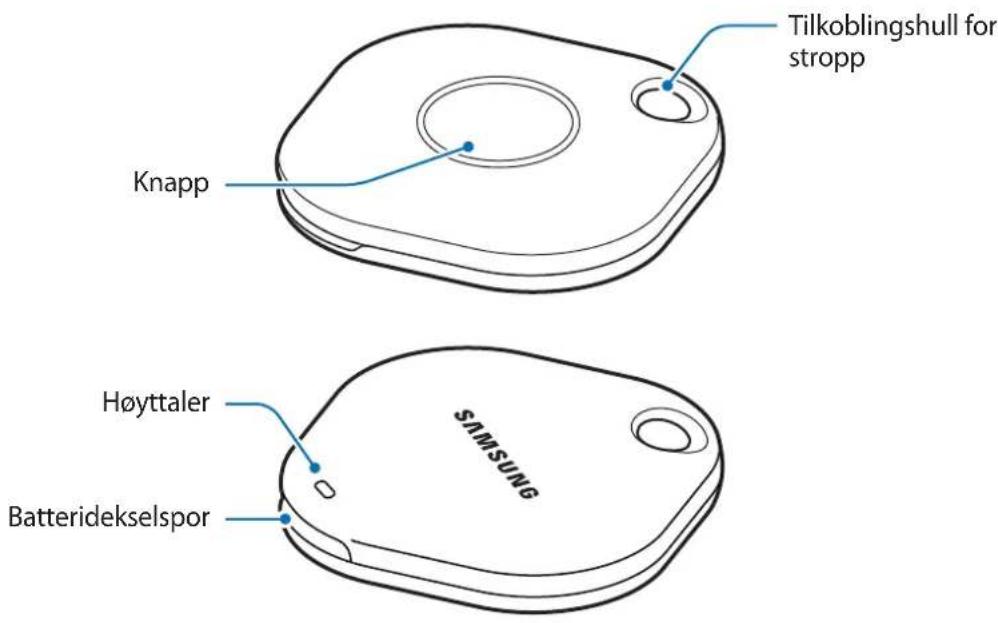
Knapp
| Knapp Funksjon | |
| Knapp | Trykk på for Å skru av SmartTag-varsellyden+när den ringer.Trykk på to ganger for Å finne mobilenheten som er koblet tilSmartTag-en.Trykk på eller trykk på og holdinne for Å ta iBruk den automatisertefunksjonen du har valgt. |
Skifte et batteri
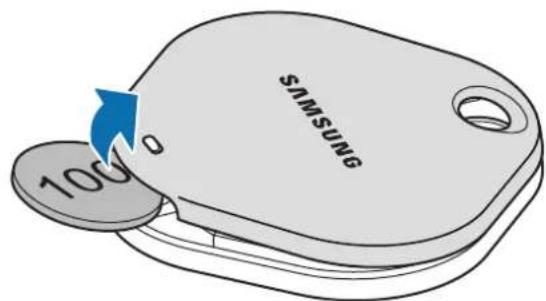
1 Apne batteridekselsporet med en mynt.
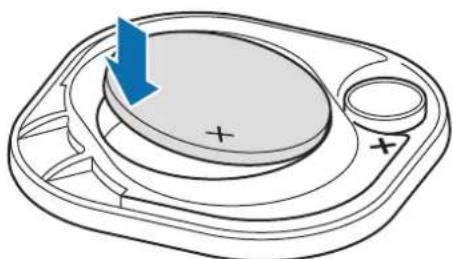
2 Sett inn batteriet med den positive polen mot +-symbolet inni SmartTag-en.
3 Plasser batteridekselet over SmartTag-en og trykk på batteridekselet til det knepper på plass igjen.

Pass pà Åkkelegge fingerneglen nár du apner batterdekselsporet for a bytte batteriet.

Installering av SmartThings-appen på mobilenheten din
Samsung Android-mobilenheter: Galaxy Store, Play Butikk

- Du kan ikke installere SmartThings-appen på mobilenheter som ikke støtter synchronisering av SmartTags. Kontroller at mobilenheten er kompatibel med SmartTags.
- Du ¶ registrere deg og logge på Samsung-kontoen din for Å bruke SmartThings-appen.
Koble SmartTag-er til en mobilenhet
1 Start SmartThings-appen på mobilenheten din.
Oppdater SmartThings-appen til den nyeste versjonen.
2 Trykk på knappen til SmartTag-en.
SmartTag-en vil lage lyd og bli aktivert.
3 Trykk på Legg til nå'nar sprettoppvinduet som informerer deg om at SmartTag-en er oppdaget, dukker opp på mobilenheten din.
Om sprettoppvinduet ikke dukker opp, velg + Enhet Tagg/måler.
4 Følg instruksjonene på skjermen for Å fullføre tilkoblingen.
Nár tilkoblingen er ferdig, dukker SmartTag-en opp på listen over enheter i SmartThings-appen.
5 På appskjermbildet til SmartThings kan du trykke på SmartThings Find forålaste ned ytterligere programtillegg.
När nedlastingen er gjennomfør, vises den nabavernde posisjonen til encheten på kartet.
4 På appskjermbildet til SmartThings kan du trykke på SmartThings Find for Å lasting ned ytterligere programtillegg.
Nár nedlastingen er gjennomført, vises den naværende posisjonen til encheten på kartet.

- Avhengig av miljøet rundt deg er det ikke sikkert at registeringsprossessen går knirkefritt, dersom det er Forste gang du registrarer en SmartTag. Det er mulig du må prove 2-3 ganger for registraringen er fullført.
- Stottedefuksjoner kan variere avhengig av mobilenheten og programvareversjonen.
- Du kan kun bruke SmartThings Find på Samsung-enheter som kjører Android 8.0 eller nyere, og Samsung-enheter som støtter funksjonen Finn min mobil.
- SmartTag-en er en tradløs kommunikasjonsenhet, og yteevnen kan reduseres.nr flere enheter er tilkoblet samtidig.
Bruk av SmartTag
Se posisjonen til en SmartTag
Du kan se posisjonen til SmartTag-en via SmartThings-appen på mobilenheten din, og finne den ved Å utløse en varslingslyd fra SmartTag-en.
1 Start SmartThings-appen på mobilenheten din.
2 Trykk på SmartTag-kortet ditt og trykk på Vis kart. Alternativt kan du trykke på SmartThings Find. DenNAVEREnde posisjonen til encheten vises på kartet.

- SmartTag-ens posisjon avhenger av GPS- og Wi-Fi-posisjonsresultatene til mobilenheten som er koblet til SmartTag-en eller Android-enheten, og noen feil kan oppstå grunnet omgivelsene eller GPS-feil.
- Hvis den tatsächende posisjonen til SmartTag-en ikke dukker opp, kan batteriet til SmartTag-en ha blitt utladet, eller sö har den ikke blitt oppdaget av en Android-mobilenhet som kan sjekke posisjonsdataene til SmartTag-en. Du kan aktivere de relaterte funksjonene for á fá varsslinger om SmartTag-ens posisjonsinformasjon.
- Brukstiden til SmartTag-en kan variere avhengig av brukeren sine omgivelser og bruksmønster.
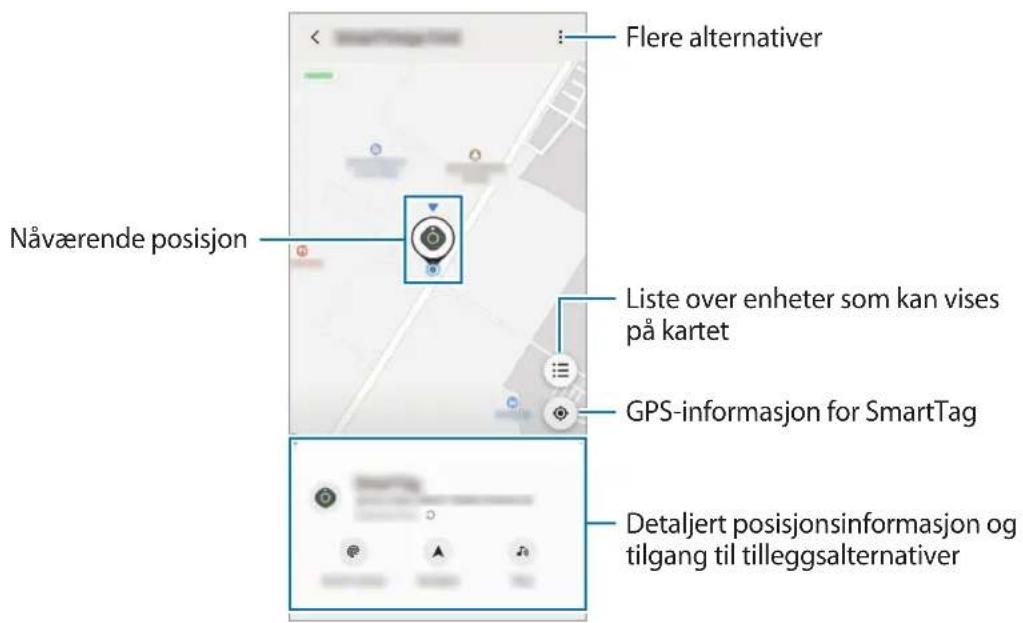
Sjekke SmartTag-ens posisjon med en varslingslyd
Du kan finne SmartTag-en ved Å utløse en varslingslyd.
1 Start SmartThings-appen på mobilenheten din.
2 Trykk på SmartThings Find.
3 Trykk pa Ring Start. SmartTag-ens varslingslyd lyder.
For Å skru av varslingslyden må du følge instruksjonene på skjermen for Å skru av varslinger eller trykke en gang på SmartTag-ens handlingsknapp.
Sjekke SmartTag-ens posisjon ved hjelp av signalstyrke
Du kan finne posisjonen til SmartTag-en ved Å sjekke signalstyrken.
1 Start SmartThings-appen på mobilenheten din.
2 Trykk på SmartThings Find → Sök i nærhen.
Signalet til SmartTag-en du ser erter,dukker opp. Signalstyrken indikert på skjermen blir sterkere jo nærmere du befinner deg posisjonen til SmartTag-en du ser erter.
Du kan utlse SmartTag-ens varslingslyd ved Å trykke pa
Få hjelp med Å finne SmartTag
1 Start SmartThings-appen på mobilenheten din.
2 Trykk pa SmartThings Find Naviger. Navigasjonen til stedet SmartTag-en befindner seg starter.

Trykk to ganger på handlingsknappen til SmartTag-en.
Mobilenheten som er koblet til SmartTage-en, ringer.
For Å skru av ringingen på mobilenheten må du folge instruksjonene på skjermen for Å skru av ringetonen.

- Denne funksjonen er/DDgengelig nR SmartTag-en og mobilenheten icke er tilkoblet.
- Denne funksjonen er tilgengelig'nar funksjonen La taggen finne encheten din er aktivert.
Bruk av automatiseringsfunksjonen
När SmartTag-en er koblet til en mobilenhet, kan du kjøre automatiseringsfunksjonden ved Å trykke på eller trykke på og holde inne SmartTag-knappen.
1 Apne SmartThings-appen pa mobilheten din.
2 Etter Å ha trykket på SmartTag-kortet ditt velger du et alternativ under Bruk knapp for automatiseringer.
3 Trykk på og folg instruksjonene på skjermen for Å legge til en handling. När du trykker på eller trykker på og holderinne SmartTag-knappen, startes den automatiserete handlingen du har valgt, opp.
Handtering av automatiseringsfunksjoner
Start SmartThings-appen på mobilenheten din, trykk på SmartTag-kortet og velg et alternativ under Bruk knapp for automatiseringer. Den automatiserte handlingen du la til, blir synlig.
Trykk pa handlingen for a redigere den, rediger detaljene og trykk deretter pa Lagre Lagre.
For a slette en handling trykker du pa - ved sider av handlingen du vil slette.
Konfigurere SmartTag
Legge til på hjem-skjerm
Hvis du bruker SmartTag-en ofte, kan du kjore den ved Å legge til en snarvei på hjem-skjermen til mobilenheten din.
1 Start SmartThings-appen på mobilenheten din.
2 Trykk på SmartTag-kortet.
3 Trykk paa Rediger Legg til pa startsjerm.
4 Trykk på og hold ikonet på skjermen eller trykk på Legg til. Snarveien vil bli lagt til på mobilenheten hjem-skjerm.
Angi encheter som skal vises på kartet
SmartTag-en din og en liste over alle enchetene som er lagt til i Finn mine encheter gjennom Samsung-brukeren din, dukker opp.
3 Velg en enchet du vil ha synlig på SmartThings Find-kartet, og trykk deretter på Lagre.
Generelle innstlinger
Du kan se informasjon om SmartTag-en og endre diverse innstlinger.
1 Start SmartThings-appen på mobilenheten din.
2 Trykk på SmartTag-kortet.
Status
Trykk på Vis kart for Å se detailjert posisjonsinformasjon om SmartTag-en.
La taggen finne encheten din
Hvis du ikke ser mobilenheten i nærhen, hjelper SmartTag-en deg med Å finne den.
Trykk pa bryteren for a aktivere den. Se Finne mobilenheter for mer informasjon.
Bruk knapp for automatisinger
När SmartTag-en er koblet til en mobilenhet, kan du kjøre automatiseringsfunksjonden ved Å trykke på eller trykke på og holdeinne SmartTag-knappen. Se Bruk av automatiseringsfunksjonden for men informasjon.
Volum
Jesterer volumet til SmartTag-en.
Du kan sjekke batterinivået til SmartTag-en. Du kan ögså sjekke informasjon om batteriet ved Å trykke på i.
Redigering
Trykk paa Rediger.
Du kan sjekke posisjonen og rommet hvor SmartTag-en er satt opp og endre navnet.
Etter endring av navnet til SmartTag-en, trykker du pa Lagre.
Legg til på startskjerm
Hvis du bruker SmartTag-en ofte, kan du kjore den ved Å legge til en snarvei på hjem-skjermen til mobilenheten din.
Trykk pa Legg til pa startskjerm. Se Legge til pa hjem-skjerm for mer informasjon.
Slett enchet
Du kan registre en SmartTag med en annen Samsung-bruker ved Å slette den.
Trykk på Slett,enhet. SmartTag-en blir tilbakerstilt.
Konfigurere SmartThings Find
Du kan endre på diverse innstlinger relatert til SmartThings Find.
1 Start SmartThings-appen på mobilenheten din.
2 Trykk pa SmartThings Find Innstillinger.
Tillat at enheter blir funnet
Du kan velge hvilken enchet du vil lokalisere, og endre innstillingene dens ved Å bruke SmartThings Find.
Krypter frakoblet posisjon
Nár du sender informasjön om den frakoblede posisjonen til SmartTag-en til Finn min,enhet gjennom en annen enchet, kan du kryptere posisjonen til SmartTag-en for økt sikkerhet.
Trykk på bryteren til enheten du vil kryptere posisjonsinformasjonen din for, og følg deretter instruksjonene på skjermen for Å kryptere posisjonsinformasjonen din.
Navigeringsapp
Du kan LASTe ned og velge hvilken navigeringsapp som skal vare standard nár du navigeres til SmartTag-ens posisjon.
Hjelp
Se hjelpeinformasjon for Å finne ut hvordan du bruker SmartTag-en, og se tilknyttet informasjon.
1 Start SmartThings-appen på mobilenheten din.
2 Trykk på SmartTag-kortet.
3 Trykk paa Hjelp.
Informasjon om SmartTag
Du kan se programvareinformasjonen til SmartTag.
1 Start SmartThings-appen på mobilenheten din.
2 Trykk på SmartTag-kortet.
3 Trykk paa Informasjon.
Tillegg
Feilsøking
För du kontakter et Samsung-servicesenter, prov ffolgende lösninger. Noen situasjoner gjelder kanskje...,\ ikke for SmartTag-en din.
SmartTag slås/DD
- Enheten vil/DD seg paa narr bateriet er helt utladet. Sjekk batteriet for du bruker SmartTag-en.
- Batteriet kan vare satt inn feil. Sett inn batteriet pa nytt.
- Prov Å sette inn batteriet pa nytt etter Å ha törket av batteripolene.
SmartTag-en fryser aller faren feil
Prov falgende Iosninger. Hvis problemet fremdeles icke er Iost, kontakter du et Samsung-servicesenter.
StartSmartTag-enpànytt
Fjern batteriet og sett inn på nytt om SmartTag-en fortsetter Å fryse eller)Vare treg.
Tvinge omstart
Hvis SmartTag-en er fryst og ikke reagerer, kan du tilbakerstille SmartTag-en.
Fjern Först batteriet ved Å apne batteridekselsporet. Etter Å ha trykket på og sluppet knappen én gang, sett inn batteriet mens du trykker på knappen igjen og hold i 5 sekunder til SmartTag-en gir fra seg lyd. Hvis batteriet ikke har blitt ordentlig gjenkjent, lager SmartTag-en en lyd rett etter at batteriet er satt inn. Hvis dette skjer, kan du prove den ovenstaende metoden igjen.
En annen Bluetooth-enhet finner/DD SmartTag-en
Forsikre deg om at enheten du onsker á koble deg til er klar for á bliskannet eller lagt til.
- SmartTag-ens beliggenhet avhenger av GPS- og Wi-Fi-posisjoneringsresultatene til encheten som er koblet til SmartTag-en, og noen feil kan oppsta grunnet omgivelsene eller GPS-feil. Forsikre deg om at encheten du vil koble til SmartTag-en, er i naerhaven.
- Tilbakestill SmartTag-en og prøv på nytt.
Du kan/DDke finne posisjonen til SmartTag-en
GPS-signaler kan bli stanse i noen omrader, som innendors. For a finne posisjonen i disse situasjonene kan du koble mobilenheten som er koblet til SmartTag-en til Wi-Fi ell er mobilt nettverk.
Det er en liters Åpning rundt utsiden av SmartTag-en
- Denne Åpningen er en nødvendigproduksjonsfunksjon, og svak risting eller vibrering på deler kan oppsta.
Over tid kan friksjon mellom deler.fore til atijke apningen utvides noe.
Trenger du hjelp eller har sporsmal, henvisser vi til www.samsung.com/no.
Klikk på «SUPPORT» => «Hjelp og feilsøking» allerøy ved hjelp av modellnummer.
Alternativekt kan du ringe.Var kundesupport på Telefon 216 29 099.
Opphavsrett
© 2021 Samsung Electronics Co., Ltd.
Denne handboken er beskyttet av internasjonale lover om opphavsrett.
Ingen deler av donne handboken kan gjengis, distribueres, oversettes aller overfores i noen formller pa noen mater, elektronisk aller mekanisk, inkludert kopiering, opptak aller lagring i informasjonslagringsog gjenoppprettingssystemer.
Varemerker
SAMSUNG og SAMSUNG-logoen er registrente varemeker som tilhører Samsung Electronics Co., Ltd.
- Bluetooth® er et registrett varemere som tilhører Bluetooth SIG, Inc. over—hele verdien.
- Wi-Fi®, Wi-Fi Protected Setup™, Wi-Fi Direct™, Wi-Fi CERTIFIED™ og Wi-Fi-logoen er registreter varemerker for Wi-Fi Alliance.
Alle andre varemker og opphavrssettigheter tilhorer sine respektive eiere.
Aloittaminen
Du kan &,e dit SmartTags placering ved at registrere dets signalstyrke.
Hvis der ikke er installereret en understøttet navigationsapp på din mobilenhed, skal du første installere den ønskede app fra listen over understøttede navigationsapps for at få anvisninger.
Tryk på Se kort for at se detailjerede placeringsoplysninger for SmartTag'et.
Lad tagget finde din enched
1 Start appen SmartThings på din mobilenhed.
2 Tryk på SmartThings Find → Indstillinger.
Tillad encheder at blive fundet

- En liters oppning syns runt din SmartTags utsida
- Les dette fsigma
- Instruksjonsikoner
- Enhetsoppsett
- Pakkeinnhold
- Knapp
- Skifte et batteri
- Installering av SmartThings-appen på mobilenheten din
- Koble SmartTag-er til en mobilenhet
- Bruk av SmartTag
- Se posisjonen til en SmartTag
- Sjekke SmartTag-ens posisjon med en varslingslyd
- Sjekke SmartTag-ens posisjon ved hjelp av signalstyrke
- Få hjelp med Å finne SmartTag
- Bruk av automatiseringsfunksjonen
- Handtering av automatiseringsfunksjoner
- Konfigurere SmartTag
- Legge til på hjem-skjerm
- Angi encheter som skal vises på kartet
- Generelle innstlinger
- Status
- La taggen finne encheten din
- Bruk knapp for automatisinger
- Volum
- Redigering
- Legg til på startskjerm
- Slett enchet
- Konfigurere SmartThings Find
- Tillat at enheter blir funnet
- Krypter frakoblet posisjon
- Navigeringsapp
- Hjelp
- Informasjon om SmartTag
- Tillegg
- Feilsøking
- SmartTag slås/DD
- SmartTag-en fryser aller faren feil
- StartSmartTag-enpànytt
- Tvinge omstart
- En annen Bluetooth-enhet finner/DD SmartTag-en
- Du kan/DDke finne posisjonen til SmartTag-en
- Det er en liters Åpning rundt utsiden av SmartTag-en
- Opphavsrett
- Varemerker
- Aloittaminen
- Lad tagget finde din enched
- Tillad encheder at blive fundet
Merke : SAMSUNG
Modell : Galaxy SmartTag
Kategori : GPS-enhet