
Galaxy SmartTag - Appareil GPS SAMSUNG - Notice d'utilisation et mode d'emploi gratuit
Retrouvez gratuitement la notice de l'appareil Galaxy SmartTag SAMSUNG au format PDF.
 FR
FR
 BG
BG
 CS
CS
 DA
DA
 DE
DE
 EL
EL
 EN
EN
 ES
ES
 ET
ET
 FI
FI
 HU
HU
 ID
ID
 IT
IT
 KK
KK
 KO
KO
 LT
LT
 LV
LV
 NL
NL
 NO
NO
 PL
PL
 PT
PT
 RO
RO
 RU
RU
 SK
SK
 SL
SL
 SV
SV
 TR
TR
 UK
UK
 ZH
ZH
| Type de produit | Traceur GPS / Balise de localisation Bluetooth |
| Marque | Samsung |
| Modèle | Galaxy SmartTag |
| Dimensions | Environ 39 × 39 × 9,9 mm |
| Poids | Environ 13 g |
| Alimentation | Pile bouton CR2032 (remplaçable) |
| Autonomie de la pile | Variable selon l'utilisation (plusieurs mois) |
| Connectivité | Bluetooth Low Energy (BLE) |
| Portée Bluetooth | Jusqu'à 100 m en champ libre (estimation) |
| Fonctions principales | Localisation via SmartThings Find, recherche par son, guidage, automatisation via le bouton, recherche d'appareil mobile |
| Compatibilité | Appareils Android 8.0 ou ultérieur avec application SmartThings ; comptes Samsung requis |
| Application requise | SmartThings (Galaxy Store / Play Store) |
| Indice de protection | Non spécifié (résistance limitée à l'eau et à la poussière non garantie) |
| Entretien et nettoyage | Nettoyer avec un chiffon doux et sec ; ne pas utiliser de produits chimiques ou abrasifs |
| Sécurité | Ne pas ingérer la pile ; tenir hors de portée des enfants ; ne pas exposer à une chaleur excessive |
| Pièces détachées et réparabilité | Pile remplaçable (CR2032) ; pas de pièces réparables par l'utilisateur ; contactez un centre de service Samsung pour tout problème |
| Contenu de la boîte | Galaxy SmartTag, guide de démarrage rapide |
| Garantie | Garantie constructeur (selon les conditions Samsung) |
FOIRE AUX QUESTIONS - Galaxy SmartTag SAMSUNG
Questions des utilisateurs sur Galaxy SmartTag SAMSUNG
0 question sur cet appareil. Repondez a celles que vous connaissez ou posez la votre.
Poser une nouvelle question sur cet appareil
Téléchargez la notice de votre Appareil GPS au format PDF gratuitement ! Retrouvez votre notice Galaxy SmartTag - SAMSUNG et reprennez votre appareil électronique en main. Sur cette page sont publiés tous les documents nécessaires à l'utilisation de votre appareil Galaxy SmartTag de la marque SAMSUNG.
MODE D'EMPLOI Galaxy SmartTag SAMSUNG
À propos du Galaxy SmartTag
Le Galaxy SmartTag est un apparéil que vous pouvez accrocher au collier de vos animaux deOMPagnie ou à des objets afin de prévenir leur perte et de tousjours savoir où ils se trouvent. Vous pouvez également lancer des fonctions d'automatisation à l'aide de la touche du SmartTag.
Connectez un SmartTag à votre apparéil mobile grâce à l'application SmartThings afin de pouvoir le localiser et de savoir où vous l'avez perdu.
À lire avant toute utilisation
Veuillez lire attentivement ce mode d'emploi afin de pouvoir utiliser votre apparéil correctement et en toute sécurité.
- Les descriptions fournies sont basées sur les paramètres par défaut de l'appareil.
- En fonction de votre zone géographique, de votre opérateur, des caractéristiques du modele ou de la version logicielle, certains contenus peuvent différer par rapport à votre apparéil.
- Les logiciels, sources audio, fonds d'écran, images et autres Médias fournis avec cet apparéil sont sous licence pour un usage limité. L'extraction et l'utilisation de ces supports à des fins commerciales ou autres constituent une violation des droits sur les droits d'auteur. Les utilisateurs sont entièrement responsables de toute utilisation illégale des supports.
- Les applications par défaut qui accompagnent l'appareil sont soumises à des mises à jour et peuvent ne plus être prises en charge sans préavis. Si vous avez des questions au sujet d'une application fournie avec l'appareil, contactez un centre de service après-vente Samsung.
- Toute modification du système d'exploitation ou installation de logiciels non officiers peut entraîner des dysfonctionnements et corrompre vos données. Ces actions constituent des violations de l'accord de licence Samsung et annuleront votre garantie.
N'utilisez pas votre SmartTag dans un endroit surchauffé ou à proximite d'un feu. - Vous ne devez ni ingérer ni désassembler la pile, en raison du risque de brûture chimique.
- Ce produit contient une pilebouton. Ne pas avaler la pile. Avaler la pile peut entrainer de graves brûlures internes dans les 2 heures voire la mort dans les cas les plus graves.
Tenez les piles hors de portee des enfants. Si le compartment a piles ne se ferme pas correctement, arretez d'utiliser le produit et tenez-le hors de portee des enfants. Si vous pensez que les piles ont pu etre avalees ou inserees dans une partie qualconque du corps, consultez immediatement un medecin.
- Ce produit inclut des logiciels Gratis / Open Source. Pour acceder aux instructions de la licence Open Source, consultez le site Web Samsung (opensource.samsung.com).
Icones
Avertissement: situations susceptibles de vous blesser ou de blesser autrei.
Attention: situations susceptibles d'endommager votre apparéil ou d'autres équipements.
Avis : remarques, conseils d'utilisation ou informations complémentaires.
Présentation de l'ordinateil
Contenu du coffret
- SmartTag
Guide de prise en main rapide

- Les éléments fournis avec la SmartTag et les accessoires disponibles peuvent varier en fonction de la zone géographique ou de la vente opérateur.
- Les accessoires fournis ont ete specelement concus pour Yourtappeil et peuvent ne pas fonctionner avec d'autres appeareils.
L'apparence et les caractéristiques techniques peuvent faire l'objet de modifications sans prévis. - Vous pouvez acheter d'autres accessoires auprès de votre revendeur Samsung. Avant tout achat, assurez-vous qu'ils sont compatibles avec votre apparéil.
Utilisez exclusivement des accessoires homologues par Samsung. L'utilisation d'accessoires non homologues peut entraîner des problèmes de performance et des dysfonctionnements qui ne sont pas couverts par la garantie. - La disponibilité de tous les accessoires peut varier et dépend exclusivement de leurs fabricants. Pour en savoir plus sur les accessoires disponibles, consultez le site Web Samsung.
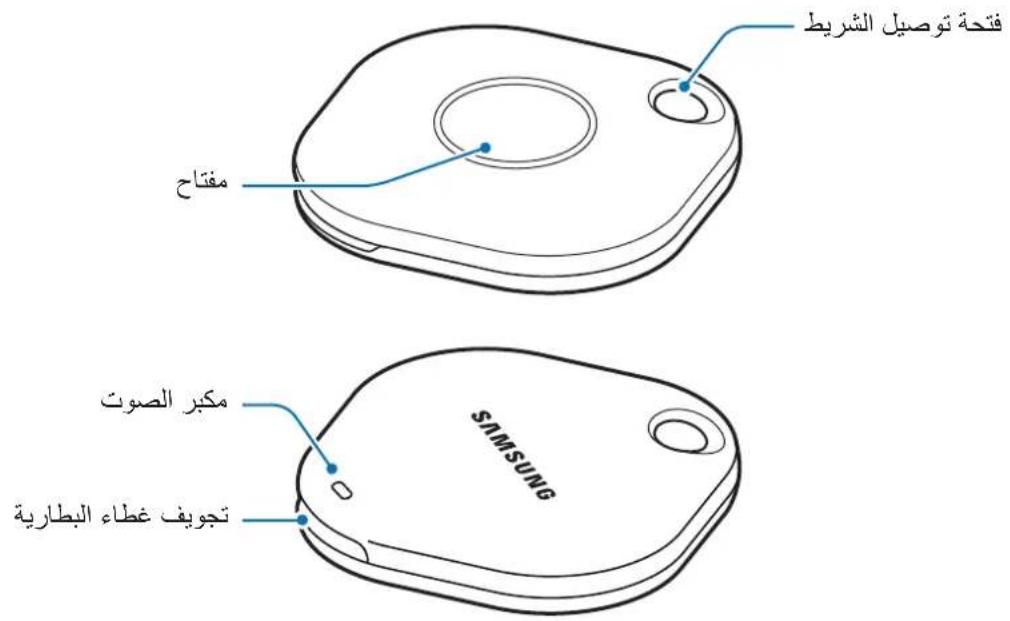
Présentation de l'appareil
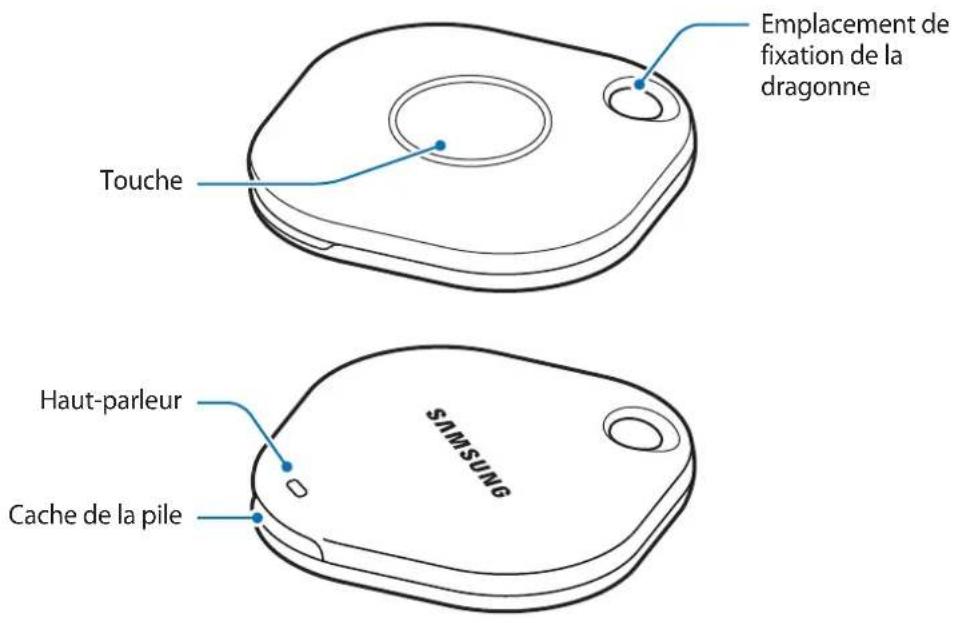
Touche
| Touché Fonction | |
| Touché | • Appuyer sur cette touche pour désactiver le son de notification des alertes du SmartTag. • Appuyer deux fois sur cette touche pour retrouver l'appareil mobile connecté au SmartTag. • Appuyer ou maintainir cette touche enforcée pour lancer la fonction d'automatisation programmée. |
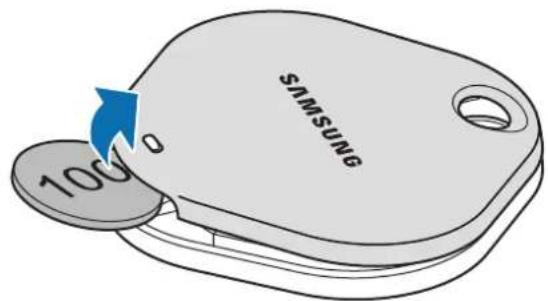
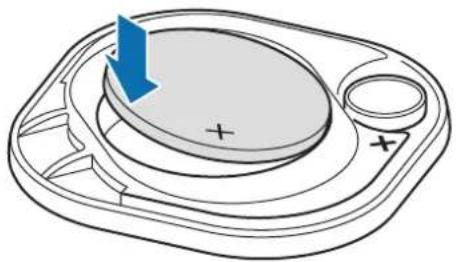
Remplacer la pile
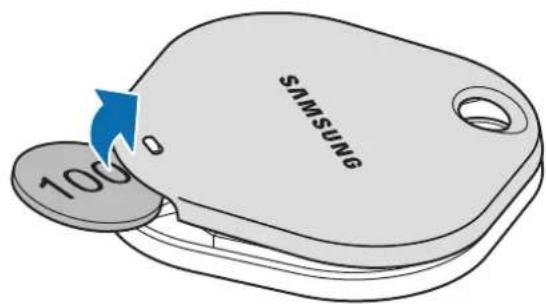
1 Ouvrez le cache de la pile à l'aide d'une piece de monnaie.
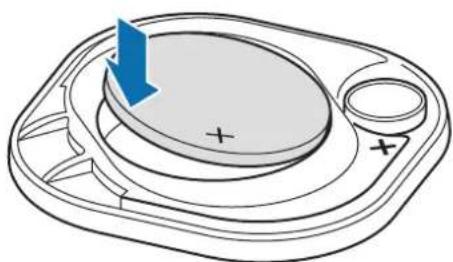
2 Inserez la pile en alignant correctement la borne positive sur le symboles + à l'intérieur du SmartTag.
3 Positionnez le cache de la pile sur le SmartTag et appuyez sur le cache de la pile jusqu'au déclic.

Lorsque vous remplacez la pile, faites attention à ne pas vous casser un ongle lors de l'ouverture du cache de la pile.

Lorsque la pile est decharge, remplacez-la.
- Ne pas recharger la pile fournie.
Avant d'utiliser le SmartTag
Installer l'application SmartThings sur votre appareil mobile
Avant d'utiliser un SmartTag, vous devez installer l'application SmartThings sur votre apparéil mobile.
Selon votre apparéil mobile, vous pouvez télécharger SmartThings depuis les applications suivantes :
- Appareil mobiles Samsung Android : Galaxy Store, Play Store

- Vous ne pouvez pas installer l'application SmartThings sur des appareils mobiles nePNANT pas en charge la synchronisation SmartTag. Verifiez que I'appareil mobile est compatible avec les SmartTags.
- Vous doivent vous enregistrer et vous connecter à votre compte Samsung pour pouvoir utiliser l'application SmartThings.
Connector le SmartTag à un apparéil mobile
1 Démarrez l'application SmartThings sur votre appareil mobile.
Mettez à jour l'application SmartThings avec la version la plus récente.
2 Appuyez sur la touche du SmartTag.
Le SmartTag émet un son et est activé.
3 Lorsque la fenêtre contextuelle vous informant que votre SmartTag est détecté apparait sur votre appareil mobile, appuyez sur Ajouter maintainant.
Si la fenêtre contextuelle de connexion n'apparait pas, Sélectionnez + Appareil Tag/dispositif suivi.
4 Suivez les instructions qui s'affichent à l'écran pour étabir la connexion.
Une fois la connexion établie, votre SmartTag apparait dans la liste des appareils de l'application SmartThings.
5 Depuis I'ecran de I'application SmartThings, appuyez sur SmartThings Find pour telécharger des plugins supplémentaires.
Une fois le téléchargement terminé, la position actuelle de l'appareil s'affiche sur la carte.
Connector le SmartTag en numérisant le code QR
Vou puez egalent connecter un SmartTag a vauee appareil mobile en numerisant son code QR.
1 Démarrez l'application SmartThings sur votre apparéil mobile.
2 Sélectionnez Appareil Scanner code QR pour numériser le code QR sur la boîte.
3 Suivez les instructions qui s'affichent à l'écran pour étabir la connexion.
Une fois la connexion établie, le SmartTag apparaît dans la liste des appareils de l'application SmartThings.
4 Depuis I'ecran de I'application SmartThings, appuyez sur SmartThings Find pour telécharger des plugins supplémentaires.
Une fois le téléchargement terminé, la position actuelle de l'appareil s'affiche sur la carte.

- Si vous enregistrez un SmartTag pour la première fois, le processus d'enregistrement peut s'avérer délicat selon l'environnement. Vous pouvez être obligé d'essayer 2 ou 3 fois avant de réussir à vous enregistrer.
- Les fonctions prises en charge peuvent varier selon le type d'appareil mobile et la version logicielle.
- Vous pouvez utiliser la fonction de recherche SmartThings uniquement sur les appareils mobiles Samsung fonctionnant sous Android 8.0 ou toute version ultérieure, ainsi que sur les appareils mobiles Samsung prénant en charge la fonction Localiser ou Rechercher mon apparéil.
- Le SmartTag est un apparéil de communication sans fil, et ses performances peuvent être dégradées si plusieurs apparéils sont connectés simultanément.
Utiliser le SmartTag
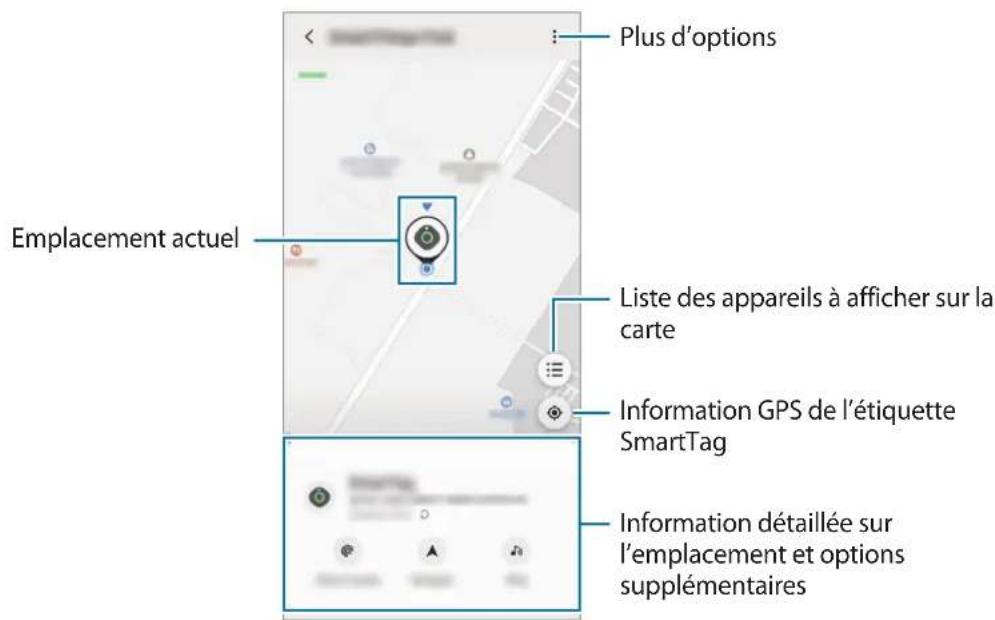
Afficher la position d'un SmartTag
Vouss pouvez visualiser à distance la position de votre SmartTag à partir de l'application SmartThings de votre apparéil mobile et le retrouver en déclenchant un son de notification sur le SmartTag.
1 Démarrez l'application SmartThings sur votre apparéil mobile.
2 Appuyez sur l'onglet de votre SmartTag, puis sur Afficher la carte. Vous pouvez également appuyer sur SmartThings Find.
La position actuelle de l'appareil s'affiche sur la carte.

- La position du SmartTag est basée sur les résultats de positionnement GPS et Wi-Fi de l'appareil connecté au SmartTag ou de l'appareil mobile Android à proximité, et des erreurs peuvent se produit en raison de l'environnement ou d'un échéac du GPS.
- Si la position actuelle du SmartTag n'apparait pas, il est possible que la batterie du SmartTag soit déchargeée ou qu'il n'ait pas été détecté par un apparéil mobile Android pouvant vérifier les informations de localisation du SmartTag. Activez la fonction correspondante pour receivevoir des notifications des informations de localisation du SmartTag.
- La durée d'utilisation du SmartTag peut varier en fonction de l'environnement de l'utilisateur et de son mode d'utilisation.
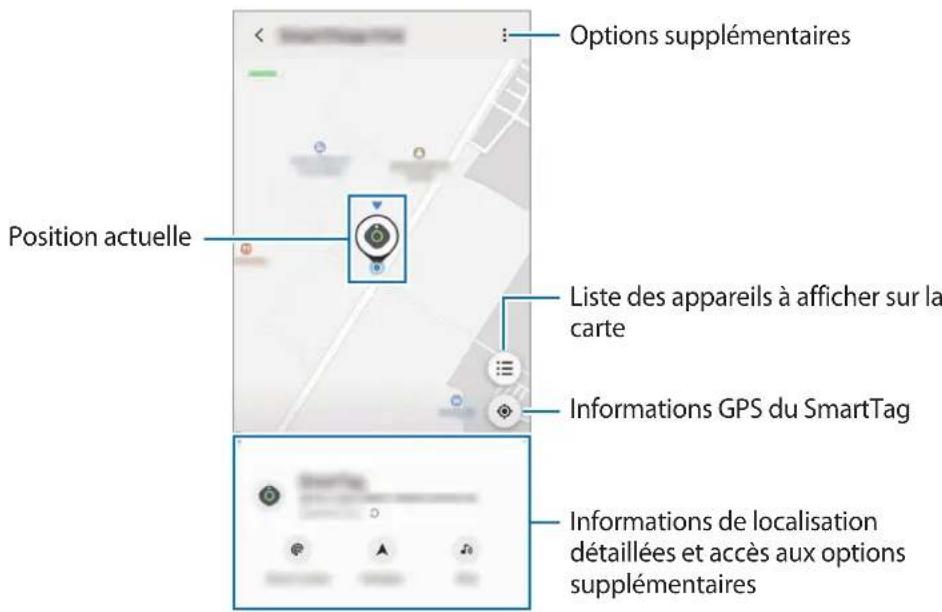
Vérifier la position du SmartTag avec un son de notification
Vous pouvez retrouverer votre SmartTag en déclenchant un son de notification.
1 Démarrez l'application SmartThings sur votre apparéil mobile.
2 Appuyez sur SmartThings Find.
3 Appuyez sur Faire sonner Demarrer. La notification d'alerte du SmartTag retentit.
Pour désactiver le son de notification, suivez les instructions ou appuyez une fois sur la touche du SmartTag.
Vérifier la position du SmartTag grâce à la puissance du signal
Vous pouvez retrouverer votre SmartTag enanalysant la puissance du signal.
1 Démarrez l'application SmartThings sur votre apparéil mobile.
2 Appuyez sur SmartThings Find Recherche a proximite. L'écran du signal du SmartTag recherche apparait. Plus vous vous approchez de la position du SmartTag recherche, plus le signal indiqué à l'écran est puissant.
Vouspouvez déclencher la notification d'alerte du SmartTag en appuyant sur
Obtenir un guidage de localisation du SmartTag
Si vous SmartTag est perdu ou se trouve loin de vous, vous pouvez etre guidé vers l'endetroit où il se trouve.
1 Démarrez l'application SmartThings sur votre apparéil mobile.
2 Appuyez sur SmartThings Find Naviguer. L'itinéraire vers l'endetroit où se trouve le SmartTag démarre.

Si l'application de navigation prise en charge n'est pas installée sur votre appareil mobile, installez d'abord l'application souhaitée à partir de la liste des applications de navigation prises en charge et obtenez l'itinéraire.
Localiser des apparecs mobiles
Si vous ne voirz pas votre apparéil mobile à proximité, le SmartTag peut vous aider à le couver.
Appuyez deux fois sur la touche SmartTag.
L'appareil mobile connecté au SmartTag émet une sonnerie.
Pour désactiver la sonnerie sur votre appareil mobile, suivez les instructions à l'écran.

- Cette fonction n'est pas disponible si le SmartTag et l'appareil mobile ne sont pas connectés.
- Cette fonction est disponible si la fonction Laisser la balise trouver votre apparéil est activée.
Utiliser la fonction d'automatisation
Lorsque le SmartTag est connecté à un apparéil mobile, vous pouvez lancer la fonction d'automatisation enainaient la touche du SmartTag enfoncée.
1 Démarrez l'application SmartThings sur votre apparéil mobile.
2 ÀpRES avoir appuyé sur l'onglet de votre SmartTag, sélectionnez une option dans Utiliser bouton pour automatis.
3 Appuyez sur + et suivez les instructions qui s'affichent à l'écran pour ajouter une action.
Si vous appuyez ou maintenez enforcée la touche SmartTag, l'action d'automatisation programmée est lancée.
Gérer les fonctions d'automatisation
Démarrez l'application SmartThings sur votre apparéil mobile, appuyez sur l'onglet de votre SmartTag, puis sélectionnez une option dans Utiliser bouton pour automatis. L'action d'automatisation que vous avez ajoutée apparait.
Pour modifier une action, appuyez sur l'action que vous souhaitez modifier, modifiez les détails, puis appuyez sur Enregistrer Enregistrer.
Pour supprimer une action, appuyez sur - pres de l'action que vous souhaitez supprimer.
Configurer le SmartTag
Ajouter à l'écran d'accueil
Si vous utilisez le SmartTag fréquemment, vous pouvez le lancer en ajoutant un raccourci à l'écran d'accueil de votre apparéil mobile.
1 Démarrez l'application SmartThings sur votre apparéil mobile.
2 Appuyez sur l'onglet de votre SmartTag.
3 Appuyez sur Modifier Ajouter à l'écran d'accueil
4 Maintenez votre doigt appuyé sur l'icone à l'écran ou appuyez sur Ajouter. Le raccourci sera ajouté à l'écran d'accueil de votre apparéil mobile.
Définir les apparèils à afficher sur la carte
Vou pouve désisir quels appareils afficher dans la recherche SmartThings.
1 Démarrez l'application SmartThings sur votre appareil mobile.
2 Appuyez sur SmartThings Find Afficher/masquer les apparciils.
Votre SmartTag et une liste de tous les apparuils ajoutés à l'application Localiser mes apparuils via vourc compte Samsung apparaisent.
3 Sélectionnez un apparéil à afficher sur la carte SmartThings, puis appuyez sur Enregistrer.
Paramètres généraux
Voupez afficher les informations relatives au SmartTag et modifier differents parametes.
1 Démarrez l'application SmartThings sur votre apparéil mobile.
2 Appuyez sur l'onglet de votre SmartTag.
Statut
YououpouzeafficherI'etatdelocalisationduSmartTag.
Appuyez sur Afficher la carte pour consulter les informations de localisation détaillées du SmartTag.
Laisser tag localiser apparel
Si vous ne VOYZ pas VOYRE appareil mobile a proximite, le SmartTag vous aidera a le trouver.
Appuyez sur le commutateur pour activer la fonction. Pour en savoir plus, reportez-vous à la section Localiser des apparèils mobiles.
Utiliser bouton pour automatis.
Lorsque le SmartTag est connecté à un apparéil mobile, vous pouvez lancer la fonction d'automatisation en Maintenant la touche SmartTag enfonnée. Reportez-vous à la section Utiliser la fonction d'automatisation pour en savoir plus.
Volume
Règle le volume du SmartTag.
Appuyez sur Volume pour selectionner l'option de votrechioix. Vous pouze également appuyer sur pour faire de l'alerte SmartTag un son de notification.
Sonnerie
Modifiez le son de notification émis par le SmartTag lorsque vous cherchez à localiser le SmartTag.
Appuyez sur Sonnerie pour selectionner le son de notification de votrechoix.
Batterie
Vous pouvez afficher le niveau d'autonomie de la pile du SmartTag. Vous pouze également afficher les informations sur la pile en appuyant sur i
Modifier
Appuyez sur Modifier.
Modifier le nom d'un SmartTag
Voupez verifier la localisation et la piece dans laquelle se trouve le SmartTag et modifier son nom.
Après avoir modifié le nom du SmartTag, appuyez sur Enregistrer.
Ajouter à l'écran d'accueil
Si vous utilisez le SmartTag fréquemment, vous pouvez le lancer en ajoutant un raccourci à l'écran d'accueil de votre apparéil mobile.
Appuyez sur Ajouter à l'écran d'accueil. Reportez-vous à la section Ajouter à l'écran d'accueil pour en savoir plus.
Supprimer l'appareil
Vou pouvez enregistrer un SmartTag avec un autre compte Samsung.
Appuyez sur Supprimer l'appareil. Le SmartTag est réinitialisé.
Configurer la Recherche SmartThings.
Yououpouze modifierlesdiversparametresliésa la RechercheSmartThings.
1 Démarrez l'application SmartThings sur votre apparéil mobile.
2 Appuyez sur SmartThings Find Parametes.
Autorisation de la détction des apparils
Vouss pouvez selectionner l'appareil recherche et modifier ses parametes à l'aide de la Recherche SmartThings.
Chiffrage position hors ligne
Lorsque vous envoyez les informations de localisation hors ligne de votre SmartTag à l'application Localiser mon apparéil à l'aide d'un autre apparéil, vous pouvez chifferrer la localisation du SmartTag pour plus de sécurité.
Dans la liste, appuyez sur le curseur de l'appareil dont vous souhaitez chiffrer les informations de localisation, puis suivez les instructions à l'écran pour procéder au chiffrement.
Application de navigation
Vous pouze définir et télécharger l'application de navigation par défaut à utiliser pour vous guider jusqu'à l'endroit où se trouve le SmartTag.
Aide
Affichez les informations d'aide pour apprendre à utiliser le SmartTag et consulter les informations qui s'y rapportent.
1 Démarrez l'application SmartThings sur votre apparéil mobile.
2 Appuyez sur l'onglet de votre SmartTag.
3 Appuyez sur Aide.
Informations SmartTag
Yououpouvezafficherlesinformationsurlelogiciel duSmartTag.
1 Démarrez l'application SmartThings sur votre apparéil mobile.
2 Appuyez sur l'onglet de votre SmartTag.
3 Appuyez sur Infos complémentaires.
Annexe
Dépannage
Avant de contacter un centre de service après-vente Samsung, veuillez essayer d'appliquer les solutions suivantes. Il est possible qu'elles ne soient pas toutes applicables à votre SmartTag.
Le SmartTag ne s'allume pas
- Lorsque la pile est complètement déchargée, votre apparéil ne s'allume pas. Vérifiez la pile avant d'utiliser le SmartTag.
Il est possible que la pile soit mal installée. Insérez de nouveau la pile. - Àprous avoir essuyé les bornes, essayez de réinsérer la pile.
Le SmartTag se bloque ou rencontres une erreur
Essayez les solutions suivantes. Si le problème persiste, contactez un centre de service après-vente Samsung.
Redémarrer le SmartTag
Si le SmartTag continue de se bloquer ou de ralentir, retirez la pile et remettez-la en place.
Forcer le redémarrage
Si le SmartTag est bloqué et ne répond pas, vous pouvez le réinitialiser.
Commencez par-retirer la pile en ouvrant le cache de la pile. Avres avoir appuyé et relâché la touche une fois, insérez la pile tout en appuyant de nouveau sur la touche et maintenez-la enforcée pendant 5 secondes jusqu'à ce que le SmartTag émette un son.
Si la pile n'est pas reconnaue, le SmartTag émet un son immédiatement après insertion de la pile. Dans ce cas, essayez de nouveau la méthode ci-dessus.
Un autre apparéil Bluetooth ne parvient pas à localiser votre SmartTag
Assurez-vous que l'appareil auquel vous souhaitez la connecter est pret a etre numerie ou connecte.
- La localisation du SmartTag est basée sur les résultats de positionnement GPS et Wi-Fi de l'appareil connecté au SmartTag, et des erreurs peuvent se produit en raison de l'environnement ou d'un écheck du GPS. Assurez-vous que l'appareil auquel vous souhaitez connecterVote SmartTag est aproximé.
- Réinitialisez votre SmartTag et réessayez.
Si les conseils ci-dessus ne résolvent pas le problème, contactez un Centre de service Samsung.
Impossible de localiser votre SmartTag
Les signaux GPS peuvent etre brouillés a certains endroits, par exemple en interieur. Parametrez l'appareil mobile connecté au SmartTag pour utiliser un réseau Wi-Fi ou mobile pour le localiser dans ces situations.
Un petit espace apparait à l'extérieur du SmartTag
- Cet espace est une fonction de fabrication nécessaire et de petites frictions ou vibrations peuvent se produit.
Ave le temps, la friction entre les pieces peut provoquer un léger agrandissement de cet espace.
Droits d'auteur
Ce mode d'emploi est protégé par les lois internationales sur les droits d'auteur.
Il est interdit de reproductive, distribuer, traduire ou transmettre sousquelque forme et parquelque moyen que ce soit, electronique ou mecanique, notamment par photocopie, enregistrement ou stockage dans un système de stockage et de recherche documentaire, tout ou partie de ce document.
Marques
SAMSUNG et le logo SAMSUNG sont des marques déposées de Samsung Electronics Co., Ltd.
- Bluetooth® est une marque déposée de Bluetooth SIG, Inc.
- Wi-Fi®, Wi-Fi Protected Setup™, Wi-Fi Direct™, Wi-Fi CERTIFIED™, et le logo Wi-Fi sont des marques déposées de Wi-Fi Alliance.
Toutes les autres marques et droits d'auteur demeurent la propriété de leurs propriétaires respectifs.
Erste Schritte
Uber das Galaxy SmartTag
- Wanner de batterij leeg is, verrangt u de batterij.
- 1.1.1.1.1.1.1.1.1.1.1.1.1.1.1.1.1.1.1.1.1.1.1.1.1.1.1.1.1.1.1.1.
jiee
左向右异
| SmartTag | • • • • | • • • • |
山
aieae aee
SmartTag
aikS, 1
y 1

yjll jai yjll jai sie

aai jll jll
SmartTag
Jg Jg jSmtThings
SmartThings
SmartThings
Play Galaxy Store :Samsung Android
SmartTag .SmartThings
SmartTag
SmartThings
SmartTag
SmartThings
SmartThings
SmartTag
SmartTag
1
jgljgljgl+
J 2
SmartThings
SmartThings Find SmartThings
iBjill jglll gall gagw yjjiil laiie
QR jRjSSmartTag
QR jzjRswgJgJgJgJgJgJgJgJgJgJgJgJgJgJgJgJgJgJgJgJgJgJgJgJgJgJgJgJgJgJgJgJgJgJgJgJgJgJgJgJgJgJgJg
SmartThings
QR jQ R code 1
: 12k d j 1 (d)SmartThings
Play Galaxy Store : Android
SmartTag 1jSgKJdS JdS JdS JdS JdS JdS JdS JdS JdS JdS JdS
SmrtTag 1
.
olj
SmartThings
.2k 15151515151515151515151515151515151515151515151515151515151515151515151515151515151515151515151515
SmartTag
SmartTag
yIaLoJyJzJzJzJzJzJzJzJzJzJzJzJzJzJzJzJzJzJzJzJzJzJzJzJzJzJzJzJzJzJzJzJzJzJzJzJz
2g 150
1 1
À propos de Galaxy SmartTag
L'étiquette Galaxy SmartTag est un dispositif qui peut être fixé à un objet ou au collier d'un animal pour vous permettre de connaître son emplacement et d'éviter de le perdre. Vous pouvez aussi lancer des fonctions d'automatisation avec une SmartTag en appuyant sur son bouton.
Connectez une étiquette SmartTag à votre apparéil mobile avec l'application SmartThings pour connaître l'emplacement de l'étiquette et obtenir de l'information sur le lieu où elle se trouve.
À litre en premier
Veuillez lire le present mode d'emploi avant d'utiliser le dispositif afin de vous assurer d'en faire une utilisation sécuritaire et ajustate.
- Les descriptions générées dans ce mode sont basées sur les paramètres par défaut de votre dispositif.
- Le contenu de ce document peut différer de votre dispositif selon votre région, votre fournisseur de services, les specifications du modele et son logiciel.
- Le logiciel, les fichiers sonores, les papiers points, les images et autres contenus fournis avec ce dispositif font l'objet d'une licence pour utilisation limite. L'extraction et l'utilisation de ces contenus pour des raisons commerciales ou autre constitue une infraction aux lois sur les droits d'auteur. Les utilisateurs sont entierement responsables de I'emploi illegal du contenu.
- Les applications par défaut fournies avec le dispositif sont sujettes à des mises à jour et peuvent cesser de faire l'objet de soutien sans préavis. Pour toute question au sujet d'une application fournie avec le dispositif, communiquez avec un centre de service Samsung.
- La modification du système d'exploitation du dispositif ou l'installation de logiciels de source non approvées peuvent cause un mauvais fonctionnement du dispositif et la corruption ou la perte des données. De telles actions sont à l'encontre de votre entente de licence Samsung et entraînant l'annulation de la garantie.
N'utilisez pas votre SmartTag dans un environnement a tempereature elevated ou pres d'une flamme. - Ne tentez pas d'avaler ni de démonter la pile, car cela pose un risque de brûlure chimique.
- Ce produit contient une pile bouton. N'avalez pas la pile. Si la pile venait à être avalée, elle peut cause des brûlures internes graves en moins de 2 heures et peut cause la mort dans les cas séveres.
Tenez les piles à l'écart des enfants. Si le logement de la pile ne se ferme pas correctement, cessez d'utiliser le produit et tenez-le à l'écart des enfants. Si vous croyez que des piles pourrait avoir eté avalées ou insérées dans une partie du corps, consultez immédiatement un service Médical.
- Ce produit comprend certains logiciels libres ou Gratis. Pour obtenir des instructions afin de consulter la licence libre, consultez le site Web de Samsung (opensource.samsung.com).
Listedesicones

Avertissement : situations où il y a risque de blessure pour vous ou pour les autres

Attention : situations pouvant endommager votre dispositif ou tout autre équipement

Note : remarques, astuces ou toute autre information complémentaire
Présentation du dispositif
Contenu de l'emballage
- SmartTag
Guide de démarrage rapide

- Les articles fournis avec l'étiquette SmartTag et les accessoires offerts peuvent varier selon votre région et votre fournisseur de services.
- Les articles fournis sont concus uniquement pour ce dispositif et poursaient ne pas etre compatibles avec d'autres apparéils.
L'apparence et les caractéristiques techniques pourraient changer sans prévis. - Vous pouvez acheter des accessoires supplémentaires auprès de votre détaillant Samsung. Assurez-vous qu'ils sont compatibles avec le dispositif avant de les acheter.
- N'utilisez que des accessoires approuvés par Samsung. L'utilisation d'accessoires nonapprovés peut entraîner des problèmes de performance, ainsi que des dysfonctionnements non couverts par la garantie.
- La disponibilité de tous les accessoires peut varier puisqu'elle dépend entièrement des entreprises de fabrication. Pour en savoir davantage sur les accessoires offerts, visitez le site Web de Samsung.
Présentation du dispositif
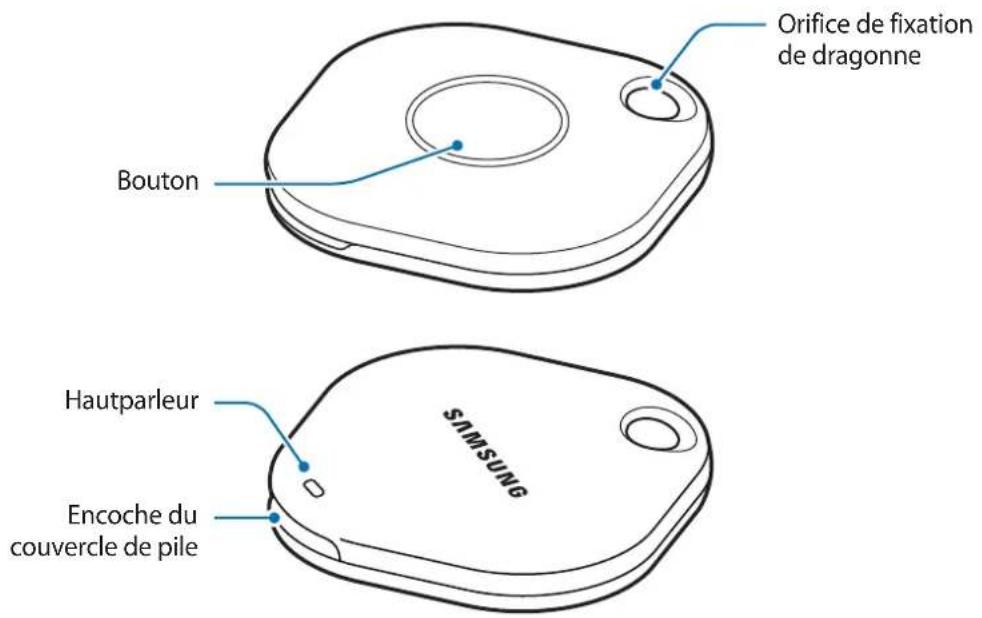
Bouton
| Bouton Fonction | |
| Bouton | • Appuyez pour éteindre le son de notification des alertes SmartTag quand vous l'entendez. • Appuyez deux fois pour trouver l'appareil mobile connecté à l'étiquette SmartTag. • Appuyez une fois ou appuyez sans relâcher pour lancer la fonction d'automatisation que vous avez réglée. |
Remplacement de la pile
1 Ouvrez le couvercle de pile en plaçant une piece de monnaie dans l'encochrome.

2 Inserez la pile en alignant la borne positive avec le symbole + à l'intérieur de l'étiquette SmartTag.
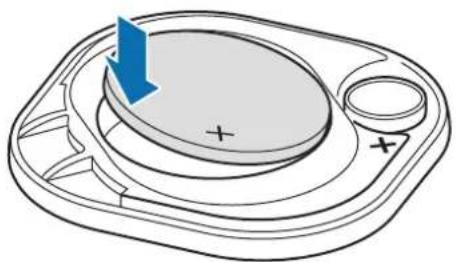
3 Placez le couvercle de pile sur l'etiquette SmartTag, puis appuyez sur le couvercle de pile jusqu'à ce qu'il s'enclenche.
Veillez a ne pas vous casser un ongle en ouvrant le couvercle de pile lorsque vous remplacez la pile.
- Quand la pile est complètement décharge, remplacez-la par une pile neuve.
- Ne rechargez pas la pile fournie.
Avant d'utiliser l'étiquette SmartTag
Installation de l'application SmartThings sur votre apparéil mobile
Avant d'utiliser une étiquette SmartTag, vous doivent installer l'application SmartThings sur votre appareil mobile.
Selon votre apparéil mobile, vous pouvez télécharger l'application SmartThings à partir des applications suivantes:
- Appareils mobiles Samsung Android : Galaxy Store, Play Store

- Vous ne pouvez pas installer l'application SmartThings sur les appareils mobiles nePNANT pas en charge la synchronisation SmartTag. Assurez-vous que votre apparéil mobile est compatible avec les étiquettes SmartTag.
- Vous doivent vous enregistrer et vous connecter à votre compte Samsung pour utiliser l'application SmartThings.
Connexion des étiquettes SmartTag à un apparéil mobile
1 Démarrez l'application SmartThings sur votre apparéil mobile.
Faites la mise à jour de l'application SmartThings à la version la plus récente.
2 Appuyez sur le bouton de l'étiquette SmartTag.
L'étiquette SmartTag émet un son et est activée.
3 Quand la fenêtre contextuelle indiquant la détction de l'étiquette SmartTag s'affiche sur votre apparéil mobile, appuyez sur Ajouter maintainant.
Si la fenêtre contextuelle de connexion ne s'affiche pas, Sélectionnez + Appareil Étiquette/dispositif suivi.
4 Suivez les instructions à l'écran pour étabir la connexion.
Quand la connexion est établie, votre étiquette SmartTag s'affiche dans la liste des appareils de l'application SmartThings.
5 Depuis I'ecran de I'application SmartThings, toucheZSmartThings Find pour telécharger des plugiciels supplémentaires.
Quand te tlechargement est terminé, l'emplacement actuel de I'etiquette SmartTag s'affiche sur la carte.
Connexion des étiquettes SmartTag par numérisation du code QR
Vous pouvez également connecter une étiquette SmartTag à votre apparéil mobile en numérisant son code QR.
1 Démarrez l'application SmartThings sur votre apparéil mobile.
2 Sélectionnez Appareil Scanner code QR pour numériser le code QR sur la boîte.
3 Suivez les instructions à l'écran pour établier la connexion.
Quand la connexion est établie, l'étiquette SmartTag s'affiche dans la liste des appareils de l'application SmartThings.
4 Depuis I'ecran de I'application SmartThings, touchez SmartThings Find pour telécharger des plugiciels supplémentaires.
Quand te tlechargement est terminé, l'emplacement actuel de I'etiquette SmartTag s'affiche sur la carte.

- Si vous enregistrez une étiquette SmartTag pour la première fois, le processus d'enregistrement peut être inégal en fonction de l'environnement d'utilisation. Vous pourriez avoir à réessayer 2 ou 3 fois avant de réussir l'enregistrement.
- Les fonctions prises en charge peuvent varier en fonction de l'appareil mobile et de la version du logiciel.
- L'application SmartThings Find peut seulement être utilisée sur les appareils mobiles Samsung dotés d'un système d'exploitation Android 8.0 ou plus récent, ainsi que sur les appareils mobiles Samsung compatibles avec la fonction Traçage du mobile.
- L'étiquette SmartTag est un dispositif de communication sans fil et son rendement peut être réduit quand plusieurs apparèils sont connectés simultanément.
Utilisation de l'étrique SmartTag
Afficher l'emplacement d'une étiquette SmartTag
Vouss pouvez voir a distance l'emplacement de votre étiquette SmartTag à partir de l'application SmartThings sur votre apparéil mobile et retrouver son emplacement en activant un son de notification sur l'étiquette SmartTag.
1 Démarrez l'application SmartThings sur votre appareil mobile.
2 Touchez votre carte SmartTag, puis touchez Afficher la carte. Vous pouvez aussi toucher SmartThings Find.
L'emplacement actuel de I'etiquette SmartTag s'affiche sur la carte.

- L'emplacement de l'étiquette SmartTag est calculé selon les résultats de positionnement par GPS et Wifi de l'appareil mobile connecté à l'étiquette SmartTag ou d'un apparéil mobile Android situé à proximé. Cela peut engendrer certaines erreurs de précision, par exemple en raison des conditions de l'environnement ou d'un échéc du GPS.
- L'emplacement actuel de l'etiquette SmartTag peut ne pas s'afficher, si la pile de l'etiquette SmartTag est décharge ou si l'etiquette n'est pas repérée par un apparéil mobile Android capable de vérifier les données d'emplacement d'une étiquette SmartTag. Pour obtenir des notifications sur les données d'emplacement de l'etiquette SmartTag, activez la fonction pertinente.
- La durée d'autonomie de l'étiquette SmartTag peut varier selon l'environnement de l'utilisateur et ses habitudes d'utilisation.
Localiser une étiquette SmartTag avec un son de notification
1 Démarrez l'application SmartThings sur votre apparéil mobile.
2 Touchez SmartThings Find.
3 Touchez Faire sonner Demarrer. Le son de notification de l'etiquette SmartTag retentit.
Pour êtreindre le son de notification, suivez les instructions à l'écran pour désactiver les notifications ou appuyez une fois sur le bouton d'action de l'étiquette SmartTag.
Localiser une étiquette SmartTag selon la force du signal
VoussouspoucezlocaliservotrecétiquetteSmartTagendetectantla forcede sonsignal.
1 Démarrez l'application SmartThings sur votre apparéil mobile.
2 Touchez SmartThings Find Recherche a proximite. Un écran s'affiche pour indiquer le signal de l'étiquette SmartTag que vous recherchez. Plus vous approchez de l'emplacement de l'étiquette SmartTag, plus la force du signal affichee à l'écran est grande.
Pour activer le son de notification de l'étiquette SmartTag, touchez
Obtenir l'itinéraire vers l'emplacement de l'étiquette SmartTag
Si vous étiquette SmartTag est perdue ou loin de votre position, vous pouvez obtenir l'itinéraire vers l'emplacement de l'étiquette SmartTag.
1 Démarrez l'application SmartThings sur votre apparéil mobile.
2 Touchez SmartThings Find Naviguer. L'itinéraire vers l'emplacement de l'étiquette SmartTag commence.

Si aucune application de navigation compatible n'est installée sur votre apparéil mobile, installez d'abord l'application de votre choix parmi la liste des applications de navigation compatibles pour obtenir l'itinéraire.
Retrouver un apparéil mobile
Si vous ne trouvez pas votre apparéil mobile à proximé, l'étiquette SmartTag peut vous aider à le retrouver.
Appuyez deux fois sur le bouton d'action de l'étiquette SmartTag.
L'appareil mobile connecté à l'étiquette SmartTag activera sa sonnerie.
Pour eteindre la sonnerie de vaue appareil mobile, suivez les instructions a I'ecran pour desactiver la sonnerie.

- Cette fonction n'est pas disponible si l'étiquette SmartTag et l'appareil mobile ne sont pas connectés.
- Cette fonction est disponible quand la fonction Laisser étiquette localiser apparéil est activée.
Utilisation de la fonction d'automatisation
Quand l'étiquette SmartTag est connectée à un apparéil mobile, vous pouvez lancer la fonction d'automatisation en appuyant une fois ou en appuyant sans relâcher sur le bouton de l'étiquette SmartTag.
1 Démarrez l'application SmartThings sur votre apparéil mobile.
2 Touchez votre carte SmartTag, puis selectionnez une option sous Utiliser bouton pour automatis.
3 Touchez + et suivez les instructions à l'écran pour ajouter une action.
Quand you appuyez une fois ou que you appuyez sans relacher sur le bouton de I'etiquette SmartTag, la fonction d'automatisation que you avez reglee est lancée.
Gestion des fonctions d'automatisation
Démarrez l'application SmartThings sur votre apparéil mobile, touchez votre carte SmartTag, puis sélectionnez une option sous Utiliser bouton pour automatis. La fonction d'automatisation que vous avez ajoutée s'affiche.
Pour modifier une action, touche l'action à modifier, modifiez les détails, puis touche Enregistrer Enregistrer.
Pour supprimer une action, touchez - à côté de l'action à supprimer.
Configuration de l'etiquette SmartTag
Ajout à l'écran d'accueil
Si vous utilisez souvent I'etiquette SmartTag, vous pouze I'activer en ajoutant un raccourci à l'écran d'accueil de votre apparéil mobile.
1 Démarrez l'application SmartThings sur votre apparéil mobile.
2 Touchez votre carte SmartTag.
3 Touchez Modifier Ajouter à l'écran d'accueil
4 Touchez sans relâcher l'icone à l'écran ou touchez Ajouter.
Le raccourci sera ajouté à l'écran d'accueil de votre apparéil mobile.
Sélection des apparèils à afficher sur la carte
Yououpouzechoisiressappareilsaafficher surlacarte del'applicationSmartThingsFind.
1 Démarrez l'application SmartThings sur votre appareil mobile.
2 Touchez SmartThings Find Afficher/masquer les apparueils. Un écran affiche votre étiquette SmartTag et une liste de tous les apparueils ajoutés à Trouver Mon apparueil au moyen de votre compte Samsung.
3 Sélectionnez l'appareil à afficher sur la carte SmartThings Find, puis touchez Enregistrer.
Paramètres généraux
Ce menu vous permet de consulter l'information à propos de l'étiquette SmartTag et de régler divers paramètres.
1 Démarrez l'application SmartThings sur votre apparéil mobile.
2 Touchez votre carte SmartTag.
Statut
Permet de consulter l'etat de localisation de l'etiquette SmartTag.
Touchez Afficher la carte pour afficher de l'information détaillée sur l'emplacement de l'etiquette SmartTag.
Laisser étiquette localiser apparéil
Si you ne trouvez pas votre apparéil mobile à proximé, l'étiquette SmartTag peut vous aider à le retrouver.
Touchez le bouton pour activer la fonction. Veuillez consulter Retrouver un apparéil mobile pour plus de détails.
Utiliser bouton pour automatis.
Quand l'étiquette SmartTag est connectée à un apparéil mobile, vous pouvez lancer la fonction d'automatisation en appuyant une fois ou en appuyant sans relâcher sur le bouton de l'étiquette SmartTag. Veuillez consulter Utilisation de la fonction d'automatisation pour plus de détails.
Volume
Permet de régler le volume de l'étiquette SmartTag.
Touchez Volume pour selectionner l'option de votrechioix. Vous pouvez aussi toucher pour entendre le son de notification de I'etiquette SmartTag.
Sonnerie
Permet de changer le son de notification émis par l'étiquette SmartTag quand vous tentez de la localiser.
Touchez Sonnerie pour selectionner le son de notification de votrechoix.
Pile
Ce paramètre vous permet de consulter le niveau de la pile de l'étiquette SmartTag. Vous pouvez aussi consulter le niveau de la pile en touchant i.
Modifications
Touchez Modifier.
Modifier le nom d'une étiquette SmartTag
Vouss pouvez changer le nom de votre étiquette SmartTag en fonction de son emplacement et de la piece ou elle est reglee.
Après avoir modifié le nom de l'étiquette SmartTag, touchez Enregistrer.
Ajouter à l'écran d'accueil
Si vous utilisez souvent I'etiquette SmartTag, vous pouze I'activer en ajoutant un raccouci à l'écran d'accueil de votre apparéil mobile.
Touchez Ajouter à l'écran d'accueil. Veuillez consulter Ajout à l'écran d'accueil pour plus de détails.
Supprimer l'appareil
Pour enregistrer une étiquette SmartTag dans un autre compte Samsung, vous devez d'abord la supprimer du compte actuel.
Touchez Supprimer l'appareil. L'étiquette SmartTag sera réinitialisée.
Configuration de SmartThings Find
Vouspouvez modifier divers parametes de SmartThings Find.
1 Démarrez l'application SmartThings sur votre apparéil mobile.
2 Touchez SmartThings Find Paramètres.
Autorisation de la détction des apparils
Ce menu vous permet de selectionner l'appareil à retrouver et d'en modifier les paramétres au moyen de SmartThings Find.
Chiffrage position hors ligne
Quand vous envoyez des données hors ligne de votre étiquette SmartTag vers Trouver Mon apparéil par l'intermédiaire d'un autre apparéil, vous pouvez crypter les données d'emplacement de votre étiquette SmartTag pour plus de sécurité.
Dans la liste, touchez le bouton de l'appareil dont vous pouze crypter les données d'emplacement, puis suivez les instructions à l'écran pour crypter les données d'emplacement.
Application de navigation
Voupez regler et telecharger l'application de navigation par defaut pour obtenir l'itinéraire vers l'emplacement de l'étiquette SmartTag.
Aide
Cette fonction permet d'obtenir de l'aide sur la façon d'utiliser l'étiquette SmartTag et d'afficher de l'information à son sujet.
1 Démarrez l'application SmartThings sur votre apparéil mobile.
2 Touchez votre carte SmartTag.
3 Touchez Aide.
Information SmartTag
Yououpouvez consulterdl'informationa propos dulogiciel delétiquetteSmartTag.
1 Démarrez l'application SmartThings sur votre apparéil mobile.
2 Touchez votre carte SmartTag.
3 Touchez Informations.
Annexe
Dépannage
Avant de communiquer avec un centre de service Samsung, veillez essayer les solutions suivantes. Certaines situations pouraient ne pas s'appliquer à votre étiquette SmartTag.
Létiquette SmartTag ne s'allume pas
- Si la pile est complètement déchargée, votre apparéil ne pourrait pas s'allumer. Vérifiez le niveau de la pile avant d'utiliser l'étiquette SmartTag.
La pile pourrait etre insereede de façon incorrecte. Inserez la pile de nouveau. - Essuyez les bornes, puis réinsérez la pile.
L'étiquette SmartTag est figée ou une erreur se produit
Essayez les solutions suivantes. Si le problème n'est toujours pas résolu, communiquez avec un centre de service Samsung.
Redémarrage de l'étiquette SmartTag
Si I'etiquette SmartTag fige à répetition ou ralentit, retirez la pile, puis réinsérez-la.
Redémarrage force
Si I'etiquette SmartTag est figee et ne repond plus, vous pouvez la reinitialiser.
Retirez la pile en ouvrant le couvercle de pile. Appuyez sur le bouton une fois et relâchéze, puis inséréz la pile tout en appuyant de nouveau sur le bouton et en le tenant enforcé pendant 5 secondes jusqu'à ce que l'étiquette SmartTag émette un son.
Si lapile n'est pas reconnee, l'etiquette SmartTag emet un son immediatement après I'insertion de la pile. Dans ce cas, reessayez la methode decrite ci-dessus.
Un autre apparéil Bluetooth ne réussit pas à couver votre étiquette SmartTag
Assurez-vous que l'appareil que vous voulez connecter est pret à être trouvez ou connecté.
- L'emplacement de l'étiquette SmartTag est calculé selon les résultats de positionnement par GPS et Wi-Fi de l'appareil connecté à l'étiquette SmartTag, et certaines erreurs peuvent se produit en raison des conditions de l'environnement ou d'un éché du GPS. Assurez-vous que l'appareil que vous pouze connecter à votre étiquette SmartTag est situé à proximité.
- Réinitialisez votre étiquette SmartTag et réessayez.
Si les solutions ci-dessus ne permettent pas de régler le problème, communiquez avec un centre de service Samsung.
Vous ne réussissez pas à repérer l'emplacement de votre étiquette SmartTag
Les signaux GPS peuvent êtrebloqués à certains emplacements,par exemple à l'intérieur d'un immeuble. Dans une telle situation,reglez l'appareil mobile connecté à l'etiquette SmartTag afin qu'il utilise le signal Wi-Fi ou un réseau cellulaire pour repérer l'emplacement.
Un petit espace apparait autour de l'extérieur de I'etiquette SmartTag
- Cet espace est un élément de fabrication nécessaire. Il peut arriver que des pieces effectuent des va-et-vient ou vibrent légèrement.
Avec le temps, la friction entre les pieces peut entrainer l'élargissement de cet espace.
Droits d'auteur
Le present mode d'emploi est protégé par les lois internationales sur le droit d'auteur.
Aucune partie du present mode d'emploi ne peut etre reproductive, distribuée, traduite ou transmise sous quelque forme que ce soit, electronique ou mecanique, notamment par photocopie, enregistrement ou stockage dans tout systeme de stockage et de recupération d'information.
Marques de commerce
SAMSUNG et le logo SAMSUNG sont des marques déposées de Samsung Electronics Co., Ltd.
- Bluetooth® est une marque déposée de Bluetooth SIG, Inc. partout dans le monde.
- Wi-Fi®, Wi-Fi Protected Setup™, Wi-Fi Direct™, Wi-Fi CERTIFIED™ et le logo Wi-Fi sont des marques déposées de Wi-Fi Alliance.
- Toutes les autres marques de commerce et tous les autres droits d'auteur sont la propriété de leurs titulaires respectifs.
Primeiros Passos
Sobre o Galaxy SmartTag
戸函函函函函函函函函函函函函函函函函函函函函函函函函函函函函函函函函函函函函函函函函函函函函函函函函函函函函函函函函函函函函函函函函函函函函函函函函函函函函函函函函函函函函函函函函函函函函函函函函函函函
音L 1
種藻神記號
从贝贝贝贝贝贝贝贝贝贝贝贝贝贝贝贝贝贝贝贝贝贝贝贝贝贝贝贝贝贝贝贝贝贝贝贝贝贝贝贝贝贝贝贝贝贝贝贝贝贝贝贝贝贝贝贝贝贝贝贝贝贝贝贝贝贝贝贝贝贝贝贝贝贝贝贝贝贝贝贝贝贝贝贝贝贝贝贝贝贝贝贝贝贝贝贝
[BaT]RiJrAeDorInckdIgHcOmBnTeRlRiToNngEhFJtRtoSloRnL.
龍臥捲斯記工記書記事實操記在記中
- À propos du Galaxy SmartTag
- À lire avant toute utilisation
- Icones
- Présentation de l'ordinateil
- Contenu du coffret
- Présentation de l'appareil
- Touche
- Remplacer la pile
- Avant d'utiliser le SmartTag
- Installer l'application SmartThings sur votre appareil mobile
- Connector le SmartTag à un apparéil mobile
- Connector le SmartTag en numérisant le code QR
- Utiliser le SmartTag
- Afficher la position d'un SmartTag
- Vérifier la position du SmartTag avec un son de notification
- Vérifier la position du SmartTag grâce à la puissance du signal
- Obtenir un guidage de localisation du SmartTag
- Localiser des apparecs mobiles
- Utiliser la fonction d'automatisation
- Gérer les fonctions d'automatisation
- Configurer le SmartTag
- Ajouter à l'écran d'accueil
- Définir les apparèils à afficher sur la carte
- Paramètres généraux
- Statut
- Laisser tag localiser apparel
- Utiliser bouton pour automatis.
- Volume
- Sonnerie
- Batterie
- Modifier
- Modifier le nom d'un SmartTag
- Supprimer l'appareil
- Configurer la Recherche SmartThings.
- Autorisation de la détction des apparils
- Chiffrage position hors ligne
- Application de navigation
- Aide
- Informations SmartTag
- Annexe
- Dépannage
- Le SmartTag ne s'allume pas
- Le SmartTag se bloque ou rencontres une erreur
- Redémarrer le SmartTag
- Forcer le redémarrage
- Un autre apparéil Bluetooth ne parvient pas à localiser votre SmartTag
- Impossible de localiser votre SmartTag
- Un petit espace apparait à l'extérieur du SmartTag
- Droits d'auteur
- Marques
- Erste Schritte
- Uber das Galaxy SmartTag
- 山
- SmartTag
- Jg Jg jSmtThings
- QR jRjSSmartTag
- olj
- À propos de Galaxy SmartTag
- À litre en premier
- Listedesicones
- Présentation du dispositif
- Contenu de l'emballage
- Bouton
- Remplacement de la pile
- Avant d'utiliser l'étiquette SmartTag
- Installation de l'application SmartThings sur votre apparéil mobile
- Connexion des étiquettes SmartTag à un apparéil mobile
- Connexion des étiquettes SmartTag par numérisation du code QR
- Utilisation de l'étrique SmartTag
- Afficher l'emplacement d'une étiquette SmartTag
- Localiser une étiquette SmartTag avec un son de notification
- Localiser une étiquette SmartTag selon la force du signal
- Obtenir l'itinéraire vers l'emplacement de l'étiquette SmartTag
- Retrouver un apparéil mobile
- Utilisation de la fonction d'automatisation
- Gestion des fonctions d'automatisation
- Configuration de l'etiquette SmartTag
- Ajout à l'écran d'accueil
- Sélection des apparèils à afficher sur la carte
- Laisser étiquette localiser apparéil
- Pile
- Modifications
- Modifier le nom d'une étiquette SmartTag
- Configuration de SmartThings Find
- Information SmartTag
- Létiquette SmartTag ne s'allume pas
- L'étiquette SmartTag est figée ou une erreur se produit
- Redémarrage de l'étiquette SmartTag
- Redémarrage force
- Un autre apparéil Bluetooth ne réussit pas à couver votre étiquette SmartTag
- Vous ne réussissez pas à repérer l'emplacement de votre étiquette SmartTag
- Un petit espace apparait autour de l'extérieur de I'etiquette SmartTag
- Marques de commerce
- Primeiros Passos
- Sobre o Galaxy SmartTag
- 種藻神記號
- 龍臥捲斯記工記書記事實操記在記中
Marque : SAMSUNG
Modèle : Galaxy SmartTag
Catégorie : Appareil GPS