
Galaxy SmartTag - Dispositivo GPS SAMSUNG - Manual de utilização gratuito
Encontre gratuitamente o manual do aparelho Galaxy SmartTag SAMSUNG em formato PDF.
 FR
FR
 BG
BG
 CS
CS
 DA
DA
 DE
DE
 EL
EL
 EN
EN
 ES
ES
 ET
ET
 FI
FI
 HU
HU
 ID
ID
 IT
IT
 KK
KK
 KO
KO
 LT
LT
 LV
LV
 NL
NL
 NO
NO
 PL
PL
 PT
PT
 RO
RO
 RU
RU
 SK
SK
 SL
SL
 SV
SV
 TR
TR
 UK
UK
 ZH
ZH
| Tipo de produto | Rastreador GPS / Etiqueta de localização Bluetooth |
| Marca | Samsung |
| Modelo | Galaxy SmartTag |
| Dimensões | Aproximadamente 39 × 39 × 9,9 mm |
| Peso | Aproximadamente 13 g |
| Alimentação | Pilha botão CR2032 (substituível) |
| Autonomia da bateria | Variável conforme o uso (vários meses) |
| Conectividade | Bluetooth Low Energy (BLE) |
| Alcance Bluetooth | Até 100 m em campo aberto (estimado) |
| Funções principais | Localização via SmartThings Find, busca por som, guia, automação pelo botão, busca por dispositivo móvel |
| Compatibilidade | Dispositivos Android 8.0 ou superior com aplicativo SmartThings; contas Samsung necessárias |
| Aplicativo necessário | SmartThings (Galaxy Store / Play Store) |
| Índice de proteção | Não especificado (resistência limitada à água e poeira não garantida) |
| Manutenção e limpeza | Limpar com um pano macio e seco; não usar produtos químicos ou abrasivos |
| Segurança | Não ingerir a pilha; manter fora do alcance das crianças; não expor a calor excessivo |
| Peças sobressalentes e reparabilidade | Pilha substituível (CR2032); nenhuma peça reparável pelo usuário; contate um centro de serviço Samsung para qualquer problema |
| Conteúdo da caixa | Galaxy SmartTag, guia de início rápido |
| Garantia | Garantia do fabricante (conforme as condições da Samsung) |
Perguntas frequentes - Galaxy SmartTag SAMSUNG
Perguntas dos utilizadores sobre Galaxy SmartTag SAMSUNG
0 pergunta sobre este aparelho. Responda às que conhece ou faça a sua.
Faça uma nova pergunta sobre este aparelho
Baixe as instruções para o seu Dispositivo GPS em formato PDF gratuitamente! Encontre o seu manual Galaxy SmartTag - SAMSUNG e retome o controlo do seu dispositivo eletrónico. Nesta página estão publicados todos os documentos necessários para a utilização do seu dispositivo. Galaxy SmartTag da marca SAMSUNG.
MANUAL DE UTILIZADOR Galaxy SmartTag SAMSUNG
Permitir buscar con localizador
Permitir encontrar dispositivos
SmartTag informaçãok
O Galaxy SmartTag é um disposito que pode ser colocado em animais de estimação ou objetivos, de modo a impedir que estes se percam e como forma de monitorizar a respetiva localização. Temem é possivel,iniciar funcionalidades de automatização atraves da tecla do SmartTag.
Associe um SmartTag ao seu disposicao movable atraves da aplicacao SmartThings para vericar a localização do dispositivo ou obter informacoes acerca do local onde perdeu o seu disposicao.
Leia primeiro
Leia atentamente o presente manual antes de utilizes o disposicao para assegurar uma utilizaao segura e correta.
- As descrições baseiam-se nas definições padrão do disposítivo.
- Alguns conteudos podem diferir do seu disposito, dependendo da regia, da operadora, das espécificacoes do modelo ou do software do disposito.
- O software, as fontes sonoras, os papés de parede, as imagens e outros conteudos multimédia fornecidos com este disposito são licenciados para utilizesçao limitada. A extração e utilizesçao destes materiais para efeitos commerciais ou outras finalidades constituiu uma infração das leis de copyright. Os Utilizadores são inteiramente responsaveis pela utilizesçao illegal destes conteudos multimédia.
- As aplicações predefinidas que são fornecidas juntamente com o disposito está sujeitas a atualização e pode ser discontinued sem avis prévio. Caso tenha questiones acerca de uma aplicação fornecida com o disposito, contacte um Centro de Assistência Samsung.
- Modificar o Sistema operativo do disposítio ou instalar softwares de fontes nao oficials pode provocar um mau functimento do disposítio, bem como danos ou perda de dados. Estas ações são violações do seu contrato de licença da Samsung e irao anular a sua garantia.
- Não utilize o SmartTag em ambientes com altas temperativas ou perto do fogo.
- Não engula nem desmonte as pilhas. Perigo de queimaduras químicas.
-
Este produit contém uma pilha-botão. Não engula a pilha. Engolir a pilha pode resultar em queimaduras internas graves apenas em 2 horas e em casos mais graves podem até levar à morte.
-
Mantenha as pilhas fora do alcance das crianças. Se o compartmento das pilhas não fechar em segurança, pare de utilizear o produits e mantenha-o fora do alcance das crianças. Se suspeita que as pilhas possam ter sido engolidas ou insetidas dentro de alguma parte do corpo, procure assistência médica imeditamente.
- Este produit inclui algoam software open source/gruito. Para consultar as instruções de visualização da licença open source, visite a páginaweb da Samsung (opensource.samsung.com).
Iconesindicadores
Atencao: situações possíveis de causar ferimentos em si ou noutras pessoas
Cuido: situações possíveis de fazer danos no seu disposítivo ou noutro equipamento
Informatão: notas, dicas de utilizesao ou informacao adicular
Descrição do disposítivo
Conteudo da embalagem
- SmartTag
-
Manual de consulta rápida
-
Os itens fornecidos com o SmartTag e quaisquer acessórios disponveis podem variar dependendo da sua região ou operadora.
-
Os itens fornecidos foram criados apenas para o seu disposítivo, pelo que poderão ser incompatíveis com outros disposítivos.
- A aparência e as espécificações podem ser alteradas sem qualquer avisão prévio.
- Podera adquirir acessórios adiconais para o seu disposítivo num distribuidor oficial Samsung.
Certifique-se de que são compatíveis com o seu disposítivo antes de os adquirir. - Utilize abenas acessórios recomendados pela Samsung. O mau funct ionamento causado por el uso de acessórios não aprovados não é coberto pelo service de garantia.
- A disponibilitadé de todos os acessórios está sujeita a alteração dependendo inteiramente das entreprises que os fabricam. Para mais informação sobre a disponibilitadedos acessórios, consulte a página web da Samsung.
Descrição do disposítivo
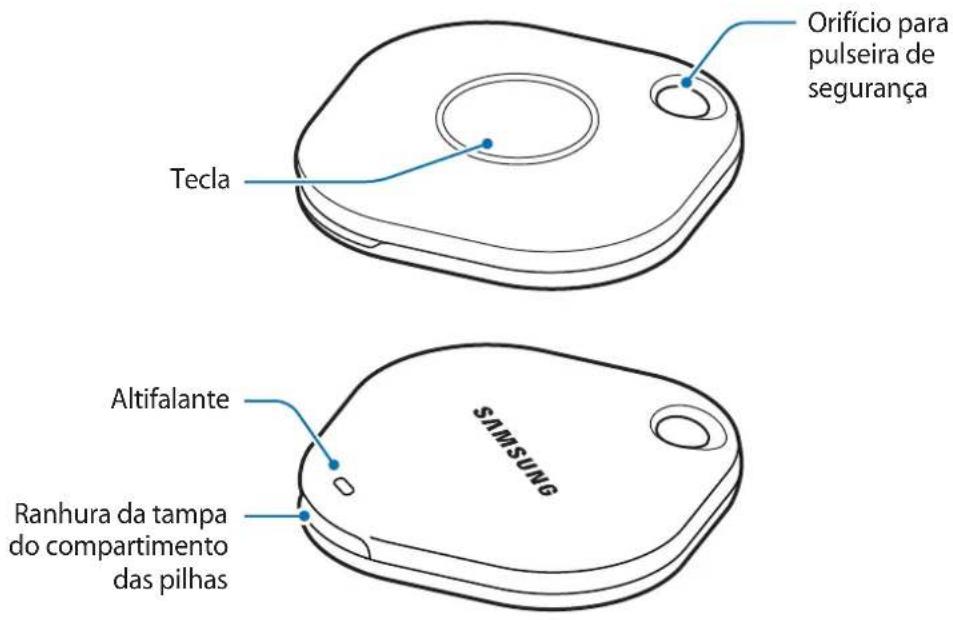
Tecla
| Tecla Função | |
| Tecla | • Prima para desativar o som das notifications de alerta do SmartTag sempre que este emitir um alerta. • Prima a tecla两大 vezes para localizar o disposítivo móvil associado ao SmartTag. • Prima ou prima sem soltar para,in起初 a funcionalidade de automação definida pelo uso/arista. |
Substituir Uma pilha
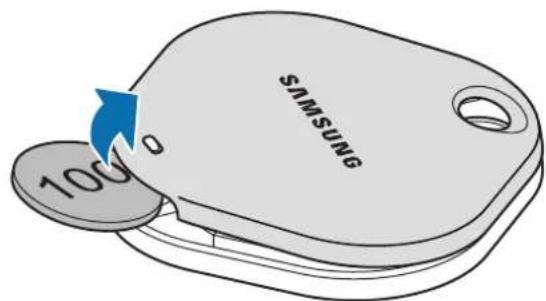
1 Abra a tampa do compartmento das pilhas utilizinguna moeda na ranhura de abertura.
2 Insira a pilha com o terminal positivo corretemente alinhado com o simbolo ^+ no interior do SmartTag.
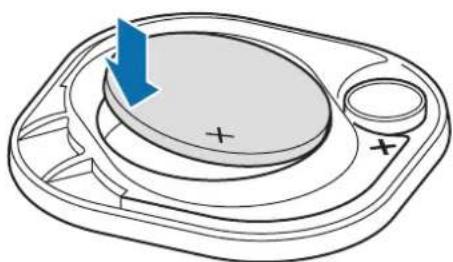
3 Coloque a tampa do compartmento das pilhas no SmartTag e prima-a ate encaixar com um clique.

Durante a substituição dailha, tenha especial cuidado para não magoar a sua unha aoAbrir a tampa do compartmento das pilhas.

- Quando a pilha estiver gasta, substitua-a.
- Não recarregue a pilha fornecida.
Antes de utiliser o SmartTag
Instalar a aplicação SmartThings no dispositovo moleval
Antes de utiliser um SmartTag,deer a instalar a aplicacao SmartThings no seu dispositivo movable.
Dependendo do seu dispositivoovel, pode transferir a aplicacaoSmartThings dos segunteis locais:
Dispositivos moveris Samsung Android: Galaxy Store, Play Store

- Não é possível instalar a aplicação SmartThings em dispositivos MQweis que não suportem a sincronização de SmartTags. Certifique-se de que o disposítivo MQvel é compatível com SmartTags.
- Tem de registrar e.iniciar sessao na sua conta da Samsung para utilizear a aplicacao SmartThings.
Associ SmartTags a um dispositivo móvil
1 Inicie a aplicacao SmartThings no seu disposicao molevel.
Atualize a aplicação SmartThings para a versão mais recente.
2 Prima a tecla no SmartTag.
O SmartTag emitirá um som e ficará atrivado.
3 Quando for aparecido no seu dispositivo móvil a janela pop-up a informá-lo de que o seu SmartTag foi detetado, toque em Adicional ahora.
Se a janela pop-up para associar o SmartTag não for aparecada, selecione +→ Dispositivo → Tag/Tracker.
4 Siga as instruções no érá para conclusir a ligação.
Quando a assocacao for conclusa, o seu SmartTag sera aparecido na lista de dispositivos da aplicacao SmartThings.
5 No érá da aplicação SmartThings, toque em SmartThings Find para descarregar plug-ins adiconais.
Quando a transferência estiver conclusá, a localização atual do disposito é sera aparecada no mapa.
Associar SmartTags através da leitura do documento QR
TambemodeassociarumSmartTagao seu dispositivo movel ao ler o respetivo)cdoigoQR.
1 Inicie a aplicação SmartThings no seu disposítivo molev.
2 SeLECTION Dispositivo Digitalizar cod QR para ler o��o QR na embalagem.
3 Siga as instruções no érá para conclusir a ligação.
Após a conclusão da associação, o SmartTag épresentado na lista de dispositivos da aplicação SmartThings.
4 No éra da aplicação SmartThings, toque em SmartThings Find para descarregar plug-ins adiconais. quando a transferência estiver conclusuá, a localização atual do disposito é está presentada no mapa.

- Se estiver a registrar um SmartTag pela primaira vez, o processo de registro poderá demorar mais algoum tempo,DEPENDendo do seu ambiente. Podera ser necessário tentar 2 a 3 vezes antes de encontrar conclusir o registo com éxito.
- As functionalities suportadas podem variar, dependendo do seu disposicao molevel e da versao do software.
- Só poderá utiliser o SmartThings Find em dispositivos MQeis Samsung com Android 8.0 ou posterior, bem como em dispositivos MQeis Samsung compatíveis com a funcionalidade Localizar o meu telemóvel.
- O SmartTag é um disposito do comunicação sem fios e o seu desempenho pode ser afetado se estiver a utilizesvaricos dispositivos ligados em simultaneo.
Utilizar o SmartTag
Ver a localização de um SmartTag
Pode visualizarremotamentealocalizaçãodo seuSmartTagapartirdaplicaçãoSmartThingsno seu disposisivo,móvel e encontrar a respetiva localizaçãoatravés da emissão de um som de notificacao no SmartTag.
1 Inicie a aplicacao SmartThings no seu disposicao molev.
2 Toque no cartão do seu SmartTag e, em seguida, toque em Ver.mapa. Em alternativa, toque em SmartThings Find.
A localização atual do disposítivo está-presentada no mapa.

- A localização do SmartTag é baseada nos resultados do posicionamento GPS e Wi-Fi do dispositivo móvil associado ao SmartTag ou do dispositivo móvil Android mais proxies, por vezes, podem ocorrer erros devido ao ambiente ou a falhas no GPS.
- Se a localização atual do SmartTag não for aparecido, isto significica que a bateria do SmartTag está descarregada ou que este não foi detetado por um dispositivo móvil Android que consiga verficar as informações de localização do SmartTag. Ative a funcionalidade associada para RECEIVER notificações sobre as informações de localização do SmartTag.
- O tempo de utilizesao do SmartTag podera variar, consoante o ambiente do'utilizar e o padrao de utilizesao.
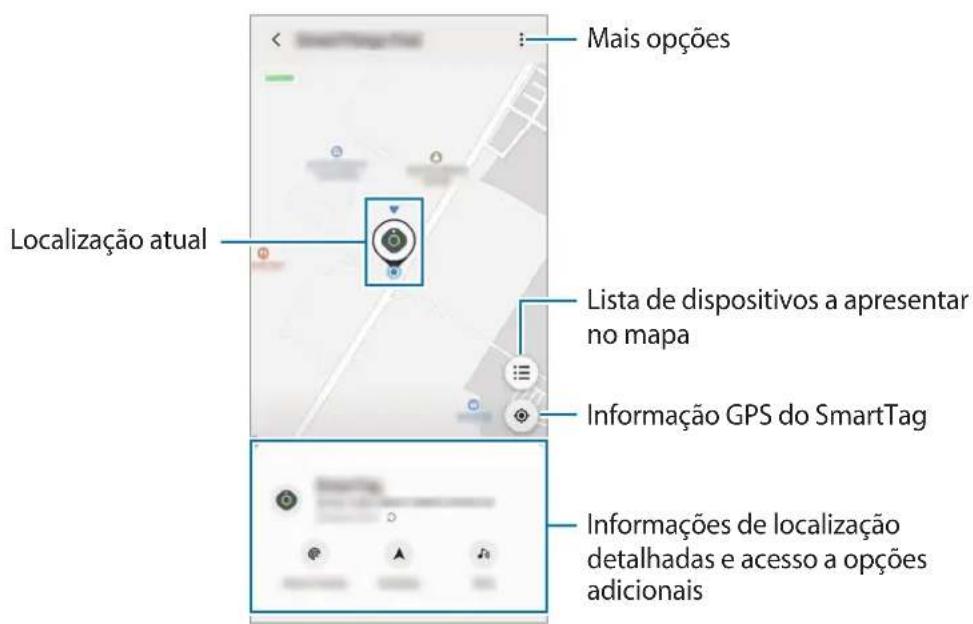
Verificar a localização do SmartTag através de uma notificationsção sonora
Pode encontrar o seu SmartTag ao acontecer a emissao de um som de notifications.
1 Inicie a aplicação SmartThings no seu disposítivo molev.
2 Toque em SmartThings Find.
3 Toque em Anel Iniciar. A Notification de alerts do SmartTag é reproduzida.
Para desativar o som de notifications, siga as instruções no érá para desativar as notifications, ou prima uma vez a tecla do SmartTag.
Verificar a localização do SmartTag através da intensidade do sinal
Pode encontrar a localização do seu SmartTag atraves da detecção da respetiva intensidade do sinal.
1 Inicie a aplicação SmartThings no seu disposítivo molev.
2 Toque em SmartThings Find Procurar proximo.
É aparecido o érá com o sinal do SmartTag que está a procurar. Quanto mais proxies estiver da localização do SmartTag que está a procurar, mais forte ficará a intensidade do sinal indicada no érá.
Pode acontear o som da notifications de alerta do SmartTag tocando em
Obter orientações sobre a localização do SmartTag
Se perd o seu SmartTag ou se este estiver longe de si, podera ser direcionado para o local onde se encontra o SmartTag.
1 Inicie a aplicação SmartThings no seu disposítivo molev.
2 Toque em SmartThings Find Navegar.
Seração então aparece as direções para o local em que se encontra o SmartTag.

Se não tiver uma aplicação de navegao compativel instalada no seu dispositovo molev, comece por instalar a aplicacao pretendida a partir da lista de aplicacoes compatveis para obter as direções.
Encunar dispositivosURTIS
Se não consuerir encontrar o seu dispositivo móvil perto de si, o SmartTag pode ajudá-lo a encontrar-lo.
Prima vezes a tecla de ação do SmartTag.
O dispositivo móvil associado ao SmartTag emitirá o seu tom de toque.
Para desativar o tom de toque no seu dispositivo molev, siga as instruções aparecidas no ecra.

- Esta funcionalidade não está disponible se o SmartTag e o dispositivo móvil não estiverem associados.
- Esta funcionalidade está disponible quando a funcionalidade Permitir que o Tag localize o seu disposicao estiver ativada.
Utilizar a funcionalidade de automatização
Quando o SmartTag é associado a um dispositoivo molev, pode iniciar a funcionalidade de automatização ao premir ou premir sem soltar a tecla do SmartTag.
1 Inicie a aplicação SmartThings no seu disposítivo molev.
2 Após tocar no cartão do seu SmartTag, seleciona uma opção em Utilizar botão para automatismos.
3 Toque em + e siga as instruções aparecidas no écran para adiconar uma ação.
Ao premir ou premir sem soltar a tecla do SmartTag, a ação de automatização que definiu sera executada.
Gerir as functionalities de automatização
Inicié a aplicação SmartThings no seu disposítivo molev, toque no cartão do seu SmartTag e, em seguida, seleciona uma opção em Utilizar botão para automatismos. A ação de automatização que adcionou épresentada.
Para editar uma ação, toque na ação que pretende editor, edite os detailhes e, em seguida, toque em Guardar → Guardar.
Para eliminar uma ação, toque em - jusqu'à ação que pretende eliminar.
Configurar o SmartTag
Se utilizes o SmartTag com frequência, pode executá-lo diretamente a partir de um atalho no ecra Inicio do seu dispositivo móvil.
1 Inicie a aplicação SmartThings no seu disposítivo molevel.
2 Toque no cartão do seu SmartTag.
3 Toque em Editar Adicionar ao Ecrã principal.
4 Toque sem soltar no icone no eça ou toque em Adicional. O atalho sera adicondo ao eça inicial do seu dispositivo móvil.
Pode escolher quais os dispositivos que pretende aparecer no mapa SmartThings Find.
1 Inicie a aplicação SmartThings no seu disposítivo molev.
2 Toque em SmartThings Find Mostrar/ocultar dispositivos. Serais aparecimentos o seu SmartTag e uma lista com todos os dispositivos adicondados a Encontrar os meus dispositivos atraves da sua conta Samsung.
3 Selecione um dispositivo para aparecer no mapa SmartThings Find e, em seguida, toque em Guardar.
Definições gerais
Pode ver as informações relacionadas com o SmartTag e alterar varias definições.
1 Inicie a aplicação SmartThings no seu disposítivo molevel.
2 Toque no cartão do seu SmartTag.
Estado
Pode ver o estado da localização do SmartTag.
Toque em VerMAPa para ver as informacoes detalhadas acerca do SmartTag.
Permitir que tag localize disp.
Se não consuerir encontrar o seu dispositivo móvil perto de si, o SmartTag irá ajudá-lo a encontrar-lo.
Toque no interruptor para o ativar. Consulte Encontrar dispositivos moleis para obter mais informacoes.
Utilizar botão para automatismos
Quando o SmartTag é associado a um dispositalo molev, pode inceri a funcionalidade de automatização ao premir ou premir sem soltar a tecla do SmartTag. Consulte Utilizar a funcionalidade de automatização para obter mais informações.
Volume
Ajusta o volume do SmartTag.
Toque em Volume para的选择a opaopretendida.Tambem pode tocar em 已 para que o SmartTag emita um notificacao sonora.
Tom de toque
Alter e o som da notifications émitida pelo SmartTag quando procurar pela respetiva localização.
Toque em Tom de toque para選擇ar o som de Notification prétenido.
Bateria
Pode ver o;nvel da pilha do SmartTag. Temém pode ver as informações da pilha ao tocar em i
Editor
Toque em Editor.
Editar o nome de um SmartTag
Pode verificar a localização e a divisão onde o seu SmartTag está definido, bem como alterar o respetivo nome.
Apos alterar o nome do SmartTag,,toque em Guardar.
Adicionar ao Ecrã principal
Se utilizes o SmartTag com frequência, pode executá-lo diretamente a partir de um atalho no eça Inicio do seu dispositivo móvil.
Toque em Adicionar ao Ecrã principal. Consulte Adicionar ao ecrã Inicio para obter mais informacoes.
Eliminar dispositivo
Para registrar um SmartTag noutra conta Samsung, tera de o eliminar primo.
Toque em Eliminar disposicao. O SmartTag sera reposto.
Configurar o SmartThings Find
Pode alterar varias definições relacionadas com o SmartThings Find.
1 Inicie a aplicação SmartThings no seu disposítivo molev.
2 Toque em SmartThings Find Definições.
Permitir que os dispositivos sejam encontrados
Pode selecionar o disposito que pretende encontrar e alterar as respetivas definições com o SmartThings Find.
Enciptar localização offline
Quando envia informações de localização do seu SmartTag para a funcionalidade Encontrar o meu dispositivo atraves de outras dispositivos, pode encriptar a localização do seu SmartTag, para maior segurar.
Toque no interruptor do disposito na lista para o qual pretende encriptar as informacoes de localização e, em seguida, siga as instruções no eça para encriptar as informações de localização.
Aplicação de navegacao
Pode definir e descarregar a aplicacao de navegao predefinida para utilizear nas orientacoes ate ao local em que o SmartTag se conta.
Ajuda
Veja informacoes de ajuda para saber como utiliser o SmartTag e para ver as informacoes relacionadas.
1 Inicie a aplicação SmartThings no seu disposítivo molev.
2 Toque no cartão do seu SmartTag.
3 Toque em Ajuda.
Informação sobre o SmartTag
Pode ver as informações de software do SmartTag.
1 Inicie a aplicação SmartThings no seu disposítivo molev.
2 Toque no cartão do seu SmartTag.
3 Toque em Informacoes.
Apéndice
Resolução de problemas
Antes de contactar o Centro de Assistência Samsung, tente as soluções seguições. Algumas situações podem não se aplicar ao seu SmartTag.
O SmartTag não liga
- Quando a pilha estiver totalmente descarregada, o seu dispositivo não se irá ligar. Verifique o estado da pilha antes utilizes o SmartTag.
- A pilha poderá não estar inserida corretamente. Coloque novamente a pilha.
- Depois de limpar os terminais, experimente colocar novamente a pilha.
O SmartTag bloqueia ou encontrar umerro
Experimente as soluções que se seguem. Se o problema continuar, contacte um Centro de Assistência Samsung.
Reiniciar o SmartTag
Se o SmartTag continuar a bloquear ou a ficar lento, remova a pilha e coloque-a novamente.
Forcaroreinicio
Se o SmartTag estiver bloqueado e não responder, pode reiniciá-lo.
Comece por retirar a pilha, abrindo a tampa do compartmento das pilhas. Após premir e libertar a tecla uma vez, colocque a pilha quando prime novamente a tecla e mantenha-a premida durante 5 segundos, até o SmartTag emitir um som.
Se a pilha não tiver sido correctamente reconhecida, o SmartTag emitirá um som imeditamente antes colocar a pilha. Se isto acontecer, experimente novamente o método descririto acima.
Outro dispositivo Bluetooth não consuegué localizar o seu SmartTag
- Certifique-se de que o disposativo ao qual se pretende ligar está pronto para ser lido ou para ser associado.
- A localização do SmartTag é baseada nos resultados do posicionamento GPS e Wi-Fi do dispositivo associado ao SmartTag, e por vezes podem ocorrer erros devido ao ambiente ou a falhas no GPS. Certifique-se de que o dispositivo que pretende associar ao seu SmartTag se encontrar tão proximo.
- Reinicie o seu SmartTag e tente novamente.
Se as sugestões acima não resolveram o seu problema, contacte um Centro de Assistência Samsung.
Não é possível encontrar a localização atual do seu SmartTag
Os sinais de GPS podem a ser obstruções em outros locais, como por exemplo em interiores. Nestes casos, altere as definições do dispositivo móvil associado ao SmartTag para que utilize Wi-Fi ou uma rede móvil para encontrar a localização atual.
Aparece um pouco espoço à volta da parte exterior do SmartTag
- Este espaço é uma caractéctica necessária e pode ocorrer movimento ou vibrações minimas em algumas partes.
- Ao longo do tempo, a friççao entre algumas partes pode causar uma ligeira expansão deste espaço.
Copyright
Este manual está protegado pelas leis internzonais de copyright.
Nenhuma parte deste manual pode ser reproduzida, traduzida ou transmitida de maneira alguma, nem por nenhum meio, eletrónico ou mecânico, incluindo fotocópia, gravação ou armazenada em armazenamento de informação ouSYSTEMA de obtenção.
Marcas Registadas
SAMSUNG e o logólico SAMSUNG são MARCAS registadas da Samsung Electronics Co., Ltd.
- Bluetooth® é uma marca registada da Bluetooth SIG, Inc. por todo o mundo.
- Wi-Fi®, Wi-Fi Protected Setup™, Wi-Fi Direct™, Wi-Fi CERTIFIED™ e o logólico Wi-Fi sãoemarks commerciais registadas da Wi-Fi Alliance.
- Todas as outras MARCAS registadas e copyrights sãopropriada dos seu respetivos propriétarios.
Darba sākšana
Par Galaxy SmartTag
Navigações programma
Jus varat izveleties un lejupieladet noklusejuma navigacijas programmu, ko lietot, lui nklutu SmartTag atrasanas viet.
Palidziba
Informação par SmartTag
Informação o Galaxy SmartTag
Galaxy SmartTag je zariadenie, ktoré mözete pripevni' na domace zvieratká alebo predmety, aby ste zabránili ich strate a aby ste boli stale informovani o ich polohe. Pomocou tlacidla zariadenia SmartTag mözete spustit' aj funkcie automatizacja.
Informação o zariadení SmartTag
Mózete si zobrazit' informáce o softvéri zariadenia SmartTag.
1 Na mobilnom zariadení spustite aplikáciu SmartThings.
2 Tuknite na kartu SmartTag.
3 Postupne t'uknite na položky Informácie.
Príloha
Riešenie problémov
O Galaxy SmartTag é um acessório que pode ser colocado na coleira de animais hométricos ou em objetivos para nunca os perdier e sempre saber onde está. Você también pode.iniciar recursos de automação com o botão do SmartTag.
Conecte um SmartTag ao aparecido como o aplicativo SmartThings para verficar a localização do aparecido e obter informações sobre quando ele fou perdido.
Leia-me primeiro
Leia este manual antes de utiliser o acessario para garantir o uso adequado e seguro.
- As descrições foram baseadas nas configurações padrões do acessório.
- Alguns conteudos podem ser不同类型 do seu acessório dependendo da região, da operadora de serviços, das espécografções do modelos ou do software do acessório.
- Softwares, fontes de som, papés de parede, imagens e outras mídias fornecidas com este acessório está licenciados para uso limitado. A extração e o uso desses materiais para fins commerciais ou outros são uma violação das leis de direitos autorais. Os(CCs) são inteiramente responsaveis pelo uso ilegal das mídias.
- Os aplicativos padrão que acompanham o acessório está sujeitos a atulazingoes e podemdeerar de ser compatíveis sem avis原先. Em caso de duidas sobre um aplicativo fornecido com o acessorio, entre em contaço com a assistencia的技术ica da Samsung.
- A 修改 do的操作。
- A 修改 do的操作。
- A 修改 do的操作。
- A 修改 do的操作。
- A 修改 do的操作。
- A 修改 do的操作。
- A 修改 do的操作。
- A 修改 do的操作。
- A 修改 do的操作。
- A 修改 do的操作。
- A 修改 do的操作。
- A 修改 do的操作。
- A 修改 do的操作。
- A 修改 do的操作。
- A 修改 do的操作。
- Não use seu SmartTag em ambientes com altas temperatas ou proxies ao fogo.
- Não engula nem desmonte nenhum tipo de bateria,.POIS存在着 o risco de queimadura química.
-
Este produit contém uma bateria do tipo moeda. Não engula a bateria. Caso está engolda, a bateria pode fazer queimaduras internas graves em apenas das vezes e morte em dias extremos.
-
Mantenha as baterias longe de bebês e crianças. Caso não está possível fechar o compartmento da bateria com segurará, pare de usar o produto e mantenha-o longe do alcance de bebês e crianças. Caso você suspeite que as baterias possam ter sido engolidas ou inseidas em alguma parte do corpo, procure um médico imeditamente.
- Este produit inclui determinados softwares Gratis os aberto. Para obter instruções sobre como ver a licença do)cdo aberto,cesso o site da Samsung (opensource.samsung.com).
Icones de instrucao
Aviso: situações que podem causar ferimentos em você ou em terreiros.
Cuido: situações que podem danIFICar o seu acessório ou及其他 equipamento.
Nota: notas,DICAS de uso ou informacoes adcionais.
Visão geral do acessório
Contudo da embalagem
- SmartTag
-
Guia rápido
-
Os itens fornecidos com o SmartTag e todos os acessórios disponíveis podem variar dependendo da região e da operadora.
-
Os itens fornecidos são concebidos apenas para este acessório e podem não ser compatíveis com outros acessório.
- A aparência e as espécificações está sujeitas a alterações sem avisão prévio.
- Você pode comprar acessórios adiconais do seu revendedor Samsung local. Certifique-se de que são compatíveis com o acessório antes de comprar.
- Use aparas accesórios aprovados pela Samsung. O uso de acessórios não recomendados pode fazer problemas de desempenho e funciona incoreto que não são cobertos pela garantia.
- A disponibilitadé todos os acessórios está sujeita a alteração dependendo inteiramente das entreprises que os fabricam. Para mais informações sobre a disponibilitadedos acessórios, consulte a página da Samsung na internet.
Visão geral do acessório
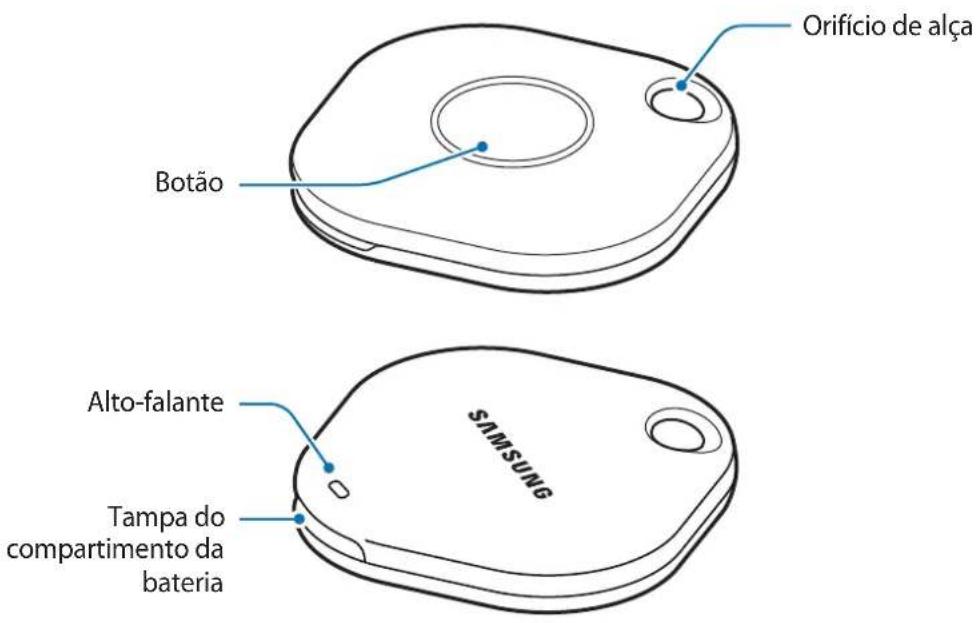
Botão
| Botão Função | |
| Botão | • Pressione para desligar a notificationsção sonora do SmartTag quando ela for emitida. • Pressione两大 vezes para encontrar o aparecido ao SmartTag. • Pressione ou mantenha pressionado para.iniciar a função de automação configurada. |
Como trocar a bateria
1 Abra a tampa do compartmento de bateria usinga amoeda.
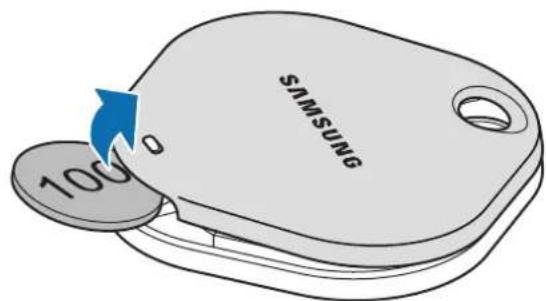
2 Insira a bateria com o terminal positivo devidamente alinhado com o síbolo + dentro do SmartTag.
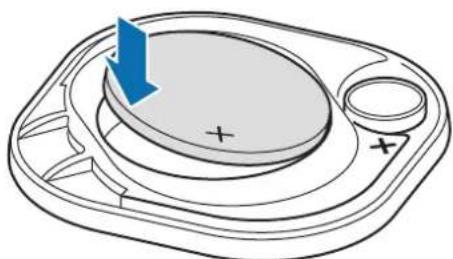
3 Coloque a tampa de bateria no SmartTag e pressione-a até ouvir um clique.
Tenha cuidado para não machucar as unhas aoAbrir a tampa do compartmento da bateria.
-
Quando a bateria estiver descarregada, troque-a.
-
Não recarregue a bateria fornecida.
Antes de usar o SmartTag
Como instalar o aplicativo SmartThings no aparelho móvil
Antes de usar o SmartTag, é preciso instalar o aplicativo SmartThings no aparelho móvil.
Dependendo do aparelho molev, é possivel baixar o aplicativo SmartThings nos seguintes sites:
- Aparelhos Moveis Android Samsung: Galaxy Store e Play Store

- Não é possível instalar o aplicativo SmartThings em apareiros MQweis que não são compatíveis com a sincronização do SmartTag. Certifique-se de que o aparecido MQvel é compatível com SmartTag.
- Você precisa fazer o registrar eentrar em sua Samsung account para usar o aplicativo SmartThings.
Como conectar o SmartTag com um aparelho móvil
Atualize o aplicativo SmartThings para a versão mais recente.
2 Pressione o botao do SmartTag.
O SmartTag emits um som e sera ativado.
3 Quando um pop-up aparecerindicando que o SmartTag foi detectado,toque em Adicionar ahora.
Casón no apareça o pop-up de conexão, seleção + → Aparelho → Etiqueta/Rastreador.
4 Siga as instruções naanela para completar a conexão.
Quando a conexão for conclusá, o SmartTag sera exibido na lista de aparehços do aplicativo SmartThings.
5 Na tela do SmartThings, toque em SmartThings Find para baixar plugins adiconais.
Apos a conclusão do download, a localização atual do acessório está exibida no mapa.
Como conectar o SmartTag por meio da leitura do)códio QR
Témém é possével fazer a leitura do)códio QR do SmartTag para conectá-lo ao aparelho molev.
1 Inicio o aplicativo SmartThings no aparecido móvil.
2 SeLECTION Aparelho Ler��oQR para ler o��o QR na caixa.
3 Siga as instruções naanela para completar a conexão. quando a conexão for conclusá, o SmartTag sera exibido na lista de apareiros do aplicativo SmartThings.
4 Naanela do aplicativo SmartThings, toque em SmartThings Find para baixar plugins adiconais. Após a conclusão do download, a localização atual do acessório está exibida no mapa.

- Caso você está registered o SmartTag pela primaira vez, é possevel que o processo de registrar não está estavel dependendo do ambiente ao redor. Para conclusir o registrar, talvez seja necessario tentar de das a vezes.
- Os!), - Os!), - Os!, - Os!, - Os!, - Os!, - Os!, - Os!, - Os!, - Os!, - Os!, - Os!, - Os!, - Os!, - Os!, - Os!, - Os!, - Os!, - Os!, - Os!, - Os!, - Os!, - Os!, - Os!, - Os!, - Os!, - Os!, - Os!, - Os!, - Os!, - Os!, - Os!, - Os!, - Os!, - Os!, - Os!,
- Você pode usar o SmartThings Find apenas em apareiros MQeis da Samsung com a versao 8.0 ou superior do Android, assim como apareiros MQeis da Samsung compativelis com a funcao Localizar meu disposicao.
- O SmartTag é um acessório de comunicação sem fio. Portanto, podehaving queda no desempenho se various dispositivos foram connectados simultaneamente.
Usar o SmartTag
Como localizar o SmartTag
Você pode visualizar remotamente a localização do SmartTag no aplicativo SmartThings e disparar uma notificationsção sonora para encontrar.
1 Inicie o aplicativo SmartThings no aparecido móvil.
2 Toque no cartão do SmartTag e selecione Ver.mapa. Ou toque em SmartThings Find.
A localização atual do acessório sera exibida no mapa.

- A localização do SmartTag se baseia nos resultados de posicionamento do GPS e do Wi-Fi do aparelho connectado ao SmartTag ou ao aparelho móvil Android. Alguns erros podem ocurre devido ao ambiente ao redor ou a falhas do GPS.
- Caso a localização atual do SmartTag não apareça, a bateria dele tenha descarregado ou eles não tenha sido暑ados por um aparhó mais Android que possa verifiar as informações sobre a localização dele, ative a função relacionada para receber notificações sobre a localização do SmartTag.
- O tempo de uso do SmartTag pode variar de acordo com o ambiente e o padrão de uso do usuario.
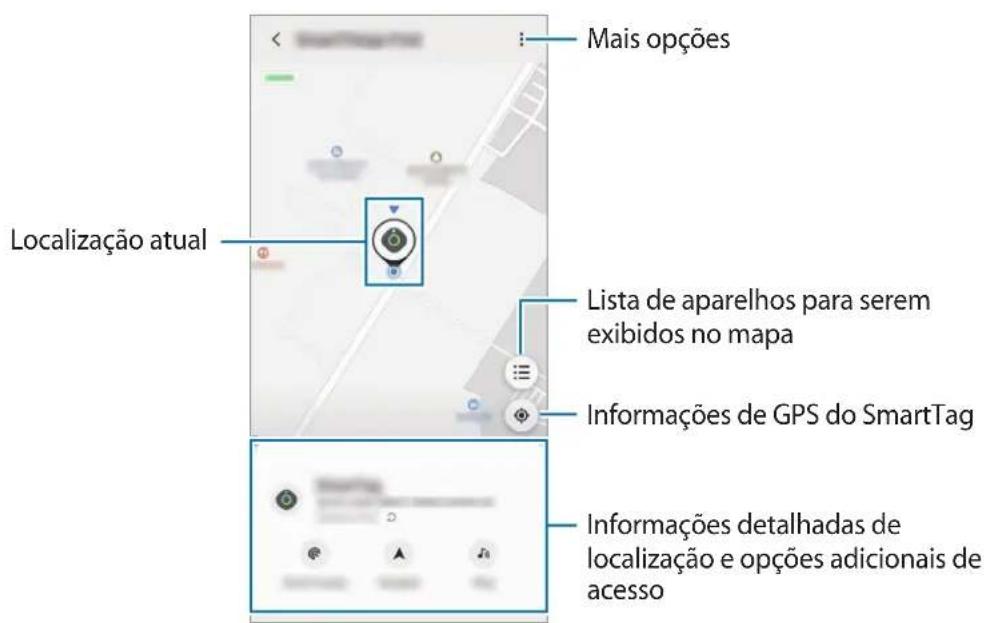
Verificar a localização do SmartTag com uma Notificationção sonora
Para encontrar a localização do SmartTag, boa disparar uma Notificationção sonora.
1 Inicio o aplicativo SmartThings no aparecido móvil.
2 Toque em SmartThings Find.
3 Toque em Tocar Iniciar. A Notification de alerta do SmartTag sera emitida.
Para desativá-la, siga as instruções na tela ou pressione o botão de ação do SmartTag uma vez.
Verificar a localização do SmartTag com a intensidade do sinal
Para encontrar a localização do SmartTag, bastard detectar a intensidade do sinal.
1 Inicie o aplicativo SmartThings no aparelho molev.
2 Toque em SmartThings Find Pesquisar por perto.
Aparecerá aanela de sinal do SmartTag procurado. Quanto mais perto você estiver da localização do SmartTag procurado, mais forte sera a intensidade do sinal indicado naanela.
Para encontrar a notifications de alerts do SmartTag, boa fazer em
Obter orientações sobre a localização do SmartTag
Caso não saiba onde está o SmartTag ou ele esteja longe de você, é possível seguir orientações para saber a localização dele.
1 Inicie o aplicativo SmartThings no aparelho molev.
2 Toque em SmartThings Find Navegar.
Aparecerao orientacoes sobre onde está o SmartTag.

Caso um aplicativo de navegao compativel nao esta instalado no aparelho molev, instale o aplicativo desejado da lista de aplicativos de navegao compatíveis e obtenha orientacoes sobre a localização.
Encunar aparehosAGOweis
Cas o you ovej o apelho movel por perto, o SmartTag pod audar a encontrado.
Pressione o botão de ação do SmartTag das vezes.
O aparelho móvil conectado ao SmartTag emitirá um som.
Para desativá-lo, siga as instruções na tela.

- Essa funcão não está disponible quando o SmartTag e o aparecido não está connectados.
- Essa funcção está disponible quando a funcção "Deixar a tag localizar seu disposítivo" está ativada.
Usar a funcao de automacao
Quando o SmartTag estiver conectado a um aparelho muito, está possível,iniciar a funcão de automatao.
pressionando ou mantendo pressionado o botao do SmartTag.
1 Inicio o aplicativo SmartThings no aparecido móvil.
2 Após tocar no cartão do SmartTag, selecione uma opção sob Usar botão para automações.
3 Toque em e siga as instruções naanela para adiconar uma ação.
Ao pressionar ou manter pressionado o botao do SmartTag, sera iniciada a acao de automacao configurada.
Como gerenciar as funções de automação
Inicie o aplicativo SmartThings no aparecido móvil, toque no cartão do SmartTag e seleciona uma opção sob Usar botão para automações. Aparecerá a coisa de automação adiconada.
Para editoruna acao,toque na que deseja editor,edite os detalhes e toque em Salvar Salvar.
Para exclui ruma acao, toque em - , ao lado da acao que deseja exclui.
Configurar o SmartTag
Adicionar à Tela inicial
Caso use o SmartTag com frequência, é possível adcionar um atalho à Tela inicial do seu aparelho molev.
1 Inicie o aplicativo SmartThings no aparecido móvil.
2 Toque no cartão do SmartTag.
3 Toque em Editor Adicionar à Tela inicial
4 Toque e mantenha pressionado o icone naanela ou toque em Adicionar. O atalho sera adcionado à Tela inicial do aparelho móvil.
Vocé pode escolher quais aparehos deseja exibir no mapa do SmartThings Find.
1 Inicio o aplicativo SmartThings no aparecido móvil.
2 Toque em SmartThings Find Mostrar/ocultar aparelhos. O SmartTag e uma lista de todos os aparelhos adcionados a funcao Localizar meu disposicao com a sua Samsung account sera exibidos.
3 Selezione um aparelho para ser exibido no mapa SmartThings Find e toque em Salvar.
Configurações gerais
É possével ver as informações relacionadas ao SmartTag e alterar diversas configurações.
É possével visualizar o status de localização do SmartTag.
Toque em VerMAPa para ver informacoes de localização detalhadas do SmartTag.
Deixar tag localizar seu aparelho
Casó você não veja o aparecido muito por perto, o SmartTag pode fazer a encontrar-se.
Toque na opção para ativa-lo. Consulte Encontrar apareiros movés para obter mais informações.
Usar botão para automações
Quando o SmartTag estiver conectado a um aparelho molev, sera possivel,iniciar a funcao de automacao pressionando ou mantendo pressionado o botao do SmartTag.Consulte Usar a funcao de automacao para obter mais informacoes.
Volume
Ajuste o volume do SmartTag.
Toque em Volume para的选择a opao desejada.Tambeméposviltocar em 已 para fazer com que o SmartTag emita uma notificacao sonora.
Toque
Mude a Notificationção sonora que o SmartTag emite quando estiver procurando a localização do SmartTag.
Para selecionar a notificacao sonora desejada, basta tocar em Toque.
Bacteria
É possével ver o nível da bateria do SmartTag. Não é possével ver as informações sobre a bateria tocando em i
Edicao
Toque em Editor.
Editar o nome do SmartTag
É possével verificar o local e o)cömodo em que o SmartTag está configurado e alterar o nome delet.
Apos alterar o nome do SmartTag, toque em Salvar.
Adicionar à Tela inicial
Caso use o SmartTag com frequência, é possivel adicional um atalho à Tela inicial do seu aparecido molevel.
Toque em Adicional à Tela inicial Consulte Adicional à Tela inicial para obter mais informações.
Excluir o aparelho
É possével registrar o SmartTag com outra Samsung account. Para isso, basta exclui-lo.
Toque em Excluiro aparelho. O SmartTag sera redefinecido.
Configurar o SmartThings Find
Você pode alterar varías configurações do SmartThings Find.
1 Inicie o aplicativo SmartThings no aparelho molev.
2 Toque em SmartThings Find Configurações.
Permitir a localização de aparehlos
Você pode選擇ar o aparelho que deseja encontrar e alterar suas configurações com o SmartThings Find.
Codificar localização offline
Ao enviar informações offline com a localização do SmartTag para a função Localizar meu dispositalo por meio de outras pessoas, você pode criptografia a localização do SmartTag para ter mais segurar.
Na lista, toque na opçao do aparelho para a qual deseja criptografia as informacoes de localização. Depois siga as instruções naanela para criptografia às informações.
Aplicativo de navegacao
Você pode definir e baixar o aplicativo de navegao padrao para usá-lo na hora de receber orientações sobre a localização do SmartTag.
Ajuda
Visualize as informations de ajuda para saber como usar o SmartTag e ver leurs+dados relacionados.
1 Inicie o aplicativo SmartThings no aparelho molev.
2 Toque no cartão do SmartTag.
3 Toque em Ajuda.
Informações sobre o SmartTag
É possével ver as informações de software do SmartTag.
1 Inicie o aplicativo SmartThings no aparecido móvil.
2 Toque no cartão do SmartTag.
3 Toque em Informacoes.
Apéndice
Solução de problemas
Antes de contaumaruna assistencia的技术ica Samsung, tente as seguients soluções. Algumas situações podem não se aplicar ao seu SmartTag.
O SmartTag não liga
- Quando a bateria estiver totalmente descarregada, o seu dispositivo não irá ligar. Verifique a bateria antes de usar o SmartTag.
- A bateria pode não ter sido inserida corretamente. Insira-a novamente.
- Após limpar os terminais, colocque a bateria novamente.
O SmartTag trava ou encontrar umerro
Tente as soluções a seguir. Se o problema não for resolvido, entre em conta com a assistência和技术 da Samsung.
Reiniciar o SmartTag
Se o SmartTag continuar travando ou aparecido, remove a bateria e insira-a novamente.
Forçar a reinicialização
Cas o SmartTag travaor ou não responder, é possível reinicialização-lo.
Primeiro, abra a tampa do compartmento da bateria para remove a bateria. Após pressionar e soltar o botão uma vez, insira a bateria quando pressiona o botão novamente e secure-o por cinco segundos até que o SmartTag emita um som.
Cas o bateria nao seja devidamente reconhecida, o SmartTag emitir a um som logo ao a insercao. Se isso acontecer, tente o método acima novamente.
Outro dispositivo Bluetooth não consuegue localizar o SmartTag
Verifique se o disposito com o qual deseja se conectar está pronto para leitura ou conexao.
- A localização do SmartTag se baseia nos resultados de posicionamento do GPS e do Wi-Fi do dispositivo connectado ao SmartTag. Alguns erros podem ocorro devido ao ambiente ao redor ou a uma falha do GPS. Certifique-se de que o dispositivo que deseja conectar ao SmartTag está proxies.
- Reinitialize o SmartTag e tente outra vez.
Se as sugestões acima não resolveram seu problema, entre em conta com a assistência和技术a da Samsung.
Não é possível encontrar a localização atual do SmartTag
Os sinais de GPS podem ser obstruções em outros locais, como em ambientes internos. Configure o aparecido maisnel conectado ao SmartTag para usar o Wi-Fi ou uma rede maisnel para encontrar a localização atual nessas situações.
Umaiosa abertura aparece em torno da parte externa do SmartTag
- Essa abertura é uma caractéctica de fabricação necessária, e pode ocorrer um pouco de oscilação ou vibração entre as peças.
- Como tempo, a fricção entre as peças pode causar uma ligeira expansão dessa abertura.
Direitos autorais
Direitos autorais © 2021 Samsung Electronics Co., Ltd.
Esse manual está protegado pelas leis internzonais dos direitos autorais.
Nenhuma parte deste manual pode ser reproduzida, distribuía, traduzida ou Transmitida por qualquer forma ou por qualquer meio, eletrônico ou impresso, incluindo fotocópia, gravação ou armazenamento em qualquerSYSTEMA de armazenagem e recuperação.
Marcas registradas
SAMSUNG e o logotipo SAMSUNG são MARCAS registradas da Samsung Electronics Co., Ltd.
- Bluetooth® é uma marca comercial registrazione mundialmente da Bluetooth SIG, Inc.
- Wi-Fi®, Wi-Fi Protected Setup™, Wi-Fi Direct™, Wi-Fi CERTIFIED™ e o logotipo Wi-Fi são marcaes registradas da Wi-Fi Alliance.
- Todas as outras marca registradas e direitos autorais são de propriedade de seures respectivos propriétários.
世間樹記
Galaxy SmartTag 新加
- Permitir buscar con localizador
- Permitir encontrar dispositivos
- SmartTag informaçãok
- Leia primeiro
- Iconesindicadores
- Descrição do disposítivo
- Conteudo da embalagem
- Tecla
- Substituir Uma pilha
- Antes de utiliser o SmartTag
- Instalar a aplicação SmartThings no dispositovo moleval
- Associ SmartTags a um dispositivo móvil
- Associar SmartTags através da leitura do documento QR
- Utilizar o SmartTag
- Ver a localização de um SmartTag
- Verificar a localização do SmartTag através de uma notificationsção sonora
- Verificar a localização do SmartTag através da intensidade do sinal
- Obter orientações sobre a localização do SmartTag
- Encunar dispositivosURTIS
- Utilizar a funcionalidade de automatização
- Gerir as functionalities de automatização
- Configurar o SmartTag
- Definições gerais
- Estado
- Permitir que tag localize disp.
- Utilizar botão para automatismos
- Volume
- Tom de toque
- Bateria
- Editor
- Editar o nome de um SmartTag
- Adicionar ao Ecrã principal
- Eliminar dispositivo
- Configurar o SmartThings Find
- Permitir que os dispositivos sejam encontrados
- Enciptar localização offline
- Aplicação de navegacao
- Ajuda
- Informação sobre o SmartTag
- Apéndice
- Resolução de problemas
- O SmartTag não liga
- O SmartTag bloqueia ou encontrar umerro
- Reiniciar o SmartTag
- Forcaroreinicio
- Outro dispositivo Bluetooth não consuegué localizar o seu SmartTag
- Não é possível encontrar a localização atual do seu SmartTag
- Aparece um pouco espoço à volta da parte exterior do SmartTag
- Copyright
- Marcas Registadas
- Darba sākšana
- Par Galaxy SmartTag
- Navigações programma
- Palidziba
- Informação par SmartTag
- Informação o Galaxy SmartTag
- Informação o zariadení SmartTag
- Príloha
- Riešenie problémov
- Leia-me primeiro
- Icones de instrucao
- Visão geral do acessório
- Contudo da embalagem
- Botão
- Como trocar a bateria
- Antes de usar o SmartTag
- Como instalar o aplicativo SmartThings no aparelho móvil
- Como conectar o SmartTag com um aparelho móvil
- Como conectar o SmartTag por meio da leitura do)códio QR
- Usar o SmartTag
- Como localizar o SmartTag
- Verificar a localização do SmartTag com uma Notificationção sonora
- Verificar a localização do SmartTag com a intensidade do sinal
- Encunar aparehosAGOweis
- Usar a funcao de automacao
- Como gerenciar as funções de automação
- Adicionar à Tela inicial
- Configurações gerais
- Deixar tag localizar seu aparelho
- Usar botão para automações
- Toque
- Bacteria
- Edicao
- Editar o nome do SmartTag
- Excluir o aparelho
- Permitir a localização de aparehlos
- Codificar localização offline
- Aplicativo de navegacao
- Informações sobre o SmartTag
- Solução de problemas
- O SmartTag trava ou encontrar umerro
- Forçar a reinicialização
- Outro dispositivo Bluetooth não consuegue localizar o SmartTag
- Não é possível encontrar a localização atual do SmartTag
- Umaiosa abertura aparece em torno da parte externa do SmartTag
- Direitos autorais
- Marcas registradas
- 世間樹記
- Galaxy SmartTag 新加
Marca : SAMSUNG
Modelo : Galaxy SmartTag
Categoria : Dispositivo GPS