
Galaxy SmartTag - GPS устройство SAMSUNG - Бесплатное руководство пользователя
Найдите руководство к устройству бесплатно Galaxy SmartTag SAMSUNG в формате PDF.
 FR
FR
 BG
BG
 CS
CS
 DA
DA
 DE
DE
 EL
EL
 EN
EN
 ES
ES
 ET
ET
 FI
FI
 HU
HU
 ID
ID
 IT
IT
 KK
KK
 KO
KO
 LT
LT
 LV
LV
 NL
NL
 NO
NO
 PL
PL
 PT
PT
 RO
RO
 RU
RU
 SK
SK
 SL
SL
 SV
SV
 TR
TR
 UK
UK
 ZH
ZH
| Тип продукта | GPS-трекер / Bluetooth-метка |
| Бренд | Samsung |
| Модель | Galaxy SmartTag |
| Размеры | Приблизительно 39 × 39 × 9,9 мм |
| Вес | Приблизительно 13 г |
| Питание | Батарейка CR2032 (заменяемая) |
| Срок службы батареи | Зависит от использования (несколько месяцев) |
| Подключение | Bluetooth Low Energy (BLE) |
| Дальность Bluetooth | До 100 м на открытой местности (оценка) |
| Основные функции | Локализация через SmartThings Find, поиск по звуку, наведение, автоматизация через кнопку, поиск мобильного устройства |
| Совместимость | Устройства Android 8.0 и выше с приложением SmartThings; требуется учетная запись Samsung |
| Требуемое приложение | SmartThings (Galaxy Store / Play Store) |
| Степень защиты | Не указана (ограниченная устойчивость к воде и пыли не гарантируется) |
| Уход и очистка | Протирать мягкой сухой тканью; не использовать химические или абразивные средства |
| Безопасность | Не глотать батарейку; хранить в недоступном для детей месте; не подвергать воздействию чрезмерного тепла |
| Запчасти и ремонтопригодность | Батарейка заменяемая (CR2032); нет деталей, ремонтируемых пользователем; обращайтесь в сервисный центр Samsung при любых проблемах |
| Содержимое упаковки | Galaxy SmartTag, краткое руководство по началу работы |
| Гарантия | Гарантия производителя (согласно условиям Samsung) |
Часто задаваемые вопросы - Galaxy SmartTag SAMSUNG
Вопросы пользователей о Galaxy SmartTag SAMSUNG
0 вопрос об этом устройстве. Ответьте на те, что знаете, или задайте свой.
Задать новый вопрос об этом устройстве
Скачайте инструкцию для вашего GPS устройство в формате PDF бесплатно! Найдите своё руководство Galaxy SmartTag - SAMSUNG и возьмите своё электронное устройство обратно в руки. На этой странице опубликованы все документы, необходимые для использования вашего устройства. Galaxy SmartTag бренда SAMSUNG.
РУКОВОДСТВО ПОЛЬЗОВАТЕЛЯ Galaxy SmartTag SAMSUNG
Пюверka на мecтоноожениTo на SmartTag сбс 3Byk 3a ИЗВecтЯВанe
Mozete da Hamepute Baunia SmartTag, kaTo 3aJeICTBaTe 3Byk 3a n3BecTBAhe.
1 CtaptnpaTte npnnoxehneTo SmartThings Ha BaWEto MO6nH0 yCTpoIcTBO.
2 4yKHeTe SmartThings Find.
3 UyKHeTe PpbCTeH → CtapTnp.
Ue npo3ByuN 3BecTneTo 3a npedynpeJeknna SmartTag.
3aДаИЗКЛIOUHTe 3Byka 3a ИЗВecTЯBaHe,СпЕДБаΙТe ИНСТPyКЦΙNTe Ha eKpaHa,3aДаИЗКЛIOUHTe I3BecTЯTa,Iлн HATINCHeTe BeHbЖ 6yToHa 3a DeIcTBnE Ha SmartTag.
Поберka на мecтоноожениTo на SmartTag по сида на сигнана
Mozete Da HamepuTe MeCToNoJIOXKeHneTo Ha SmartTag, KaTo 3aceYe TcNata Ha HerOBnra CunHaJI.
1 CtapTupaIe npuJIOxEHNTo SmartThings Ha BaUeTO Mo6UHNo yCTpoiCTBO.
2 yKHeTe SmartThings Find → Tbpche Ha6n3o.
Ie ce noa Bn CnHaHnT ekpaH Na SmartTag, KOITbpcnte. KOKOTo no-6n3O cTe do MeCTOnoJooKeHneTo Ha SmartTag, KoETo TbpCnTe, TOnKOBa no-cunHa ige 6bde cnata Ha cnHana, nocouHa Ha ekpaHa.
Moxete da 3aedeBate 3Byka 3a n3BecTna npedynpeXeHnHa SmartTag, KaTo yKHeTe
Добаяне Кым началnia有很大 ekран
Ako n3non3BaTe SmartTag ueTo, moKeTe da ro cTapTupate, kaTo do6aBnte npK nbT KbM hauaHnna ekpaH na BaSeTo MObUHNo yCTpOietBO.
1 CtaptnpaTe npnnoxehneTo SmartThings Ha BaWeTo Mo6uHNo yCTpoiCTBO.
2 укhte вашаТа SmartTag Kapta.
3 yKHeTe → PeaKTnpaHe → O6aBnHe Ha NaaJIHnE ekpaH.
4 4yKHeTe n 3aDpBxTe NkOHata Ha ekpaHa nn yKHeTe Do6aBnHe. PpeKnT nbT ue 6bJe I06aBeH KbM NaaHnE ekpaH Ha Mo6uJHOTO BN yCTpoIcTBO.
Galaxy SmartTag — зто усточьо, которо можно закpenпь на щивOTьх плл объктас, устбы Oстесьовь сх MeCTОПОLOжЕни поетю. Сnomоцью кногки на усточье SmartTag может takке задуSCаьфункци вВТOMaTN3aци.
IopKnIOuHTe SmartTag K Mo6nIbHomy yCTpoNCTBy uepe3 npInoxKeHne SmartThings, UTo6bl OTCLeKINBaTb MeCtOnOLOXKeHne yCTpoNCTBa n NOnyuaTb INΦOpMaunio O erO MeCtOnHaxOJDeHN B Cnyae yTePn.
Прочтente пeredиспOLTb3OBaHneM
IoxaJyIcTa, B ceyIx npabunbHoro n 6e3oNaCHO rncnoJIb3OBAHn yCTpOiCTBa, npexJe yem npicTynatb K pa6oTe c Hm, IN3yUHTe pyKOBODCTBO.
- ПивendeHHье HIXke OINcaHIn OCHOBaHbI Ha HAcTpoiKaX yCTpoiCtBa NO yMOJuaHInO.
HeKOTOpbI KOHTeHT Ha BaWeM yCTPOiCTBe MOXeT OTnUaTbcra B 3aBUNMOCTN OT perNoHa, NOCTaBUnKa ycnyr, TexHnuecknx XapaKTepnCTNK MoJeIN IIn npOrpaMMHOO oecneueHry yCTPOiCTBa. - Прогамнoe obecneueHne, nTochnKn 3Byka, o6oN, n3OpaXeHnA n npOyHe MynbTmEmnHbIe daHHbIe, npeIOCTaBJIeMbIe C 3TIM yCTpoiCTBOM, IInCeH3nPoBaHbI dIra OrpaHnYeHHOro NcNoJb3OBaHnA. N3BNeueHne HNCNoJIb3OBaHnE 3TINx MaTePnaJIOB dIra KOMMePueCKOrO nCNoJIb3OBaHnA n npOuNX cIeJeYraJIeTCa HapUSeHnEM 3aKOHOB 6 abTopcknx npabax. POnJIb3OBaTeJI N pIoHOCTbIO OTBeTCTBeHHbI 3a He3aKOHHoe NcNoJIb3OBaHnE MyJIbTmEmdNHBIX daHHbIX.
- Пиложеня по умочаю, пededoctabЯьсьсустpoиCTBOM, полжат обновеню их подержka может 6ыть пекрашени 6e3 увedingеня.В счuaе ВорPOROCВОТНOCHTIELHо пиложеня, пededoctabямoro сустpoиCTBOM,образпесьВ СервсныцHTP Samsung.
BHeceHne n3MeHEnn B OtnepauOnHHyO CnCTeMy yCTpoiCTBa nn yCTaHOBka nporpaMMHOro o6ecneHn H3 HeNPoBepeHHbIX NcTOUHNKOB MOKeT npNBecTI K c6oAM B pa6ote yCTpoiCTBa n IOBpeXJeHIO daHHbIX nII INx nOtepe. TaKne DeIcTBn HApUaOT IuueH3InOHHe corNaSeHne c KOMpaHnei Samsung n aHHyIpyI rapaHTnIO.
3aIpeuaetcNcNoB3OBaTbSmartTag BycnoBnx BbcOKnx TemnepaTyp nIN B6n3n ORH.
Bo n36exaHne xmmueckoro oxora He nporlaTbIbaTe n He pa36npaTe 3JeMeHTnTaHn. - Издени соржп плockи лемент петаши. Баразю He nporlaывь. Прогларове 6аразен мочет польец 3a собий сильные охоги BHyтpeHHIX opraHOB в т Equен 2 усов, a в нековотьх сучаян — Смертб.
-Держинеэлем entbl nitaHЯВдAnOT mnaHeuBи DeTeN.Есn6aTapeHbI OTceK He 3akpbBaetcdoJHKbIM O6pa30M,Bo3depxHITecb OT nCNoJIb3OBAHnY cTpoiCTBa N dePjNTe erO BdaNt OT mnaHeuCEB INDeTeN.B clyuae nporlatbHaHЯэlmeHTOB nItaHnI IINnx nOJaAHn BHyTp b HemeJleHNO obpaTntecb KBrpaUy.
- 3To yctpoiCTBO pa6oTaET C HeKOTOpbIM 6ecPJIaTHbIM IprOpaMMHbIM o6ecneueHnEM C OTKpbITbIM ICXODHbIM KOdOM.ДЯ ПОЛуЧЕнЯ ИСТPyкци O TOM,ΚΑК OЗHAkOMITbC R C LИцEh3NeI Ha OTKpbITbIM ICXODHbI KOD, nocetinte Be6-caT KOMnaHn Samsung (opensource.samsung.com).
06o3haueHn,ncnoJb3yeMbIeB daHHOM pyKOBOdCTBe

IpeodocetepexeHne — CNTyaun, KOTOpBte MOryT npuBecTN K NOnyuHIO TpaBMbl Bamn nnKeM-1n6o n3 OKpykaiox

BnMaHne — cnTyaun, KOtOpIe MOryt npNBecTI K nobpeXdEnu yCTpOJCTBa nn dpyroro o6OpydoBaHn

PpmeHne -npmeHaHn, COBeTbI nnIOJONHtTeNbHbIe CBeHeHn
| Коньka Функция | |
| Коньka | • Нжаты, чтобы оTKлочиь 3ВуК уVEDOMлени рри onobeeших OT SmartTag в мімент сігнала. • Двajды нажmite коньку, чтобы найті мобilianshoe устpoістBO, поклоченhoe к SmartTag. • Нжаты піи нажаты и уdeckжИВасы, чтобы віполніть задануфункцию aВТOMATИЗАЦИ. |
3aMeHa 6aTapen
- Пиюжени SmartThings Heьзя установпь на мобиьные усточа, КOTорbie He подерхиBaHT снхроницю с усточьам SmartTag.УбадиТecь,чTo мобиьhoe усточь COBmecTIMOс усточьам SmartTag.
- Дя IncnoB3OBaHnЯ npinOxKeHnЯ SmartThings Heo6xOdmo 3aperncTpnpoBaTbCn BBInOnHnTB BxOd B yueTHy0 3aNNcB Samsung.
Подкlioочи ѧстpoистВ SmartTag К мобильноу устpoистВ
1 OTKpoTe npJIOxHne SmartThings Ha MO6NbHOM yCTpoIcTBe.
06HOBuTe npInoJoxHe NsMrtThing Do nocneHn Bercn.
2 HaxMMTe KhoNky Ha yctpoiCTbe SmartTag.
YcTpoIcTBoSmartTagn3daCT3ByKINBKJIIOHITcA.
3 B noaBnBcMca BCnIbIbAIOeM OKHe cyBeIDOMNeHneM 06 o6HapyKeHn SmartTag Ha Mo6nIbHom yCTpoiCTBe Bbl6epnte NyHKT Do6aBnTb.
EcnBcnnbIbaIOoee OKHO nIe IIOKIIoueHn He IIOBlaeTc, HxMMTe KONKy + → YcTpoiCTBO → Ter/ Tpekep.
4ДЯЗавршенипдкючени седуиTe nHCTpyKczmaHa ekpahe.
По заBERSEHIN NOДКЛЮЕHENY yCTpoIcTBO SmartTag NOBNTcB CnNcK eYCTpoIcTB B npINOJKeHIN SmartThings.
5 Ha 3kpane npiloxeHnra SmartThings Bb6epnte nyHKT SmartThings Find, TTo6bl 3aRpy3ntb dOnoHnTeIbHbIe IlaHbI.
Iocne 3arpy3kn Tekyuee MectononoXeHne yctpoiCTBa 6ydt NOKa3aHO Ha KapTe.
Повлочену устpoиств SmartTag саниюнem QR-кoga
YcTpoIcTbO SmartTag MoXHO TaKHe NOpKnIOuHTb K Mo6NtHOMy yCtpoIcTBy, OTCKaHnPOBaB QR-KoI.
1 OTKpoTe npuJIOxHne SmartThings Ha MO6nIbHOM yCTpOuCTBe.
2 HaxmTe KhoNky + → yctpoNCTBO → CkaHnp. QR-KoI, YTO6bI OTcKaHnPoBaTb QR-KoI Ha Kopo6Ke.
3ДЯЗавршенипоdkлоченя сеу Te nHCTpyKczmaHa ekpaHe.
По завршени подкюецни устpoистBo SmartTag повпсь в списе устpoистВ пиложецни SmartThings.
4 Ha ekpahe npiloxeHnra SmartThings BbI6epnte nyHKT SmartThings Find, TTo6bl 3aRpy3uTb dOonHHTeBHeIe PIIaIHHbl.
Iocne 3aRpy3Kn TeKyuue MeCTOnoJoxHe yCTpoiCTBa 6yDeT NOKa3aHo Ha KapTe.

- Ecni yctpoicTBo SmartTag pernctpnpyeTc BnepBbIe, npoccc pernctpaun MoKeT He ydaTcra 3abepntb B 3abncmoctn ot Okpykaiouei cpebl. Bo3moXHo, notpe6yeTc noBtopntb 2-3 pa3a, npexde yem pernctpaun ydaTcra ycneuho 3abepntb.
- Побдерживаемы сункции могут OTлчаьсь в 3abucmoctn OT mobиьHoro yctpoiCTba n Bepcn nporpaMMHoro obecneueHn.
- Φункцию «Понс SmartThings» можно Испльбоваь только на мобиьх усточтбax подураьенem Android 8.0 и Новee, a takke на мобиьх усточтбax Samsung, подержимцinxфункцию пonska мобиь Horo усточтba.
- UcpoCTBO SmartTag npedctablaet c6oB 6ecnpoBDHoe yCTPOCTBO CB3N n npn OndOBpeMeHHOM noDKIIOeHN HeCKoJIbKINX UcPoCTB 3000ekTINBHOCTb pa6Otbl MoKeT yXuDInTBcra.
Испосьзованке устюйства SmartTag
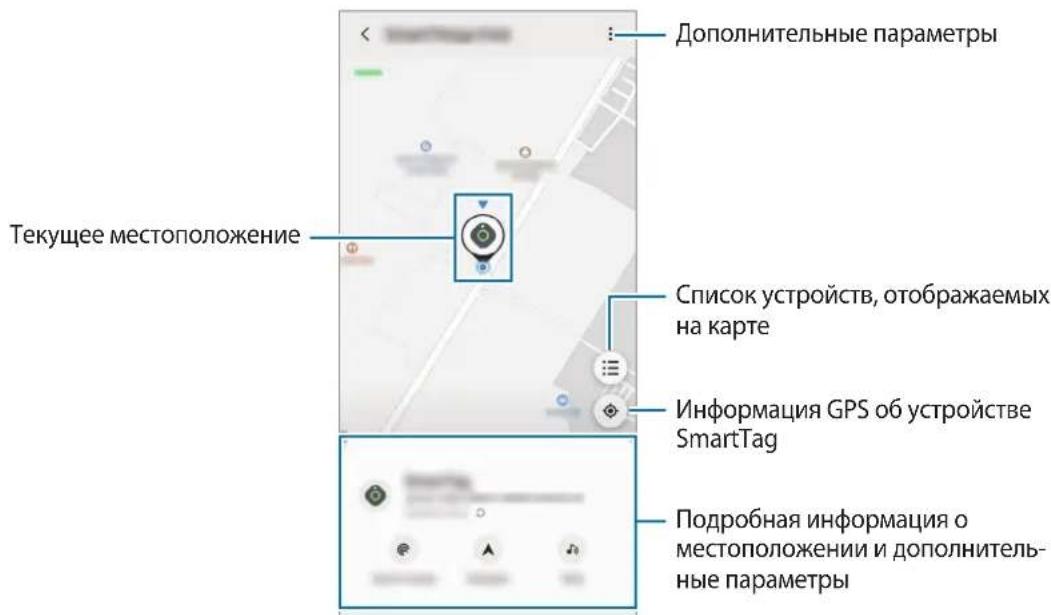
Пресмотр мecтоноожени SmartTag
Moxho DnctaHcnoHNO npocMaTpBaTb MeToNoJoxHe yCTpoiCTBa SmartTag n3 npioXeHn SmartThings Ha Mo6nbHom ycTpoiCTBe n onpeJeTb erO MeToHaxOxKeHne no 3Byky yBEdomJIeHn, n3daBaemomy ycTpoiCTBOM SmartTag.
1 OTKpoIte npNJIOJKeHHe SmartThings Ha MO6NlBHom yCTPOiCTBE.
2 KocHTecb KapTockn SmartTag n Bbl6epnte nyHKT CmOTpeTb KapTy. MoXHo TaKxe Bbl6paTb NyHKT SmartThings Find.
Tekyuee MeCTOnONIOXeHne yCTpoiCTBa 6yDet NOKa3aHO Ha KapTe.

- MectononoJxHne yctpoiCTBa SmartTag ochOBbIaetcHa pe3yIbTaTax pacnoJoxHe GPS n Wi-Fi MO6nIbHoro yctpoiCTBa, noKJIIOUeHHoro K SmartTag, nn6nIXaIwero Mo6nIbHoro yctpoiCTBa Android n no npuHHe taKnx fakTopoB, kaK okpykaIoUaA cpeDa nn C6oN cnHana GPS Bo3MoXHa nOrpeuHocTb.
- Ecni tekuyee MectononoXeHne yCTpoiCTBa SmartTag He oTo6paXaETc, Bo3moXHo, 6aTaper SmartTag pa3pndnacb nnn Mo6nbHomy yCTpoiCTBy Android, cnoc6homy npOBeprB nHphiOpMaIIO o MeCTononoXeHn SmartTag, He ydaNoCb o6HapxNtB yCTpoiCTBO. BkIouHTe COOTBeTCTBYUOyI0 fYHKNUO, uTO6bl nOlyuATb yBeOMNeHn C nHphiOpMaIeN o MectononoXeHn yCTpoiCTBa SmartTag.
Bpempa60bSmartTag moKet 3aBnCtB OT NOb3oBaTeNbCKO CpeDbI XapaKTepa NcNoB3oBAHnA.
Опреение мecтоноожения устpoиства SmartTag по 3byку увedingленья
YcTpoiCTBO SmartTag MoJHo HauTn IIO n3JaBaEMomy 3ByKy yBeDOMJIeHIny.
1 OTKpoTe npInnoXeHne SmartThings Ha Mo6nIbHOM yCTpoiCTBe.
2 BbI6epuTe nyHKr SmartThings Find.
3 BbI6epnte npHKT BkIIOuHTb cInHaN → HaaTb. Ipo3ByuHT yBeOmLeHne npi onoBeueHn ot SmartTag.
YTo6bI OTKJIIOHTb 3Byk yBeOMnEHn, CNeDyIe INHCTpyKzIaM Ha 3KpaHe NO OTKJIIOUeHNIO yBeOMnEHn IIN Haxmnte KhoNky DeiCTBna Ha SmartTag oDNH pa3.
Опреedingе мecтоноожения SmartTag по Интубовости сизнаla
YcTpoNCTBO SmartTag MoXHn HoHn Tn No INHTeHCNBHOCTn NCxOJaIero OT Hero CunHana.
1 OTKpoTe npnIOxHne SmartThings Ha Mo6IbHOM yCTpOietBe.
2 Bb6epnte npHKT SmartThings Find → NOnck no6n3ocTn IoBNTcA kpan cunhana yctpoiCTBa SmartTag, KOTOpoe HxKHO hAIa. Yem 6nKe nOJb3OBaTeJIb HaxOaNTcA KycTroNCTBy SmartTag, Te mIHTecNBHee cunhal 6yDet nokaah Ha ekpaHe.
Moxho BkIouHb 3BykoBoe yBeDomneHne Ha SmartTag, KocHyBunc b 3HaUka
Onpeidenenme MeCTOPOJKeHnY uCTpOiCTBa SmartTag c nOMoBIO NaBnraCnN
Ecnu yctpoiCTBO SmartTag notepaHOnnn HaxoNTcAneko,MOxHO nOlyuHTb yka3aHnC INHCTpyKUmaN O Mapuye do yctpoiCTBa SmartTag.
1 OTKpoTe npInoxeHne SmartThings Ha Mo6nIbHOM yCTpoiCTBe.
2 BbIbepuTe NyHKT SmartThings Find → NpeeTu.
PoiBraTc yka3aHnno HabiracuIN Do MeTa paCNoJoxKeHry uCTpoiCTBa SmartTag.

Ecnn noDepKINBaemoe npInoKeHnI dnn HABnraun Ha MObIbHOM yCTpoIcTBe He yCTaHOBneHo,
Chauana yCTaHOBNTe npInoKeHnI n3 cPiNcKa noDepKINBaEMbIX, YTO6bl NOnyUHTb yKa3aHnI NO HABnraun.
Понск мобильные устория
EcnMoBnIbHoe yctpoCTBO He HaxoDntcB NoJe 3peHna, SmartTag nomoxetero HauTn.
Haxmte KhoNky deiCTBna Ha SmartTag da p3a.
HaMo6nIbHOM yCTpoJcTBe, NOdKJIIOueHHOM K SmartTag,3aunpaeT MeNoJy.
YTo6blOTKIIIOHTbMeIoNIOHaMO6nIbHOMyCTpOINCTBE,CNEdyTe INHCTpyKzIMHa3KpaHe.

- Θа Функця недостунна, korда устюстwo SmartTag и мобиьhoe устюстwo He полочьи друг К друг.
- 3Ta ΦyHKζη ὅDctyΠHa, KOrda actnbipoBaHa ΦyHKζη «ПоиСК yCtpoiCtBa c nOMOuBIO tera».
IcnoJb3ObaHne yHKnnaBtOMaTn3aCnn
Korda yctpoiCTBO SmartTag nodkloueHO K MO6nIbHomy yctpoiCTby, HaxaTneM IIN HaxaTneM u ydepXaHneM KhoNkSmartTag moxHo BblonHHTb fYHKuIO aBToMaTn3aUIM.
1 OTKpoTe npNUOKeHne SmartThings Ha MO6bHOM yCTpoIcTBe.
2 Kochybuncb KapToUckn SmartTag, Bbl6epnte BapnaHT B nyHKe 3anyck ABTomuHaqnn KHONKo
3 KocHTecb 3HaKa + n cneIyIe IHHCTpyKzIyMa Ha 3KpaHe, yTO6bl IO6aBNTb DeIcTBnE.
EcII NaKaTb IIIN HkaTb N yIepKmbTb KHOkKy SmartTag, 6yIET 3anyIeHO deIcTBnE aBTOMaTn3aun.
YnpaBHeHne yHKnAMyn aBTOMaTH3aCm
OTKpoIe npInoJKeHne SmartThings Ha MO6nJIbHOM yCTpOiCTBe, KOCHNTecb KapToUKN SmartTag, a 3aTeM Bbl6epHTe BapnaHT B nyHKTe 3anyck aBTOMaTn3aunn KHOKnO. IOnBntcdoabHeHoe DeiCTBne aBTOMaTn3aunn.
UTo6bI n3MeHnTb DeiCTBne, KOCHNTecb HxKHO Ro DeiCTBna, n3MeHnTe INHΦOpMaunO, a 3aTeM Bbl6epnte NyHK CoXpaHnTb → CoXpaHnTb.
YTo6bl ydaIbIbIeIcTBnE, HaxMnte KHOKky - pAOM C HyXHbIM DeIcTBnEM.
Hactpoia yctpoiCTBa SmartTag
Добальенье на главны «Кран
Ecnu yctpoiCTBO SmartTag nCnObl3yETcyaCTo,ero MoXH0 3aNyCKaTb,do6aBnB npIbIK Ha rnaBbIeKpaH MO6unbHorO yctpoiCTBa.
1 OTKpoTe npInoxeHne SmartThings Ha Mo6nIbHOM yCTpoiCTBe.
2 KocnTeCb KapToUKN SmartTag.
3 HaKmTe KhoNky → N3MeHnTb → Do6aBnTb Ha rnaBhbl 3KpaH.
4 KocHTecb uyepeKnBaTe 3HaOcK Ha eKpaHe nIIN Bbl6epnte npHKT Do6aBnTb. Ha rnaBHy bKpaH Mo6nHoro yctpoCTBa 6ydt do6abJeRpIbIK.
HactpoJa oTo6paJenHa yCTpoiCTb Ha KapTe
Mожно ВьбраТь, Какne устонства 6удт OTOбрахаТьса на KapTe «ПоиСk SmartThings».
1 OTKpoTe npnnoxeHne SmartThings Ha Mo6nbHom yctpoiCTBe.
2 BbI6epnte npHKT SmartThings Find → 三 → 一 → Ioka3aTb/ckpbItb yctpoiCTBa. IoBNTcra yctpoiCTBO SmartTag, a TaKke cnncok BCEx yctpoiCTB, do6aBneHHbIX Ha ekpaH «Ponck MoNX yctpoiCTB» uepe3 yueTHyIO 3aNNCb Samsung.
3 BbI6epnte yctpoiCTBO, KOtOpoe dOJIxHO OTO6paKaTbcr Ha KapTe «POnck SmartThings», a 3aTeM Bbl6epnte nyHKT CoXpaHNTb.
ОвICIе настroduкп.
Mожно порсmaТрпВаТь ИнфОрмацию, CBЯЗаHHую сучтpoиCTBOM SmartTag, И n3MeняТь pa3ЛИЧье HabтpoиКИ.
1 OTKpoTe npInnoXeHne SmartThings Ha Mo6nIbHOM yCTpoiCTBe.
2 KocnTeCb KapToUKN SmartTag.
CoCTOHNHe
Moxho npocmOTpeb coCTOAHne MeCTOnoJIOXeHn yCTpOHTBa SmartTag.
Bb6epnte nyHKT CmOTpeb KapTy, yTo6bl npocmotpeb noPpO6HyIO IHΦOpMaunio O MeCTOnoJoxKeHHyctpoiCTBa SmartTag.
Ponck yctpoiCTBa uepe3 MeTKy
EcnMo6nIbHoe yctpoCTBO He HaxoDntcB nolpeHna, SmartTag nomoxetero HauTn.
Kochntecb nepeknouate, yto6bl BkHouHTb COOTBeTCTByIOUyO fynkuu. DOnonHnteBna HhOpMauncoepxntcBa p3dene PONCK MO6nIbHbIX yctpoiCTB.
3anyckabTOMaTn3aunKHONKO
Korda yctpoiCTBO SmartTag noeknoueHO K MO6nlbHomy ycTpoiCTBy, HaxaTneM nHn HaxaTneM uYdepxaHem KhoNkSmartTag moxHo BbvIOnHnTB fYHKcHIO aBtOMaTH3aCIN. DOnOpHnTeJbHaNnHfOpMaunr cOepXHTCB pa3dene IcNoJIb3OBaHHe fYHKcHn aBtOMaTH3aCIN.
PpOMKoCTb
PerynnpobKa rpoMkoCTn yctpoiCTBa SmartTag.
BbI6epnte nyHKr TpomKocTb, yTo6bl BbI6paTb HJxHbI BapnaHT. MoXHO TaKKe KOChyTbCra 3HaUka , yTo6bl NaCTpOHTb 3ByK yBeDOMJIeHn npn ONoBESeHn ot SmartTag.
Melenia 3BOHka
I3MeHHe 3Byka yBEdOMnEHHa, KOtOpbYyCTPOiCTBO SmartTag n3daet npn onpeJeHHm MeCTOnOJoxeHHa SmartTag.
Mожно порсмOTpeTb уровень зарая 6aТаpeEN yCTpoiCtBa SmartTag. Можно тakxe порсмOTpeTb nHфОрmaцию o 6aTapee, KocHyBwIncB 3HaUka i.
I3meHeHne cBOIcTB
KoCHHTecb 3HaayKa → U3MeHHTb.
IImeHne ImeHn yctpoiCTBa SmartTag
Mожно п ropсмOTpeТMeCTOnOLOXeHne ИnomeшЕнe,зakopbIMЗakpenlleHo yctpoiCTBO SmartTag,a taKxke n3MeHnTB mЯ yCTpoiCTBa.
Iocne n3MeHEnn IMeHn yCTpoNCTBa SmartTag BbIepePte nyHK CoXpaHnTb.
ДобаNTь на Глььи Кран
Ecn yctpoiCTBO SmartTag nCnObl3yETcY aacto,ero moXHO 3aynckatb,IO6abNB apbIK Ha rIaBHy IKpaH MObIbHoro yctpoiCTBa.
Bb6epnte npHKT Do6aBnTb Ha rnaBhB nKpaH. DOnonHnteIbHa nHΦopMaunr coepxntc B pa3dene Do6abHeHne Ha rnaBhB nKpaH.
ydaIITb yCTpOiCTBO
YcTpoIcTBoSmartTag moXHo 3apernctpnpoBaTbBpyroynyTeHOn3aNcSamsung,cnepBa ydaJIb erO.
Bb6epntyHKT ydaHt bYCTPOINCTBa BydET BbIOJIHeN c6poc yCTpoiCTBa SmartTag.
Hac troяка Функци «Понс SmartThings»
Mozho n3MeHbTa pa3nUHbIe HAcTpoNKn, CBa3aHHbIe C fYHKnei «Nonck SmartThings».
1 OTKpoTe npINoKeHne SmartThings Ha MO6nIbHOM yCTpoNCTBE.
2 BbI6epuTe npHKT SmartThings Find → HacTpoKn.
Pa3peWeHne Ha nonCK yCTpoiCTB
Moxho BbI6paTb yCTpoiCtBO, KOtOpoe HxKHO HaHTN i HaCTpoiKN KOTOPORO HyXHO N3MeHHTb C NOMOuB0
fynkuiN «Ponck SmartThings>.
UHPOBaHHe MeCTOnOToXeHnA
Пи OTправke Инфорmaци 66офлайн МecToNoLoXeHn yctpoiCTBa SmartTag B Функцию «Понс Коeroустя» чез дугoe yctpoiCTBO,даньie мecToNoLoXeHn SmartTag moKHO 3aunФpoBaTb ДЯповыш�н 6e3ONaCHOCTN.
KoHNTecb nepeKJIouaTeTn pyaDc yCTpoiCTBOM B cNtCKe, INΦopMaIIO O MeCTONOJOKeHN KOTOPORO HxHO 3aunΦpOBaTb, a 3aTEM cIeNyIte INCTpyKUmaH Na 3kpaHe NO IINΦpOBaHIO INΦopMaIIO O MeCTONOJOKeHN.
Mожно насточи в загузпглршожене дя habирази по умогашик, kotopoe 6удET nCnoьбовсддд пося мecToNoLoJKeHЯ SmartTag.
CnpaBka
IpocMaTpnaBaiTe cnpaBOUHyIO IHΦOpMauio O TOM, KaK nonb3ObaTbcra yCTpoiCTBOM SmartTag, a taKxe CBra3aHHyO C 3Tm UcTPOiCTBOM IHΦOpMauio.
1 OTKpoTe npNIOxKeHne SmartThings Ha Mo6NbHOM yCTPOJCTBe.
2 KocHTecb KapToUKN SmartTag.
3 KocHTecb 3HaUka → CnpaBka.
Информацься об устroduстve SmartTag
Mожно порсмOTpeь Инфорmaцию O поррамMHOM обесnéчни SmartTag.
1 OTKpoTe npnIOxHne SmartThings Ha MO6bHOM yCTpoIcTBe.
2 KocHTecb KapToUKN SmartTag.
3 KocHTecb 3HaUka → HOpMaun.
Приложке
YctpaHHe HnOJaDOK
Ipeed o6paueHnem B cepBnchb nceHtp Samsung nonpo6ynte cneDyoune cnocO6by yctpaHeHHn HeNoJaOK. HeKOTOpBie CNTyaCmryT He NMeTb OTHOWeHn K yCTpOiCTBy SmartTag.
YcTpoIcTBo SmartTag He BkIIOucaETcA
- YcTpoIcTBo He BkIIOuHTcra, ecn aKKyMylAToP nonHOCTbIO pa3pJxKeH. Ipeed nCnoJIb3OBAHNem ycTpoIcTba SmartTag npOBepbTe 6aTaapeIO.
Bo3MOxHO,6aTapeyCTaHOBJeHa HenpaBnIbHO. YcTaHOBIne 6aTapeIO CHOBA. - Nonpo6ynte BCTaBnTb 6aTape1o eue pa3, npoTepeB ee KOHTaKtbl.
UcTpoIcTBo SmartTag He pearnpyeT nII B03HnKaeT own6ka
ПонробуйтЕ Выллнгь седуюше DeiCTBn.Еси HeNoJaKa He ycTpaHeHa,образптEcв СерВиСьиц Samsung.
Ipezeanyck yctpoiCtBa SmartTag
Ecnu yctpoictbo SmartTag no-npexhemy He pearinyet nnn pa6oatae MeJeHNO, n3BneKeIte 6aTapeu N yctahOBITE ee cHOBA.
PnHynteHbI nepe3anycK
Ecnu yctpoicTBO SmartTag He pearnpyeT,ero MoXHo c6pocntb.
Cnayana n3BneKeTe 6aTapeo,OTKpbIB KpbIshky 6aTapeu.Haxab N OTnyCTNB KHONKy OIN pa3,BCTaBBte 6aTapeo,CHOBA Haxab KNOpKy uYdepXmbaey B TeueHne 5 cekynd do Tex nop,noka yctpoiCTBO SmartTag He n3daCT 3Byk.
Ecn6aTapeHepacno3HaJAcbdoJHKbIMO6pa3OM,yCTpoiCTBOSmartTagn3dact3ByKcpa3yJe nocneBCTABKN 6aTapeH.Ecn3TO npOn3oJDeT,NOBTopuTe ONuCaHHbIe BIISe DeiCTBna.
Дугоз устювBluetooth He может обаружиymb устюв SmartTag
- y6eintecb, yTO yCTpOcTBo, K KOtOpOMy ocUeCTBnEeTcN POnKJIoueHne, rOTOBK CKaHnPoBaHnIO nIIN POnKJIoueHnIO.
- Mectonoloxene yctpoicTba SmartTag ochobibaeTcRa ha pe3yntatax paonoloxene GPS n Wi-Fi yctpoicTba, noKniueHoro K SmartTag, n no npuHne okpykaoue cpebln c60r GPS moryt BO3NkKatb Oun6kn. Y6edntecb, yto yctpoicTbo, K KOtOpmy noKniouaetcra SmartTag, haxoNTcra no6Jln3OCTn.
- BbINONHIne c6poc yctpoiNCTBa SmartTag n nobTOPnTe nonblKy.
EcnBbINONHeHne ONncaHHbIX BbiIe JeICTBn He NOMOKeYcTpaHNTb npo6IeMy, o6paTntEcB CepBnchbl
ZHTP Samsung.
He ydaetc onpeJeNTb TeKyuee MeCTOnOJoxeHne ycTpoiCTBa SmartTag
B HeKOTopbIX MeCTax, HApPIMepB NOMeUeHnX, CnHaJIb GPS MoYr He npoxoIbT bYepe3 npenrTcBnI.
HaCtpoIte Ha MO6NJIbHOM yCTpOJCTBe, NOkJIIOUeHnOM K SmartTag, nCNoJIb3OBAHne cETn Wi-Fi nIIN MO6NJIbHO
ceTI, YTO6bI TEKUSeE MeCTOnOLOJKeHne OnPeDEJIaIOCb B NODo6HbIX CNTyaUHX.
He6oIbwo3a3Op cnapyKn Kopnyca yctpoiCTBa SmartTag
3a3op 6b0nBHeN texHOnorne npou3BocTba. Moryt ha6JIOdaTbcKone6aHne n Bn6paun deTaJe
CTeueHEmBpeMeHn TpeHne MeKny DeTaIaMIMoKeT npuBoNDt b K yBeHneHIO 3TOr 3a3Opa.
| ИнфОРМАЦЕ O ПОДУКТ Бес四项 Вьадуэ Bluethooth-Metka Samsung Galaxy SmartTag El-T5300 праздаха на за оглесховения и посторICALи вешем и посmedуов. Емдзанудукт cootbetctbvyet Tpe6obahnma Текичесх ретлamed�ю Таможени сокота. | Доролинштейьную ИнфОрмацию O подукши Bbl можete узаты у имлортура/офицальною подоставлеля на Тершитори Российский Ф dedераси ини садуп лимлбочи. Сcod rapанту - 1 Р好吗 С морента пообъетеня подукту. Гарantaну не паслоостраимьется на повржденья, Вознокше BCледства небравлнbosу и побухногу Incpoлььзоваши. Сcod сухь - 2 Рoya. Текичесnodeххарakтэростник: DC 3V (разOTA от зелемпати питайся CR2032). * Мodedу издул, сдау и Data на поизбodeва, усовая Incpoьлбоваши и xра themselves, a тоadingлдьри по обharужени Нсспаразносту указаны на улаковке. |
| Инpop对接: | OOO «Самсунг Элькошик Рс Кампани», Российская Ф dedераси, 123242, г. Мockва, Новинckий бүлүвар, д. 31, пошени 1, 2. |
| Из�овить: | Самсунг Элькошик К. Плд. |
| Юридчесné adpec из�овить: | (Mэтан-донг) 129, Самсунг-р, Энтонг-у, г. Сүвон, Көнг-д, Pecnyшка Коря |
| Адеса заюв*:SOLUM VINA Co., Ltd., Plot B3, Bathien 2 industrial Parks, Thien Ke Ward, Binh Xuyun District, Vinh Phuc Province, Бүүham | |
PnO6HapUxHeHH HeNCpPaBHOCTn:OTKJIouHTb,CBra3aTbcra Co cIyX6oN noDnePckn 8-800-555-55-55.
ABTOpCKme npaBa
Samsung Electronics Co., Ltd., 2021.
Данhoe руковodSTBO 3aunuSeHm MekHyapOdHbIMn 3aKoHaMn 6abTOpcknX npabax.
3anpeetaetc Bocnpo3BODntb, pacnpocTpaHraTb, nepeBOIDt b nI npedeBaTb kaKne-1n60 qactu DaHHoro pykoBODCTBa B IIO6OfOpMe n IIO6bIM cnoCo6OM, 3JIeKTPOHHbIM nI IN MExaHnueckm, BKIOUaY a fOTOKOINPOBAHne, 3aNcB n XpaHeHne B IIO6Of CnCTeMe XpaHeHnry n NOnCKa INHΦOpMaun.
TOBAPHbIe 3HaKn
SAMSUNG iIorotn SAMSUNG aBIAOTc 3apeRncptpOBAHHbIMN TOBaHbIMN 3HaKaMn KOMNaHn Samsung Electronics Co., Ltd.
- Bluetooth®являетс заразистрипованьим товарным 3нakомBluetooth SIG,Inc.Bo Всем мurope.
Wi-Fi®, Wi-Fi Protected Setup™, Wi-Fi Direct™, Wi-Fi CERTIFIED™, Wi-Fi éвлиюся заразистору в�ьимп Товарныздахам Компанни Wy-Fi Alliance.
OctaIbHbIe aBTOpCKnE npaba n TOBapHbIe 3HaKn IABJIaOTcCo6CTBeHHOCtBu INx BlaJeIbLcEB.
Початок роботи
Пpo Galaxy SmartTag
Galaxy SmartTag — npicpti, kkn moxha kpinntu do domaunix TBapnH a6o npedmetib, 06 He 3ary6ntu ix Ta matn doctyn do iHopmaui odo iXhboro micue3haxodkeHHa, kna nocTIHO OHOBIOCTbca. Kpim TORO, 3a DOnOMoroKhoNkHa npicptoi SmartTag moxha 3anyckaTn ABTomatn3oBAhi fHKii.
Перед поатkom Користуваня SmartTag
YctaHOBJIeHnI nporpaMn SmartThings Ha Baw MO6iJbHn IpnCTpiI
Ipeq noaTkom KopncTyBaHn npcTpoEM SmartTag Bn NOBHHi BCTAHOBHTn Ha cBiM MOiNbHn npcTpi nporpamy SmartThings.
3aIeXHo BiD BaUoro npicrpoIO nporpamy SmartThings MoKHa 3aBaHTaXHTn 3 TaKx DkepeJI:
- Moibhi npicptoi Samsung 3 OC Android: Galaxy Store, Play Mapket

ДоЗви на поук ппстpoь
Tyt MoxHa o6paTu npucTpi, knn Tpe6a 3HaHTu, Ta 3MiHtN Noro HalaW TyBaHHa 3a DonomorOIO «SmartThings Find>.
UΦpyBaTN OCTaHHe po3TaWyBaHHa
При Надсиалпддд Мсцe3нхохжени Вашоу пистоу SmartTag у ржимофлайdopecу «Find My Mobile» чез iнший пистой ви мочete зшифруват дani Мсцe3нхохжени Вашоу SmartTag залиdoдаTKOBoi 6e3пеки.
TopKHiTb8 npemnkaa npncpoy y cnpcky, dahi Micue3haxoJxHHeY aKO rO cnI 3aunphiByaTN, a TOni doTpmyTe8b iHcptpykui Ha ekpaHI zoO IoNphiByaHHaBaHX daHnx Micue3HaXoJxHeHH.
Поррама habiraцii
Tyt Moxha 0bpatn 3aBaHTaxntn nporpamy nla Habiraqii, kka 6yde BnKOpNCTOBvBaTncs 3a 3amOBuaHHm iD cac OTPMaHHnPiKa3OK 0do 7n8x do Micue3HaxOJKeHHn npICrpoIo SmartTag.
Довідka
Tyt MoxHa nepernnytu iHopMaizio, kA donomoxe HauHTncBukOpctobByBatn npictpi SmartTag, ta iHopMaizio 0do camoro npictpoio.
1 3anyctitb nporpaMy SmartThings Ha cBOeMy MO6iNbHomy npicrpoi.
2 TopKhItbcra KapTkBaaworo npncTroo SmartTag.
3 TopKHiTbca → ObiKa.
Пристри SmartTag зараза сбо вишикайnomлka
Cnpo6yIte HabeDeHnXue piweHHra. RaIIO npo6nemy He Bdaetbca ycHyTu, 3BepHiTbcra do cepbicoro ceHTpy Samsung.
- ПЮВЕРKA НА МECТОНООЖЕНИTO НА SMARTTAG СБС 3BYK 3A ИЗВECТЯВАНE
- ПОБЕРKA НА МECТОНООЖЕНИTO НА SMARTTAG ПО СИДА НА СИГНАНА
- ДОБАЯНЕ КЫМ НАЧАЛNIA有很大 EKРАН
- ПРОЧТENTE ПEREDИСПOLTB3OBAHNEM
- 06O3HAUEHN,NCNOJB3YEMBIEB DAHHOM PYKOBODCTBE
- 3AMEHA 6ATAPEN
- ПОДКLIOОЧИ ѦСТPOИСТВ SMARTTAG К МОБИЛЬНОУ УСТPOИСТВ
- ПОВЛОЧЕНУ УСТPOИСТВ SMARTTAG САНИЮНEM QR-КOGA
- ИСПОСЬЗОВАНКЕ УСТЮЙСТВА SMARTTAG
- ПРЕСМОТР МECТОНООЖЕНИ SMARTTAG
- ОПРЕЕНИЕ МECТОНООЖЕНИЯ УСТPOИСТВА SMARTTAG ПО 3BYКУ УВEDINGЛЕНЬЯ
- ОПРЕEDINGЕ МECТОНООЖЕНИЯ SMARTTAG ПО ИНТУБОВОСТИ СИЗНАLA
- ONPEIDENENME MECTOPOJKEHNY UCTPOICTBA SMARTTAG C NOMOBIO NABNRACNN
- ПОНСК МОБИЛЬНЫЕ УСТОРИЯ
- ICNOJB3OBAHNE YHKNNABTOMATN3ACNN
- YNPABHEHNE YHKNAMYN ABTOMATH3ACM
- HACTPOIA YCTPOICTBA SMARTTAG
- ДОБАЛЬЕНЬЕ НА ГЛАВНЫ «КРАН
- HACTPOJA OTO6PAJENHA YCTPOICTB HA KAPTE
- ОВICIЕ НАСТRODUКП
- COCTOHNHE
- PONCK YCTPOICTBA UEPE3 METKY
- 3ANYCKABTOMATN3AUNKHONKO
- PPOMKOCTB
- MELENIA 3BOHKA
- I3MEHEHNE CBOICTB
- IIMEHNE IMEHN YCTPOICTBA SMARTTAG
- ДОБАNTЬ НА ГЛЬЬИ КРАН
- YDAIITB YCTPOICTBO
- HAC TROЯКА ФУНКЦИ «ПОНС SMARTTHINGS
- PA3PEWEHNE HA NONCK YCTPOICTB
- UHPOBAHHE MECTONOTOXEHNA
- CNPABKA
- ИНФОРМАЦЬСЯ ОБ УСТRODUСТVE SMARTTAG
- ПРИЛОЖКЕ
- YCTPAHHE HNOJADOK
- YCTPOICTBO SMARTTAG HE BKIIOUCAETCA
- UCTPOICTBO SMARTTAG HE PEARNPYET NII B03HNKAET OWN6KA
- IPEZEANYCK YCTPOICTBA SMARTTAG
- PNHYNTEHBI NEPE3ANYCK
- ДУГОЗ УСТЮВBLUETOOTH HE МОЖЕТ ОБАРУЖИYMB УСТЮВ SMARTTAG
- HE YDAETC ONPEJENTB TEKYUEE MECTONOJOXEHNE YCTPOICTBA SMARTTAG
- HE6OIBWO3A3OP CNAPYKN KOPNYCA YCTPOICTBA SMARTTAG
- ABTOPCKME NPABA
- TOBAPHBIE 3HAKN
- ПОЧАТОК РОБОТИ
- ПPO GALAXY SMARTTAG
- ПЕРЕД ПОАТKOM КОРИСТУВАНЯ SMARTTAG
- YCTAHOBJIEHNI NPORPAMN SMARTTHINGS HA BAW MO6IJBHN IPNCTPII
- ДОЗВИ НА ПОУК ППСТPOЬ
- UΦPYBATN OCTAHHE PO3TAWYBAHHA
- ПОРРАМА HABIRAЦII
- ДОВІДKA
- ПРИСТРИ SMARTTAG ЗАРАЗА СБО ВИШИКАЙNOMЛKA
Марка : SAMSUNG
Модель : Galaxy SmartTag
Категория : GPS устройство