
Galaxy SmartTag - GPS cihazı SAMSUNG - Ücretsiz kullanım kılavuzu
Cihazın kılavuzunu ücretsiz bulun Galaxy SmartTag SAMSUNG PDF formatında.
 FR
FR
 BG
BG
 CS
CS
 DA
DA
 DE
DE
 EL
EL
 EN
EN
 ES
ES
 ET
ET
 FI
FI
 HU
HU
 ID
ID
 IT
IT
 KK
KK
 KO
KO
 LT
LT
 LV
LV
 NL
NL
 NO
NO
 PL
PL
 PT
PT
 RO
RO
 RU
RU
 SK
SK
 SL
SL
 SV
SV
 TR
TR
 UK
UK
 ZH
ZH
| Ürün Tipi | GPS Takip Cihazı / Bluetooth Konum Etiketi |
| Marka | Samsung |
| Model | Galaxy SmartTag |
| Boyutlar | Yaklaşık 39 × 39 × 9,9 mm |
| Ağırlık | Yaklaşık 13 g |
| Güç Kaynağı | CR2032 düğme pil (değiştirilebilir) |
| Pil Ömrü | Kullanıma bağlı olarak değişir (birkaç ay) |
| Bağlantı | Bluetooth Low Energy (BLE) |
| Bluetooth Menzili | Açık alanda 100 m'ye kadar (tahmini) |
| Ana Fonksiyonlar | SmartThings Find ile konum bulma, sesle arama, yönlendirme, butonla otomasyon, mobil cihaz arama |
| Uyumluluk | Android 8.0 veya üzeri cihazlar, SmartThings uygulaması; Samsung hesabı gerekli |
| Gerekli Uygulama | SmartThings (Galaxy Store / Play Store) |
| Koruma Sınıfı | Belirtilmemiş (su ve toza karşı sınırlı dayanıklılık garanti edilmez) |
| Bakım ve Temizlik | Yumuşak, kuru bir bezle temizleyin; kimyasal veya aşındırıcı ürünler kullanmayın |
| Güvenlik | Pili yutmayın; çocukların erişemeyeceği yerde saklayın; aşırı ısıya maruz bırakmayın |
| Yedek Parçalar ve Tamir Edilebilirlik | Değiştirilebilir pil (CR2032); kullanıcı tarafından tamir edilebilir parça yoktur; sorunlar için Samsung servis merkezi ile iletişime geçin |
| Kutu İçeriği | Galaxy SmartTag, hızlı başlangıç kılavuzu |
| Garanti | Üretici garantisi (Samsung koşullarına göre) |
Sık sorulan sorular - Galaxy SmartTag SAMSUNG
Kullanıcıların soruları hakkında Galaxy SmartTag SAMSUNG
0 soru bu cihaz hakkında. Bildiklerinizi cevaplayın veya kendinizinki sorun.
Bu cihaz hakkında yeni bir soru sor
Cihazınız için talimatları indirin GPS cihazı PDF formatında ücretsiz! Kılavuzunuzu bulun Galaxy SmartTag - SAMSUNG ve elektronik cihazınızı yeniden ele alın. Bu sayfada cihazınızın kullanımı için gerekli tüm belgeler yayınlanmaktadır. Galaxy SmartTag markasının SAMSUNG.
KULLANIM KILAVUZU Galaxy SmartTag SAMSUNG
Galaxy SmartTag, evcil hayvanlara veya nesnelere kaybolmalarin i onlemek ve bulunduklar yerle ilgili guncel bilgiler almak icin takilabilen bir cihazdir. Ayrica SmartTag dugmesini kullanarak otomasyon ozelliklerini baslatabilirsiniz.
Cihazın konumunu kontrol etmek ve cihazın nerede kayboldugu hakkında bilgi almak ilen SmartThings uygulaması araciliğiyla mobil cihazıniza bir SmartTag baglayın.
Önce bu kilavuzu okuyun
Lüften gvenilir ve.Doğru kullandiginizdan emin olmak icin cihazi kullanmadan once bu kilavuzu okuyun.
Tanimlarda cihazin varsayilan ayarliresas alinmistir.
- Bölgeye, servis sağlayécisina, modelin teknik Özelliklerine veya cihazın yazilimina®,开荒 olarak bazı icerikler sizin cihazınizdan farklilik,gösterebilir.
- Bu cihazla birlikte gelen yazilim, ses kaynakları, duvar kagenslari, resimler ve diger ortamilar sinirlik kullanım icin lisanslanmistr. Bu materyalleri ticari veya diger amaclarla seksarmak ve kullanmak telif hakkiyasalarinin ihlali anlamina gelir. Medyanin yasadiq kullanimindan tamamen kullanicilar sorumludur.
- Cihazla birlikte gelen varsayilan uygulamalar减免lemelere tabidir ve bunlarla ilgili destek önceden haber verilmeden kaldirilabilir. Cihazla birlikte seksulanan bir uygulama ile ilgili sorulariniz varsa bir Samsung Servis Merkezi ile iletişime.Since.
- Cihazın isletim sistemindedehyşigiklik yapmak veya resmi olmayan kaynaklardan yazilimar yüklemek, cihazın arizalanmasıyla ve veri bozulması ya da kaybıyla sonuçlanabilir. Bu eylemler Samsung lisansözşmenizin ihlal edilmesine neden olur ve garantinizi geleçersiz hare getirir.
- SmartTag'inizi sicut ortamlarda veya atesin yaninda kullanmayin.
Herhangi bir pili yutmayin veya sokmeyin, kimyasal yanma tehlikesi sz konusudur.
- Bu ürün bir Düğme pil icerir. Pili yutmayın. Pilin yutulması halinde sadece 2-SAatte vucudunuzun icinde ciddi yanmalar meydana gelebilir ve ciddi durumlarda olümle sonuçanabilir.
- Pilleri bebekler ve;cocuklardan uzak tutun. Pil yuvası saglam sekilde kapatilmazsa, ürünü kullanmayi birakin ve bebekler ve;cocuklardan uzak tutun. Pillerin yutulmuş ya da vucudun herhangi bir kismina sukulmş olabileceğini)dusunüyorsaniz derhal tibbi yardim aln.
- Bu ürün, ücretsiz/acht kaynak yazilim icerir. Aşık kaynak lisansı görtülemeyle ilgili talimatlari görmek icin Samsung web sitesine (opensource.samsung.com) gidin.
- Bu cihaz Türkiye altyapıına uygundur.
Talimat simgeleri
Uyari: Sizin ve digerlerinin yaralanmasina yol acabilecek durumlar
Dikkat: Cihazinizin ve diger ekipmanlarin hasar gormesine yol acabilecek durumlar
Bilgi: Notlar, kullanim ipuçları veya ek bilgiler
Cihaz yerleşimi
Paket icindekiler
- SmartTag
- Hizli Baranglç Kilavuzu

- SmartTag ile birlikte gelen ögeler ve herhangi bir mevcut aksesuar bölgeye veya servis-SAglayicisina baglı olarak farkllik goztebilir.
Sunulan ögeler sadece bu cihaz icin tasarlanmistir ve diger cihazlarla uyumlu olmayabilir.
Göruntüler ve teknik özellikler önceden haber verilmeden degişirilebilir. - Yerel Samsung bayinizden ek aksesuarlar satin alabilirsiniz. Satin almadan once cihazla uyumlu olduklarindan emin olun.
- Yalnizca Samsung tarafindan onayanan aksesuarleri kullanin. Onaylanmamı aksesuar alan kullanimi performans sorunlarina ve garantı kapsamı disinda kalan arizaları yol acabilir.
- Tüm cihazlarin kullanilabilirgli tamamen üretici sirkete®,對於 ilgili olarak®, degi-sebilir. Kullanilabilir cihazlarla ilgili daha fazla bilgi®, Samsung web sitesine bilginiz.
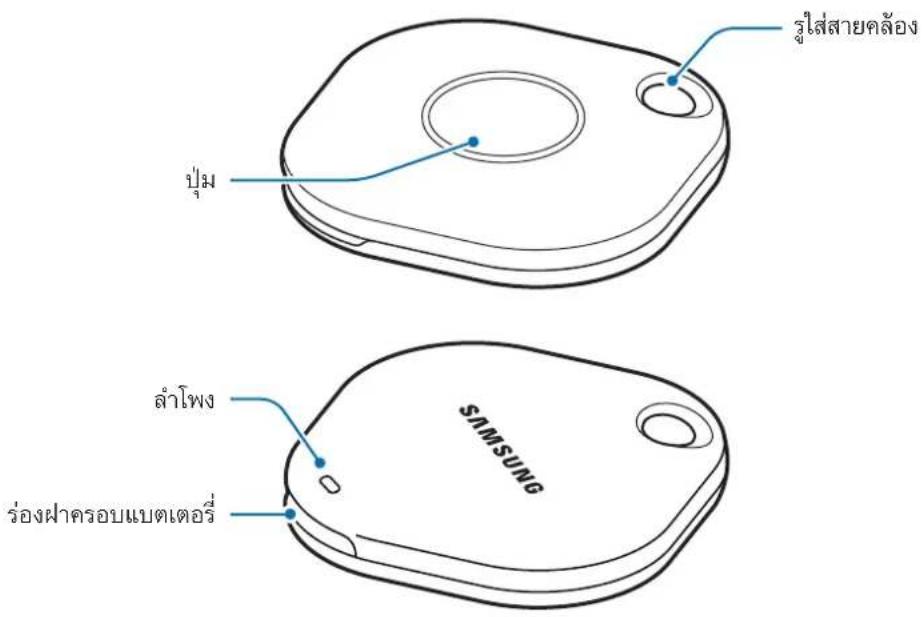
Cihaz yerleşimi
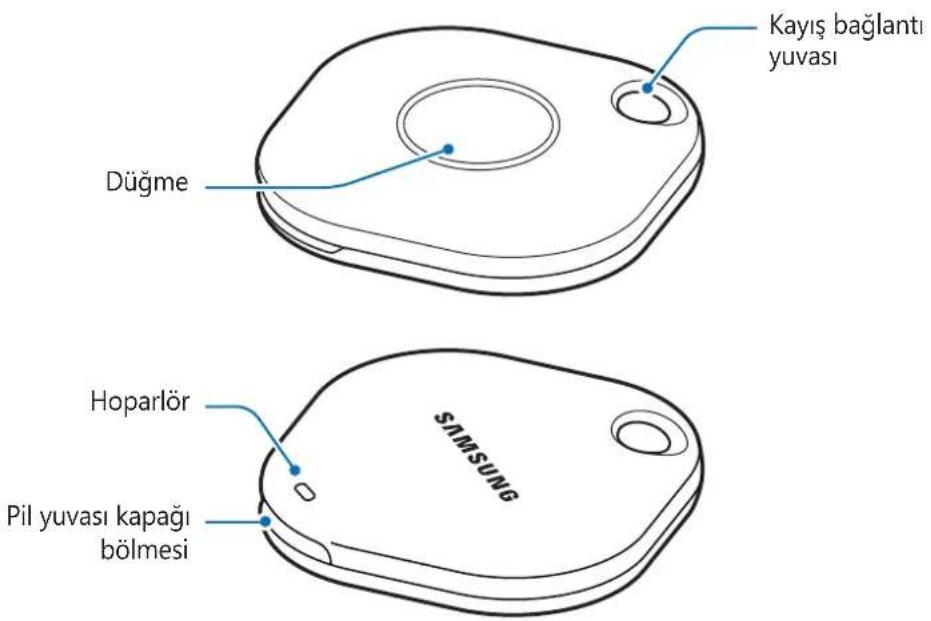
Dügme
| Düğme ilelev | |
| Düğme | • SmartTag uyari sesi caligiindia kapatmak icin basin. • SmartTag'e®, mobil cihazi bulmak icin iki kez basin. • Ayarladigiñiz otomasyon Özelligini bölatmak icin basin veya basili tutun. |
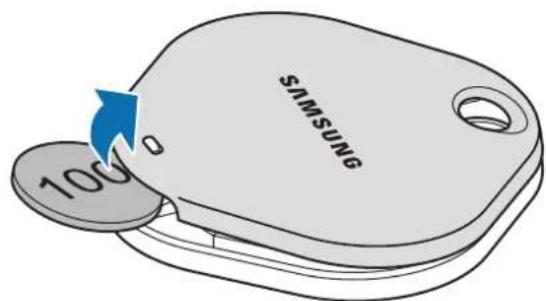
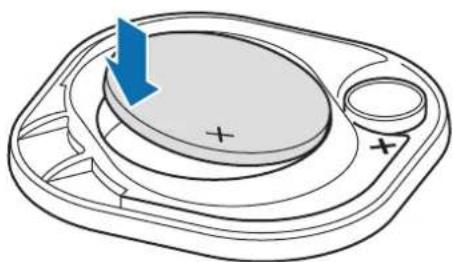
Pili degiistirme
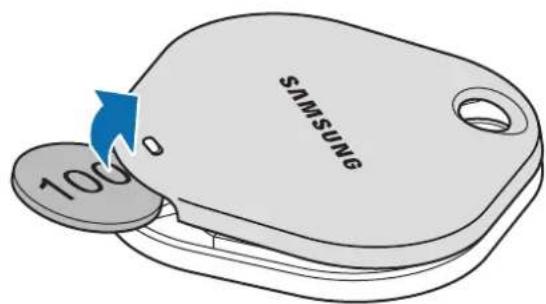
1 Bir madeni para kullanarak pil yuvasi kapagini acin.
2 Pili, arti kutbu SmartTag'in icindeki + sembolü ileDOGRU sekilde hizalayarak takin.
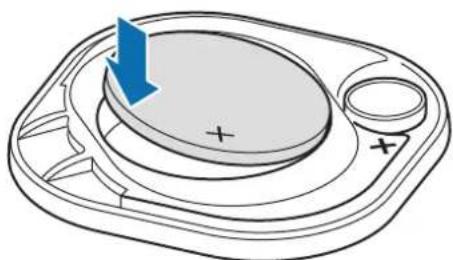
3 Pil yuvasi kapaginci SmartTag'in üzerine yerleştin ve yerine oturana kadar pil yuvasi kapagina bastirin.

Pili degistirmek icin pil yuvasi kapagini acarken tirmaginizi incitmemeye dikkat edin.

- Pil boşaldında pilidehyşirin.
Birlakte gelen pili yaniden sarj etmeyin.
SmartTag'i kullanmadan once
Mobil cihazıniza SmartThings uygulaması yükleme
Bir SmartTag'i kullanmadan once SmartThings uygulamasini mobil cihaziniza yuklemelisiniz.
Mobil cihaziniza bagli olarak, SmartThings uygulamasini asagidaki yerlerden indirebilirsiniz:
Samsung Android mobil cihazlari: Galaxy Store, Play Store

- SmartThings uygulamasini, SmartTags senkronizasyonunu desteklemeyen mobil cihazlarayukleyemeziniz. Mobil cihazinizin SmartTags ile uyumlu oldugundan emin olun.
- SmartThings uygulaması nikanmak icin Samsung hesabiniza kaydolmaniz ve oturum açmaniz gerekir.
SmartTag'i mobil cihaza baglama
1 Mobil cihazinizda SmartThings uygulamasini mobil cihazinizda baslatin.
SmartThings uygulamasini en son surüme güncelleyin.
2 SmartTag'in dugmesine basin.
SmartTag bir ses cikaracak ve etkinleştirilecektir.
3 Mobil cihazinizda SmartTag'inizin algilandigini bildiren açilir pencereGORundugunde Şimdi ekle'ye dokunun.
Baglanti açilir penceresi gürünmezse, + → Cihaz → Etiket/Takipçiyi seçın.
4 Baglantiyi tamamlamak icin ekrandaki talimatlari uygulayin.
Baglanti tamamlandiginda, SmartTag'iniz SmartThings uygulamasindaki cihazlar listesinde görünecekir.
5 SmartThings uygulama ekraninda, ek eklentileri indirmek icin SmartThings Find'a dokunun.
Indirme tamamlandiginda cihazin mevcut konumu haritada görtüntülenecekbir.
QR kodunu tarayarak SmartTag'leri baglama
Ayrica, QR kodunu tarayarak da mobil cihaziniza bir SmartTag'i baglayabilirsiniz.
1 SmartThings uygulamasini mobil cihazinizda baslatin.
2 Kutudaki QR kodunu taramak için +→ Cihaz → QR kodunu tarayi seçin.
3 Baglanti tamamlamak icin ekrandaki talimatlan uygulayin. Baglanti tamamlandiginda, SmartTag SmartThings uygulamasindaki cihazlar listede gürünecekir.
4 SmartThings uygulama ekraninda, ek eklentileri indirmek icin SmartThings Find'a dokunun. Indirme tamamlandiğinda cihazin mevcut konumu haritadaGORuntülenecektir.

- Bir SmartTag'i ilk kez kaydediyorsaniz, cevredekci ortama baglı olarak kayit ilemi sorunsuz olmayabilir. Kaydin basariyla tamamlanması icin 2-3 kez denemeniz gerekebilir.
- Desteklenen özellikler, mobil cihaza ve yazilim sürümüne®, olarak farklilik®, österebilir.
- SmartThings Bul'u yalnizca Android 8.0 veya sonraki suru mleri calistiran Samsung mobil cihazlarda ve Cep Telefonumu Bul özelliğini destekleyen Samsung mobil cihazlarda kullanabilirsiniz.
- SmartTag bir kablosuz iletişim cihazır ve birden fazla cihaz ayınanda baglandında performansreusebilir.
SmartTag'i kullanma
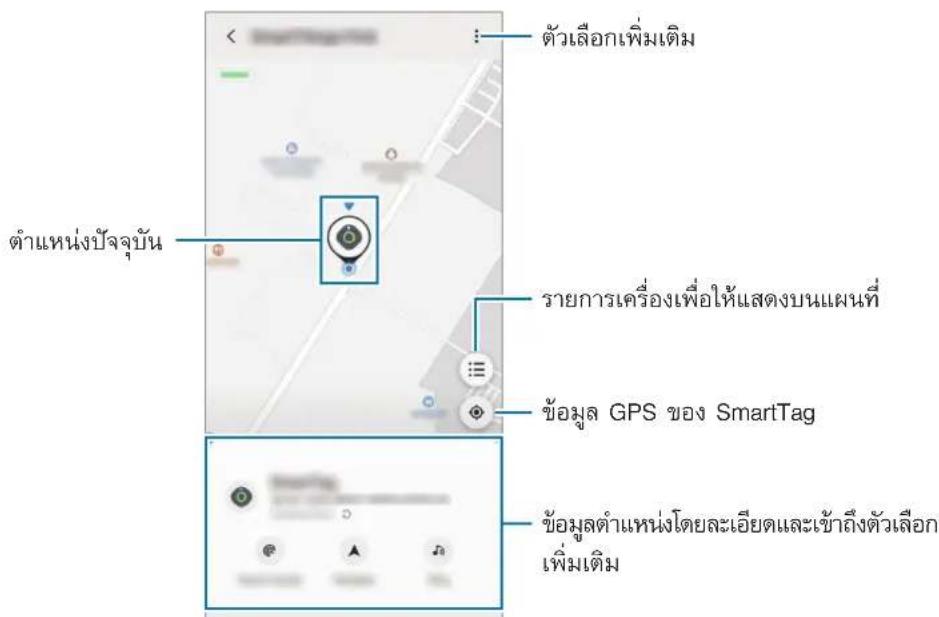
SmartTag'in konumunu:görtüleme
Mobil cihazinizdaki SmartThings uygulamasini kullanarak SmartTag'inizin konumunu uzaktan görtüleyebilir ve SmartTag'de bir bildirim sesini tetikleyerek konumunu bulabilirsiniz.
1 SmartThings uygulamasini mobil cihazinizda baslatin.
2 SmartTag kariniza ve Haritayi görtütile'ye dokunun. Alternatif olarak, SmartThings Find'a dokunun.
Cihazin mevcut konumu haritada görtüntülenecekbir.

- SmartTag'in konumu, SmartTag'e veya yakindaki Android mobil cihaza bagl'mobil cihazin GPS ve Wi-Fi konumlandirma sonuclarina dayanir ve cevredeki ortam veya GPS anizasi gibi nedenlerden dolayi bazı hatalar olabilir.
- SmartTag'in geleerli konumuGORunmuyorsa,SmartTag'in pili bitmistir vyaSmartTag'in konum bilgilerini kontrol edebilen bir Android mobil cihaz tarafindan bulunanamistir. SmartTag'in konum bilgileriyle ilgili bildirim almak icin ilgili ozelligi etkinlestirin.
- SmartTag'in kullanim suresi kullanicinin ortamina ve kullanim bicimine bagl olarak degisebilir.
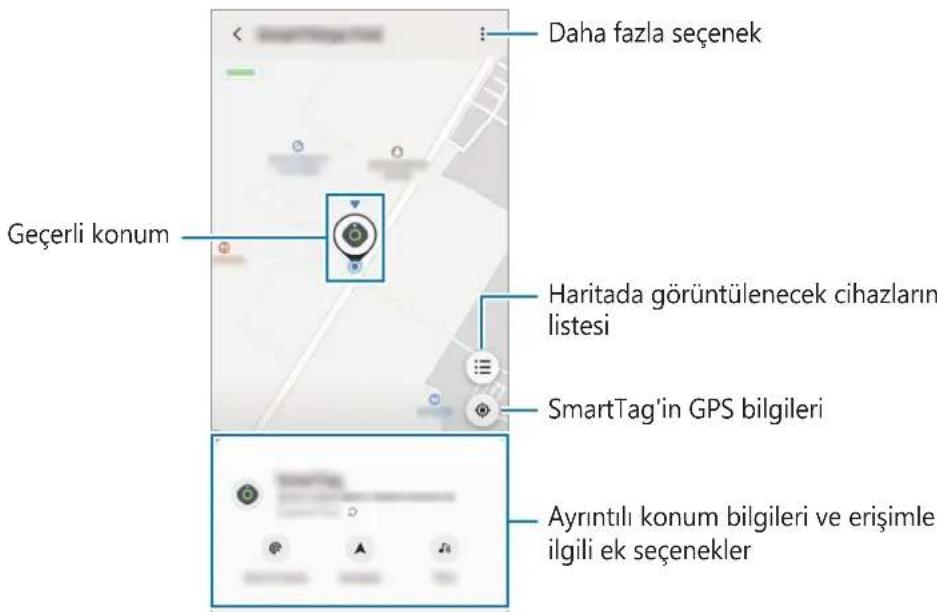
Bir bildirim sesi ile SmartTag konumunu kontrol etme
Bir bildirim sesini tetikleyerek SmartTag'inizi bulabilirsiniz.
1 SmartThings uygulamasini mobil cihazinizda baslatin.
2 SmartThings Find'a dokunun.
3 Caldir → Bavlangi'a dokunun. SmartTag uyari bildirimi duyulacaktir.
Bildirim sesini dapat mak icin ekrandaki bildirimleri kepada talimatlarii izleyin veya SmartTag'in islem duğmesine bir kez Basin.
SmartTag'in konumunu sinyal güüçüne[gökontrol etme
Sinyal gucun algilayarak SmartTag'inizin konumunu bulabilirsiniz.
1 SmartThings uygulamasini mobil cihazinizda baslatin.
2 SmartThings Find → Yakinda ara'ya dokunun. Aradigüniz SmartTag'in sinal yekrani gürünecekbir. Aradigüniz SmartTag'in bulundugu yere ne kadar yakınsaniz ekranda gosterilen sinal Gücu o kadar gülü olacaktir.
simgesine dokunarak SmartTag uyarilari bildirim sesini tetikleyebilirsiniz.
SmartTag'in konumuyla ilgili yardim alma
SmartTag'iniz kaybolduysa veya sizden uzaktaysa SmartTag'in bolundugu konuma yönlendirilebilirsiniz.
1 SmartThings uygulamasini mobil cihazinizda baslatin.
2 SmartThings Find → Dolasma'edokunun.
SmartTag'in bulundugu yer icin yol tarifi巴斯layacaktir.

Mobil cihazinizda desteklenen bir navigasyon uygulaması yijklü degilse, once desteklenen navigasyon uygulamalar listesinden istediginiz uygulamayi yukleyin ve yol tarifi alin.
Mobil cihazlari bulma
Yakinlarda mobil cihazinizi goremiyorsaniz SmartTag onu bulmaniza yardimci olabilir.
SmartTag'in islem Düğmesine iki kez basin.
SmartTag'e bagl mobil cihazin zil sesi calacaktir.
Mobil cihazinizda zil sesini kepada ikin ekrandaki zil sesini kepada talimatlari ini izleyin.

- Bu özellik, SmartTag ve mobil cihaz bagl olmadigiindaka kullanilamaz.
- Bu özellik, "Tag cihazınüz bulsun" özellişi etkinleşirildigiinde kullanilabilir.
Otomasyon Özelligini kullanma
SmartTag bir mobil cihaza baglandiginda, SmartTag duğmesine basarak veya basili tutarak otomasyon Özelligi bilabilirsiniz.
1 Mobil cihazinizda SmartThings uygulamasini baslatin.
2 SmartTag kartında dokunduktan sonra Otomasyonlar icin tus kullan altindan bir seçenek belirleyin.
3 Üzerine dokunun ve bir eylem eklemek icin ekrandaki talimatlari izleyin. SmartTag Düğmesini basili tutuğunuzda, ayarladıgüniz otomasyon eylemi baslatilacaktir.
Otomasyon Özelliklerini yönetme
Mobil cihazinizda SmartThings uygulamasini baslatin, SmartTag kartiniza dokunun ve ardindan Otomasyonlar icin tus kullan altindan bir secenek belirleyin. Eklediginiz otomasyon eylemi gorenur.
Bir eylemi duzenlemek icin, duzenlemek istediginiz eyleme dokunun, ayrintilari duzenleyin ve ardindan Kaydet → Kaydet uzerine dokunun.
Bir eylemi silmek icin, silmek istediginiz eylemin yanindaki - simgesine dokunun.
SmartTag'i Yapilandirma
Ana ekrana ekleme
SmartTag'i sik kullaniyorsaniz, mobil cihazinizin Ana ekranina bir kisayol ekleyerek calistirabilirsiniz.
1 Mobil cihazinizda SmartThings uygulamasini baslatin.
2 SmartTag kartiniza dokunun.
3 → Duzenle → Ana ekrana ekle uzerine dokunun.
4 Ekrandaki simgeye dokunup basili tutun veya Ekle'ye dokunun. Kisayol, mobil cihazinizin ana ekranina eklenir.
Harita üzerinde görtüntülenecek cihazlari ayarlama
SmartThings Bul haritasinda hangi cihazlarin görtüntuleneçagini secebilirsiniz.
1 SmartThings uygulamasini mobil cihazinizda baslatin.
2 SmartThings Find → (3) → Cihazları goster/gizle'ye dokunun. SmartTag'iniz ve Samsung hesabiniz üzerinden Cihazları Bul'a eklenen:tüm cihazlarin listedigi gürüneçektir.
3 SmartThings Bul haritasinda görtülenecek bir cihaz seçin ve ardindan Kaydet'e dokunun.
Genel ayarlar
SmartTag ile ilgili bilgileri görtüleyebilir ve çesitli ayarlındeğistirebilirsiniz.
1 Mobil cihazinizda SmartThings uygulamasini baslatin.
2 SmartTag kartiniza dokunun.
Durum
SmartTag'in konum durumunuGORuntuleyebilirsiniz.
SmartTag'in ayrinti konum bilgilerini goruntulemek icin Haritayi goruntule'ye dokunun.
Etiket, cihazinizi bulsun
Mobil cihazinizi yakinlarda gormuyorsaniz SmartTag onu bulmaniza yardimci olacaktir.
Etkinlestirmek icin duğmeye dokun. Daha fazla bilgi icin Mobil cihazlar bulma bolümüne bakin.
Otomasyonlar icin tus kullan
SmartTag bir mobil cihaza baglandiginda, SmartTag dugmesine basarak veya basili tutarak otomasyon ozelliğini baslatabilirsiniz. Daha fazla bilgi icin Otomasyon ozelliğini kullanma bolumüne bakın.
Ses
SmartTag'in ses duzeyini ayarlar.
Istediginiz seceneigi sejmek icin Ses'e dokunun. SmartTag uyarsini bir bildirim sesi yapmak icin Ogesine de dokunabilirsiniz.
Zil sesi
Siz SmartTag'in konumunu ararken SmartTag'in Çi kardı bildirim sesini degişirin.
Istediginiz bildirim sesini seqmikin Zil Sesi'ne dokunun.
Pil
SmartTag'in pil seviyesiniGORuntuleyebilirsiniz.Ayrica ogesine dokunarak da pil bilgilerini goruntuleyebilirsiniz.
Düzenleme
→ Duizenle uzerine dokunun.
SmartTag adini duizenleme
SmartTag'inizin ayarlandigi yeri ve odayi kontrol edebilir ve adini degistirebilirsiniz.
SmartTag adini degiistirdikten sonra, Kaydet'e dokunun.
Ana ekrana ekle
SmartTag'i sik kullaniyorsaniz, mobil cihazinizin Ana ekranina bir kisayol ekleyerek calistirabilirsiniz.
Ana ekrana ekle'ye dokunun. Daha fazla bilgi icin Ana ekrana ekleme böllumüne bakin.
Cihazi sil
Bir SmartTag'i silerek baska bir Samsung hesabina kaydedebilirsiniz.
Cihazi sil'e dokunun. SmartTag sifirlanir.
SmartThings Bul'u yapilandirma
SmartThings Bul ile ilgili ceşitli ayarlıarı degiştirebilirsiniz.
1 SmartThings uygulamasini mobil cihazinizda baslatin.
2 SmartThings Find → Ayarlar'a dokunun.
Cihazlarin bulunmasina izin verin
SmartThings Bul'u kullanarak bulmak istediginiz cihazi secebilar ve ayaralarini degistirebilirsiniz.
Cevrimdişi konumu Şifrele
SmartTag'inizin cevrimdişi konum bilgilerini böcka bir cihaz araciligiyla Cihazimi Bul'a gonderdiriginizde, daha fazla güvenlik icin SmartTag'inizin konumunu sifreleyebilirsiniz.
Listeden, konum bilgilerinizi Şifrelemek istedigüniz cihazın Düğmesine dokunun, ardindan konum bilgilerinizi Şifrelemek icin ekrandaki talimatlari izleyin.
Navigasyon uygulaması
SmartTag'in bulundugu yere yonlendirildiginizde kullanilacak varsaylan navigasyon uygulamasini ayarlayabilitir ve indirebilirsiniz.
Yardim
SmartTag'i)nasil kullanacaginizi ve ilgili bilgileri)nasil goreceginizi ögrenmek icin yardim bilgilerini görtüleyn.
1 SmartThings uygulamasini mobil cihazinizda baslatin.
2 SmartTag kartiniza dokunun.
3 → Yardim'a dokunun.
SmartTag bilgileri
SmartTag'in yazilim bilgilerini görtüleyebilirsiniz.
1 Mobil cihazinizda SmartThings uygulamasini baslatin.
2 SmartTag kartiniza dokunun.
3 → Bilgi uzerine dokunun.
Ek
Sorun giderme
Bir Samsung Servis Merkeziyle iletisim kurmadan once luffen asagidaki czumleri deneyin. Bazir durumlar SmartTag'iniz icin geleerli olmayabilir.
SmartTag污染防治
- Batarya tamamen boşalmıssa, cihazınüz açilmaz. SmartTag'i kullanmadan.Once pili tamamen Şarj edin.
- Pildoğan sekilde takilmamis olabilir. Pili cikarip tekrar takin.
- Temas noktalarini sildikten sonra pili tekrar takmayi deneyin.
SmartTag donuyor veya haha veriyor
Aşaqidakiözümleri deneyin. Sorunözülmuyorsa bir Samsung Servis Merkezi ile iletişi.Since.
SmartTag'i Yeniden Barangatma
SmartTag surekli donuyor veya yavaşliyorsa pili çıkartip tekrar takın.
Yeniden baslatmaya zorlama
SmartTag donuyor ve yanit vermiyorsa SmartTag'i sifirlayabilirsiniz.
Önce pil yuvası kapalıkın açarak pili çıkartın. Düğmeye bir kez basip biraktiktan sonra, Düğmeye tekrar basarak pili yerine takın ve 5 saniye BASIS tutun, SmartTag bir ses verir.
Pil doit sekilde taninmamisa pilin takilmasindan hemen sonra SmartTag bir ses verir. Bu durumda yukaridaki yontemi tekrar deneyin.
Başa bir Bluetooth cihazı SmartTag'inizi bulamıyor
- Baglanmak istediginiz cihazin taranmaya veya baglanmaya hazir oldugundan emin olun.
- SmartTag'in konumu, SmartTag'e baglì cihazın GPS ve Wi-Fi konumlandirma sonuclarina dayanir ve cevredeki ortam veya GPS arizasi nedeniyle bazı hatalar meydana gelebilir. SmartTag'inze baglamak istediginiz cihazın yakinlarda olduğundan emin olun.
- SmartTag'inizi sifirlayin ve tekrar deneyin.
Yukaridaki ipuçlari sorunuçozmuyorsa, bir Samsung Servis Merkeziyle iletşim kurun.
SmartTag'inizin mevcut konumunu bulamiyorsunuz
Ic mekanlar gibi bazı yerlerde GPS sinyalleri engellenebilir. Bu durumlarda geleçleri konumu bulmak icin SmartTag'e®, mobil cihazi Wi-Fi veya bir mobil a®, kullanacak sekilde ayarlayın.
SmartTag'inışında;kılıçukbir boşluk,görünüyor
-
Bu boşluk gerekli bir üretim Özelligidir ve parçaların;cok kucukbir miktarda sallandı veya titrediği de görulebilir.
Zamanla, parcalarinarasindaki surtunme bu boslugun birazcik daha artmasina neden olabilir. -
Yukanda belirtilen servis merkezleri iletişim bilgileri 31.03.2020 tarihinde güncellenmistir ve bu tarihten sonradehyi gõsterebilir. Bilgilere istinaden, bölgenzideki servis merkezimize ulasamadiğıniz durumlarda 444 77 11 numarlıçagrı merkezimidizen size en)yakin servis merkezimi ügrenebilirsiniz.
- Samsung yetkili servislerimize web sitemiz "samsung.com/tr/support "destek" böllumunde yer alan www.samsung.com/tr/support/service-center adresinden ulaşabilirsiniz."
- www.servis.gov.tr veya e-devlet uygulaması https://serbis.ticaret.gov.tr üzerinden "Servis Bilgi Sistemii Projesi (SERBIS)" kapsaminda, satı sonrası hizmet verdigrimiz yetkili servisi istasyonların ilşkin bilgilere.Doğru ve kolaybir sekilde ulasabilirsiniz.
Samsung Cagri Merkezi: 444 77 11
Uretici Firma: SAMSUNG ELECTRONICS CO., LTD
443-742 129, SAMSUNG-RO, YEONGTONG-GU SUWON KYONGGI-DO SOUTH KOREA
Tel: +82-2-2255-0114
Ithalatci Firma: Samsung Electronics Istanbul Paz. ve Tic. Ltd. Sti
Adres: Defterdar Mah. Otakçlar Cad. Sinpaş Flatofis Apt. No: 78/46
Eyüpsultan/ISTANBUL TÜRKİYE
Tel:+902124670600
Telif hakki
Bu kilavuz uluslararasi telif hakki kanunjari ile korunmaktadir.
Bu kullanim kilavuzunun hiçbir kismi çogaltilamaz, daßṭilamaz, tercüme edilemez veya elektronik veya mekanik略有ar herhangi bir sekilde aktarilamaz ve bunlara fotokopi çekme, kaydetme veya herhangi bir bilgi depolama ve alma sistemine saklama dahildir.
Ticari Markalar
SAMSUNG ve SAMSUNG logosu Samsung Electronics Co., Ltd. in tescilli ticari markalaridir.
- Bluetooth®,)dunyaçapindaBluetoothSIG,Inc. sirketinin tescilli ticari markasɪdir.
- Wi-Fi®, Wi-Fi Protected Setup™, Wi-Fi Direct™, Wi-Fi CERTIFIED™ ve Wi-Fi logosu Wi-Fi Alliance'in tescilli ticari markalaridir.
- Diger tum ticari markalar ve telif haklari, kendi ilgili sahiplerinin mulkiyetidir.

Galaxy SmartTag
Galaxy SmartTag 1
SmartTag
n
- y
· 1
·
·nntnnnnnnnnnnnnnnnnnnnnnnnnnnnnnnnnnnnnnnnnnnnnnnnnnnnnnnnnnnnnnnnnnnnnnnnnnnnnnnnnnnnnnnnnnnnnnnnnnnnnnnnnnnnnnnnnnnnnnnnnnnnnnnnnnnnnnnnnnnnnnnnn
W
· -
1
-
6nnuuununununununununununununununununununununununununununununununununununununununununununununununununun
- wannnnnnaaannnnnnaanennnnnnaanennnnnnaanennnnnnaanennnnnnaanennnnnnaanennnnnnaanennnnnnaanennnnnnaanennnnnnaanennnnnnaanennnnnnaanennnnnnaanennnnnnaanennnnnnaanennnnnnaanennnnnnaanennnnnnaanennnnnnaanennnnnnaanennnnnnaanannnnnnaanennnnnnaanannnnnnaanannnnnnaanannnnnnaanannnnnnaanannnnnnaanannnnnnaanannnnnnaanannnnnnaanannnnnnaanannnnnnaanannnnnnaanannnnnnaanannnnnnaanannnnnnaanannnnnnaanannnnnnaanannnnnnaanannnnnnaanannnnnnaanannnnnnaanennnnnnaanannnnnnaanannnnnnaanannnnnnaanannnnnnaanannnnnnaanannnnnnaanannnnnnaanannnnnnaanannnnnnaanannnnnnaanannnnnnaanannnnnnaanannnnnnaanannnnnnaanannnnnnaanannnnnnaanannnnnnaanenn
y
A
1
山
n
n
- SmartTag
1234567890
-
- ·
y
·
nnaaannnnn
JH
| ### | |
| ### | • ### |
n
1
2 1
3 3
0
- 123456789012345678901234567890
SmartTag
NnWSmartThings
SmartTag SmartThings
S
: Galaxy Store, Play Store

SmartThings SmartTags
Samsung account wawSmartThings
SmartTags
1 1uowSmartThings
2SmartTag SmartTag
3 1
4 4
5SmartThings SmartThings Find
SmartTags QR
SmartTag
1 1
2 1n → aunu → aunu QR Code waaanua QR nnaa
3 nnnn nn nnnnnnnnnnnnnnnnnnnnnnnnnnnnnnnnnnnnnnnnnnnnnnnnnnnnnnnnnnnnnnnnnnnnnnnnnnnnnnnnnnnnnnnnnnnnnnnnnnnnnnnnnnnnnnnnnnnnnnnnnnnnnnnnnnnnnnnnnnnnnnnnnnnnn
4 4

Nnnnnae neanee nne ene eae nee nee nee nee nee nee nee nee nee nee nee nee nee nee nee nee nee nee nee nee nee nee nee nee nee nee nee nee nee nee nee nee nee nee nee nee nee nee nee nee nee nee nee nee nee nee nee nee nee nee neaee
SmartThings
SmartTag
SmartTag
SmartTag
SmartTag SmartThings
1SmartThings
SmartTag SmartThings Find

SmartTag
Nnnnunwuiu uuvSmartTag uunnuuunu uauuunuunu uuuuunu uuuuunu uuuuunu uuuuunu uuuuunu uuuuunu uuuuunu uuuuunu uuuuunu uuuuunu
- 1
SmartTag
SmartTag
1 1
2 SmartThings Find
3 1
SmartTag
Wolalwovvowvovn Wovn wovn wovn wovn wovn wovn wovn wovn wovn wovn wovn wovn wovn wovn wovn wovn wovn wovn wovn wovn wovn wovn wovn wovn wovn wovn wovn wovn wovn wovn wovn wovn wovn wovn w
SmartTag
SmartTag
1 1
SmartThings Find → SmartTagSmartTag
SmartTag
SmartTag
SmartTag SmartTag
1 1
2 SmartThings Find → SmartTag
n
nannnnnnnnnnnnnnnnnnnnnnnnnnnnnnnnnnnnnnnnnnnnnnnnnnnnnnnnnnnnnnnnnnnnnnnnnnnnnnnnnnnnnnnnnnnnnnnnnnnnnnnnnnnnnnnnnnnnnnnnnnnnnn
N

SmartTag
·
n
SmartTag SmartTag
1 1
2 nannnnnSmartTag yannn nnannnnn
3 1
777777777777777777777
SmartThings SmartTag
Wuunununununununununununununununununununununununununununununununununununununununununununun
SmartTag
n
SmartTag
1 1
2 nnnnSmartTag
3 n→n→
4 1
n
SmartThings
1 1
SmartThings Find → 3 → uauu/uaaunu
SmartTag uanwnnnae nn nnnnne nnnnne nnnnne nnnnne nnnnne nnnnne nnnnne nnnnne nnnnne nnnnne
3 3
n
SmartTag
1 1
2 nnnnSmartTag
87
SmartTag
SmartTag
nnnnnnnaaunnneaae
Tnncnncnnnnnnnnnnnnnnnnnnnnnnnnnnnnnnnnnnnnnnnnnnnnnnnnnnnnnnnnnnnnnnnnnnnnnnnnnnnnnnnnnnnnnnnnnnnnnnnnnnnnnnnnnnnnnnnnnnnnnn
山
SmartTag SmartTagSmartTagSmartTag
2
SmartTag

- ÖNCE BU KILAVUZU OKUYUN
- TALIMAT SIMGELERI
- CIHAZ YERLEŞIMI
- PAKET ICINDEKILER
- DÜGME
- PILI DEGIISTIRME
- SMARTTAG'I KULLANMADAN ONCE
- MOBIL CIHAZINIZA SMARTTHINGS UYGULAMASI YÜKLEME
- SMARTTAG'I MOBIL CIHAZA BAGLAMA
- QR KODUNU TARAYARAK SMARTTAG'LERI BAGLAMA
- SMARTTAG'I KULLANMA
- SMARTTAG'IN KONUMUNU:GÖRTÜLEME
- BIR BILDIRIM SESI ILE SMARTTAG KONUMUNU KONTROL ETME
- SMARTTAG'IN KONUMUNU SINYAL GÜÜÇÜNE[GÖKONTROL ETME
- SMARTTAG'IN KONUMUYLA ILGILI YARDIM ALMA
- MOBIL CIHAZLARI BULMA
- OTOMASYON ÖZELLIGINI KULLANMA
- OTOMASYON ÖZELLIKLERINI YÖNETME
- SMARTTAG'I YAPILANDIRMA
- ANA EKRANA EKLEME
- HARITA ÜZERINDE GÖRTÜNTÜLENECEK CIHAZLARI AYARLAMA
- GENEL AYARLAR
- DURUM
- ETIKET, CIHAZINIZI BULSUN
- OTOMASYONLAR ICIN TUS KULLAN
- SES
- ZIL SESI
- PIL
- DÜZENLEME
- SMARTTAG ADINI DUIZENLEME
- ANA EKRANA EKLE
- CIHAZI SIL
- SMARTTHINGS BUL'U YAPILANDIRMA
- CIHAZLARIN BULUNMASINA IZIN VERIN
- CEVRIMDIŞI KONUMU ŞIFRELE
- NAVIGASYON UYGULAMASI
- YARDIM
- SMARTTAG BILGILERI
- EK
- SORUN GIDERME
- SMARTTAG污染防治
- SMARTTAG DONUYOR VEYA HAHA VERIYOR
- SMARTTAG'I YENIDEN BARANGATMA
- YENIDEN BASLATMAYA ZORLAMA
- BAŞA BIR BLUETOOTH CIHAZI SMARTTAG'INIZI BULAMIYOR
- SMARTTAG'INIZIN MEVCUT KONUMUNU BULAMIYORSUNUZ
- SMARTTAG'INIŞINDA;KILIÇUKBIR BOŞLUK,GÖRÜNÜYOR
- TELIF HAKKI
- TICARI MARKALAR
- GALAXY SMARTTAG
- N
- Y
- NNAAANNNNN
- JH
- SMARTTAG
- NNWSMARTTHINGS
- SMARTTAGS
- NNNNNAE NEANEE NNE ENE EAE NEE NEE NEE NEE NEE NEE NEE NEE NEE NEE NEE NEE NEE NEE NEE NEE NEE NEE NEE NEE NEE NEE NEE NEE NEE NEE NEE NEE NEE NEE NEE NEE NEE NEE NEE NEE NEE NEE NEE NEE NEE NEE NEE NEE NEE NEE NEE NEE NEE NEE NEAEE
- 777777777777777777777
- 87
- NNNNNNNAAUNNNEAAE
- 山
- 2
Marka : SAMSUNG
Model : Galaxy SmartTag
Kategori : GPS cihazı