
Galaxy SmartTag - GPS ierīce SAMSUNG - Bezmaksas lietošanas instrukcija
Atrodiet ierīces rokasgrāmatu bez maksas Galaxy SmartTag SAMSUNG PDF formātā.
 FR
FR
 BG
BG
 CS
CS
 DA
DA
 DE
DE
 EL
EL
 EN
EN
 ES
ES
 ET
ET
 FI
FI
 HU
HU
 ID
ID
 IT
IT
 KK
KK
 KO
KO
 LT
LT
 LV
LV
 NL
NL
 NO
NO
 PL
PL
 PT
PT
 RO
RO
 RU
RU
 SK
SK
 SL
SL
 SV
SV
 TR
TR
 UK
UK
 ZH
ZH
| Produkta veids | GPS izsekotājs / Bluetooth atrašanās vietas bāka |
| Zīmols | Samsung |
| Modelis | Galaxy SmartTag |
| Izmēri | Aptuveni 39 × 39 × 9,9 mm |
| Svars | Aptuveni 13 g |
| Barošana | CR2032 pulksteņa baterija (nomaināma) |
| Baterijas darbības laiks | Mainīgs atkarībā no lietošanas (vairāki mēneši) |
| Savienojamība | Bluetooth Low Energy (BLE) |
| Bluetooth diapazons | Līdz 100 m atklātā laukā (aptuvens) |
| Galvenās funkcijas | Atrašanās vieta, izmantojot SmartThings Find, meklēšana pēc skaņas, vadība, automatizācija, izmantojot pogu, mobilās ierīces meklēšana |
| Saderība | Android 8.0 vai jaunākas ierīces ar SmartThings lietotni; nepieciešams Samsung konts |
| Nepieciešamā lietotne | SmartThings (Galaxy Store / Play Store) |
| Aizsardzības līmenis | Nav norādīts (ierobežota izturība pret ūdeni un putekļiem nav garantēta) |
| Kopšana un tīrīšana | Tīrīt ar mīkstu, sausu drānu; neizmantot ķīmiskus vai abrazīvus līdzekļus |
| Drošība | Neļaut norīt bateriju; turēt bērniem nepieejamā vietā; nepakļaut pārmērīgam karstumam |
| Rezerves daļas un remontējamība | Nomaināma baterija (CR2032); lietotājs nevar remontēt detaļas; sazinieties ar Samsung servisa centru jebkādu problēmu gadījumā |
| Iepakojuma saturs | Galaxy SmartTag, ātrās starta rokasgrāmata |
| Garantija | Ražotāja garantija (atbilstoši Samsung noteikumiem) |
Bieži uzdotie jautājumi - Galaxy SmartTag SAMSUNG
Lietotāju jautājumi par Galaxy SmartTag SAMSUNG
0 jautājums par šo ierīci. Atbildiet uz tām, ko zināt, vai uzdodiet savu.
Uzdot jaunu jautājumu par šo ierīci
Lejupielādējiet instrukcijas savam GPS ierīce PDF formātā bez maksas! Atrodiet savu rokasgrāmatu Galaxy SmartTag - SAMSUNG un atgūstiet kontroli pār savu elektronisko ierīci. Šajā lapā ir publicēti visi dokumenti, kas nepieciešami jūsu ierīces lietošanai. Galaxy SmartTag zīmola SAMSUNG.
LIETOŠANAS INSTRUKCIJA Galaxy SmartTag SAMSUNG
Galaxy SmartTag ir ierie, ko var piestiprinat majdzivniekiem vai prieksmetiem, lai tos nepazaudetu un sekotu to atrasanas vietai. Izmantojot SmartTag pogu, iespejams ieslegt automatizacijas fungcijas.
Savienojiet SmartTag ar savu mobilo ionici, izmantojot SmartThings programmu, lui apskatitu iceres atrasanas vietu un iegutu informaciju par to, kur ionice pazaudeta.
Izlasiet mani vispirms
Pirms ierices ekspluatacijas uzsak'sanas izlasiet so rokasgramatu, lai nodrosinatu pareizu un drosu ierieces lietošanu.
- Apraksti balstiti uz ierices noklusejuma iestatijumiem.
- Dažs satura jusu ierice var atskirties atkaribā no regiona, pakalpojumu sniedzeja, modele specifikacijam vai ierices programmaturas.
- Programmatura, skanu avoti, ekrantapetes, atteli un citi multimediju lidzekji, kas tiek nodrosinati kopa ar so ierici, ir licenceti ierobezotai lietošanai. So materialu atdalisana un izmantošana komercialiem vai citiem merkiem ir autortiesibu likumu PARKApums. Nelegala multimediju lidzekju izmantošana ir tikai lietotaja atbildiba.
- Noklusejuma programmas, kas ir kopā ar ierici, tiek atjauninatas un bez iepriekseja pazinojuma tam var不克atbalsta. Ja jums ir jautajumi par programmām mobilaja ierice, szainieties ar Samsung Servisa centru.
- lerices operetajstemas modificesana vai programmaturas instalaesana no neoficialiem avotiem var radit ierices daribas traucejumus un dato bojajumus vai zaudejumus. Sadas daribas ir uzskatamas par Samsung licences liguma parkapumu un anule jusu garantiju.
- Nelietojiet SmartTag karstā vide vai uguns tuvumā.
- Nenorijiet vai neizjauciet nevienu bateriju, pastav kimisku apdegumu bistamiba.
-
Sis produits satur pogas tipa elementa bateriju. Nenorijiet bateriju. Baterijas norisana var izraisit nopietnus ieksejus apdegumus vien 2 stundu laika un smagos gadijumos pat ar navi.
-
Glabajiet akumulatorus zidaihiem un berniem nepieejama vieta. Ja akumulatora nodalijumu nevar ciesi aizvert, partrauciet izmantot produktu un glabajiet to zidaihiem un berniem nepieejama vieta. Ja pastav aizdomas, ka akumulatori ir noriti vai ievietoti kada kermana dela, nekavejoties versieten pec mediciniskas palidzibas.
- Sis produits tiek piegadats kopā ar noteiktu bezmaksas / atklātā pirmkoda programmatūru. Lai skatītu instrukcijas atklātā pirmkoda licences apskatei, apmekljiet Samsung时间内 (opensource.samsung.com).
Noradijumu ikonas
Bridinajums: situacijas, kuru rezultata var nodarit kaitejumu sev vai citiem
Uzmanibu: situacijas, kuru rezultata var nodarit kaitejumu jusu ieriei vai citam iekartam
Paziŋojums: piezimes, lietošanas padomi vai papildu informacija
lerices izkartojums
Pakas sats
- SmartTag
Isa lietošanas pamaciba

- Ar SmartTag apgadatie vienumi un jebkadi citi aksesuari var atskirties atkaribna no regiona vai pakalpojumu sniedzeja.
- Piegadatie piederumi ir paredzeti tikai sai ieriei un var nebut saderigi ar citam icerem.
- Izstrādājuma dizains un specifikācijas var tikt mainiti bez iepriekseja bridinājuma.
Jus varat iegadaties papildu pigeonum pie vietej Samsung mazumtirgotaja. Pirms iegades parliecinieties, vai tie ir saderigi ar so ierici. - Izmantojiet tikai Samsung apstiprinatos piederumus. Neapstiprinatu piederumu lietosana var izraisit daribas problemas un daribas traucejumus, kurus nesedz garantija.
- Visu paligieriču pieejamība var mainities, un tas ir pilnībā atkarīgs no ražošanas uzneumiumi. Lai iegūtu plašaku informaciju par pieejamajiem piederumiem, skatiet Samsung timekla vietni.
lerices izkartojums
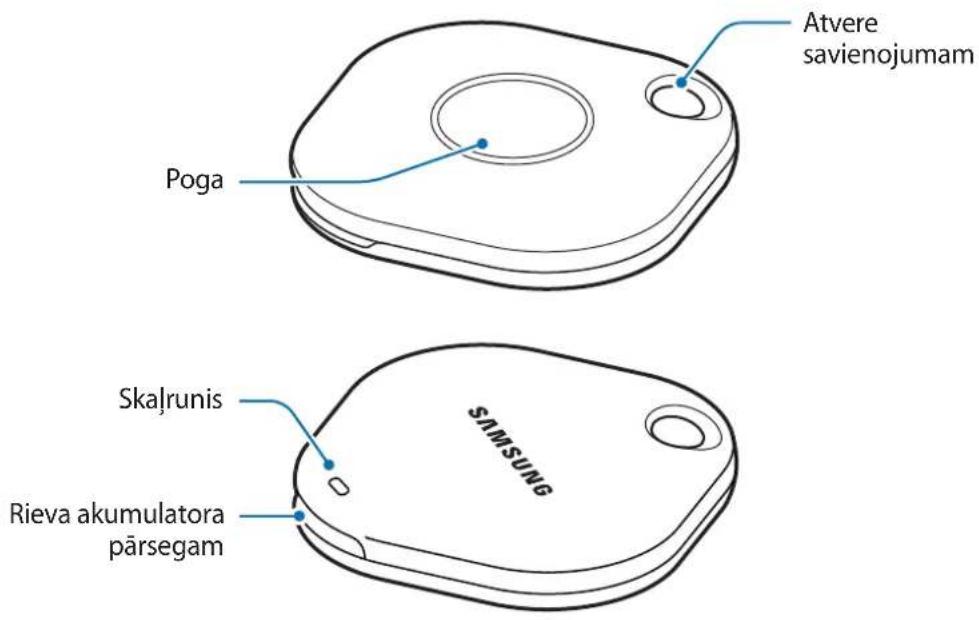
Poga
| Poga Funkcija | |
| Poga | Nospiediet, la izslęgtu SmartTag brīdinājuma signāla skāṇu, kad tas zvana. |
| Nospiediet divreiz, la atrastu mobilo ǐerici, kas savienota ar SmartTag. | |
| Nospiediet vai nospiediet un turiet pogu, la palaist jūsu iestatīto automatizăcijas funkcjju. |
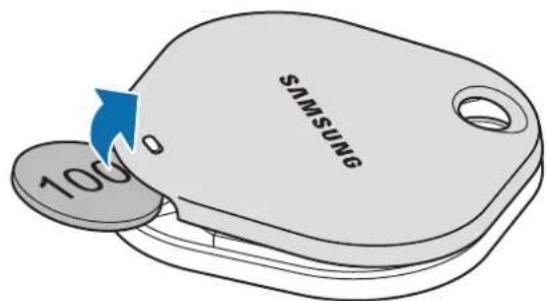
Baterijas nomiaina
1 Izmantojot monetu, atveriet baterijas parsegu.
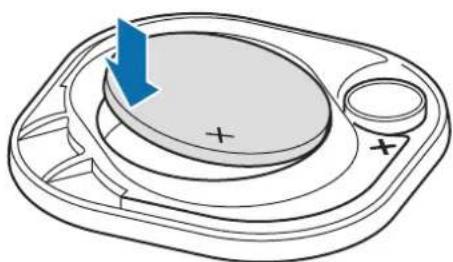
2 levietojiet bateriju, pareizi savietojot positivos un negativos polus ar + un - simboliem SmartTag iekspuse.
3 Uzlieciet uz SmartTag baterijas parsegu un iebidiet to atpakal, lidz dzirdat klikski.
Verot vale baterijas parsegu, lai nomainitu bateriju, nesavainojiet nagus.
Kad baterija ir izladejusies, nomainiet bateriju.
Neuzladejiet ieklauto bateriju atklartoti.
Pirms sākat lietot SmartTag
Savā mobilaja iceré instalëjiet programmu SmartThings
Pirms sākat lietot SmartTag, jums savā mobilajā ɪerīcī ir jāinstalē SmartThings programma.
Atkaribā no savas ierices varat lejupielādēt SmartThings programmu no tālak norādītajām vietām:
Samsung Android mobilajam iericem: Galaxy Store, Play veikals

- Jus nevarat instalēt SmartThings programmu mobilajā ierīcē, kura neatbalsta SmartTag sinhronizēsancu. Pārliecinieties, vai jusu mobilā ierīce ir saderīga ar SmartTag.
- Lai izmantotu SmartThings programmu, jums ir jaregistrejas un japierakstas sava Samsung lietotaja konta.
SmartTags pievienošana mobilajai icercei
1 Savā mobilaja ierīcē palaidiet programmu SmartThings.
Atjauniniet SmartThings programme uz tās jaunāko versiju.
2 Nospiediet SmartTag pogu.
SmartTag izdod skanu un tiek aktivizets.
3 Kad jusu mobilaja ieric paradas uznirstosais logs ar informaciju, ka SmartTag ir noteikts, nospiediet uz Pievienot tulit
Ja uznirstosais logs neparadas, izvelieties Ierice Piekars/lzsekotajs.
4 Lai izveidotu savienojumu, izpildiet ekranā redzamos noradijumus.
Kad ir izveidots savienojums, SmartTag paradises iericu saraksta SmartThings programma.
5 SmartThings programmas ekrāna pieskarieties pie SmartThings Find, lai lejupielādetu papildu spraudŋus.
Kad lejupielade ir pabeigta, pašreizëja ierices atrašanãs vieta tiek paradīta uz kartes.
Savienot SmartTag, skenējot QR kodus
Jus varat ari savienot SmartTag ar savu mobilo ieri, noskenejot ta QR kodu.
1 Savā mobilajā ierīcē palaidiet programmu SmartThings.
2 Izvlieties Ierice Skenet QR kodu, lai skenetu QR kodu uz iepakojuma.
3 Lai izveidotu savienojumu, izpildiet ekrānā redzamos norādijumus. Kad ir izveidots savienojums, SmartTag parādās ieriču sarakstā SmartThings programmā.
4 SmartThings programmas ekrānā pieskarieties pie SmartThings Find, lái lejupielādētu papildu spraudŋus.
Kad lejupielāde ir pabeigta, pašreizējā ǐerīces atrašanās vieta tiek parādīta uz kartes.

- Ja pirmo reizi registrejat SmartTag, atkaribā no vides registracijas process var noritet ne tik gludi. Pirms registracija tiek veiksmīgi pajeigta, jums var but nepiecesams meginat 2-3 reizes.
- Atbalstītās funkcijas var atskirties atkaribā no jusu izmantotās mobilās ierices un programmataras versijas.
- Varat izmantot SmartThings Find tikai ar Samsung mobilajām icerēm, kas darbojas ar Android 8.0 vai jaunaku operētājsistēmas versiju, kā ari ar Samsung mobilajām icerēm, kas atbalsta funkciju "Atrast manu tāruni".
- SmartTag ir bezvadu saziñas ierice, un tās darbība var but apgrūtināta, ja tiek savienotas vairakas ierices vienlaikus.
SmartTag lietošana
SmartTag atrašanās vietas skatišana
Varat aplukot jusu SmartTag atrasanas vietu attalinati, izmantojot programmu SmartThings savamobilaja icerce, un atrast ta atrasanas vietu, iesledzot SmartTag bridinajuma signalu.
1 Savā mobilajā ierīcē palaidiet programmu SmartThings.
2 Pieskarieties pie savas SmartTag plates un pieskarieties pie Skatit karti. Vai pieskarieties pie SmartThings Find.
Pašreizejā iceres atrašanās vieta tiek paradīta uz kartes.

- SmartTag atrasanas vieta ir atkariga no GPS un Wi-Fi savienojuma SmartTag pievienotaj mobilaja icerce vai tuvumā esosā Android mobilaja icerce, kur apkartējas vides ietekme vai GPS traucējumu del var rasties kūdas.
Ja SmartTag pašreizejā atrašanās vieta neparādās, SmartTag akumulators ir izladejies vai Android mobilā ierice, kas var pārbaudit SmartTag atrašanās vietas informaciju, to nav atradusi. Aktivizējiet saistito funkciju, lái sanemtu pazinojumus par SmartTag atrašanās vietu. - SmartTag lietošanas laiks var atskirties atkaribā no lietotāja apkartējās vides un ierices lietošanas veida.
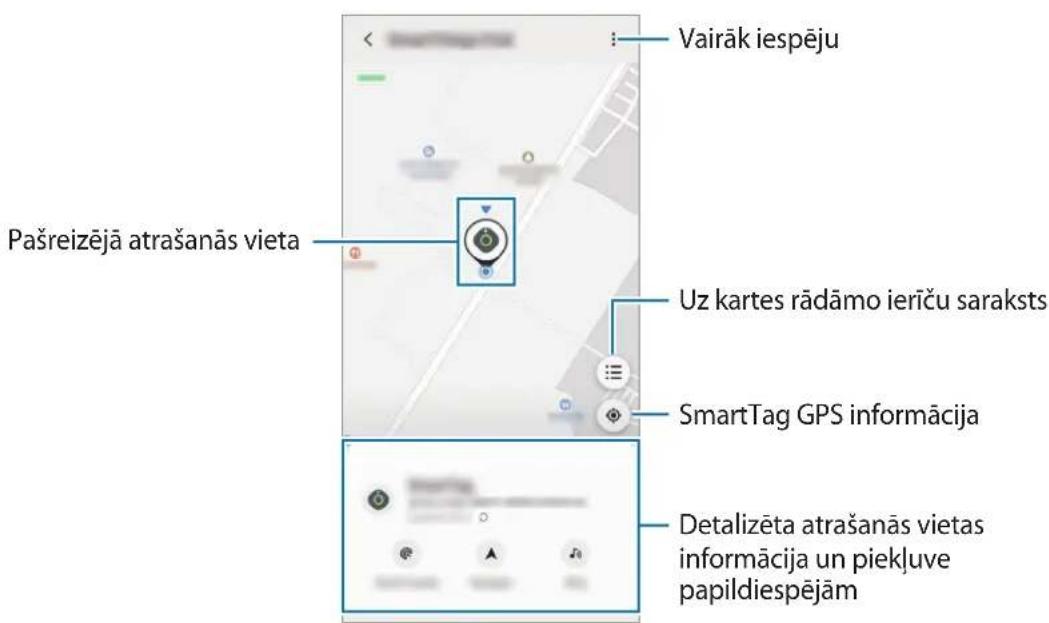
SmartTag atrašanās vietas pārbaude ar bridinajuma signalu
ledarbinot bridinajuma signalu, jus varat atrast savu SmartTag.
1 Savā mobilaja ierīcē palaidiet programmu SmartThings.
2 Pieskarieties pie SmartThings Find.
3 Pieskarieties pie Zvanit Sakt.
Jus dzirdesiet SmartTag bridinajuma signalu.
Lai izslęgtu bridinajuma signalu, sekojiet uz ekrāna redzamajām norādēm, lai izslęgtu pazinojumus, vai vienreiz nospiediet SmartTag Action pogu.
SmartTag atrašanās vietas pārbaude pēc signāla stipruma
Nosakot tā signāla stiprumu, jus varat atrast SmartTag atraśanas vietu.
1 Savā mobilaja icerē palaidiet programmu SmartThings.
2 Pieskarieties pie SmartThings Find Meklet tuvumā.
Paradises jusu mekletā SmartTag signala ekrans. Jo tuvak atradisieties meklēta SmartTag atrasanas vietai, jo stipraks bus ekrānā redzamais signals.
Varat ieslegt SmartTag bridinajuma signala skanu, pieskaroties pie
SmartTag atrašanās vietas norăžu iegūšana
Ja jusu SmartTag ir pazudis vai atrodas talu no jums, jus varat sanemt norades, lai noklutu SmartTag atrasanas vieta.
1 Savā mobilajā icerē palaidiet programmu SmartThings.
2 Nospiediet SmartThings Find Naviget. Tiks sakta norazu snieg'sana, lai noklutu vieta, kur atrodas SmartTag.

Ja jusu mobilajā ieriçé nav instalëta atbalstīta navigácijas programma, vispirms instalëjiet velamo programmu no atbalstīto navigácijas programmu saraksta un sanemiet norādes.
Mobilo iericu atrašana
Ja tuvumā neredzat savu ierici, SmartTag var palidzēt to atrast.
Divreiz nospiediet SmartTag Action pogu.
Mobila icerice, kas savienota ar SmartTag, atskaños savu zvanu toni.
Lai izslęgtu mobilās icerces zvanu toni, sekojiet uz ekrāna redzamajām norādēm.

- Ši funkcjja nav pieejama, ja SmartTag un mobilā ierice nav savienoti.
- Šī funkćija ir pieejama, kad ir aktivizēta funkćija "Laujiet piekarīnam atrast jūsu ierici".
1 Savā mobilajā icerē palaidiet programmu SmartThings.
2 Pec tam kad esat uzspiedis uz SmartTag plates, izvelieties opciju sadaj Lietojiet pogu automatizacijam.
3 Nospiediet + un sekojiet ekrānā redzamajai instrukcjai darbības pievienošanai. Nospiéžot vai nospiéžot un paturot SmartTag pogu, tiek aktivizēta automatizacijas darbība.
Automatizácijas funkcju parvaldisana
Atveriet savā mobilajā icerē programmu SmartThings, péc tam nospiediet uz sava SmartTag plates un tad izvelieties opciju sadajā Lietojiet pogu automatizacijam. Paradises jusu pievienotā automatizacijas darbiba.
Lai redugétu darbibu, nospiediet uz darbibas, kurvvelaties rediget, redigejiet informaciju un pec tam nospiediet Saglabat Saglabat.
Lai dzestu darbibu, nospiediet - blakus darbibai, kurvvelaties dzest.
SmartTag konfigurăcija
Sakuma ekrana pievienošana
Ja biezi lietojat SmartTag, varat tam pieslegties, izveidojot savas ierices sakuma ekrana saisni.
1 Savā mobilajā icerē palaidiet programmu SmartThings.
2 Nospiediet uz sava SmartTag plates.
3 Nospiediet uz Rediget Pievienot sakuma ekranam.
4 Nospiediet un paturiet ikonu uz ekrana vai nospiediet uz Pievienot. Uz jusu mobilas ierices sakuma ekrana tiks izveidota saisne.
Uz kartes radamo ieriču iestatīšana
Jus varat izveleties, kuras ierices radit SmartThings Find kartē.
1 Savā mobilaja icerē palaidiet programmu SmartThings.
2 Pieskarieties pie SmartThings Find Radit/slept ierices.
Paradises jusu SmartTag un visu to ieriču saraksts, kas ar Samsung konta palidzibu pievienotas fungcjai "Atrast manas ierices".
3 Atlasiet ierici, ko velaties redzet SmartThings Find kartē, un pēc tam pieskarieties pie Saglabāt.
Visparejie iestatijumi
Jus varat aplukot ar SmartTag saistito informaciju un mainit daudzus iestatijumus.
1 Savā mobilaja icerē palaidiet programmu SmartThings.
2 Nospiediet uz sava SmartTag plates.
Statuss
Jus varat redzet SmartTag atrasanas vietu un statusu.
Nospiediet Skatit karti, lai aplukotu detalizetu SmartTag atrasanas vietas informaciju.
Laujiet piekaram atrast icerici
Ja tuvumā neredzat savu ierici, SmartTag palidzes to atrast.
Pieskarieties slédzim, lai to aktivizétu. Sikakai informacijai skatiet "Mobilo ieriču atrasana".
Pievienot sākuma ekrānam
Ja biezi lietojat SmartTag, varat tam pieslegties, izveidojot savas ierices sakuma ekrana saisni.
Nospiediet uz Pievienot sakuma ekranam. Sikakai informacijai skatiet "Sakuma ekrana pievienošana".
Dzestierici
Jus varat registret SmartTag ar jaunu Samsung lietotaja kontu, to dzesot. Nospiediet Dzest ierici. SmartTag tiks atiestatita.
SmartThings Find konfigurešana
Jus varat mainit dazadus ar SmartThings Find saistitus iestatijumus.
1 Savā mobilajā icerē palaidiet programmu SmartThings.
2 Nospiediet SmartThings Find lestatijumi.
Laut atrastierices
Varat atlasit ierici, kuru velaties atrast, un mainit tās iestatijumus, izmantojot SmartThings Find.
Atraš. vietas šifr. bezsaistē
Kad sutāt sava SmartTag bezsaistes atrasanas vietas informaciju uz funkcjju "Atrast manu ierici", izmantojot citu ierici, lielakai drošibai šo informaciju varat šifret.
Pieskarieties pie sarakstā redzamās tās ierīces sledza, kuras atraśanās vietas informaciju vēlaties šifret, un izpildiet ekrānā redzamās norādes, lái šifretu atraśanās vietas informaciju.
Ja baterija ir pilnibā izlādējusies, ierice neieslēgsies. Pirms SmartTag lietošanas pārbaudiet bateriju.
lespejams, ka baterija nav ievietota pareizi. levietojiet bateriju vrelrez.
- Péc spailu notirisanas meginiet vêvreiz ivietot bateriju.
SmartTag partver vai konstate kūdas.
Meginiet sadus ieteikumus. Ja nekadi risinajumi nepalidz, sazinieties ar Samsung servisa centru.
RestartetSmartTag
Ja SmartTag joprojām ir lēns vai nedarbojas, iznemiet bateriju un ivietojiet to no jauna.
Piespiedu restartesana
Ja SmartTag ir apstajies un nereage, varat iestatit SmartTag no jauna.
Vispirms, atverot baterijas parsegu, izemiet bateriju. Vienu reizi nospiediet un atlaidiet pogu, pec tam ievietojiet bateriju, kamér turat pogu nospiestu věbreiz un turtiet to nospiestu 5 sekundes, lidz SmartTag izdod skanu.
Ja baterija nav atbilstoši atpazīta pēc tam, kad baterija ir ievietota, SmartTag nekavējoties izdod skān. Ja tā notiek, izmeginiet ieprieks aprakstīto metodi vělreiz.
Cita Bluetooth 1erice nevar noteikt jusu SmartTag atrašanās vietu
- Pärliecinieties, vai ierice, kuru vēlaties savienot, ir gatava skenēšanai vai tikt savientoia.
- SmartTag atrasanas vieta ir atkariga no GPS un Wi-Fi savienojuma SmartTag pievientaj erice, un vides ietekme vai GPS traucejumu del var rasties kjudas. Pärliecinieties, vai icerce, kurvvelaties savienot ar savu SmartTag, atrodas tuvumā.
- lestatiet savu SmartTag un meğiniet vêlreiz.
a ieprieks noraditie padomi nepalidz novérst problēmu, szinieties ar Samsung servisa centru.
Jus nevarat atrast sava SmartTag pašreizejo atrašanās vietu
GPS signals dažās vietās, piēmērām, iékstelpās, var tikt traucēts. Šādā gadijumā izmantojiet ar SmartTag savienotās mobilās ierīces Wi-Fi vai mobilo tikla savienojumu, lai atrastu pašreizejo atrašanās vietu.
SmartTag arpuse ir redzama neliela spreuga
- Ši sprauga ir nepiecesams ražošanas elements, un ir iespējama neliela ieri cădu vibracija vai trice.
- Laika gaita detalu savstarpeja berze var izraisit sis spreugas nelielu papašinašanos.
Autortiesibas
Autortiesibas © 2021 Samsung Electronics Co., Ltd.
Si rokasgramata ir aizsargata saskaña ar starptautiskiem autortiesibu likumiem.
Nevienu no sis rokasgramatas davon nedrikst pavairot, izplatit, tulkot vai nodot talak jebkada forma vai veida, elektroniska vai mehaniska, ieskaitot fotokopiju vai icerstu izveidi un uzglabasanu jebkada informacijas glabasanas un izgusanasystema.
Preču zīmes
SAMSUNG un SAMSUNG logotips ir Samsung Electronics Co., Ltd. registretas precu zimes.
- Bluetooth® ir pasaulē registrēta preču zime, kas pieder Bluetooth SIG, Inc.
- Wi-Fi®, Wi-Fi Protected Setup™, Wi-Fi Direct™, Wi-Fi CERTIFIED™ un Wi-Fi logotips ir registretas Wi-Fi Alliance preçu zimes.
Visas precu zimes un autortiesibas ir to attiecigo ipašnieku ipašums.
Pradžia
- Izlasiet mani vispirms
- Noradijumu ikonas
- lerices izkartojums
- Pakas sats
- Poga
- Baterijas nomiaina
- Pirms sākat lietot SmartTag
- Savā mobilaja iceré instalëjiet programmu SmartThings
- SmartTags pievienošana mobilajai icercei
- Savienot SmartTag, skenējot QR kodus
- SmartTag lietošana
- SmartTag atrašanās vietas skatišana
- SmartTag atrašanās vietas pārbaude ar bridinajuma signalu
- SmartTag atrašanās vietas pārbaude pēc signāla stipruma
- SmartTag atrašanās vietas norăžu iegūšana
- Mobilo iericu atrašana
- Automatizácijas funkcju parvaldisana
- SmartTag konfigurăcija
- Sakuma ekrana pievienošana
- Uz kartes radamo ieriču iestatīšana
- Visparejie iestatijumi
- Statuss
- Laujiet piekaram atrast icerici
- Pievienot sākuma ekrānam
- Dzestierici
- SmartThings Find konfigurešana
- Laut atrastierices
- Atraš. vietas šifr. bezsaistē
- SmartTag partver vai konstate kūdas.
- RestartetSmartTag
- Piespiedu restartesana
- Cita Bluetooth 1erice nevar noteikt jusu SmartTag atrašanās vietu
- Jus nevarat atrast sava SmartTag pašreizejo atrašanās vietu
- SmartTag arpuse ir redzama neliela spreuga
- Autortiesibas
- Preču zīmes
- Pradžia
Zīmols : SAMSUNG
Modelis : Galaxy SmartTag
Kategorija : GPS ierīce