
Galaxy SmartTag - GPS-seade SAMSUNG - Tasuta kasutusjuhend
Leidke seadme juhend tasuta Galaxy SmartTag SAMSUNG PDF-formaadis.
 FR
FR
 BG
BG
 CS
CS
 DA
DA
 DE
DE
 EL
EL
 EN
EN
 ES
ES
 ET
ET
 FI
FI
 HU
HU
 ID
ID
 IT
IT
 KK
KK
 KO
KO
 LT
LT
 LV
LV
 NL
NL
 NO
NO
 PL
PL
 PT
PT
 RO
RO
 RU
RU
 SK
SK
 SL
SL
 SV
SV
 TR
TR
 UK
UK
 ZH
ZH
| Toote tüüp | GPS-jälgur / Bluetooth-asukohamärgis |
| Bränd | Samsung |
| Mudel | Galaxy SmartTag |
| Mõõtmed | Umbes 39 × 39 × 9,9 mm |
| Kaal | Umbes 13 g |
| Toiteallikas | CR2032 nuppaku (vahetatav) |
| Aku kestvus | Sõltub kasutusest (mitu kuud) |
| Ühenduvus | Bluetooth Low Energy (BLE) |
| Bluetoothi ulatus | Kuni 100 m vabas õhus (hinnanguliselt) |
| Põhifunktsioonid | Asukoha leidmine SmartThings Findi abil, otsing heliga, juhtimine, automatiseerimine nupu kaudu, mobiilseadme otsimine |
| Ühilduvus | Android 8.0 või uuemad seadmed koos SmartThingsi rakendusega; nõutav Samsungi konto |
| Nõutav rakendus | SmartThings (Galaxy Store / Play Store) |
| Kaitseaste | Täpsustamata (piiratud veekindlus ja tolmukindlus pole garanteeritud) |
| Hooldus ja puhastamine | Puhastage pehme ja kuiva lapiga; ärge kasutage kemikaale ega abrasiive |
| Ohutus | Ärge neelake akut; hoidke lastele kättesaamatus kohas; ärge jätke liigse kuumuse kätte |
| Varuosad ja remonditavus | Vahetatav aku (CR2032); kasutaja poolt remonditavad osad puuduvad; probleemide korral võtke ühendust Samsungi teeninduskeskusega |
| Karbi sisu | Galaxy SmartTag, kiirjuhend |
| Garantii | Tootjagarantii (vastavalt Samsungi tingimustele) |
Korduma kippuvad küsimused - Galaxy SmartTag SAMSUNG
Kasutajate küsimused teemal Galaxy SmartTag SAMSUNG
0 küsimus selle seadme kohta. Vastake nendele, mida teate, või esitage oma.
Esita uus küsimus selle seadme kohta
Laadige alla juhend oma GPS-seade PDF-formaadis tasuta! Leidke oma juhend Galaxy SmartTag - SAMSUNG ja võtke oma elektrooniline seade uuesti kätte. Sellel lehel on avaldatud kõik teie seadme kasutamiseks vajalikud dokumendid. Galaxy SmartTag kaubamärgi SAMSUNG.
KASUTUSJUHEND Galaxy SmartTag SAMSUNG
Teave seadme Galaxy SmartTag kohta
Galaxy SmartTag on seade, mida saab kinnitada lemmikloomade ja esemete külge, et ennetada nende kadumist ja olla kursis nende asukohaga. Samuti saab seadme SmartTag abil selle nuppu kasutades käivitada automatiseeringufunktsioone.
Uhendage SmartTag omamobiilseadmega rakenduseSmartThings kaudu,et seadme asukohta kontrollida ja saada teavet selle kohta,kus seade kadus.
Loe enne kasutamist
Seadme ohutu ja sihipärase kasutamise tagamiseks lugege palun see kasutusjuhend enne seadme kasutamist LABi.
Kirjeldused tuginevad seadme vaikeseadetest.
- Teatud sisu vöib teie seadmest erineda, söltuvalt teie regioonist, teenuseosutajast, mudeli tehnilisest kirjeldusest vöi seadme tarkvarast.
- Selle seadmega kaasas olevad tarkvara, heliallikad, taustapildid, kujutised ja muu meedia on litsentsitud piiratud kasutuseks. Nende materjalide ekstraktimine ja kasutamine kaubandusilik voi muudel eesmärkidel rikub autoröigusseadust. Kasutajad vastutavad meedia ebaseadusliku kasutamise eest täiel märal.
- Selle seadmega kaasa tulevaid vaikerakendusi võidakse ajakohastada ja neid ei pruugita ilma sellest eelnevalt teavitamata enam toetada. Kui teil on seadmega kaasas oleva rakenduse kohta küsimusi, võtke ühendust Samsungi teeninduskeskusega.
- Seadme operatsioonisüsteemi muutmine vōi mitteametlikest allikatest pärit tarkvara paigaldamine vōib tuua kaasa seadme törked ning andmelaostuse vōi andmete kaotsimineku. Nende tegevustega rikute omä Samsungì litsentsilepingut ja garantii muutub tühiseks.
- Arge kasutage omä SmartTagi tule laheduses körge temperatuuriga keskkonnas.
- Arge neelake ühtegi patareid alla ega vötke seda koost lahti, keemilise põletuse oht.
- See toode sisaldab noöppatareid. Arge neelake patareid alla. Patarei allaneelamisega voivad kõigest 2 tunni jooksul kaasneda tõsised sismised põletushaavad ja raskematel juhtudel surm.
- Hoidke patareid imikute jaiste kaeulatusest valjas. Kui patareipesa ei sulgu kindlalt,lopetage toote kasutamine ja hoidke see imikute jaiste kaeulatusest valjas. Kui arvate, et patareid voivad olla alla neelatud voi uskkoik millisesse kehaosasse sisestatud, poorduge vivitamatult arsti poole.
- Toode holmab teatud tasuta/avatud lahtekoodiga tarkvara. Avatud lahtekoodiga litsentsi vaatamiseks kulastage Samsungi veebilehte (opensource.samsung.com).
Juhendavad ikoonid

Hoiatus: olukorrad, mis vöivad vigastada kasutajvöitéisi isikuid

Ettevaatust: olukorrad, mis voivad kahjustada teie seadet voi muud varustust

Teade: markused, kasutamise juhtnoorid voi taiendav teave
Seadme osad
Pakendi sisu
- SmartTag
Kiirjuhend

- Seadmega SmartTag kaasas olevad üksused ja mistakehes saadaval olevad lisatarvikud voivad regioonist voi teenusepakkujast soltuvalt erineda.
- Tootega tarnitud üksused on disainitud ainult teie seadme jaoks ning ei pruugi teiste seadmetega ühilduda.
Spetsifikatsioone ja valjanagemist voib eelnevalt teavitamata muuta. - Tarvikuid saate osta kohalikult Samsangi edasimüjalt. Enne ostmist kontrollige, et need sobivad teie seadmele.
- Kasutage üksnes Samsungi poolt heakskieditud tarvikuid. Heaks kiitmata tarvikute kasutamine voib tekitada garantii poolt katmata talitusprobleeme ja törkeid.
Koigi tarvikute saadaval olek vob muutuda, soltudes tailikult tootjatest. Tarvikute kohta leiate lisateavet Samsungi veebilehelt.
Seadme osad
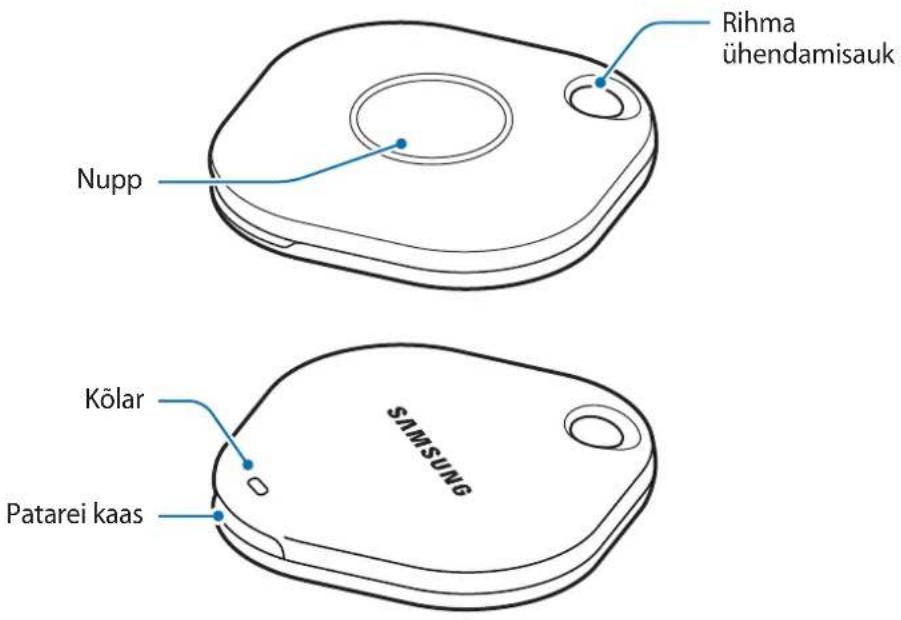
Nupp
| Nupp Funktsion | |
| Nupp | • Vajutage, et lülitada välja SmartTagi hoiatuste teavitusheli, kui see heliseb. |
| • Vajutage kaks korda, et leida seadmega SmartTag ühendatud mobilseade. | |
| • Vajutage või vajutage ja hoidke all, et käivitada teie seadistatav automatiseeringufunktsion. |
Patarei vahetamine
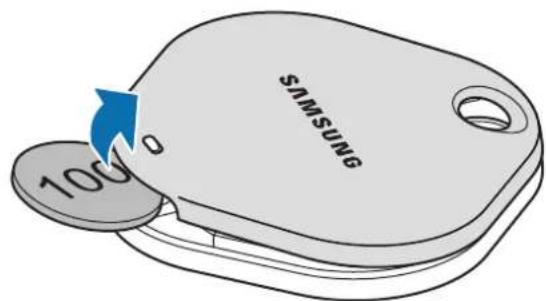
1 Avage mundi abil patarei kaas.
2 Sisestage patarei, uhildades positivse terminali seadme SmartTag sees oleva sumboliga+.
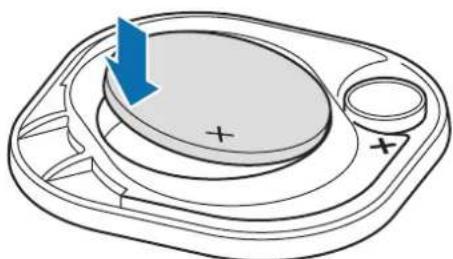
3 Pange patarei kaas seadmele SmartTag ja vajutage patarei kaanele, kuni kõlab klöps ja see on omakohal.

Olge ettevaatlik, et te patarei vahetamise ajal patarei kaant avades om sormekuunt ei vigastaks.

Kui patarei on tuhjaks saanud, vahetage patarei valja.
- Arge taaslaadige kaasasolevat patareid.
Enne seadme SmartTag kasutamist
Rakenduse SmartThings installimine omia mobilseadmesse
Enne seadme SmartTag kasutamist peaksite installima omia mobilseadmesse rakenduse SmartThings.
Soltuvalt mobilseadmest saate rakenduse SmartThings laadida alla jargnevatest kohtadest:
Samsungi Android-mobiilseadmed: Galaxy Store, Play pood

- Te ei saa installida rakendust SmartThings mobilseadmetesse, mis ei toeta seadme SmartTags sunkroonimist. Veenduge, et mobilseade on seadmega SmartTags ühilduv.
- Rakenduse SmartThings kasutamiseks peate registreeruma ja sisse logima enda Samsungi kontonte.
Seadme SmartTags mobilseadmega ühendamine
1 Käivitage om mobilseadmes rakendus SmartThings.
Uuendage rakendus SmartThings uusimale versiononeile.
2 Vajutage seadme SmartTag nuppu.
SmartTag toob kuuldavale heli ja aktiveeritakse.
3 Kui mobilseadmes kuvatakse hupikaken teabega, et teie SmartTag on tuvastatud, toksake Lisa kohe.
4 Ühenduse lopule viimiseks järgige ekraanil olevaid juhiseid.
Kuiuhendamine on Iopetatud, kuvatakse teie SmartTag rakenduse SmartThings seadmete Ioendis.
5 Toksake rakenduse SmartThings ekraanil SmartThings Find, et lisapluginaid alla laadida.
Kui allalaadimine on loppenud, kuvatakse seadme praegune asukoht kaardil.
Seadme SmartTags ühendamine QR-koodi skannimiseabil
Saate seadme SmartTag mobilseadmega ühendada ka selle QR-koodi skannimise abil.
1 Käivitage om mobilseadmes rakendus SmartThings.
2 Valige +→ Seade → Skanni QR-koodi, et karbil olevat QR-koodi skannida.
3 Ühenduse lopule viimiseks järgige ekraanil olevaid juhiseid. Kui ühendamine on lopetatud, kuvatakse SmartTag rakenduse SmartThings seadmete loendis.
4 Toksake rakenduse SmartThings ekraanil SmartThings Find, et lisapluginaid alla laadida. Kui allalaadimine on loppenud, kuvatakse seadme praegune asukoht kaardil.

- Kui registreerite seadet SmartTag esimest korda, ei pruugi registreerimisprotsess ümbritsevast keskkonnast olenevalt sujuvalt kulgeda. Võib juhtuda, et peate registreerimise edukaks lõpetamiseks 2-3 korda proovima.
Toetatud funktsionid vovad olenevalt mobilseadmest ja tarkvaraversoonist erineda. - Saate funktsiooni SmartThings Find kasutada üksnes nende mobilseadmetega, mille operatsioonisüsteem on Android 8.0 vōi hilsem, samuti Samsangi mobilseadmetega, mis toetavad funktsiooni Find My Mobile („Leia minu mobil”).
- SmartTag on juhtmevaba sideseade ja salle toimivus vöib halveneda, kui samaegselt on ühendatud mitu seadet.
Seadme SmartTag kasutamine
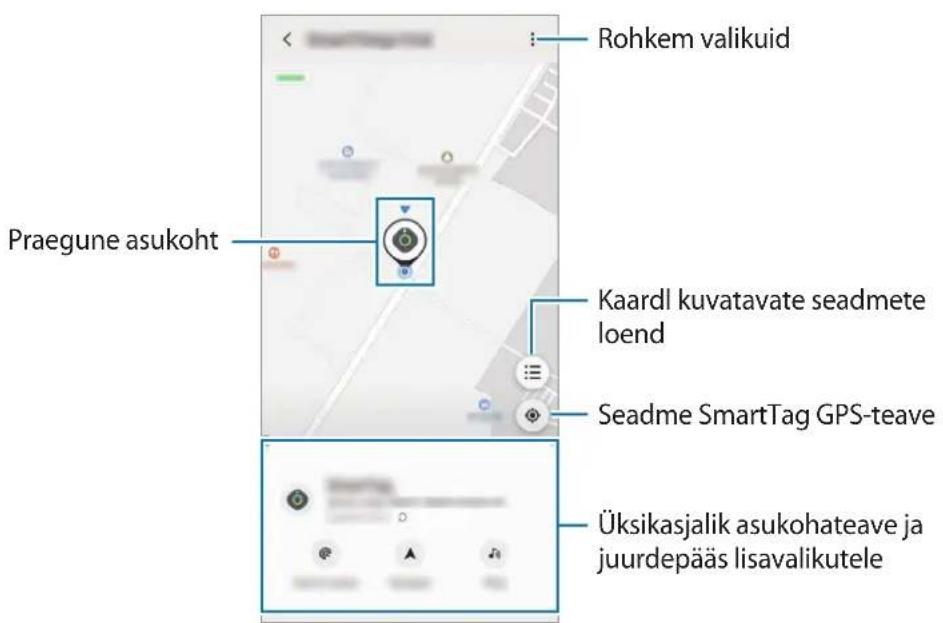
Seadme SmartTag asukoha vaatamine
Saate omā seadme SmartTag asukohta rakenduse SmartThings abil omā mobilseadmest kaugvaadata ja leida selle asukoha, kui kutsute seadmes SmartTag esile teavitusheli.
1 Käivitage om mobilseadmes rakendus SmartThings.
2 Toksake omseeadme SmartTag kaardil ja toksake Kuva kaart. Teise voimalusena toksake SmartThings Find.
Seadme praegune asukoht kuvatakse kaardil.

- Seadme SmartTag asukoht pöhineb seadmega SmartTag ühendatud mobilseadme voi laheduses oleva Android-mobiilseadme GPS- ja Wi-Fi-positionerimise tulemustel, mis voivad ümbritsevast keskkonnast, GPS-i rikkest voi muust sarnasest tulenevalt sisaldada moningaid vigu.
- Kui seadme SmartTag praegust asukohta ei kuvata, on seadme SmartTag patarei tühi vii e i ole Android-mobiilseade, mis saab seadme SmartTag asukohateavet kontrollida, seda leidnud. Aktiveerige seotud funktsoon, et seadme SmartTag asukohateabe kohta teavitusi saada.
- Seadme SmartTag kasutusaeg voib olenevalt kasutuskeskkonnast ja kasutusmustrist erineda.
Seadme SmartTag asukoha kontrollimine teavitusheliabil
Saate leida omseadme SmartTag, kutsudes esile teavitusheli.
1 Käivitage om mobilseadmes rakendus SmartThings.
2 Tokenske SmartThings Find.
3 Toksake Kone → Alusta.
Kostub seadme SmartTag hoiatuste teavitusheli.
Teavitusheli väljalūlitamiseks järgige ekraanil kuvatavaid juhiseid teavitusheli välja lūlitamise kohta vōi vajutage korra seadme SmartTag toimingunuppu.
Seadme SmartTag asukoha kontrollimine signaali tugevuse järgi
Saate leida seadme SmartTag asukoha, tuvastades selle signaali tugevuse.
1 Käivitage om mobilseadmes rakendus SmartThings.
2 Toksake SmartThings Find → Otsi lahedalt.
Kuvatakse teie otsitava seadme SmartTag signaali ekraan. Mida lahemal otsitavale SmartTagile te olete, seda tugevamana näidatakse ekraanil signaali.
Saate seadme SmartTag hoiatuste teavitusheli esile kutsuda, kui toksate
Seadme SmartTag asukohajuhiste saamine
Kui teie seade SmartTag on kadunud voi teist kaugel, voidakse teid seadme SmartTag asukohta suunata.
1 Käivitage om mobilseadmes rakendus SmartThings.
2 Toksake SmartThings Find → Navigeeri.
Algab teie juhendamine seadme SmartTag asukohta.

Kui toetatud navigeerimisrakendust ei ole teie mobilseadmesse installitud, installige kõigepealt toetatud navigeerimisrakenduste loendist soovitud rakendus ja seejärel saate juhised.
Mobiilseadmete leidmine
Kui te omai mobilseadet laheduses ei nae, saab SmartTag aidata teil see uls leida.
Vajutage kaks korda seadme SmartTag toimingunuppu.
Kolab seadmega SmartTag ühendatud mobilseadme helin.
Oma mobilseadmes helina valja lulitamiseks jargige ekraanil kuvatavaid juhiseid helina valja lulitamise kohta.

See funktsion ei ole saadaval, kui SmartTag ja mobilseade ei ole uhendatud.
- See funktsion on saadaval, kui funktsion Let tag find your device (,"Lase sildil omseade leida") on aktiveeritud.
Automatiseeringufunktsiooni kasutamine
Kui SmartTag on mobilseadmega ühendatud, saate automatiseeringufunktsiooni käivitada, kui vajutate seadme SmartTag nuppu vöi seda nuppu vajutate ja all hoiate.
1 Käivitage om mobilseadmes rakendus SmartThings.
2 Pärast seadme SmartTag kaardil toksamist tehke valik suvandis Nupu kasutamine automat.-ks.
3 Toksake + ja järgige ekraanil kuvatavaid juhiseid, et tegevus lisada.
Kui te seadme SmartTag nuppu vajutate voi vajutate ja all hoiate, kivitatakse teie seadistatud automatiseeringutegevus.
Automatiseeringufunktsionide haldamine
Käivitage om mobilseadmes rakendus SmartThings, toksake om seadme SmartTag kaardil ja seejärel tehke valik suvandis Nupu kasutamine automat.-ks. Kuvatakse teie lisatud automatiseeringutegevus.
Tegevuse muutmiseks toksake tegevusel, mida muuta soovite, muutke üksikasju ja seejärel toksake Salvesta → Salvesta.
Tegevuse kustutamiseks toksake - selle tegevuse körval, mida kustutada soovite.
Seadme SmartTag konfigureerimine
Avakuvale lisamine
Kui kasutate seadet SmartTag sageli, saate selle käivitada, lisades om mobilseadme avakuvale otsetee.
1 Käivitage om mobilseadmes rakendus SmartThings.
2 Tokensake seadme SmartTag kaardil.
3 Toksake → Redigeeri → Lisa avakuvale.
4 Toksake ekraanil olevat ikooni ja hoidke seda all voi toksake Lisa. Otsetee lisatakse teie mobilseadme avakuvale.
Kuvatakse teie SmartTag ja loend kõigist seadmetest, mida olete omä Samsungi konto kaudu rakendusse Find My Devices („Leia mu seadmed“) lisanud.
3 Valige seade, mida rakenduse SmartThings Find kaardil kuvada, ja toksake seejärel Salvesta.
Üldseaded
Saate vaadata seadmega SmartTag seotud tevet ja muuta erinevaid seadistusi.
1 Käivitage om mobilseadmes rakendus SmartThings.
2 Tokensake seadme SmartTag kaardil.
Olek
Saate vaadata seadme SmartTag asukoha olekut.
Toksake Kuva kaart, et vaadata seadme SmartTag üksikasjalikku asukohateavet.
Sildida seadme leidmine
Kui te omaboiilseadet laheduses ei nae, aitatab SmartTag teil see uls leida.
Toksake lulitit, et seda aktiveerida. Rohkema teabe saamiseks vaadake jaotist Mobilseadmete leidmine.
Nupu kasutamine automat.-ks
Kui SmartTag on mobilseadmega ühendatud, saate automatiseeringufunktsiooni käivitada, kui vajutate seadme SmartTag nuppu voi seda nuppu vajutate ja all hoiate. Rohkema teabe saamiseks vaadake jaotist Automatiseeringufunktsiooni kasutamine.
Helitugevus
Reguleerib seadme SmartTag helitugevust.
Toksake Helitugevus, et soovitav valik valida. Võite ka toksata , et panna seade SmartTag hoiatuse teavitusheli kuuldavale tooma.
Helin
Muutke teavitusheli, mida SmartTag kuuldavale toob, kui te seadme SmartTag asukohta otsite.
Toksake Helin, et valida soovitud teavitusheli.
Aku
Saate vaadata seadme SmartTag patarei laetuse taset. Samuti saate vaadata patareitevet, kui toksate

Mutmire
Toksake → Redigeeri.
Seadme SmartTag nine muutmine
Saate kontrollida asukohta ja ruumi, kuhu teie SmartTag on seadistatud, ja muuta selle nine.
Pärast seadme SmartTag nine muutmist toksake Salvesta.
Lisa avakuvale
Kui kasutate seadet SmartTag sageli, saateSELL kaivitada, lisades om mobilseadme avakuvale otsetee.
Saate muuta erinevaid rakendusega SmartThings Find seotud seadeid.
1 Käivitage om mobilseadmes rakendus SmartThings.
2 Toksake SmartThings Find → Seaded.
Seadmete leidmise lubamine
Saate valida seadme, mida leida soovite, ja selle seadeid rakenduse SmartThings Find abil muuta.
Vörguüh.-ta asukoha krüptimine
Kui saadate omseeadme SmartTag vorguuhenduseta asukohateavet rakendusse Find My Device teiseeadme kaudu, saate suurema turvalisuse huvides omseeadme SmartTag asukoha krüpteerida.
Toksake loendis selle seadme lulitit, mille jaoks om asukohateavet krüpteerida soovite, ja järgige seejärel om asukohateabe krüpteirimiseks ekraanil kuvatavaid juhiseid.
Navigatsiooni rakendus
Saate seadistada ja alla laadida navigeerimisrakenduse, mida vaikimisi kasutada, kui teid seadme SmartTag asukohta juhatakse.
Spikker
Vaadake spikrit selle kohta, kuidas seadet SmartTag kasutada, ja nagemaks Sellega seotud tevet.
1 Käivitage om mobilseadmes rakendus SmartThings.
2 Tokensake seadme SmartTag kaardil.
3 Toksake → Spikker.
Teave seadme SmartTag kohta
Saate vaadata teavet seadme SmartTag tarkvara kohta.
1 Käivitage om mobilseadmes rakendus SmartThings.
2 Tokensake seadme SmartTag kaardil.
3 Toksake → Teave.
Lisa
Törkeotsing
Palun katsetage enne Samsungi teeninduskeskusega ühenduse vötmist järgnevaid lahendusi. Kōik olukorrad ei pruugi teie seadme SmartTag puhul kehtida.
Seade SmartTag ei lülitu sisse
Kui patarei on täielikult tühjenenud, ei lulitu teie seade sisse. Kontrollige enne seadme SmartTag kasutamist patareid.
- Patarei ei pruugi olla ðigesti sisestatud. Sisestage patarei uuesti.
- Proovige pärast terminalide puhtaks puhkimist patarei uesti sisestada.
Seade SmartTag tardub võiSELL on rike
Proofing Järgmisi lahendusi. Kui probleem ei lahene, vötke ühendust Samsungi teeninduskeskusega.
Seadme SmartTag taaskäivitamine
Kui seade SmartTag korduvalt tardub voi aeglaseks jaa, eemaldage patarei ja sisestage see uuesti.
Sundkäivitus
Kui seade SmartTag on tardunud ja ei reageeri, saate seadme SmartTag lahtestada.
Köigepealt eemaldage patarei, avades selleks patarei kaane. Pärast nupule korra vajutamist ja salle vabastamist sisestage patarei, vajutades samal ajal uuesti nuppu ja hoidke seda all 5 sekundit, kuni seadmest SmartTag heli kostub.
Kui pataeid oigesti ei tuvastata, kostub seadmest SmartTag heli kohe parast patarei sisestamist. Kui niimoodi juhtub, proovige uuesti ülaltoodud meetodit.
Teine Bluetooth seade ei leia teie seadet SmartTag
Veenduge, et seade, millega ühendada soovite, on skannimiseks voi Sellega ühendamiseks valmis.
- Seadme SmartTag asukoht pöhineb seadmega SmartTag ühendatud seadme GPS- ja Wi-Fi-positionerimise tulemustel ning ümbritsevast keskkonnast vöi GPS-i rikkest tulenevalt vöivad ilmneda möningad rikked. Veenduge, et seade, mida om a seadmega SmartTag ühendada soovite, asub laheduses.
- Lähtestage om SmartTag ja proovige uuesti.
Kui ülalpool toodud juhised ei aita, vötke ühendust Samsangi teeninduskeskusega.
Te ei leia omseadme SmartTag praegust asukohta
Möningates asukohtades, näiteks siseruumides, vōivad GPS-signaalid takistatud olla. Sellistes olukordades seadistage seadmega SmartTag ühendatud mobilseade praeguse asukoha leidmises Wi-Fi- vōi mobilsidevörku kasutama.
Seadme SmartTag välisküljele tekib väike vahe
See vahe on oluline tootmistunnus ning osades voib esineda väikest liikumist voi vibratsiooni.
- Aja jooksul vöib osadevaheline hõrdumine seda vahet natuke suurendada.
Copyright
Antud kasutusjuhend on kaitstud rahvusvaheliste autorigustega.
Kasutusjuhendi ühtki osa ei tohi reprodutseerida, levitada, tolkida voi edastada mitte mingil kujul ega mingite vahendite abi, olgu need siis elektronilised voi mehaanilised, sealhulgas kopeerimine, salvestamine voi talletamine mis tahes andmete salvestamise ja esitamise susteemis.
Kaubamärgid
SAMSUNG ja SAMSUNG logo on Samsung Electronics Co., Ltd. registreeritud kaubamärgid.
- Bluetooth® on Bluetooth SIG, Inc. rahvusvaheline registreeritud kaubamärk.
- Wi-Fi®, Wi-Fi Protected Setup™, Wi-Fi Direct™, Wi-Fi CERTIFIED™ ja Wi-Fi logo on Wi-Fi Alliance® registreeritud kaubamärgid.
Koik muud kaubamärgid ja autoröigused kuuluvad nende omanikele.
Aan de slag
Over Galaxy SmartTag
- Teave seadme Galaxy SmartTag kohta
- Loe enne kasutamist
- Juhendavad ikoonid
- Seadme osad
- Pakendi sisu
- Nupp
- Patarei vahetamine
- Enne seadme SmartTag kasutamist
- Rakenduse SmartThings installimine omia mobilseadmesse
- Seadme SmartTags mobilseadmega ühendamine
- Seadme SmartTags ühendamine QR-koodi skannimiseabil
- Seadme SmartTag kasutamine
- Seadme SmartTag asukoha vaatamine
- Seadme SmartTag asukoha kontrollimine teavitusheliabil
- Seadme SmartTag asukoha kontrollimine signaali tugevuse järgi
- Seadme SmartTag asukohajuhiste saamine
- Mobiilseadmete leidmine
- Automatiseeringufunktsiooni kasutamine
- Automatiseeringufunktsionide haldamine
- Seadme SmartTag konfigureerimine
- Avakuvale lisamine
- Üldseaded
- Olek
- Sildida seadme leidmine
- Nupu kasutamine automat.-ks
- Helitugevus
- Helin
- Aku
- Mutmire
- Seadme SmartTag nine muutmine
- Lisa avakuvale
- Seadmete leidmise lubamine
- Vörguüh.-ta asukoha krüptimine
- Navigatsiooni rakendus
- Spikker
- Teave seadme SmartTag kohta
- Lisa
- Törkeotsing
- Seade SmartTag ei lülitu sisse
- Seade SmartTag tardub võiSELL on rike
- Seadme SmartTag taaskäivitamine
- Sundkäivitus
- Teine Bluetooth seade ei leia teie seadet SmartTag
- Te ei leia omseadme SmartTag praegust asukohta
- Seadme SmartTag välisküljele tekib väike vahe
- Copyright
- Kaubamärgid
- Aan de slag
- Over Galaxy SmartTag
Kaubamärk : SAMSUNG
Mudel : Galaxy SmartTag
Kategooria : GPS-seade