
Galaxy SmartTag - GPS пристрій SAMSUNG - Безкоштовний посібник користувача
Знайдіть посібник до пристрою безкоштовно Galaxy SmartTag SAMSUNG у форматі PDF.
 FR
FR
 BG
BG
 CS
CS
 DA
DA
 DE
DE
 EL
EL
 EN
EN
 ES
ES
 ET
ET
 FI
FI
 HU
HU
 ID
ID
 IT
IT
 KK
KK
 KO
KO
 LT
LT
 LV
LV
 NL
NL
 NO
NO
 PL
PL
 PT
PT
 RO
RO
 RU
RU
 SK
SK
 SL
SL
 SV
SV
 TR
TR
 UK
UK
 ZH
ZH
| Тип продукту | GPS-трекер / Bluetooth-мітка для локалізації |
| Бренд | Samsung |
| Модель | Galaxy SmartTag |
| Розміри | Приблизно 39 × 39 × 9,9 мм |
| Вага | Приблизно 13 г |
| Живлення | Батарейка CR2032 (змінна) |
| Термін служби батареї | Змінюється залежно від використання (кілька місяців) |
| Підключення | Bluetooth Low Energy (BLE) |
| Дальність Bluetooth | До 100 м на відкритій місцевості (приблизно) |
| Основні функції | Локалізація через SmartThings Find, пошук за звуком, навігація, автоматизація через кнопку, пошук мобільного пристрою |
| Сумісність | Пристрої Android 8.0 або новіші з додатком SmartThings; потрібні облікові записи Samsung |
| Необхідний додаток | SmartThings (Galaxy Store / Play Store) |
| Ступінь захисту | Не вказано (стійкість до води та пилу не гарантується) |
| Догляд та чищення | Протирати м'якою сухою тканиною; не використовувати хімічні або абразивні засоби |
| Безпека | Не ковтати батарейку; зберігати в недоступному для дітей місці; не піддавати впливу надмірного тепла |
| Запчастини та ремонтопридатність | Батарейка змінна (CR2032); немає деталей, які можна відремонтувати користувачем; звертайтеся до сервісного центру Samsung у разі проблем |
| Вміст коробки | Galaxy SmartTag, посібник із швидкого старту |
| Гарантія | Гарантія виробника (відповідно до умов Samsung) |
Часті запитання - Galaxy SmartTag SAMSUNG
Питання користувачів про Galaxy SmartTag SAMSUNG
0 питання про цей пристрій. Дайте відповідь на ті, що знаєте, або поставте власне.
Поставити нове питання про цей пристрій
Завантажте інструкції для вашого GPS пристрій у форматі PDF безкоштовно! Знайдіть свій посібник Galaxy SmartTag - SAMSUNG і поверніть собі контроль над електронним пристроєм. На цій сторінці опубліковані всі документи, необхідні для використання вашого пристрою. Galaxy SmartTag бренду SAMSUNG.
ПОСІБНИК КОРИСТУВАЧА Galaxy SmartTag SAMSUNG
Пдклочь SmartTag до вашою пистpoю за дономою поррам SmartThings, уб nepерладати iHфорmaцю по мс ueЗнхоженна пистpoю та мати можлвіctь 3'ясвац,.De пистрий 6уно загубného.
Ozhannomtece nepeid noaTKOM BnKOpncTaHna
IJIe 6e3neuHoro Ta HaleXHoro KOpncTyBaHHn IpnCTpoem Nepu 3a BCE yBaXHO O3HaNoMToTeCra 3 cIM Noci6HnKOM.
BOnicax BnKOpncTOByIObCtAhdapTHi HanaHTyBaHH npncToio.
- Deякн Вміст на Baшому пистоі може 6уті inишіm залжно bіd PerioHy, onepaTopa 3B'ЯЗКу, texhiuHnx xapakterpuctNK mo'deni a60 nporpaMHoro 3a6e3neueHnPyncItro.
- Поррамне забeзпeуння, джерета 3ыку, графiчни ekранни з actabkn, зобрахеня та iншi мүлүмediиhi materiann, сю надоться i3 синmpicntpoem, liцetiэваги дя омөхенго використаня. Ви lyчehня та використаня сих мateriäнib 3 komерцiiийнима abo inшimn zuлams n epuyшenm aВТОрськnx пав. Корисьаши necTyb ycio BiДnobiДальнICTb 3a npOTn3aKOHne використаня мүлүмedia.
- CtaHdapTHi nporpamN, 10 noCTaauoTbcra 3 npucTroeM, moKytb nOtpe6yBaTu OHOBneHHa, aix niTpumKa MoKe 6ytu npinnHeHa 6e3 3aBachoro nonepdxKeHH. RaIcMoTe 3aNTaHH qOIO nporpaMn, HadaHOi 3 npucTroeM, 3BepHITbcra do cepbichoro ueHTpy Samsung.
MoNphiKaiaI OnpaHoiCnCTeMn npictpoIO a6o BCTAHOBHeHH nporpam 3 HeophiiHnx DxkepeM MoKe npin3BecTN Do HecnpabHocTey npictpoI, noKoJKeHHa6o BtpaTn daHx. Taki dE nOpyuHeHHm liueh3iHoi yroDN Samsung i po6nTb rapaHTIO HeiInCHOIO.
He KopnctyTecb SmartTag y cepenobuizi 3 Bucokoi TeMnepaTpoIO nu N6I3y BORHIO.
He npokobtuye i he po36upaate hiokn 6aTaapei, ce He6e3neuHO ximiuHmOn onikam.
- Lěй пу好运ут містпь плackи круглій сіlemеHT кИВненг. 3a6oponeho KOBtAn 6aTaTe 6aTapeio. KOBtAnH 6aTapei Mоже пиЗвесТи ДО ТЯЖКИX onikIB BHyTpIshIX opraHIB yCbOrO 3a 2 roДи, a B cepno3Hx BnPaKax Mоже сірпуннітісМертБ.
TpmaTe 6aTaapei B mci, HeocxHomy dner HemobnT i dTe. KxO 6aTapeHHn BiCik 3akpnaetbcn HeadioHO, npuHnHtB BnKOpNCTAHn PPOyKTy i TpMaTe Noro y Mci, HeocxHOMy dner HEMOBnT i dTe. KaTO BN nIOzPioTe, 0o 6aTapei MORNo 6yTu npOKOBHTyTo uH nomiueHo B 6yd-rykU actiny tina, HeraHNO 3BepHITbca IIO MeDnHy DOnOMory.
- Zei npictpi miCtntb neBHe bInbHe nporpaMHe 3a6e3neueHHra 3 BiDKpTUM BNXIDHM KOOM. IHCTpyKciu
IIOdo neperrJy IuceH3i Ha nporpaMHe 3a6e3neueHHra 3 BiDKpTUM BNXIDHM KOOM MOXHa OTPMaTu Ha
Be6-caTi Samsung (opensource.samsung.com).
PonchHOBaJIbHi 3HauchN
IonepeJxHn: cTyaui, 10 MoKytb np3BecTu do TpaBMyBaHHce6e a6o iHux oci6
YBara: cHTyaui, 1o MoKytb npn3BecTn do nouKOJKeHHn npncTpoIo a6o iHoro o6naHaHHa
PpIMITka: npIMiTkn, npa#n 3 KopncTyBaHHa6o doaTkoBiaHΦopMaucia
3OBHiShiBnIaD npncTpoU
Komplektaця
- SmartTag
Kopotkni noci6nK KopncTyBaHa

KOMnoHENTn, kI BxOaTb DO KOMnEeKTy noCTabKn SmartTag, i OocTynni akceCyapn MoKytb pi3HHTncr 3aJIeXHo BiD KpaIHn a6o onepaTopa 3B'ra3ky.
KOMnoHeHTN,IO NOCTaayoTbCBA KOMnIeKTI,pO3pO6JIeHI cneiaIbHO Ira zuBO rnpCTPOTo TA MOxytb 6yTN HeCymicHIMN 3 iHIMM npICTPOAMN.
3OBHIiHnBUNrIaXapaKTePncTNIKOxMyb 3MiHIOBaTnC86e3aBvachoro nonepeJxehnHa.
- Достат АкCEDуари можна ппдбати в мicсевою nocтаяльнika Samsung. Перед ix рпдбаням
pepekohaitecay, со boHи суmichi i3 cIM npicctpoem.
BukopncToByTe Inne akcecyapu, pekomehdoaHi KOMnaHieSamsung. BnkOpncTaHH HepeKomeHIOBaHnx akcecyapib MoKe np3BeCTn Do BnHnKHeHH np6IeM y po60Ti Ta HecnpabHocTe, Ha kI He pO3NoBcOJxkyETbcra rapaHTi.
- Доступнистусяха akcesсуаров може зminюватися заlexно вд компай-Bиробнікі. ДдаTKOBY iHopmaцю по доступни akcesсуаров можа дзотися на Be6-caTi Samsung.
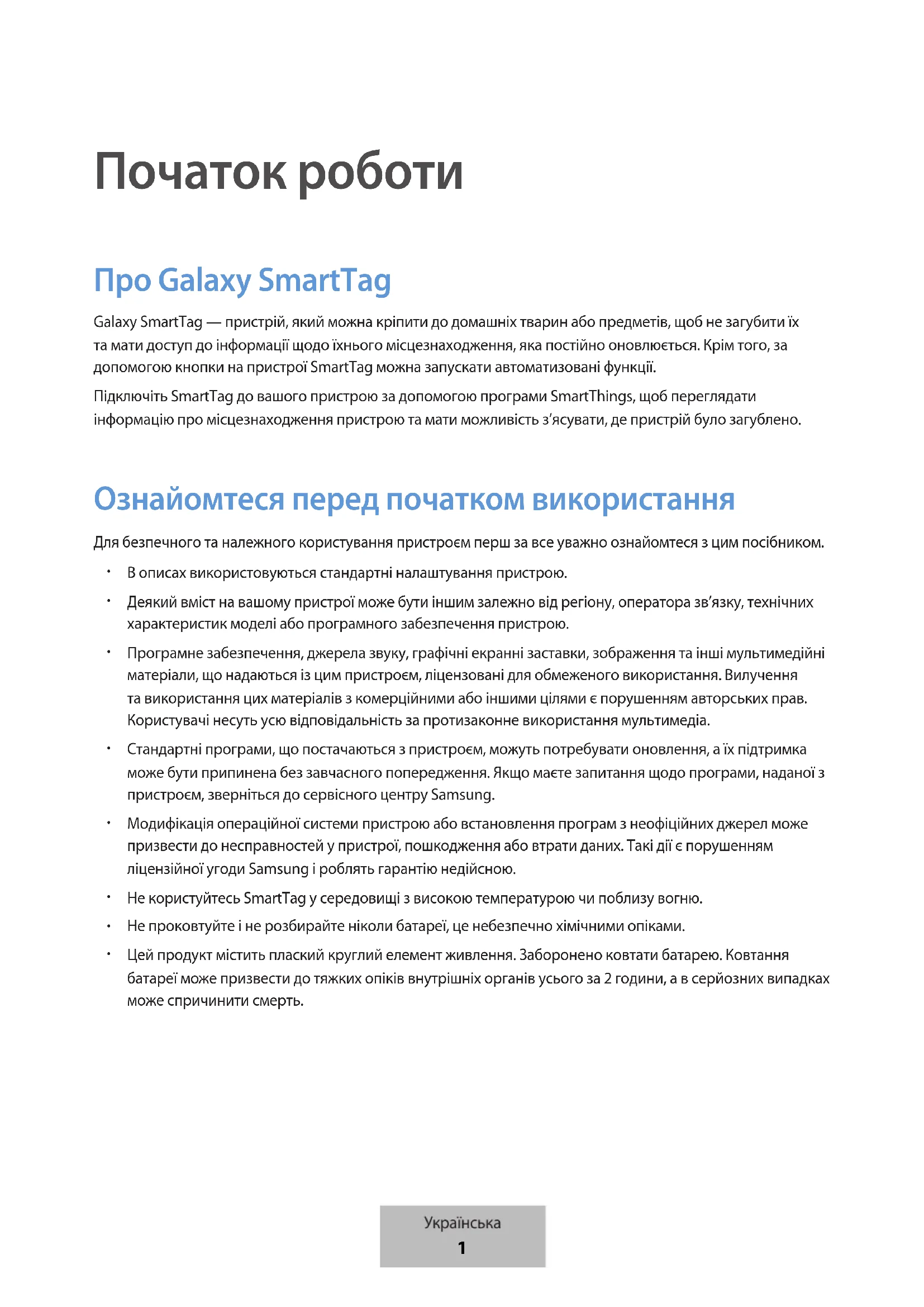
3OBHiShiBnIaI npIcTpoI
Khonka
| Конька Функция | |
| Коньka | •Натusch—itь, соб Вимкиутп 3вук сnobишени SmartTag пд час为其о Відтворенья. •Двici наатusch—itь, соб заши мобільné постри, пд клочени до SmartTag. •Натusch—itь abo наатusch—itь утумейто ддя зашику задаю вами aptоматизовано对其进行 рыс. |
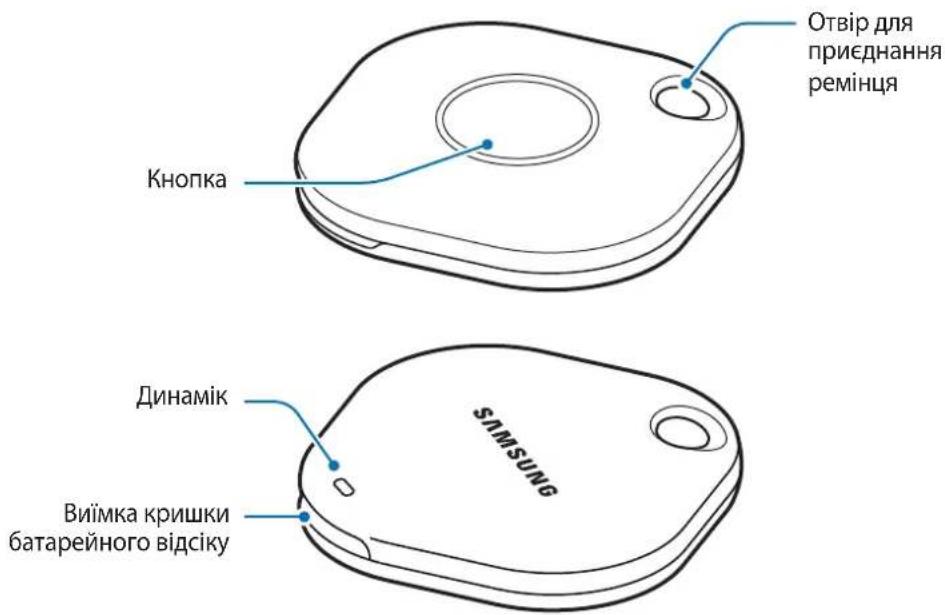
3amih6atapei
1 BCTaBTe MOHeTy y BnIMKy KpNsKn 6aTapeHoro BiDciKy i BiDkpniTe ii.
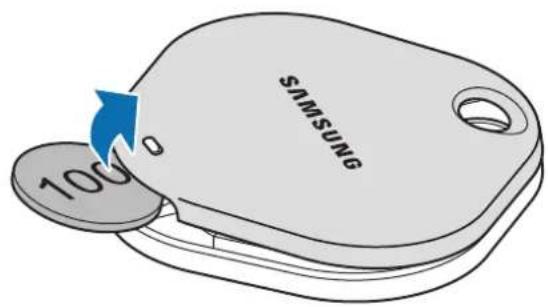
2 BCTaTe 6aTaPeIO TaK, 0o6 nO3nTnBnI KOHTaKT cInBaIab i3 CmBOnOM «+» ycepeHnI npucToIO.
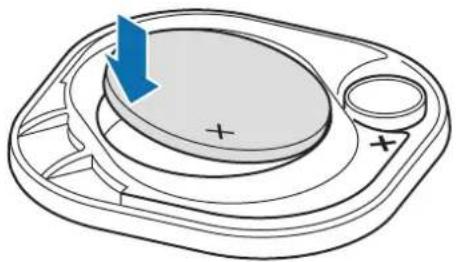
3 YcTaHOBITb KpIshky 6aTapeHoro Biciky Ha npicpii SmartTag i HATNCHTb do fikcaii 3 xapaKTePHM KlaaHHaM.

Bybte o6epehhi, 06 He nookodn Hiro8y BiiMci iac BiiHHeHHKpnk6aTapeHoro BiCiky
Ira 3amHn 6atapei.

- y pa3i po3p4xkeHH6aTapei 3amHItb ii.
He nepe3apjdxkaite 6atapeio,IO BxOuNTb DO KOMnneKtY.
- Bn He 3mojkeTe BCTaHOBHTn nporpamy SmartThings Ha MO6iNbHi npucTpoi, kI He NiIDTpmyIOb cnHxpoHiaZIO 3 npucTpormM SmartTag. NepekoHaItec, IIO BAu Mo6iNbHn npucTpiCymichN 3 npucTpormM SmartTag.
- Дя Користуваимпоррамою SmartTag вам Heo6хдно заразсгтуватися та убіт по CBORO obnikoboro зашиу Samsung.
Пдкlioуеня рпсстpoь SmartTag до мобiliansоги ппстю
1 3anyctitb nporpamy SmartThings Ha cBOeMy MO6inbHomy npnCTpoi.
Ohobit nporpamy SmartThings o octaHbOi Bepci.
2 HaTnCHiB KhoNkU Ha npicTrooi SmartTag.
Pnncptpi SmartTag BiTbOpntb 3Byk Ta aKtNByETbcra.
3 KoliHa BaIbHOMy npicrpoi BiO6pa3ntbcra cnilnBHe BIKHO 3 iHopMaueio npo BnBHeHH npicrpoIO SmartTag,TopKHiTbcAdoatn.
KIO CnINBHe BIKHO 3 npOnO3nCiEIO nIDKnIOueHHe BIO6paXaETbC, o6epiTb + → Pnucpii → Ter/ Tpekep.
4 3aBepuNTn iKIOueHH, dOtpmyTecBa3iBOk Ha ekpaHi.
Пися заBERшENня пIDКИQUЕннЯ BAш npICrpii SmartTag 3'ЯВITбСВ CпИСКУ npIcTpoIB y nporpami SmartThings.
5 Haekpani nporpamn SmartThings topKhitcbra SmartThings Find nla3aBaHTaXeHHn IodatKOBnx Moynib.
Koln 3aBaHTaxeHn6ynde 3aBepseHo,Ha Mani BiO6pa3ntbCnTOUHe Micue3HaXoJxHn npncTpoI.
Підклioуеня ппстpoiВ SmartTag чepeз сkaнувань QR-кODY
Пристри SmartTag можна takож підкіючтуdo Baшого мбільbero ріnstрю чец Staнуваньno QR-кody.
1 3anyctitb nporpaMy SmartThings Ha cboemy mo6inbHomy npicptoi.
2 06epitb +→Pnctpi → CkaH. QR-KoD, 106 BiDcKaHyBaTn QR-KoD Ha Kopo6ci.
3 3abepnTni ndKIOeHH, dOtpmyTEcBka3iBOK Ha ekpaHi.
PiC7 3aBepHHe nIKIOeHH Bau npucpii SmartTag 3'ABNTbcB cnpctpoB y nporpami SmartThings.
4 Ha ekpani nporpamn SmartThings TopKhiTbcra SmartThings Find 3aBaHTaKeHHaOdaTKOBx MoDyIb. Koln 3aBaHTaKeHHa 6yde 3aBepseHo,Ha Mani BiO6pa3ntbcra nOTouHe Mlce3HaXoJKeHHa PnICtpoIO.

- YKsO BV peectpye Te npncpti SmartTag ynpse, npoec peecctpaui MoKe 6yTu Deuoc cKnadHIMM, 30 3aJIeKHTb BiD HABKOINHbOro cepedobua. IyucniHoro 3abepweHHc npo6y peectpaui, MOxNlBO, IOBeDeTbcra NobTopnTn 2-3 paun.
-Пдгмванi Функii можуь ринся залжно вд мобльно пистою i bervci nporpaHoro 3a6e3neueHH. - SmartThings Find MoXHa BnKOpNCTOByBaTn TIlbKn Ha Mo6IbHnx npictpoax Samsung 3 OC Android 8.0 a6o HObiOoi Bepci, a TaKox Ha Mo6IbHnx npictpoax Samsung, kki nIITpIMyIOb fYHKcIO «Find My Mobile».
- SmartTag — 6e3dpoTobn npucpii 3B'3ky, efeKTHBHicTB koro MoKe 3HnxyBaTncB pa3i odHocHOro NiikNIOueHn 6araTbox npucTroib.
KopncTyBaHHЯ npncTpoEM SmartTag
Переглд міцезнхоженна SmartTag
Ihopmaio npo Muc3haxOxHennBaWoTo npnctpoo SmartTag MoXHa nCTaHIO nepeTnuepe 3 nporpamy SmartThings Ha BaWOMy MO6IbHOMy npnctpoi, a Mic3haxOxHenn npnctpoo SmartTag MoXHa Bu3HaTu, aKTHByBaBUn 3ByK cNoBiueHH.
1 3anyctitb nporpamy SmartThings Ha cBOeMy MO6iNbHomy npicptoi.
2 TopKHITbcra KapTKn BaWoTo npucTroo SmartTag, a ToDi TOpKHITbcra NpeperNHyTu KApTy. AInbTePhaTubHn BapiaHT - TopKHITbcra SmartThings Find.
IToOHe Micue3HaxOJKeHHa pncTpoBIO6pa3ntbcaHa Mani.

- Micce3haxoJxHn npucIpoo SmartTag Bn3Haacbca Ha oChobi pe3yNbTaTIB no3uioHyBaHHa 3a donomoro GPS ta Wi-Fi mo6InbHoro npucIpo, do koro nikluoye Ho SmartTag, tomy uepe3 oO6nbocti doBkllna a6o BiIMoby GPS moKlBi nomlkn.
-ЯкшоnotочнeMICue3haxodxeHnnpnstpo1oSmartTag He BiO6paXaETbC,ze O3Haaye,io enemeHTKINBHeHsMaTg pO3pAIBcA,a60JNoro He 6yNo BnABNeHO MobInbHm npnstpoEm 3 OC Android,KIMMOKe npeBiprtniHOpMaIIO npo Micue3haxodxeHHaSmartTag.AkTNByTe BiNobHyΦyHKUIO,IO6OTPmUByATn CNOBIeHn npo DaHI IOO MICue3haxodxeHHaSmartTag.
Tpmbanictb po60tn SmartTag moke 3miHOBaTnca i 3aIeXntb BiD cepedobueta Ta Mahepn KopnctyBaHHra.
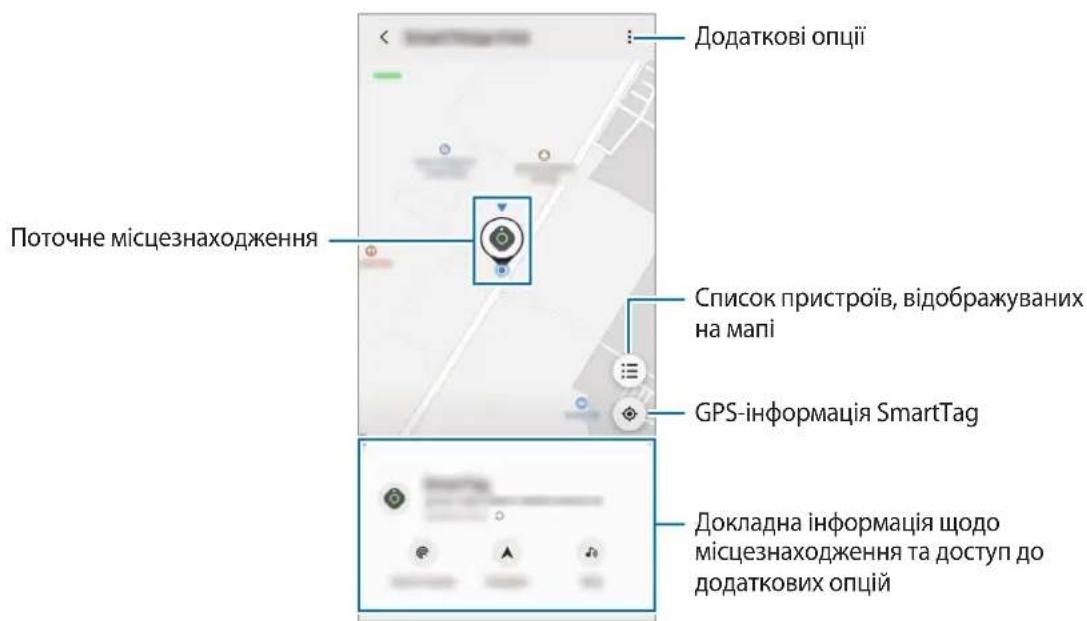
Bn3haeHnMaicze3haxOxKeHHn npncIpoIo SmartTag 3a donomoroIO 3Byky cnoBiiueHn
Pnncpii SmartTag moxha 3NaHTn, aKTHyBaBUn 3ByK cNoBIeHnA.
1 3anyctitb nporpaMy SmartThings Ha cBOcMy MO6iNbHOMy npucTpoi.
2 TopKHITbCA SmartThings Find.
3 TopKhitbcaYBimKHytn cunHan → 3anyctntn. NouHe BiTbOpIOBaTncs3Byk cnObiueHnSmartTag.
I06 BmKHyTn 3Byk CnoBiueHna, DToPmMyTeCb IHCTpyKciHa ekpaHi 0do BmKHeHHcNoBiueHb a6o Odn H pa3 HaTncHtB KhONKy II Ha npicptoi SmartTag.
Bn3haeHЯ micze3haxoJxHЯ npiCtpoI SmartTag 3a pIBhem cnHaIy
Micze3haxoJxHHe npictpoIO SmartTag moKHa Bn3HaunTn 3a pIBhem cnHany.
1 3anyctitb nporpamy SmartThings Ha CBOemy Mo6iNbHomy npicntpoi.
2 TopKHiTbca SmartThings Find → NowyK no6n3y.
Bido6pa3ntbca ekpaH i3 3NaueHHm piBn CnHany npunctpoo SmartTag, kN Bn ukaTe. 10 6nKye BN nepe6yBaTe do Micue3haxOxHeHH npunctpoo SmartTag, kN Bn ukaTe, To 6iNbHM 6yde BiO6paKyBaHa Ha ekpahi 3NaueHH pBn CnHany.
Iio6 yBIMKHyTN 3Byk cnObiueHHra SmartTag, TopKHitbcra
Отиманя підka3OK сіою місцеЗнхоженя SmartTag
Ku npicpi SmartTag 3ary6nbca a6o 3haxoNTbcra daIeKO BiBac, MoXHa cKOpNCTaTncr nikka3kamn zuoO uJx y do mci, de 3haxoNTbcra SmartTag.
1 3anyctitb nporpaMy SmartThings Ha cBOeMy mo6inbHomy npicntpoi.
2 TopKHiTbCra SmartThings Find → Habirauia.
PoznouhebcB BIDo6paXeHHN iNka3OK 0do 7nXy Do Micu, De 3haoDntbC SmartTag.

RkUcymicHO nporpamn nla Habiraui Ha BaHOMy MO6IbHOMy npucptoi He BCTaHOBJeHO, cpeuBCTaHOITb Notpi6Hy nporpamy 3i cnicky Cmichnx nporpaI na Habiraui, a TOni ckopncTaeCnikkaKAMN 0do shary.
Пошук мобільнх ппстpoь
JaKIO BaIoro Mo6JIbHoro npIcTpo IO6n3y He BnDHO, SmartTag MoKe DoIOMoRr Bam 3HaITn Ioro.
ДичHaTnCHiTb KOnKyДиHa npicrpoi SmartTag.
Mobibn npicptpi, nikluehen do SmartTag, nohe BiTbopOBaTN Meoio BVkInky.
Iio6 BmKHytn Meoio BVKnky BaWoRo MoibHoro npCTpoIO, DToPmMyTecb IHcTpyKciHa ekpaHI zoO BoMKNHeHHa Meoio BVKnky.

Lya yHKia HeoctynHa, Kaio SmartTag i Mo6iBn npictpi He niKlueHi OHe Do OHorO.
LyaHkciDocTyHa, KOJIaKtNBoBaHO yHKciIO «3HaHTN Baw npicpti 3a DOnOMOrOIO MtKNI>.
BnKOpncTaHNaBtOMaTn3OBaHOiФyHKci
KoJI npIcTpii SmartTag nIDKIOueHn do MO6IbHoro npIcTPOU, MoXHa 3aNyCTNTn aBtOMaTH3OBaHy fYHKciU, HATNCyBn a6o HATNCyBn Ta yTpIMyOuN KhoNky SmartTag.
1 3anyctitb nporpaMy SmartThings Ha cboemy MO6iNbHomy npicptoi.
2 Nicra TopkaHHa KapTKu SmartTag o6epiB oINH i3 BapiaHTb y NYKti 3anyck npabun ABTomAT. KONKO
3 TopKHiTbc+ iDopmyIteca IHctpyKui Ha ekpaH, 06doaTu dio.
Ypa3i HATnCKaHHa6o HATnCKaHHa YTPMaHHa KHOJIkpCTpoIO SmartTag 6yde 3anyuH OHaAHTOBaHy Bamna aBTOMaTHOBAHy fHKciIO.
KepyBaHHaBtOMaTH3OBaHmNΦyHKciIaMn
3anyctitb nporpamy SmartThings Ha CBOemy MO6iNbHOMy npictpoi, TOPKHITbcr KapTKBaWoTO npictpo10 SmartTag, a ToDi o6epitb oIN h i3 BapiaHTiB y nyHKTI 3anyck npabn ABTomat. KhoNko. BiO6paNTbcr DoaHa Bamn ABtomATn3OBaHa φ yHKciI.
IIO6 3MIHNTn DIO, TOPKHITbCRA II, IyKy NOTpi6HO 3MIHNTn, 3MIHITb II, a TODi TOPKHITcR 36epertn → 36epertn.
Iio6BvdaHHTn diIO,TopKHiTbcra nopAid3diEIO,yknotpi6Ho BuaHNTn.
Hалайтуваня рпсстю SmartTag
Парацук ппстю SmartTag
KIO npicpi SmartTag npoobkye 3abucatn a6o cnpaocbybATn i3 3aTpIMKOIO, BNIIMITb 6aTapeo i NOBTOHO BCTAHOBiTB ii.
PpMycobn nepe3anyck
Якwo npictpi SmartTag 3abnc i He pearye, moxha BnKoHaTu NOrO cKnDaHHa.
CnepuBniMItb 6aTapeH, BiKpNBn KpnIky 6aTapeHoro BiCiKy 3a BmKy. Odn pa3 HATNCiTB Ha KNOpKy i BiPyctitb ii, nicra zboRo BCTaBte 6aTapeH, yTpmyOuN KHONky HATNCHeHO, i npoobknyTe ytpmyBaTN II BnpoDBK 5 cekyHd, dokn npicptpi SmartTag He BiTbopntb 3Byk.
JaKIO 6aTapeIO He 6yNo HaneXHO po3ni3HaHO, npncpti SmartTag BiITBOpNTb 3Byk Ondpa3y nicra BCTAHOBHeHHa 6aTapei. Y Takomy pa3i cnpo6yIte NOBTOPO cKOpNCTaTnCRA ONICAHIM BNIe MeToDOM.
Iиший ппстрий Bluetooth He може знайть ваш ппстрий SmartTag
- IpekeohaiTecra, 0 npicpi, do koro Bn Xoute niknuytnscra, roTOBni do cKaHyBaHna6o do nikluoyenha.
- Micze3haxodjehn npncTroo SmartTag Bn3Haacbca Ha ochobi pe3yntaTib no3niohyBaHHa 3a donomoroIO GPS ta Wi-Fi-npncTroo,do akoro nikloueHn SmartTag, TOMy chepe3 oc6nbBOcTi HabkOJIshBOrO cepeoBnua a6o BiMoBy GPS moJNBI nomIkn. IpekoHaTeCs, 0o npctpi, kKn BV xOueTe ndkluHTn do cBOrO npncTroo SmartTag, 3haxoDITbcn no6n3y.
- BИКОHAЯTe cKДaHнЯ npIcTpOo SmartTag i nobTopiTb cnpo6y.
KIO nICJI BИKOHaHH NaVeDEHnX BIVIe diI npObIeMa He 3NtKae, 3BepHiTbcrdo cepBicHOrO ueHTpy Samsung.
Hemoxlnbo 3'acyBaTu nToouHe micue3naXoJKeHHn npncTroIO SmartTag
Y deaKnx Micayx, Hanpuknad y npmiueHHx, cnHan GPS Moke 6JokyBaTncs. Y taKx cTuayix HaalwTyte Mo6iNbHn npucptpi, nikluyeHn do npucptoSmartTag, Hb3HaueHHaMicce3haxOKeHHa 3a donomoroo Wi-Fi a6o MobinbHOi mepeki.
Ha npictpoi SmartTag doBkpyr 33OBhi 3'ЯВлася HeVeIka zuiHa
BoHa e Heo6xIDHM enemeHToM TexHOJorii Bnpo6Hnka; TaKoX MoKe BnHnKHyTn HeBeJIke rOJaHHa 60 Bi6paia qactnH npucTroIO.
- Ype3 DeaKn Yac ⅢiHa MoKe DeIeO 36IbUnTnC aY 3B'3Ky 3 TeptAm Mix YaCTInHaMn.
Moei 3 paionepaBauem a6o paioMOBnIM npMaueM
- Camcyhr Enektponikc Ko.,Лтд.Заявя,ю Ze obnaHaHHa BiINOBiAc BIMoram «TexHicHoro perIamenty paiaoo6bnaHaHHa》,3aTbePdxKeHOro noCTaHOBO Ka6iHeTa MinictpB YkpaIHn BiD 24.05.2017p.N° 355
- ПовниTekт д ekларачи BiДповдноcti доctунни за takою adpecoю: http://www.samsung.com nepeйдіт ha CTорінку Підтpreska > Пошук 3а ком мODeni.
Дя моделей 3 радionepeдавачами застocobуетбая тaka iHфорmaць
- LcE o6laHaHHa MoKe BnKOpNCToBvBaTncb Ha TepiTopiY KpaIHi.
Bnpo6nK CamcyHr EneKtpoHic Ko.,Ia. (Samsung Electronics Co., Ltd.), 129, CamcyHr-po, NohToHr-ry, CyBOH-ci, KeHn-dO, 16677, Pecny6nika Koper.
Imnpotep BVkpaHITOB «CamcyHr EneKtpoHic YkpaHa Komnai» (01032, M. Knib, Byl. JbBa Tonctoro, 57) BHKOHyE fYHKuBnKa UOIO npNnHRTI npTeH3i BID cNoXnBaUa, a TAKOX 3a6e3neye opraHizauo peMOHTy Ta TexHiHOrO o6cIyROBvBAHnBnBPO6IB.
Cmyra yactot ta pexum
| Сmyra частот та реким Вишидна потужнисть | |
| Bluetooth 2,4 GHz 8 dBm | |
ABTOpcbKe npaBO
© Samsung Electronics Co., Ltd., 2021
Cen noci6nK KopncTyBaCa 3axuHcHo 3rIHO 3 MIXHaOpDnHM 3aKOHAm 1oO aBTOpcbKnx npab.
3a6bOpHeNo bIiTBopIOBaTn, po3NOBcIodJxyBaTn, nepeKnaIaTn a6o nepeDaBaTn B 6yd-akii fOpmi a60
6yb-akmM 3ac6aMn, eNEKTPOHHMMu a6o MexaHUnHMn, BKIIouH o 3 KcepOKoiIOBaHHM, 3aINCyBaHHM a6o
36epirAHNM Ha 6yd-akOMy npIcTpoI dJa 36epirAHHa daHnx uB iHfOpMaizIHO-nOswykoBi cIcTeMi, JODHy
chaTInHy zboRo noci6Hnka.
TobapHi 3HaKn
SAMSUNG i Iorotn SAMSUNG e 3apeectroBaHmToBapHmN 3HaKaMn KOMNaHii Samsung Electronics Co., Ltd.
- Bluetooth® ∈ 3apečtrpoBaHIM TOBAPHIM 3HaKOM KOMnHaHII Bluetooth SIG, Inc. Bycbomy cbiti.
Wi-Fi®, Wi-Fi Protected Setup™, Wi-Fi Direct™, Wi-Fi CERTIFIED™ i Iorotun Wi-Fi ∈ 3apeectpoBaHmToBapHmN 3HaKaMn Wi-Fi Alliance.
- Yci iHsi TOBapHi 3HaKn aBTOpcbKi npaba HanexKaTb BiNObiDHM BlaChnKaM.
Kmbictbi 6actay
Galaxy SmartTag典型案例 KapnapaT
Galaxy SmartTag — Jxahyapnap Meh 6acka hapelepre 6ekitiin, olapdbi KofaTbIn aImay KemekeceTiH Xhe opHaIackan KepiH Kepyre MymkiHdk 6epetih Kypblfbl. Cohdai-aK SmartTag 6elriciHtYmecin NaDalaHy apkblbl aBToMaTTbl fHKUraIapdbl icKe KocbyHb3fa da 6olaDbI.
SmartThings KoIdaH6acbHbH, KEmerImeH SmartTag 6eIricH Mo6nIbdi KypblfBbI3fa KocbIn, KypblfBbHbH, OphalackaH Jepi HxHe OHbH, KofaHaH Jepi TypaJIb aKnapaTbI KapaHbI3.
KymbICTbl 6actamac 6ypbIH OKbIHbI3
Kayinci3 api dypbic naIdaIaHy ywiH KypbilfblHbI naIdaIaHa6ac 6ypbih OcbI HcCKayIbIKbI OKbln bIbI.
Cunnattamanap aenki kypbifhihnapaMeTpneH eri3dienre.
AmaKa, Kbi3MeT KOpCteTuWire, yIriH, TexHnKaIbIK CuNaTTaMaIapbHa HemeCe KpyblfblH 6aFdApIaMaIbIK KpaJIbHa 6aIIaHbICtbl Kpyblfblaftkei6ip Ma3MvH 6acka7a 6OlybIMMKiH.
- 5yI KypbIbIMeH 6ipre 6epiIreH 6afapnAmalbIK XacaKaTama, Dbl6bIC Ke3depi, TyckaFzadap, cypeTTep XaHe 6acka MylbTImMeHa WeKteyIi NaIdaIaNHy ywiH IInueH3NraIaNFAH. 5yI MaTePnaIaDpBl WbIFapBIn aIbIN, KOMMepuIaBik HeMece 6acka MaKcattapFa NaIdaIaNHy ABTOPLbIK KyKbIK TypaJIb 3aHApDbI 6y3FaHdbIK 6ObIbn CaHaIaNbl. MylbTImMeHaHaI 3aHcbI3 NaIdaIaNHyfA ToIbIFbIMeH NaIdaIaNHywblnap XayaANTbl.
KypbIfBIme6ipre Keletin Aenki KOnlaH6anap XaHapTBlybi Kepek XaHe aIbIH aHa eckepTyci3 ehdi KOnday KepceTilmeyi MyMKIn. Erep KypblfBIme6ipre 6epilre H KOnlaH6a Typalbi cypaftlb3 601ca, Samsung KbIMet optalbIfbHa xa6aplacbHb3.
KypblfnbHbH, onepaunabIK kynecih 03repy He mece pecmH emc Ko3depEn aIbIHfAH 6aFapnAmapdbI opHaTy KypblfnbHbH icTeH sbHybHa XHe depekTepdiH 6y3bIybiHa Hemece KofanyibaHa eKeJyIMykH. OcbHdai ic-apeketTep Samsung IInueH3nJaBik KeIicimH 6y3aDbI KeniIddiKTH, KywiH KjOABbl.
- SmartTag eHimH bICTbIK opTada Hemece KaIbIHfKaKbIH naIdaIaHa6Ahbl3.
Batapehbl ktyfahemec6eIweKeTeyre 6oImaIbI, xMmraIbIK Kyik any Kaypi 6ap.
- ByI e Ta6IeKa niiHdec 6aTapei 6ap. BatapeHbI KytYfa 6oMaIdbI. BatapeHbI KytBn KOHO 6ap 6oHaHbI 2 caT iwiHde iwiKip, Keibip XaFdaIapDa eImre eKeJyIMKIn.
- Batapejnapb6baIap MeH hapeceleepin KOBJI XeTneTIN Xepey cTaHb3. Batape 6JIIMi MblkTan Ka6bImaHTbIn 6oJca, eHIMdi naJaIaNahdyb1 TOKtaTBIn3 XaHe OHI b6aIap MeH hapeceleepin KOBJI XeTneTIN Xepey cTaHb3. Erep 6ala BatapehblXytBn KOYdbI Hemece OHbl 6ip xepine Kipriizn aIdbI dereH Kydk 6oJc, 6ipDeH MeDnUHaIbIK KEmek CypaybHb3 KaXeT.
- ьл оним кeибip teriH/aWbIk Ke3dEh aIbIHfAH 6aFaplamaJIbIK KypalapDbI KaMTnIbI. AWBik 6actankbI KoDbI 6ap 6afaplamaJIbIK XacaKaTamaFa apHaJIfAH IInCeH3nMaMeH KaIaN TaHbICyFa 6oJatbIHbH 6iny yuH Samsung (opensource.samsung.com) Be6-caTbHa KpiH3.
Hycayb6enriwelep
Eckepy: 3iH3diH HeMece 6acKaIapDbIH XapaKaT aIybiHa eKeJyIMyMkiH XaFdaInap
A6aIaHbI3:KpyblfblHbI Hemece 6acka Xa6dbkTbI 6y3ybl MyMKiH XaFdaInap
Eckepim: eckeptylep, naДалану TypaJIbI KeHecTeP Hemece KocbIMsa aKnapaT
KypblfblHbIH cbIpTKbl KepiHici
KopantbH iwiHderici
- SmartTag
Xbldam6actayHcyckayIbIfbl
SmartTag 6eIricimEn 6ipre 6epiIreH 3JeMeHTTep XaHe Ke3 KeIReH KOJIKeTIIMDi KocaiKbI KypaIap aMakKa Hemece KbI3MeT KOpceTywire 6aJNaHbICTb O3repin OTbIPybl MymKiH.
- BepiIreH 3JIeMeHTTep Tek ocbI KypbIINfbIra apHaJIraH XaHe 6aCa KypbIINfbIapMeH yInecIMdi 6oJMaBly MymKIn.
Cbiptkbl typi meh cunnattamanaapbe eceptyci3 3reptiny MyMkiH.
KocbIMwa KocalkbI KypaIapdbI JepriikTi Samsung catyubicbHaH caTbIn anyfa 6oJaBb. CatbIn any aJDbIHda OIapdbH KypblfBIme H yIneCIMdi eKeHH TeKcepH3.
Tek Samsung pyKcaT eTKeH KocalkbI KypalapdbI fHa naJaHaHbIHb3. BeKiITlmereH KocalkbI KypalapdbI naJaHaHy KeiIndikTe KaMTbImaHaH eHIMdiIK MceJeleepin XaHe aKaylbkTapdbI TydbIpbyMymkiH.
KocalkbI KypaIapdbIH KOJ Kcetimdiirtek eHdpuyi KomnaHnlaIapFa fHa 6aJIaHbICTbI 6oJaDbI. KoJ KcetIMdi KocalkbI KypaIapTypabI KocbIMsa aKnapaT Samsung Be6-caTbIHda yCbHbINfaH.
KypbIfblHbIH cbIpTkbl KepiHici
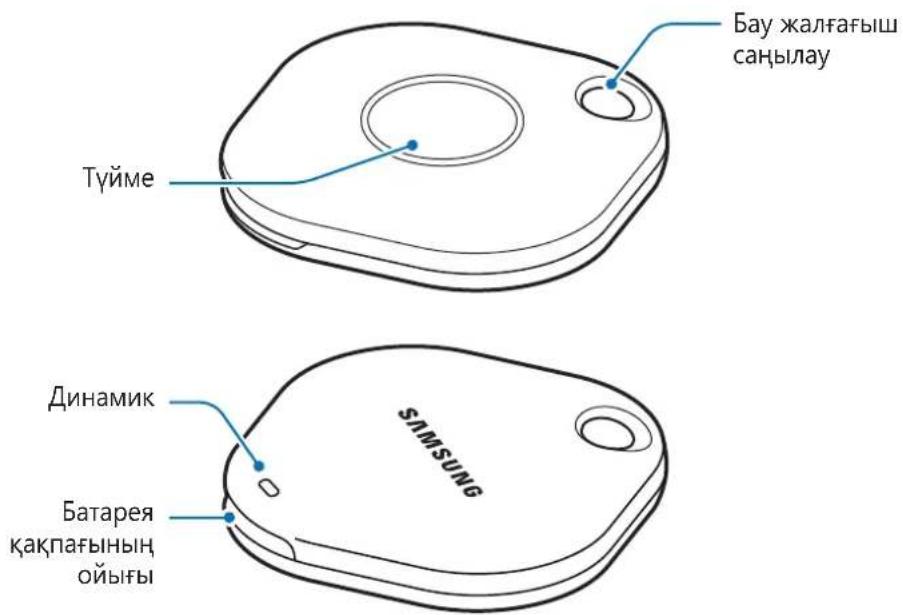
Tуйме
| Ту帮我 Функция | |
| Ту帮我 | • SmartTag 6eilrici nbipbilaфан Keze De xabaplaHdbipydbIn dbi6bicbIn eшіру ушін 6acbHL3. • SmartTag 6eilricihe кocbILAflan MObILbdi KypblfblHb i3dey ушін eki pet 6acbHL3. • OphatbIaFAN abTomattbI φyHKZnAhl bI icke kocy uшін 6acbHL3 Hemece 6acbIIN TpybHL3. |
Баразецны aybICTbipy
1 BaTapeKaKNaftbHbH OyblfblTHnblHMeHaBbHb3.
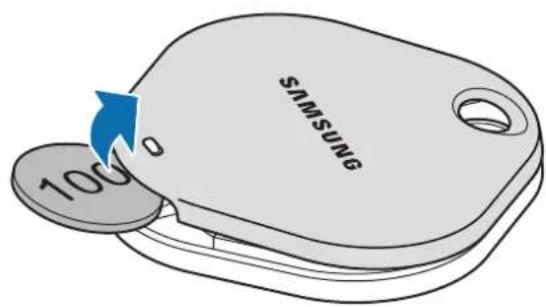
2 BaTapeHbH OH TYiCnecH SmartTag 6eRicHH iwiHderi + TaH6acbMeH dypbc yIneCtiPin calhB13.
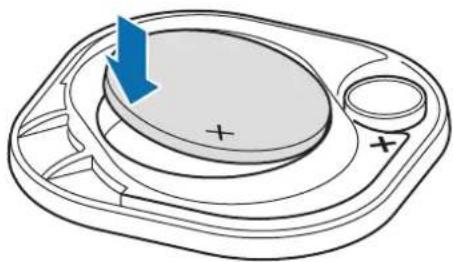
3 BaTapeKaKnaFbH SmartTag 6eRiciHe caIbIn, cbipt erin opHbHa TycKeHwe 6aTape KaKnaFbH 6acblb3.

Batapehbl aybictbpy yuiH 6atape KaKnaftbH aWkaH Ke3de a6aJlan, TbipHaftbIb3dbj Xapalan an aImaHbI3.

BaTape KyaTbI TaycbiHaH Ke3De OHbl aybiCTbIPbIHbI3.
XnbHbIKKa kipetIH 6atapeHbI 3aprTaMaHbI3.
SmartTag 6eIricin naIdaIaHy aIdbHnda
Mo6nIbdi KypblfbaFa SmartThings KoJaH6acbIn opHaTy
SmartTag 6eIrciH naIdaIaHy ywiH Mo6nIbdi Kypblfba SmartThings KoJaHa6acbH opHaTybIb3 KepeK. Mo6nIbdi Kypblfba 6aIaHaBcTb SmartThings KoJaHa6acbH keleci opbHapdAn JyKTen aIyFa 6oJaIbI
Samsung Android Mo6nbdi Kypblfblapbl: Galaxy Store Play Store

- SmartTags синхpoHдaybIH колдамаMH TBIH Мбиьdi kypblfblapfa SmartThings kOLdaH6acbl opHaTbIMaHdbI.Мбиьdi kypblfblHbIH ocbl SmartTags 6eJricimeh yinecimdi 6olybIH tekcepHi3.
- SmartThings kɔlʌdʌbɑsblɪn pənʌdaɪaʊny yʌwiŋ tɪpkeɪn, Samsung ecentɪk kɑaʒæbɪna kɪpyɪnɪ ɜkæt.
SmartTags 6eIricin Mo6nIbdi Kypblffa KaIfay
1 Mo6nIbdi KypblfdaH SmartThings KOJaHa6acbH aBbHb3.
SmartThings KOLdaH6acbH COHfbl HcKaFa DeiH XaHaPbHb3.
2SmartTag 6eIrciHderi TyMeHi 6acbHb3.
SmartTag 6eIrci abIbIc wIbIaPbIn, KocblaIbI.
3 Mo6nJIbdi KypblfbiDa SmartTag 6enriciH, aHbIKtaIHaBH xa6aplaaTbIH KaIkbMaJIbI Tepe3e naJa 6oJFaH Ke3De Ka3ip Kocy TyMeciH TyptiH3.
XaIayfa apHaIFaH KaIkbMaJIb Tepe3e aMbIMaca, +→ Kypblrbl → Ter/bakbnarbiOnuiaCbIH TaHdaHbI3.
4 XaIraayay ywiH 3KpaHaFbHyckayapOpbIHdaHb3.
XaIray aKtaIraH coH, SmartThings KoJaHa6acbIHdafti Kypblfblap tizmiHde SmartTag 6enrici naJa 6oJadbl.
5 SmartThings KoIdaH6acbIH, 3KpaHbIHda SmartThings Find TyMeciH 6acbIN, KocbIMsa IlaHepdi XyKTe n aIbIHbI3.
XyKTe n aHaHHa KeiH KapTaHa KypblfBbH,OpHaIaCKaH Kepi KepcTeJIeI.
SmartTags 6eIricih QR KoDbIH cKaHepIey apKbIbI KaIfay
SmartTag 6enricin coHdai-ak QR kOdbiH cKaHepIey apKbIbl Da Kpyblfblapfa XaIfai aIacbi3.
1 Mo6nJIbdi KypblfblDaH SmartThings KOJaHa6acbIn aUbIb3.
2 +→Kypblfbl → QR Koobin cKaH-y onuacbH typtin, KopanTafti QR Koobin ckahepei3.
3 XaIaydbiaayyuiH 3KpaHdaftbHyckayapdbOpbIHdaHb3.
XaIray aKaTaNrH coH, SmartThings KOndaH6acbIHdaFbl Kypblfblap tiMiHde SmartTag 6eRici naJa 6oIaBl.
4 SmartThings KOLdaH6acbHbH, EKpaHbHda SmartThings Find TYMeciH 6acbH, KocbIMsa PnlaHnepdi XyKTen aIbIHbI3.
KyKTe aIFaHHa KeiH KapTaHa KypblfBbH,OpHaJIacKaH Kepi KepcTeJIeI.

- SmartTag 6eIricin 6ipiHsi peT tipKereH 6oJcaHb3, KOp7aHaH opTaFa 6aIIaHbICTbI TipKey npoceciHde KnbIHbIKap naJa 6Olybl MyMKIn. TipKeydi cAtti aAkJay ywiH 2-3 pet TipKeN Kepyih3 KaKet 6Olybl MyMKIn.
KoJday KepceTileiH MyMKiHdiKTeP Mo6uIbdi KypblfbiHa XaHe 6aFapMaIbIK XacaKaTaMaHbIH HycKaCbHa 6aJNaHbICTbl e3repin TypyMiMKiH.
SmartThings Find Kbl3MeTIn Android 8.0 He odaH KeiHri HcckacbI opHaTbIHaH Samsung Mo6nJIk KypbIbnapbIHda, cohImeH KaTap Find My Mobile MymKihdiIHe KOJday KepCteTIH Samsung Mo6nJIbDi KypblIbnapbIHda naJaIaHyf a6oIaBl. - SmartTag cblmbkOMMyHnKaun Kypblfbc60bn Ta6bnaJxHe 6ip yaKbTTa 6iphewe KypblfjXaJfahfah XafdaJa OHbH XyMbci Haaplayb MyMKiH.
SmartTag 6eIricin naIdaIaHy
SmartTag 6eIriciH opHaIaSCaH JepiN Kepy
Moibki Kypbifbdaft SmartThings Koanda6acbHaH SmartTag 6eiriciHH opHaIaCKaH xepiH KaIbKtAH Kapan, OHbIH, Dbl6bICTbIK, CnIRHaBH Kocy apKbIbI 6eRIHI Ta6ybiHb3ra 6oJaDbI.
1 Mo6nJIbI KypblfbiHaH SmartThings KOJaH6acbH aWbIHb3.
2 SmartTag KapTacbH Typtin, Kapra Kepy TyMeciH TyptiH3. BoMaCa, SmartThings Find TyMeciH TyptiH3.
KapTada KypblfbiHbH,OpHaJacKaH Kepi KepcetJIeI.

SmartTag 6eRicinH opHaIacKaH Jepi GPS XaHe Wi-Fi XeIici apKbIbI SmartTag 6eRicine Hemece MaHaJaIaFbI Android Mo6NbDi KypblfbcHa Kocblfah MO6NbDi KypblfblH OPbIHbI aHbIKay HAtnxJelepi Heeri3deJe, an OHaai Kypblfblapda Kopwaafn optara Hemece GPS akaylbI cnaKtbl XaFaalnapfa 6aAlaHbICTbl KaTelepe 6Olybl MymkiH.
ErepSmartTag6eRicinH opHaIacKaH Jepi KepcTeIMeTIN 6oJca,6y1SmartTag6atapeCbHbIH, TaycbIraHbIH HeMece SmartTag6eRicinH opHaIacKaH Jepi TypaIbI aKnapaTTb TeKcepe aIaTbIH Android MoBnJI bI KypblfbcI naJaIaHaBImaHaBH 6iDipeI. SmartTag6eRicinH opHaIacKaH Jepi TypaIbI aKnapaT 6oBbHwa xa6aplaHaDbipyIap any ywiH KaXeTTI cyHKUraHbI 6eLceHdiPiH3.
- SmartTag KypbIrfbcIHbIH Kymblc yaKbITbI naJaHaHybHbIH, KopwaFaH optacbl XHe KOJaHbIC ylricihe 6aJIaHbICTbI aPTypI bOlybl MyMKiH.
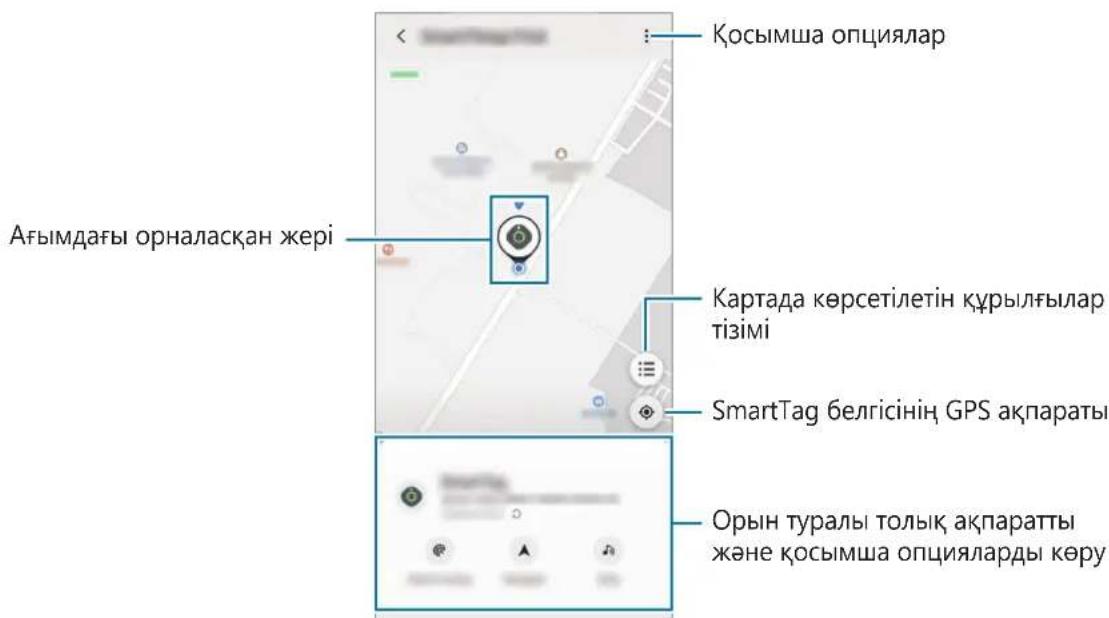
ДыбыICTыК сгнадьИн KMerimeh SmartTag 6eIricinH opHaJaSCaH JepiH Ta6y
SmartTag 6eIricHiH opHaIacKaH JepiN dbIbCTbIK CnHaN bIfapy apKbIbIb Ta6yfa 6oJaIbI.
1 Mo6nJIbdi KypblfblDaH SmartThings KOJaHa6acbIn aWbIb3.
2 SmartThings Find Tymecin TyptiH3.
3 KoHbipay → BaCTay TYIMecIH TYPtHi3.
SmartTag 6eIrrici dIbIbICTbIK cIrHaJI WbIFapaIbI.
Xa6apHaHdbipydbIn DbIbICbIH eWipy ywiH xa6apHaHdbipynapdbI eWipy 6oBbHwa kpaHdaFbI HycKaynapdbI opbHdaHbI HeMece SmartTag 6eRicih, ic-apeket tyMecih 6ip pet 6acbHbI3.
SmartTag 6eIriciH, opHaIacKan JepiN cnHai Kywi 6oBbHwa ta6y
SmartTag 6enricinH opHaIacKaH XepiH OHbIH Dbl6bICTbIK CNHaJIbIHbIH KUwIH aHbIKTay apKbIbI da Ta6yra 6oIaBl.
1 Mo6nJIbdi Kypblfbldah SmartThings KOJaH6acbH aWbIHb3.
2 SmartThings Find → XaKbIn XepeH i3dey TYImeCIN TypTHi3.
I3derenSmartTag 6eRicinH cnHnB 6epy eKpaHbI aHbIaDbI. 3KpaHda KepceTilreH cnHnKywi i3deren SmartTag 6eRicine JkaBHaFan caiBn Kywee 6epTeH 6oJaDbI.
SmartTag db6bictbIK cnHahlbIH wbfapy ywiH tyMecih TyptyiH3re 6oIaIbI.
SmartTag 6eIriciH, opHaIaSCkAn Jkepi 6oIbIHsa HycKaaylap any
SmartTag KypbIbIcbIH XofaTbI ancaHbI3 Hemece ci3eH aIbICTan KeTce, SmartTag 6elrici opHaIacKaH xepre 6apyibIbI3 Kepek 6oJybl MymKiH.
1 Mo6nJIbdi KypblfbldaH SmartThings KOJaHa6aCbIH aBlHbI3.
2 SmartThings Find → Habirajay Tymecin Typihi3.
KoIaH6a SmartTag 6eIrci opHaIacKaH Jepre KcpTeJI.

Mo6nIbdi Kpyblfbl3da KoJday KepeTietin Habnraun KaJaHa6acbl opHaTbImaFaH 6oJca, aIdbimeh KOJday KepeTietin Habnraun KaJaHa6anapbl tizimHeH KaJaHaH6aHbI opHaTbIn, HcKaynapbl aIbIHbI3.
增賊則原賊賊賊賊賊賊賊賊賊賊賊賊賊賊賊賊賊賊賊賊賊賊賊賊賊賊賊賊賊賊賊賊賊賊賊賊賊賊賊賊賊賊賊賊賊賊賊賊賊賊賔
試者也動作如不和之,本之用,此等者也。

- Ozhannomtece nepeid noaTKOM BnKOpncTaHna
- PonchHOBaJIbHi 3HauchN
- 3OBHiShiBnIaD npncTpoU
- Komplektaця
- 3OBHiShiBnIaI npIcTpoI
- Khonka
- 3amih6atapei
- Пдкlioуеня рпсстpoь SmartTag до мобiliansоги ппстю
- Підклioуеня ппстpoiВ SmartTag чepeз сkaнувань QR-кODY
- KopncTyBaHHЯ npncTpoEM SmartTag
- Переглд міцезнхоженна SmartTag
- Bn3haeHnMaicze3haxOxKeHHn npncIpoIo SmartTag 3a donomoroIO 3Byky cnoBiiueHn
- Bn3haeHЯ micze3haxoJxHЯ npiCtpoI SmartTag 3a pIBhem cnHaIy
- Отиманя підka3OK сіою місцеЗнхоженя SmartTag
- Пошук мобільнх ппстpoь
- BnKOpncTaHNaBtOMaTn3OBaHOiФyHKci
- KepyBaHHaBtOMaTH3OBaHmNΦyHKciIaMn
- Hалайтуваня рпсстю SmartTag
- Парацук ппстю SmartTag
- PpMycobn nepe3anyck
- Iиший ппстрий Bluetooth He може знайть ваш ппстрий SmartTag
- Hemoxlnbo 3'acyBaTu nToouHe micue3naXoJKeHHn npncTroIO SmartTag
- Ha npictpoi SmartTag doBkpyr 33OBhi 3'ЯВлася HeVeIka zuiHa
- Moei 3 paionepaBauem a6o paioMOBnIM npMaueM
- Дя моделей 3 радionepeдавачами застocobуетбая тaka iHфорmaць
- Cmyra yactot ta pexum
- ABTOpcbKe npaBO
- TobapHi 3HaKn
- Kmbictbi 6actay
- Galaxy SmartTag典型案例 KapnapaT
- KymbICTbl 6actamac 6ypbIH OKbIHbI3
- Hycayb6enriwelep
- KypblfblHbIH cbIpTKbl KepiHici
- KopantbH iwiHderici
- KypbIfblHbIH cbIpTkbl KepiHici
- Tуйме
- Баразецны aybICTbipy
- SmartTag 6eIricin naIdaIaHy aIdbHnda
- Mo6nIbdi KypblfbaFa SmartThings KoJaH6acbIn opHaTy
- SmartTags 6eIricin Mo6nIbdi Kypblffa KaIfay
- SmartTags 6eIricih QR KoDbIH cKaHepIey apKbIbI KaIfay
- SmartTag 6eIricin naIdaIaHy
- SmartTag 6eIriciH opHaIaSCaH JepiN Kepy
- ДыбыICTыК сгнадьИн KMerimeh SmartTag 6eIricinH opHaJaSCaH JepiH Ta6y
- SmartTag 6eIriciH, opHaIacKan JepiN cnHai Kywi 6oBbHwa ta6y
- SmartTag 6eIriciH, opHaIaSCkAn Jkepi 6oIbIHsa HycKaaylap any
- 增賊則原賊賊賊賊賊賊賊賊賊賊賊賊賊賊賊賊賊賊賊賊賊賊賊賊賊賊賊賊賊賊賊賊賊賊賊賊賊賊賊賊賊賊賊賊賊賊賊賊賊賊賔
Марка : SAMSUNG
Модель : Galaxy SmartTag
Категорія : GPS пристрій