
Galaxy SmartTag - Dispositivo GPS SAMSUNG - Manual de uso y guía de instrucciones gratis
Encuentra gratis el manual del aparato Galaxy SmartTag SAMSUNG en formato PDF.
 FR
FR
 BG
BG
 CS
CS
 DA
DA
 DE
DE
 EL
EL
 EN
EN
 ES
ES
 ET
ET
 FI
FI
 HU
HU
 ID
ID
 IT
IT
 KK
KK
 KO
KO
 LT
LT
 LV
LV
 NL
NL
 NO
NO
 PL
PL
 PT
PT
 RO
RO
 RU
RU
 SK
SK
 SL
SL
 SV
SV
 TR
TR
 UK
UK
 ZH
ZH
| Tipo de producto | Rastreador GPS / Baliza de localización Bluetooth |
| Marca | Samsung |
| Modelo | Galaxy SmartTag |
| Dimensiones | Aproximadamente 39 × 39 × 9,9 mm |
| Peso | Aproximadamente 13 g |
| Alimentación | Pila de botón CR2032 (reemplazable) |
| Duración de la pila | Variable según el uso (varios meses) |
| Conectividad | Bluetooth Low Energy (BLE) |
| Alcance Bluetooth | Hasta 100 m en campo libre (estimación) |
| Funciones principales | Localización mediante SmartThings Find, búsqueda por sonido, guía, automatización mediante el botón, búsqueda de dispositivo móvil |
| Compatibilidad | Dispositivos Android 8.0 o posterior con la aplicación SmartThings; cuentas de Samsung requeridas |
| Aplicación requerida | SmartThings (Galaxy Store / Play Store) |
| Índice de protección | No especificado (resistencia limitada al agua y al polvo no garantizada) |
| Mantenimiento y limpieza | Limpiar con un paño suave y seco; no usar productos químicos o abrasivos |
| Seguridad | No ingerir la pila; mantener fuera del alcance de los niños; no exponer a calor excesivo |
| Piezas de repuesto y reparabilidad | Pila reemplazable (CR2032); sin piezas reparables por el usuario; contacte a un centro de servicio Samsung para cualquier problema |
| Contenido de la caja | Galaxy SmartTag, guía de inicio rápido |
| Garantía | Garantía del fabricante (según las condiciones de Samsung) |
Preguntas frecuentes - Galaxy SmartTag SAMSUNG
Preguntas de los usuarios sobre Galaxy SmartTag SAMSUNG
0 pregunta sobre este aparato. Responde a las que conoces o haz la tuya.
Hacer una nueva pregunta sobre este aparato
Descarga las instrucciones para tu Dispositivo GPS en formato PDF gratis! Encuentra tus instrucciones Galaxy SmartTag - SAMSUNG y toma tu dispositivo electrónico nuevamente en la mano. En esta página están publicados todos los documentos necesarios para el uso de su dispositivo. Galaxy SmartTag de la marca SAMSUNG.
MANUAL DE USUARIO Galaxy SmartTag SAMSUNG
Galaxy SmartTag es un dispositivo que se pueda colocar en mascotas u objetos para no perdcerlos y poder suubicacion en todo momento. Internacional le permite abrir las functions de automatizacion utilizingo su boton.
Conecte un SmartTag a su dispositivo móvil mediante la aplicacion SmartThings para comprobar suubicacion y Obtener informacion sobre el lugar en el que se perdio.
Antes de empezar
Lea este manual antes de usar el dispositivo para garantizar un uso correcto y seguro.
Las descripciones se basan en la configuracion predeterminada del dispositivo.
- Parte del contenido可以选择 ser distincto de su dispositivo dependiendo de la region, el proveedor de servicios, las specifications del modelo o el software del dispositivo.
- El software, las fuentes de sonido, los fondos de pantalla, las imagenes yDEMAs elementos multimedia incluidos con este dispositivo tienen una licencia de uso limitado. Extraer yutilizar这些东西 materiales con fines commerciales o de othero tipo esuna infracion de las leyes de copyright.Los usuario son totalmente responsables del uso ilegal de los elementos multimedia.
Las aplicaciones predeterminadas incluidas con el dispositivo estan susjetas aactualizaciones y可以更好 dejar de ser compatibles sin previo aviso. Si tiene una pregunta sobre una aplicacion inclida con el dispositivo,pongase en contacto con un Servicio de Atencion Tecnica (SAT) de Samsung.
- Modificar el sistema operativo del dispositivo o instalar software de fuentes no oficials pueda causarfallos de functiagnostic en el dispositivo, asi como la perdida o corrupction de datos. Estas actiones supponen una infracion de su acuerdo de licencia con Samsung y anularan la garantia.
- No utilise SmartTag en ambientes calurosos o cerca del fuego.
No trague ni desmonte ninguna pila porque existe riesgo de quemadura química.
- Este producto contiene una pila de botón. No se la trague, ya que esta pueda provocar quemaduras internas graves en solo 2 horas y la muerte en casos graves.
- Mantenga las pilas fuera del alcance de los niños. Si el compartmento para pilas no se cierra correctamente,cede de usar el producto y manténgalo alejado de los niños. Si cree que las pilas pueda haber sido ingeridas o introducidas enequalquier parte del cuerpo, Solicite atencion medica de forma inmediata.
- Este produit incluye software de número abierto/gronto. Si deseaataras instruetiones sobre como ver la licencia de número abierto, visite el sitio web de Samsung (opensource.samsung.com).
Iconos instructivos
Advertencia: situaciones que podrnan produirles lesiones a usted o aoras personas.
Precaución: situaciones que podrnan causar daños a su dispositivo o a otros equipos.
Aviso: notas, consejos de uso o informacion adicular.
Diseño del dispositivo
Contenido de la caja
- SmartTag
-
Guía de inizio rápido
-
Es possible que los articutos incluidos con SmartTag y los accesorios disponibles varien dependiendo de la region o el proveedor de servicios.
-
Los articulos incluidos están drawnados solo para este dispositorio y es possible que no se han compatibles conOthers.
La aparciencia y las specifications estan susetas aeloados sin previo aviso. - Puede adquirir accesos adiconales en su distribuidor local de Samsung. Asegürese de que Sean compatibles con el dispositivo antes de comprarlos.
- Utilice únicamente accesos aprobados por Samsung, de lo contrario, podra causar problemas de rendimiento y fallos de funciona bajo el law.
- La disponibiliad de todos los accesos se encuentra sujeta a Cambios y depende enteramente de los fabricantes. Para Obtener mas informacion sobre los accesos disponibles, consulte el situ web de Samsung.
Diseño del dispositivo
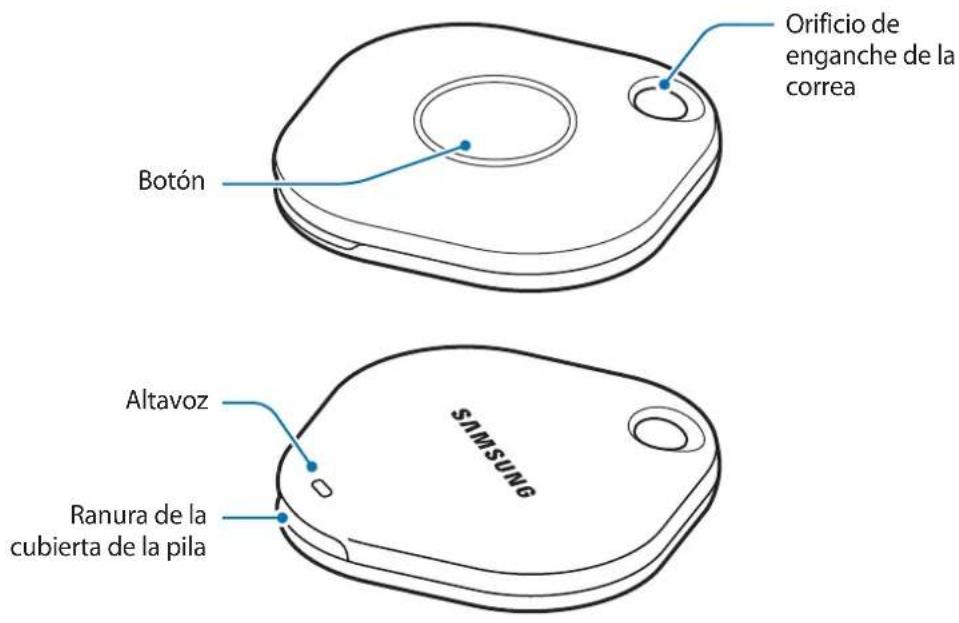
Botón
| Botón Función | |
| Botón | • Púlselo para desactivar el sonido de notifications de alerts de SmartTag cuando suene. • Púlselo dos veces paraocular el dispositivo móvil conectado al SmartTag. • Púlselo o manténgalo pulsado para utilizing la funciona de automatización que ha definido. |
Cambiar la pila
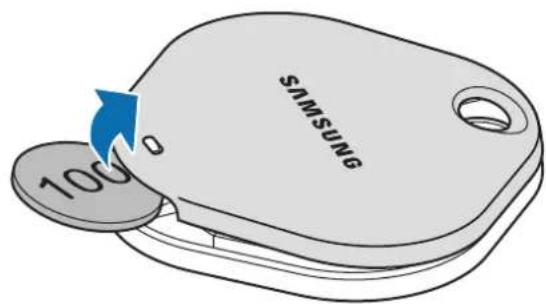
1 Abra la ranura de la cubierta de la pila con una moneda.
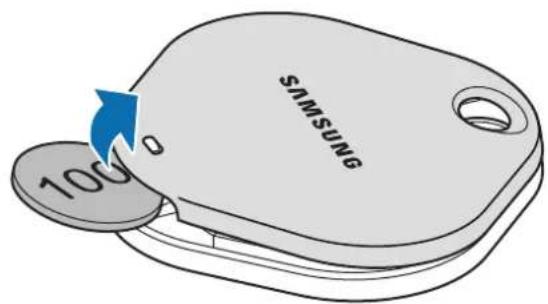
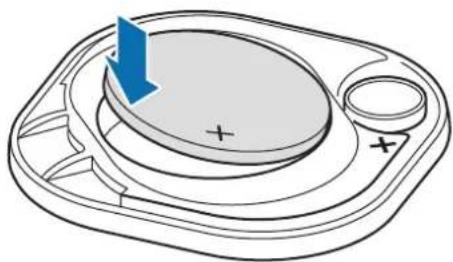
2 Inserte la pila con el terminal positivo correctamente alineado con el símbolo + dentro del SmartTag.
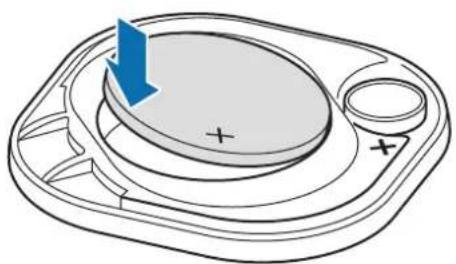
3 Coloque la cubierta de la pila sobre el SmartTag y presiónela hasta que encaje en su sitio.

Tenga cuidado de no hacerse daño en la una al abrir la ranura de la cubierta cuando cambie la pila.

- Cuando la pila está descargada, cámbiela.
No recargue la pila que se incluye.
Antes de utiliser SmartTag
Instalar la aplicacion SmartThings en su dispositivo móvil
Antes de utiliser un SmartTag, deben instalar la aplicacion SmartThings en su dispositivo móvil.
En func i de su dispositivo movil, podra descargar la aplicacion SmartThings de los seguidentes lugares:
Dispositivos móvil Android Samsung: Galaxy Store, Play Store

- No puede instalar la aplicacion SmartThings en dispositivos moviles que no admitan la sincronizacion con SmartTags. Asegubre de que su dispositivo movable sea compatible con ellos.
- Deberá registrar e inicial sessión en su Samsung account para poder usar laAPPEDion SmartThings.
Conectar SmartTags a un dispositivo móvil
1 Abra la aplicacion SmartThings en su dispositivo móvil yactualicela a la version más reciente.
2 Pulse el botón del SmartTag. Este emits un sonido y seactivará.
3 Cuando aparezca la planta emergente que informa de que se ha detectado el SmartTag en su dispositivo móvil, pulse Añadir ahora. Si la planta emergente de connexion no aparece, pulse Dispositivo Localizador/raftreador.
4 Siga las instrucciones que aparecen en la pantalla para completar la connexion. Una vez completenessa la connexion, su SmartTag aparecerá en la lista de dispositivos de la aplicación SmartThings.
5 En la pantalla de la aplicacion SmartThings, pulse SmartThings Find paradescending complementos adiconciones. Una vez completada la descarga, laubicacion actual deldispositivo se mostraré enelmapa.
Conectar SmartTags escaneando el número QR
1 Abra la aplicacion SmartThings en su dispositivo móvil.
2 Pulse Dispositivo Escanear QR para escanear el numero QR de la caja.
3 Siga las instrucciones que aparecen en la pantalla para completar la conexión.
Una vez realizada, el SmartTag aparecerá en la lista de dispositivos de la aplicación SmartThings.
4 En la pantalla de la aplicacion SmartThings, pulse SmartThings Find paradescending complementos adiconciones.
Una vez completada la descarga, laubicacion actual del dispositivo se mostraré en el mapa.

- Cuando conecta un SmartTag por primera vez, pueda que el proceso de registrar no sea del todo fluido dependiendo del entorno. Es possible que deba intentarlo 2 o 3 vezes antes de completar el registrar correctamente.
Las functions compatibles peuvent variar en func tion del dispositivo movil y la version del software. - Solo puede usar SmartThings Find en dispositivos móvil Samsung con Android 8.0 o versiones posteriores y en dispositivos móvil Samsung compatibles con la funciona Buscar mi móvil.
- El SmartTag es un dispositivo de communicator inalámbrica y su rendimiento pueda disminuir cuando se conectan simultáneamente various dispositivos.
Utilizar SmartTag
Ver la ubicación de un SmartTag
Puede ver en remoto la ubicacion de su SmartTag desdela aplicacionSmartThingsde su dispositivo movil y localizarlo activando un sonido de notifications en el SmartTag.
1 Abra la aplicacion SmartThings en su dispositivo móvil.
2 Pulse primero la tarjeta de su SmartTag y después Ver.mapa, o pulse SmartThings Find. La ubicacion actual del dispositivo se做不到 en el mapa.

- La ubicacion del SmartTag seiba en los resultados de posicionamento GPS y Wi-Fi del dispositivo móvil connectado con el SmartTag o del dispositivo móvil Android cercano, por lo que podrnan producirse algunos erros occasionados por factores como el entorno o un fallo del GPS.
- Si no aparece la ubicacion actual del SmartTag,defer a que se le ha gastado la pila o no lo detecta ningún dispositivo móvil Android que pueda comprobar su ubicacion,active la functiOn correspondiente para recibir notifications con informacion de la ubicacion del SmartTag.
- El tiempo de uso del SmartTag pueda variar en función del patron de uso y el entorno del usuario.
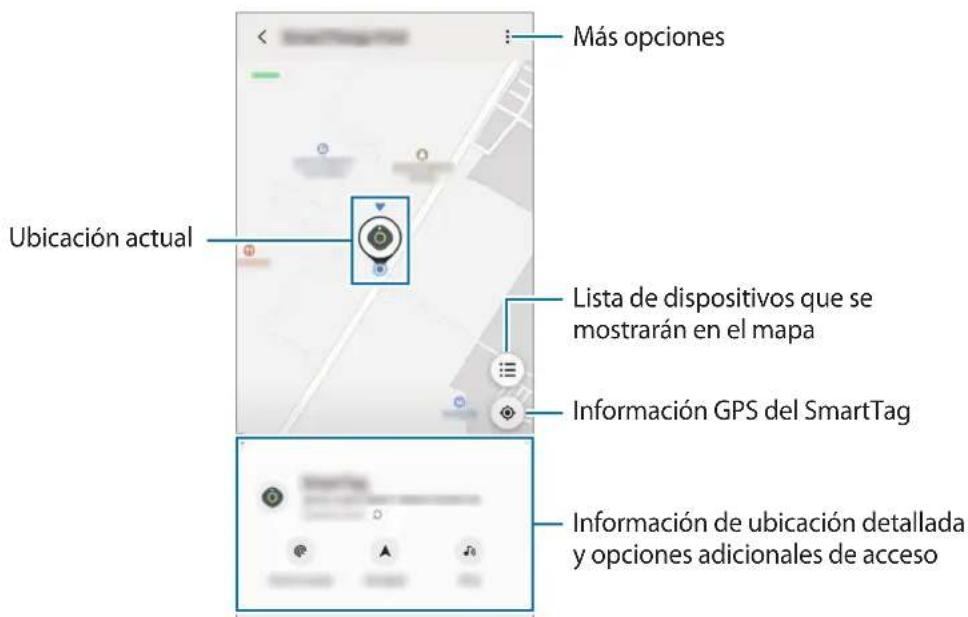
Comprobar la ubicacion del SmartTag con un sonido de notifications
PuedeocularsurSmartTagactivandounsinido de Notification.
1 Abra la aplicacion SmartThings en su dispositivo móvil.
2 Pulse SmartThings Find.
3 Pulse Sonar Iniciar. Sonar la Notification de alerts del SmartTag.
Para desactivar el sonido de notifications, siga las instrucciones de la pantalla para desactivar las notifications o pulse el botón de ACCION del SmartTag una vez.
Comprobar laubicacion del SmartTag mediante la intensidad de la sealsal
Puedeocular laubicacion delSmartTagdeteactando laintensidad de su senal.
1 Abra la aplicacion SmartThings en su dispositivo móvil.
2 Pulse SmartThings Find Buscarerca.
Aparecerá la ventsa de senal del SmartTag que estáUGCando. Cuanto masoca este de la ubicacion del SmartTag que estáUGCando, mayor sera la intensidad de senal indicada en la pantalla.
Puede activar el sonido de notifications de alerts del SmartTag pulsando
ObtenerindicacionesparalugaralabucicaciondelSmartTag
Si su SmartTag se ha perdido o está lejos de vested, pueda recibirindicaciones para llggar a laubicacion en la que se enquiry.
1 Abra la aplicacion SmartThings en su dispositivo móvil.
2 Pulse SmartThings Find Navegar.
Empezar a recibir indicaciones para llugar al lugar en el que está ubicado el SmartTag.

Si no tiene ninguna aplicación de navigación compatible instalada en su dispositivo móvil, instale primero la aplicación deseada desdela lista de aplicacionesde navigacion compatiblespara poder recibirindicaciones.
Buscar dispositivos móvil
Si no ve su dispositivo móvil cerca, el SmartTag pueda servirle deridge para encontrararlo.
Pulse dos vezes el botón de ACCION del SmartTag para que suene la melodia en el dispositivo móvil conectado a éI.
Para desactivar la melodia en su dispositivo movable, siga las instrucciones de la pantalla.

-EstafunciOnnoestadispondercuandoelSmartTagyeldispositivomovilnoestanconectados.
-Estafunciionestadisponderblecuando lafunciOnPermitirbuscarconlocalizadorestáactivada.
Utilizar la funciona de automatización
Cuando el SmartTag está connectado a un dispositivo móvil, pueda usar la funciona de automatización pulsando o mantenendo pulsado el botón SmartTag.
1 Abra la aplicacion SmartThings en su dispositivo móvil.
2 Después de pulsar la tarjeta de su SmartTag, selección una option bajo Usar botón para acción automática.
3 Pulse + y siga las instrucciones de la pantalla paraañadir una acción.
Cuando pulse o mantenga pulsado el botón SmartTag, se inicia la automatización que haya definido.
Gestionar sistemas de automatización
Abra la aplicación SmartThings en su dispositivo móvil, pulse la tarjeta de su SmartTag y, a continuación, selección una.option bajo Usar botón para acción automática. Aparecerá la automatización que ha anadido.
Para editar unaersion, pulse la que deseee cabiar, modifie les detalles y, a continuacion, pulseGuardar Guardar.
Para eliminar unaccion, pulse - junto a laccion que desee eliminar.
Configurar SmartTag
Añadir a la pantalla Inicio
Si utilizes SmartTag con fecuencia,可以使 adir un acceso directo a la pantalla Inicio de su dispositivo movable.
1 Abra la aplicacion SmartThings en su dispositivo móvil.
2 Pulse la tarjeta de su SmartTag.
3 Pulse Editor Añadir a pantalla Inicio.
4 Mantenga pulsado el icono en la pantalla o pulse Anadir.
Selecciónar los dispositivos que se做不到 en el.mapa
Puede elegir que dispositivos se做不到 en el mapa de SmartThings Find.
1 Abra la aplicacion SmartThings en su dispositivo móvil.
2 Pulse SmartThings Find Mostrar/ocultar dispositivos.
Apareceran su SmartTag y una lista de todos los dispositivosañadidos a Buscar mis dispositivos mediante su Samsung account.
3 Seleccione un dispositivo para loarrio en el mapa de SmartThings Find y, a continuacion, pulse Guardar.
Ajustes generales
Puede ver la informacion relacionada con el SmartTag y cambiar differses ajustes.
1 Abra la aplicacion SmartThings en su dispositivo movable.
2 Pulse la tarjeta de su SmartTag.
Estado
Puede ver el estado de ubicacion del SmartTag.
Pulse Ver.mapa para consultar la informacion detallada de su ubicacion.
Si no ve su dispositivo móvil cerca, el SmartTag le servira deridge para encontrarlo.
Pulse el interruptor para activarlo. Consalte Buscar dispositivosuales para Obtener más informacion.
Usar botón para acción automática
Cuando el SmartTag está connectado a un dispositivo móvil, pueda usar la funciona de automatización pulsando o mantenerendo pulsado el botón SmartTag. Consulte Utilizar la funciona de automatización para Obtener más información.
Volumen
Ajusta el volumen del SmartTag.
Pulse Volumen para selectionar la option que dese, o pulse para que el SmartTag emita un sonido de Notification.
Melodia
Cambie el sonido de notifications que emite el SmartTag cuando lo busca.
Pulse Melodia para selectionar el sonido de notificationsque desee.
Batería
Puede consultar el nivel de energia de la pila o informacion sobre esta pulsando i
Editor
Pulse Editor.
Editar el nombre de un SmartTag
Puede comprobar la ubicacion y la habitacion en las que está configurado su SmartTag y cambiar su nombre. Una vez hecho this, pulse Guardar.
Añadir a pantalla Inicio
Si utilizes SmartTag con fecuencia,可以使 activarlo añadiendo un acceso directo a la pantalla Inicio de su dispositivo móvil.
Pulse Añadir a pantalla Inicio. Consulte Añadir a la pantalla Inicio para Obtener más información.
Eliminar dispositivo
Puede registrar un SmartTag conmitsamsung account eliminandolo.
Pulse Eliminar dispositivo y el SmartTag se restablecerá.
Configurar SmartThings Find
Puede embarrar differentes ajustes relacionados con SmartThings Find.
1 Abra la aplicacion SmartThings en su dispositivo móvil.
2 Pulse SmartThings Find Ajustes.
Puede selectionar el dispositivo que desee bucar y cambiar sus ajustes.
Puede CFRar la ubicacion de su SmartTag para augmentar la seguridad enviando informacion de ubicacion sin conexion de su SmartTag a Buscar mi dispositivo mediante other dispositivo.
Pulse en la lista el interruptor del dispositivo cuya informacion de ubicacion desee cifrar y, a continuacion, siga las instrucciones de la pantalla para cifrar esta informacion.
Aplicación de navigation
Puede establer y descargar la aplicacion de navigacion predeterminada que deseer utilizes para recibirindicaciones de comoninger al lugar en el que está ubicado el SmartTag.
Ayuda
Consulte la informacion de ayuda para'aerder autilizar el SmartTag y ver la informacion relacionada con el.
1 Abra la aplicacion SmartThings en su dispositivo móvil.
2 Pulse la tarjeta de su SmartTag.
3 Pulse Ayuda.
Información de SmartTag
Puede ver la informacion del software de SmartTag.
1 Abra la aplicacion SmartThings en su dispositivo móvil.
2 Pulse la tarjeta de su SmartTag.
3 Pulse Información.
Apéndice
Solución de problemas
Antes de ponserse en contacto con un centro de Servicio de Atencion Tecnica (SAT) de Samsung, intente las seguidesolutions. Algunas situaciones podrian no aplicarse a su SmartTag.
SmartTag no se enciende
- El dispositivo no se encenderá cuando la pila está totalmente descargada. Compruebe la pila antes de utiliser el SmartTag.
- Es possible que la pila no está correctamente insertada. Pruebe a colocarla de nuevo.
- Después de limpiar los terminales, vuelva a insertar la pila e inténtelo de nuevo.
SmartTag se bloquea o detecta un error
Pruebe las soluciones que se indicate a continuacion. Si el problema sigue sin resolverse,pongase en contacto con un Servicio de Atencion Tecnica (SAT) de Samsung.
Reiniciar el SmartTag
Si el SmartTag continua bloqueandose o ralentizandose, quite la pila y vuela a insertarla.
Forzar el reinicio
Si el SmartTag está bloqueado y no responde, pruebe a restablecerlo.
En primer lugar, quite la pila abriendo la ranura de la cubierta de la pila. Despues de pulsar y soltar el botón una vez, inserte la pila@m我以为 pulsa el botón de nuevo y manténgalo pulsado durante 5 segundos hasta que el SmartTag emita un sonido.
Si la pila no se ha Reconocido correctamente, el SmartTag emitirá un sonido de inmediato afterwards de haberla insertado. Si sucede este, prune de nuevo el método anterior.
Otro dispositivo Bluetooth no localiza su SmartTag
- Asegürese de que el dispositivo con el que desea connectarse está preparado para escanearse o para que se convecte con el.
- La ubicacion del SmartTag se basa en los resultados de posicionamento del GPS y el Wi-Fi del dispositivo connectado con el SmartTag, y pueda producirse algunos errors debido al entorno o a un fallo del GPS. Asegürese de que el dispositivo que deseee connectar con su SmartTag estecerca.
- Restablezca su SmartTag e inténtelo de nuevo.
Si las sugerencias anteriores no solucionan el problema,pongase en contacto con un Servicio de Atencion Tecnica (SAT) de Samsung.
No encontrar laubicacion de su SmartTag
Las señales del GPS peuvent sufrir obstrucciones en algunos lugares, como en interiores. Configure el dispositivo móvil connectado con el SmartTag para que utilize el Wi-Fi o una red móvil paraocular laubicacion en estas situaciones.
Hay un(PC) hueco alrededor de la parte exterior del SmartTag
- Este hueco es una característica de fabricación necesaria youlda producirse una leve oscilación o vibración de las piezas.
- Con el paso del tiempo, la fricción entre las piezas pueda provocar que este huecourrente ligeramente.
Resumen Declaración de Conformidad
SAMSUNG declara, bajo su responsabilidad, que este aparato cumple con lo dispuesto en la Directiva 2014/53/UE del Parlamento Europeo y del Consejo, de 16 de Abril de 2014, trasladada a la legislación española mediante el Real decreto 188/2016, de 6 de mayo.
Copyright
Este manual se encuesta protegado por las leyes internociales dearethos de autor.
No está permitido reproduir, distribuir, traducir o transmitir uma parte de este manual de nãoção modo o por nunca medio, ya sea electrónico o mecánico, incluidas fotocopias, grabaciones o almacenamento en cadaquier sistemas de almacenamento y recuperación de información.
Marcas commerciales
SAMSUNG y el logotipo de SAMSUNG son marcas commerciales registradas de Samsung Electronics Co., Ltd.
- Bluetooth® es unamarcacommercial registrardeBluetoothSIG,Inc. en todo el mundo.
Wi-Fi®, Wi-Fi Protected Setup™, Wi-Fi Direct™, Wi-Fi CERTIFIED™ y el logotipo de Wi-Fi son marcas commerciales registradas de la Wi-Fi Alliance.
Las demas marcas commerciales y derechos de autor son propidad de sus respectivos dueños.
Kezdeti lépések
A Galaxy SmartTag névjegye
Configurar dispositivos a aparear no mapa
Galaxy SmartTag es un dispositivo que se pueda usar para etiquetar mascotas u objetos para evitar su perdida ymantenerseactualizado sobre suubicacion. Internacionaluenpuedes usar la teclaSmartTag para activar functions de automatizacion.
Conecta SmartTag a su dispositivo móvil a性和 de la aplicacion SmartThings para vericar la ubicacion del dispositivo y Obtener informacion sobre donde se perdió.
Lea la",[información](el) producto
Lea este manual antes de utiliser el dispositivo a fin de garantizar el uso correcto y seguro.
Las descripciones se basan en la configuracion predeterminada del dispositivo.
- Algunos contents del dispositivo peuvent variar en func tion de la region, el proveedor de servicios, las specifications del modelo o el software del dispositivo.
- El software, las fuentes de sonido, los fondos de pantalla, las imagenes y migliorados medios proporcionados con este dispositivo tienen licencia para uso limitado. Extraer y utilizar这些东西 materiales para fines commerciales o de另一边 indole constituya una violacion de las leyes de derechos de autor. Se responsabilizaráplenamente al usuario por el uso ilegal de los medios.
Las aplicaciones predeterminadas provistas con el dispositivo estan susjetas aactualizaciones y es possible que occurran incompatibilidades sin previo aviso. Si tiene preguntas acerca de una aplicacion provista con el dispositivo, comuniquese con un Centro de Servicios de Samsung.
- Modificar el sistema operativo del dispositivo o instalar software de fuentes no oficials pueda provocarfallos de functonamento y corrupcion o perdida de datos. Estas actiones constituyen una infracion delacuerdo de licencia de Samsung y anularan la garantia.
- No utilise su SmartTag en un entorno caluroso nioca de un fuego.
No ingiera ni desarme nella batería: Peligro de quemaduras químicas.
- Este produit contiene una bateria cellular de botón. No se trague la bateria. Estó podra provocar quemaduras internas graves en solo 2 horas y la muerte en varias occasions.
- Mantenga las baterías alejadas de los bebés y de los niños. Si el compartmentimiento de la bateria no cierra bien, interruppa el uso del producto y maténgalo alejado de los bebés y de los niños. Busque atencion medica inmediata si cree que las baterías podrnan haber sido tragadas o insertadas bajo de cualquier parte del cuerpo.
- Este produit incluye ciertos programas de software libre o de origen abierto. Para ver las instrucciones para visualizar la licencia de número abierto, visite el sitio web de Samsung (opensource.samsung.com).
Iconos instructivos
Advertencia: Situaciones que poder provocarles lesiones a usted o a otheras personas
Precaución: Situaciones que pueda provocarle daños al dispositivo o a otros equipos
Aviso: Notas, sugerencias de uso o informacion adiconal
Diseño del dispositivo
Conténidos de la caja
- SmartTag
- Guía de inicios rápidos

- Los elementos queienen con el dispositivo SmartTag y los accesorios disponibles peuvent varian según la region o el proveedor de servicios.
- Los elementos suministrados están disnados exclusivamente para este dispositivo y podrnan no ser compatibles conOthersdispositivos.
- El aspecto y las espécificaciones está suspectos a cambio sin previo aviso.
- Podrá comprar accesos adiconales en su distribuidor local de Samsung. Asegürese de que Sean compatibles con el dispositivo antes de comprarlos.
- Utilice solo accesos aprobados por Samsung. El uso de accesos no aprobados podra provocar problemas de rendimiento y erros de funciona bajo que no se enquirytran cubiertos por la garantía.
- La disponibiliad de todos los accesos se encuentra sujeta a cambio y dependepletamente de las entreprises fabricantes. Para Obtener mas informacion sobre los accesos disponibles, consulte el situ web de Samsung.
Diseño del dispositivo
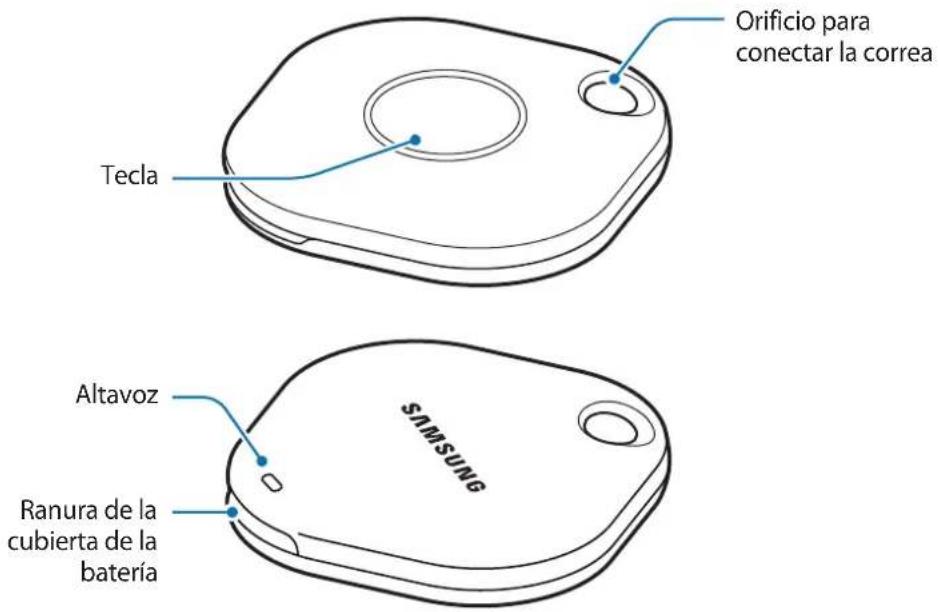
Tecla
| Tecla Función | |
| Tecla | • Presione para apagar el sonido de la notifications de alerts de SmartTag cuando suene. • Presione dos veces para encontrar tu dispositivo móvil conectado a SmartTag. • Presione o mantenga presionado paraaabrirla funciona de automatización quehayafinido. |
Reemplazar la bateria
1 Abra la ranura de la cubierta de la bateria usinguna moneda.
2 Inserte la bateria con el terminal positivo correctamente alineado con el símbolo + dentro del dispositivo SmartTag.
3 Coloque la cubierta de la bateria en el dispositivo SmartTag y presionela en su lugar hasta que hagablick.

Tenga cuidado de no danarse la una al abrir la ranura de la cubierta de la batería para cambiarla.

- Bomba la batería cuando se agote.
- No vuelva a cargar la batería que viene con el producto.
Antes de usar SmartTag
Instalar la aplicacion SmartThings en el dispositivo móvil
Antes de usar un dispositivo SmartTag deben instalar la aplicacion SmartThings en su dispositivo móvil.
Según el dispositivo móvil, puedadescendingar la aplicación SmartThings de这些sitios:
Dispositivos móvil Samsung Android: Galaxy Store, Play Store

- NoURTADA
- NoURTADA instalar la aplicacion SmartThings en dispositivos moviles que no admitan la sincronizacion con dispositivos SmartTag. Asegúrese de que el dispositivo móvil sea compatible con los dispositivos SmartTag.
- Debe registrarse e起初 sesión en Samsung account para usar la aplicación SmartThings.
Conectar los dispositivos SmartTag con un dispositivo móvil
1 Abra la aplicacion SmartThings en su dispositivo móvil.
Actualice la aplicacion SmartThings con la ultima version.
2 Presione la tecla en el dispositivo SmartTag.
El dispositivo SmartTag emitirá un sonido y seactivará.
3 Pulse Añadir ahora cuando en el dispositivo móvil se mueste la ventsa emergente que informa que se ha detectado el dispositivo SmartTag.
Si no se muestra la ventsa emergente de connexion, seleccione Dispositivo Etiqueta/Registro.
4 Siga las instrucciones que aparecen en la pantalla para completar la conexión.
El dispositivo SmartTag se做不到 en la lista de dispositivos en la aplicación SmartThings al finalizar la connexion.
5 En la pantalla de la aplicacion SmartThings, pulse SmartThings Find paradescending complementos adiconciones.
Cuando se complete la descarga, laubicacion actual del dispositivo apareceré en el mapa.
Conectar dispositivos SmartTag escaneando el número QR
Alternatively, you can use the SmartTag escaneando el número QR.
1 Abra la aplicacion SmartThings en su dispositivo móvil.
2 Selezione Dispositivo Escanear QR para escanear el numero QR en el recuadro.
3 Siga las instrucciones que aparecen en la pantalla para completar la conexión.
El dispositivo SmartTag se做不到 en la lista de dispositivos en la aplicación SmartThings al finalizar la connexion.
4 En la pantalla de la aplicacion SmartThings, pulse SmartThings Find paradescending complementos adiconciones.
Cuando se complete la descarga, laubicacion actual deldispositivoaparecerae enelmapa.

- Si está registrar un dispositivo SmartTag por primera vez, es possible que el proceso de registrar presentealgun inconveniente segun el entorno que lo rodee. Es possible que deba intentarlo 2 o 3 vezes antes de completar el registrar en forma exitosa.
Las functions compatibles peuvent variar en func tion del dispositivo movil y la version del software. - Solo puede usar SmartThings Find en los dispositivos móvil Samsung que executan Android 8.0 o posterior, asi como los dispositivos móvil Samsung que son compatibles con la funciona Buscar mi móvil.
- SmartTag es un dispositivo de communicator inalámbrico y es possible que el desempo se degrade al conectar various dispositivos al mesmo tiempo.
Usar SmartTag
Visualización de laubicación de una SmartTag
Puede ver de forma remota la Shedacion de su SmartTag desdela aplicacionSmartThings en su dispositivo movil y encontrar su Shedacion activando un sonido de Notification en SmartTag.
1 Abra la aplicacion SmartThings en su dispositivo móvil.
2 Pulsa la tarjeta de su SmartTag y pulse Ver.mapa. O bien, pulsa SmartThings Find. Laubicacionactual deldispositivoaparecerae enelmapa.

- Laubicacion deSmartTag se basa en los resultados de posicionamento del GPS y de la red Wi-Fi del dispositivo que está connectado a SmartTag o a un dispositivo móvil Android cercano. Es possible que se produzcan errors a Cause del entorno o por falla del GPS.
- Si laubicacion actual de SmartTag no aparece, significa que la bateria de SmartTag se ha descargado o no ha sido descubierta por un dispositivo movable Android que pueda vericar la informacion de su ubicacion. Activa la func tion relacionada para recibir notifications de la informacion de ubicacion de SmartTag.
- El tiempo de uso de SmartTag pueda variar según el entorno del usuario y el patron de uso.

Verificacion de laubicacion deSmartTag con un sonido de notificationacion
Es possible encontrar su SmartTagactivando un sonido de Notification.
1 Abra la aplicacion SmartThings en su dispositivo móvil.
2 Pulsa SmartThings Find.
3 Pulsa en el Sonar Iniciar. Se emitirá el sonido de la notifications de alerts de SmartTag.
Para apagar el sonido de notifications, siga las instrucciones en la pantalla para apagar las notifications o pulse una vez el botón de ACCION de SmartTag.
Verificacion de la ubicacion de SmartTag por la fuerza de la seals
Es possible encontrar la ubicacion de una SmartTag detectando la fuerza de su senal.
1 Abra la aplicacion SmartThings en su dispositivo móvil.
2 Pulse SmartThings Find Buscar cerca.
Aparecerá la pantalla de la.), que está】, Cuanto mas ), este de la), ubicación de la SmartTag que está】, más fuerte sera la ), en la ),
Puede activar el sonido de notifications de alerts de SmartTag pulsando
Guía para Obtener la ubicación de SmartTag
Si su SmartTag se ha perdido o está lejos de usted,uede ser dirigido a laubicaciondonde seencuentra.
1 Abra la aplicacion SmartThings en su dispositivo móvil.
2 Pulsa SmartThings Find Navegar. Comenzarán lasindicaciones para llgargal lugardonde seencuentra suSmartTag.

Si no hay una aplicacion de navigacion compatible instalada en tu dispositivo movil, primero instala la aplicacion deseada de la lista de aplicaciones de navigacion compatibles y obtén instrucciones.
Búsqueada de los dispositivos móvil
Si no ve su dispositivo móvil cerca, SmartTag pueda ayudarlo a encontrararlo.
Pulse dos vezes el botón de acción de SmartTag.
Sonaré el tono de llamada del dispositivo móvil conectado a SmartTag.
Para desactivar el tono de llamada en su dispositivo móvil, siga las instrucciones en la pantalla.

-EstafunciOnnoestadisponderisi laSmartTagy eldispositivomovil noestanconectados.
-Estafunciionestadisponibluecuando seactivaPermitirquelaetiquetaencuentruedispositivo.
Usar la funciona de automatización
Cuando el dispositivo SmartTag está connectado con un dispositivo móvil, es possible abrir la función de automatización presionando o mantenendo presionada la tecla SmartTag.
1 Abra la aplicacion SmartThings en su dispositivo móvil.
2 Tras pulsar la tarjeta de su SmartTag, seleccione una option en Usar boton para action automatica.
3 Pulse + y siga las instrucciones en pantalla paraañadir una acción.
Al presionar o mantener presionada la tecla SmartTag, se activa laccion de automatizacion configurada.
Gestionar las functions de automatización
Abra la aplicación SmartThings en su dispositivo móvil, pulse la tarjeta de su SmartTag y, a continuación, selección una.option en Usar botón para acción automática. Se muestra la'action de automatización española.
Para editar unaccion, pulse laccion que desea editor, modifique los detailles y, a continuacion, pulse Guardar Guardar.
Para eliminar unaccion, pulse - junto a laccion que desea eliminar.
Configurar el dispositivo SmartTag
Añadir a la pantalla de inicio
Si utilizes el dispositivo SmartTag en forma freciente, puedaactivarlo mediante un atajo en la pantalla de inicia de su dispositivo movable.
1 Abra la aplicacion SmartThings en su dispositivo móvil.
2 Pulse la tarjeta de su SmartTag.
3 Pulse Editor Añadir a pantalla de inicio.
4 Mantenga pulsado el icono en la pantalla o pulse Añadir. El atajo seregará en la pantalla de inicio de su dispositivo móvil.
Configuración de los dispositivos para做不到 en el mapa
Puede elegir que dispositivos做不到 en el mapa SmartThings Find.
1 Abra la aplicacion SmartThings en su dispositivo móvil.
2 Pulse SmartThings Find Mostrar/ocultar dispositivos.
Aparecerá su SmartTag y una lista de todos los dispositivosañadidos a Buscar mi dispositivo a工程技术 de su Samsung account.
3 Selezione un dispositivo para做不到 en el mapa SmartThings Find y bajo pulse Guardar.
Ajustes generales
Puede visualizar la informacion relacionada con el dispositivo SmartTag y modifier distinctos ajustes.
1 Abra la aplicacion SmartThings en su dispositivo movable.
2 Pulse la tarjeta de su SmartTag.
Estado
Permite visualizar el estado de ubicacion del dispositivo SmartTag.
Pulse Ver.mapa para ver informacion detallada de la ubicacion de la SmartTag.
Permitir búsqueda con etiqueta
Si no ves tu dispositivo móvil cerca, SmartTag te ayudará a encontrarlo.
Pulse el interruptor para activarlo. Consulte Búsqueda de los dispositivos móvil para Obtener más información.
Usar botón para acción automática
Cuando el dispositivo SmartTag está connectado con un dispositivo móvil, es possible abrir la función de automatización presionando o mantenendo presionada la tecla SmartTag. Consulte Usar la funciona de automatización para Obtener más información.
Volumen
Permite ajustar el volumen del dispositivo SmartTag.
Pulse Volumen para selectionar la opticon que desea. Internacionalmente, como el dispositivo SmartTag emita un sonido de notifications de alerta.
Tono
Permite modifier el sonido de la notifications que emite el dispositivo SmartTag cuando estáUGCando laubicacion delSmartTag.
Pulse Tono para selectionar el sonido de Notification que desea.
Batería
Permite visualizar el nivel de bateria del dispositivo SmartTag. también puede visualizar la informacion de la bateria pulsando i.
Edisión
Pulse Editor.
Editar el nombre de un dispositivo SmartTag
Puede comprobar la ubicacion y la sala donde se encuentra su dispositivo SmartTag y configurar y modifier su nombre.
Pulse Guardar违法违规者 el nombre del dispositivo SmartTag.
Añadir a pantalla de inicio
Si utilizes el dispositivo SmartTag en forma freciente, puedaactivarlo mediante un atajo en la pantalla de inicio de su dispositivo móvil.
Pulse Añadir a pantalla de inicio. Consulte Añadir a la pantalla de inicio para Obtener más información.
Eliminar dispositivo
Al eliminarlo, permite registrar un dispositivo SmartTag conOTHER Samsung account.
Pulse Eliminar dispositivo. Se restablecerá la SmartTag.
Configuración de SmartThings Find
Puede embarrar differs configuraciones relacionadas con SmartThings Find.
1 Abra la aplicacion SmartThings en su dispositivo móvil.
2 Pulse SmartThings Find Ajustes.
Permitir que los dispositivos se.Encuentren
Puede selec tionar el dispositivo que desea bucar y cambiar su configuracion usingo SmartThings Find.
Enciptar urbicacion sin conexion
Cuando envia informacion de la ubicacion de su SmartTag sin connexion a Buscar mi dispositivo a trovés deanotherpositivo,puede cifrar la ubicacion de su SmartTag para mayor seguidad.
Pulse el interruptor del dispositivo en la lista en la que deseas CFRar la informacion de su ubicacion y bajo siga las instrucciones en pantalla para CFRarla.
Aplicación de navigation
Puede configurar ydescendinga aplicacion de navigacion predeterminada para usar cuando le gui en al lugar.
dontseencuentralaSmartTag.
Ayuda
Consulte la informacion de&a para'aerar la SmartTag y ver informacion relacionada.
1 Abra la aplicacion SmartThings en su dispositivo móvil.
2 Pulse la tarjeta de su SmartTag.
3 Pulse Ayuda.
Información del dispositivo SmartTag
Permite visualizar la informacion del software del dispositivo SmartTag.
1 Abra la aplicacion SmartThings en su dispositivo movable.
2 Pulse la tarjeta de su SmartTag.
3 Pulse Información.
Apéndice
Solución de problemas
Antes de comunicarse con un Centro de Servicios de Samsung,inta las siguientes solutiones.Algas situaciones podrnan no aplicarse a su dispositivo SmartTag.
El dispositivo SmartTag no enciende
- Si la bateria está Completely descargada, el dispositivo no se encenderá. Compruebe la batería antes de usar el dispositivo SmartTag.
- La batería podra no estar bien colocada. Vuelva a insertar la batería.
- Luego de limpiar los terminales, intente volver a colocar la batería.
El dispositivo SmartTag no responde o detecta un error
Intente con las siguientes SOLUTIONES. Si el problema persiste, comuniquese con un Centro de Servicios de Samsung.
Reiniciar el dispositivo SmartTag
Si el dispositivo SmartTag continua sin responder o se ralentiza su funciona, quite la bateria y vuelva a colocarla.
Forzar el reinicio
Es possible reinecer el dispositivo SmartTag si no responde.
En primer lugar, abra la ranura de la cubierta de la bateria y quite la bateria. Luego de presionar y sostar la tecla una vez, Coloque la bateria@mencas presiona la tecla neutramente y la mantiene presionada durante 5 segundos hasta que el dispositivo SmartTag emite un sonido.
Si la bateria no se reconoce en forma apropriada, el dispositivo SmartTag emitirá un sonido inmediamente cuando se decide, intente con el método anterior muevamente.
Otro dispositivo Bluetooth no pueda ubicar su dispositivo SmartTag
- Asegürese de que el dispositivo alrialdase conectarse estelisto para ser escaneado o para conectarse.
- Laubicación del dispositivo SmartTag se basa en los resultados de posicioncimiento del GPS y de la red Wi-Fi del dispositivo que está connectado con el SmartTag. Es posible que se produzan errors acause del entorno o por falla del GPS. Asegúrese de que el dispositivo que desea conectar con su SmartTag está cerca.
- Reinicie su dispositivo SmartTag e inténteloNuevoamente.
Si estas sugerencias no sirven para resolver el problema,pongase en contacto con un Centro de Servicios de Samsung.
No es possible encontrar laubicacionactualde sudispositivo SmartTag
Las señales GPS podrán verse obstruidas en algunos lugares, como por exemple en lugares cerrados. En estas situaciones, configure el dispositivo móvil conectado con el SmartTag para utiliser Wi-Fi o una red móvil para性和 actual.
Aparece unlittle spacing alrededor de la parte exterior del dispositivo SmartTag
- Este espacio es una característica de fabricación necesaria, y pueda provocar que ciertas partes se muevan o vibren.
- Con el tiempo, la fricción entre las partes podra provocar que este espacio se ensanche levamente.
Derechos de autor
Este manual está protegado por las leyes internociales dearethos de autor.
No está permittedo reproduir, distribuir, traducir o transmitirulatinga parte de este manual de ninguna forma o por ningun medio, ya sea electrono o mecancino, incluyendo fotocopiado, grabacion o almacenamento enequalquieristema de almacenamento y recuperacion de informacion.
Marcas commerciales
SAMSUNG y el logotipo de SAMSUNG son marcas commerciales registradas de Samsung Electronics Co., Ltd.
- Bluetooth® es unamarca commercial registrada de Bluetooth SIG, Inc. en todo el mundo.
- Wi-Fi®, Wi-Fi Protected Setup™, Wi-Fi Direct™, Wi-Fi CERTIFIED™ y el logotipo de Wi-Fi son marcas commerciales registrasas de Wi-Fi Alliance.
- El resto de las MARCAS COMERCIALES y derechos de autor son propidad de sus respectivos duños.
開始使用
關於 Galaxy SmartTag
1 Inicio o aplicativo SmartThings no aparecido móvil.
Configurar aparehos para serem exibidos no mapa
1 Inicio o aplicativo SmartThings no aparecido móvil.
2 Toque no cartão do SmartTag.
Status
- Antes de empezar
- Iconos instructivos
- Diseño del dispositivo
- Contenido de la caja
- Botón
- Cambiar la pila
- Antes de utiliser SmartTag
- Instalar la aplicacion SmartThings en su dispositivo móvil
- Conectar SmartTags a un dispositivo móvil
- Conectar SmartTags escaneando el número QR
- Utilizar SmartTag
- Ver la ubicación de un SmartTag
- Comprobar la ubicacion del SmartTag con un sonido de notifications
- Comprobar laubicacion del SmartTag mediante la intensidad de la sealsal
- ObtenerindicacionesparalugaralabucicaciondelSmartTag
- Buscar dispositivos móvil
- Utilizar la funciona de automatización
- Gestionar sistemas de automatización
- Configurar SmartTag
- Añadir a la pantalla Inicio
- Selecciónar los dispositivos que se做不到 en el.mapa
- Ajustes generales
- Estado
- Usar botón para acción automática
- Volumen
- Melodia
- Batería
- Editor
- Editar el nombre de un SmartTag
- Añadir a pantalla Inicio
- Eliminar dispositivo
- Configurar SmartThings Find
- Aplicación de navigation
- Ayuda
- Información de SmartTag
- Apéndice
- Solución de problemas
- SmartTag no se enciende
- SmartTag se bloquea o detecta un error
- Reiniciar el SmartTag
- Forzar el reinicio
- Otro dispositivo Bluetooth no localiza su SmartTag
- No encontrar laubicacion de su SmartTag
- Hay un(PC) hueco alrededor de la parte exterior del SmartTag
- Resumen Declaración de Conformidad
- Copyright
- Marcas commerciales
- Kezdeti lépések
- A Galaxy SmartTag névjegye
- Configurar dispositivos a aparear no mapa
- Lea la",[información](el) producto
- Conténidos de la caja
- Tecla
- Reemplazar la bateria
- Antes de usar SmartTag
- Instalar la aplicacion SmartThings en el dispositivo móvil
- Conectar los dispositivos SmartTag con un dispositivo móvil
- Conectar dispositivos SmartTag escaneando el número QR
- Usar SmartTag
- Visualización de laubicación de una SmartTag
- Verificacion de laubicacion deSmartTag con un sonido de notificationacion
- Verificacion de la ubicacion de SmartTag por la fuerza de la seals
- Guía para Obtener la ubicación de SmartTag
- Búsqueada de los dispositivos móvil
- Usar la funciona de automatización
- Gestionar las functions de automatización
- Configurar el dispositivo SmartTag
- Añadir a la pantalla de inicio
- Configuración de los dispositivos para做不到 en el mapa
- Permitir búsqueda con etiqueta
- Tono
- Edisión
- Editar el nombre de un dispositivo SmartTag
- Añadir a pantalla de inicio
- Configuración de SmartThings Find
- Permitir que los dispositivos se.Encuentren
- Enciptar urbicacion sin conexion
- Información del dispositivo SmartTag
- El dispositivo SmartTag no enciende
- El dispositivo SmartTag no responde o detecta un error
- Reiniciar el dispositivo SmartTag
- Otro dispositivo Bluetooth no pueda ubicar su dispositivo SmartTag
- No es possible encontrar laubicacionactualde sudispositivo SmartTag
- Aparece unlittle spacing alrededor de la parte exterior del dispositivo SmartTag
- Derechos de autor
- 開始使用
- 關於 Galaxy SmartTag
- Configurar aparehos para serem exibidos no mapa
- Status
Marca : SAMSUNG
Modelo : Galaxy SmartTag
Categoría : Dispositivo GPS