
Galaxy SmartTag - GPS zařízení SAMSUNG - Bezplatný návod k obsluze
Najděte návod k zařízení zdarma Galaxy SmartTag SAMSUNG ve formátu PDF.
 FR
FR
 BG
BG
 CS
CS
 DA
DA
 DE
DE
 EL
EL
 EN
EN
 ES
ES
 ET
ET
 FI
FI
 HU
HU
 ID
ID
 IT
IT
 KK
KK
 KO
KO
 LT
LT
 LV
LV
 NL
NL
 NO
NO
 PL
PL
 PT
PT
 RO
RO
 RU
RU
 SK
SK
 SL
SL
 SV
SV
 TR
TR
 UK
UK
 ZH
ZH
| Typ výrobku | GPS lokátor / Bluetooth lokalizační maják |
| Značka | Samsung |
| Model | Galaxy SmartTag |
| Rozměry | Přibližně 39 × 39 × 9,9 mm |
| Hmotnost | Přibližně 13 g |
| Napájení | Knoflíková baterie CR2032 (vyměnitelná) |
| Výdrž baterie | Liší se podle použití (několik měsíců) |
| Konektivita | Bluetooth Low Energy (BLE) |
| Dosah Bluetooth | Až 100 m na volném prostranství (odhad) |
| Hlavní funkce | Lokalizace přes SmartThings Find, vyhledávání zvukem, navigace, automatizace pomocí tlačítka, vyhledávání mobilního zařízení |
| Kompatibilita | Zařízení s Androidem 8.0 nebo novějším s aplikací SmartThings; vyžadován účet Samsung |
| Požadovaná aplikace | SmartThings (Galaxy Store / Play Store) |
| Stupeň krytí | Neuvedeno (omezená odolnost vůči vodě a prachu není zaručena) |
| Údržba a čištění | Čistěte měkkým suchým hadříkem; nepoužívejte chemické nebo abrazivní prostředky |
| Bezpečnost | Baterii nepolykejte; uchovávejte mimo dosah dětí; nevystavujte nadměrnému teplu |
| Náhradní díly a opravitelnost | Vyměnitelná baterie (CR2032); žádné uživatelem opravitelné díly; v případě problémů kontaktujte servisní středisko Samsung |
| Obsah balení | Galaxy SmartTag, rychlý průvodce |
| Záruka | Záruka výrobce (podle podmínek Samsung) |
Často kladené otázky - Galaxy SmartTag SAMSUNG
Dotazy uživatelů ohledně Galaxy SmartTag SAMSUNG
0 otázka o tomto zařízení. Odpovězte na ty, které znáte, nebo položte vlastní.
Položte novou otázku o tomto zařízení
Stáhněte si návod pro váš GPS zařízení ve formátu PDF zdarma! Najděte svůj návod Galaxy SmartTag - SAMSUNG a vezměte svůj elektronický přístroj zpět do rukou. Na této stránce jsou zveřejněny všechny dokumenty potřebné k používání vašeho zařízení. Galaxy SmartTag značky SAMSUNG.
NÁVOD K OBSLUZE Galaxy SmartTag SAMSUNG
Polożky dodané so zariadením SmartTag a dostupné przylusenstvo sa moźtu liśit v závislosti od oblasti alebo poskytovatel'ă služieb.
Pred použitím zariadenia SmartTag
Zariadenie SmartTag možete najst' spustením zvukového upozornenia.
1 Na mobilnom zariadení spustite aplíkáciu SmartThings.
2 Tuknite na položku SmartThings Find.
3 Postupne t'uknite na položky Prezvonit' Šstart Zaznie výstražné upozornenie zariadenia SmartTag.
Polohu zariadenia SmartTag možete najst zistením intensity jeho signálu.
Tuknutim na možete spustit výstražné zvukové upozornenie zariadenia SmartTag.
Ziskanie navadzania k polohe zariadenia SmartTag
Dalsie zariadenie Bluetooth nedokáze lokalizovat' SmartTag
O zařízení Galaxy SmartTag
Galaxy SmartTag je zařizení, které je możné pripevnit na domáci zviřata nebo rūzné predměty, zabránit tak jejích ztrátě a mít informace o jejich aktuální poloze. Múžete také prostřednictvím tlacítka zařizení SmartTag spoustět funkce automatických akci.
Pripojte zařizení SmartTag k mobilnímu zařizení prostřednictvím aplíkace SmartThings, abyste zkontrolovali polohu zařizení a získali informace o tom, kde se nacházi ztracné zařizení.
Nejdříve si prečtěte
Před použitím zařizení si prečtěte tuto príručku, dozvite se zde informace o bezpečné m a správném používaní zařizení.
- Popisy vychacej z vychozich nastaveni zařizení.
- Nektery obsah se muze od vašeho zařizení muže lišit v závislosti na oblasti, poskytovateli služeb, specifikacich modelu nebo softwaru zařizení.
- Software, zdroje zvuku, tapety, obrzky a dalsi media poskytovaná s tímto zařizením jsou licencována pro omezené použiti. Extrahování a vyuzívaní těchto materialú pro komerčné nebo jiné účely prědstavuje porušeni zákönů upravujicích autorská práva. Za nelegálné používaní medíj jsou nesou vyhradné zodpovednost uživatelé.
Vychozi applikace dodavané s tímto zařizením mohou byt aktualizovány a můze u nich byt bez prědchozího upozorněni ukončena podpora. Pokud mate otázký k applikaci poskytované se zařizením, obratte se na servisné centrum Samsung. - Upravováni operacniho systému zařizení nebo instalace softwaru z neoficialnich zdrojureMUze mit za následek nesprávné fungováni zařizení a poskození āztratu dat. Tyto Činnosti preydavují porušeni licenci smlouvy se společnosti Samsung a budou mit za následek neplatnost záruky.
- SmartTag nepoužívejte v prostředí s vysokými teplotami ani v blízkosti ohne.
- Zádnou baterii nepolykejte ani nerozebírejte, hrozi nebezpeci popáleni chemikáliemi.
-
Tento produkt obsahuje knoflikovou baterii. Baterii nepolykejte. Spolknuti baterie mûze mit za následek vázné vnitří popáleniny během pouhích 2 hodin a v závažných pripadech i smrt.
-
Baterie udržujte mimo dosah kojenců a detí. Pokud se prostor na baterie bezpečné nezavře, prěstańte produkt používat a udržujte jej mimo dosah kojenců a detí. Pokud si myslîte, ze baterie mohly byt spolknuty nebo vloženy do některé Časti těla, vyhledejte okamžitě pomoc lékaré.
- Tento vyrobek obsahuje urcity bezplatný software/software s otevřeným zdrojovým kódem. Pokyny pro prohlízení licence otevřeného zdrojového kódu naleznete na webové stráncs společnosti Samsung (opensource.samsung.com).
Ikony vPokynech
Upozornéni: situace, které by mohly zpʊsobit zraněni vás nebo jin'ych osob
Vystraha: situace, které by mohly zpʊsobit poškození zařizení nebo jiného pristroje
Upozorněni: poznámky, rady nebo dodatečné informace
Rozvrženi zařizení
Obsah baleni
- SmartTag
- Prüvodce rychlym spustěním

- Položky dodané se zařizením SmartTag a dostupné príslušenství se mohou lišit podle oblasti a poskytovatele služeb.
Dodane polozyjsou ucreny pouze pro toto zairenz a sjinymi zairezini nemusi byt kompatibilni.
Vzhled a technické udaje se mohou bez prédchoziho upozorneni změnit. - Dodatečné príslušenství muzete zakoupit u mistrého prodejce vyrobků Samsung. Před zakoupením se ujistěte, ze jsou se zařizením kompatibilní.
- Používejte pouze príslušenství schvalné společností Samsung. Použití neschvalného príslušenství můze způsobit problémy s vykonem a poruchy, na které se nevztahujé záruka.
- Dostupnost věskereho príslušenství se můze menit v závislosti na vyrobnich společnostech. Dalsí informace o dostupné príslušenství naleznete na webovych stránkách společnosti Samsung.
Rozvrženi zařizení
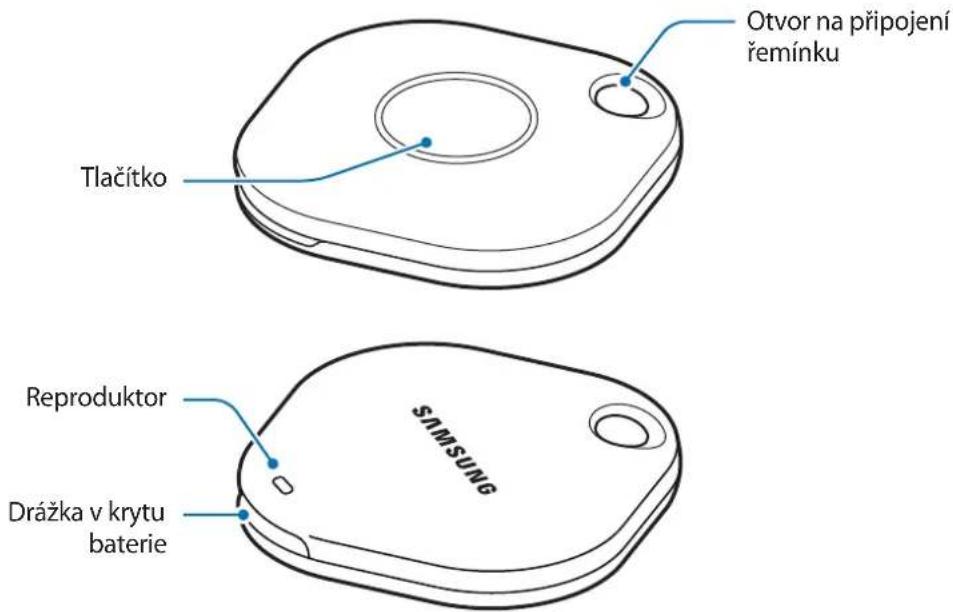
Tlačitko
| Tlačítko Funkce | |
| Tlačítko | • Stisknutím vypnete zvuk upozorněné SmartTag, pokud zní. • Dvojím stisknutím naleznete mobilné zařizení prípojené k zařizení SmartTag. • Stisknutím nebo stisknutím a podržením spustíte nastavenou funkci automaticité akce. |
Výměna baterie
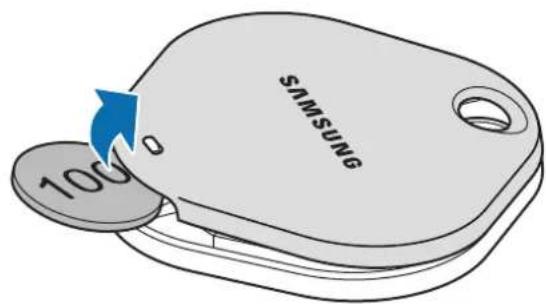
1 Pomocí mince oteviète dražku krytu baterie.
2 Vlozte baterii tak, aby byl kladny kontakt rădné zarovnan se symbolem + uvnitr zařizení SmartTag.
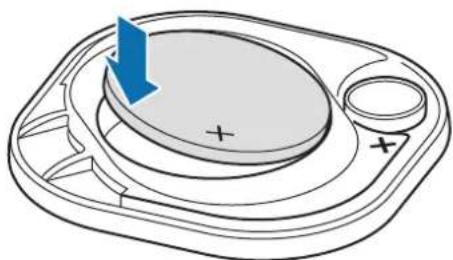
3 Umistete kryt baterie na zaifzeni SmartTag a zatlachte na kryt baterie tak, abyzacvakl na své misto.

Při oteviráni dražky krytu baterie během vyměny baterie dávejte pozor, abyste si neporanili nehet.

Kdyz je baterie vybita, vymeneji.
Dodanou baterii znovu nenabijejte.
Před použitím zařízení SmartTag
Instalace aplikace SmartThings na mobilné zařizení
Pred pouzitim zaizeni SmartTag byeste si meli na mobilni zaizeni nainstalovat aplikaci SmartThings.
V závislosti na mobilín zařizení můžete stáhnout aplikaci SmartThings z nasledujćích umistěné:
- Mobilní zařízení Samsung Android: Galaxy Store, Obchod Play

- Aplikaci SmartThings nemüzete nainstalovat na mobilni zařizení, ktera nepodporují synchronizaci zařizení SmartTag. Dbeje na to, aby bylo mobilni zařizení kompatibilné se zařizeními SmartTag.
- Abyste mohli používat aplikaci SmartThings, musité si zaregistrovát učet Samsung a prihlásit se k němu.
Připojeni zařizení SmartTag k mobilnímu zařizení
1 Spustte na mobilnim zařizení aplikaci SmartThings.
Aktualizujte aplikaci SmartThings na nejnovějsi verzi.
2 Stiskněte na zařizení SmartTag tlacítko.
SmartTag vydá zvuk a aktivujse.
3 Když se na mobilním zařízení objěví automatický otevirné okno, které informůje,Že bylo zařízení SmartTag detekováno, klepněte na položku Přidat
Pokud se automaticky otevirané okno informující o pripojeni neobjeví, vyberte možnost + → Zařizení → Značka/Monitor.
4 Pripojeni dokoncte podlePokynu na obrazovce.
Jakmile bude pripojeni dokconceno, vase zařizení SmartTag se zobrazí vseznamu zařizení v applikaci SmartThings.
5 Na obrazovce aplikace SmartThings klepněte na možnost SmartThings Find a stáhněte si dalí doplýkny. Jakmile bude stahování dokoněno, zobrázi se na mapě aktuálné polohá zařizení.
Připojení zařizení SmartTag načtením QR kódu
Zařazení SmartTag muzete k mobilnímu zařazení prípojit také načtením跟他 QR kódu.
1 Spustte na mobilnim zařizení aplikaci SmartThings.
2 Vyberte moznost Zafrzeni Skenovat QR kód a načtěte QR kód na obalu.
3 Pripojen'dokoncete podlePokynu na obrazovce. Jakmile bude pripojen'dokonceno,zaizeniSmartTag se zobrazvseznamu zaizeni v applaki SmartThings.
4 Na obrazovce aplikace SmartThings klepněte na možnost SmartThings Find a stáhněte si dalí doplýkny. Jakmile bude stahování dokoněno, zobrázi se na mapě aktuálné poloha zařizení.

- Pokud zařizení SmartTag registrujete poprůvé, nemusi byt proces registrace v závislosti na okolním prostředí bezproblémový. Je mayné, ze se budete o registraci musetPokusit 2-3krát, než se ji podáří uspěšné dokončit.
- Podporované funkce se mohou lišit v závislosti na mobilím zařizení a verzi softaru.
- Funkci SmartThings mugete pouzivat pouze na mobilnich zaifzenich Samsung se systemem Android 8.0 nebo novejsim a take na mobilnich zaifzenich Samsung, ktera podporuji funkci Najit muj mobil.
- SmartTag je bezdrátové komunikačné zařízení a jeho vykon se muže zhorsit,Pokud je současně pripojeno několik zařízení.
Používání zařizení SmartTag
Zobrazení polohy zařízení SmartTag
Polohu zařizení SmartTag muzete zobrazit vzdálené z aplikace SmartThings na mobilné zařizení a vyhledat jeho polohu spustěním zvuku upozorněné na zařizení SmartTag.
1 Spustte na mobilnim zařizení aplikaci SmartThings.
2 Klepněte na kartu SmartTag, potom klepněte na moźnost Zobrazit mapu. Prípadné műžete klepnout na moźnost SmartThings Find.
Aktuálí polohá zařízení se zobraźna mapě.

- Poloha zařizení SmartTag je založena na a vysledcích určováni polohy GPS a Wi-Fi mobilného zařizení prípojeného k zařizení SmartTag nebo nedalekého mobilného zařizení Android, u kterého se mohou vyskytovat určité chyby kvúli okolnímu prostřédí nebo selhání GPS.
- Pokud se aktuálni poloha zařizení SmartTag neobjeví, znaměna to, ze se vybila baterie zařizení SmartTag nebo ze je mobilné zařizení Android, které dokáze zjistit informace o poloze zařizení SmartTag, nedokázalo objevt. Aktivujte souvisejici funkci, abyste ziskávali upozorněni s informacemi o poloze zařizení SmartTag.
- Doba použiti zařizení SmartTag se může lišit v závislosti na prostředí uživatele a na způsobu používani.
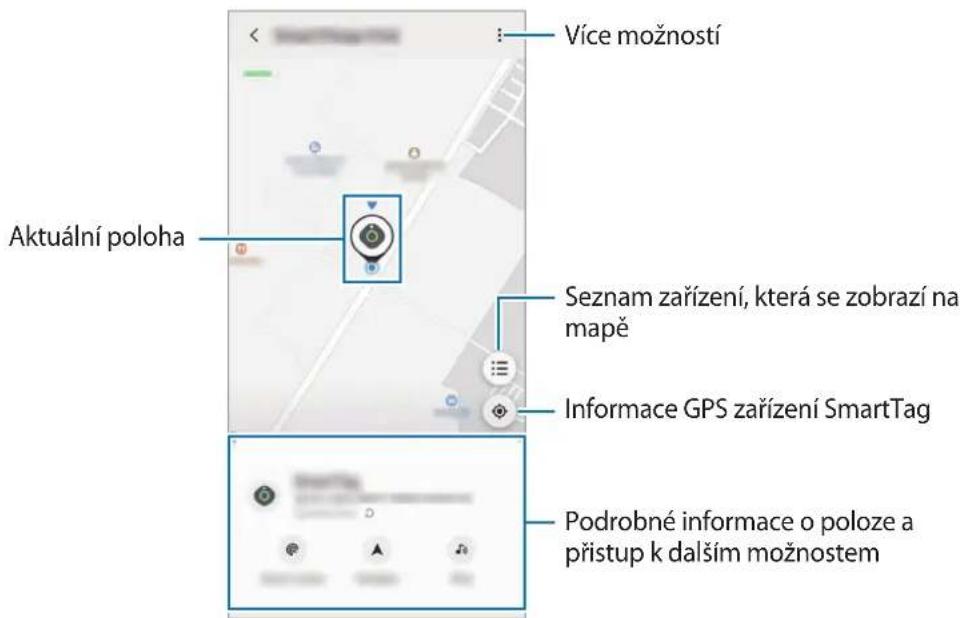
Kontrola polohy zařizení SmartTag prostřednictvím zvukového upozorněné
Zařazení SmartTag muzete vyhledat spustěním zvukového upozorněni.
1 Spustte na mobilím zařizení aplikaci SmartThings.
2 Klepněte na položku SmartThings Find.
3 Klepněte na položku Prozvonit Start. Ozve se zvukové upozorněni zařízení SmartTag.
Abyste zvukové upozorněni vypnuli, vypněte upozorněni podlePokynu na obrazovce nebo jegnou stisknéte akcní tlačitko zařizení SmartTag.
Kontrola polohy zařízení SmartTag prostřednictvím sily signálu
Polohu zaízeni SmartTag muzete zjistit podle sily jeho signalu.
1 Spustte na mobilnim zařizení aplikaci SmartThings.
2 Klepněte na položku SmartThings Find Hledat基础知识. Objevi se obrazovka signalu hledaného zařizení SmartTag. Čím blíze jste k mistro, na kterém se hledané zařizení SmartTag nacházi, tim silnéjsí bude signal indikovaný na obrazovce.
Klepnutim na položku muzete spustit zvukové upozorneni zaizeni SmartTag.
Naváděné na polohu zařízení SmartTag
Pokud jste zařizení SmartTag ztratili nebo pokud je od vás daleko, muzete byt navedeni na mistro, kde se zařizení SmartTag nacházi.
1 Spustte na mobilím zařizení aplikaci SmartThings.
2 Klepněte na položku SmartThings Find → Navigace.
Zacnou poukyny na misto, kde se zafrzeni SmartTag nachazi.

Pokud nemáte v mobilím zařízení nainstalovanou podporovanou navigáčné aplikác, nainstalujte nejprove požadovanou aplikác zeseznamu podporovaných navigáčnéch aplikác, a poté spustte naváděné.
Vyhledáni mobilních zařízení
Pokud své mobilní zařizení nikde v blízkosti neviděte, zařizení SmartTag vám je pomůže najít.
Dvakrát stiskněte akčni tlacitko zařizení SmartTag.
Mobilí zařizení pripojené k zařizení SmartTag začne vyzvanět.
Abyste zvoneni na mobilnim zařizení vypnuli, postupujte podlePokynu na obrazovce pro vypnutí zvoněni.

Tato funkce není k dispozici,Pokud nejsou zařizeni SmartTag a mobilné zařazené pripojena.
Tato funkce je k dispozici, kdyz je aktivovana funkce Nechte zafrzeni SmartTag najit vase zafrzeni.
Používání funkce automatickych akci
Když je zařizení SmartTag pripojeno k mobilnímu zařizení, muzěte spustit funkci automatickych akci stisknutím nebo stisknutím a podržením tlacítka SmartTag.
1 Spustte na mobilnim zařizení aplikaci SmartThings.
2 Po klepnuti na kartu SmartTag vyberte moznost pod polozkou Pouzit tl. pro automatizace
3 Klepněte na możnost + a dokoněte pridávání akce podlePokynú na obrazovce. Když stiskete nebo stiskete a podržite tlacítko SmartTag, spustí se nastavená automatická akce.
Spustte na mobilnim zařizení aplikaci SmartThings, klepněte na kartu SmartTag, potom vyberte możnost pod volbou Použit tl. pro automatizace. Zobrazí se automatická akce, kterou jste pridali.
Chcete-li akci upravit, klepněte na akci, kterou chcete upravit, upravte podrobnosti, potom klepněte na položku Uložit → Uložit.
Chcete-li akci odstranit, klepněte na položku - vedle akce, kterou chcete odstranit.
Konfigurace zařízení SmartTag
Přidání na domovskou obrazovku
Pokud zařizení SmartTag používáte Často, můžete je spoustět tak,Že pridáte zástupce na domovskou obrazovku mobilné zařizení.
1 Spustte na mobilím zařizení aplikaci SmartThings.
2 Klepněte na kartu zařizení SmartTag.
3 Klepněte na položku Upravit Pridat na Domovskou obrazovku.
4 Klepněte na ikonu na obravovce a podržte ji nebo klepněte na možnost Přidat. Zastupce bude pridán na domovskou obravovku mobilního zařizení.
Nastavení zařízení, která se zobrazí na mapě
Müzete zvolit, ktera zaifzeni se budou zobrazovat na mapé Najít SmartThings.
1 Spustte na mobilím zařízení aplikaci SmartThings.
2 Klepněte na položku SmartThings Find Zobrazit/skrýt zařizení. Objévi se vaše zařizení SmartTag aseznam všech zařizení pridanych do služby Najít moje zařizení prostřednictvím vašeho účtu Samsung.
3 Vyberte zařizení, které chcete zobrazt na mapě funkce Najit SmartThings, a potom klepněte na možnost Uložit.
Obecná nastavení
Müzete zobrazit informace týkají se zařizení SmartTag a měnit rúzná nastavení.
1 Spustte na mobilnim zařizení aplikaci SmartThings.
2 Klepněte na kartu zařizení SmartTag.
Stav
Müzete zobrazit stav polohy zařizení SmartTag.
Klepněte na položku Zobrazit mapu, abyste zobrazili podrobné informace o poloze zařizení SmartTag.
Nechte tag najít vaše zařizení
Pokud své mobilní zařizení nikde v blízkosti neviděte, zařizení SmartTag vám je pomůže najít.
Klepnutim na prepinac funkci aktivujte. Dal'si informace najdete v casti Vyhledaní mobilnich zaifizení.
Použit tl. pro automatizace
Když je zařizení SmartTag pripojeno k mobilnímu zařizení, muzete spustit funkci automatickych akci stisknutím nebo stisknutím a podržením tlacítka SmartTag. Dalsí informace najdete v Časti Používání funkce automatickích akci.
Hlasitost
Nastavi hlasitost zařízení SmartTag.
Klepněte na položku Hlasitost a vyberte požadovanou možnost. Múžete také klepnout na položku ,aby se ozval zvuk upozornění zařizení SmartTag.
Vyzvánéci tón
Müzete zmenit zvuk upozorneni, ktery zařizeni SmartTag vydá, kdyzhledáte, kde se SmartTag nacházi.
Klepněte na položku Vyzváněci tón a vyberte požadovaný zvuk upozorněné.
Baterie
Müzete zobrazit uroven nabiti baterie zařizení SmartTag. Informace o baterii muzete také zobrazit klepnutím na položku i.
Upravy
Klepněte na položku Upravit.
Uprava názvu zařizení SmartTag
Müzete zkontrolovat polohu a mistrnost, kde je zařizení SmartTag nastaveno, azměnit jeho název.
Po změné názvu zařizení SmartTag klepněte na položku Uložit.
Pridat na Domovskou obrazovku
Pokud zařizení SmartTag používáte Často, můžete je spoustět tak,Že pridáte zástupce na domovskou obrazovku mobilniho zařizení.
Klepněte na položku Pridat na Domovskou obrazovku. Dalí informace majdete v Časti Pridání na domovskou obrazovku.
Odstranit zařizení
Zařazení SmartTag mužete zaregistrovát u jiného úctu Samsung tak, ze je odstranîte.
Klepněte na položku Odstranit zařízení. SmartTag se resetuje.
Konfigurace funkce Najít SmartThings
Müzete zmenit ruzná nastavení souvisejíc s funkci Najít SmartThings.
1 Spustte na mobilím zařizení aplikaci SmartThings.
2 Klepněte na položku SmartThings Find → :→ Nastavení.
Povolení nalezení zařidení
Müzete vybrat zařizení, které chcete najít, a změnit jeho nastavení pomoci fungce Najít SmartThings.
Šifrovat polohu offline
Když odesilate offline informace o poloze zařizení SmartTag do sluzby Najít moje zařizení prostřednictvím jiného zařizení, můžete pro zvyšeni zabezpečeni polohu zařizení SmartTag šifrovat.
Klepněte v seznamu na prepínač zařizení, pro které chcete šifrovat informace o poloze, a potom informace o poloze šifrujte pomociPokynú na obrazovce.
Navigáčné aplikace
Müzete nastavit a stahnout vychozi aplikaci navigace, kterou chcete použit, když budete navaděni na misto, kde se SmartTag nacházi.
Napoveda
Zobrazi informace napovedy, pomocich kterych se budete moci naucit zaizeni SmartTag pouzivat a zobrazit souvisejici informace.
1 Spustte na mobilnim zařizení aplikaci SmartThings.
2 Klepněte na kartu zařizení SmartTag.
3 Klepněte na položku Napoveda.
Informace o zařízení SmartTag
Müzete zobrait informace týkajíc se softwaru zařizení SmartTag.
1 Spustte na mobilnim zařizení aplikaci SmartThings.
2 Klepněte na kartu zařizení SmartTag.
3 Klepněte na položku Informace.
Příloha
Rešeni problémů
Než se obrátě na servisní středisko Samsung, vyzkoušejte námledujíci Žěsení. Některé situace se nemusi týkat vašeho zařizení SmartTag.
SmartTag nelze zapnout
- Pokud je baterie uplné vybitá, zařizení se nezapne. Před použitím zařizení SmartTag zkontrolujte baterii.
- Je:nozne, ze baterie není správné vlozena. Znovu vlozte baterii.
Zkuste znovu vložit baterii po otřeni kontaktů.
SmartTag zamrzne nebo se u něj projevuje chyba
Zkuste následujíci reşeni. Pokud problém stale pretréváva, obrte se na servisné stredisko Samsung.
Restartování zařízení SmartTag
Pokud zařizení SmartTag zamrzáva nebo se zpomaluje, vyjměte baterii a znovu ji vložte.
Nuceny restart
Pokud zařizení SmartTag zamrzlo a nereaguej, muzete zařizení SmartTag resetovat.
Nejprve vyjměte baterii otevřením dražky krytu baterie. Jednou stisknéte a uvolnéte tlacítko, potom vložte bateri pri současném dalím stisknutí a podrženi tlacítka po dobu 5 sekund, dokud zařizení SmartTag nevydá zvuk.
Pokud baterie nebyla rădné Rozpoznána, zařizení SmartTag vydá zvuk okamžite po vložení baterie. Pokud k tomu dojde, zkuste vyse uvedenou metodu jeste Jednou.
Jiné zařízení Bluetooth nemůže zařízení SmartTag njít
- Ujistěte se, ze zařízení, ke kterému se chcete pripojit, je pripraveno na načtení nebo pripojení.
- Poloha zařizení SmartTag je založena na vysledcích určováni polohy pomoci GPS a Wi-Fi zařizení prípojeného k zařizení SmartTag a k některém chybám můze docházet kvúli okolnímu prostředí nebo selhání GPS. Ujistěte se, ze se zařizení, které chcete ke svému zařizení SmartTag prípojit, se nacházi povlž.
- Resetujte zařizení SmartTag a zkuste to znovu.
Pokud vyše uvedené rady problém nevyřěsi, kontaktujte servisné středisko Samsung.
Nemüżete najít aktuálné polohu zařízení SmartTag
Na některych mistrech, například v místnosti, mohou být prěděty, které púsobí jako prekážky širení signálu GPS. V těchto situácích nastavte mobilní zařizení prípojené k zařizení SmartTag tak, aby ke zjištěné aktuálné polohy vyuzívalo Wi-Fi nebo mobilní sít.
Na obvodu zařizení SmartTag se objeví malá mezera
- Tato mezera je nutnym vyrobnim prvkem, priemz muze dojit k mírnému treseni neb vibracím jegnotlivych dilü.
- Po urcité době mûze třeni mezi componenty zpùsobit mirné zvětseni títo mezery.
Copyright
Jakoukoliv Čast tét o píručky je zakázáno reprodukovat, širiit, prekladat nebo predávat jakoukoliv formou nebo zpúsobem, elektronicky Či mechanicky, včetné fotokopií, natačeni ani pomoci jiních systémů pro ukládoní.
Ochranné známky
SAMSUNG a logo SAMSUNG jsou registrované ochranné známky společnosti Samsung Electronics Co., Ltd.
- Bluetooth® je registrovaná ochranná známka společnosti Bluetooth SIG, Inc. s celosvětovou platnosti.
- Wi-Fi®, Wi-Fi Protected Setup™, Wi-Fi Direct™, Wi-Fi CERTIFIED™ a logo Wi-Fi jsou registrované ochranné známky společnosti Wi-Fi Alliance.
Vsechny ostatni ochranné známky a autorská práva jsou majetkem priślusnych vlastniku.
Başlarken
Galaxy SmartTag Hakkinda
Jgill Jssy 1le jbi yj
SmartThings
SmartThings Find SmartThings