XAC1900 - Δρομολογητής LINKSYS - Δωρεάν εγχειρίδιο χρήσης
Βρείτε δωρεάν το εγχειρίδιο της συσκευής XAC1900 LINKSYS σε μορφή PDF.

 FR
FR
 BG
BG
 CS
CS
 DA
DA
 DE
DE
 EL
EL
 EN
EN
 ES
ES
 ET
ET
 FI
FI
 HU
HU
 IT
IT
 LT
LT
 LV
LV
 NL
NL
 NO
NO
 PL
PL
 PT
PT
 RO
RO
 RU
RU
 SK
SK
 SL
SL
 SV
SV
 TR
TR
 UK
UK
Ερωτήσεις χρηστών για XAC1900 LINKSYS
0 ερώτηση για αυτή τη συσκευή. Απαντήστε σε αυτές που γνωρίζετε ή κάντε τη δική σας.
Κάντε μια νέα ερώτηση σχετικά με αυτή τη συσκευή
Κατεβάστε τις οδηγίες για το Δρομολογητής σε μορφή PDF δωρεάν! Βρείτε το εγχειρίδιό σας XAC1900 - LINKSYS και πάρτε ξανά την ηλεκτρονική σας συσκευή στα χέρια σας. Σε αυτή τη σελίδα δημοσιεύονται όλα τα έγγραφα που απαιτούνται για τη χρήση της συσκευής σας. XAC1900 της μάρκας LINKSYS.
ΕΓΧΕΙΡΊΔΙΟ ΧΡΉΣΗΣ XAC1900 LINKSYS
text_image
LINKSYS™ Οδηνός χρήσης XAC1900Πίνακας περιεχομένων
Επισκόπηση προϊόντος
XAC1900....1
Τοποθέτηση σε τοίχο 3
Ρυθμίσεις του router σειράς ΕΑ
Πού θα βρείτε περισσότερη βοήθεια .....4
Πώς να εγκαταστήσετε το router σας. . . . . . . . . . . . . . . . . . . . . . . . . . . 4
Πώς να συνδεθείτε στο Linksys Smart Wi-Fi . . . . . . . . . . . . . . . . . . . 5
Πώς να συνδεθείτε στο Linksys Smart Wi-Fi 5
Πώς να αλλάξετε τις ρυθμίσεις του router 5
Αντιμετώπιση προβλημάτων
To router σας δεν εγκαταστάθηκε επιτυχώς. . . . . . . . . . . . . . . . . . . . . . . . . . . . . . . . . . . . . . . . 9
Ενημέρωση Windows XP Service Pack . . . . . . . . . . . . . . . . . . . . . . . . . . . . . . . . . . . . . . . . . 9
Μήνυμα «Το καλώδιο Διαδικτύου δεν είναι συνδεδεμένο»
Μήνυμα «Δεν είναι δυνατή η πρόσβαση στο router σας»
Επισκόπηση προϊόντος
XAC1900
Επάνω όψη
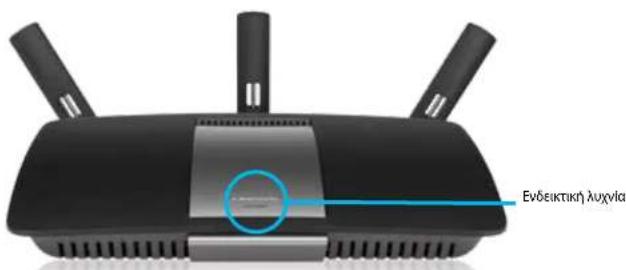
text_image
Evõeiktikih luxvila- Ενδεικτική λυχνία—Σταθερά αναμμένη όταν η συσκευή είναι ενεργοποιημένη και μετά από μια επιτυχημένη σύνδεση Wi-Fi Protected Setup. Η λυχνία αναβοσβήνει αργά κατά την εκκίνηση, στη διάρκεια των αναβαθμίσεων υλικολογισμικού και κατά τη διάρκεια της σύνδεσης Wi-Fi Protected Setup. Η λυχνία αναβοσβήνει γρήγορα όταν υπάρχει σφάλμα κατά το Wi-Fi Protected Setup.
Πίσω όψη
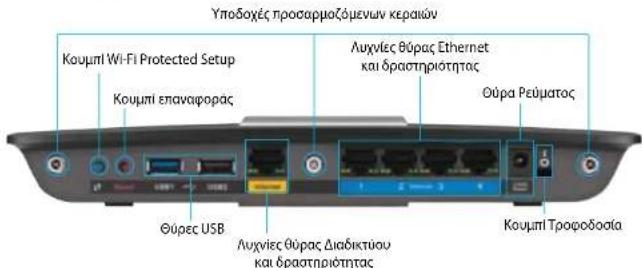
text_image
Υποδοχές προσαρμοζόμενων κεραιών Κουμπί Wi-Fi Protected Setup Κουμπί επαναφοράς Ούρες USB Λυχνίες θύρας Ethernet και δραστηριότητας Ούρα Ρεύματος Κουμπί Τροφοδοσία- Υποδοχές προσαρμοζόμενων κεραιών — Autó to router παρέχεται με τρεις προσαρμοζόμενες εξωτερικές κεραίες. Βιδώστε την καθεμία προς τα δεξιά στην υποδοχή πριν να εκτελέσετε το βοηθητικό πρόγραμμα εγκατάστασης.
- Kouμπί Wi-Fi Protected Setup™ — Πατήστε αυτό το κουμπί για διαμόρφωση της ασφάλειας ασύρματου δικτύου σε συσκευές δικτύου που υποστηρίζουν το Wi-Fi Protected Setup.
- Θύρα USB — Μοιραστείτε μονάδες δίσκου με άλλους χρήσες στο δίκτυό σας ή στο Internet. Μπορείτε επίσης να συνδέσετε έναν εκτυπωτή USB και να κάνετε κοινή χρήση του στο δίκτυό σας.
- Θύρες Ethernet—Χρησιμοποιήστε καλώδια Ethernet (που ονομάζονται επίσης καλώδια δικτύου ή Internet) για να συνδέσετε συσκευές στο δικτυό σας μέσω αυτών των μπλε θυρών Gigabit (10/100/1000) Ethernet.
- Θύρα Internet—Συνδέστε ένα καλώδιο Ethernet σε αυτήν κίτρινη θύρα και το άλλο άκρο στο μόντεμ σας.
- Κουμπί επαναφοράς —Κρατήστε πατημένο για 10 δευτερόλεπτα (μέχρι οι λυχνίες θύρας να αναβοσβήνουν ταιτόχρονα) για επαναφορά του router στις εργοστασιακά προεπιλεγμένες ρυθμίσεις. Μπορείτε επίσης να κάνετε επαναφορά στις εργοστασιακά προεπιλεγμένες ρυθμίσεις χρησιμοποιώντας to Linksys Smart Wi-Fi.
- Θύρα τροφοδοσίας—Συνδέστε τον παρεχόμενο μετασχηματιστή ΑС.
- Κουμπί τροφοδοσίας — Πατήστε | (ενεργοποίηση) για να ενεργοποιήσετε το router. (μόνο σε μοντέλα της ΕΕ.)
Μόντεμ τροφοδοσίας APM105 ADSL2+
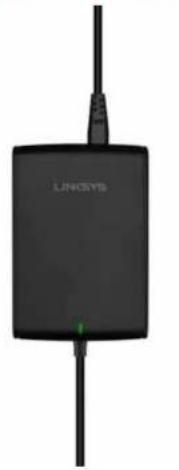
- Αναβοσβήνει πράσινη: Το μόντεμ τροφοδοσίας εκκινεί και πραγματοποιεί τη σύνδεση ADSL.
• Σταθερά πράσινη: Έγινε συγχρονισμός του ADSL με τον ISP.
• Αναβοσβήνει Πορτοκαλί: Υλικό πρόβλημα σύνδεσης ADSL, π.χ. το καλώδιο τηλεφώνου δεν έχει συνδεθεί στην πρίζα στον τοίχο.
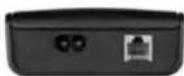
• Θύρα DSL: Συνδέεται με το καλώδιο ADSL.
• Τροφοδοσία: Συνδέεται με το καλώδιο τροφοδοσίας.
Κουμπί επαναφοράς:
- Επανεκκίνηση: Κρατήστε το πατημένο για ένα δευτερόλεπτο και αφήστε το.
- Επαναφορά στις προεπιλεγμένες ρυθμίσεις: Κρατήστε το πατημένο για πέντε δευτερόλεπτα και αφήστε το.
Τοποθέτηση σε τοίχο
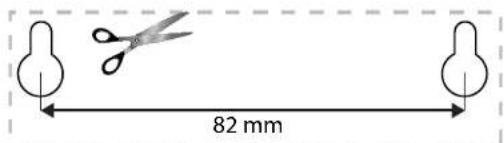
To router έχει δύο υποδοχές τοποθέτησης σε τοίχο στο κάτω πλαίσιό του. Η απόσταση μεταξύ των υποδοχών είναι 82 mm. Απαιτούνται δύο βίδες για την τοποθέτηση του router.
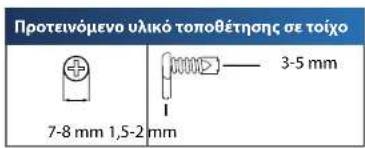
text_image
Протеinvómevo ulikó toponbétησης σε τοίχο 7-8 mm 1,5-2 mm 3-5 mmΣΗΜΕΙΩΣΗ
Η Linksys δεν είναι υπεύθυνη για ζημιές που θα προκληθούν από υλικό τοποθέτησης σε τοίχο το οποίο δεν είναι ασφαλές.
Ακολουθήστε τις παρακάτω οδηγίες:
- Καθορίστε το σημείο στο οποίο θέλετε να τοποθετήσετε το router. Βεβαιwθείτε πως ο τοῖχος που θα χρησιμοποιήσετε είναι λείος, επίπεδος, στεγνός και σταθερός. Επίσης, βεβαιwθείτε πως η θέση είναι κοντά σε πρίζα ρεύματος.
- Χρησιμοποιώντας το πρότυπο στην επόμενη σελίδα, ανοίξτε δύο τρύπες στον τοίχο.
- Τοποθετήστε βίδες αφήνοντας εκτεθειμένα 3 mm των κεφαλών τους.
- Τοποθετήστε το router με τρόπο ώστε οι υποδοχές τοποθέτησης σε τοίχο να είναι ευθυγραμμισμένες με τις δύο βίδες.
- Τοποθετήστε τις υποδοχές τοποθέτησης σε τοίχο επάνω από τις βίδες και μετακινήστε το router προς τα κάτω μέχρι οι βίδες να σταθεροποιηθούν στις υποδοχές τοποθέτησης σε τοίχο.
Πρότυπο τοποθέτησης σε τοίχο
Εκτυπώστε αυτήν τη σελίδα σε μέγεθος 100%.
Κόψτε κατά μήκος της διακεκομμένης γραμμής και τοποθετήστε την στον τοίχο για να τρυπήσετε ακριβώς στα διαστήματα που χρειάζονται.
text_image
82 mmΡυθμίσεις του router σειράς ΕΑ
Πού θα βρείτε περισσότερη βοήθεια
Εκτός από αυτόν το Οδηγό χρήσης, μπορείτε να βρείτε βοήθεια στις παρακάτω τοποθεσίες:
- Linksys.com/support (τεκμηρίωση, έγγραφα προς μεταφόρτωση, συχνές ερωτήσεις, τεχνική υποστήριξη, ζωντανή συνομιλία, forum)
- Βοήθεια για το Linksys Smart Wi-Fi (συνδεθείτε στο Linksys Smart Wi-Fi και κάντε κλικ στο Βοήθεια (Help) στο επάνω μέρος της οθόνης
Πώς να εγκαταστήσετε το router σας
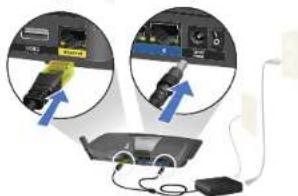
- Συνδέστε τις κεραίες στο πίσω μέρος του router σας όπως απεικονίζεται. Οι κεραίες θα πρέπει να είναι όρθιες για καλύτερα αποτελέσματα.
- Συνδέστε το μόντεμ τροφοδοσίας στο router σας με το παρεχόμενο καλώδιο διακλάδωσης όπως απεικονίζεται.
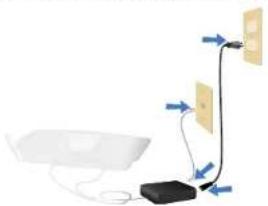
- Συνδέστε το παρεχόμενο καλώδιο τηλεφώνου και τροφοδοσίας στο μόντεμ τροφοδοσίας. Συνδέστε το μόντεμ τροφοδοσίας στην τροφοδοσία και συνδέστε το καλώδιο τηλεφώνου σε μια πρίζα τοίχου.
- Περιμένετε έως ότου να ανάψει σταθερά η φωτεινή ένδειξη τροφοδοσίας στο επάνω μέρος του router.
- Συνδεθείτε στο όνομα ασφαλούς ασύρματου δικτύου που εμφανίζεται στον Οδηγό Γρήγορης Εκκίνησης που συνόδευε το ΧΑΧ1900 σας (Μπορείτε να αλλάξετε αυτά τα στοιχεία αργότερα.) Ενεργοποιήστε την επιλογή για την αυτόματη σύνδεση στο συγκεκριμένο δίκτυο στο μέλλον. Δεν θα έχετε πρόσβαση στο Internet μέχρι να ολοκληρώσετε τις ρυθμίσεις του router (βλ. Βήμα 6).
- Ανοίξτε ένα πρόγραμμα περιήγησης Web για να εκκινήσετε τις οδηγίες ρύθμισης του ασύρματου Linksys Smart Wi-Fi Router. Εάν δεν βλέπετε τις οδηγίες ρύθμισης, πληκτρολογήστε linksyssmartwifi.com στη γραμμή διευθύνσεων.
- Στο τέλος της διαδικασίας εγκατάστασης, ακολουθήστε τις οδηγίες στην οθόνη για να ρυθμίσετε το λογαριασμό Linksys Smart Wi-Fi σας. Χρησιμοποιήστε το Linksys Smart Wi-Fi για να διαχειριστείτε τις ρυθμίσεις του router.
• Αλλαγή ονόματος και κωδικού πρόσβασης του router
• Ρύθμιση πρόσβασης επισκεπτών
• Διαμόρφωση γονικών ελέγχων
• Σύνδεση συσκευών στο δίκτυό σας
- Έλεγχος της ταχύτητας σύνδεσης στο Διαδίκτυο
ΣΗΜΕΙΩΣΗ:
To Linksys Smart Wi-Fi θα αποστείλει ένα μήνυμα επαλήθευσης. Ανοίξτε το e-mail από τη Linksys και κάντε κλικ στη σύνδεση που παρέχεται.
Πώς να συνδεθείτε στο Linksys Smart Wi-Fi
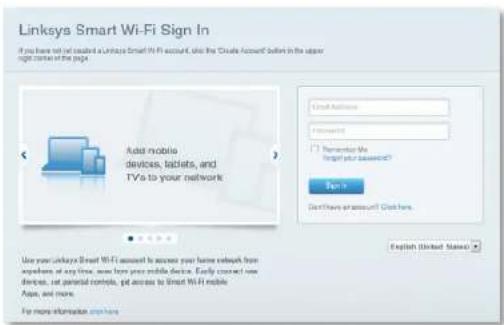
Χρησιμοποιήστε το Linksys Smart Wi-Fi για να διαμορφώσετε το router από οποιονδήποτε υπολογιστή με σύνδεση στο Διαδίκτυο.
Για να ανοίξετε το Linksys Smart Wi-Fi:
- Κάντε κλικ στο εικονίδιο Linksys Smart Wi-Fi στην επιφάνεια εργασίας σας.
- 'H -
Ανοίξτε ένα πρόγραμμα περιήγησης στο web και μεταβείτε στη διεύθυνοη www.linksyssmartwifi.com.
- Πληκτρολογήστε τη διεύθυνση e-mail και τον κωδικό πρόσβασης που ρυθμίσατε νωρίτερα και κάντε κλικ στην επιλογή Σύνδεση.
Πώς να αλλάξετε τις ρυθμίσεις του router
Χρησιμοποιήστε το Linksys Smart Wi-Fi για να αλλάξετε τις ρυθμίσεις του router σας και για να διαμορφώσετε ειδικές λειτουργίες, όπως οι γονικοί έλεγχοι και η πρόσβαση επισκεπτών.
ΣΗΜΕΙΩΣΗ:
Για πρόσθετη βοήθεια σε οποιοδήποτε μενού, κάντε κλικ στην επιλογή Βοήθεια στην κορυφή της οθόνης.
Για να αλλάξετε τις ρυθμίσεις του router:
- Ανοίξτε το Linksys Smart Wi-Fi και συνδεθείτε στο λογαριασμό σας.
- Στο μενού που βρίσκεται αριστερά, κάντε κλικ σε μια επιλογή:
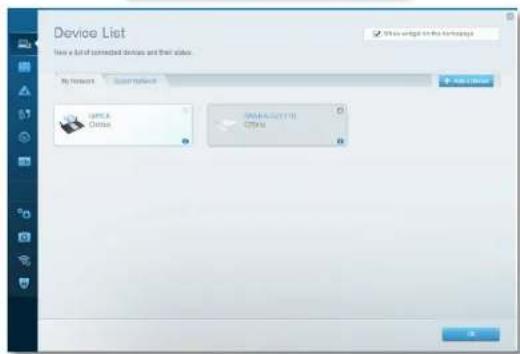
- Η επιλογή Λίστα συσκευών επιτρέπει την προβολή και τη διαχείριοη όλων των συσκευών του δικτύου που είναι συνδεδεμένες στο router. Προβάλλετε συσκευές στο κύριο δίκτυο και στο δίκτυο επισκεπτών, να αποσυνδέσετε συσκευές ή να εμφανίσετε πληροφορίες για κάθε συσκευή.
Ρυθμίσεις του router σας
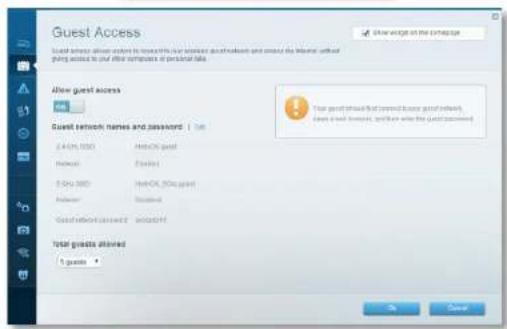
- Η Πρόσβαση επισκέπτη σας επιτρέπει να διαμορφώσετε ένα δίκτυο ώστε οι επισκέπτες να μπορούν να προσπελάσουν το Internet, αλλά όχι όλους τους δικτυακούς πόρους σας.
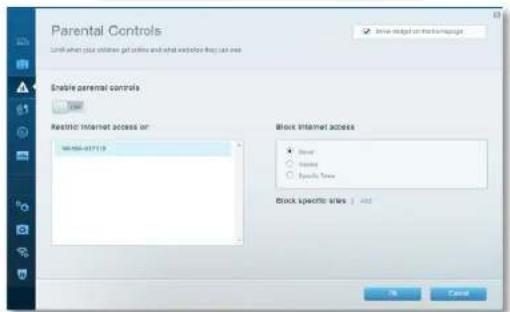
- Η επιλογή Γονικοί έλεγχοι επιτρέπει τον αποκλεισμό τοποθεσιών στο web και τη ρύθμιση των χρόνων πρόσβασης στο Διαδίκτυο.

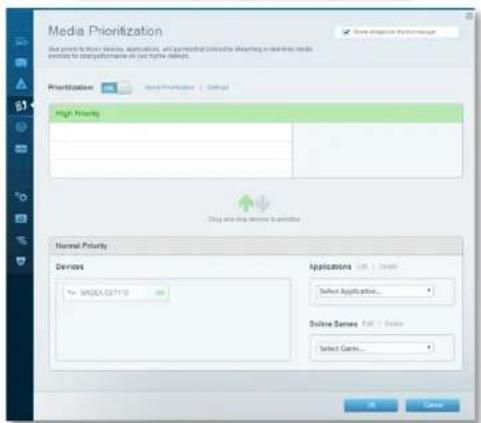
- Η Ταξινόμηση μέσων σε σειρά προτεραιότητας σας επιτρέπει να ορίσετε τις συσκευές και τις εφαρμογές που έχουν μεγαλύτερη προτεραιότητα για την κίνηση του δικτύου σας.

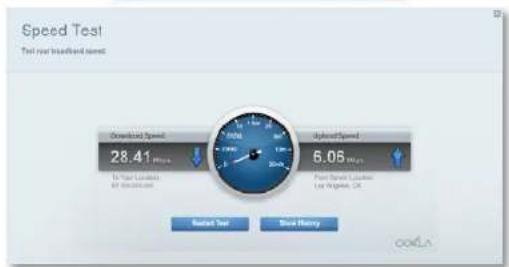
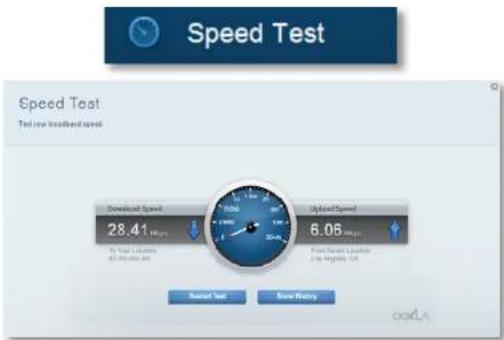
- Ο Έλεγχος ταχύτητας επιτρέπει τον έλεγχο της ταχύτητας σύνδεσης του δικτύου σας στο διαδίκτυο.

Ρυθμίσεις του router σας
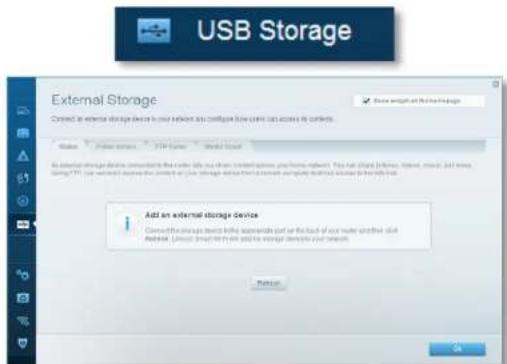
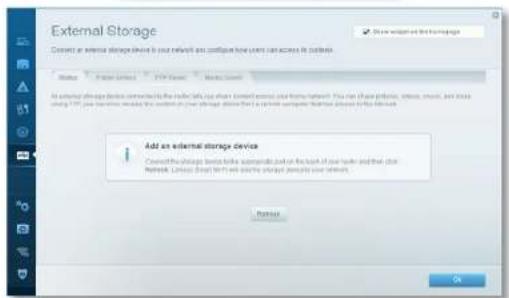
- Η Συσκευή αποθήκευσης USB επιτρέπει την πρόσβαση σε έναν συνδεδεμένο δίσκο USB (δεν παρέχεται) και τη ρύθμιση κοινής χρήσης αρχείων, διακομιστή πολυμέσων και πρόσβασης σε FTP. (Διαθέσιμη μόνο σε router με θύρες USB)
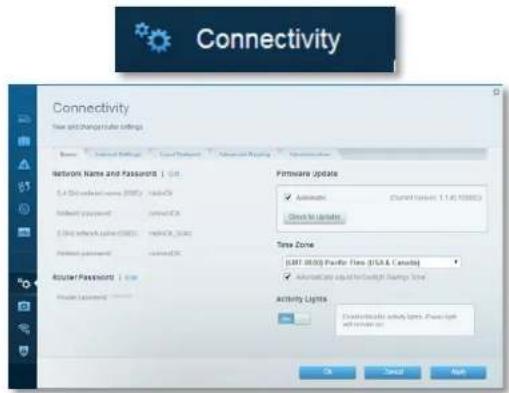
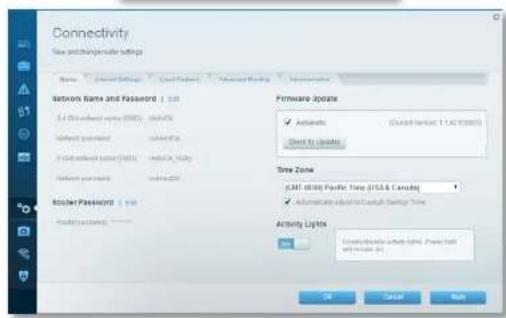
- Η Συνδεσιμότητα επιτρέπει τη διαμόρφωση βασικών ρυθμίσεων δικτύου και ρυθμίσεων για προχωρημένους.
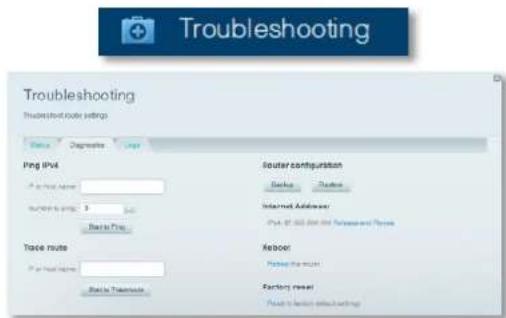
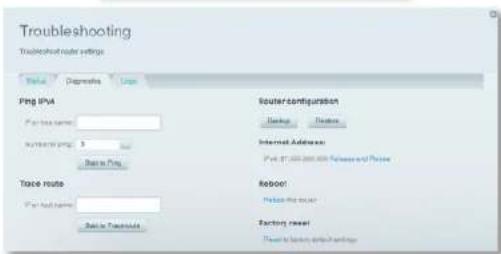
- Η Αντιμετώπιση προβλημάτων επιτρέπει τη διάγνωση των προβλημάτων του router και τον έλεγχο της κατάστασης του δικτύου.
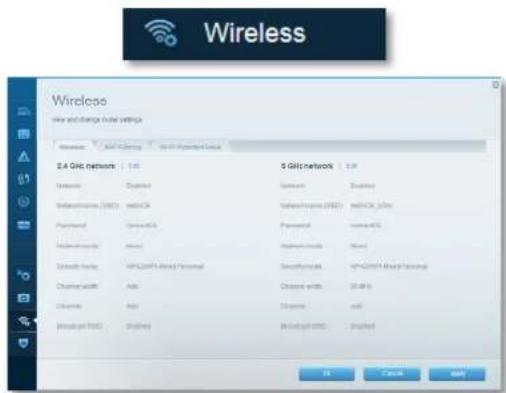
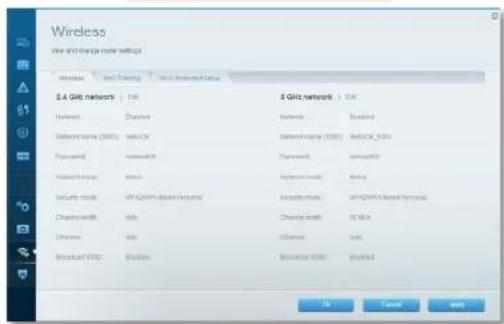
- Η Ασύρματη σύνδεση επιτρέπει τη διαμόρφωση του ασύρματου δικτύου του router. Μπορείτε να αλλάξετε τη λειτουργία ασφαλείας τον κωδικό πρόσβασης, το φιλτράρισμα διευθύνσεων MAC και να συνδέσετε συσκευές με χρήση του Wi-Fi Protected Setup.
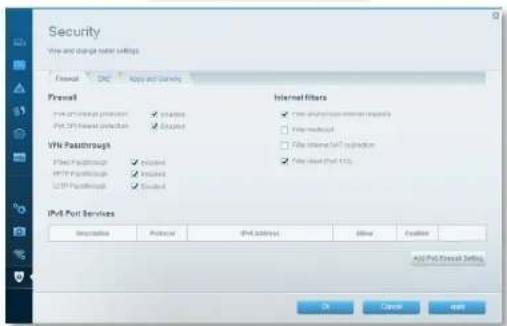
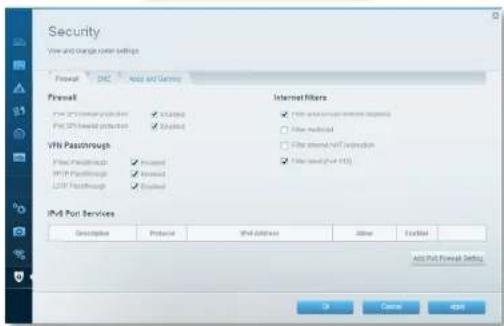
- Η Ασφάλεια επιτρέπει τη διαμόρφωση της ασύρματης ασφάλειας του router. Διαμορφώστε το τείχος προστασίας, τις ρυθμίσεις VPN, και δημιουργήσετε εξατομικευμένες ρυθμίσεις για εφαρμογές και παιχνίδια.

Security
Ρυθμίσεις του router σας
Η Ταξινόμηση μέσων σε σειρά προτεραιότητας σας επιτρέπει να ορίσετε τις συσκευές και τις εφαρμογές που έχουν μεγαλύτερη προτεραιότητα για την κίνηση του δικτύου σας.
- Ο Έλεγχος ταχύτητας επιτρέπει τον έλεγχο της ταχύτητας σύνδεσης του δικτύου σας στο διαδίκτυο.
Η Συσκευή αποθήκευσης USB επιτρέπει την πρόσβαση σε έναν συνδεδεμένο δίσκο USB (δεν παρέχεται) και τη ρύθμιση κοινής χρήσης αρχείων, διακομιστή πολυμέσων και πρόσβασης σε FTP. (Διαθέσιμη μόνο σε router με θύρες USB)
USB Storage
- Η Συνδεσιμότητα επιτρέπει τη διαμόρφωση βασικών ρυθμίσεων δικτύου και ρυθμίσεων για προχωρημένους.
Connectivity
- Η Αντιμετώπιση προβλημάτων επιτρέπει τη διάγνωση των προβλημάτων του router και τον έλεγχο της κατάστασης του δικτύου.

Troubleshooting
- Η Ασύρματη σύνδεση επιτρέπει τη διαμόρφωση του ασύρματου δικτύου του router. Μπορείτε να αλλάξετε τη λειτουργία ασφαλείας, τον κωδικό πρόσβασης, το φίλτράρισμα διευθύνσεων MAC και να συνδέσετε συσκευές με χρήση του Wi-Fi Protected Setup.

Wireless
- Η Ασφάλεια επιτρέπει τη διαμόρφωση της ασύρματης ασφάλειας του router. Διαμορφώστε το τείχος προστασίας, τις ρυθμίσεις VPN, και δημιουργήσετε εξατομικευμένες ρυθμίσεις για εφαρμογές και παιχνίδια.

Security
Αντιμετώπιση προβλημάτων
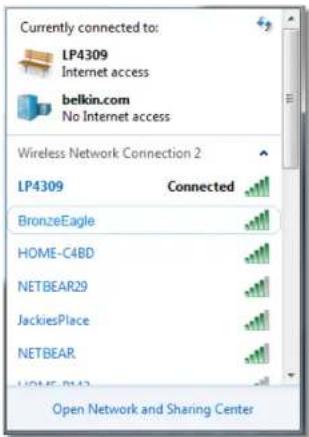
- Κάντε κλικ στο όνομα του δικού σας δικτύου και πατήστε Σύνδεση. Στο παρακάτω παράδειγμα, ο υπολογιστής ήταν συνδεδεμένος σε άλλο ασύρματο δίκτυο με το όνομα LP4309. Το όνομα του δικτύου του Linksys E-Series, το οποίο σε αυτό το παράδειγμα είναι BronzeEagle, εμφανίζεται επιλεγμένο.
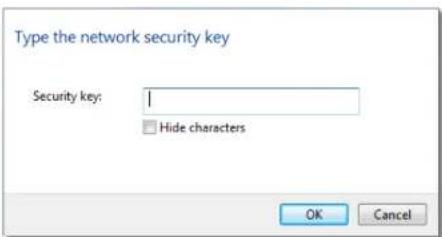
- Αν σας ζητηθεί να εισαγάγετε ένα κλειδί δικτύου, πληκτρολογήστε τον κωδικό πρόσβασης (Κλειδί ασφαλείας) στα πεδία και κάντε κλικ στη Σύνδεση.
Ο υπολογιστής σας θα συνδεθεί στο δίκτυο και θα πρέπει να μπορείτε να προσπελάσετε το router.
Για να διορθώσετε το πρόβλημα σε υπολογιστές Μας, κάντε τις παρακάτω ενέργειες:
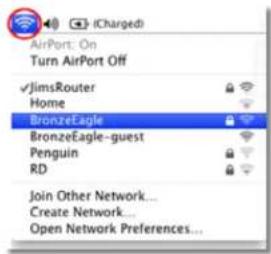
- Στη γραμμή μενού στο πάνω μέρος της οθόνης, κάντε κλικ στο εικονίδιο Wi-Fi. Εμφανίζεται μια λίστα με τα διαθέσιμα δίκτυα. To Linksys Smart Wi-Fi έχει ήδη εκχωρήσει ένα όνομα στο δίκτυό σας.
Στο παρακάτω παράδειγμα, ο υπολογιστής ήταν συνδεδεμένος σε άλλο ασύρματο δίκτυο με το όνομα JimsRouter. Το όνομα του δικτύου του Linksys E-Series, το οποίο σε αυτό το παράδειγμα είναι BronzeEagle, εμφανιζεται επιλεγμένο.
text_image
AirPort: On Turn AirPort Off ✓JimsRouter Home BronzeEagle BronzeEagle-guest Penguin RD Join Other Network... Create Network... Open Network Preferences...-
Κάντε κλικ στο όνομα ασύρματου δικτύου του router Linksys E-Series σας (BronzeEagle σε autó to παράδειγμα).
-
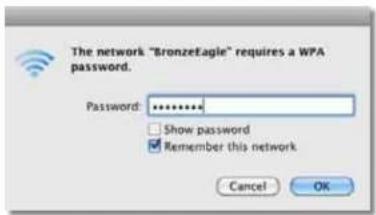
Πληκτρολογήστε τον κωδικό πρόσβασης για το ασύρματο δίκτυό σας (Κλειδί ασφαλείας) στο πεδίο Κωδικός πρόσβασης και κάντε κλικ στο ΟΚ.
Όνομα μοντέλου Linksys XAC1900
Περιγραφή Μόντεμ Router Linksys Smart Wi-Fi AC1900
Αριθμός μοντέλου ΧΑС1900
Ταχύτητα θύρας μεταγωγής 10/100/1000 Mbps (Gigabit Ethernet)
Ραδιοσυχνότητα 2,4 και 5 GHz
Αρ. κεραιών 3 εξωτερικές κεραίες
Θύρες Τροφοδοσία, USB (2), Internet, Ethernet (1-4), R-SMA (3)
Κουμπιά Επαναφοράς, Wi-Fi Protected Setup,
Τροφοδοσίας (μόνο σε μοντέλα της ΕΕ)
Λυχνίες LED Επάνω πλαισιο: Ισχύς
Πίσω πλαισιο: Internet, Ethernet (1-4)
UPnP Υποστηριζόμενες
Λειτουργίες ασφαλείας WEP, WPA, WPA2, RADIUS
Bit kλειδιού ασφαλείας Κρυπτογράφηση έως και 128 bit
Υποστήριξη συστήματος
αρχείων FAT, NTFS και HSF+
Протупа ADSL T1.413i2, G.992.1 (G.DMT), G992.2 (G.Lite),
προγράμματα περιήγησης
Internet Explorer 8 ή νεότερο, Firefox 4 ή
νεότερο, Google Chrome 10 ή νεότερο, και
Safari 4 ή νεότερο
Χαρακτηριστικά περιβάλλοντος λειτουργίας
| Διαστάσεις | 256 x 40 x 184 mm |
| Βάρος μονάδας | 534 g |
| Ισχύς | 12V, 3,5A |
| Πιστοποιήσεις | CE, Wi-Fi a/b/g/n/draft ac, Windows 7,Windows 8, DLNA |
| Θερμοκρασία λειτουργίας | 0 έως 40°C |
| Θερμοκρασία αποθήκευσης | -20 έως 60°C |
| Υγρασία λειτουργίας χωρίς συμπύκνωση | 10% έως 80%, σχετική υγρασία, |
| Υγρασία αποθήκευσης | 5% έως 90% χωρίς συμπύκνωση |
ΣΗΜΕΙΩΣΕΙΣ
Για πληροφορίες σχετικά με τους κανονισμούς, την εγγύηση και την ασφάλεια, βλ. το CD που συνόδευε το router σας ή επισκεφτείτε τη διεύθυνση Linksys.com/support.
Οι προδιαγραφές μπορούν να αλλάξουν χωρίς προειδοποίηση.
Η μέγιστη απόδοση προκύπτει από τις προδιαγραφές του προτύπου IEEE 802.11. Η πραγματική απόδοση ενδέχεται να διαφέρει (χαμηλότερη χωρητικότητα ασύρματου δικτύου, διεκπεραιωτική ικανότητα δεδομένων, εύρος, εμβέλεια κ.α.). Η απόδοση εξαρτάται από πολλούς παράγοντες, συνθήκες και μεταβλητές, όπου περιλαμβάνεται η απόσταση από το σημείο πρόσβασης, ο όγκος της κίνησης του δικτύου, τα υλικά κατασκευής και η ίδια η κατασκευή, το χρησιμοποιούμενο λειτουργικό σύστημα, ο συνδυασμός των χρησιμοποιούμενων ασύρματων προϊόντων, οι παρεμβολές και άλλες αντίξοες συνθήκες.
Οι άδειες και οι γνωστοποιήσεις για λογισμικό τρίτων εταιρειών που χρησιμοποιείται σε αυτό το προϊόν είναι διαθέσιμες στην παρακάτω διεύθυνση: http://support.linksys.com/en-us/license. Επικοινωνήστε με το http://support.linksys.com/en-us/gplcodecenter για ερωτήσεις ή σχετικά με αιτήματα πηγαίου κώδικα GPL.
Επισκεφτείτε τη διεύθυνση linksys.com/support για τη βραβευμένη τεχνική υποστήριξη
Οι επωνευμίες ΘΕΙΚΙΝ, LINKSYS και παλλά ανάματα προϊόντων και λογάτιπα αποτελούν εμπορικά σήματα των ομίλου εταιρικών Belkin. Τα εμπορικά σήματα τρίτων που αναφέρονται αποτελούν ιδικτησία των αντίστοιχων εταιρεκών. Ο 2014 Belkin International, Inc. καν/ή σι θυγοτρικές της. Με επρύλαξη κάδε νάμμου δικαιώματος.