XAC1900 - Router LINKSYS - Bezplatný návod na obsluhu
Nájdite návod k zariadeniu zdarma XAC1900 LINKSYS vo formáte PDF.



Otázky používateľov k XAC1900 LINKSYS
0 otázka o tomto zariadení. Odpovedzte na tie, ktoré poznáte, alebo položte vlastnú.
Položte novú otázku o tomto zariadení
Stiahnite si návod pre váš Router vo formáte PDF zadarmo! Nájdite svoj návod XAC1900 - LINKSYS a vezmite svoje elektronické zariadenie späť do rúk. Na tejto stránke sú zverejnené všetky dokumenty potrebné na používanie vášho zariadenia. XAC1900 značky LINKSYS.
NÁVOD NA OBSLUHU XAC1900 LINKSYS
Používatel'ská príručka
XAC1900
Obsah
Opis výrobku
XAC1900....1 Montáž na stenu 3
Nastavenie smerovača EA-Series
Ziskanie pomoci .....4
Inštalácia smerovača 4
Pripojenie k službe Linksys Smart Wi-Fi. . . . . . . . . . . . . . . . . . . . . . . . . . . . . . 5
Pripojenie k službe Linksys Smart Wi-Fi 5
Hlásenie Nie je možný prístup k smerovaču. ..... 10
Technické údaje
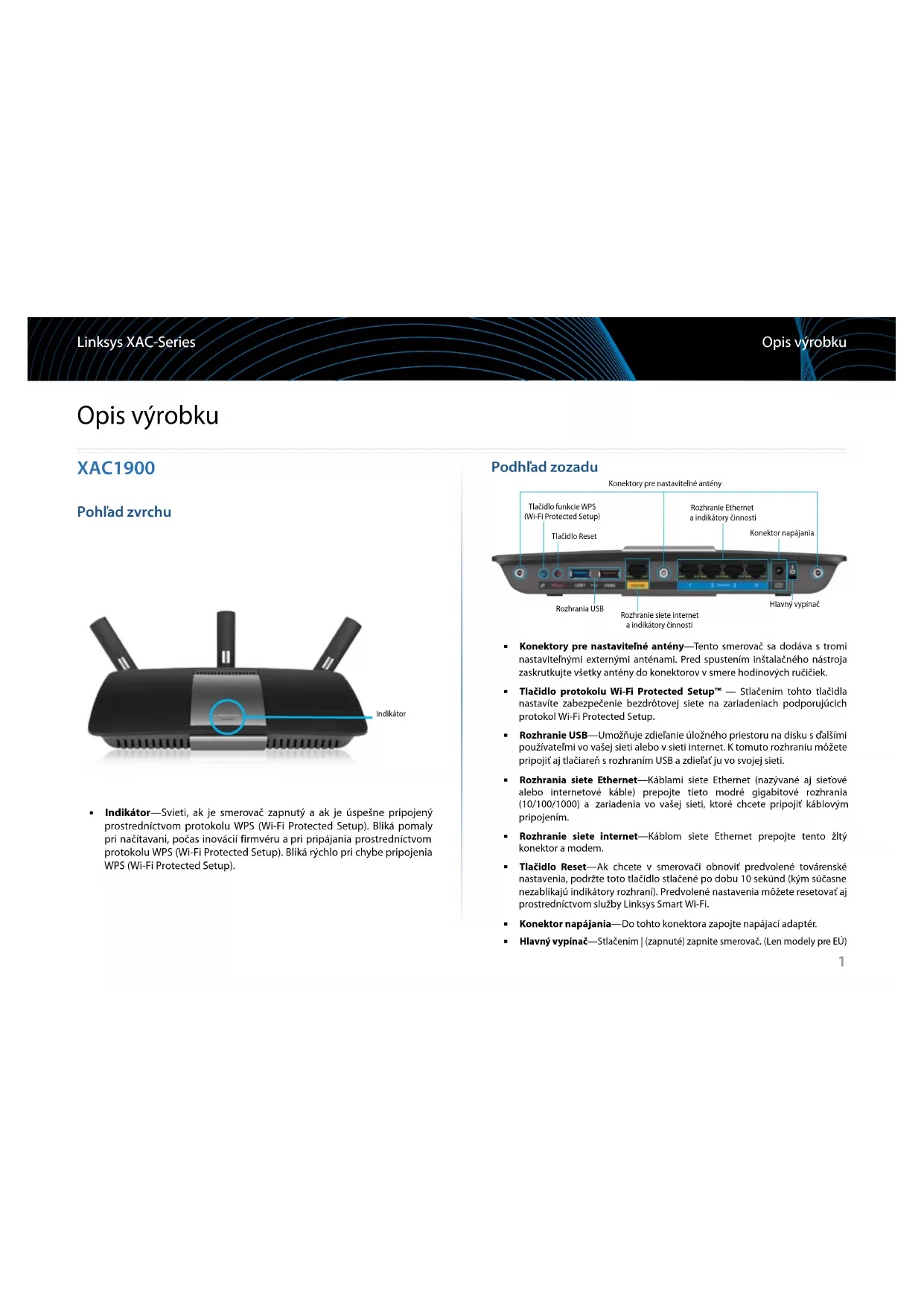
- Indikátor—Svieti, ak je smerovač zapnutý a ak je úspešne pripojený prostredníctvom protokolu WPS (Wi-Fi Protected Setup). Bliká pomaly pri načítavani, počas inovácií firmvéru a pri pripájania prostredníctvom protokolu WPS (Wi-Fi Protected Setup). Bliká rýchlo pri chybe pripojenia WPS (Wi-Fi Protected Setup).
Podhl'ad zozadu
text_image
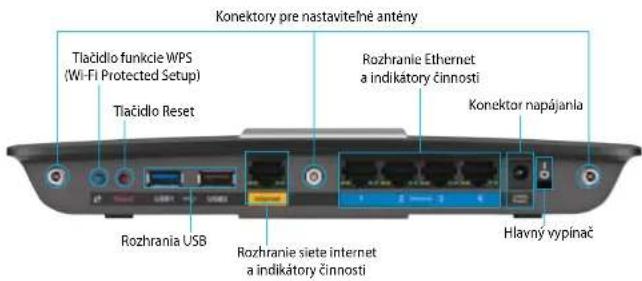
Konektory pre nastavitelné antény Tlačidlo funkcie WPS (Wi-Fi Protected Setup) Tlačidlo Reset Rozhrania USB Rozhranie siete internet a indikátory činnosti Rozhranie Ethernet a indikátory činnosti Konektor napájanla Hlavný vypínač- Konektory pre nastavitelné antény—Tento smerovač sa dodáva s tromi nastavitelnými externými anténami. Pred spustením inštalačného nástroja zaskrutkujte všetky antény do konektorov v smere hodinových ručičiek.
- Tlačidlo protokolu Wi-Fi Protected Setup™ — Stlačením tohto tlačidla nastavite zabezpečenie bezdrôtovej siete na zariadeniach podporujúcich protokol Wi-Fi Protected Setup.
- Rozhranie USB—Umožňuje zdieľanie úložného priestoru na disku s dálšími používatelmi vo vašej sieti alebo v sieti internet. K tomuto rozhraniu môžete pripojít aj tlačiareň s rozhraním USB a zdieľať ju vo svojej sieti.
- Rozhrania siete Ethernet—Káblami siete Ethernet (nazývané aj sietové alebo internetové káble) prepojte tieto modré gigabitové rozhrania (10/100/1000) a zariadenia vo vašej sieti, ktoré chcete pripojití káblovým pripojením.
- Rozhranie siete internet—Káblom siete Ethernet prepojte tento žlty konektor a modem.
- Tlačidlo Reset—Ak chcete v smerovači obnovit predvolené továrenské nastavenia, podržte toto tlačidlo stlačené po dobu 10 sekúnd (kým súčasne nezablikajú indikátory rozhrani). Predvolené nastavenia môžete resetovať aj prostredníctvom služby Linksys Smart Wi-Fi.
- Konektor napájania—Do tohto konektora zapojte napájací adaptér.
- Hlavný vypínač—Stlačením | (zapnuté) zapnite smerovač. (Len modely pre EÚ)
- Bliká zeleno: Modem s napájacím zdrojom sa spúšta a nadväzuje pripojenie prostredníctvom ADSL.
• Svieti zeleno: Synchronizácia ADSL s ISP. - Bliká žlto: Problém s fyzickým pripojením ADSL, napr. telefónny kábel nie je zapojený do telefónnej zásuvky.
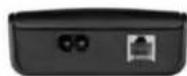
• Rozhranie DSL: Pripojenie k linke ADSL
• Napájanie: Pripája sa k napájaciemu káblu.
Tlačidlo Reset:
• Reštartovanie: Podržte stlačené jednu sekundu a uvoľnite.
- Obnovenie predvolených nastavení: Podržte stlačené pát sekúnd a uvolnite.
Montáž na stenu
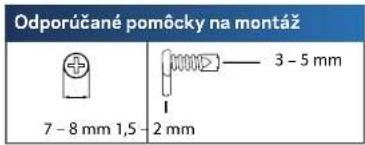
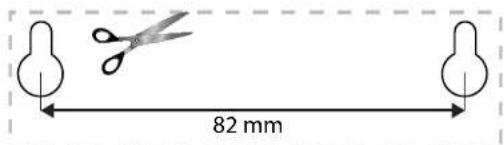
Na spodnom paneli smerovača sa nachádzajú dva otvory na montáž na stenu. Vzdialenost medzi otvormi je 82 mm. Na montáž smerovača na stenu sú potrebné dve skrutky.
text_image
Odporúčané pomôcky na montázě 7 - 8 mm 1,5 - 2 mm 3 - 5 mmPOZNÁMKA
Spoločnost Linksys nepreberá zodpovednosť za škody spôsobené nedostatočnou montázou zariadenia na stenu.
Postupujte podľa nasledujúcich pokynov:
- Rozhodnite sa, kde chcete namontovať smerovač. Stena musí byť hladká, rovná a pevná. Dbajte, aby bola v mieste umiestnenia k dispozícii elektrická zásuvka.
- Podla šablóny na nasledujúcej strane vyvítajte do steny dve diery.
- Zaskrutkujte skrutky tak, aby hlavičky vyčnievali zo steny 3 mm.
- Priložte smerovač k stene tak, aby boli otvory v nožičkách zarovnané s oboma skrutkami.
- Umiestnite otvory v nožičkách na hlavičky skrutiek a zaveste smerovač tak, aby sa hlavičky skrutiek zasunuli do zárezov.
Vytlacte túto stránku v jej 100 % vel'kosti.
Vystrihnite po prerušovanej čiare, umiestnite na stenu a presne vyvrtajte diery.
text_image
82 mmNastavenie smerovača EA-Series
Získanie pomoci
Okrem návodu na používanie získate dálšie informácie na nasledujúcich zdrojoch:
- Linksys.com/support (dokumentácia, súbory na prevzatie, časté otázky, technická podpora, živé konverzácie, fóra)
- Pomoc Linksys Smart Wi-Fi (pripojte sa k Linksys Smart Wi-Fi a kliknite na položku Help (Pomoc) vo vrchnej časti okna)
Inštalácia smerovača
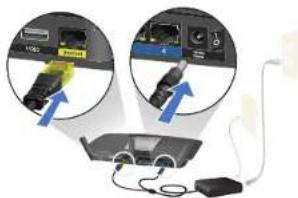
- Najprv pripojte antény k zadnej strane smerovača (pozrite obrázok). Aby ste dosiahli najlepšie výsledky, antény by mali byt orientované zvislo.
- Dodaným rozbočovacím káblom pripojte modem s napájacím zdrojom k smerovaču (pozrite obrázok).
- Počkajte, kým indikátor napájania na vrchnej strane smerovača nebude svietiť neprerušovane.
- Pripojte sa k zabezpečenej bezdrótovej sieti s názvom uvedeným v stručnom návode, ktorý je súčasťou smerovača XAC1900. (Tieto údaje môžete zmenit neskôr.) Vyberte možnosť automatického pripájania k tejto sieti v budúcnosti. Kým nebude dokončená inštalácia smerovača, nebudete mať prístup k internetu (pozrite krok 6).
- Otvorením internetového prehliadača spustite pokyny na inštaláciu smerovača Linksys Smart Wi-Fi. Ak sa inštalacné pokyny nezobrazia, do panela s adresou napište linksyssmartwifi.com.
- Po nastavení postupujte podľa zobrazených pokynov a vytvorte si konto služby Linksys Smart Wi-Fi. Prostredníctvom služby Linksys Smart Wi-Fi môžete spravovat nastavenia smerovača.
• Zmenit názov a heslo smerovača
• Nastavit prístup hostí
• Konfigurovat' rodičovskú kontrolu
• Pripojit zariadenia k sieti
- Otestovat rýchlost pripojenia k internetu
POZNÁMKA:
Službu Linksys Smart Wi-Fi môžete využit na konfiguráciu smerovača z lubovoľného počítača pripojeného k internetu.
Otvorenie služby Linksys Smart Wi-Fi:
- Kliknite na ikonu služby Linksys Smart Wi-Fi na pracovnej ploche.
- ALEBO -
- Vložte e-mailovú adresu a heslo, ktoré ste nastavili, a klikníte na Sign In (Prihlásit sa).
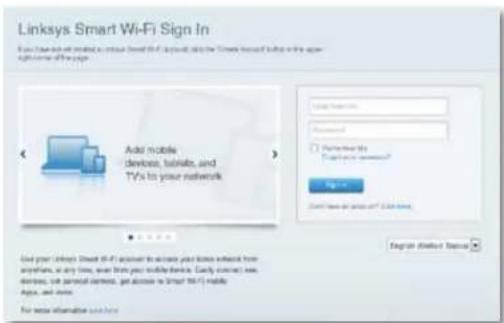
Prostredníctvom služby Linksys Smart Wi-Fi môžete zmenit nastavenia smerovača a nastaviť špeciálne funkcie, napríklad rodičovskú kontrolu alebo prístup hostí.
POZNÁMKA:
Đalšiu pomoc v lubovolnom menu získate kliknutím na Help (Pomoc) v hornej časti okna.
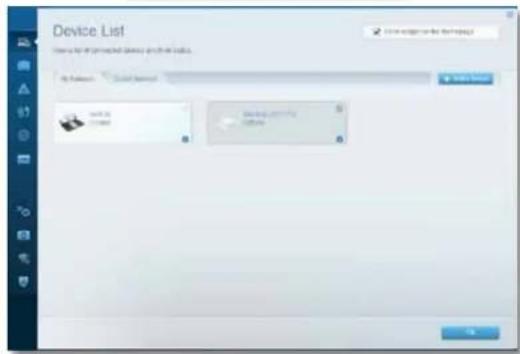
- Device List (Zoznam zariadení) umožňuje zobrazit a spravovať všetky sietové zariadenia pripojené k smerovaču. Móžete zobrazit zariadenia pripojené k hlavnej sieti a hostiteľskiej sieti, odpojit zariadenia alebo zobrazit informácie o jednotlivých zariadeniach.

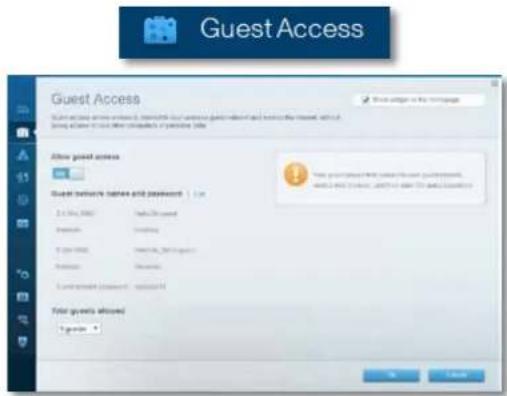
- Guest Access (Prístup hostí) umožňuje konfigurovať sieť internet tak, že k nej budú mať hostia prístup, nebudú mať však prístup k všetkým vašim sietovým zdrojom.
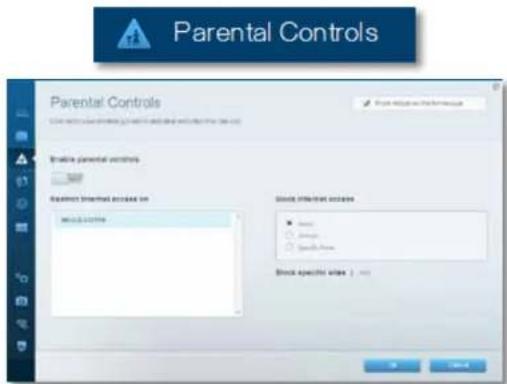
- Parental Controls (Rodičovská kontrola) umožnuje blokovat' stránky a nastavit dobu povoleného prístupu k internetu.
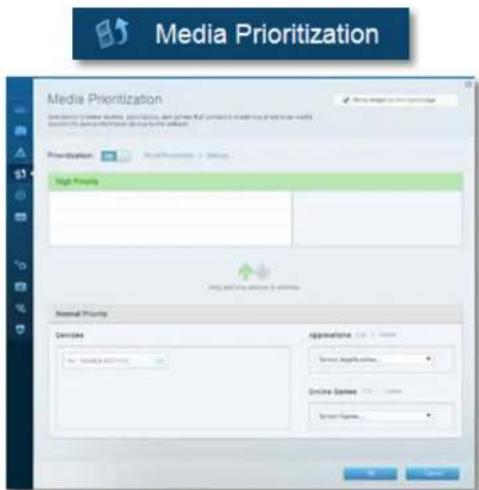
- Media Prioritization (Prioritizácia médii) umožňuje nastavit zariadenia a aplikácie, ktoré budú mat prioritu pri sieťovej komunikácii.
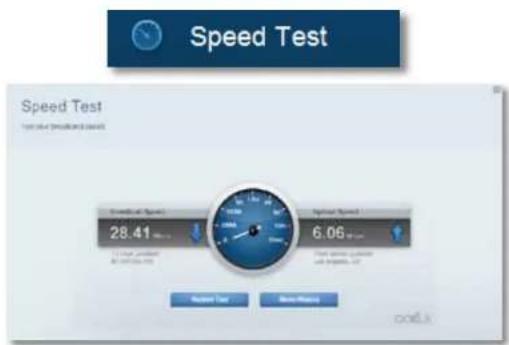
- Speed Test (Test rýchlosti) umožňuje otestovat rýchlost internetového pripojenia vašej siete.
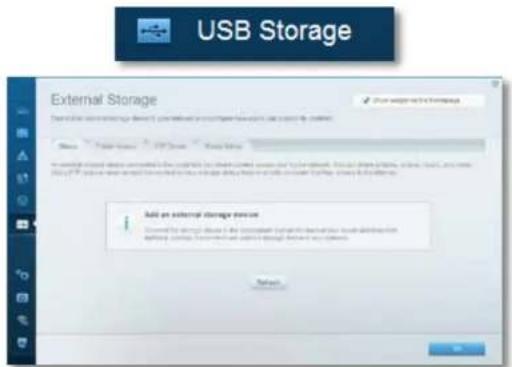
- USB Storage (Úložisko USB) umožňuje prístup k pripojenej jednotke USB (nie je súčastou balenia) a nastavenie zdielania súborov, mediálneho servera a prístupu k FTP. (Dostupné iba na smerovačoch s rozhraniami USB.)
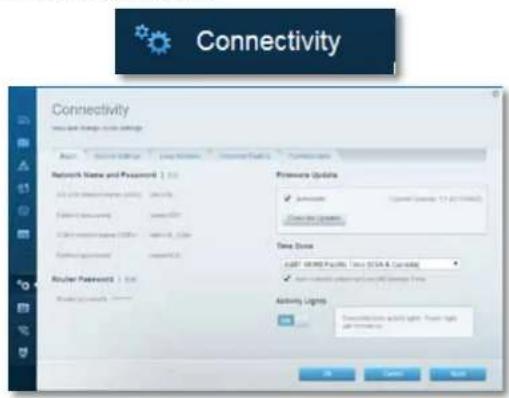
- Connectivity (Možnosti pripojenia) umožňuje nastaviť základné a rozšírené nastavenia siete.
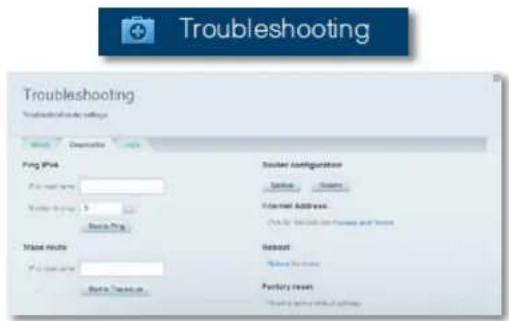
- Troubleshooting (Riešenie problémov) umožnuje diagnostikovat' problémy so smerovačom a kontrolovať stav siete.
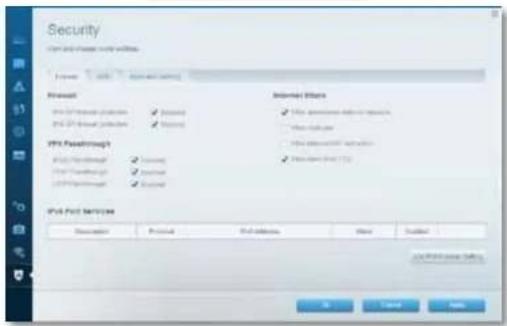
- Security (Zabezpečenie) umožnuje nastavit zabezpečenie bezdrótovej siete smerovača. Umožnuje nastavit bránu firewall, nastavenia VPN a vykonat vlastné nastavenia aplikácii a hier.

Táto kapitola vám pomôže vyriešiť najčastejšie problémy s nastavení a pripojením k internetu. ďalšiu pomoc nájdete v našom oceňovanom centre služieb zákazníkom na linksys.com/support.
Neúspešné nastavenie smerovača
Ak služba Linksys Smart Wi-Fi nedokončí nastavenie, vyskúšajte nasledujúci postup:
Kancelárskou spinkou alebo špendlíkom podržte stlačené tlačidlo Reset, kým nezačne blikať indikátor (približne 10 sekúnd). Znova vykonajte inštaláciu smerovača.

text_image
USB +/- 1 2 Normal 3 4 Control- Dočasne deaktivujte bránu firewall počítača (viac informácií nájdete v návode k zabezpečovaciemu softvéru) a zopakujte inštaláciu smerovača.
- Ak máte k dispozícii dálší počítač, skúste nainštalovať smerovač z neho.
Aktualizácia balíka Service Pack systému Windows XP
Služba Linksys Smart Wi-Fi vyžaduje, aby bol v systéme Windows XP servisný balík 3. Ak je aktuálne nainštalovaný balík Service Pack starší než verzia 3, je potrebné, aby ste stiahli a nainštalovali balík Service Pack 3.
TIP
Na dočasné pripojenie k internetu a prevzatie požadovaného balíka Service Pack môžete použit kábel siete Ethernet, ktorý je súčastou balenia, a priamo pripojiť počitač k modemu.
Inštalácia balíka Service Pack 3:
- Pripojte sa k webovej lokalite Microsoft Update (update.microsoft.com/windowsupdate).
- Postupujte podla pokynov na webovej lokalite alebo ak potrebujete pomoc, kontaktujte spoločnost Microsoft.
- Po prevzati a inštalácii balíka Service Pack 3 znova vykonajte inštaláciu smerovača.
Ak sa počas nastavovania smerovača zobrazí hlásenie Internetový kábel nie je pripojený, postupujte podľa nasledujúcich krokov.
Vyskúšajte vyriešit problém nasledujúcim postupom:
- Skontrolujte, či je modem s napájacím zdrojom APM105 ADSL2+ pripojený k elektrickej zásuvke a telefónnej linke DSL.
- Znova vykonajte inštaláciu smerovača.
Hlásenie Nie je možný prístup k smerovaču
Ak nemáte prístup k smerovaču, pretože počítač nie je pripojený k sieti, vykonajte nasledujúce kroky.
Aby ste získali prístup k smerovaču, musíte sa pripojiť k vlastnej sieti. Ak na prístup k internetu využívate bezdrótové pripojenie, problém môže byť v tom, že ste sa omylom pripojili k inej bezdrótovej sieti.
Vyriešenie problému na počítačoch so systémom Windows:
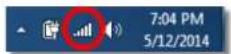
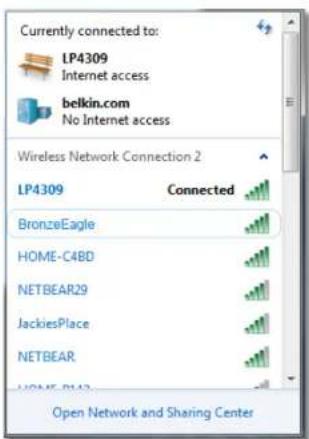
- Na pracovnej ploche systému Windows kliknite pravým tlačidlom myši na ikonu bezdrótovej siete zobrazenej na paneli úloh. Podoba tejto ikony môže byť v závislosti od verzie systému Windows rozličná. Na nasledujúcom príklade je uvedený systém Windows 7.
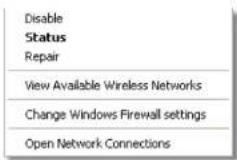
- Kliknite na Open Network (Otvorit' siet) a Sharing Center (Centrum zdielania). Zobrazí sa zoznam bezdrótových sietí.
Linksys XAC-Series
Riešenie problémov (Troubleshooting)
- Kliknite na názov požadovanej siete a kliknite na Pripojlt. V nasledujúcom priklade je počítač pripojený k inej bezdrótovej sieti s názvom LP4309. V tomto prípade je zvolená siet smerovača Linksys E-Series s názvom BronzeEagle.
- Ked' sa zobrazí výzvam aby ste vložili sietový klúč, do príslušných polí vložte svoje heslo (bezpečnostný klúč) a kliknite na Connect (Pripojit).
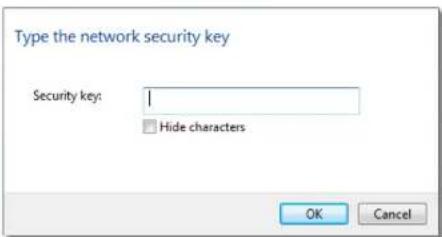
Počítač sa pripojí k sieti a vy sa budete môčť pripojiť k smerovaču.
Vyriešenie problému na počítačoch so systémom Mac:
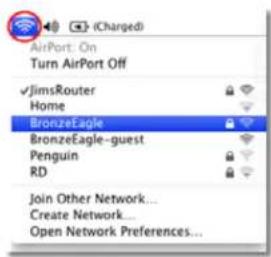
- Na lište menu v hornej časti okna kliknite na ikonu bezdrótovej siete. Zobrazi sa zoznam bezdrótových sieti. Zariadenie Linksys Smart Wi-Fi automaticky priradilo sieti názov.
V nasledujúcom priklade je počítač pripojený k inej bezdrôtovej sieti s názvom JimsRouter. V tomto prípade je zvolená sieť smerovača Linksys E-Series s názvom BronzeEagle.
text_image
AirPort: On Turn AirPort Off ✓JimsRouter Home BronzeEagle BronzeEagle-guest Penguin RD Join Other Network... Create Network... Open Network Preferences...-
Kliknite na názov bezdrótovej siete smerovača Linksys E-Series (v tomto prípade BronzeEagle).
-
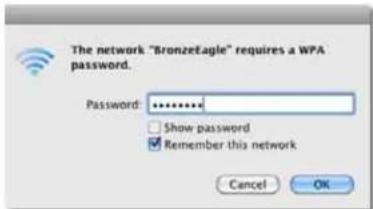
Do pola Password (Heslo) vložte heslo bezdrôtovej siete (klúč zabezpečenia) a kliknite na OK.
Indikátory Vrchný panel: Napájanie Zadný panel: Internet, Ethernet (1 -
UPnP Podporované
Zabezpečenie WEP, WPA, WPA2, RADIUS
Bity klúča zabezpečenia Šifrovanie do 128-bit.
Podpora súborových systémov FAT, NTFS a HFS+
Štandardy ADSL T1.413i2, G.992.1 (G.DMT), G992.2 (G.Lite), G.992.3 (ADSL2), G.992.5 (ADSL2+) pre prílohu A, B, M, L
Podporované prehliadače Internet Explorer 8 alebo vyšší, Firefox 4 alebo vyšší, Google Chrome 10 alebo vyšší a Safari 4 alebo vyšší
Fyzické údaje
| Rozmery | 10,8" x 1,58" x 7,25" (256 x 40 x 184 mm) |
| Hmotnost zariadenia | 18,84 oz (534 g) |
| Napájanie | 12 V, 3,5A |
| Certifikácia | CE, Wi-Fi a/b/g/n/návrh ac, Windows 7, Windows 8, DLNA |
| Prevádzková teplota | 32 až 104 °F (0 až 40 °C) |
| Skladovacia teplota | -4 až 140 °F (-20 až 60 °C) |
| Prevádzková vlhkost | relativna vlhkost' 10 až 80 %,nekondenzujúca |
| Skladovacia vlhkost | 5 až 90 %, nekondenzujúca |
POZNÁMKY
Regulačné informácie, informácie o záruke a bezpečnostné informácie nájdete na disku CD, ktorý je súčastou balenia smerovača, alebo navštívte lokalitu Linksys.com/support.
Špecifikácie sa môžu zmenit bez predchádzajúceho upozornenia.
Maximálny výkon je odvodený od špecifikácií normy IEEE 802.11. Skutočný výkon sa môže lišit, vrátane poklesu kapacity bezdrótovej siete, dátového toku, rozsahu a pokrytia. Výkon závisí od mnohých faktorov, podmienok a premenných vrátane vzdialenosti od prístupového bodu, objemu sietovej prevádzky, stavebných materiálov a konštrukcie budovy, použitého operačného systému, kombinácie použitých bezdrótových produktov, interferencie a iných nepriaznivých podmienok.
Licencie a upozornenia týkajúce sa softvéru tretích strán si môžete pozriět na: http://support.linksys.com/en-us/license. S otázkami alebo požiadavkami týkajúcimi sa zdrojového kódu GPL sa obrátte na http://support.linksys.com/en-us/gplcodecenter.
Navštivte oceňované centrum technickej podpory na linksys.com/support
BELKIN, LINKSYS a mnohé iné názvy produktov a loga sú obchodným známkami skupiny spoločnosti Belkin. Uvádzané ochranné znácky tretich strán sú vlastníctvoem príslušných vlastníkov. © 2014 Belkin international, Inc. a/alebo jej pridužené spoločnosti. Věcky práva vyhradené.
NKP6-00138 Rav. ADO

text_image
LINKSYS™ Navodila za uporabo XAC1900LINKSYS™
Navodila za uporabo
XAC1900

