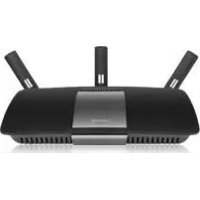
XAC1900 - Směrovač LINKSYS - Bezplatný návod k obsluze
Najděte návod k zařízení zdarma XAC1900 LINKSYS ve formátu PDF.




Dotazy uživatelů ohledně XAC1900 LINKSYS
0 otázka o tomto zařízení. Odpovězte na ty, které znáte, nebo položte vlastní.
Položte novou otázku o tomto zařízení
Stáhněte si návod pro váš Směrovač ve formátu PDF zdarma! Najděte svůj návod XAC1900 - LINKSYS a vezměte svůj elektronický přístroj zpět do rukou. Na této stránce jsou zveřejněny všechny dokumenty potřebné k používání vašeho zařízení. XAC1900 značky LINKSYS.
NÁVOD K OBSLUZE XAC1900 LINKSYS
text_image
LINKSYS™ Uživatelská příručka XAC1900LINKSYS™
Uživatelská příručka
XAC1900
Obsah
Přehled produktu
XAC1900....1
Připevnění na stěnu 3
Nastavení routeru řady EA
Kde získáte další pomoc .....4
Postup instalace routeru....4
Připojení k Linksys Smart Wi-Fi .....5
Připojení k Linksys Smart Wi-Fi 5
Jak změnit nastavení routeru 5
Odstraňování problémů
Váš router nebyl úspěšně nainstalován. . . . . . . . . . . . . . . . . . . . . . . . . . . . . . . . . . . . . . . . . . . . 9
Aktualizace Service Pack pro systém Windows XP .....9
Zpráva „Internetový kabel není připojen“ 10
Zpráva „Nelze přistupovat k routeru“. 10
Technické údaje
- Světelný indikátor – nepřerušovaně svítí při zapnutí a když dojde k úspěšnému připojení Wi-Fi Protected Setup. Pomalu bliká při spouštění, aktualizacích firmwaru a při připojení Wi-Fi Protected Setup. Rychle bliká při chybě Wi-Fi Protected Setup.
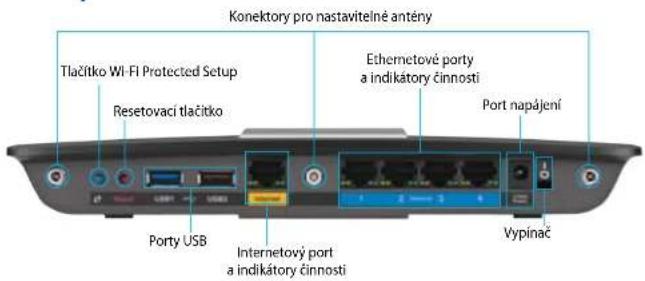
Zadní pohled
text_image
Konektory pro nastavitelné antény Tlačitko Wi-Fi Protected Setup Resetovaci tlačitko Ethernetové porty a indikátory činnosti Port napájení Porty USB Internetový port a indikátory činnosti Vypinač- Konektory pro nastavitelné antény – router se dodává se třemi nastavitelnými externími anténami. Před spuštěním instalačního nástroje (Setup Utility) každou našroubujte po směru hodinových ručiček.
- Tlačitko Wi-Fi Protected Setup™ – stisknutím tlačitka můžete snadno nakonfigurovat zabezpečení bezdrátové sítě pro síťová zařízení s aktivovanou funkcí Wi-Fi Protected Setup.
- Port USB – můžete sdílet diskové úložiště s dalšími uživateli v síti nebo přes internet. Můžete také připojit tiskárnu USB a sdílet ji v síti.
- Ethernetové porty – prostřednictvím těchto modrých gigabitových portů (10/100/1000) připojte zařízení k síti ethernetovými (neboli síťovými či internetovými) kabely.
- Internetový port - k tomuto žlutému portu a k modemu připojte ethernetový kabel.
- Resetovací tlačitko – pokud je stisknete a podržíte 10 sekund (dokud indikátory portů nezačnou současně blikat), obnoví se výchozí tovární nastavení routeru. Výchozí tovární nastavení můžete obnovit také pomocí služby Linksys Smart Wi-Fi.
- Port napájení – připojte dodaný napájecí adaptér.
- Vypínač – stisknutím | (zapnout) zapnete router. (Pouze modely EU.)
Modem s napájením APM105 ADSL2+
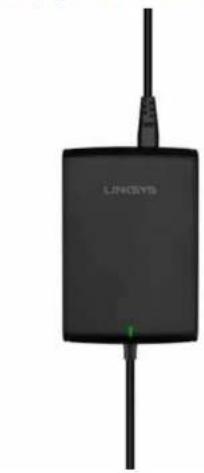
• Bliká zeleně: Modem s napájením se spouští a navazuje připojení ADSL
- Svítí zeleně: ADSL synchronizováno s poskytovatelem připojení k internetu
- Bliká oranžově: Problém s fyzickým připojením ADSL, například telefonní kabel není připojení do zásuvky.
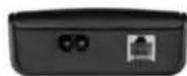
• Port DSL: Připojuje se ke kabelu ADSL.
• Napájení: Připojuje se k napájecímu kabelu.
Resetovací tlačitko:
- Restart: Stiskněte a podržte jednu sekundu, poté uvolněte.
- Obnova výchozího továrního nastavení: Stiskněte a podržte pět sekund, poté uvolněte.
Připevnění na stěnu
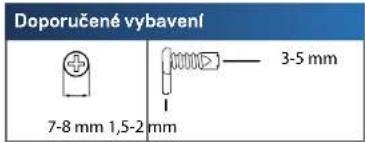
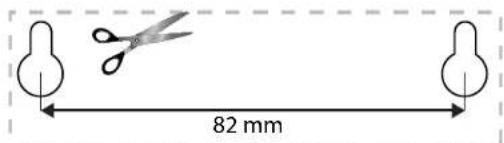
Router má na spodním panelu dva otvory pro připevnění na stěnu. Vzdálenost mezi otvory je 82 mm. Připevnění na stěnu vyžaduje dva šrouby.
text_image
Doporučené vybavení 7-8 mm 1,5-2 mm 3-5 mmPOZNÁMKA
Linksys nezodpovídá za škody, které vzniknou následkem nevhodného montážního vybavení.
Postupujte podle těchto pokynů:
- Určete, kam chcete umístit router. Zkontrolujte, že je používaná zed' rovná, suchá a pevná. Zkontrolujte, že se vybrané místo nachází v dosahu elektrické zásuvky.
- Pomocí šablony na další straně vyvrtejte dva otvory do stěny.
- Vložte šrouby tak, aby 3 mm zůstaly venku.
- Natočte router tak, aby otvory pro montáž na stěnu byly ve stejné poloze jako šrouby.
- Nasadte montážní otvory na šrouby a posuňte router dolů, aby šrouby pevně zapadly do montážních tvorů.
Šablona montáže na stěnu
Tuto stranu vytiskněte ve 100% zvětšení.
Vyřízněte tečkovanou čáru a umístěte šablonu na stěnu, abyste vrtali ve správné vzdálenosti.
text_image
82 mmNastavení routeru řady EA
Kde získáte další pomoc
Kromě této uživatelské příručky najdete nápovědu na těchto místech:
- Linksys.com/support (dokumentace, soubory ke stažení, časté dotazy, technická podpora, živý chat, fóra)
- Nápověda k Linksys Smart Wi-Fi (připojte se k Linksys Smart Wi-Fi a klepněte na Help (Nápověda) nahoře na obrazovce)
Postup instalace routeru
- Připojte antény na zadní stranu routeru, jak je znázorněno. Antény by měly směřovat kolmo, dosáhnete tak nejlepších výsledků.
- Připojte modem s napájením k routeru dodaným kabelem, jak je znázorněno.
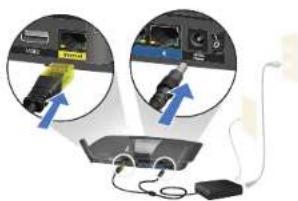
- Připojte dodaný telefonní a napájecí kabel k modemu s napájením. Zapojte modem s napájením a připojte telefonní kabel do zásuvky.
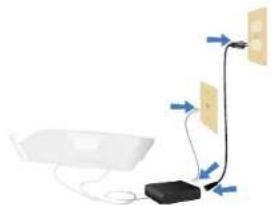
- Počkejte, až indikátor na horní straně routeru začne nepřerušovaně svítit.
- Připojte se k bezdrátové sítí s názvem uvedeným v úvodní příručce, která byla dodána s XAC1900. (Tyto údaje můžete později změnit.) Zvolte možnost automatického připojování k této sítí v budoucnu. Přístup k internetu nebude k dispozici, dokud nedokončite nastavení routeru (viz krok 6).
- Otevřete webový prohlížeč a spustte pokyny k instalaci bezdrátového routeru Linksys Smart Wi-Fi. Pokud pokyny neuvidíte, zadejte linksyssmartwifi.com do adresního řádku.
- Na konci instalace postupujte podle pokynů na obrazovce a vytvořte si účet Linksys Smart Wi-Fi. Použijte Linksys Smart Wi-Fi ke správě nastavení routeru.
• Změna názvu a hesla routeru
- Nastavení přístupu hosta
- Konfigurace rodičovské kontroly
- Připojení zařízení k vaší síti
- Testování rychlosti připojení k internetu
POZNÁMKA:
Linksys Smart Wi-Fi odešle ověřovací e-mail. E-mail od společnosti Linksys musíte otevřít a klepnout v něm na odkaz.
Připojení k Linksys Smart Wi-Fi
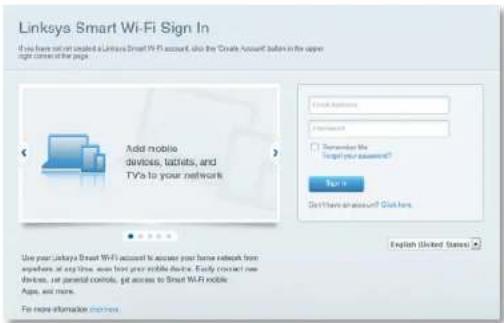
Služba Linksys Smart Wi-Fi umožnuje nakonfigurovat router z libovolného počítače, který je připojený k internetu.
Otevření Linksys Smart Wi-Fi:
- Klepněte na ikonu Linksys Smart Wi-Fi na ploše.
- NEBO -
Otevřete webový prohlížeč a přejděte na www.linksyssmartwifi.com.
- Zadejte e-mailovou adresu a heslo, které jste nastavili dríve, a klepněte na možnost Sign In (Přihlásit).
Jak změnit nastavení routeru
Služba Linksys Smart Wi-Fi umožňuje měnit konfiguraci routeru a nastavit speciální funkce, jako jsou rodičovská kontrola a přístup hosta.
POZNÁMKA:
Další nápovědu ke kterékoli z nabídek najdete po klepnutí na možnost Nápověda v horní části obrazovky.
Změna nastavení routeru:
- Spustte službu Linksys Smart Wi-Fi a prihlaste se k účtu.
- V nabídce nalevo klepněte na některou z těchto možností:
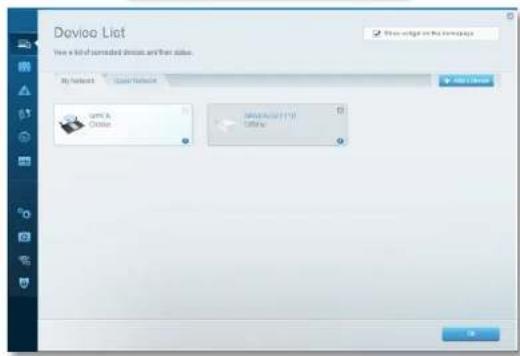
- Device List (Seznam zařízení) umožňuje zobrazovat a spravovat veškerá síťová zařízení připojená k routeru. Můžete sledovat zařízení ve vaší hlavní síti i v síti pro hosty, odpojit zařízení nebo zobrazit informace o konkrétním zařízení.

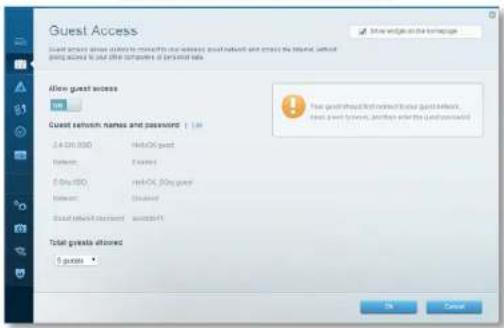
- Guest Access (Přístup pro hosta) umožňuje konfigurovat síť tak, aby hosté mohli přistupovat k internetu, ale ne ke všem síťovým zdrojům.
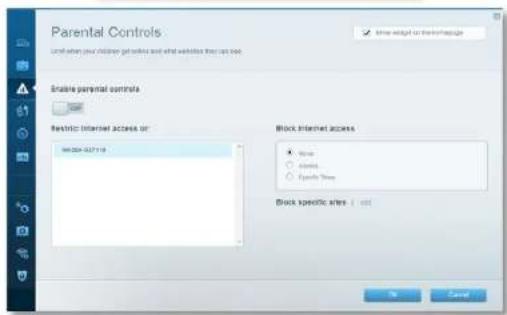
- Parental Controls (Rodičovská kontrola) umožnuje zablokovat některé webové stránky a omezit dobu přístupu na internet.

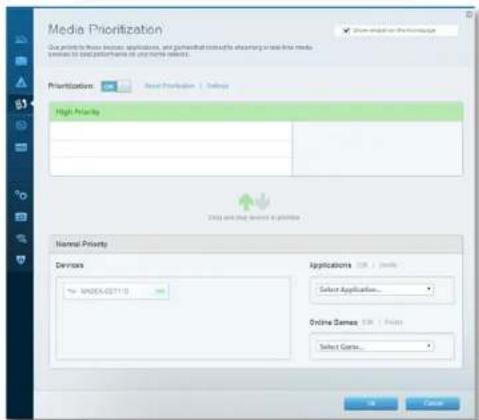
- Media Prioritization (Priorita médií) umožňuje nastavit, která zařízení a aplikace mají nejvyšší prioritu pro váš síťový provoz.

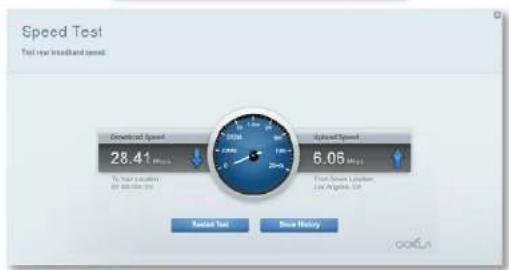
- Speed Test (Test rychlosti) umožnuje otestovat rychlost internetového připojení vaší sítě.

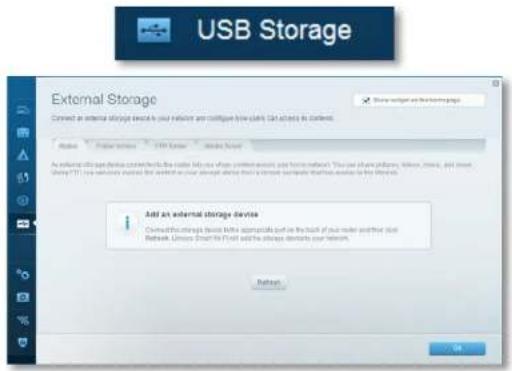
- USB Storage (Úložiště USB) umožňuje přístupovat k připojeným jednotkám USB a nastavovat sdílení souborů, mediální servery a přístup FTP. (K dispozici pouze u routerů s porty USB.)
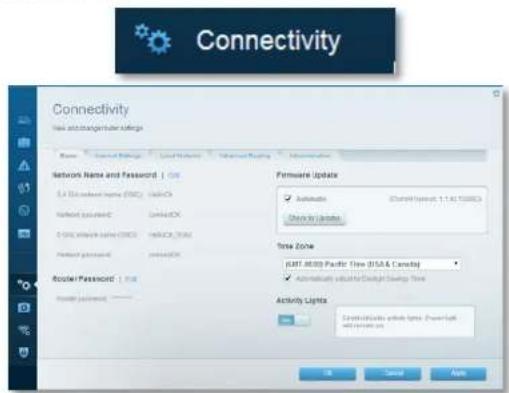
- Connectivity (Připojení) umožňuje konfigurovat základní a rozšířená sitová nastavení.
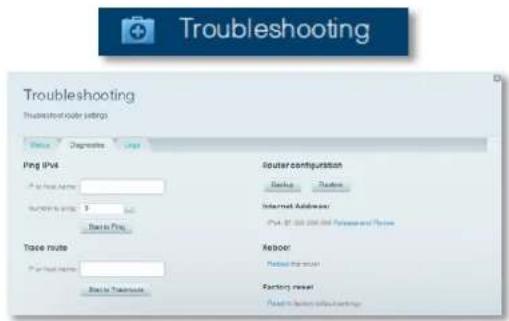
- Troubleshooting (Odstraňování potíží) umožňuje diagnostikovat problémy s routerem a kontrolovat stav sitě.
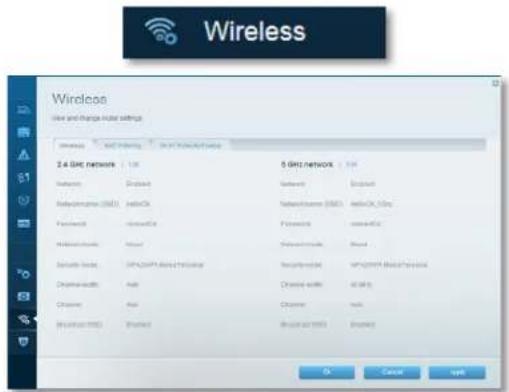
- Wireless (Bezdrátová sít) umožnuje konfigurovat bezdrátovou sít routeru. Můžete změnit režim zabezpečení, filtrování adres MAC a připojit zařízení pomocí Wi-Fi Protected Setup.
text_image
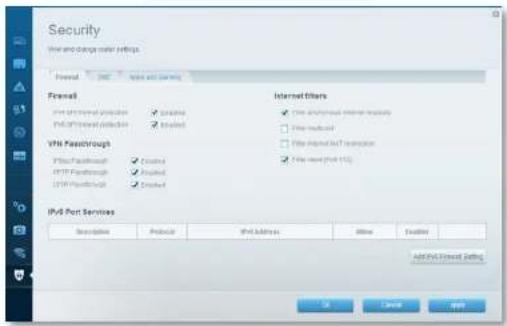
Wireless Wire and change audio settings 2.4 GHz network Networks Bluetooth Bluetooth Internet (SWE) Bluetooth Bluetooth Internet Bluetooth Internet Satellite Satellite Satellite Internet Satellite Internet Satellite Internet Satellite Internet Satellite Internet Satellite Internet Satellite Internet Satellite Internet Satellite Internet Satellite Internet Satellite Internet Satellite Internet Satellite Internet Satellite Internet Satellite Internet Satellite Internet Satellite Internet Satellite Internet Satellite Internet Satellite Internet Satellite Internet Satellite Internet Satellite Internet Satellite Internet Satellite Internet SatelliteInternet- Security (Zabezpečení) umožňuje konfigurovat zabezpečení bezdrátové sitě routeru. Můžete nainstalovat firewall, nastavit VPN a vytvářet vlastní nastavení pro aplikace a hry.

Security
Odstraňování problémů
Tato kapitola vám pomůže vyřešit běžné problémy s nastavením a připojit se k internetu. Další nápovědu najdete v naší oceňované zákaznické podpoře na adrese linksys.com/support.
Váš router nebyl úspěšně nainstalován
Pokud Linksys Smart WI-Fi nedokončí Instalaci, můžete zkusit následující:
Stiskněte a podržte tlačitko Reset na routeru kancelářskou sponkou nebo špendlíkem (přibližně 10 sekund), dokud indikátor nezačne blikat. Nainstalujte router znovu.

text_image
USB + 1 2 Wi-Fi 3 4 Rainer- Dočasně deaktivujte bránu firewall počítače (nápovědu najdete v pokynech bezpečnostního softwaru) a nainstalujte router znovu.
- Pokud máte jiný počítač, použijte jej a nainstalujte router znovu.
Aktualizace Service Pack pro systém Windows XP
Linksys Smart Wi-Fi v počítačich se systémem Windows XP vyžaduje aktualizaci Service Pack 3. Pokud je nainstalovaná aktualizace Service pack starší než verze 3, musíte stáhnout a nainstalovat aktualizaci Service Pack 3.
TIP
Pokud se chcete dočasně připojit k internetu a stáhnout požadovanou aktualizaci Service Pack, použijte příbalený ethernetový kabel a připojte počítač přímo k modemu.
Instalace aktualizace Service Pack 3:
- Navštivte webové stránky Microsoft Update (update.microsoft.com/windowsupdate).
- Postupujte podle pokynů na webových stránkách nebo se obratte na společnost Microsoft, pokud potřebujete další pomoc.
- Po stažení a instalaci aktualizace Service Pack 3 nainstalujte router znovu.
Zpráva „Internetový kabel není připojen“
Pokud se pri nastavování routeru zobrazi zpráva „Internetový kabel není připojen“, postupujte podle těchto pokynů.
Zkuste problém vyřešit následujícím způsobem:
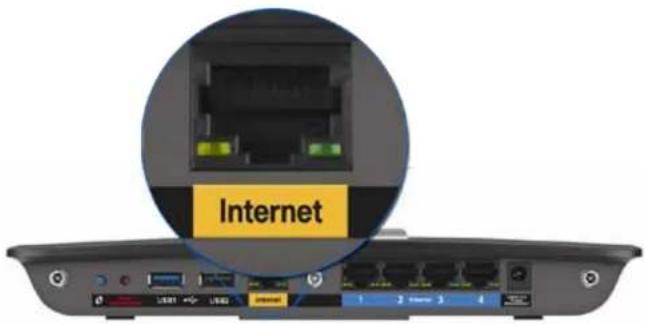
- Zkontrolujte, že je ethernetový konec kabelu modemu s napájením APM105 ADSL2+ pevně připojený ke žlutému internetovému portu na zadní straně routeru.
text_image
Internet USB1 USB2 Internet 1 2 Home 3 4Zadni pohled na router
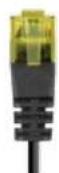
Ethernetový kabel modemu s napájením APM105 ADSL2+
- Zkontrolujte, že je modem s napájením APM105 ADSL2+ připojený do elektrické zásuvky a k telefonní lince DSL.
- Nainstalujte router znovu.
Zpráva „Nelze přistupovat k routeru“
Pokud nemůžete přístupovat k routeru, protože váš počitač není připojený k síti, postupujte podle těchto pokynů.
Chcete-li přistupovat k routeru, musite být připojeni k vlastni síti. Pokud jste připojeni bezdrátově, možná jste se omylem připojili k jiné bezdrátové síti.
Postup rešení problému na počítačích se systémem Windows:
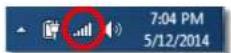
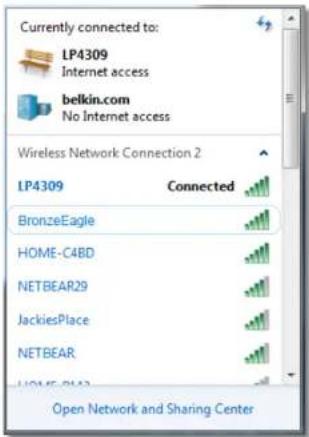
- Na ploše Windows klepněte pravým tlačítkem na ikonu bezdrátové sítě na hlavním panelu. Ikona se může lišit v závislosti na verzi systému Windows. Systém Windows 7 je znázorněn níže.
- Klepněte na Otevřit centrum sitových připojení a sdílení. Zobrazi se seznam dostupných sítí.
| Disable |
| Status |
| Repair |
| View Available Wireless Networks |
| Change Windows Firewall settings |
| Open Network Connections |
Linksys řada XAC
Odstraňování problémů
- Klepněte na název své sítě a na Připojit. V příkladu níže byl počítač připojen k jiné bezdrátové sítí s názvem LP4309. Zobrazí se vybraný název sítě Linksys E-Series, v příkladu je vybrán název BronzeEagle.
- Pokud budete vyzváni zadat sitový klíč, zadejte do polí heslo (bezpečnostní klíč) a klepněte na Connect (Připojit).
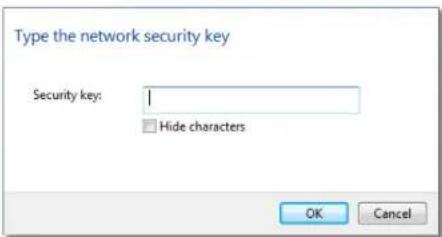
Váš počítač se připojí k síti a měli byste být schopni přistupovat k routeru.
Postup řešení problému na počítačích se systémem Mac:
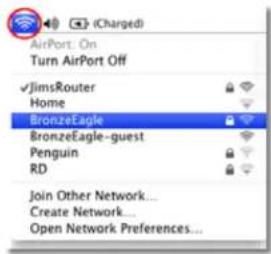
- V panelu nabídek nahoře na obrazovce klepněte na ikonu Wi-Fi. Zobraží se seznam bezdrátových sítí. Linksys Smart Wi-Fi vaši síti automaticky přířadil název.
V příkladu niže byl počitač připojen k jiné bezdrátové sítí s názvem JimsRouter. Zobrazí se vybraný název sítě Linksys E-Series, v příkladu je vybrán název BronzeEagle.
text_image
AirPort: On Turn AirPort Off JimsRouter Home BronzeEagle BronzeEagle-guest Penguin RD Join Other Network... Create Network... Open Network Preferences...-
Klepněte na název bezdrátové sítě vašeho routeru Linksys řady E (v příkladu BronzeEagle).
-
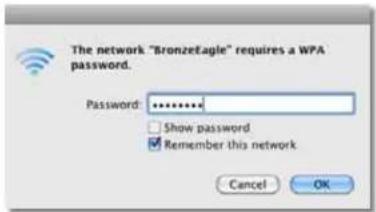
Zadejte heslo bezdrátové sítě (bezpečnostní klíč) do pole Heslo a klepněte na OK.
Název modelu Linksys XAC1900
Popis Router s modemem Linksys Smart Wi-Fi AC1900
Číslo modelu XAC1900
Rychlost přepínaných portů 10/100/1000 Mb/s (gigabitový ethernet)
Radiofrekvence 2,4 a 5 GHz
Počet antén 3 externí antény
Porty Napájeni, USB (2), internet, ethernet (1-4), R-SMA (3)
Tlačitka Reset, Wi-Fi Protected Setup, Napájení (pouze modelu EU)
Indikátory Horní panel: Napájení
Zadní panel: Internet, ethernet (1-4)
UPnP Podporováno
Funkce zabezpečení WEP, WPA, WPA2, RADIUS
Úroveň zabezpečení Až 128bitové šifrování
Podpora systému souborů
FAT, NTFS a HFS+
Podpora prohlížeče Internet Explorer 8 nebo novější, Firefox 4 nebo novější, Google Chrome 10 nebo novější a Safari 4 nebo novější
Prostředí
| Rozměry | 256 x 40 x 184 mm (10,8" x 1,58" x 7,25") |
| Hmotnost | 534 g (18,84 unce) |
| Napájení | 12 V, 3,5A |
| Certifikace | CE, Wi-Fi a/b/g/n/návrh ac, Windows 7, Windows 8, DLNA |
| Provozní teplota | 0 až 40 °C (32 až 104 °F) |
| Skladovací teplota | -20 až 60 °C (-4 až 140 °F) |
| Provozní vlhkost bez kondenzace | 10 až 80% relativní vlhkost, |
| Skladovací vlhkost | 5 až 90 % bez kondenzace |
POZNÁMKY
Regulační, záruční a bezpečnostní informace najdete na disku CD, který byl dodán s routerem, nebo navštivte stránku Linksys.com/support.
Specifikace podléhají změně bez oznámení.
Maximální výkon je odvozen od specifikací standardu IEEE 802.11. Skutečný výkon se může lišit, a to včetně nížší kapacity bezdrátové sitě, rychlosti přenosu dat, dosahu a pokrytí sitě. Výkon závisí na mnoha faktorech, podmínkách a proměnných, včetně vzdálenosti od přístupového bodu, intenzity sitového provozu, stavebních materiálů a konstrukcí, použitého operačního systému, kombinace používaných bezdrátových produktů, rušení atd.
Licence a informace pro software třetích stran použitý v tomto produktu jsou k dispozici zde: http://support.linksys.com/en-us/license. V případě dotazů a žádostí o zdrojový kód pod licencí GPL se obraťte na http://support.linksys.com/en-us/gplcodecenter.
Na stránce linksys.com/support získáte naši oceňovanou technickou podporu
BELKIN, LINKSYS a rada nážvů produktů, značek a log jsou ochranné
známky skupiny společnostl Belkin. Zminěné ochranné známky
tretich stran jsou vlastníctvím přisluňých vlastníků. © 2014 Belkin
International, Inc. a jej dceinné společností. Všechna prava vynrazena.
NKP6-00138 Rav. ABC

text_image
LINKSYS™ Brugervejledning XAC1900Indholdsfortegnelse
Produktoversigt
XAC1900....1
Vægmontering 3
Zmena nastavení smerovača 5
Riešenie problémov (Troubleshooting)
Neúspešné nastavenie smerovača. . . . . . . . . . . . . . . . . . . . . . . . . . . . . . . . . . . . . . . . . 9
Aktualizácia balíka Service Pack systému Windows XP .....9
Hlásenie Internetový kábel nie je pripojený. ..... 10
Šablóna montáže na stenu
Služba Linksys Smart Wi-Fi vám zašle overovací email. Otvorte email od spoločnosti Linksys a kliknite na odkaz v čnom.
Pripojenie k službe Linksys Smart Wi-Fi
Otvorte webový prehliadač a navštívte lokalitu www.linksyssmartwifi.com.
Zmena nastavení smerovača
Zmena nastavení smerovača:
- Otvorte službu Linksys Smart Wi-Fi a prihláste sa k svojmu kontu.
- Kliknite na možnost v menu vlavo:
Hlášenie Internetový kábel nie je pripojený
- Skontrolujte, či je rozbočovací kábel siete Ethernet modemu s napájacím zdrojom APM105 ADSL2+ riadne zapojený do žltého rozhrania na zadnej strane smerovača.
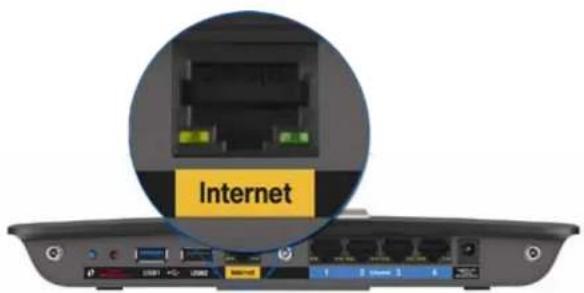
text_image
InternetPohlad na smerovač zozodu
Číslo modelu XAC1900
Rýchlost rozhraní prepinača 10/100/1000 Mb/s (gigabitová siet ethernet)
Frekvencia signálu 2,4 GHz a 5 GHz
Počet antén 3 externé antény
Rozhrania Napájanie, USB (2), Internet, Ethernet (1 – 4), R-SMA (3)
Tlačidlá Reset, WPS (Wi-Fi Protected Setup) napájanie (len modely pre EÚ)
