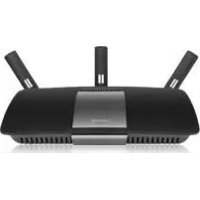
XAC1900 - Maršrutizatorius LINKSYS - Nemokama naudojimo instrukcija
Raskite įrenginio instrukciją nemokamai XAC1900 LINKSYS PDF formatu.



Naudotojų klausimai apie XAC1900 LINKSYS
0 klausimas apie šį prietaisą. Atsakykite į tas, kurias žinote, arba užduokite savo.
Užduokite naują klausimą apie šį prietaisą
Atsisiųskite instrukciją savo Maršrutizatorius PDF formatu nemokamai! Raskite savo instrukciją XAC1900 - LINKSYS ir vėl perimkite savo elektroninį įrenginį. Šiame puslapyje skelbiami visi dokumentai, reikalingi jūsų įrenginio naudojimui. XAC1900 prekės ženklo LINKSYS.
NAUDOJIMO INSTRUKCIJA XAC1900 LINKSYS
EA serijos maršrutizatoriaus nustatymas
Kur pateikiama daugiau pagalbos....4
Kaip prijungti maršrutizatorių 4
Kaip prijungti prie „Linksys Smart Wi-Fi“ ....5 Kaip prijungti prie „Linksys Smart Wi-Fi“ 5 Kaip keisti maršrutizatoriaus nustatymus 5
Trikčių šalinimas
Maršrutizatorius nustatytas nesėkmingai .....9
„Windows XP Service Pack“ naujinys .....9
Pranešimas apie neprijungtą interneto kabelį . . . . . . . . . . . . . . 10
Pranešimas, jog nepavyko pasiekti maršrutizatoriaus ..... 10
Techniniai duomenys
„Linksys XAC1900“ 12
Gaminio apžvalga
XAC1900
Vaizdas iš viršaus
text_image
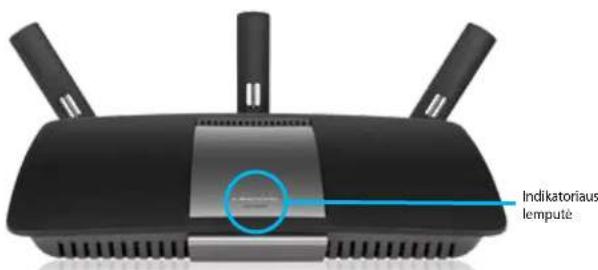
Indikatoriaus lemputé- Indikatoriaus lemputė – šviečia nepertraukiamai, kai sėkmingai užmegztas „Wi-Fi Protected Setup“ ryšys. Lėtai mirksi, kol paleidžiama, atnaujinama mikroprograminė jranga ir „Wi-Fi Protected Setup“ ryšio užmezgimo metu. Jvykus „Wi-Fi Protected Setup“ klaidai, lemputė blyksi greitai.
Vaizdas iš galo
text_image
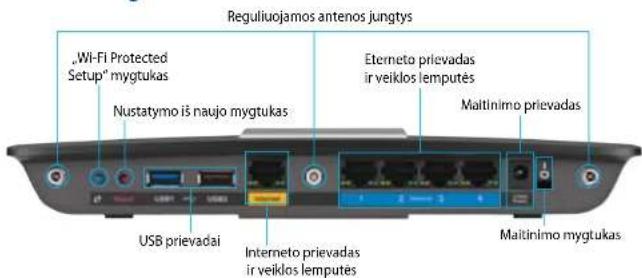
Reguliuojamos antenos jungtys „Wi-Fi Protected Setup" mygtukas Nustatymo iš naujo mygtukas Eterneto prievadas ir veiklos lemutės Maitinimo prievadas USB prievadai Interneto prievadas ir veiklos lemutės Maitinimo mygtukas- Reguliuojamos antenos jungtys- šis maršrutizatorius pristatomas kartu su trimis reguliuojamomis antenomis. Kiekvieną jų prisukite pagal laikrodžio rodyklę jungtyje, tada galite paleisti sąrankos priemonę.
- Mygtukas „Wi-Fi Protected Setup™“ – paspauskite ši mygtuka, kai norėsite paprastai sukonfigūruoti belaidžio ryšio saugumą tinklo prietaisuose, kuriuose ijungta „Wi-Fi” apsaugota sąranka.
- USB prievadas – dalykitės disko vieta su kitais tinklo arba interneto naudotojais. Taip pat galite prijungti USB spausdintuvą ir dalytis juo tinkle.
- Eterneto prievadai– naudokite eterneto prievadus (taip pat vadinama tinklo ar interneto kabeliais), norėdami prijungti įrenginius prie tinklo per šiuos mėlynus gigabitų (10/100/1000) eterneto prievadus.
- Interneto prievadas-prijunkite eterneto laidą prie jo geltonos spalvos prievado ir modemo.
- Mygtukas „Nustatyti iš naujo“ – paspauskite ir palaikykite 10 sekundžių (kol tuo pat metu blyksi prievado lemutės) ir atkurkite maršrutizatoriaus gamyklines nuostatas. Be to, numatytąsias nuostatas galite atkurti naudodami „Linksys Smart Wi-Fi“.
- Maitinimo prievadas – prijunkite pridedamą kintamosios srovės laidą.
- Maitinimo mygtukas – paspauskite | (šviečia), kad jungtumėte maršrutizatorių. (tik ES modeliuose.)
„APM105 ADSL2+ Power Modem“
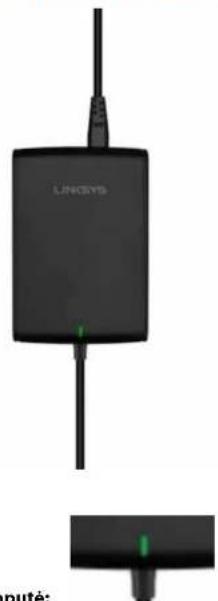
Indikatoriaus lemputė:
- Mirksi žalla spalva: maitinimo modemas yra paleidžiamas ir užmezgamas ADSL ryšys.
• Šviečia žalia spalva: ADSL susinchronizuota su ISP. - Mirksi geltona spalva: ADSL fizinio ryšio problema, pvz., telefono kabelis néra prijungtas prie sieninio lizdo.
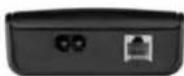
• DSL prievadas: prijungiamas prie ADSL kabelio.
• Maitinimas: prijungiamas prie maitinimo kabelio.

Nustatymo iš naujo mygtukas:
- Pakartotinė pirminė įkeltis: paspauskite ir palaikykite vieną sekundę, paskui atleiskite.
- Atkurti numatytuosius nustatymus: paspauskite ir palaikykite penkias sekundes, paskui atleiskite.
Tvirtinimas prie sienos
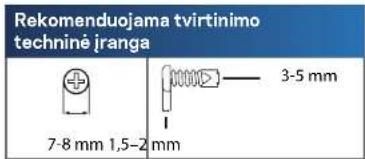
Maršrutizatorius turi dvi prapjovas tvirtinimui prie sienos (savo apatiniame skyde). Atstumas tarp prapjovu yra 82 mm. Norint pritvirtinti maršrutizatorių, reikia dviejų sraigtų.
text_image
Rekomenduojama tvirtinimo technine jranga 7-8 mm 1,5-2 mm 3-5 mmPASTABA
„Linksys“ neatsako už žalą, kuri buvo patirta nesaugiai pritvirtinus tvirtinimo prie sienos techninę jrangą.
Vykdykite šias instrukcijas:
- Pasirinkite, kur norite tvirtinti maršrutizatorių. įsitikinkite, kad naudojama siena yra lygi, plokščia, sausa ir tvirta. Be to, įsitikinkite, kad šalia tvirtinimo vietos yra elektros lizdas.
- Naudodamiesi kitame puslapyje pateiktu šablonu, sienoje išgrężkite dvi skyles.
- Ikiškite sraigtus – palikite kyšoti 3 mm galvučiu.
- Dėkite maršrutizatorių taip, kad tvirtinimo prie sienos angos lygiuotų su dviem sraigtais.
- Tvirtinimo prie sienos angas lygiuokite su sraigtais, stumkite maršrutizatorių žemyn, kol sraigtai atsidurs angose.
Tvirtinimo prie sienos šablonas
Išspausdinkite ši puslapi 100 % dydžio.
Nukirpkite palei brūkšninę liniją, paskui dékite ant sienos, kad galėtumėte tiksliai išgręžti tarpus.
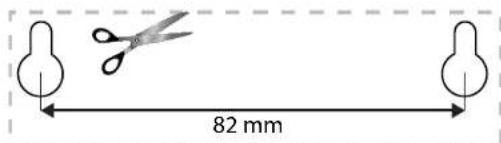
text_image
82 mmEA serijos maršrutizatoriaus nustatymas
Kur pateikiama daugiau pagalbos
Pagalbos galite rasti ne tik šiame naudotojo vadove, bet ir šiose vietose:
- Linksys.com/support (dokumentacija, atsisiuntimai, DUK, techninė pagalba, tiesioginiai pokalbiai, forumai)
- „Linksys Smart Wi-Fi“ pagalba (prisijunkite prie „Linksys Smart Wi-Fi“ ir spustelėkite „Pagalba“ ekrano viršuje)
Kaip prijungti maršrutizatorių
- Prijunkite antenas prie savo maršrutizatoriaus galo, kaip parodyta. Siekiant geriausių rezultatų, antenos turi būti nukreiptos i viršų.
- Prijunkite maitinimo modemą prie maršrutizatoriaus tiekiamu perkirstu kabeliu, kaip parodyta.
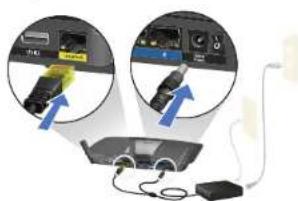
- Prijunkite tiekiamą telefono kabelj ir maitinimo laidą prie maitinimo modemo. Prijunkite maitinimo modemą ir telefono kabelj prie sieninio lizdo.
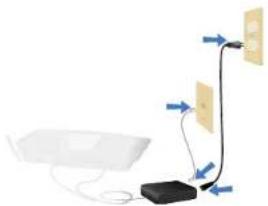
- Palaukite, kol maitinimo lemputė ant maršrutizatoriaus viršutinio gaubto ims nepertraukiamai šviesti.
- Prijunkite prie saugaus belaidžio tinklo, kurio pavadinimas nurodytas kartu su XAC1900 gautame Greito pasirengimo vadove. (Šią išsamią informaciją galite keisti véliau.) Pasirinkite parinktį, kad ateityje būtų automatiškai prisijungiama prie šio tinklo. Kol nebaigsite maršrutizatoriaus sąrankos (žr. 6 veiksmą), neturėsite interneto prieigos.
- Atidarykite žiniatinklio naršykłe, kad galėtumėte paleisti „Linksys Smart Wi-Fi” maršrutizatoriaus nustatymo instrukcijas. Jeigu nematote sąrankos instrukciju, į adreso juostą įveskite linksyssmartwifi.com.
-
Sąrankos pabaigoje vykdykite ekrane pateiktas instrukcijas ir nustatykite „Linksys Smart Wi-Fi” paskyrą. Norėdami tvarkyti maršrutizatoriaus nuostatas, naudokite „Linksys Smart Wi-Fi”.
-
pakeiskite maršrutizatoriaus pavadinimą ir slaptažodį;
- nustatykite svečio prieiga;
- sukonfiguruokite tėvų kontrolės valdiklius;
- prijunkite prietaisus prie tinklo;
- išbandykite interneto ryšio greitj.
PASTABA:
„Linksys Smart Wi-Fi“ atsiųs patvirtinimo el. laišką. Būtinai atidarykite iš „Linksys“ gautą el. laišką ir spustelėkite pateiktą nuorodą.
Kaip prijungti prie „Linksys Smart Wi-Fi“
Norėdami sukonfigūruoti maršrutizatorių iš bet kurio kompiuterio, turinčio interneto ryši, naudokite „Linksys Smart Wi-Fi“.
„Linksys Smart Wi-Fi“ atvérimas:
- Spustelėkite darbalaukyje esančią piktogramą „Linksys Smart Wi-Fi“.
- ARBA -
Atverkite interneto naršykłe ir jjunkite www.linksyssmartwifi.com.
- Iveskite anksčiau nustatytą el. pašto adresą ir slaptažodį, paskui spustelėkite „Prisijungti”.
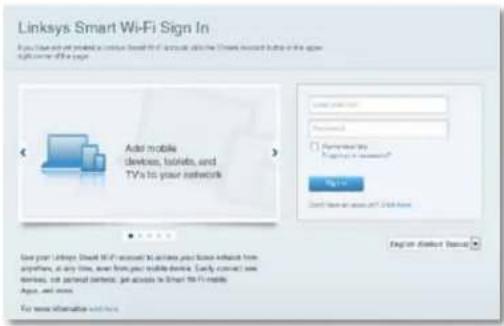
Kaip keisti maršrutizatoriaus nustatymus
Norėdami pakeisti maršrutizatoriaus nustatymus ir nustatyti specialiąsias ypatybes, pvz., tėvų kontrolę ir svečio prieigą, naudokite „Linksys Smart Wi-Fi“.
PASTABA.
Norėdami gauti papildomos pagalbos dėl bet kurio meniu, ekrano viršuje spustelėkite Pagalba.
Kaip keisti maršrutizatoriaus nustatymus:
- Atidarykite „Linksys Smart Wi-Fi“ ir prisijunkite prie paskyros.
- Meniu kairėje spustelėkite parinktį:
- Prietaisųsąrašas leidžia peržiūrėti irvaldytivisus priemaršrutizatoriaus prijungtus tinklo prietaisus. Galite peržiūrėti pagrindiniame ir svečio tinkluose esančius prietaisus, juos atjungti arba peržiūrėti informaciją apie kiekvieną prietaisą.

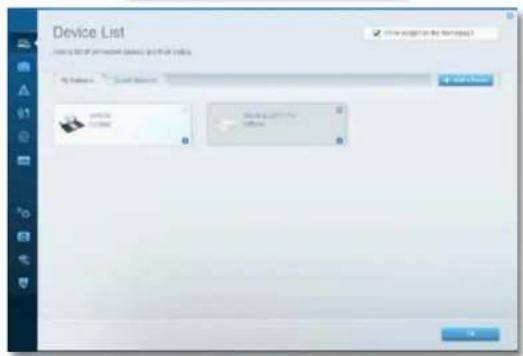
XAC serijos „Linksys“ prietaisas
Maršrutizatoriaus nustatymas
- Svečlo prlelga suteikia galimybę sukonfigūruoti tinklą, kad svečiai galėtų naudotis internetu, tačiau ne visais tinklo ištekliais.

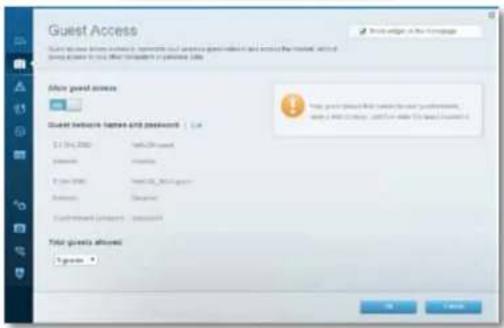
- Tėvų kontrolė leidžia blokuoti žiniatinklio svetaines ir nustatyti interneto prieigos kartus.

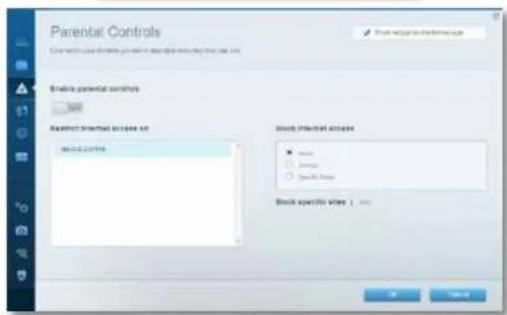
- Medijos prioritizacija leidžia nustatyti, kurie prietaisai ir programos jūsų tinklo sraute turi prioritetą.

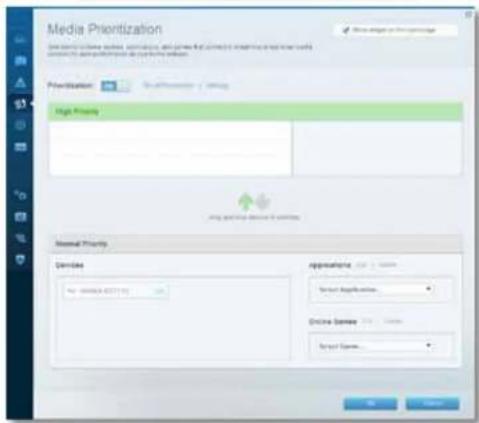
- Greičio bandymas leidžia patikrinti tinklo interneto ryšio greitį.

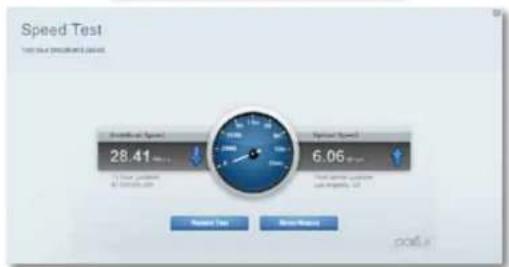
XAC serijos „Linksys“ prietaisas
Maršrutizatoriaus nustatymas
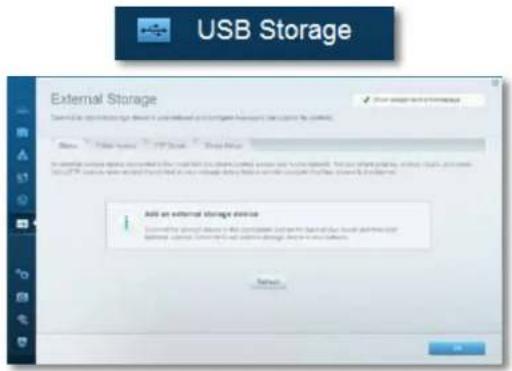
- USB atmintis leidžia pasiekti prijungta USB diską (nepridedamas) ir nustatyti failę bendrinimą, medijos serverį ir FTP prieigą. (Prieinama tik maršrutizatoriuose su USB prievadais.)
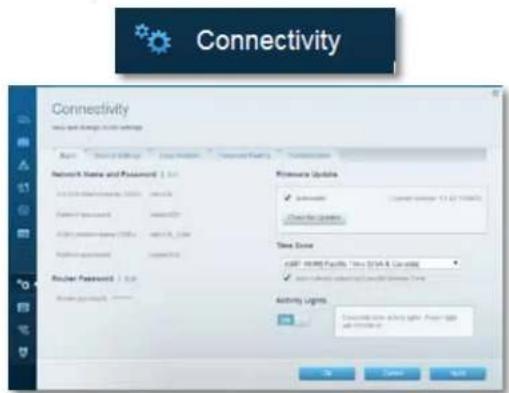
- Jungiamumas leidžia sukonfigūruoti pagrindinius ir išplėstinius tinklo nustatymus.
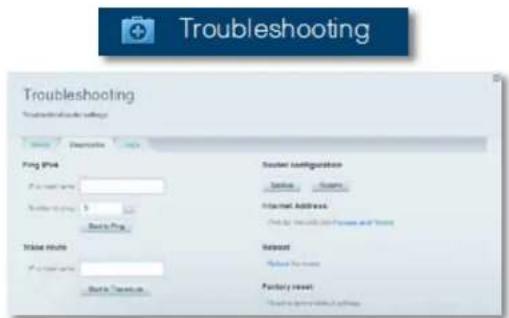
- Trikčių šalinimas leidžia nustatyti maršrutizatoriaus problemas ir patikrinti tinklo būseną.
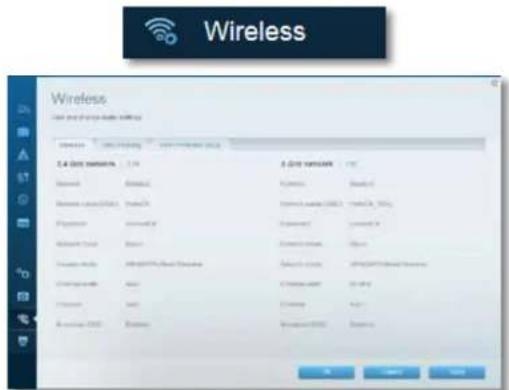
- Belaidis ryšys leidžia sukonfigūruoti maršrutizatoriaus belaidžio ryšio tinklą. Galite pakeisti saugos režimą, slaptažodį, MAC filtravimą ir prijungti prietaisus naudojant „Wi-Fi Protected Setup“.
text_image
Wireless User and the network member: wireless 1.4 GHz network 1.3 GHz Networks Networks (user) Networks (user) Application Application (user) Application (user) System (user) System (user) System (user) System (user) System (user) System (user) System (user) System (user) System (user) System (user) System (user) System (user) System (user) System (user) System (user) System (user) System (user) System (user) System (user) System (user) System (user) System (user) System (user) System (user) System (user) Sina Sina Sina Sina Sina Sina Sina Sina Sina Sina Sina Sina Sina Sina Sina Sina Sina Sina Sina Sina Sina Sina Sina Sina Sina Sina Sina Sina Sina Sina Sina Sina Sina Sina Tina Tina Tina Tina Tina Tina Tina Tina Tina Tina Tina Tina Tina Tina Tina Tina Tina Tina Tina Tina Tina Tina Tina Tina Tina Tina Tina Tina Tina Tina Tina Tina Tina Tinna Tinna Tinna Tinna Tinna Tinna Tinna Tinna Tinna Tinna Tinna Tinna Tinna Tinna Tinna Tinna Tinna Tinna Tinna TinnaXAC serijos „Linksys“ prietaisas
Maršrutizatoriaus nustatymas
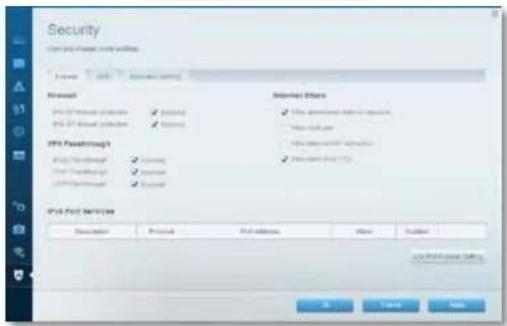
- Sauga leidžia sukonfigūruoti maršrutizatoriaus belaidžio ryšio saugą. Galite nustatyti ugniasienę, VPN nustatymus ir atlikti pasirinktinius programų ir žaidimų nustatymus.

Šis skyrius gali padėti sprendžiant bendrąsias sąrankos problemas ir jungiantis prie interneto. Daugiau pagalbos rasite mūsų apdovanojimą laimėjusiame klientų palaikymo skyriuje adresu linksys.com/support.
Maršrutizatorius nustatytas nesėkmingai
Jel „Linksys Smart Wi-Fi“ neatlleka sąrankos, lšmėginkite šluos veiksmus:
sāvaržėle ar smeigtuku paspauskite ir palaikykite mygtuką „Nustatyti iš naujo“, kol pradės blyksėti šviesos diosas (maždaug 10 sekundžių). Vėl prijunkite maršrutizatorių.

text_image
USB +G 1 2 Server 3 4 Referent 3 Rustor- Laikinai išjunkite kompiuterio ugniasienę (žr. saugos programinės įrangos instrukcijas, kur pateikiama pagalbos) ir vėl prijunkite maršrutizatorių.
- Jei turite kitą kompiuterį, naudokite tą kompiuterį ir vėl prijunkite maršrutizatorių.
„Windows XP Service Pack“ naujinys
„Windows XP“ kompiuteriuose reikalingas „Linksys Smart Wi-Fi“ paketas „Service Pack 3“. Jei šiuo metu jdiegtas „Service Pack“ yra senesnis nei 3 versija, turite atsisiusti ir jdiegti „Service Pack 3“.
PATARIMAS
Norėdami laikinai prisijungti prie interneto ir atsisiųsti reikalingą „Service Pack“, galite naudoti pridedamą eterneto kabelį ir kompiuterį tiesiogiai prijungti prie modemo.
„Service Pack 3“ jdiegimas:
- Prisijunkite prie „Microsoft Update“ žiniatinklio svetainės (update.microsoft.com/windowsupdate).
- Vykdykite žiniatinklio svetainėje pateiktas instrukcijas arba susisiekite su „Microsoft“, jei reikia papildomos pagalbos.
- Kai atsisiųsite ir įdiegti „Service Pack 3“, vėl įdiekite maršrutizatorių.
Pranešimas apie neprijungtą interneto kabelj
Jei rodomas pranešimas „Jūsų interneto kabelis neprijungtas“, mėginant nustatyti maršrutizatorių, atlikite šiuos trikčių šalinimo veiksmus.
Norėdami ištaisyti problemą, pamėginkite:
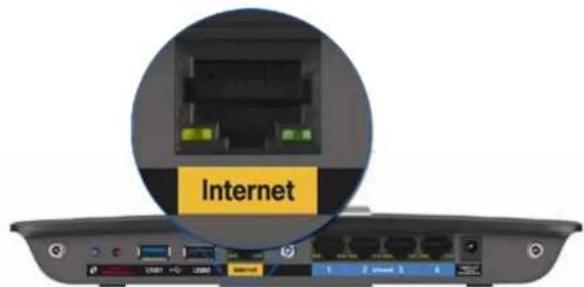
- Isitikinkite, kad „APM105 ADSL2+ Power Modem” perskirto kabelio eterneto galiukas yra tinkamai prijungtas prie maršrutizatoriaus gale esančio geltono interneto prievado.
text_image
InternetMaršrutizatoriaus vaizdas iš galo
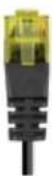
„APM105 ADSL2+ Power Modem®
eterneto kabelis
- Isitikinkite, kad „APM105 ADSL2+ Power Modem“ yra prijungtas prie maitinimo ir DSL telefono linijos.
- Vél prijunkite maršrutizatorių.
Pranešimas, jog nepavyko pasiekti maršrutizatoriaus
Jei nepavyko pasiekti maršrutizatoriaus, kadangi kompiuteris neprijungtas prie tinklo, atlikite šiuos trikčių šalinimo veiksmus.
Norėdami pasiekti maršrutizatorių, turite prisijungti prie tinklo. Jei šiuo metu turite belaidę interneto prieiga, gali būti, kad atsitiktinai prisijungėte prie kito belaidžio tinklo.
Norėdami pašalinti problemą „Windows“ kompiuteriuose, atlikite šiuos veiksmus:
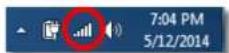
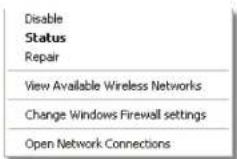
- Darbalaukyje „Windows” dešiniu pelės klavišu spustelėkite belaidžio tinklo piktogramą, esančią sistemoje. Piktograma gali skirtis, atsižvelgiant i „Windows“ versiją. „Windows 7“ yra pavaizduota toliau.
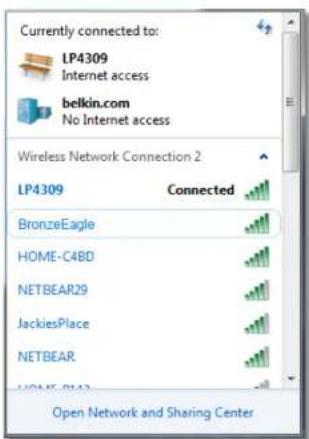
- Spustelėkite „Atidaryti Tinklo arba bendrinimo centra“. Bus parodytas galimų tinklų sąrašas.
XAC serijos „Linksys“ prietaisas
Trikčių šalinimas
- Spustelékite tinklo pavadinimą, paskui - Prisijungti. Pavyzdyje toliau kompiuteris buvo prijungtas prie kito belaidžio ryšio tinklo, pavadinto „LP4309“. „Linksys“ E serijos tinklo pavadinimas „BronzeEagle“ šiame pavyzdyje yra rodomas pasirinktas.
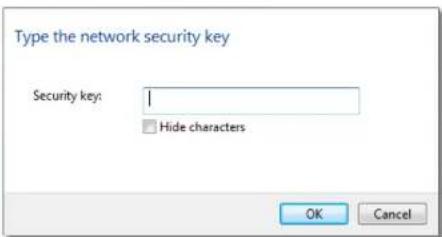
- Paraginus jvesti tinklo kodą, jveskite slaptažodį (saugos kodą) į laukelius ir spustelėkite Prisijungti.
Kompiuteris jungsis prie tinklo ir jūs galėsite pasiekti maršrutizatorių.
Norėdami pašalinti problemą „Mac“ kompluteriuose, atlikite šiuos veiksmus:
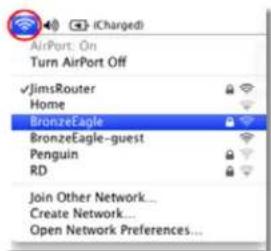
- Meniu juostoje, esančioje ekrano viršuje, spustelėkite „Wi-Fi“ piktogramą. Bus parodytas belaidžių tinklų sąrašas. „Linksys Smart Wi-Fi“ automatiškai priskyre tinklui pavadinimą.
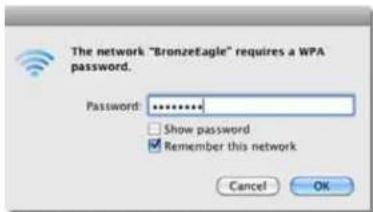
Pavyzdyje toliau kompiuteris buvo prijungtas prie kito belaidžio ryšio tinklo, pavadinto „JimsRouter“ „Linksys“ E serijos tinklo pavadinimas „BronzeEagle“ šiame pavyzdyje yra rodomas pasirinktas.
text_image
AirPort: On Turn AirPort Off ✓JimsRouter Home BronzeEagle BronzeEagle-guest Penguin RD Join Other Network... Create Network... Open Network Preferences...-
Spustelékite „Linksys“ E serijos maršrutizatoriaus belaidžio tinklo pavadinimą („BronzeEagle“ pavyzdyje).
-
Iveskite belaidžio ryšio tinklo slaptažodj (saugos kodą) i laukelj „Slaptažodis“ ir spustelėkite „Gerai“.
Modelio pavadinimas „Linksys XAC1900“
Aprašymas „Linksys Smart Wi-Fi" modemo maršrutizatorius AC1900
Modelio numeris XAC1900
Perjungimo prievado greitis 10 / 100 / 1 000 Mbps (gigabitų eternetas)
Radijo dažnis 2,4 GHz ir 5 GHz
Antenų skaičius 3 išorinės antenos
Prievadai maitinimo, USB (2), interneto, eterneto (1-4), R-SMA (3)
Mygtukai nustatymo iš naujo, „Wi-Fi Protected Setup“, maitinimo (tik ES modeliuose)
Šviesos diodai priekinis skydelis: maitinimas Galinis skydelis: internetas, eternetas (1–4)
UPnP palaikoma
Saugos funkcijos WEP, WPA, WPA2, RADIUS
Saugos kodo bitai iki 128 bitų šifravimas
Failų sistemos palaikymas FAT, NTFS ir HFS+
Naršyklės palaikymas „Internet Explorer 8“ ar aukštesnė, „Firefox 4“ ar aukštesnė, „Google Chrome 10“ ar aukštesnė ir „Safari 4“ ar aukštesnė
Aplinkos
Matmenys 10,8 x 1,58 x 7,25 col. (256 x 40 x 184 mm)
Irenginio svoris 18,84 unc. (534 g)
Maitinimas 12 V, 3,5A
Veikimo drėgnis 10–80 % santykinis drėgnis, nesikondensuojantis
Laikymo drègnis 5–90 % nesikondensuojantis
PASTABOS
Norėdami sužinoti reikalavimus, garantines sąlygas ir saugos informaciją, žr. kartu su maršrutizatoriumi gautą kompaktinį diską arba apsilankykite adresu Linksys.com/support.
Techniniai duomenys gali būti keičiami iš anksto nepranešus.
Didžiausias našumas siejamas su IEEE standarto 802.11 techniniais duomenimis. Faktinis veikimas gali skirtis, įskaitant mažesnį belaidžio tinklo pajėgumą, duomenų perdavimo greitį, diapazoną ir aprėptį. Veikimo rezultatus lemia daugybė veiksnių, sąlygų ir kintamųjų, įskaitant atstumą nuo prieigos taško, tinklo srauto apimtį, statybines medžiagas ir konstrukciją, naudojamą operacinę sistemaą, naudojamų belaidžių gaminių derinį, trikdžius ir kitas neigiamas sąlygas.
Šiame gaminyje naudojamos trečiujų šalių įrangos licencijas ir pranešimus galima peržiūrėti čia: http://support.linksys.com/en-us/license. Susisiekite su http://support.linksys.com/en-us/gplcodecenter, jei turite klausimų arba GPL šaltinio kodo užklausų.
Apsilankykite linksys.com/support ir gaukite apdovanojima laimejusią techninę pagalbą.
,BELKIN',LINKSYS'ir daucelis gaminiu pavadinimu ir logotipj yra
„Belkin“ bendrovu grupes prekių žerklą. Minimi trečiųjų šalių prekių
ženklai yra jų atit nkamu savinirku nucsavybe. © 2014 m. Belkin
International, Inc.: ir (arba) jos fill alai. Visos te ses saugamos.
NKP6-00138 Rav. MIO