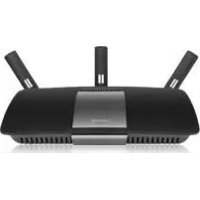
XAC1900 - Рутер LINKSYS - Безплатно ръководство за потребителя
Намерете безплатно ръководството на устройството XAC1900 LINKSYS в PDF формат.



Въпроси на потребители за XAC1900 LINKSYS
0 въпрос за това устройство. Отговорете на тези, които знаете, или задайте свой въпрос.
Задайте нов въпрос за това устройство
Изтеглете инструкциите за вашия Рутер в PDF формат безплатно! Намерете ръководството си XAC1900 - LINKSYS и вземете отново електронното си устройство в ръце. На тази страница са публикувани всички документи, необходими за използването на вашето устройство. XAC1900 на марката LINKSYS.
РЪКОВОДСТВО ЗА ПОТРЕБИТЕЛЯ XAC1900 LINKSYS
Общ преглед на продукта
XAC1900....1 Поставяне при стенен монтаж 3
Къде да намерите още помощ .....4
Как да инсталирате рутера .....4
Как да се свържете към Linksys Smart Wi-Fi . . . . . . . . . . . . . . . . . . . . . . . . . . . . . . . . . . . . . . . . . . . . . . . . . . . . . . . . . . . . . . . . . . . . . . . . ..5 Как да се свържете към Linksys Smart Wi-Fi 5 Как да промените настройките на рутера 5
Отстраняване на неизправности
Вашият рутер не е настроен успешно .....9
Актуализация със серверен пакет на Windows XP .....9
Съобщение "Your Internet cable is not plugged in" (Вашият интернет кабел не е включен)....10
Съобщение Cannot access your router (Няма достъп до рутера)....10
Спецификации
Общ преглед на продукта
XAC1900
Изглед отгоре
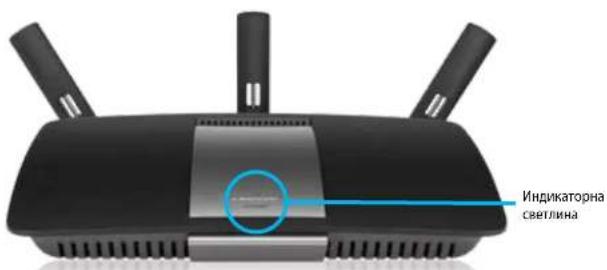
text_image
Индикаторна светлина- Индикаторна светлина — Свети постоянно, когато рутерът е включен и след успешно свързване с Wi-Fi Protected Setup. Мига бавно по време на първоначалното зареждане, при актуализации на фърмуера и по време на свързване с Wi-Fi Protected Setup. Мига бързо при грешка в Wi-Fi Protected Setup.
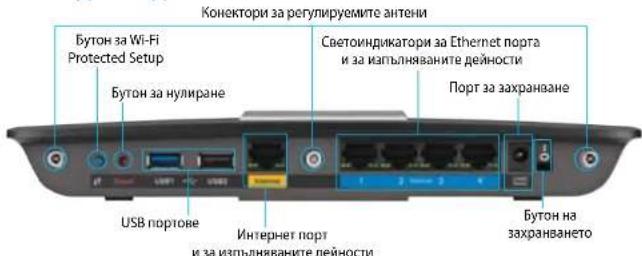
Изглед отзад
text_image
Конектори за регулируемите антени Бутон за Wi-Fi Protected Setup Бутон за нулиране Светоиндикатори за Ethernet порта и за изпълняваните дейности Порт за захранване USB портове Интернет порт и за изпълняваните дейности Бутон на захранването- Конектори за регулируеми антени—Този рутер се доставя с три регулируеми външни антени. Преди да стартирате помощната програма за първоначална настройка, завийте всяка от тях по часовниковата стрелка в конектора.
- Бутон Wi-Fi Protected Setup™ — Натиснете, за да конфигурирате защитата на безжичната връзка за мрежови устройства с активиран Wi-Fi Protected Setup.
- USB port — Споделете дисково пространство с други потребители в мрежата или в интернет. Можете също така да свържете принтер с USB извод и да го споделяте по мрежата.
- Ethernet portovе — Използвайте Ethernet кабели (наричани също мрежови или интернет кабели), за да свържете устройствата към мрежата посредством тези сини гигабитови (10/100/1000) Ethernet portovе.
- Интернет порт — Свържете Ethernet кабел към този жълт порт и към модема.
- Бутон за нулиране — Натиснете и задръжте в продължение на 10 секунди (докато светоиндикаторите на порта започнат да мигат едновременно), за да нулирате рутера до фабричните му настройки по подразбиране. Можете да възстановите фабричните настройки по подразбиране и чрез Linksys Smart Wi-Fi.
- Захранващ порт — Свържете включения в комплекта променливотоков захранващ адаптер.
- Бутон на захранването — Натиснете | (вкл.), за да подадете захранване на рутера. (Само за моделите, предназначени за ЕС.)
- Мигаща зелена светлина: Захранващият модем се стартира и установява ADSL връзка
- Постоянна зелена светлина: ADSL е синхронизирана с доставчика на интернет услуги.
- Мигащо кехлибарено: Проблем с физическата ADSL връзка, например телефонният кабел не е свързан към стенна розетка.
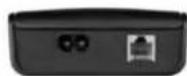
• DSL порт: Свързва се към ADSL кабела.
• Захранване: Свързва се към захранващ кабел.
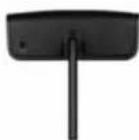
Бутон за нулиране:
- Рестартиране: Натиснете и задръжте в продължение на една секунда, след това отпуснете.
- Възстановяване на настройките по подразбиране: Натиснете и задръжте в продължение на пет секунди, след това отпуснете.
Поставяне при стенен монтаж
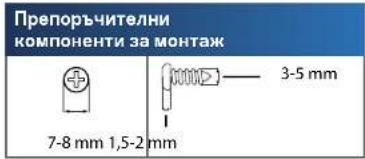
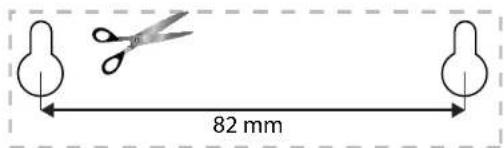
На долния панел на рутера има два слота за стенен монтаж. Разстоянието между тях е 82 mm. За монтирането на рутера са необходими два винта.
text_image
Препоръчителни компоненти за монтаж 7-8 mm 1,5-2 mm 3-5 mmЗАБЕЛЕЖКА
Linksys не носи отговорност за щети, причинени от недобре закрепени компоненти за стенен монтаж.
Следвайте инструкциите:
- Определете мястото, на което искате да монтирате рутера. Уверете се, че стената, която ще използвате, е гладка, равна, суха и здрава. Освен това проверете дали мястото е в близост до електрически контакт.
- Пробийте два отвора в стената, като използвате шаблона на следващата страница.
- Поставете винтовете, като оставите 3 mm от главите да се издават навън.
- Позиционирайте рутера така, че слотовете за стенен монтаж да са подравнени спрямо двата винта.
- Поставете слотовете за стенен монтаж над винтовете и плъзнете рутера надолу, докато винтовете влязат плътно в тези слотове.
Шаблон за стенен монтаж
Отпечатайте тази страница в мащаб 100%.
Отрежете по пунктираната линия и поставете върху стената, за да пробиете прецизно отворите на съответните разстояния.
text_image
82 mmНастройване на рутер серия ЕА
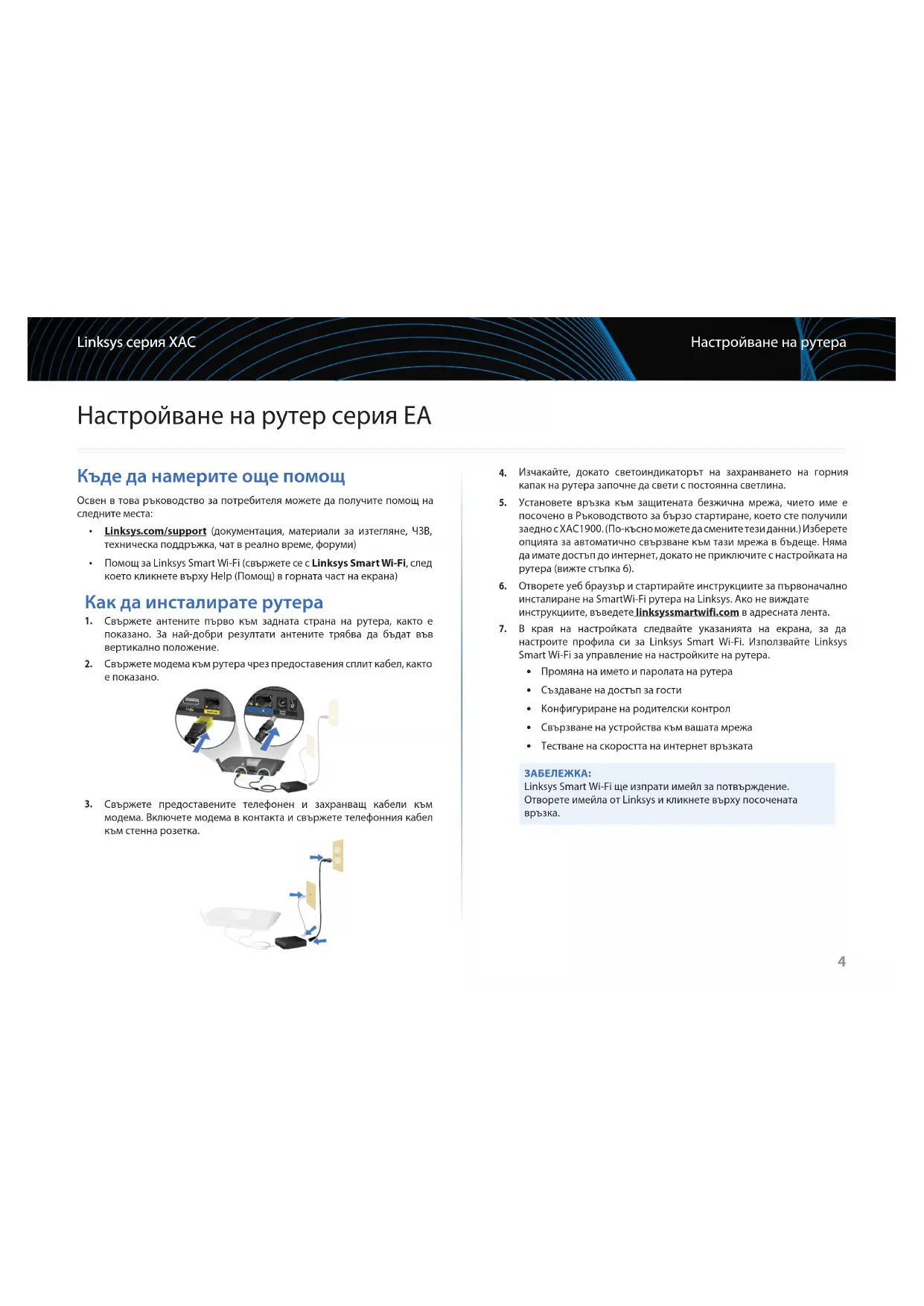
Къде да намерите още помощ
Освен в това ръководство за потребителя можете да получите помощ на следните места:
- Linksys.com/support (документация, материали за изтегляне, ЧЗВ, техническа поддръжка, чат в реално време, форуми)
- Помощ за Linksys Smart Wi-Fi (свържете се с Linksys Smart Wi-Fi, след което кликнете върху Help (Помощ) в горната част на екрана)
- Свържете антените първо към задната страна на рутера, както е показано. За най-добри резултати антените трябва да бъдат във вертикално положение.
- Свържете модема към рутера чрез предоставения сплит кабел, както е показано.
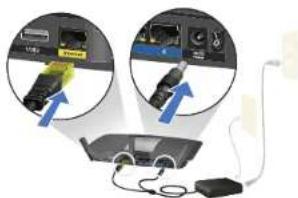
- Свържете предоставените телефонен и захранващ кабели към модема. Включете модема в контакта и свържете телефонния кабел към стенна розетка.
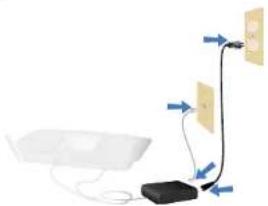
- Изчакайте, докато светоиндикаторът на захранването на горния капак на рутера започне да свети с постоянна светлина.
- Установете връзка към защитената безжична мрежа, чието име е посочено в Ръководството за бързо стартиране, което сте получили заедно с ХАС1900. (По-късно можете да смените тези данни.) Изберете опцията за автоматично свързване към тази мрежа в бъдеще. Няма да имате достъп до интернет, докато не приключите с настройката на рутера (вижте стъпка 6).
- Отворете уеб браузър и стартирайте инструкциите за първоначално инсталиране на SmartWi-Fi рутера на Linksys. Ако не виждате инструкциите, въведете linksyssmartwifi.com в адресната лента.
- В края на настройката следвайте указанията на екрана, за да настроите профила си за Linksys Smart Wi-Fi. Използвайте Linksys Smart Wi-Fi за управление на настройките на рутера.
• Промяна на името и паролата на рутера
• Създаване на достъп за гости
- Конфигуриране на родителски контрол
• Свързване на устройства към вашата мрежа
• Тестване на скоростта на интернет връзката
ЗАБЕЛЕЖКА:
Linksys Smart Wi-Fi ще изпрати имейл за потвърждение. Отворете имейла от Linksys и кликнете върху посочената връзка.
Как да се свържете към Linksys Smart Wi-Fi
Използвайте Linksys Smart Wi-Fi за конфигуриране на рутера от всеки компютър, разполагащ с връзка към интернет.
За да отворите Linksys Smart Wi-Fi:
- Кликнете върху иконата Linksys Smart Wi-Fi върху работния плот.
-
ИЛИ -
Отворете уеб браузър и отидете на адрес www.linksyssmartwifi.com. -
Въведете настроените преди това имейл адрес и парола, след което кликнете върху Sign In (Вход).
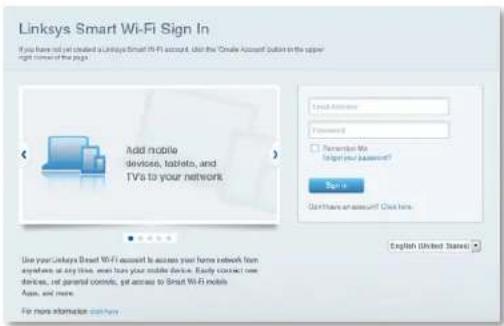
Как да промените настройките на рутера
Използвайте Linksys Smart Wi-Fi, за да промените настройките на рутера и да настроите специални функции, като родителски контрол и достъп за гости.
ЗАБЕЛЕЖКА:
За допълнителна помощ за всяко от менютата кликнете върху Помощ най-горе на екрана.
За да промените настройките на рутера:
- Отворете Linksys Smart Wi-Fi и влезте в профила си
- В менюто отляво кликнете върху някоя от опциите:
- Device List (Списък на устройствата) ви дава възможност да видите и управлвате всички мрежови устройства, свързани към рутера. Можете да видите устройствата в главната си мрежа или в тази за гости, да прекъсвате връзката с устройствата или да видите информация за всяко от тях.

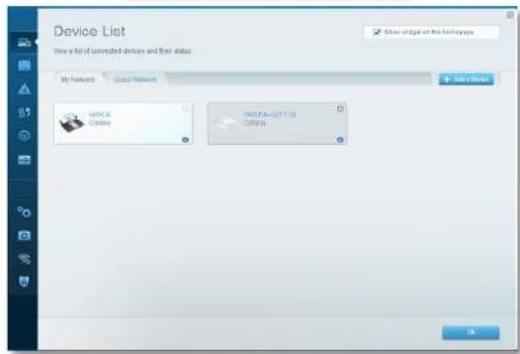
Настройване на рутера
- Guest Access (Достъп за гости) ви дава възможност да конфигурирате мрежата така, че гостите да могат да получават достъп до интернет, но не и до всички ваши мрежови ресурси.

Guest Access

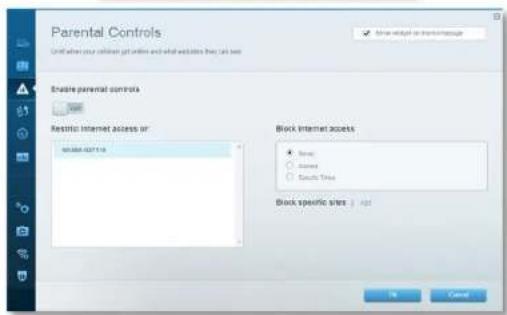
- Parental Controls (Родителски контрол) ви дава възможност да блокирате достъпа до уеб сайтове и да задавате часове за достъп до Интернет.

Parental Controls
- Media Prioritization (Приоритизиране на медии) ви дава възможност да зададете устройства и приложения с най-висок приоритет в мрежовия трафик.

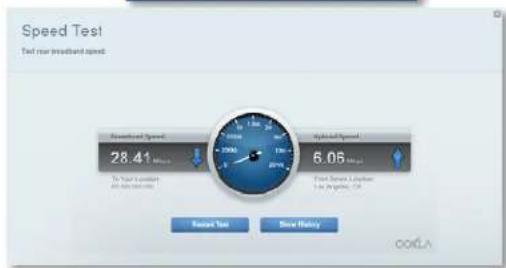
- Speed Test (Тест на скоростта) ви дава възможност да тествате скоростта на интернет връзката на мрежата.

Speed Test
Настройване на рутера
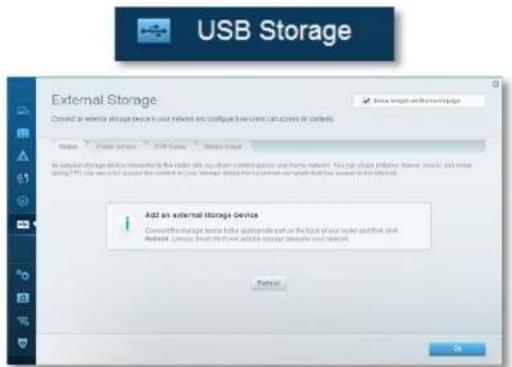
- USB Storage (Запазване в USB устройство) ви дава възможност да получите достъп до свързано USB устройство (не е включено в комплекта) и да настроите споделянето на файлове, мултимедиен сървър и FTP достъп. (Предлага се само за рутери с USB портове.)
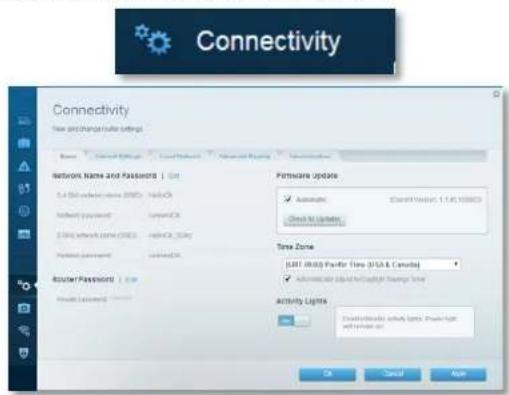
- Connectivity (Свързаност) ви дава възможност да конфигурирате основните и разширените мрежови настройки.
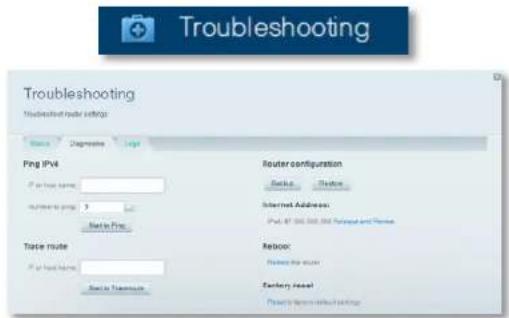
- Troubleshooting (Отстраняване на неизправности) ви дава възможност да правите диагностика на проблеми с рутера и да проверявате състоянието на мрежата.
text_image
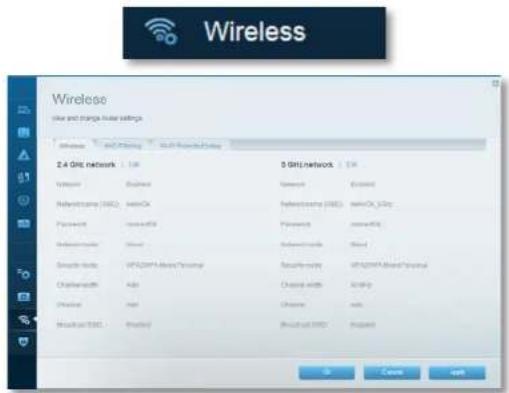
Troubleshooting Troubleshooting Unselected route setup: Status Diagnosis Log Fing IPv6 IP or local names http://www.fngv.com/ Start in Fing Trade route IP or local names Start in Transmits Router configuration Backlog Backlog Internet Address: IPv6: 012, 000, 000, 000, 000, 000, 000, 000, 000, 000, 000, 000, 000, 000, 000, 000, 000, 000, 000, 000, 000, 001 Rebox: Enter the user: Earlery reset Disks by service provider- Wireless (Безжичен) ви дава възможност да конфигурирате безжичната мрежа на рутера. Можете да смените режима на защита, паролата, филтрирането по MAC адрес, както и да свързвате устройства с помощта на Wi-Fi Protected Setup.
text_image
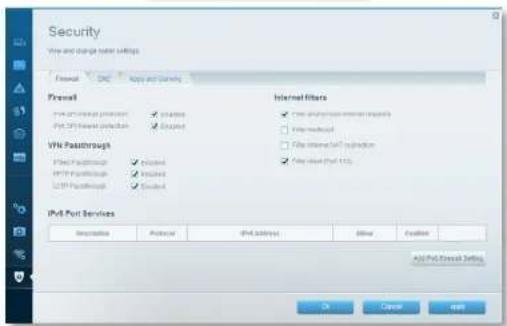
Wireless Wave and change mode settings 2.4 GHz network Network Bluetooth (SISC) Bluetooth Bluetooth Bluetooth Bluetooth Bluetooth Bluetooth Bluetooth Bluetooth Bluetooth Bluetooth Bluetooth Bluetooth Bluetooth Bluetooth Bluetooth Bluetooth Bluetooth Bluetooth Bluetooth Bluetooth Bluetooth Bluetooth Bluetooth Bluetooth Bluetooth Bluetooth Bluetooth Bluetooth Bluetooth Bluetooth Bluetooth Bluetooth Bluetooth Bluetooth Bluetooth Bluetooth Bluetooth Bluetooth Bluetooth Bluetooth Bluetooth Bluetooth Bluetooth Bluetooth Bluetooth Bluetooth Bluetooth Bluetooth Bluetooth Bluetooth Bluetooth- Security (Защита) ви дава възможност да конфигурирате защитата на безжичната мрежа на рутера. Можете да настроите защитната стена, да зададете настройките за VPN, както и да направите персонализирани настройки за приложения и игри.

Security
Отстраняване на неизправности
Тази глава може да ви помогне за отстраняването на общи проблеми при настройката и за свързване към интернет. Още помощ можете да намерите от нашия отдел за обслужване на клиенти, отличаван с награди, на адрес linksys.com/support.
Вашият рутер не е настроен успешно
Ako Linksys Smart Wi-Fi не завърши първоначалната настройка, пробвайте следното:
Натиснете и задръжте бутона за нулиране с помощта на кламер или карфица, докато светодиодът започне да мига (около 10 секунди). Инсталирайте рутера отново.

text_image
USB +1 1 2 Monem 3 4 Internet 3 Monem- Временно изключете защитната стена на компютъра си (за помощ вж. инструкциите на софтуера) и инсталирайте отново рутера.
- Ако имате друг компютър, използвайте го, за да инсталирате отново рутера.
При компютри под Windows XP Linksys Smart Wi-Fi изисква Service Pack 3. Ако инсталираният в момента серверен пакет е по-стар от версия 3, трябва да изтеглите и инсталирате Service Pack 3.
СЪВЕТ
За да се свържете временно с интернет и да изтеглите необходимия серверен пакет, можете да използвате Ethernet кабел за свързване на компютъра директно към модема.
За да инсталирате Service Pack 3:
- Свържете се с учеб сайта Microsoft Update (update.microsoft.com/windowsupdate).
- Следвайте инструкциите на учеб сайта или се свържете с Microsoft, ако имате нужда от допълнителна помощ.
- След като изтеглите и инсталирате серверен пакет 3, инсталирайте отново рутера.
Съобщение Your Internet cable is not plugged in (Вашият Интернет кабел не е включен)
Ако получите съобщение Your Internet cable is not plugged in (Вашият Интернет кабел не е включен), докато се опитвате да настроите рутера, изпълнете следните стъпки за отстраняване на неизправността.
За да решите проблема, пробвайте следното:
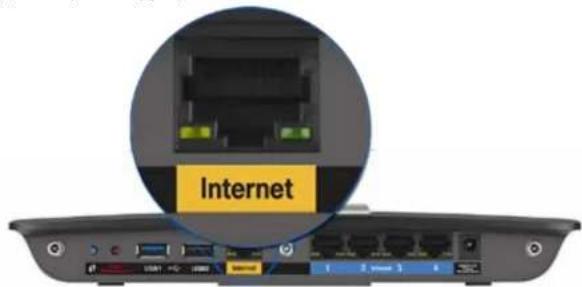
- Уверете се, че Ethernet краят на сплит кабела на захранващия модем APM105 ADSL2+ е добре свързан към жълтия интернет порт от задната страна на рутера.
text_image
InternetИзглед отзад на рутера
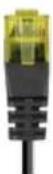
Ethernet кабел на захранващия
модем APM105 ADSL2+
- Уверете се, че захранващият модем APM105 ADSL2+ е свързан към електричеството и към DSL телефонна линия.
- Инсталирайте рутера отново.
Съобщение Cannot access your router (Няма достъп до рутера)
Ако нямате достъп до рутера, защото компютърът не е свързан към мрежата, изпълнете следните стъпки за отстраняване на неизправности.
За да имате достъп до рутера, трябва да бъдете свързани към собствената си мрежа. Ако в момента имате безжичен достъп до Интернет, проблемът може би е, че случайно сте се свързали с друга безжична мрежа.
За да решите проблема при компютри под Windows, направете следното:
- Кликнете с десен бутон върху иконата за безжична връзка в системната област на работния плот на Windows. Иконата може да изглежда различно в зависимост от версията на Windows. По-долу е показан вариантът за Windows 7.
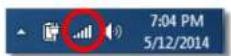
- Кликнете върху Open Network and Sharing Center (Отваряне на Центъра за работа в мрежа и споделяне). Ще се покаже списък с наличните безжични мрежи.
| Disable |
| Status |
| Repair |
| View Available Wireless Networks |
| Change Windows Firewall settings |
| Open Network Connections |
Linksys серия ХАС
Отстраняване на неизправности
- Кликнете върху името на вашата безжична мрежа и след това върху Connect (Свързване). В дадения по-долу пример компютърът е свързан с друга безжична мрежа с името LP4309. Името на мрежата на Linksys E-Series network, BronzeEagle в този пример е показано като избрано.
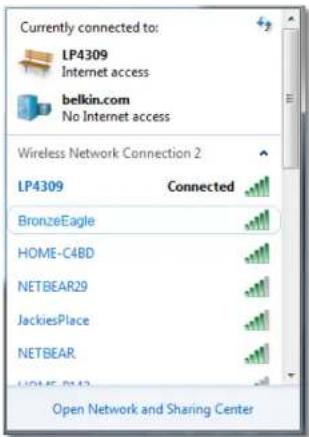
- Ако получите подкана да въведете мрежов ключ, въведете паролата си (ключ за защита) в полетата и кликнете върху Connect (Свързване).
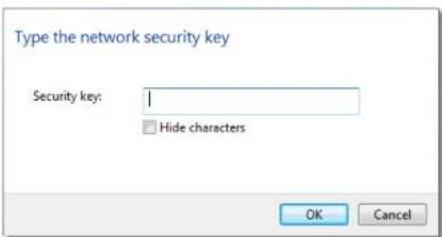
Компютърът се свързва с мрежата и вече трябва да имате достъп до рутера.
За да решите проблема при компютри Мас, направете следното:
- Кликнете върху иконата Wi-Fi в лентата с менюто в горната част на екрана. Ще се покаже списък с безжични мрежи. Linksys Smart Wi-Fi е задал автоматично име на вашата безжична мрежа.
В дадения по-долу пример компютърът е свързан с друга безжична мрежа с името JimsRouter. Името на мрежата на Linksys E-Series network, BronzeEagle в този пример, е показано като избрано.
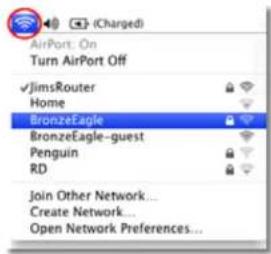
text_image
AirPort: On Turn AirPort Off ✓JimsRouter Home BronzeEagle BronzeEagle-guest Penguin RD Join Other Network... Create Network... Open Network Preferences...-
Кликнете върху името на безжичната мрежа на рутера Linksys серия E (BronzeEagle в примера).
-
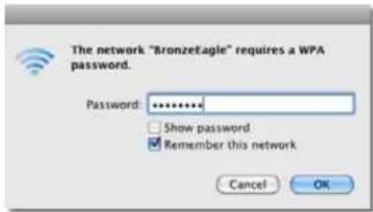
Въведете паролата на безжичната мрежа (Ключ за сигурност) в полето Password и кликнете върху OK.
Брой антени 3 външни антени
Портове Захранващ, USB (2), интернет, Ethernet (1-4), R-SMA (3)
Бутони Reset (Нулиране), Wi-Fi Protected Setup
Power (Захранване) (само при моделите за EC)
Светодиоди Горен панел: Захранване
Заден панел: Интернет, Ethernet (1-4)
UPnP поддържа се
Функции за защита WEP, WPA, WPA2, RADIUS
Битове на защитния ключ До 128-битово шифроване
Поддръжка на файлови
системи
FAT и NTFS и HFS+
Стандарти за ADSL
Поддръжка на браузъри
Internet Explorer 8 или по-висока версия,
Firefox 4 или по-висока версия, Google
Chrome 10 или по-висока версия и Safari 4
или по-висока версия
Данни за околната среда
| Размери | 10,8" x 1,58" x 7,25" (256 x 40 x 184 mm) |
| Тегло на устройството | 18,84 унции (355 g) |
| Захранване | 12 V, 3,5A |
| Сертифициране | CE, Wi-Fi a/b/g/n/проект за ac, Windows Windows 8, DLNA |
| Работна температура | от 32 до 104°F (от 0 до 40°C) |
| Температура за съхранение | от -4 до 140°F (от -20 до 60°C) |
| Работна влажност | от 10 до 80% относителна влажност, без кондензация |
| Влажност за съхранение | от 5 до 90% без кондензиране |
БЕЛЕЖКИ
За информация относно нормативната уредба, гаранцията и безопасности, вижте компактдиска, доставен с вашия рутер, или отидете на адрес Linksys.com/support.
Спецификацииите подлежат на промяна без предизвестие.
* Максималните работни показатели са извлечени от спецификациите на Стандарт 802.11 на IEEE. Действителните работни показатели може да са различни, включително пониськ капацитет за работа в безжична мрежа, пропускателна способност за данни, диапазон и покритие. Ефективността зависи от много фактори, условия и променливи, включително разстоянието от точката на достъп, обема на мрежовия трафик, строителните материали и конструкцията, използваната операционна система, използвания комплект продукти за безжичен достъп, смущенията и други неблагоприятни условия.
Лицензите и бележките относно софтуера от трети страни, използван с този продукт, можете да видите тук: http://support.linksys.com/en-us/license. Моля, свържете се с
http://support.linksys.com/en-us/gplcodecenter za въпроси или за заявки за GPL отворен код.
Посетете linksys.com/support за връзка с нашия отдел за обслужване на клиенти, отличаван с награди
BELKIN, LINKSYS и много имена на продукти и лога с тъоговски марки на групата дружества Belkir. Споменатите туч тюртоваки марки на трети страни са собственост на съответните им притекатели. © 2014 Belkir International, Inc. Илик клосновете на компанулята. Всички права запазени
NKP6-00138 Rev AOD