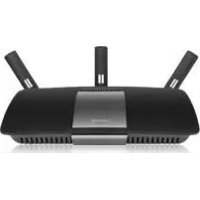
XAC1900 - Maršrutētājs LINKSYS - Bezmaksas lietošanas instrukcija
Atrodiet ierīces rokasgrāmatu bez maksas XAC1900 LINKSYS PDF formātā.




Lietotāju jautājumi par XAC1900 LINKSYS
0 jautājums par šo ierīci. Atbildiet uz tām, ko zināt, vai uzdodiet savu.
Uzdot jaunu jautājumu par šo ierīci
Lejupielādējiet instrukcijas savam Maršrutētājs PDF formātā bez maksas! Atrodiet savu rokasgrāmatu XAC1900 - LINKSYS un atgūstiet kontroli pār savu elektronisko ierīci. Šajā lapā ir publicēti visi dokumenti, kas nepieciešami jūsu ierīces lietošanai. XAC1900 zīmola LINKSYS.
LIETOŠANAS INSTRUKCIJA XAC1900 LINKSYS
text_image
LINKSYS™ Lietotāja rokasgrāmata XAC1900LINKSYS™
Lietotāja rokasgrāmata
XAC1900
Satura rādītājs
Pārskats par izstrādājumu
XAC1900....1
Piestiprināšana pie sienas 3
Jūsu EA sērijas maršrutētāja iestatīšana
Kur atrast papildu palīdzību. . . . . . . . . . . . . . . . . . . . . . . . . . . . . . . . . . . . . . . . . . . . . 4
Kā instalēt jūsu maršrutētāju .....4
Kā pieslēgties "Linksys Smart Wi-Fi"....5
Kā pieslēgties "Linksys Smart Wi-Fi" 5 Kā mainīt maršrutētāja iestatījumus 5
Problēmrisinājumi
Jūsu maršrutētāju iestatīt neizdevās .....9
Windows XP Servisa pakotnes atjauninājums .....9
Zinojums, ka Internet tikla kabelis nav pieslēgts ..... 10
Zinojums, ka nav piekluves maršrutētājam ..... 10
Specifikācijas
Pārskats par izstrādājumu
XAC1900
Skats no augšas
text_image
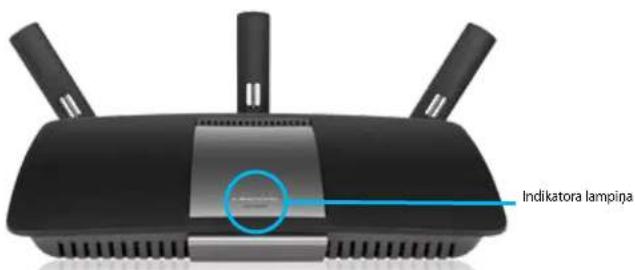
Indikatora lampiņa- Indikatora lampiņa—Nemainīgi zaļa, kad ieslėgts, pēc veiksmīga "Wi - Fi Protected Setup" (bezvadu tikla aizsargātā iestatišana) piesleguma izveidošanas. Mirgo lėnām, kamēr notiek sāknēšana, programmatūras atjaunināšanas laikā, un "Wi - Fi Protected Setup" (bezvadu tikla aizsargāto uzstādijumu) savienojuma laikā. Mirgo ātrī, ja rodas bezvadu tikla aizsargāto uzstādijumu WiFi Protected Setup klūda.
Skats no aizmugures
text_image
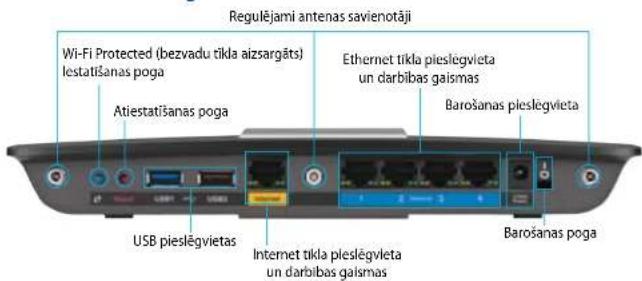
Regulējami antenas savienotāji Wi-Fi Protected (bezvadu tikla aizsargāts) lestatīšanas poga Atiestatīšanas poga Ethernet tikla pieslēgvieta un darbības gaismas Barošanas pieslēgvieta USB pieslēgvietas Internet tikla pieslēgvieta un darbības gaismas Barošanas poga- Regulējami antenas savienotājli—Šis maršrutētājs tiek plegādāts ar trim regulējamām, ārējām antenām. leskrūvējiet katu pulksteņa rāditāja kustības virzienā uz savienotāja, pirms palaist lietotni Setup Utility (lestātišanas lietotne).
- "Wi-Fi Protected Setup™" (bezvadu tikla aizsargātā iestatīšana) poga—Nospiedlet šo pogu, lai konfigurētu bezvadu sakaru drošību tikla ierīcēs, kuras spēj darboties Wi-Fi Protected Setup režimā.
- USB pieslėgvietas—Koplietojiet diska atmiņu ar citiem lietotājiem jūsu tīklā vai internetā. Jūs varat pieslēgt ari USB drukas iekārtu un koplietot to visā jūsu tīklā.
- Ethernet pieslëgvetias—Savienojiet Ethernet tikla kabelus (saukti arī par tikla kabeliem) ar šim Gigabit (10/100/1000) pieslëgvetiam, kas marketas zilä kräsä, un ar Ethernet tikla vadu iericem jüsu tiklä.
- Interneta pieslégvieta—Pievienojiet Ethernet kabeli šim dzeltenajam portam un jūsu modemam.
- Atiestates poga—Nospiediet un turiet nospiestu 10 sekundes (lidz porta gaismas mirgo vienlaicgi), lai atiestatītu maršrutētāju uz rūpñicas noklusējuma iestatījumiem. Jus varat ari atiestatīt noklusējuma iestatījumus, izmantojoot Linksys Smart Wi-Fi.
- Barošanas pieslėgvieta—Pievienojiet komplektā leklauto mainstrāvas adapteri.
- Barošanas ieslėgšanas poga — Lai ieslėgtu maršrutėtāju, nospiediet pogu stāvokli | (ieslėgts). (tikai ES modeliem)
APM105 ADSL2+ modema barošana
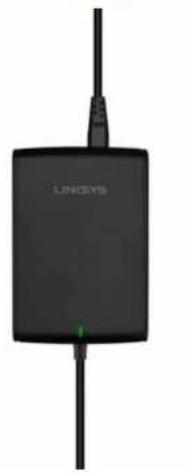
- Mirgo zaļā krāsā: Tiek ieslēgts modems un izveidots ADSL savienojums
- Nemainīga zaļa krāsa: ADSL līnija ir sinhronizēta ar interneta pakalpojumu sniedzēju
- Mirgo dzintara krāsā: ADSL fiziskā savienojuma problema, piemēram, tālruņa vads nav pieslēgts sienas kontaktligzdai.
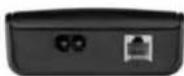
• DSL pieslëgvieta: Izveido savienojumu ar ADSL kabeli.
• Barošana: Savieno ar strāvas kabeli.
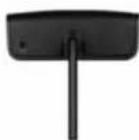
Atiestatišanas poga:
- Atsāknēt: Nospiediet un turiet nospiestu pogu 1 sekundi un pēc tam to atlaidiet
- Atjaunot noklusējuma iestatijumus: Nospiediet un turiet nospiestu pogu piecas sekundes un pēc tam to atlaidiet
Piestiprināšana pie sienas
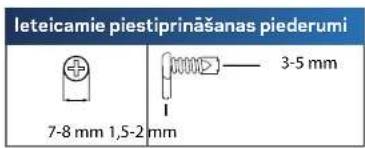
Maršrutėtājam panela apakšējā dalā ir divas sienas montāzas atveres. Attālums starp gropēm ir 82 mm. Lai uzstādītu maršrutėtāju, ir nepieciešamas divas skrūves.
text_image
leteicamie piestiprinašanas piederumi 7-8 mm 1,5-2 mm 3-5 mmPIEZIME
Linksys neatbild par bojājumiem, kas radušies nenostiprinātu piederumu ierīces piestiprināśanai pie sienas dēļ.
Rikojieties saskaṇā ar šiem norādījumiem:
- Nosakiet, kur vēlaties uzstādīt maršrutētāju. Pārliecinieties, vai siena, kuru jūs izmantosiet, ir monolīta, līdzena, sausa un izturīga. Pārliecinieties ari, ka ir sasniedzama ari elektrības kontaktligzda.
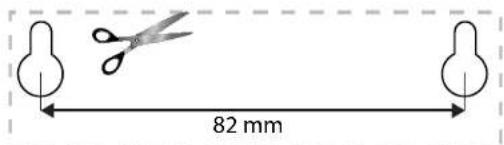
- Izmantojot modeli nākamajā lapā, izurbiet sienā divus caurumus.
- levietojiet skrūves un atstājiet galvas 3 mm redzamas.
- Novietojiet maršrutētāju tā, lai piestiprināšanai pie sienas paredzētās ligzdas būtu vienā līnijā ar abām skrūvēm.
- Virziet piestiprināšanai pie sienas paredzētās ligzdas pāri skrūvēm un pavirziet maršrutētāju uz leju, lidz skrūves cieši iegulst stiprinājuma pie sienas ligzdās.
Modelis piestiprināšanai pie sienas
Izdrukājiet šo lapu 100% mērogā.
Izgrieziet pa pārtraukto līniju un novietojiet pie sienas, lai veiktu precīzus urbumus.
text_image
82 mmJūsu EA sērijas maršrutētāja iestatīšana
Kur atrast papildu palīdzību
Papildus šai Lietotāja rokasgrāmatai, jūs varat atrast palīdzību šajās vietās:
- Linksys.com/support(dokumentācija, lejupielādes, BUJ, tehniskā palīdzība, saruna tiešsaistē, forumi)
- Linksys Smart Wi-Fi palīdzība (pievienojieties Linksys Smart Wi-Fi, tad noklikšķiniet palīdzības pogu Help ekrāna augšdaļa)
Kā instalēt jūsu maršrutētāju
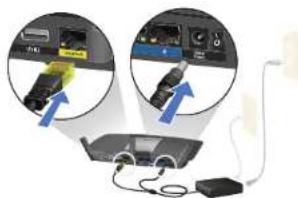
- Vispirms pievienojiet antenas maršrutētāja aizmugurē, kā parādīts. Lai iegūtu labākus rezultātus, antenām jābūt taisnām.
- Pievienojiet modema barošanas bloku maršrutētājam, izmantojot dalito kabeli kā redzams attēlā.
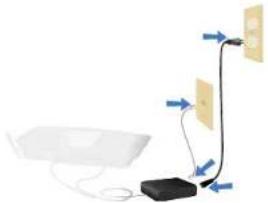
- Pievienojiet komplektācijā piegādāto tālruṇa un barošanas kabeli modema barošanas blokam. Pievienojiet modema barošanas bloku strāvas padevei un savienojiet tālruṇa kabeli ar sienas kontaktligzdu.
- Gaidiet, lidz maršrutetaja priekspuse esošais barošanas gaismas indikators deg vienmērigi.
- Pieslėdzieties drošajam bezvadu tikla nosaukumam, kas norādīts komplektā XAC1900 esošajā ātrās darba sākšanas rokasgrāmatā Quick Start Guide. (Jūs varat šos datus vēlāk mainīt.) Lai turpmāk automātiski tiktu izveidots savienojums ar šo tiklu, izvēlieties atbilstošo iespēju. Jūs nevarēsiet pieklūt Internet tiklam, iekams maršrutētāja iestatišana nebūs pilnibā pabeigta (skat. 6. soli).
- Atveriet tîmekla pârlükprogrammu, lai ieslëgtu Linksys SmartWi-Fi maršrutëtaja iestatišanas norādijumu vietni. Ja neredzat iestatijumu norādijumus, adresses laucinä ierakstiet linksyssmartwifi.com.
- Iestatišanas beigās rīkojieties saskaņā ar ekrānā redzamajiem norādījumiem, lai izveidotu savu Linksys Smart Wi-Fi kontu. Izmantojiet Linksys Smart Wi -Fi, lai pārvalditu maršrutētāja iestatījumus.
• Maršrutėtāja nosaukuma un paroles maiņa
• Piekluves izveidošana viesim
• "Vecāku" vadības rīku konfigurēšana - leriču pieslėgšana jūsu tiklam
• Jūsu Interneta tikla savienojuma ātruma pārbaude
PIEZIME:
Linksys Smart Wi-Fi nosūtīs apstiprinājuma e-pastu. Pārliecinieties, ka atverat e-pasta ziņojumu no Linksys un noklikšķiniet uz tajā esošās saites.
Kā pieslēgties "Linksys Smart Wi-Fi"
Varat izmantot Linksys Smart Wi-Fi, lai konfigurētu maršrutētāju no jebkura datora ar pieslēgumu Internet tiklam.
Lai atvērtu "Linksys Smart Wi-Fi":
- Savā darbvirsmā noklikškiniet uz ikonas Linksys Smart Wi-Fi.
- VAI -
Atveriet tîmekla pârluku un dodieties uz vietni www.linksyssmartwifi.com.
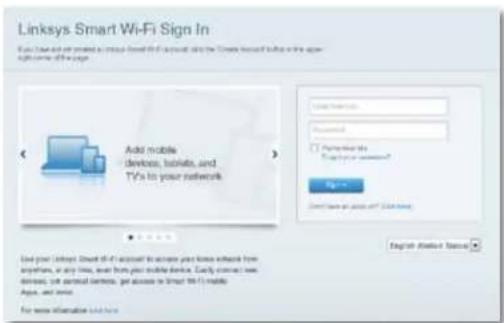
- levadiet e-pasta adresi un paroli, kuru uzstādījāt jau agrāk, un noklikškiniet uz Sign In (Pieteikties).
Kā mainīt maršrutētāja iestatījumus
Izmantojiet Linksys Smart Wi -Fi, lai mainitu iestatijumus jūsu maršrutētājā un izveidotu īpašas funkcijas, piemēram, "vecāku" vadības rīku un viesu piekluves.
PIEZIME:
Papildu palīdzībai saistībā ar izvēlni noklikškiniet taustiņu Help ekrāna augšdalā.
Lai mainītu maršrutētāja iestatījumus:
- Atveriet Linksys Smart Wi-Fi un piesakieties savā kontā.
- Kreisajā pusē esošajā izvēlnē noklikškiniet iespēju.
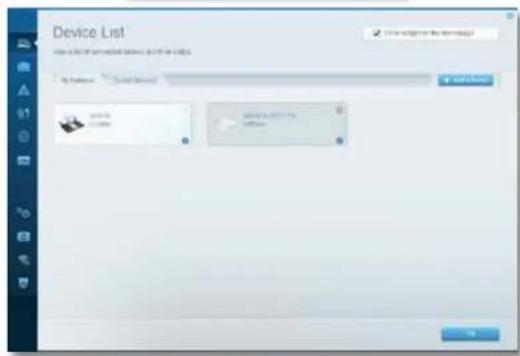
- Ieriču saraksts sniedz iespēju pārlūkot un pārvaldīt visas jūsu maršrutētājam pieslēgtās tikla ierices. Jūs varat pārskatit ierices savā galvenajā tiklā un viesu tiklā, atslēgt ierīces vai parādīt informāciju par katru ierīci.

"Linksys" XAC sērija
Jūsu maršrutētāja iestatīšana
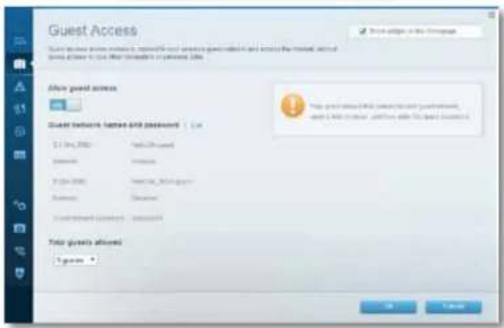
- VlesupiekJuve Lauj konfigurēt tiklu, lai viesi varētu pieklūt internetam, bet ne visiem jūsu tikla resursiem.

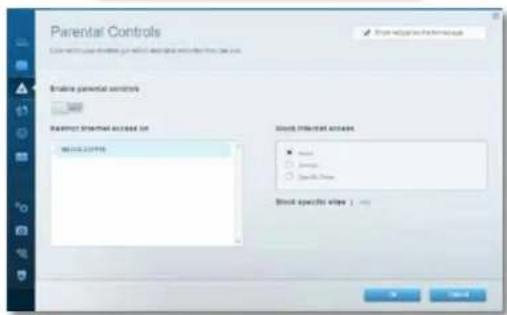
- "Vecāku" vadības rīki Sniedz jums iespēju blokēt tīmekļa vietnes un noteikt piekluves Internet tīklam laikus.

- Vides prioritizācija Sniedz jums iespēju noteikt, kuras ierīces un lietojumprogrammas ir prioritāras jūsu tiklā.


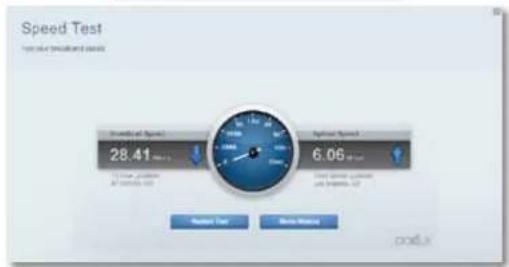
- Darbības ātruma pārbaude Sniedz jums iespēju pārbaudit interneta pieslēguma ātrumu jūsu tīklā.

"Linksys" XAC sērija
Jūsu maršrutētāja iestatīšana
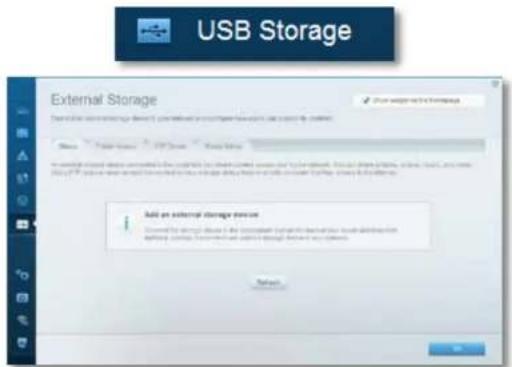
- USB datu krātuve Sniedz jums iespēju pieklūt pievienotajam USB dzinim (komplektācijā neietilpst) un izveidot datņu koplietošanu, vides serveri un FTP piekljuvi. (lespēja pieejama tikai maršrutētājiem ar USB pieslėgvietām.)
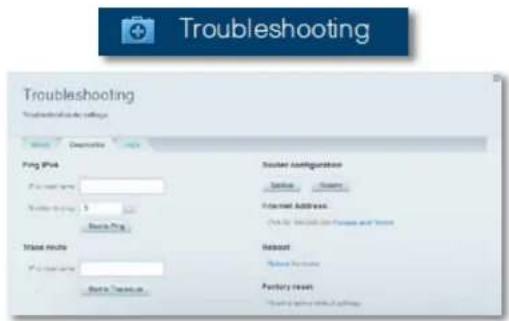
- Problēmrisinājuml Sniedz jums iespēju diagnosticēt problēmas saistībā ar jūsu maršrutētāju un pārbaudit tikla statusu.
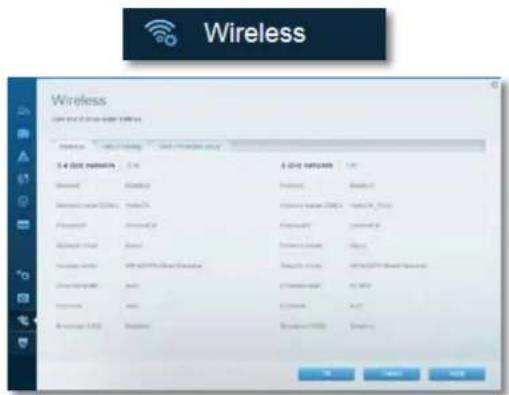
- Bezvadu tikls Sniedz jums iespēju konfigurēt sava maršrutētāja bezvadu tiklu. Jūs varat mainit drošības režimu, paroli, MAC filtrus, kā ari pieslēgt ierīces, izmantojot Wi-Fi Protected Setup (bezvadu tikla aizsargātā iestatišana) funkciju.
text_image
Wireless Wireless 3.4 GHz network 3.4 GHz network Internet Internet Internet Internet Internet Internet Internet Internet Internet Internet Internet Internet Internet Internet Internet Internet Internet Internet Internet Internet Internet Internet Internet Internet Internet Internet Internet Internet Internet Internet Internet Internet Internet Internet Internet Internet Internet Internet Internet Internet Internet Internet Internet Internet Internet Internet Internet Internet Internet Internet IP地址/IP地址/IP地址/IP地址/IP地址/IP地址/IP地址/IP地址/IP地址/IP地址/IP地址/IP地址/IP地址/IP地址/IP地址/IP地址/IP地址/IP地址/IP地址/IP地址/IP地址/IP地址/IP地址/IP地址/IP地址/IP地址/IP地址/IP地址/IP地址/IP地址/IP地址/IP地址/IP地址/IP地址/ IP地址/ IP地址/ IP地址/ IP地址/ IP地址/ IP地址/ IP地址/ IP地址/ IP地址/ IP地址/ IP地址/ IP地址/ IP地址/ IP地址/ IP地址/ IP地址/ IP地址/ IP地址/ IP地址/ IP地址/ IP地址/ IP地址/ IP地址/ IP地址/ IP地址/ IP地址/ IP地址/ IP地址/ IP地址/ IP地址/ IP地址/ IP地址/ IP地址/ IP address / IP address / IP address / IP address / IP address / IP address / IP address / IP address / IP address / IP address / IP address / IP address / IP address / IP address / IP address / IP address / IP address / IP address / IP address / IP address / IP address / IP address / IP address / IP address / IP address / IP address / IP address / IP address / IP address / IP address / IP address / IP address / IP address / IP address / IR address / IR address / IR address / IR address / IR address / IR address / IR address / IR address / IR address / IR address / IR address / IR address / IR address / IR address / IR address / IR address / IR address / IR address / IR address / IR address / IR address / IR address / IR address / IR address / IR address / IR address / IR address / IR address / IR address / IR address / IR address / IR address / IR address / IR Address / IR Address / IR Address / IR Address / IR Address / IR Address / IR Address / IR Address / IR Address / IR Address / IR Address / IR Address / IR Address / IR Address / IR Address / IR Address / IR Address / IR Address / IR Address / IR Address / IR Address / IR Address / IR Address / IR Address / IR Address / IR Address / IR Address / IR Address / IR Address / IR Address / IR Address / IR Address / IR Address / IR Address / IR Address / IR Address / IR Address / IR Address / IR Address / IR Address / IR Address / IR Address / IR Address / IR Address / IR Address / IR Address / IR Address / IR Address / IR Address / IR Address / IR Address / IR Address / IR Address / IR Address / IR Address / IR Address / IR Address / IR Address / IR Address / IR Address / IR Address / IR Address / IR Address / IR Address / IR Address / IR Address / IR Address / IR Website / IR Website / IR Website / IR Website / IR Website / IR Website / IR Website / IR Website / IR Website / IR Website / IR Website / IR Website / IR Website / IR Website / IR Website / IR Website / IR Website / IR Website / IR Website / IR Website / IR Website / IR Website / IR Website / IR Website / IR Website / IR Website / IR Website / IR Website / IR Website / IR Website / IR Website / IR Website / IR Website / IR Website/ IR Website / IR Website / IR Website / IR Website / IR Website / IR Website / IR Website / IR Website / IR Website / IR Website / IR Website / IR Website / IR Website / IR Website / IR Website / IR Website / IR Website / IR Website / IR Website / IR Website / IR Website / IR Website / IR Website / IR Website / IR Website / IR Website / IR Website / IR Website / IR Website / IR Website / IR Website / IR Website / IR Website / IB址 / IB址 / IB址 / IB址 / IB址 / IB址 / IB址 / IB址 / IB址 / IB址 / IB址 / IB址 / IB址 / IB址 / IB址 / IB址 / IB址 / IB址 / IB址 / IB址 / IB址 / IB址 / IB址 / IB址 / IB址 / IB址 / IB址 / IB址 / IB址 / IB址 / IB址 / IB址 / IB址 / IB址 \ IB址 \ IB址 \ IB址 \ IB址 \ IB址 \ IB址 \ IB址 \ IB址 \ IB址 \ IB址 \ IB址 \ IB址 \ IB址 \ IB址 \ IB址 \ IB址 \ IB址 \ IB址 \ IB址 \ IB址 \ IB址 \ IB址 \ IB址 \ IB址 \ IB址 \ IB址 \ IB址 \ IB址 \ IB址 \ IB址 \ IB址 \ IB址 \ IB址 \ Ib址 \ Ib址 \ Ib址 \ Ib址 \ Ib址 \ Ib址 \ Ib址 \ Ib址 \ Ib址 \ Ib址 \ Ib址 \ Ib址 \ Ib址 \ Ib址 \ Ib址 \ Ib址 \ Ib址 \ Ib址 \ Ib址 \ Ib址 \ Ib址 \ Ib址 \ Ib址 \ Ib址 \ Ib址 \ Icbit \ Icbit \ Icbit \ Icbit \ Icbit \ Icbit \ Icbit \ Icbit \ Icbit \ Icbit \ Icbit \ Icbit \ Icbit \ Icbit \ Icbit \ Icbit \ Icbit \ Icbit \ Icbit \ Icbit \ Icbit \ Icbit \ Icbit \ Icbit \ Icbit \ Ic bit \ Ic bit \ Ic bit \ Ic bit \ Ic bit \ Ic bit \ Ic bit \ Ic bit \ Ic bit \ Ic bit \ Ic bit \ Ic bit \ Ic bit \ Ic bit \ Ic bit \ Ic bit \ Ic bit \ Ic bit \ Ic bit \ Ic bit \ Ic bit \ Ic bit \ Ic bit \ Ic bit \ Ic bit \ Ic ite \n\n\n\n\n\n\n\n\n\n\n\n\n\n\n\n\n\n\n\n\n\n\n\n\n\n\n\n\n\n\n\n\n\n\n\n\n\n\n\n\n\n\n\n\n\n\n\n\n\n\n\n\n\n\n\n\n\n\n\n\n\n\n\n\n\n\n\n\n\n\n\n\n\n\n\n\n\n\n\n\n\n\n\n\n\n\n\n\n\n\n\n\n\n\n\n\n\n\n\n\n"Linksys" XAC sērija
Jūsu maršrutētāja iestatīšana
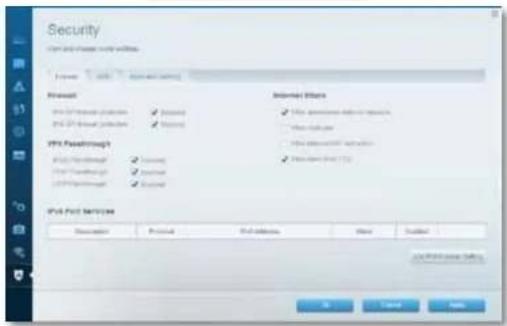
Drošiba Sniedz jums iespēju konfigurēt sava maršrutētāja bezvadu drošibu. Jūs varat izveidot ugunsmūri, VPN iestatījumus, kā arī izveidot individualizētus iestatījumus lietojumprogrammām un spēlēm.

Ši sadala var palidzët jums atrisinät sastopamākās problēmsituācijas saistibā ar iestatišanu, kā arī pieslēgt ierīci Internet tīklam. Jūs varat saņemt vairāk palidzības no mūsu godalgotā klientu apkalpošanas dienesta vietnē linksys. com/support.
Jūsu maršrutētāju iestatīt neizdevās
Ja Linksys Smart Wi - Fi neveic iestatišanu, varat rikoties šadi:
Nospiediet un turiet nospiestu pogu Reset ar saspraudi vai adatu, lidz LED lampiņa sāk mirgot (apmēram 10 sekundes). Instalējiet maršrutētāju vēlreiz.

text_image
USB + 1 2 Internet 3 4 Advanced 3- Īslaicīgi atslēdziet datora ugunsmūri (lai iegūtu palīdzību, skatiet drošības programmatūras norādījumus), un instalējiet maršrutētāju no jauna.
- Ja jums ir cits dators, izmantojiet šo datoru, lai instalētu maršrutētāju no jauna.
Windows XP Servisa pakotnes atjauninājums
Windows XP datoriem, Linksys Smart Wi-Fi ir nepieciešama programmatūra Service Pack 3. Ja patlaban instalētā Servisa pakotne ir vecāka nekā 3.versija, jums jäielāde un jäinstalē Servisa pakotne 3.
PADOMS
Lai uz laiku pieslēgtos Internet tiklam un lejupielādētu Servisa pakotni, izmantojiet komplektācijā esošo Ethernet tikla kabeli, lai pieslēgtu savu datoru tieši savam modemam.
Lai instalētu Servisa pakotni 3:
- Pieslédzieties Microsoft atjauninājumu timekļa vietnei (update.microsoft.com/windowsupdate).
- Rikojieties saskaņā ar vietnē esošajiem norādijumiem vai sazinieties ar Microsoft, ja jums nepieciešama papildu palīdzība.
- Pēc Servisa pakotnes 3 lejupielādes un instalēšanas instalējiet maršrutētāju vēlreiz.
Zinojums, ka Internet tikla kabelis nav pieslēgts
Ja jūs saņemat ziņojumu "Jūsu Internet tikla kabelis nav pieslēgts", kad mēģiniet iestatīt savu maršrutētāju, izpildot šādas problēmu novēršanas darbības.
Lai atrisinātu šo problēmu, rīkojieties šādi:
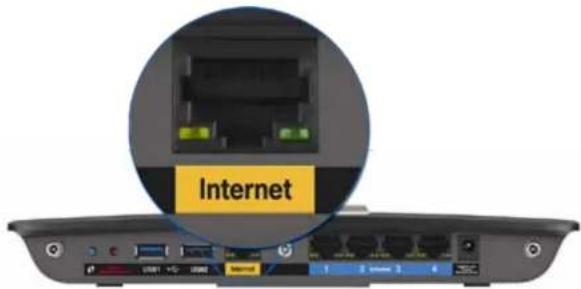
- Pärliecinieties, vai APM105 ADSL2 + modema barošanas Ethernet kabelis ir cieši pieslėgts dzeltenajai interneta pieslėgvietai maršrutėtāja aizmugurė.
text_image
InternetMaršrutėtāja skats no alzmugures
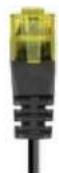
APM105 ADSL2+modema
barošanas Ethernet kabelis
- Pärliecinieties, vai APM105 ADSL2 + modema barošana ir pieslėgta strāvas padevei un DSL tālruņa līnijai.
- Instalējiet maršrutētāju vēlreiz.
Zinojums, ka nav piekluves maršrutētājam
Ja nevarat pieklut savam maršrutëtajam, jo jusu dators nav savienots ar tiklu, izpildiet sadas problému novërsanas darbibas.
Lai piekljūtu maršrutētājam, jābūt izveidotam pieslēgumam jūsu pašu tiklam. Ja jūs patlaban izmantojat bezvadu piekļuvi Internet tiklam, problēma var būt apstāklī, ka nejauši esat savienojušies ar citu bezvadu tiklu.
Lai atrisinātu šo problēmu datoros ar Windows, rīkojieties šādi:
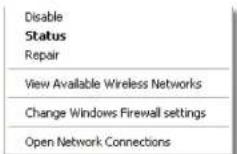
- Windows darbvirsmā ar peles labo pogu noklikškiniet uz bezvadu tikla piktogrammas sistemas piktogrammu joslā. Ikona var būt dažāda atkaribā no jūsu Windows versijas. Windows 7 ir pārstāvēts zemāk.

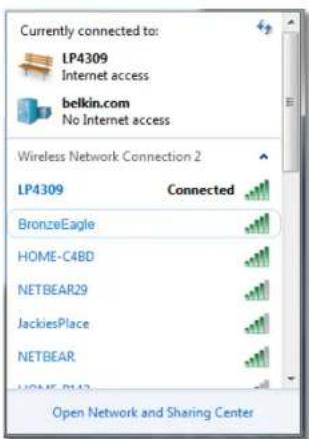
- Noklikškiniet uz Open Network (Atvěrt tiklu) un Sharing Center (Koplietošanas centrrs). Ekrānā redzams pieejamo tiklu saraksts.
"Linksys" XAC sērija
Problēmrisinājumi
- Noklikškiniet uz sava tikla nosaukumu un uz Connect (Savienot). Zemák redzamajā piemērā dators bija savienots ar citu bezvadu tiklu ar nosaukumu LP4309. Šajā piemērā attēlots, ka ir izvēlēts Linksys E-Series tikls ar nosaukumu BronzeEagle.
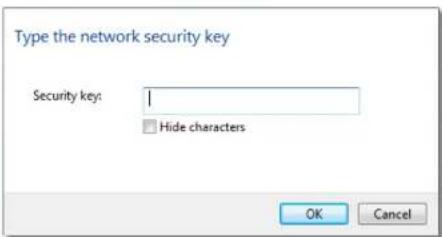
- Ja tiek prasīts ievadīt tikla atslēgu, ierakstiet paroli (drošības atslēgu) lodziņos un noklikšķiniet Connect.
Jūsu dators izveido savienojumu ar tiklu, un jums ir iespēja pieklūt maršrutētājam.
Lai atrisinātu šo problēmu datoros ar Windows, rīkojieties šādi:
- Izvēlnes joslā, škērsām pāri ekrāna augšpusē, noklikškiniet uz ikonas Wi – Fi. Ekrānā redzams pieejamo tiklu saraksts. Linksys Smart Wi-Fi automātiski pieškir jūsu tiklam nosaukumu.
Zemāk redzamajā piemērā dators bija savienots ar citu bezvadu tiklu ar nosaukumu JimsRouter. Šajā piemērā attēlots, ka ir izvēlēts Linksys E-Series tikls ar nosaukumu BronzeEagle.
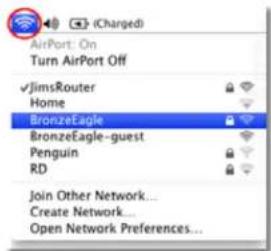
text_image
AirPort: On Turn AirPort Off JimsRouter Home BronzeEagle BronzeEagle-guest Penguin RD Join Other Network... Create Network... Open Network Preferences...-
Noklikškiniet uz sava Linksys E-Series maršrutētāja bezvadu tikla nosaukuma (BronzeEagle šajā piemērā).
-
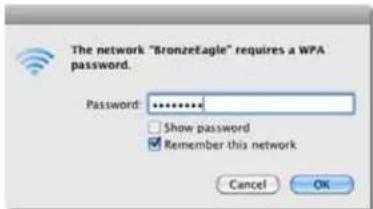
lerakstiet savu bezvadu tikla paroli (drošibas atslēga) laukā Password (Parole) un noklikškiniet uz OK(LABI).
Apraksts Linksys Smart Wi-Fi modema maršrutētājs AC 1900
Modela numurs XAC1900
Pieslēgvietas ātrums 10/100/1000 Mbps (gigabita Ethernet tikls)
Radio frekvence 2,4 un 5 GHz
Antenu skaits 3 x ārējās antenas
Pieslēgvetas Barošana, USB (2), Internets, Ethernet (1-4), R-SMA (3)
Pogas Atiestatīšana, Wi-Fi Protected Setup (bezvadu tikla aizsargātā iestatīšana)
Barošana (tikai ES modeliem)
Gaismas diodes Augšējais panelis: Barošana
Aizmugurējais panelis: Internet tikls, Ethernet tikls (1-4)
Ar UPnP funkciju
Drošibas funkcijas WEP, WPA, WPA2, RADIUS
Drošības atslēgas biti Līdz 128-bitu šifrs
Failu sistēmas atbalsts FAT, NTFS un HFS+
ADSL standarti T1.413i2, G.992.1 (G.DMT), G992.2 (G.Lite), G.992.3 (ADSL2), G.992.5 (ADSL2+) pielikumiem A, B, M, L
Pārlūka sistēma Internet Explorer 8 vai jaunāka, Firefox 4 vai jaunāka, Google Chrome 10 vai jaunāka un Safari 4 vai jaunāka
Vide
| Izmēri | 10.8" x 1.58" x 7.25" (256 x 40 x 184 mm) |
| Ierīces svars | 18.84 unce (534 g) |
| Barošana | 12V, 3,5A |
| Sertifikāti | CE, Wi-Fi a/b/g/n/draft ac, Windows 7, Windows 8, DLNA |
| Darba vides temperatūra | 32 līdz 104°F (0 līdz 40°C) |
| Uzglabāšanas vides temperatūra | -4 līdz 140°F (-20 līdz 60°C) |
| Darba vides mitrums bez kondensācijas | 10 līdz 80% relativā mitruma, |
| Glabāšanas vides mitrums | 5 līdz 90%, bez kondensācijas |
PIEziME
Informāciju par tiesiskajiem aspektiem, garantiju un drošibu skatiet komplektā ar maršrutētāju piegādātajā kompaktdiskā, vai dodieties uz vietni Linksys.com/support.
Specifikācijas var tikt mainītas bez iepriekšēja brīdinājuma.
Maksimalie darbības lielumu pamats ir IEEE Standarta 802.11 specifikācijas. Faktiskie darbības lielumi var mainities, tostarp iespējama mazāka bezvadu tikla kapacitāte, datu pārraides ātrums, amplitūda un pārklājums. Darbība ir atkarīga no daudziem faktoriem, apstākliem un mainīgajiem lielumiem, kas aptver attālumu no piekluves vietas, tikla noslogotību, celtniecības materiālus un konstrukcijas, lietoto operētājsistēmu, izmantoto bezvadu ieriču kopumu, traucėjumus un citus nelabvėligus faktorus.
Šajā izstrādājumā izmantotās trešo personu programmatūras licences un pazinojumi ir aplūkojami šeīt: http://support.linksys.com/en-us/license. Lūdzu, sazināties ar http://support.linksys.com/en-us/gplcodecenter attiecībā uz jautājumiem vai GPL avota kodu pieprasījumu gadījuma.
Apmeklējiet linksys.com/support lai saņemtu godalgotā tehniskā atbalsta dienesta palīdzību.
BELKIN, LINKSYS un claudzi citi produktu nosukumi un logotipi i Belkin uznemumu grupas preču zimes. Minetas trešas puses preču zimes piecer to ipašniekiem. Uznemumam © 2014 Belkin International, Inc. urival tā filialēm. Visas tiesības sagi sbātas.
NKP6-00138 Rav. MIO
LINKSYS™

