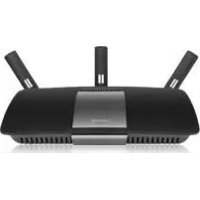
XAC1900 - Enrutador LINKSYS - Manual de uso y guía de instrucciones gratis
Encuentra gratis el manual del aparato XAC1900 LINKSYS en formato PDF.




Preguntas de los usuarios sobre XAC1900 LINKSYS
0 pregunta sobre este aparato. Responde a las que conoces o haz la tuya.
Hacer una nueva pregunta sobre este aparato
Descarga las instrucciones para tu Enrutador en formato PDF gratis! Encuentra tus instrucciones XAC1900 - LINKSYS y toma tu dispositivo electrónico nuevamente en la mano. En esta página están publicados todos los documentos necesarios para el uso de su dispositivo. XAC1900 de la marca LINKSYS.
MANUAL DE USUARIO XAC1900 LINKSYS
text_image
LINKSYS™ Guía del usuario XAC1900Tabla de contenidos
Descripción del producto
XAC1900....1 Montaje en pared 3
Instalación del router EA-Series
Dónde encontrar más ayuda .....4
Cómo instalar su router .....4
Cómo conectar a la Linksys Smart Wi-Fi .....5
Cómo conectar a la Linksys Smart Wi-Fi 5 Cómo cambiar los valores de configuración del router 5
Resolución de problemas
El router no se ha instalado correctamente .....9
Actualización del Windows XP Service Pack. .....9
Mensaje el cable de Internet no está conectado. . . . . . . . . . . . 10
Mensaje no se puede acceder al router 10
Especificaciones
Descripción del producto
XAC1900
Vista de la parte superior
text_image
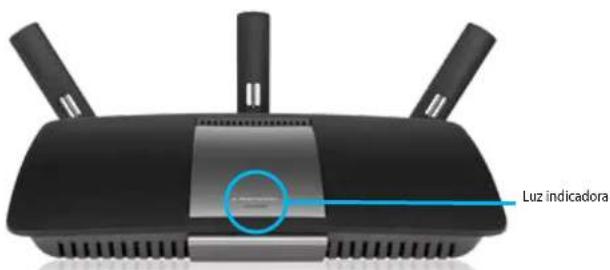
Luz indicadora- Luz indicadora: la luz se ilumina en verde continuo cuando está encendido y tras haberse realizado un éxito una conexión Wi-Fi Protected Setup (Instalación protegida de Wi-Fi). La luz parpadea lentamente durante el inicio, actualizaciones de firmware y durante una conexión de Wi-Fi Protected Setup (Instalación protegida de Wi-Fi). La luz parpadea rápidamente cuando se produce un error de Wi-Fi Protected Setup (Instalación protegida de Wi-Fi).
Vista de la parte trasera
text_image
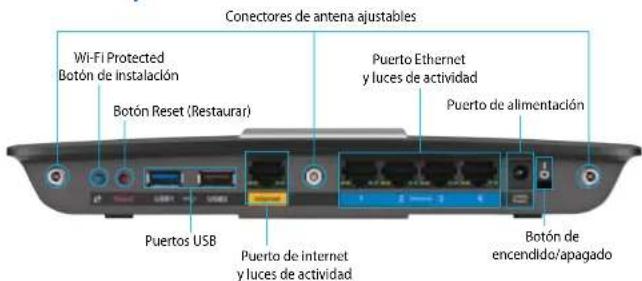
Conectores de antena ajustables Wi-Fi Protected Botón de instalación Botón Reset (Restaurar) Puerto Ethernet y luces de actividad Puerto de alimentación Puertos USB Puerto de internet y luces de actividad Botón de encendido/apagado- Conectores ajustables de antena: este router incluye tres antenas ajustables. Atornille cada una siguiendo la dirección de las agujas del reloj antes de ejecutar la herramienta de instalación.
- Botón de Wi-Fi Protected Setup™: presione para configurar la seguridad inalámbrica en aquellos dispositivos habilitados para la Wi-Fi Protected Setup (Instalación protegida de Wi-Fi).
- Puerto USB: comparta el almacenamiento de disco con otros usuarios en su red o en internet. También puede conectar una impresora USB y compartirla en toda su red.
- Puertos Ethernet: use cables Ethernet (también denominados cables de red o cables de internet) para conectar dispositivos a su red a través de estos puertos azules Gigabit (10/100/1000) Ethernet.
- Puerto de internet: conecte un cable Ethernet a este puerto amarillo y a su módem.
- Botón Reset (Restaurar): presione y mantenga presionado durante 10 segundos (hasta que las luces de puerto parpadeen simultáneamente) para restablecer los valores de fábrica del router. También puede restaurar la configuración de fábrica usando la Linksys Smart Wi-Fi.
- Puerto de corriente: conecte el adaptador de alimentación CA incluido.
- Botón de encendido: presione | (on) para encender el router. (solo modelos UE).
Módem con fuente de alimentación ADSL2+ APM105
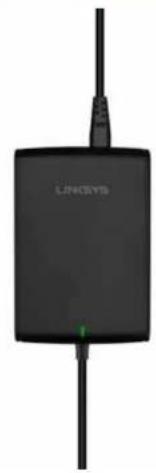
- Verde parpadeante: Módem con fuente de alimentación iniciándose y estableciendo la conexión ADSL
- Verde fijo: ADSL sincronizada con ISP
- Ámbar intermitente: Problema con la conexión física de ADSL, p. ej. el cable de teléfono no está conectado a la toma de pared.
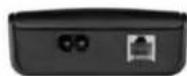
- Puerto DSL: Se conecta al cable ADSL.
- Alimentación: Se conecta al cable de alimentación.
Botón de Reset (Restaurar):
- Reinicio: Presione, mantenga presionado durante un segundo y suelte a continuación.
- Restaurar la configuración por defecto de fábrica: Presione, mantenga presionado durante cinco segundos y suelte a continuación.
Montaje en pared
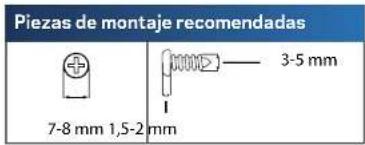
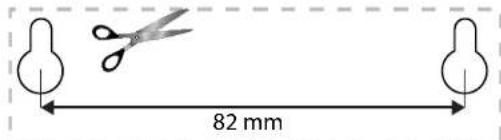
El router tiene dos ranuras en el panel inferior para el montaje en pared. La distancia entre las ranuras es de 82 mm. Se necesitan dos tornillos para montar el router.
text_image
Piezas de montaje recomendadas 7-8 mm 1,5-2 mm 3-5 mmNOTA
Linksys no se hace responsable de los daños que se produzcan por un montaje poco seguro del dispositivo en la pared.
- Decida dónde desea montar el router. Asegúrese de que la pared elegida sea lisa, plana y robusta, y de que esté seca. Asegúrese también de que la ubicación esté cerca de una toma eléctrica.
- Use la plantilla de la siguiente página para hacer dos agujeros en la pared.
- Introduzca los tornillos dejando 3 mm expuestos de las cabezas.
- Posicione el router de tal manera que las ranuras para montaje en pared queden alineadas con los dos tornillos.
- Coloque las ranuras para el montaje en pared sobre los tornillos y deslice el router hacia abajo hasta que los tornillos encajen perfectamente en las ranuras.
Plantilla para montaje en pared
Imprima esta página al 100% de su tamaño.
Corte por la línea de puntos y coloque la plantilla en la pared para perforar en los puntos exactos.
text_image
82 mmInstalación del router EA-Series
Dónde encontrar más ayuda
Aparte de esta guía del usuario, puede encontrar ayuda en estos lugares:
- Linksys.com/support (documentación, descargas, PFs, asesoría técnica, servicio técnico, chat en vivo, foros)
- Ayuda para la Linksys Smart Wi-Fi (conecte a la Linksys Smart Wi-Fi y a continuación haga clic en Help (Ayuda), en la parte superior de la pantalla.
Cómo instalar el router
- Conecte las antenas a la parte trasera del router tal y como se muestra. Para obtener el mejor resultado las antenas deberían estar en posición erecta.
- Conecte el módem con fuente de alimentación al router con el cable dividido incluido tal y como se muestra en la imagen.
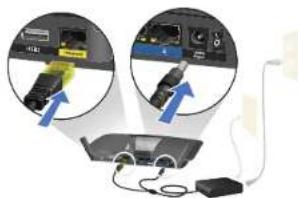
- Conecte el cable de teléfono y el cable de alimentación incluidos al módem con fuente de alimentación. Enchufe el módem con fuente de alimentación y conecte el cable de teléfono a la entrada de pared.
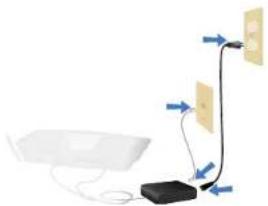
- Espere hasta que la luz de alimentación situada en la cubierta superior del router se ilumine continuamente.
- Conecte al nombre de red inalámbrica seguro que se muestra en la Guía de inicio rápido incluida con el XAC1900. (Puede cambiar estos detalles posteriormente). Seleccione la opción para conectarse automáticamente a esta red en siguientes ocasiones. No tendrá acceso a internet hasta que haya completado la instalación del router (ver Paso 6)
- Abra un navegador web para ejecutar las instrucciones de instalación del router Linksys Smart Wi-Fi. Si no ve las instrucciones de instalación escriba linksyssmartwifi.com en la barra de direcciones.
- Al final de la instalación, siga las instrucciones que aparecen en pantalla para configurar su cuenta Linksys Smart Wi-Fi. Use la Linksys Smart Wi-Fi para administrar la configuración del router.
- Cambie el nombre y la contraseña del router
- Configure el acceso de invitados
- Configure los controles parentales
- Conecte dispositivos a su red
- Evalúe la velocidad de conexión a internet
NOTA:
Linksys Smart Wi-Fi enviará una verificación por correo electrónico. Asegúrese de que abre el correo electrónico de Linksys y hace clic en el enlace proporcionado.
Cómo conectar a la Linksys Smart Wi-Fi
Puede utilizar Linksys Smart Wi-Fi para configurar el router desde cualquier ordenador que disponga de una conexión a internet.
Para abrir la Linksys Smart Wi-Fi:
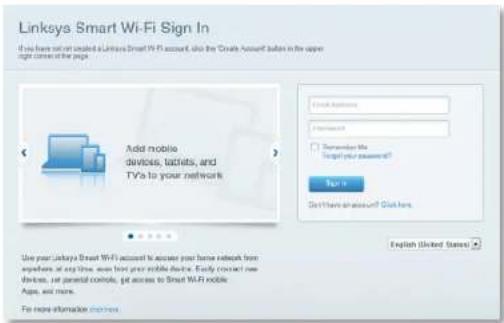
- Haga clic en el icono Linksys Smart Wi-Fi en su escritorio.
-0-
Abra un navegador de internet y vaya a www.linksyssmartwifi.com.
- Introduzca la dirección de correo electrónico y la contraseña que configuró anteriormente y a continuación haga clic en Iniciar sesión.
Cómo cambiar los valores de configuración del router
Utilice Linksys Smart Wi-Fi para cambiar los parámetros del router y configurar funciones especiales como los controles parentales y el acceso de invitados.
NOTA:
Si desea obtener ayuda adicional para cualquier menú, haga clic en Ayuda en la parte superior de la pantalla.
Para cambiar los parámetros del router:
- Abra la Linksys Smart Wi-Fi e inicie sesión en su cuenta.
- En el menú de la izquierda, haga clic en una opción:
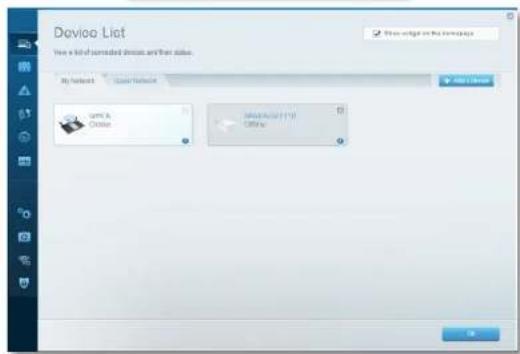
- La Lista de dispositivos le permite mostrar y gestionar todos los dispositivos de red conectados al router. Vea los dispositivos de la red principal y la red de invitados, desconecte los dispositivos o muestre la información acerca de cada dispositivo.

Configuración del router
- El Acceso de invitados le permite configurar en la red el acceso de invitados a su conexión de internet pero no a todos los recursos de red.

Guest Access
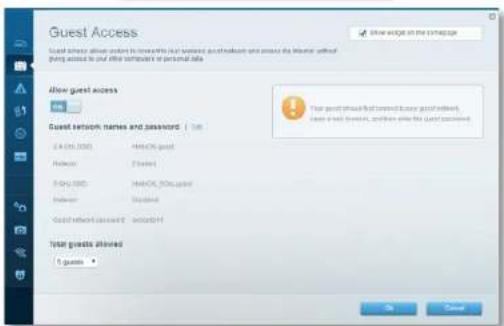
- Los Controles parentales le permiten bloquear sitios web y establecer las horas de acceso a internet.

Parental Controls
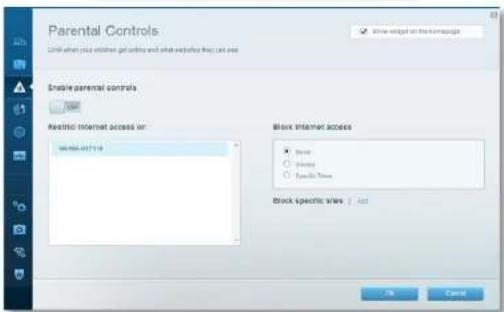
- La Priorización de contenido multimedia le permite establecer qué dispositivos y aplicaciones tienen la máxima preferencia en el tráfico de su red.

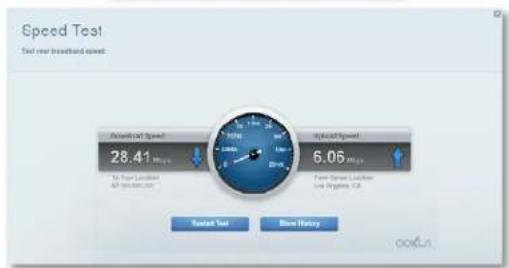
- La Prueba de velocidad le permite evaluar la velocidad de su conexión a internet.

Speed Test
Configuración del router
- El Almacenamiento USB le permite acceder a una unidad USB conectada (no incluida) y configurar el sistema para compartir archivos, un servidor multimedia o el acceso FTP. (Disponible solo en routers provistos de puertos USB).
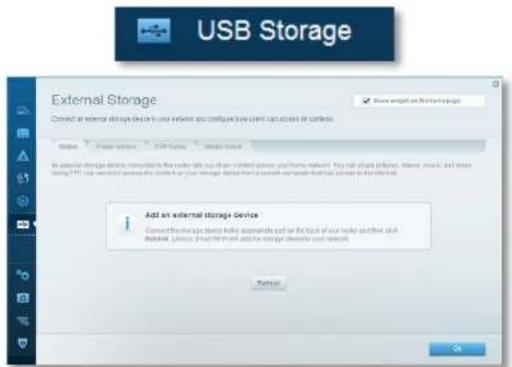
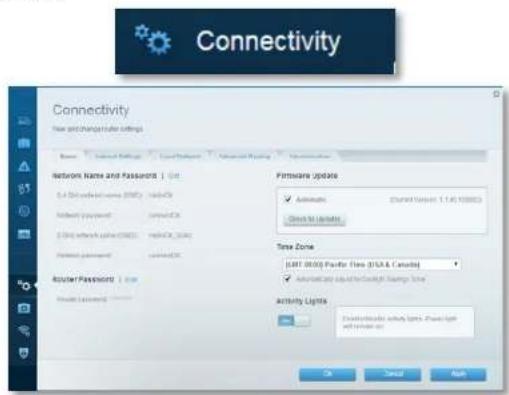
- La Conectividad le permite configurar los ajustes básicos y avanzados de la red.
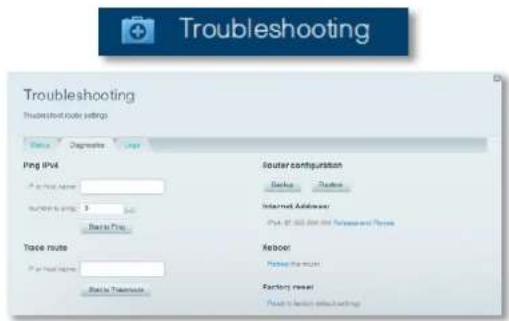
- La Resolución de problemas le permite diagnosticar problemas con el router y comprobar el estado de la red.
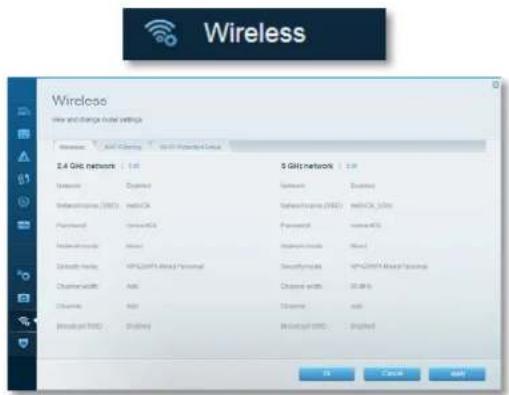
- La Conexión inalámbrica le permite configurar la red inalámbrica del router. Puede cambiar el modo de seguridad, la contraseña y el filtrado MAC y conectar dispositivos a través del Wi-Fi Protected Setup (Instalación protegida de Wi-Fi).
text_image
Wireless Wire and change mode settings Wireless 2.4 GHz network 5 GHz network Networks Networks Networks Networks Networks Networks Networks Networks Networks Networks Networks Networks Networks Networks Networks Networks Networks Networks Networks Networks Networks Networks Networks Networks Networks Networks Networks Networks Networks Networks Networks Networks Networks Networks (W) Networks (W) Networks (W) Networks (W) Networks (W) Networks (W) Networks (W) Networks (W) Networks (W) Networks (W) Networks (W) Networks (W) Networks (W) Networks (W) Networks (W) Networks (W) Networks (W) Networks (W) Networks (W) Networks (W) Networks (W)Linksys XAC-Series
Configuración del router
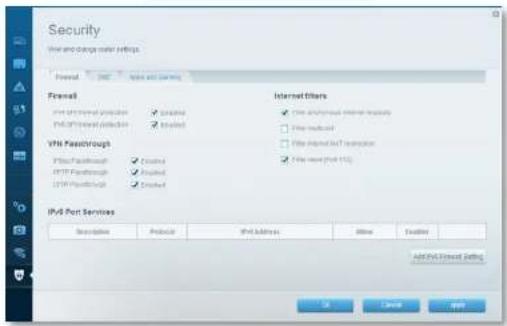
- La opción de Seguridad le permite configurar la seguridad inalámbrica del router. Configure el firewall (cortafuegos) y los parámetros VPN, y cree parámetros predeterminados para aplicaciones y juegos.

Security
Resolución de problemas
Este capítulo le ayudará a resolver problemas de configuración habituales y a conectarse a internet. Puede obtener más ayuda de nuestro galardonado servicio de asistencia al cliente en linksys.com/support.
El router no se ha configurado correctamente
Si Linksys Smart Wi-Fi no ha completado la instalación, pruebe lo siguiente:
Presione y mantenga pulsado el botón de Reset (Restaurar) con un clip o un imperdible hasta que el indicador LED comience a parpadear (aproximadamente unos 10 segundos). Instale de nuevo el router.

- Desactive temporalmente el firewall del ordenador (consulte las instrucciones del software de seguridad para obtener más información) y vuelva a instalar de nuevo el router.
- Si tiene otro ordenador, utilícelo para volver a instalar el router de nuevo.
Actualización del Windows XP Service Pack
En ordenadores con Windows XP la Linksys Smart Wi-Fi requiere del Service Pack 3. Si el Service Pack actualmente instalado es anterior a la versión 3, tendrá que descargar e instalar el Service Pack 3.
SUGERENCIA
Para conectarse temporalmente a internet y descargar el Service Pack necesario, puede utilizar el cable Ethernet incluido para conectar el ordenador directamente al módem.
Para instalar el Service Pack 3:
- Conéctese a la página web Microsoft Update (update.microsoft.com/windowsupdate).
- Siga las instrucciones que aparecen en el sitio web o póngase en contacto con Microsoft si necesita más ayuda.
- Después de descargar e instalar el Service Pack 3, instale de nuevo el router.
Mensaje indicando que el cable de internet no está conectado
Si aparece el mensaje «Your Internet cable is not plugged in» (El cable de internet no está conectado) cuando intenta configurar el router, siga estos pasos de resolución de problemas.
Para solucionar el problema intente lo siguiente:
- Asegúrese de que el extremo de Ethernet del cable dividido del módem con fuente de alimentación ADSL2+ APM1015 está bien conectado el puerto amarillo de internet situado en la parte trasera del router.
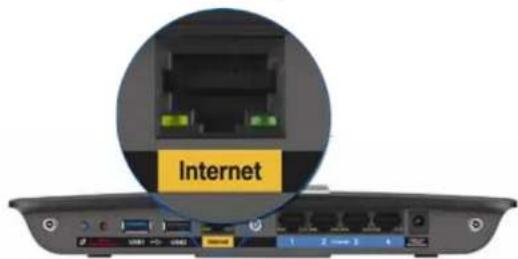
text_image
Internet 1 2 close 3 4Vista de la parte trasera del router
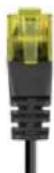
Cable Ethernet de módem con fuente de alimentación ADSL2+ APM105
- Asegúrese de que su módem con fuente de alimentación ADSL2+APM105 está conectado a la corriente y a la línea de teléfono DSL.
- Instale de nuevo el router.
Mensaje no se puede acceder al router
Si no puede acceder al router porque el ordenador no está conectado a la red, siga estos pasos de resolución de problemas.
Para acceder al router, debe estar conectado a su propia red. Si ya dispone de acceso a internet inalámbrico, el problema puede ser que se haya conectado accidentalmente a una red inalámbrica distinta.
Para solucionar el problema en ordenadores Windows haga lo siguiente:
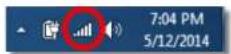
- En el Escritorio de Windows, haga clic con el botón derecho del ratón sobre el icono de señal inalámbrica de la bandeja del sistema. El icono puede variar según de la versión de Windows que use. Windows 7 está representado abajo.
- Haga clic en Abrir el Centro de redes y recursos compartidos. Aparecerá una lista de las redes inalámbricas disponibles.
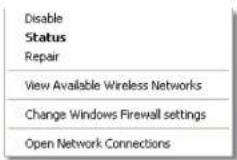
Linksys XAC-Series
Resolución de problemas
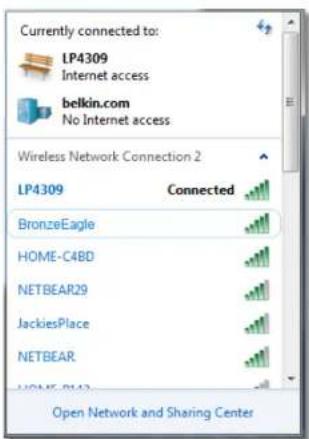
- Haga clic en su nombre de red y a continuación haga clic en Conectar. En el ejemplo que se muestra a continuación, el ordenador estaba conectado a otra red inalámbrica con el nombre LP4309. En este ejemplo el nombre de la red Linksys E-Series, BronzeEagle aparece seleccionado.
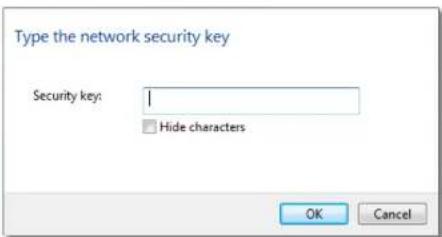
- Si se le solicita que introduzca una clave de red, escriba su contraseña (clave de seguridad) en los campo Conectar.
Su ordenador se conectará a la red y ya debería poder acceder al router.
Para solucionar el problema en ordenadores Mac haga lo siguiente:
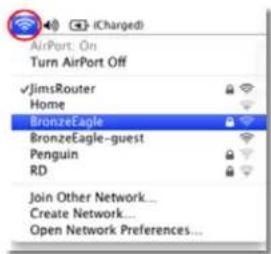
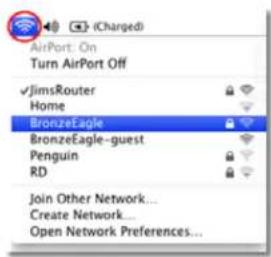
- En la barra del menú en la parte superior de la pantalla haga clic en el icono Wi-Fi. Aparecerá una lista de las redes inalámbricas. Linksys Smart Wi-Fi ha asignado automáticamente un nombre a su red.
En el ejemplo que se muestra a continuación, el ordenador estaba conectado a otra red inalámbrica con el nombre JimsRouter. En este ejemplo el nombre de la red Linksys E-Series, BronzeEagle aparece seleccionado.
text_image
AirPort: On Turn AirPort Off ✓JimsRouter Home BronzeEagle BronzeEagle-guest Penguin RD Join Other Network... Create Network... Open Network Preferences...-
Haga clic en el nombre de red inalámbrica de su router Linksys E-Series (BronzeEagle en el ejemplo).
-
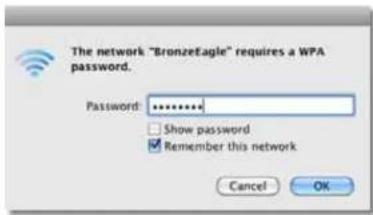
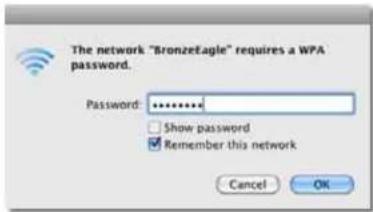
Escriba su contraseña de red inalámbrica (Clave de seguridad) en el campo Contraseña y haga clic en Aceptar.
Nombre del modelo Linksys XAC1900
Descripción Módem-router Linksys Smart Wi-Fi AC1900
Número de modelo XAC1900
Velocidad de puerto de switch 10/100/1000 Mbps (Gigabit Ethernet)
Radiofrecuencia 2,4 y 5 GHz
# de antenas 3 antenas externas
Puertos
Alimentación, USB (2), Internet, Ethernet (1-4), R-SMA (3)
Botones Reinicio, Instalación protegida de Wi-Fi
Alimentación (solo en modelos UE)
Luces Panel superior: Encendido
Panel trasero: Internet, Ethernet (1-4)
UPnP
Compatible
Funciones de seguridad WEP, WPA, WPA2, RADIUS
Bits de clave de seguridad Encriptación de hasta 128 bits
Compatibilidad con sistema
de archivos FAT, NTFS y HFS+
Estándares ADSL
T1.413i2, G.992.1 (G.DMT), G.992.2 (G.Lite), G.992.3 (ADSL2), G.992.5 (ADSL2+) para anexos A, B, M, L
Compatibilidad con
exploradores
Internet Explorer 8 o superior, Firefox 4 o superior, Google Chrome 10 o superior y Safari 4 o superior
Medioambiente
Dimensiones 256 x 40 x 184 mm
Peso de la unidad 534 g
Alimentación 12 V, 3,5 A
Certificaciones CE, Wi-Fi a/b/g/n/draft ac, Windows 7, Windows 8, DLNA
Temperatura de funcionamiento de 0 a 40 °C
Temperatura de almacenamiento De -20 a 60 °C (de -4 a 140 °F)
Humedad de funcionamiento 10 a 80% de humedad relativa, sin condensación
Humedad de almacenamiento 5% a 90%, sin condensación
NOTAS
Para obtener información sobre la garantía, la normativa y las especificaciones, consulte el CD incluido con el router o visite Linksys.com/support.
Las especificaciones están sujetas a cambios sin previo aviso.
Rendimiento máximo según lo establecido en las especificaciones de la norma IEEE 802.11. El rendimiento real puede variar y la capacidad de red inalámbrica, el índice de producción de datos, el alcance y la cobertura pueden disminuir. El rendimiento depende de numerosos factores, condiciones y variables, entre ellos, la distancia desde el punto de acceso, el volumen de tráfico de la red, los materiales de construcción de la vivienda, el sistema operativo utilizado, la combinación de productos inalámbricos presentes en la red, posibles interferencias y otras condiciones adversas.
Licencias y notas de aviso para software de terceros usados en este producto pueden ser consultadas aquí: http://support.linksys.com/en-us/license. Por favor contacte
http://support.linksys.com/en-us/gplcodecenter para preguntas o solicitudes de código fuente GPL.
Visite linksys.com/support para un galardonado servicio de asistencia técnica.
BELKIN, LINKSYS y otros nombres y locótipos de productos son marcas comercia es del grupo de empresas Belkin. Las marcas comerciales independientes mencionadas son propiedad de sus dueños respectivos. © 2014 Belkin International, Inc. y/o sus afiliados. Todos los derechos reservados.
NKP6-00138 Rav. ADO

text_image
LINKSYS™ Guía del usuario XAC1900Tabla de contenidos
Descripción general del producto
XAC1900....1 Colocación del montaje en pared 3
Configuración del router serie EA
Lugares para obtener ayuda 4
Cómo instalar el router. . . . . . . . . . . . . . . . . . . . . . . . . . . . . . . . . . . . . . . . . . . . . . . . . . 4
Cómo conectar a Linksys Smart Wi-Fi. . . . . . . . . . . . . . . . . . . . . . . . . . . . . . . . . . . . . . . . . . . . . . . . . . . . . . . 5 Cómo conectar a Linksys Smart Wi-Fi 5 Cómo cambiar la configuración del router 5
Resolución de problemas
El router no se configuró correctamente. . . . . . . . . . . . . . . . . . . . . . . 9
Actualización de Windows XP Service Pack .....9
Mensaje El cable de Internet no está enchufado .....10
Mensaje No se puede acceder al router 10
Especificaciones
Descripción general del producto
XAC1900
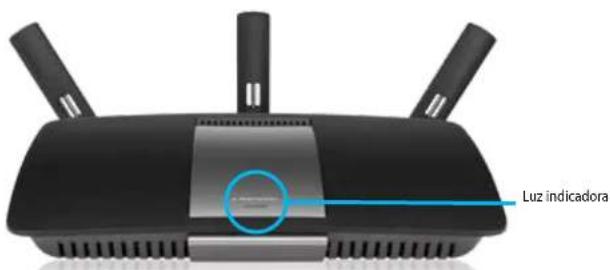
Vista superior
text_image
Luz indicadora- Luz indicadora: verde fijo cuando está encendido y después de establecer correctamente una conexión con Wi-Fi Protected Setup. La luz parpadea lentamente durante el reinicio, actualizaciones de firmware y durante una conexión con Wi-Fi Protected Setup. La luz titila rápidamente cuando ocurre un error de Wi-Fi Protected Setup.
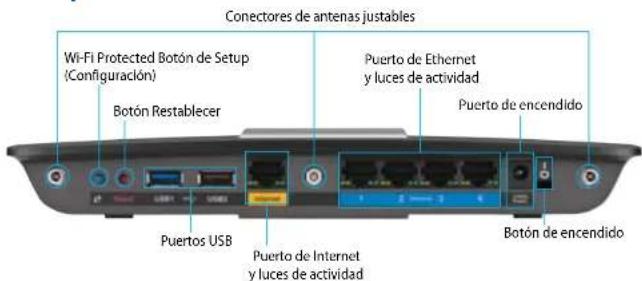
Vista posterior
text_image
Conectores de antenas justables Wi-Fi Protected Botón de Setup (Configuración) Botón Restablecer Puerto de Ethernet y luces de actividad Puerto de encendido Puertos USB Puerto de Internet y luces de actividad Botón de encendido- Conectores de antena ajustables: este router incluye tres antenas externas. Atornille cada una de ellas en sentido de las agujas del reloj en el conector antes de ejectuar la utilidad de configuración.
- Botón Wi-Fi Protected Setup™: presione para configurar la seguridad inalámbrica en dispositivos compatibles con Wi-Fi Protected Setup.
- Puerto USB: comparta almacenamiento en disco con otros usuarios en la red o en Internet. También puede conectar una impresora USB y compartirla en la red.
- Puertos Ethernet: use cables Ethernet (también conocidos como cables de red o de Internet) para conectar dispositivos a su red a través de puertos Gigabit (10/100/1000) Ethernet.
- Puerto de Internet: conecte un cable Ethernet a este puerto amarillo y a su módem.
- Botón Restablecer: mantenga presionado durante 10 segundos (hasta que las luces de los puertos parpadeen simultáneamente) para restablecer el router a la configuración predeterminada de fábrica. También puede restaurar la configuración predeterminada de fábrica utilizando Linksys Smart Wi-Fi.
- Puerto de encendido: conecte la alimentación de CA incluida.
- Botón de encendido: presione | (on) para encender el router. (Modelos para la Unión Europea solamente).
Módem con fuente de alimentación ADSL2+ APM103
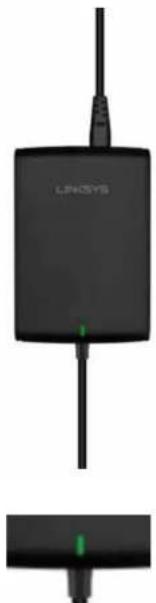
- Verde parpadeante: Módem con fuente de alimentación en proceso de encendido y estableciendo conexión ADSL
- Verde fijo: ADSL en sincronización con ISP.
- ámbar parpadeante: Problema de la conexión física de ADSL, p. ej. el cable del teléfono no está conectado a la toma de pared.
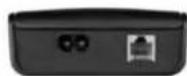
- Puerto DSL: Se conecta a la línea ADSL.
- Alimentación: Se conecta al cable de corriente.
Botón Restablecer:
- Reiniciar: Presione, mantenga presionado durante 1 segundo y luego sueltelo.
- Restaurar a configuración predeterminada: Presione, mantenga presionado durante 1 segundo y luego suéltelo.
Linksys XAC-Series
Descripción general del producto
Colocación del montaje en pared
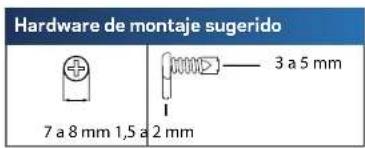
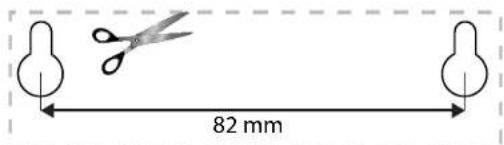
El router posee dos ranuras para montar en la pared en el panel inferior. La distancia entre las ranuras es de 82 mm. Se necesitan dos tornillos para montar el router.
text_image
Hardware de montaje sugerido 7 a 8 mm 1,5 a 2 mm 3 a 5 mmNOTA
Linksys no es responsable de los daños incurridos por hardware de montaje en pared no fijo.
- Determine el lugar en el que desee montar el router. Asegúrese de que la pared que utiliza sea lisa, plana y firme, y que esté seca. Además, asegúrese de que la ubicación está al alcance de una tomacorriente.
- Con la plantilla de la página siguiente, perfore dos orificios en la pared.
- Introduzca los tornillos dejando 3 mm de las cabezas expuestas.
- Coloque el router de manera que las ranuras de montaje en pared estén alineadas a los dos tornillos.
- Coloque las ranuras de montaje en pared sobre los tornillos y deslice el router hacia abajo hasta que los tornillos se adapten perfectamente en las ranuras de montaje en pared.
Plantilla de montaje en pared
Imprima esta página al 100% de su tamaño.
Corte a lo largo de la línea punteada, y coloque sobre la pared para perforar el espacio indicado.
text_image
82 mmConfiguración del router EA-Series
Lugares para obtener ayuda
Además de esta Guía del usuario, puede encontrar ayuda también en:
- Linksys.com/support (documentación, descargas, preguntas frecuentes, soporte técnico, chat en vivo, foros)
- Linksys Smart Wi-Fi help (conéctese a Linksys Smart Wi-Fi, luego haga clic en Ayuda en la parte superior de la pantalla)
Cómo instalar el router
- Conecte las antenas en la parte trasera del router tal y como se muestra. Las antenas deben estar en forma vertical para mejores resultados.
- Conecte el módem a su router con el cable proporcionado como se muestra en la imagen.
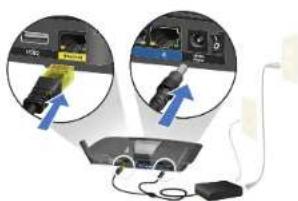
- Conecte el cable de teléfono y de alimentación proporcionado con el módem con fuente de alimentación. Enchufe el módem y conecte el cable de teléfono al conector de pared.
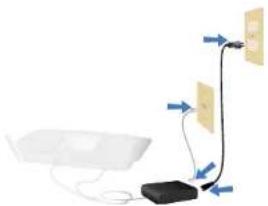
- Espere hasta que la luz de energía en la cubierta superior del router se mantenga encendida.
- Conéctese al nombre de red inalámbrica segura que se muestra en la Guía de inicio rápido incluida con el XAC1900 (puede cambiar estos detalles más tarde). Seleccione la opción de conectar automáticamente a esta red en el futuro. No tendrá acceso a Internet hasta que complete la configuración del router (consulte el Paso 6).
- Abra un navegador web para iniciar las instrucciones de configuración del router de Linksys Smart Wi-Fi. Si no logra ver las instrucciones de configuración, escriba linksyssmartwifi.com en la barra de direcciones.
-
Al finalizar la instalación, siga las instrucciones en pantalla para configurar su cuenta de Linksys Smart Wi-Fi. Use Linksys Smart Wi-Fi para administrar la configuración del router.
-
Cambiar el nombre y la contraseña del router
- Configurar el acceso de usuarios invitados
- Configurar el control para padres
- Conectar dispositivos a su red
• Probar la velocidad de su conexión a Internet
AVISO:
Linksys Smart Wi-Fi enviará una verificación por correo electrónico. Asegúrese de abrir el correo electrónico que recibió de Linksys y hacer clic en el vínculo proporcionado.
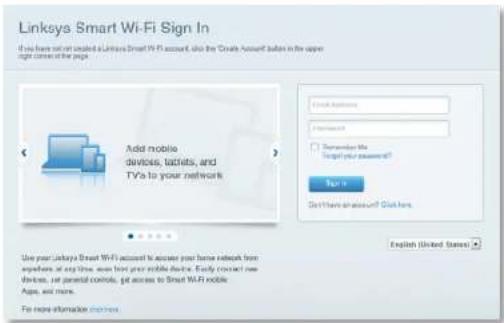
Cómo conectarse a Linksys Smart Wi-Fi
Use Linksys Smart Wi-Fi para configurar su router desde cualquier equipo que tenga conexión a Internet.
Para abrir Linksys Smart Wi-Fi:
- Haga clic en el icono Linksys Smart Wi-Fi del escritorio.
-0-
Abra un navegador web y vaya a www.linksyssmartwifi.com.
- Escriba la dirección de correo electrónico y la contraseña configurados anteriormente y, a continuación, haga clic en Iniciar sesión.
Cómo cambiar la configuración del router
Utilice Linksys Smart Wi-Fi para cambiar la configuración del router y configurar funciones especiales, tales como controles parentales y acceso para invitados.
AVISO:
Para obtener ayuda adicional en cualquier menú, haga clic en Ayuda en la parte superior de la pantalla.
Para cambiar la configuración del router:
- Abra Linksys Smart Wi-Fi e inicie sesión en su cuenta.
- Seleccione una opción en el menú de la izquierda:
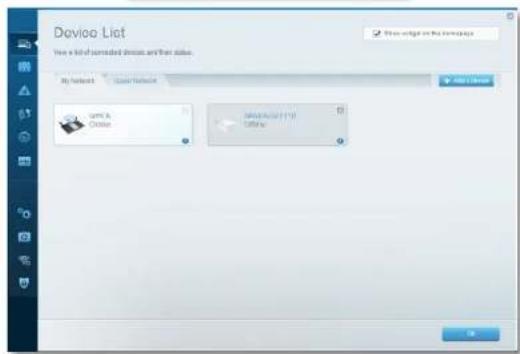
- Lista de dispositivos: le permite ver y administrar todos los dispositivos de red conectados al router. Visualice los dispositivos en su red principal y en su red de invitados, desconéctelos o acceda a información sobre cada dispositivo.

Configuración del router
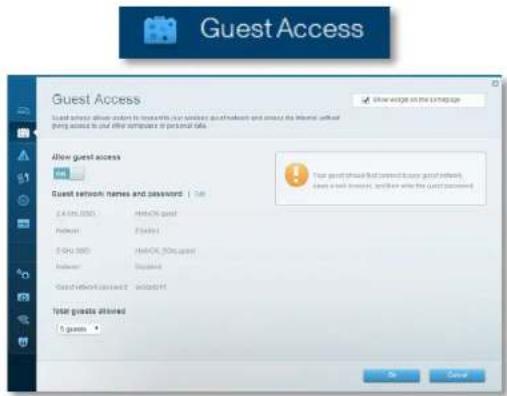
- Acceso para invitados: le permite configurar una red de modo que los invitados puedan usar Internet, pero no acceder a todos los recursos de la red.
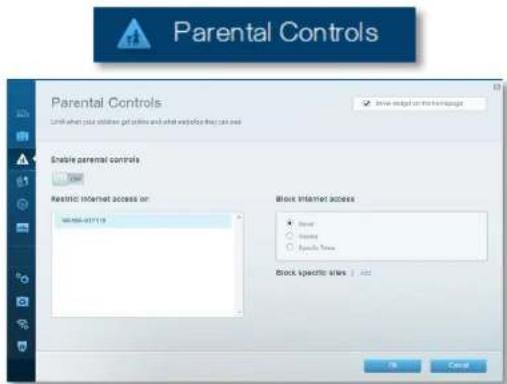
- Controles parentales: le permite bloquear sitios web y establecer horarios de acceso a Internet.
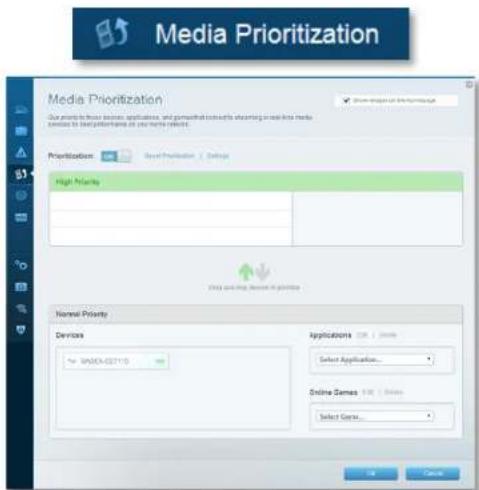
- Prioridad multimedia: le permite establecer los dispositivos y las aplicaciones que tienen prioridad para su tráfico de red.
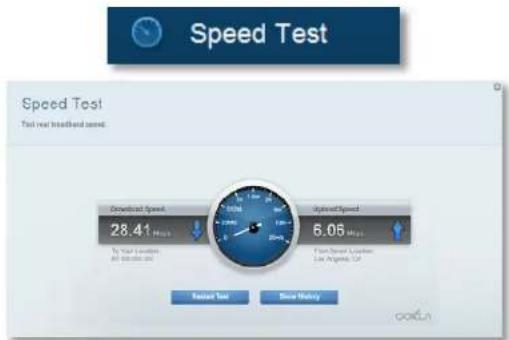
- Prueba de velocidad: le permite evaluar la velocidad de la conexión a Internet de su red.
Configuración del router
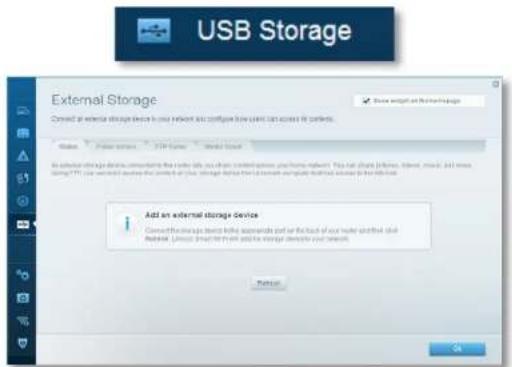
- Almacenamiento USB: le permite acceder a una unidad USB conectada (no incluida) y configurar el uso compartido de archivos, un servidor multimedia y acceso a FTP (disponible únicamente en routers con puertos USB.)
- Conectividad: le permite configurar ajustes de red básicos y avanzados.
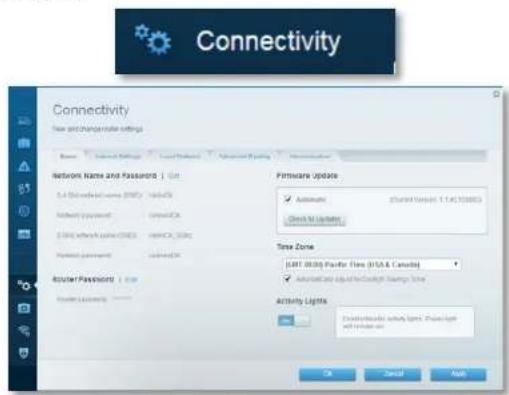
- Solución de problemas: le permite diagnosticar problemas con su router y verificar el estado de la red.
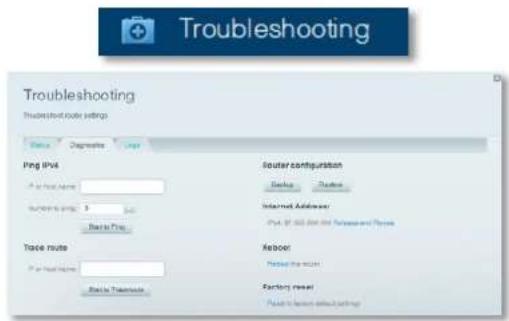
- Inalámbrica: le permite configurar la red inalámbrica del router. Puede cambiar el modo de seguridad, la contraseña, el filtrado MAC y conectar dispositivos mediante Wi-Fi Protected Setup.
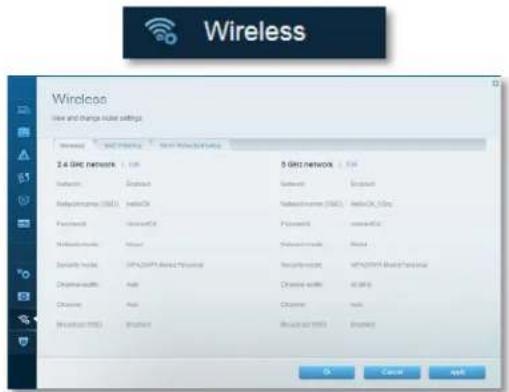
text_image
Wireless View and change noise settings 2.4 GHz NETWORK Networks Bluetooth Bluetooth Internet (SIDS) Bluetooth Bluetooth Internet (SIDS) Bluetooth Internet (SIDS) Bluetooth Internet (SIDS) Bluetooth Internet (SIDS) Bluetooth Internet (SIDS) Bluetooth Internet (SIDS) Bluetooth Internet (SIDS) Bluetooth Internet (SIDS) Bluetooth Internet (SIDS) Bluetooth Internet (SIDS) Bluetooth Internet (SIDS) Bluetooth Internet (SIDS) Bluetooth Internet (SIDS) Bluetooth Internet (SIDS) Bluetooth Internet (SIDS) Bluetooth Internet (SIDS) Bluetooth Internet (SIDS) Bluetooth Internet (SS) Bluetooth Internet (SS) Bluetooth Internet (SS) Bluetooth Internet (SS) Bluetooth Internet (SS) Bluetooth Internet (SS) Bluetooth Internet (SS) Bluetooth Internet (SS) Bluetooth Internet (SS) Bluetooth Internet (SS) Bluetooth Internet (SS) Bluetooth Internet (SS) Bluetooth Internet (SS) Bluetooth Internet (SS) Bluetooth Internet (SS) Bluetooth Internet (SS) Bluetooth Internet (SS) Bluetooth Internet (SS) Bluetooth Internet (SS) Bluetooth Internet (SS) Bluetooth Internet (SIDS) Bluetooth Internet (SIDS) Bluetooth Internet (SIDS) Bluetooth Internet (SIDS) Bluetooth Internet (SIDS) Bluetooth Internet (SIDS) Bluetooth Internet (SIDS) Bluetooth Internet (SIDS) Bluetooth Internet (SIDS) Bluetooth Internet (SIDS) Bluetooth Internet (SIDS) Bluetooth Internet (SIDS) Bluetooth Internet (SIDS) Bluetooth Internet (SIDS) Bluetooth Internet (SIDS) Bluetooth Internet (SIDS) Bluetooth Internet(SIDS) Bluetooth Internet(SIDS) Bluetooth Internet(SIDS) Bluetooth Internet(SIDS) Bluetooth Internet(SIDS) Bluetooth Internet(SIDS) Bluetooth Internet(SIDS) Bluetooth Internet(SIDS) Bluetooth Internet(SIDS) Bluetooth Internet(SIDS) Bluetooth Internet(SIDS) Bluetooth Internet(SIDS) Bluetooth Internet(SIDS) Bluetooth Internet(SIDS) Bluetooth Internet(SIDS) Bluetooth Internet(SIDS) Bluetooth Internet(SIDS) Bluetooth Internet(SIDS) Bluetooth Internet(SIDS) Bluetooth Internet(SIDS) Bluetooth Internet(SS)- Seguridad le permite configurar la seguridad inalámbrica de su router. Establezca el firewall y los ajustes de VPN y cree configuraciones personalizadas para aplicaciones y juegos.

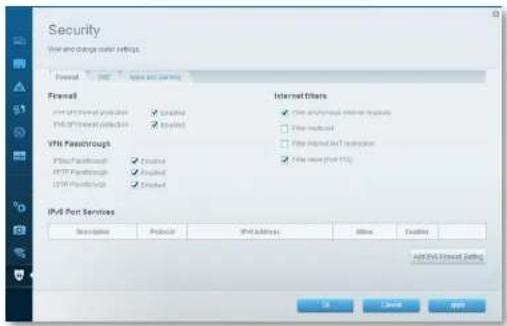
Solución de problemas
Este capítulo puede ayudarlo a resolver los problemas de configuración más frecuentes y a conectarse a Internet. Puede obtener más ayuda de nuestra galardonada asistencia al cliente en linksys.com/support.
El router no se configuró correctamente
Si Linksys Smart Wi-Fi no completó la configuración, pruebe lo siguiente:
Presione y mantenga presionado el botón de reinicio con un clip o un alfiler hasta que el LED empiece a parpadear (unos 10 segundos). Vuelva a instalar el router.

- Desactive provisoriamente el firewall de su computadora (consulte las instrucciones del software de seguridad para obtener ayuda) y vuelva a instalar el router.
- Si tiene otro equipo, utilice ese equipo para instalar otra vez el router.
Actualización de Windows XP Service Pack
En computadores con Windows XP Linksys Smart Wi-Fi requiere del Service Pack 3. Si el Service Pack instalado es anterior a la versión 3 necesitará descargar e instalar el Service Pack 3.
CONSEJO
Para conectarse temporalmente a Internet y descargar el Service Pack necesario, puede usar el cable Ethernet incluido para conectar el equipo directamente al módem.
Para instalar el Service Pack 3:
- Conéctese al sitio web de Microsoft Update (update.microsoft.com/windowsupdate).
- Siga las instrucciones en el sitio web o comuníquese con Microsoft si necesita más ayuda.
- Después de descargar e instalar el Service Pack 3, vuelva a instalar el router.
Mensaje El cable de Internet no está enchufado
Si recibe el mensaje "El cable de Internet no está enchufado" al intentar configurar el router, siga los siguientes pasos para la solución de problemas.
Para solucionar el problema, intente lo siguiente:
- Asegúrese de que el extremo de Ethernet del cable dividido del módem con fuente de alimentación ADSL2+ APM105 Power esté bien conectado al puerto amarillo de Internet en la parte posterior del router.
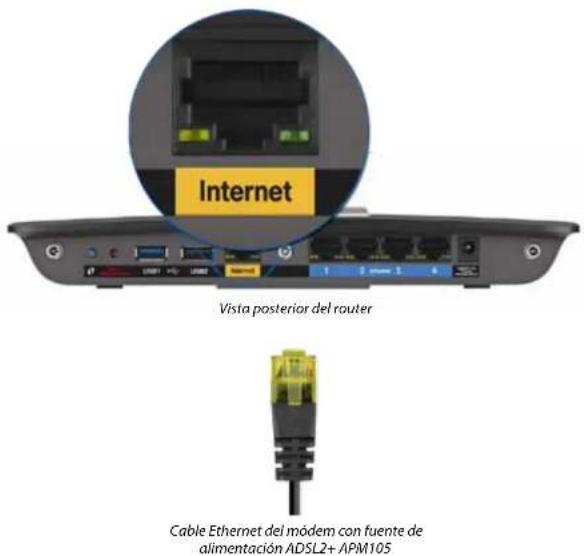
text_image
Internet Vista posterior del router Cable Ethernet del módem con fuente de alimentación ADSL2+ APM105- Asegúrese de que el módem con fuente de aniversario ADSL2+ APM103 esté conectado a la línea de energía y de teléfono DSL.
- Vuelva a instalar el router.
Mensaje No se puede acceder al router
Si no puede acceder al router porque el equipo no está conectado a la red, siga los siguientes pasos para la solución del problema.
Para acceder al router, debe estar conectado a su propia red. Si actualmente tiene acceso inalámbrico a Internet, el problema podría ser que se haya conectado accidentalmente a una red inalámbrica diferente.
Para solucionar el problema en equipos Windows, realice lo siguiente:
- En su escritorio de Windows, haga clic con el botón secundario en el icono de conexión inalámbrica en la bandeja del sistema. El icono puede mostrarse diferente según la versión de Windows. Windows 7 está representado abajo.
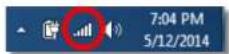
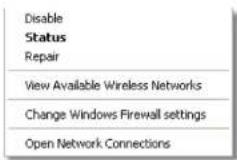
- Haga clic en Abrir el Centro de redes y recursos compartidos. Aparecerá una lista de redes disponibles.
Linksys XAC-Series
Resolución de problemas
- Haga clic en el nombre de su propia red y, a continuación, en Conectar. En el siguiente ejemplo, la computadora se conectó a otra red inalámbrica llamada LP4309. El nombre de la red Linksys E-Series, BronzeEagle de este ejemplo aparece seleccionado.
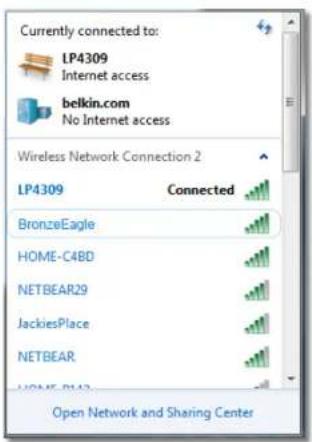
- Si se le solicita que escriba una clave de red, escriba la contraseña (Clave de seguridad) en los campos y haga clic en Conectar.
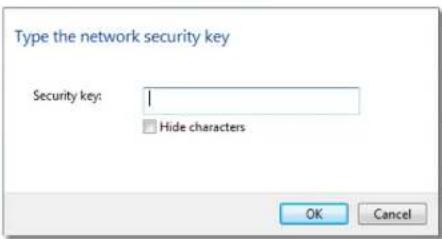
Su computadora se conectará a la red y podrá acceder al router.
Para solucionar el problema en equipos Mac, realice lo siguiente:
- En la barra de menús en la parte de arriba de la pantalla, haga clic en el icono Wi-Fi. Aparecerá una lista de redes inalámbricas. Linksys Smart Wi-Fi ha asignado automáticamente un nombre a su red.
En el siguiente ejemplo, la computadora se conectó a otra red inalámbrica llamada JimsRouter. El nombre de la red Linksys E-Series, BronzeEagle de este ejemplo aparece seleccionado.
text_image
AirPort: On Turn AirPort Off ✓JimsRouter Home BronzeEagle BronzeEagle-guest Penguin RD Join Other Network... Create Network... Open Network Preferences...-
Haga clic en el nombre de la red inalámbrica de su router Linksys E-Series (BronzeEagle en el ejemplo).
-
Escriba la contraseña de la red inalámbrica (Clave de seguridad) en el campo Contraseña y haga clic en Aceptar.
Nombre de modelo Linksys XAC1900
Description Módem-router Smart Wi-Fi Linksys AC1900
Número de modelo XAC1900
Velocidad del puerto
del conmutador 10/100/1000 Mbps (Gigabit Ethernet)
Radiofrecuencia 2,4 y 5 GHz
# de antenas: 3 antenas externas ajustables
Puertos
Alimentación, USB (2), Internet, Ethernet (1-4), R-SMA (3)
Botones Restablecer, Wi-Fi Protected Setup, Encendido (Modelos para la Unión Europea solamente)
LED Panel superior: Alimentación
Panel posterior: Internet, Ethernet (1-4)
Compatible con UPnP
Funciones de seguridad: WEP, WPA, WPA2, RADIUS
Bits de clave de seguridad: encriptación de hasta 128 bits
Compatibilidad con
sistema de archivos: FAT, NTFS y HFS+
Estándares ADSL: T1.413i2, G.992.1 (G.DMT), G992.2 (G.Lite), G.992.3 (ADSL2), G.992.5 (ADSL2+) para Anexo A, B, M, L
Compatibilidad con
navegadores web: Internet Explorer 8 o superior, Firefox 4 o superior, Google Chrome 10 o superior y Safari 4 o superior
Medioambiente
Dimensiones:
256 x 40 x 184 mm
Peso de la unidad
18,84 oz (534 g)
Alimentación: 1
2 V; 3,5 A
Certificaciones:
FCC, IC, CE, Wi-Fi a/b/g/n/draft ac, Windows 7, Windows 8, DLNA
Temperatura de funcionamiento De 32 a 104 °F (0 a 40 °C)
Temperatura de almacenamiento De -4 a 140 °F (-20 a 60 °C)
Humedad operativa
10 al 80% de humedad relativa,
sin condensación
Humedad de almacenamiento: 5 al 90 %, sin condensación
NOTAS
Para obtener información sobre cuestiones normativas, de garantía y de seguridad, consulte el CD que se incluye con el router o visite Linksys.com/support.
Las especificaciones están sujetas a cambio sin previo aviso.
Máximo rendimiento de conformidad con las especificaciones IEEE Standard 802.11. El rendimiento real de la capacidad de la red inalámbrica, la velocidad de los datos, el alcance y el área de cobertura pueden variar El desempeño depende de muchos factores, condiciones y variables, entre ellos, la distancia desde el punto de acceso, el volumen de tráfico de red, los materiales y la construcción, el sistema operativo usado, la mezcla de productos inalámbricos usados, la interferencia y otras condiciones adversas.
Las licencias y los avisos de programas de terceros utilizados en este producto se pueden ver aquí: http://support.linksys.com/en-us/license. Tenga la bondad de contactar http://support.linksys.com/en-us/gplcodecenter por preguntas o solicitudes de código fuente GPL.
Visit linksys.com/support o acuda al servicio de soporte técnico muy galardonado.
BELKIN, LINKSYS y muchos nombres de productos y logos son marcas registradas de grupo de compañías Belkin. Las márcas comerciales de terceros mencionadas son propiedad de sus respectivos propietarios. © 2014 Belkin International, Inc. o sus afiliadas. Tocca los derechos reservados.
NKP6-00138 Rav. ADO

text_image
LINKSYS™ Kasutusjuhend XAC1900Sisukord
Toote ülevaade
XAC1900....1 Seinale kinnitamine 3
EA-seeria ruuteri seadistamine
Kust saada abi 4
Kuidas ruuterit paigaldada ....4
Kuidas ühendada Linksys Smart Wi-Fi-ga . . . . . . . . . . . . . . . . . . . . . . . . . . . . . . . . . . . . . . . . . . . . . . . . . . . . . . . . Kuidas ühendada Linksys Smart Wi-Fi-ga 5 Kuidas muuta ruuteri seadistusi 5
Veaotsing
Ruuteri seadistamine ebaönnestus .....9
Windows XP hoolduspaketi uuendamine .....9
N.º de antenas 3 antenas externas
Modelo número XAC1900
# de antenas 3 antenas externas
