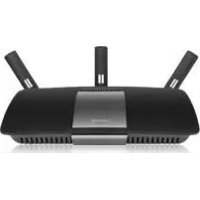
XAC1900 - Router LINKSYS - Bezpłatna instrukcja obsługi
Znajdź bezpłatnie instrukcję urządzenia XAC1900 LINKSYS w formacie PDF.




Pytania użytkowników dotyczące XAC1900 LINKSYS
0 pytanie dotyczące tego urządzenia. Odpowiedz na te, które znasz, lub zadaj własne.
Zadaj nowe pytanie dotyczące tego urządzenia
Pobierz instrukcję dla swojego Router w formacie PDF za darmo! Znajdź swoją instrukcję XAC1900 - LINKSYS i weź swoje urządzenie elektroniczne z powrotem w ręce. Na tej stronie opublikowane są wszystkie dokumenty niezbędne do korzystania z urządzenia. XAC1900 marki LINKSYS.
INSTRUKCJA OBSŁUGI XAC1900 LINKSYS
text_image
LINKSYS™ Podręcznik użytkownika XAC1900LINKSYS™
Podręcznik użytkownika
XAC1900
Spis treści
Charakterystyka produktu
XAC1900....1 Montaż na ścianie 3
Konfigurowanie routera EA-Series
Gdzie uzyskać dodatkową pomoc....4
Jak zainstalować router. 4
Jak nawiązać połączenie z Linksys Smart Wi-Fi .....5
Jak nawiązać połączenie z Linksys Smart Wi-Fi 5 Jak zmienić ustawienia routera 5
Rozwiązywanie problemów
Router nie został prawidłowo skonfigurowany....9
Pakiet serwisowy Windows XP Service Pack .....9
Wiadomość „Kabel internetowy nie jest podłączony” ..... 10
Komunikat o braku dostępu do routera 10
Dane techniczne
Charakterystyka produktu
XAC1900
Widok z góry
text_image
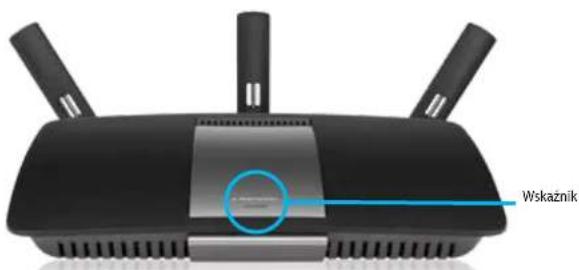
Wskaźnik- Lampka wskaźnika — Świeci światłem ciągłym, gdy router jest włączony i nawiązał połączenie w trybie Wi-Fi Protected Setup. Miga powoli podczas rozruchu, uaktualnień oprogramowania sprzętowego oraz nawiązywania połączenia Wi-Fi Protected Setup. Miga szybko, gdy wystąpił błąd w konfiguracji Wi-Fi Protected Setup.
Widok z tyłu

text_image
Regulowane złącza anteny Przycisk Wi-Fi Protected Setup Przycisk Reset Gniazdo Ethernet i wskaźniki aktywności Gniazdo zasilania Gniazda USB Gniazdo Internet i wskaźniki aktywności Przycisk zasilania- Złącza regulowanych anten — Router jest dostarczany z trzema regulowanymi antenami zewnętrznymi. Anteny należy przykręcić (obracając zgodnie z ruchem wskazówek zegara) przed uruchomieniem programu Setup Utility.
- Przycisk Wi-Fi Protected Setup™ — Służy do konfigurowania zabezpieczeń sieci bezprzewodowych w połączeniu z urządzeniami obsługującymi tryb Wi-Fi Protected Setup.
- Gniazdo USB — Służy do udostępniania dyskowej pamięci masowej innym osobom w sieci lub Internecie. Można tu również podłączyć drukarkę i w ten sposób udostępnić ją w sieci.
- Gniazda Ethernet — Do tych niebieskich gniazd Gigabit Ethernet (10/100/1000) można podłączać urządzenia sieciowe, stosując kable Ethernet (określane także nazwą kabli sieciowych lub internetowych).
- Gniazdo Internet — Do tego żółtego gniazda należy podłączyć kabel Ethernet prowadzący do modemu.
- Przycisk resetowania — Naciśnięcie i przytrzymanie tego przycisku przez 10 sekund (dopóki wskaźniki wszystkich gniazd nie zamigają jednocześnie) powoduje przywrócenie ustawień fabrycznych routera. Ustawienia fabryczne można także przywrócić za pomocą interfejsu Linksys Smart Wi-Fi.
- Gniazdo zasilania — Służy do podłączania zasilacza.
- Przycisk zasilania — Naciśnięcie symbolu | (wł.) powoduje włączenie routera. (tylko modele UE)
APM105 ADSL2+ Power Modem
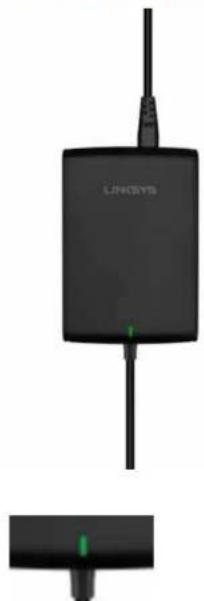
- Miga na zielono: Power Modem uruchamia się i ustanawia połączenie ADSL
- Świeci na zielono: Połączenie ADSL zsynchronizowane z dostawcą Internetu.
- Miga na pomarańczowo: Błąd łącza fizycznego ADSL (np. kabel niepodłączony do gniazda ściennego).
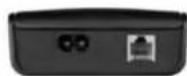
• Gniazdo DSL: Służy do podłączania kabla ADSL.
• Zasilanie: Umożliwia podłączenie kabla zasilania.
Przycisk Reset:
- Ponowne uruchomienie: Naciśnij i przytrzymaj przez 1 sekundę, następnie zwolnij.
- Przywracanie ustawień domyślnych: Naciśnij i przytrzymaj przez 5 sekund, następnie zwolnij.
Miejsce mocowania na ścianie
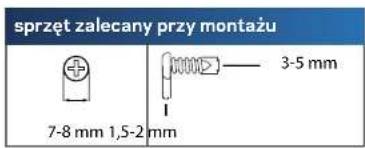
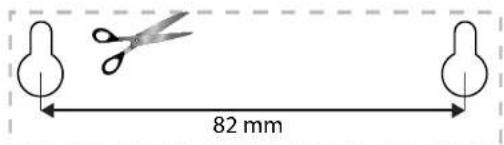
Router ma dwa wycięcia na spodzie przeznaczone do montażu ściennego. Odległość między nimi wynosi 82 mm. Do montażu routera potrzebne są dwa wkręty.
text_image
sprzęt zalecany przy montażu 7-8 mm 1,5-2 mm 3-5 mmUwAgA
Firma Linksys nie ponosi odpowiedzialności za szkody spowodowane użyciem niewłaściwych elementów mocujących.
Instrukcja:
- Określ, gdzie chcesz zamontować router. Upewnij się, że ściana, która ma być użyta, jest gładka, płaska, sucha oraz solidna. Upewnij się, że wybrane miejsce znajduje się w zasięgu gniazdka elektrycznego.
- Za pomocą szablonu znajdującego się na następnej stronie wywierć w ścianie dwa otwory.
- Wkręć wkręty tak, aby łby wystawały na 3 mm nad powierzchnię ściany.
- Ustaw router tak, aby otwory zrównały się z wkrętami.
- Nałoż router otworami na wkręty i przesuń ku dołowi, tak aby wkręty zostały solidnie osadzone w otworach.
Szablon do montażu ściennego
Wydrukuj tę stronę w wielkości 100%.
Wytnij wzdłuż linii kropkowanej i przyłoż do ściany, aby precyzyjnie wywiercić otwory.
text_image
82 mmKonfigurowanie routera EA-Series
Gdzie uzyskać dodatkową pomoc
Oprócz niniejszej instrukcji obsługi pomoc można także uzyskać w następujących miejscach:
- Linksys.com/support (dokumentacja, pobieranie, pytania i odpowiedzi, pomoc techniczna, chat na żywo, fora)
- Linksys Smart Wi-Fi help (nawiąż połączenie z interfejsem Linksys Smart Wi-Fi, następnie kliknij Pomoc w górnej części ekranu)
Jak zainstalować router
- Podłącz anteny z tyłu routera. Sygnał jest odbierany najlepiej wtedy, gdy anteny są ustawione pionowo.
- Połącz modem sieciowy z routerem za pomocą dostarczonego przewodu rozgałęzionego w sposób przedstawiony na ilustracji.
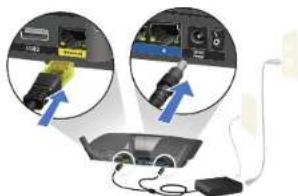
- Podłącz dostarczone kabel telefoniczny oraz kabel zasilania do modemu sieciowego. Podłącz modem sieciowy do gniazdka sieciowego, a przewód telefoniczny podłącz do ściennego gniazda telefonicznego.
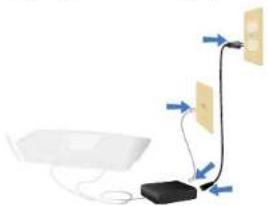
- Poczekaj, aż wskaźnik zasilania w górnej obudowie routera zacznie świecić się światłem stałym.
- Nawiąż połączenie z bezpieczną siecią o nazwie takiej, jak podano w Skróconej instrukcji dołączonej do routera XAC1900. (To ustawienie można zmienić później.) Wybierz opcję automatycznego łączenia z tą siecią w przyszłości. Dostęp do Internetu będzie możliwy dopiero po skończeniu konfigurowania routera (patrz krok 6).
- Otwórz przeglądarkę internetową w celu wyświetlenia instrukcji konfiguracji routera Linksys Smart Wi-Fi. Jeśli nie widzisz instrukcji instalacji, w pasku adresu wpisz linksyssmartwifi.com.
- Na zakończenie konfiguracji skonfiguruj konto Linksys Smart Wi-Fi zgodnie z wyświetloną instrukcją. Linksys Smart Wi-Fi służy do zmieniania ustawień routera.
• zmiana nazwy i hasła routera
- konfiguracja dostępu dla gości
- konfiguracja kontroli rodzicielskiej
• podłączanie urządzeń do sieci
- testowanie prędkości połączenia internetowego
UWAGA:
Linksys Smart Wi-Fi wysyła wiadomość e-mail w celu weryfikacji. Należy pamiętać o otworzeniu wiadomości od firmy Linksys i kliknięciu podanego łącza.
Uzyskiwanie dostępu do interfejsu Linksys Smart Wi-Fi
Linksys Smart Wi-Fi pozwala konfigurować router z dowolnego komputera połączonego z Internetem.
Otwieranie interfejsu Linksys Smart Wi-Fi:
- Kliknij ikonę Linksys Smart Wi-Fi na pulpicie.
- ALBO -
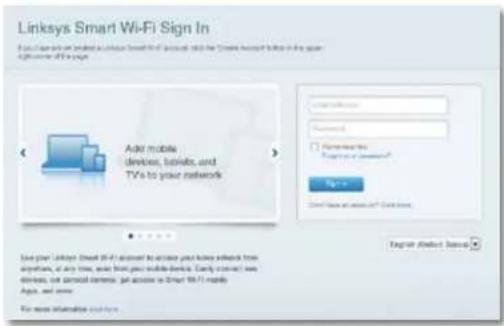
Otwórz przeglądarkę i przejdź na stronę www.linksyssmartwifi.com.
- Wpisz adres e-mail i hasło ustawione wcześniej, a następnie kliknij Sign In (Zaloguj się).
Jak zmienić ustawienia routera
Ustawienia routera i funkcji specjalnych, np. kontroli rodzicielskiej lub dostępu gościnnego, można zmieniać za pomocą interfejsu Linksys Smart Wi-Fi.
UWAGA:
Dodatkową pomoc dotyczącą dowolnego menu uzyskasz, klikając Pomoc u góry ekranu.
Aby zmienić ustawienia routera:
- Otwórz interfejs Linksys Smart Wi-Fi i zaloguj się do swojego konta.
- W menu po lewej stronie kliknij jedną z opcji:
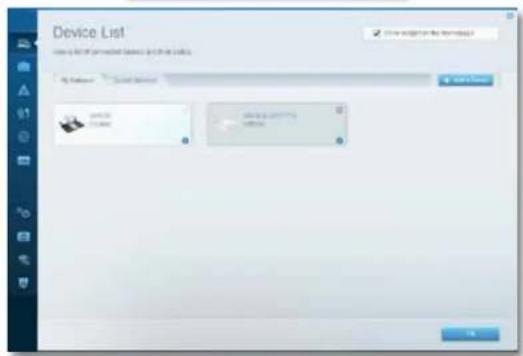
- Lista urządzeń umożliwia wyświetlenie i zarządzanie wszystkimi urządzeniami podłączonymi do routera. Można wyświetlać urządzenia w sieci głównej i sieci dla gości, odłącazać je i wyświetlać informacje o nich.

text_image
Device List Use a list of personalized devices to create a table. File Path: Device List Save As... Save As... Save As... Save As... Save As... Save As... Save As... Save As... Save As... Save As... Save As... Save As... Save As... Save As... Save As... Save As... Save As... Save As... Save As... Save As... Save As... Save As... Save As... Save As... Save As... Save As... Save As... Save As... Save As... Save As... Save As... Save As... Save As... Save As... StoreLinksys XAC-Series
Konfigurowanie routera
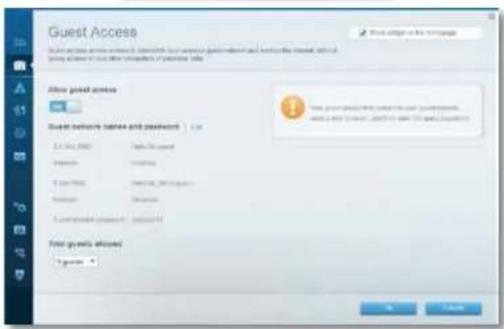
- Dostęp gościnny umożliwia skonfigurowanie sieci w taki sposób, że goście mogą korzystać z Internetu, ale nie ze wszystkich dostępnych w sieci domowej zasobów.

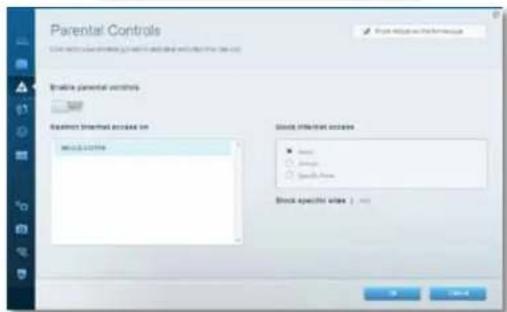
- Kontrola rodzicielska umożliwia zablokowanie stron internetowych i ustawienie godzin dostępu do Internetu.

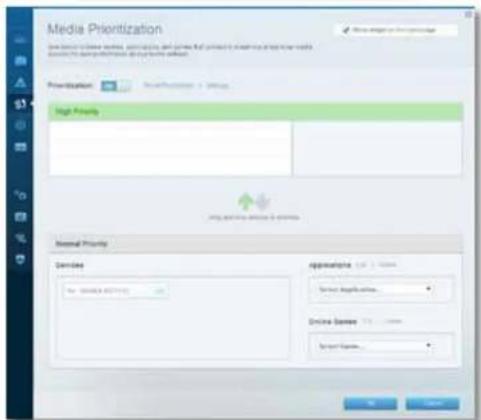
- Priorytetyzacja multimediów umożliwia określenie, które urządzenia i aplikacje mają najwyższy priorytet w ruchu sieciowym.

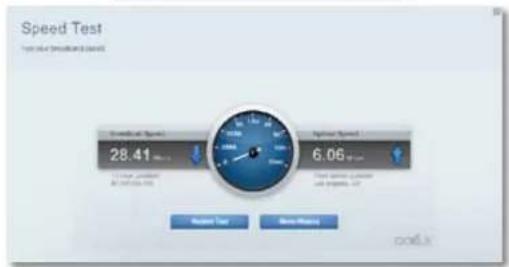
- Test szybkości umożliwia przetestowanie szybkości łącza internetowego.

Konfigurowanie routera
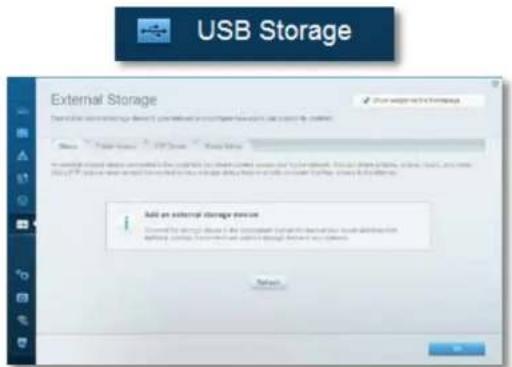
- Pamięć masowa USB umożliwia uzyskanie dostępu do podłączonego napędu USB (nie jest dostarczany w zestawie) i skonfigurowanie udostępniania plików, serwera multimediów oraz dostępu FTP. (Opcja dostępna tylko w routerach z gniazdami USB).
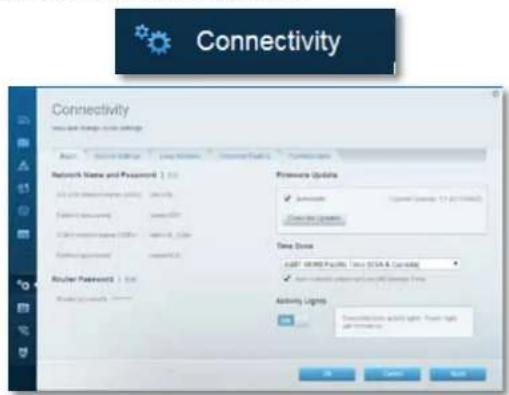
- Łączność umożliwia skonfigurowanie podstawowych i zaawansowanych ustawień sieciowych.
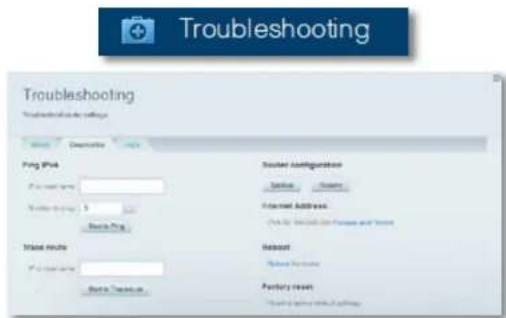
- Rozwiązywanie problemów umożliwia diagnozowanie problemów z routerem i sprawdzanie statusu sieci.
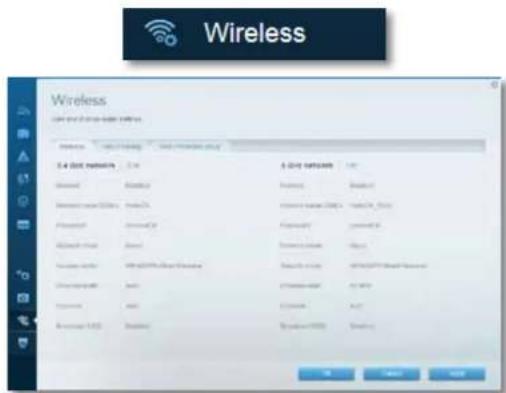
- Sieć bezprzewodowa umożliwia skonfigurowanie sieci bezprzewodowej routera. Można tu zmienić tryb zabezpieczeń, hasło, filtrowanie adresów MAC. Można też podłączać urządzenia za pomocą funkcji Fi-Fi Protected Setup.
text_image
Wireless Wireless 3.4 GHz networks 3.4 GHz networks Internet Bluetooth Bluetooth Core Windows Macintosh Microsoft Azure Microsoft Azure Microsoft Azure Microsoft Azure Microsoft Azure Microsoft Azure Microsoft Azure Microsoft Azure Microsoft Azure Microsoft Azure Microsoft Azure Microsoft Azure Microsoft Azure Microsoft Azure Microsoft Azure Microsoft Azure Microsoft Azure Microsoft Azure Microsoft Azure Microsoft Azure Microsoft Azure Microsoft Azure Microsoft Azure Microsoft Azure Microsoft Azure Microsoft Azure Microsoft Azure Microsoft Azure Microsoft Azure Microsoft Azure Microsoft Azure Microsoft Azure Microsoft Azure Microsoft AzureLinksys XAC-Series
Konfigurowanie routera
- Security (Zabezpieczenia) umożliwia skonfigurowanie zabezpieczeń routera. Można skonfigurować zaporę, ustawienia VPN, a także wybrać niestandardowe ustawienia dla aplikacji i gier.


Rozwiązywanie problemów
W tym rozdziale opisujemy sposoby rozwiązywania typowych problemów związanych z konfiguracją i łącznością z Internetem. Więcej pomocnych porad można znaleźć w naszych wyróżnianych zasobach pomocy technicznej pod adresem linksys.com/support.
Konfigurowanie routera nie zostało prawidłowo ukończone
Jeśli Linksys Smart WI-Fi nie ukończył prawidłowo konfigurowania, można spróbować następujących metod:
Naciśnij przycisk Reset na routerze spinaczem do papieru lub szpilką i przytrzymaj go dopóki wskaźnik nie zacznie migać (ok. 10 sekund). Ponownie przeprowadź instalację routera.

- Tymczasowo wyłącz zaporę komputera (patrz instrukcja dostarczona z oprogramowaniem zabezpieczającym) i zainstaluj router ponownie.
- Jeśli masz drugi komputer, spróbuj zainstalować router z tego drugiego komputera.
Uaktualnienie pakietu serwisowego Windows XP Service Pack
W przypadku systemu Windows XP oprogramowanie Linksys Smart Wi-Fi wymaga zainstalowania pakietu serwisowego Service Pack 3. Jeśli aktualnie zainstalowany pakiet serwisowy ma wersję starszą niż 3, konieczne jest pobranie i zainstalowanie pakietu Service Pack 3.
WSKAZÓWKA
Aby tymczasowo nawiązać połączenie z Internetem i pobrać wymagany pakiet serwisowy, za pomocą dostarczonego w zestawie kabla ethernetowego podłącz komputer bezpośrednio do modemu.
Instalowanie pakietu serwisowego Service Pack 3:
- Otwórz stronę Microsoft Update (update.microsoft.com/windowsupdate).
- Jeśli potrzebujesz dalszej pomocy, wykonuj instrukcje wyświetlane na ekranie lub skontaktuj się z firmą Microsoft.
- Po pobraniu i zainstalowaniu pakietu serwisowego Service Pack 3 zainstaluj router ponownie.
Komunikat „Kabel internetowy nie jest podłączony”
Postępowanie w przypadku wyświetlenia komunikatu „Your Internet cable is not plugged in" (Kabel internetowy nie jest podłączony) podczas konfigurowania routera.
Aby naprawić problem, wykonaj następujące czynności:
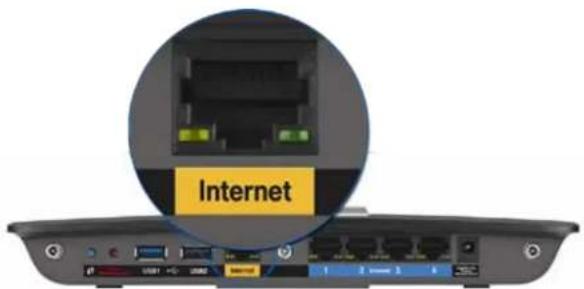
- Upewnij się, że końcówka Ethernet kabla rozwidłonego urządzenia APM105 ADSL2+ Power Modem jest prawidłowo podłączona do żółtego gniazda Internet z tyłu routera.
text_image
InternetWidok routera z tyłu
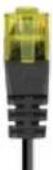
Kabel Ethernet urządzenia APM105
ADSL2+ Power Modem
- Upewnij się, że urządzenie APM105 ADSL2+ Power Modem jest podłączone do zasilania i linii telefonicznej DSL.
- Ponownie przeprowadź instalację routera.
Komunikat „Nie można uzyskać dostępu do routera”
Jeśli nie możesz uzyskać dostępu do routera, ponieważ komputer nie jest podłączony do sieci, wykonaj następujące czynności.
Aby uzyskać dostęp do routera, konieczne jest posiadanie połączenia z własną siecią domową. Jeśli masz bezprzewodowy dostęp do Internetu, możliwe jest, że przypadkowo dostęp ten realizowany jest przez inną sieć bezprzewodową.
Aby naprawić ten problem w komputerze z systemem Windows, wykonaj następujące czynności:
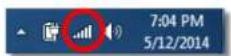
- Na komputerze z systemem Windows należy kliknąć prawym przyciskiem myszy ikonę sieci bezprzewodowej na pasku zadań. Ikona może wyglądać inaczej w zależności od posiadanej wersji systemu Windows. Poniżej pokazano Windows 7.
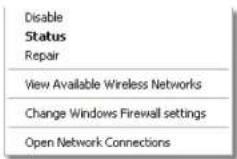
- Kliknij pozycję Otwórz Centrum sieci i udostępniania. Wyświetlana jest lista sieci bezprzewodowych.
Linksys XAC-Series
Rozwiązywanie problemów
- Kliknij nazwę odpowiedniej sieci, a następnie polecenie Połącz. W poniższym przykładzie komputer był podłączony do innej sieci bezprzewodowej o nazwie LP4309. Nazwa sieci tworzonej przez router Linksys E-Series, w tym przykładzie BronzeEagle jest pokazana jako zaznaczona.
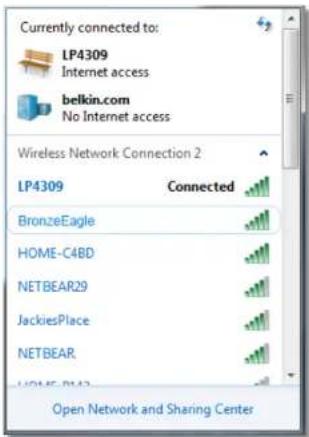
- Jeśli musisz wpisać klucz sieciowy (hasło), wpisz go w odpowiednim polu i kliknij Connect (Połącz).
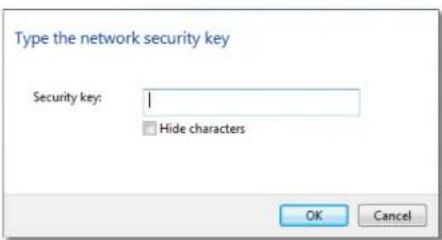
Komputer nawiązuje połączenie z siecią i powinno być już możliwe nawiązanie połączenia z routerem.
Aby naprawić ten problem w komputerze z systemem Mac, wykonaj następujące czynności:
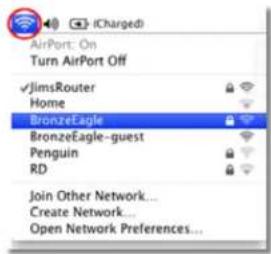
- W pasku menu na górze ekranu kliknij ikonę Wi-Fi. Wyświetlana jest lista sieci bezprzewodowych. Router Linksys Smart Wi-Fi automatycznie przypisał sieci nazwę.
W poniższym przykładzie komputer był podłączony do innej sieci bezprzewodowej o nazwie JimsRouter. Nazwa sieci tworzonej przez router Linksys E-Series, w tym przykładzie BronzeEagle jest pokazana jako zaznaczona.
text_image
AirPort: On Turn AirPort Off ✓JimsRouter Home BronzeEagle BronzeEagle-guest Penguin RD Join Other Network... Create Network... Open Network Preferences...-
Kliknij nazwę sieci bezprzewodowej routera Linksys E-Series (w tym przykładzie BronzeEagle).
-
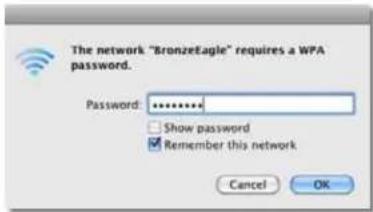
Wpisz hasło sieci bezprzewodowej (Security Key) w polu Password (Hasło) i kliknij OK.
Parametry techniczne
Linksys XAC1900
Nazwa modelu Linksys XAC1900
Opis Modem-router Linksys Smart Wi-Fi AC1900
Numer modelu XAC1900
Szybkość przełączania 10/100/1000 Mbps (Gigabit Ethernet)
Częstotliwość radiowa 2,4 i 5 GHz
Liczba anten 3 anteny zewnętrzne
Gniazda Zasilanie, USB (2), Internet, Ethernet (1-4), R-SMA (3)
Zasilanie (tylko modele UE)
Wskaźniki LED Panel górny: Zasilanie
Panel tylny: Internet, Ethernet (1–4)
UPnP Obsługiwany
Zabezpieczenia WEP, WPA, WPA2, RADIUS
Długość klucza szyfrującego Do 128 bitów
Obsługa systemów plików FAT, NTFS i HFS+
rozszerzeń określonych w dodatkach A, B, M, L
Obsługa przeglądarek Internet Explorer 8 lub nowsza, Firefox 4 lub
nowsza, Google Chrome 10 lub nowsza oraz
Safari 4 lub nowsza
Parametry fizyczne i środowiskowe
| Wymiary | 256 x 40 x 184 mm |
| Waga urządzenia | 18,84 oz (534 g) |
| Zasilanie | 12 V, 3,5A |
| Certyfikaty | CE, Wi-Fi a/b/g/n/draft ac, Windows 7,Windows 8, DLNA |
Temperatura robocza: od 32 do 104°F (od 0 do 40°C)
Temperatura przechowywania: od -4 do 140°F (od -20 do 60°C)
Wilgotność podczas pracy 10 - 80% (wilgotność względna
bez kondensacji)
Wilgotność podczas
przechowywania od 5 do 90% (bez kondensacji)
UWAGI
Informacje wymagane przepisami, gwarancyjne oraz dotyczące bezpieczeństwa można znaleźć na płycie dołączonej do routera lub na stronie Linksys.com/support.
Parametry techniczne mogą ulec zmianie bez uprzedzenia.
Maksymalna wydajność oparta na standardzie IEEE 802.11.
Rzeczywista wydajność może odbiegać od nominalnej. Może to dotyczyć m.in. mniejszej przepustowości sieci bezprzewodowej, szybkości przesyłania danych, zasięgu i obszaru pokrycia.
Osiągi zależą od wielu czynników, warunków i zmiennych, w tym odległości od punktu dostępowego, natężenia ruchu sieciowego, materiałów i konstrukcji budynku, używanego systemu operacyjnego, używanych urządzeń bezprzewodowych, zakłóceń itp.
Licencje i noty dot. oprogramowania innych dostawców stosowanego w tym produkcie: http://support.linksys.com/en-us/license. Na stronie http://support.linksys.com/en-us/gplcodecenter można zgłaszać pytania dot. kodu open source lub licencji GPL.
Nagradzane zasoby pomocy technicznej są dostępne na stronie linksys.com/support
BELKIN, LINKSYS oraz wielo nazw i znaków graficznych produktów jest znakami towarowymi grupy spółek Belkin. Wymienione tutaj znaki towarowe innych firm stanowią,Ważność ocieuwiednich podmiotów. © 2014 Belkin International, Inc. iMub firny stowarzyszone. Wszelkie prawa zastrzeżne.
NKP6-00138 Rav. ADO

text_image
LINKSYS™ Manual do utilizador XAC1900LINKSYS™
Manual do utilizador
XAC1900
