XAC1900 - Router LINKSYS - Manuale utente e istruzioni gratuiti
Trova gratuitamente il manuale del dispositivo XAC1900 LINKSYS in formato PDF.



Domande degli utenti su XAC1900 LINKSYS
0 domanda su questo apparecchio. Rispondi a quelle che conosci o fai la tua.
Fai una nuova domanda su questo apparecchio
Scarica le istruzioni per il tuo Router in formato PDF gratuitamente! Trova il tuo manuale XAC1900 - LINKSYS e riprendi in mano il tuo dispositivo elettronico. In questa pagina sono pubblicati tutti i documenti necessari per l'utilizzo del tuo dispositivo. XAC1900 del marchio LINKSYS.
MANUALE UTENTE XAC1900 LINKSYS
text_image
LINKSYS™ Guida per l'utente XAC1900Indice
Presentazione del prodotto
XAC1900....1 Installazione a parete 3
Installazione del router EA-Series
Dove reperire ulteriori informazioni. . . . . . . . . . . . . . . . . . . . . . . . . . . . . . 4
Come installare il router . . . . . . . . . . . . . . . . . . . . . . . . . . . . . . . . . . . . . . . 4
Come connettersi a Linksys Smart Wi-Fi .5 Come connettersi a Linksys Smart Wi-Fi 5 Come modificare le impostazioni del router 5
Risoluzione dei problemi
L'installazione del router non è riuscita. . . . . . . . . . . . . . . . . . . . . . . . . . . . . . . 9
Aggiornamento Windows XP Service Pack .....9
Messaggio "Il cavo Internet non è collegato". 10
Messaggio "Impossibile accedere al router" ..... 10
Specifiche
Panoramica del prodotto
XAC1900
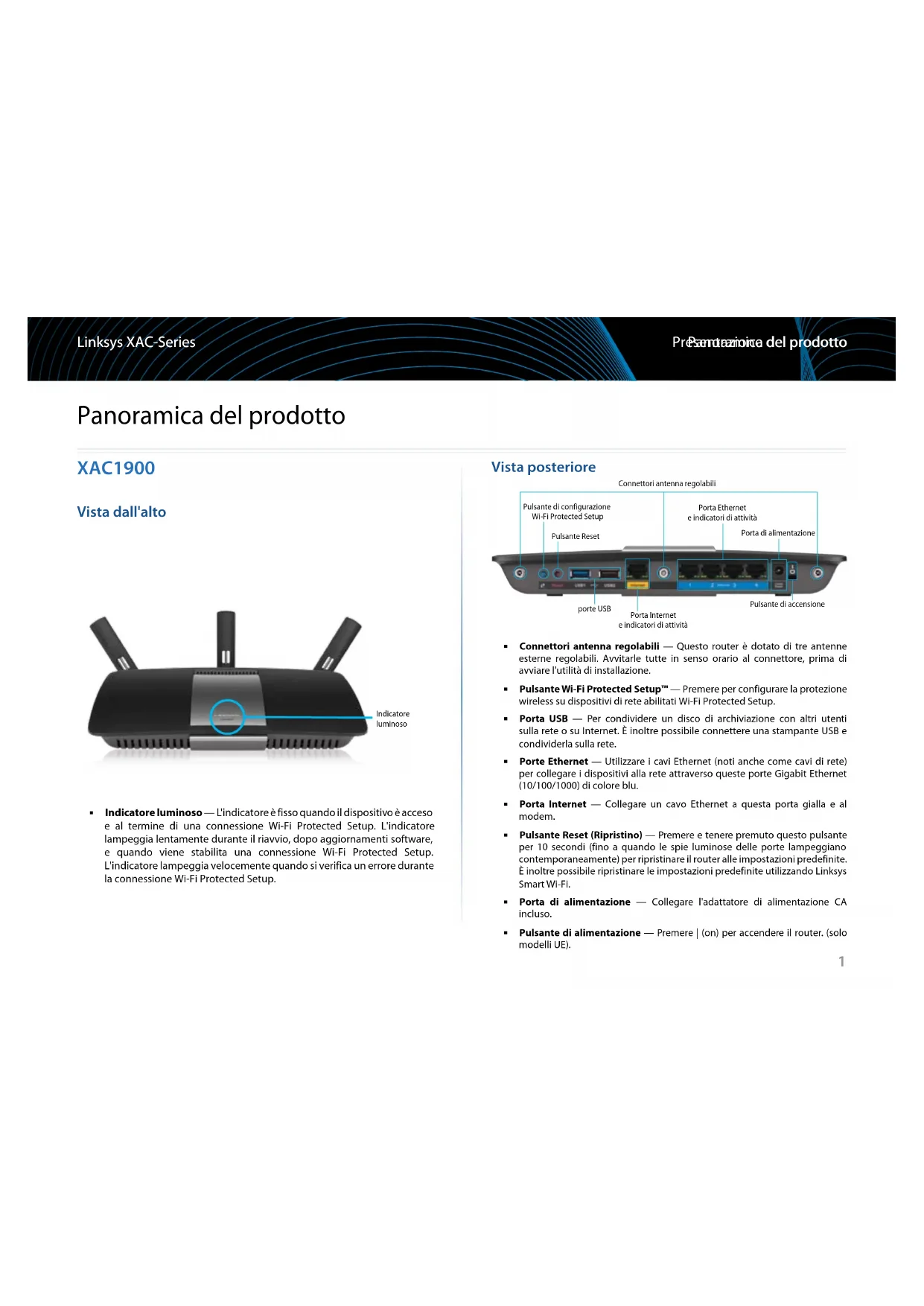
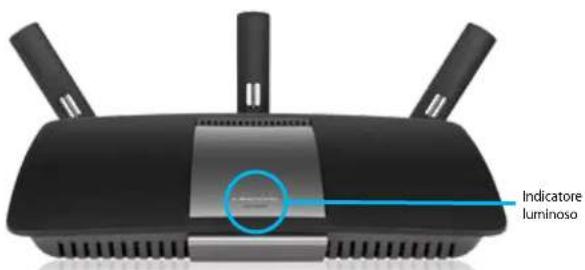
Vista dall'alto
text_image
Indicatore luminoso- Indicatore luminoso — L'indicatore è fisso quando il dispositivo è acceso e al termine di una connessione Wi-Fi Protected Setup. L'indicatore lampeggia lentamente durante il riavvio, dopo aggiornamenti software, e quando viene stabilita una connessione Wi-Fi Protected Setup. L'indicatore lampeggia velocemente quando si verifica un errore durante la connessione Wi-Fi Protected Setup.
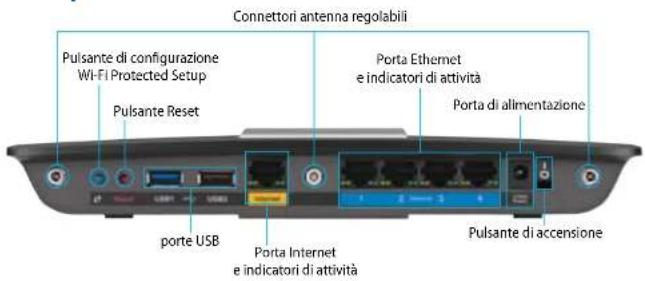
Vista posteriore
text_image
Connettori antenna regolabili Pulsante di configurazione Wi-Fi Protected Setup Porta Ethernet e indicatori di attività Pulsante Reset Porta di alimentazione perte USB Porta Internet e indicatori di attività Pulsante di accensione- Connettori antenna regolabili — Questo router è dotato di tre antenne esterne regolabili. Avvitarle tutte in senso orario al connettore, prima di avviare l'utilità di installazione.
- Pulsante Wi-Fi Protected Setup™ — Premere per configurare la protezione wireless su dispositivi di rete abilitati Wi-Fi Protected Setup.
- Porta USB — Per condividere un disco di archiviazione con altri utenti sulla rete o su Internet. È inoltre possibile connettere una stampante USB e condividerla sulla rete.
- Porte Ethernet — Utilizzare i cavi Ethernet (noti anche come cavi di rete) per collegare i dispositivi alla rete attraverso queste porte Gigabit Ethernet (10/100/1000) di colore blu.
- Porta Internet — Collegare un cavo Ethernet a questa porta gialla e al modem.
- Pulsante Reset (Ripristino) — Premere e tenere premuto questo pulsante per 10 secondi (fino a quando le spie luminose delle porte lampeggiano contemporaneamente) per ripristinare il router alle impostazioni predefinite. È inoltre possibile ripristinare le impostazioni predefinite utilizzando Linksys Smart Wi-Fi.
- Porta di alimentazione — Collegare l'adattatore di alimentazione CA incluso.
- Pulsante di alimentazione — Premere | (on) per accendere il router. (solo modelli UE).
Modem-alimentatore ADSL2+ APM105
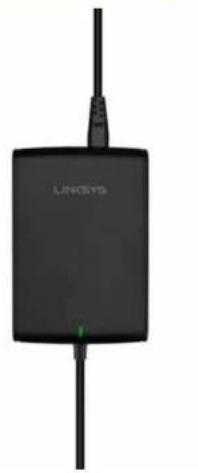
Indicatore luminoso:
- Verde lampeggiante: Il modem-alimentatore è in fase di avvio e sta tentando di stabilire una connessione ADSL.
• Verde fisso: ADSL sincronizzata con il provider di servizi Internet. - Arancione lampeggiante: Problema di connessione a livello fisico dell'ADSL (es. il cavo telefonico non è collegato alla presa a muro).
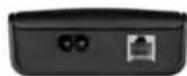
- Porta DSL: Si collega al cavo ADSL.
• Alimentazione: Si collega al cavo di alimentazione.
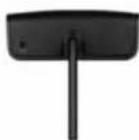
Pulsante Reset (Ripristino):
• Riavvio: Premere e mantenere premuto per un secondo quindi rilasciare.
- Ripristino delle impostazioni predefinite: Premere e mantenere premuto per cinque secondi quindi rilasciare.
Installazione a parete
Sul pannello inferiore del router, sono presenti due slot per il montaggio a parete. La distanza tra gli slot è di 82 mm. Per montare il router sulla parete, sono necessarie due viti.
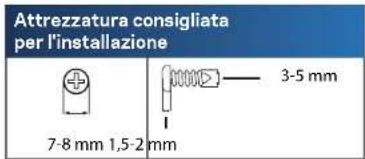
text_image
Attrezzatura consigliata per l'installazione 7-8 mm 1,5-2 mm 3-5 mmNOTA
Linksys non è responsabile di eventuali danni causati da un'errata installazione a parete.
Attenersi alle istruzioni riportate di seguito:
- Individuare il punto in cui installare il router. Accertarsi che la parete scelta sia uniforme, liscia, solida e priva di umidità. Controllare, inoltre, che la presa elettrica sia vicina.
- Utilizzando lo schema riportato nella pagina seguente, praticare due fori nella parete.
- Inserire le viti, lasciando fuoriuscire la testa di 3 mm.
- Allineare gli slot del router per il montaggio a parete con le due viti.
- Posizionare gli slot sopra le viti e far scorrere il router verso il basso affinché le viti si inseriscano saldamente negli slot.
Schema dell'installazione a parete
Stampare questa pagina impostando le dimensioni al 100%.
Ritagliare lungo la linea tratteggiata e appoggiarla sulla parete per individuare l'esatta distanza da lasciare tra i due fori.
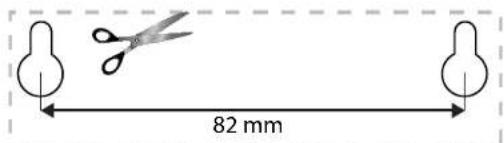
text_image
82 mmInstallazione del router EA-Series
Dove reperire ulteriori informazioni
Oltre a questa guida utente, è possibile recuperare ulteriori informazioni a questi indirizzi:
- Linksys.com/support (documentazione, download, domande frequenti, assistenza tecnica, chat dal vivo, forum)
- Sezione Guida di Linksys Smart Wi-Fi (connettersi a Linksys Smart Wi-Fi, e fare clic su Help (Guida) in alto sullo schermo)
Come installare il router
- Collegare le antenne alle porte sul retro del router, come indicato. Per risultati ottimali, orientare le antenne in posizione verticale.
- Collegare il modem-alimentatore al router, utilizzando il cavo a Y incluso, come illustrato nell'immagine.
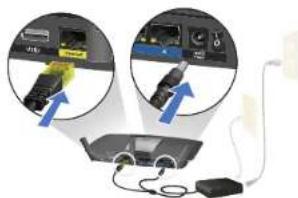
- Collegare il cavo telefonico e il cavo di alimentazione al modem-alimentatore. Collegare il modem-alimentatore e il cavo telefonico alle relative prese a muro.
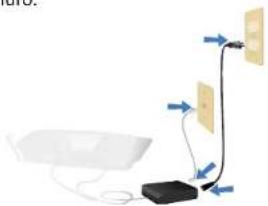
- Attendere che la spia di accensione sulla parte superiore del router sia accesa fissa.
- Connettersi alla rete wireless protetta il cui nome è indicato nella Guida rapida fornita con il router XAC1900. (È possibile cambiare questi dettagli in seguito). Selezionare l'opzione di connessione automatica a questa rete in futuro. L'accesso a Internet non sarà disponibile fino al completamento dell'installazione del router (vd. fase 6).
- Aprire un browser web per lanciare le istruzioni di installazione del router Linksys Smart Wi-Fi. Se non si dovessero visualizzare le istruzioni di installazione, digitare linksyssmartwifi.com nella barra degli indirizzi.
-
Al termine del processo di installazione, seguire le istruzioni visualizzate sullo schermo per configurare l'account Linksys Smart Wi-Fi. Utilizzare Linksys Smart Wi-Fi per gestire le impostazioni del router.
-
Modificare il nome e la password del router
- Configurare la funzione Accesso ospite
- Configurare la funzione Filtro famiglia
• Collegare dispositivi alla rete in uso - Verificare la propria velocità di connessione a Internet.
NOTA:
Linksys Smart Wi-Fi invierà un'e-mail di verifica. Aprire l'e-mail ricevuta da Linksys e fare clic sul collegamento in essa indicato.
Come connettersi a Linksys Smart Wi-Fi
Utilizzare Linksys Smart Wi-Fi per configurare il router da qualsiasi computer che disponga di una connessione a Internet.
Per aprire Linksys Smart Wi-Fi:
- Fare clic sull'icona Linksys Smart Wi-Fi sul desktop.
-0-
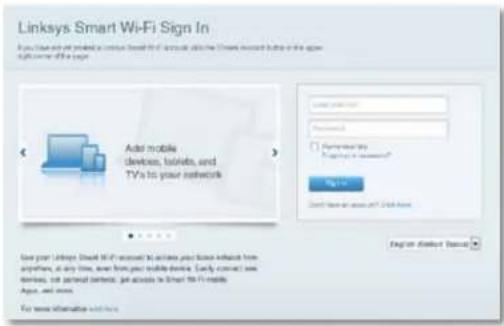
Aprire un browser Web e accedere al sito www.linksyssmartwifi.com.
- Immettere l'indirizzo e-mail e la password configurati in precedenza, quindi fare clic su Accedi.
Come modificare le impostazioni del router
Utilizzare Linksys Smart Wi-Fi per modificare le impostazioni del router e configurare funzioni speciali, quali Filtro famiglia e Accesso ospite.
NOTA:
Per visualizzare ulteriori informazioni relative a ciascun menu, fare clic sull'icona Guida nella parte superiore della schermata.
Per modificare le impostazioni del router:
- Aprire Linksys Smart Wi-Fi e accedere al proprio account.
- Nel menu a sinistra, fare clic su un'opzione:
- L'opzione Elenco dispositivi consente di visualizzare e gestire tutti i dispositivi di rete collegati al router. È possibile visualizzare i dispositivi presenti sia nella rete principale che nella rete ospite, scollegarli o visualizzare informazioni relative a ciascuno di essi.

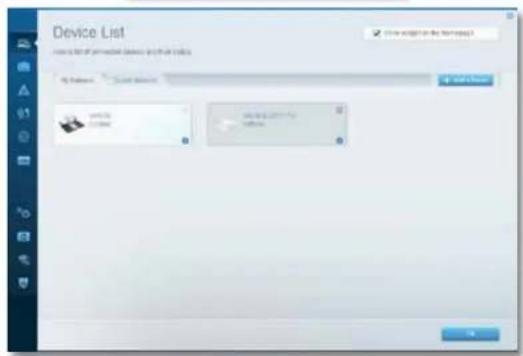
Installazione del router
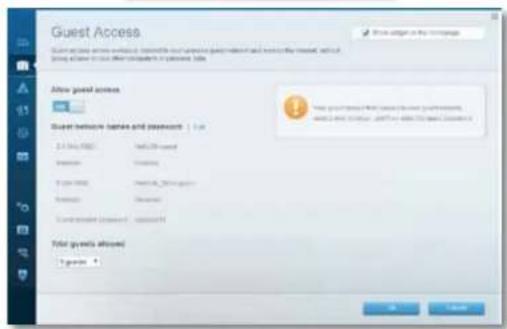
- L'opzione Accesso ospite permette di configurare una rete per consentire agli utenti di utilizzare Internet, senza che però possano accedere a tutte le risorse di rete.
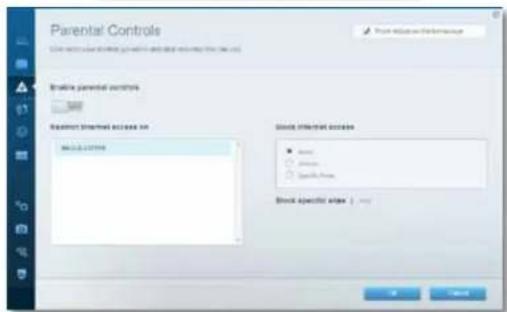
- L'opzione Filtro famiglia consente di bloccare siti Web e impostare gli orari di accesso a Internet.

- L'opzione Assegnazione di priorità ai servizi multimediali consente di decidere a quali dispositivi e applicazioni assegnare la priorità più alta per il traffico di rete.


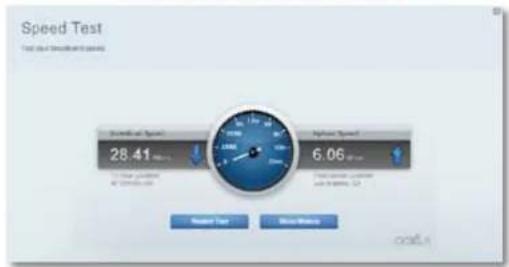
- L'opzione Test della velocità consente di verificare la velocità della connessione Internet della rete.

Installazione del router
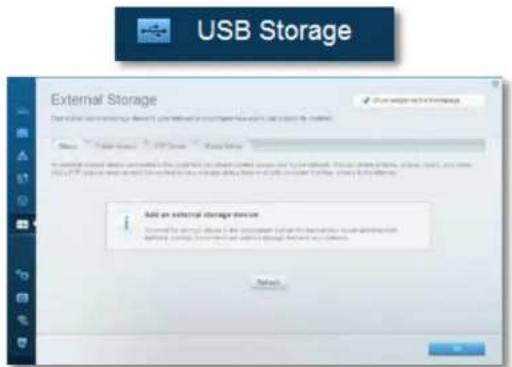
- L'opzione Storage USB (Archiviazione USB) Consente di accedere a un disco USB collegato (non incluso) e impostare la condivisione di file, un media server e l'accesso FTP. (Disponibile solo su router con porte USB).
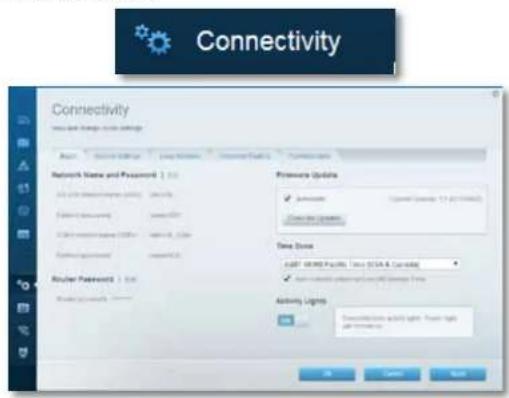
- L'opzione Connettività consente di configurare impostazioni di rete standard e avanzate.
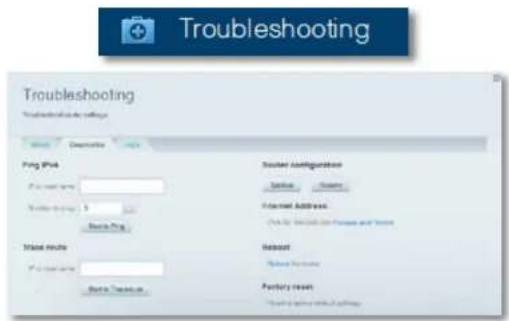
- L'opzione Risoluzione del problemi consente di diagnosticare i problemi relativi al router e di verificare lo stato della rete.
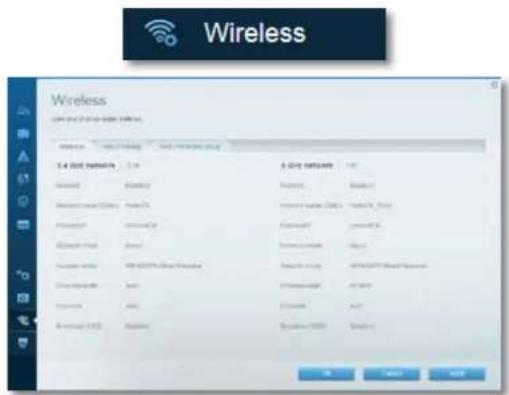
- L'opzione Wireless consente di configurare la rete wireless del router. È possibile modificare la modalità di protezione, la password e il filtraggio MAC, nonché collegare i dispositivi utilizzando Wi-Fi Protected Setup.
text_image
Wireless Wireless 3.4 GHz network 3.4 GHz network Internet Internet Internet Internet Internet Internet Internet Internet Internet Internet Internet Internet Internet Internet Internet Internet Internet Internet Internet Internet Internet Internet Internet Internet Internet Internet Internet Internet Internet Internet Internet Internet Internet Internet Internet Internet Internet Internet Internet Internet Internet Internet Internet Internet Internet Internet Internet Internet Internet Internet IP地址/IP地址/IP地址/IP地址/IP地址/IP地址/IP地址/IP地址/IP地址/IP地址/IP地址/IP地址/IP地址/IP地址/IP地址/IP地址/IP地址/IP地址/IP地址/IP地址/IP地址/IP地址/IP地址/IP地址/IP地址/IP地址/IP地址/IP地址/IP地址/IP地址/IP地址/IP地址/IP地址/IP地址/ IP地址/ IP地址/ IP地址/ IP地址/ IP地址/ IP地址/ IP地址/ IP地址/ IP地址/ IP地址/ IP地址/ IP地址/ IP地址/ IP地址/ IP地址/ IP地址/ IP地址/ IP地址/ IP地址/ IP地址/ IP地址/ IP地址/ IP地址/ IP地址/ IP地址/ IP地址/ IP地址/ IP地址/ IP地址/ IP地址/ IP地址/ IP地址/ IP地址/ IP address / IP address / IP address / IP address / IP address / IP address / IP address / IP address / IP address / IP address / IP address / IP address / IP address / IP address / IP address / IP address / IP address / IP address / IP address / IP address / IP address / IP address / IP address / IP address / IP address / IP address / IP address / IP address / IP address / IP address / IP address / IP address / IP address / IP address / IR address / IR address / IR address / IR address / IR address / IR address / IR address / IR address / IR address / IR address / IR address / IR address / IR address / IR address / IR address / IR address / IR address / IR address / IR address / IR address / IR address / IR address / IR address / IR address / IR address / IR address / IR address / IR address / IR address / IR address / IR address / IR address / IR address / IR Address / IR Address / IR Address / IR Address / IR Address / IR Address / IR Address / IR Address / IR Address / IR Address / IR Address / IR Address / IR Address / IR Address / IR Address / IR Address / IR Address / IR Address / IR Address / IR Address / IR Address / IR Address / IR Address / IR Address / IR Address / IR Address / IR Address / IR Address / IR Address / IR Address / IR Address / IR Address / IR Address / IR Address / IR Address / IR Address / IR Address / IR Address / IR Address / IR Address / IR Address / IR Address / IR Address / IR Address / IR Address / IR Address / IR Address / IR Address / IR Address / IR Address / IR Address / IR Address / IR Address / IR Address / IR Address / IR Address / IR Address / IR Address / IR Address / IR Address / IR Address / IR Address / IR Address / IR Address / IR Address / IR Address / IR Address / IR Website / IR Website / IR Website / IR Website / IR Website / IR Website / IR Website / IR Website / IR Website / IR Website / IR Website / IR Website / IR Website / IR Website / IR Website / IR Website / IR Website / IR Website / IR Website / IR Website / IR Website / IR Website / IR Website / IR Website / IR Website / IR Website / IR Website / IR Website / IR Website / IR Website / IR Website / IR Website / IR Website / IR Website/ IR Website / IR Website / IR Website / IR Website / IR Website / IR Website / IR Website / IR Website / IR Website / IR Website / IR Website / IR Website / IR Website / IR Website / IR Website / IR Website / IR Website / IR Website / IR Website / IR Website / IR Website / IR Website / IR Website / IR Website / IR Website / IR Website / IR Website / IR Website / IR Website / IR Website / IR Website / IR Website / IR Website / IB址 / IB址 / IB址 / IB址 / IB址 / IB址 / IB址 / IB址 / IB址 / IB址 / IB址 / IB址 / IB址 / IB址 / IB址 / IB址 / IB址 / IB址 / IB址 / IB址 / IB址 / IB址 / IB址 / IB址 / IB址 / IB址 / IB址 / IB址 / IB址 / IB址 / IB址 / IB址 / IB址 / IB址 \ IB址 \ IB址 \ IB址 \ IB址 \ IB址 \ IB址 \ IB址 \ IB址 \ IB址 \ IB址 \ IB址 \ IB址 \ IB址 \ IB址 \ IB址 \ IB址 \ IB址 \ IB址 \ IB址 \ IB址 \ IB址 \ IB址 \ IB址 \ IB址 \ IB址 \ IB址 \ IB址 \ IB址 \ IB址 \ IB址 \ IB址 \ IB址 \ IB址 \ Ib址 \ Ib址 \ Ib址 \ Ib址 \ Ib址 \ Ib址 \ Ib址 \ Ib址 \ Ib址 \ Ib址 \ Ib址 \ Ib址 \ Ib址 \ Ib址 \ Ib址 \ Ib址 \ Ib址 \ Ib址 \ Ib址 \ Ib址 \ Ib址 \ Ib址 \ Ib址 \ Ib址 \ Ib址 \ Icbit \ Icbit \ Icbit \ Icbit \ Icbit \ Icbit \ Icbit \ Icbit \ Icbit \ Icbit \ Icbit \ Icbit \ Icbit \ Icbit \ Icbit \ Icbit \ Icbit \ Icbit \ Icbit \ Icbit \ Icbit \ Icbit \ Icbit \ Icbit \ Icbit \ Ic bit \ Ic bit \ Ic bit \ Ic bit \ Ic bit \ Ic bit \ Ic bit \ Ic bit \ Ic bit \ Ic bit \ Ic bit \ Ic bit \ Ic bit \ Ic bit \ Ic bit \ Ic bit \ Ic bit \ Ic bit \ Ic bit \ Ic bit \ Ic bit \ Ic bit \ Ic bit \ Ic bit \ Ic bit \ Ic iti1111111111111111111111111111111111111111111111111111111111111111111111111111111098888888888888888888888888888888888888888888888888888888888888888888888888888888888888888888888888888 0000000000000000000000000000000000000000000000000000000000000000000000000000000000000000000000000000 0 0 0 0 0 0 0 0 0 0 0 0 0 0 0 0 0 0 0 0 0 0 0 0 0 0 0 0 0 0 0 0 0 0 0 0 0 0 0 0 0 0 0 0 0 0 0 0 0 5 5 5 5 5 5 5 5 5 5 5 5 5 5 5 5 5 5 5 5 5 5 5 5 5 5 5 5 5 5 5 5 5 5 5 5 5 5 5 5 5 5 5 5 5 5 5 5 5 5 27.7777777777777777777777777777777777777777777777777777777777777777777777777777777777777777777777777777Linksys XAC-Series
Installazione del router
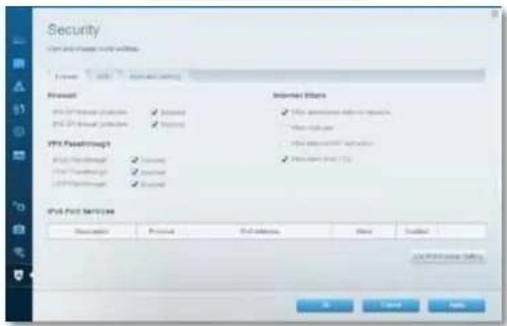
- L'opzione Protezione consente di configurare la protezione wireless del router. È possibile configurare il firewall e le impostazioni VPN, e applicare impostazioni personalizzate per applicazioni e giochi.

Risoluzione dei problemi
Questo capitolo aiuta a risolvere i più comuni problemi di installazione e a connettersi a Internet. Per l'assistenza, rivolgersi al nostro eccellente servizio clienti, all'indirizzo linksys.com/support.
L'installazione del router non è riuscita
Se Linksys Smart WI-Fi non è stato in grado di completare l'installazione, effettuare le seguenti operazioni:
Utilizzando una graffetta o uno spillo, premere e tenere premuto il pulsante Reset (Ripristino), fino a quando il LED inizia a lampeggiare (circa 10 secondi). Reinstallare il router.

- Disattivare temporaneamente il firewall del computer (consultare le istruzioni del software di protezione per un maggiore supporto) e installare nuovamente il router.
- Se si dispone di un altro computer, utilizzarlo per installare nuovamente il router.
Aggiornamento Windows XP Service Pack
Su computer Windows XP, Linksys Smart Wi-Fi richiede il Service Pack 3. Se la versione del Service Pack attualmente installato è precedente alla versione 3, sarà necessario scaricare e installare Service Pack 3.
SUGGERIMENTO
Per connettersi temporaneamente a Internet e scaricare il Service Pack richiesto, utilizzare il cavo Ethernet incluso e collegare il computer direttamente al modem.
Come installare Service Pack 3:
- Collegarsi al sito Web Microsoft Update (update.microsoft.com/windowsupdate).
- Seguire le istruzioni sul sito Web o contattare Microsoft per ricevere ulteriore assistenza.
- Dopo aver scaricato e installato il Service Pack 3, installare nuovamente il router.
Messaggio "Il cavo Internet non è collegato"
Se durante l'installazione del router compare il messaggio "Il cavo Internet non è collegato", seguire le seguenti istruzioni di risoluzione delle anomalie.
Per risolvere il problema, provare quanto segue:
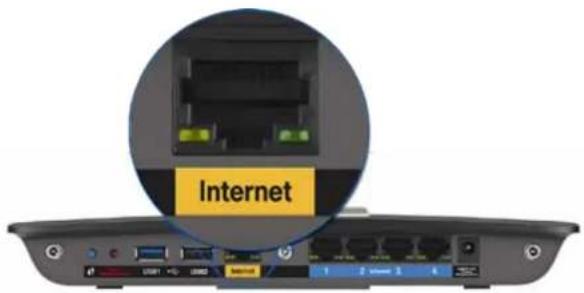
- Accertarsi che l'estremità Ethernet del cavo a Y del Modem-alimentatore ADSL2+ APM105 sia collegato correttamente alla porta Intenet (gialla) sul retro del router.
text_image
InternetVista posteriore del router
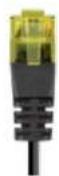
Cavo Ethernet del Modem-alimentatore ADSL2+ APM105
- Accertarsi che il Modem-alimentatore ADSL2+ APM105 sia collegato a una fonte di alimentazione e alla linea telefonica DSL.
- Reinstallare il router.
Messaggio Impossibile accedere al router
Se non è possibile accedere al router perché il computer non è connesso alla rete, seguire queste fasi per risolvere il problema.
Per accedere al router, è necessario essere connessi alla propria rete. Se si è attualmente connessi a una rete wireless, il problema potrebbe essere che si è accidentalmente collegati a una rete wireless diversa dalla propria.
Per risolvere il problema su computer Windows, provare quanto segue:
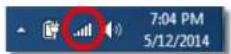
- Sul desktop di Windows, fare clic con il pulsante destro del mouse sull'icona della rete wireless nell'area di notifica. L'icona potrebbe essere diversa a seconda della versione di Windows. Windows 7 è indicato in basso.
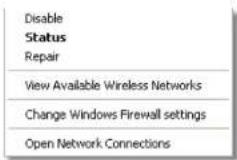
- Fare clic su Network and Sharing Center (Apri centro connessioni di rete e condivisione). Viene visualizzato un elenco delle reti disponibili.
Linksys XAC-Series
Risoluzione dei problemi
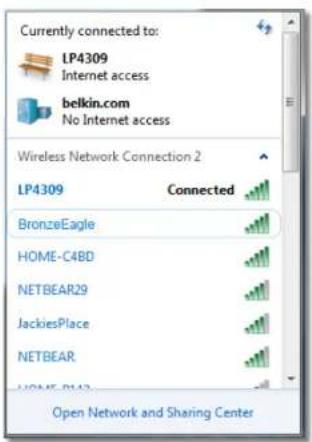
- Fare clic sul nome della propria rete e quindi su Connetti. Nell'esempio in basso, il computer era connesso a un'altra rete wireless chiamata LP4309. In questo esempio, il nome della rete Linksys E-Series, BronzeEagle, è indicato come selezionato.
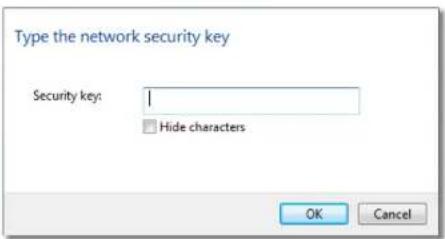
- Se viene richiesto di inserire una chiave di rete, digitare la propria password (Chiave di sicurezza) nei campi appositi e fare clic su Connetti.
Il computer si connetterà alla rete e sarà possibile accedere al router.
Per risolvere il problema su computer Mac provare quanto segue:
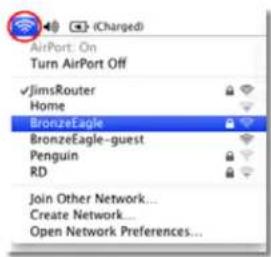
- Nella barra dei menu, in alto sullo schermo, fare clic sull'icona Wi-Fi. Comparirà l'elenco delle reti wireless. Linksys Smart Wi-Fi assegna automaticamente un nome alla rete.
Nell'esempio in basso, il computer era connesso a un'altra rete wireless chiamata JimsRouter. In questo esempio, il nome della rete Linksys E-Series, BronzeEagle, è indicato come selezionato.
text_image
AirPort: On Turn AirPort Off ✓JimsRouter Home BronzeEagle BronzeEagle-guest Penguin RD Join Other Network... Create Network... Open Network Preferences...-
Fare clic sul nome della rete wireless del router Linksys E-Series (BronzeEagle in questo esempio).
-
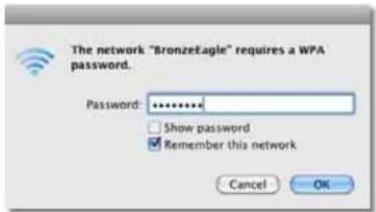
Digitare la password della rete wireless (Chiave di sicurezza) nel campo Password e fare clic su OK.
Descrizione Modem router Linksys Smart Wi-Fi AC1900
Nome modello XAC1900
Velocità porta switch 10/100/1000 Mbps (Gigabit Ethernet)
Frequenza radio 2,4 e 5 GHz
N. di antenne 3 antenne esterne
Porte Alimentazione, USB (2), Internet, Ethernet (1-4), R-SMA (3)
Pulsanti Ripristino, Wi-Fi Protected Setup Alimentazione (solo modelli UE)
LED Pannello superiore: Alimentazione Pannello posteriore: Internet, Ethernet (1-4)
UPnP Supportato
Funzioni di protezione WEP, WPA, WPA2, RADIUS
Bit chiave di sicurezza Cifratura fino a 128 bit
| Dimensioni | 256 x 40 x 184 mm (10,8" x 1,58" x 7,25") |
| Peso dell'unità | 18,84 oz (534 g) |
| Alimentazione | 12 V, 3,5A |
| Certificazioni | CE, Wi-Fi a/b/g/n/draft ac, Windows 7, Windows 8, DLNA |
| Temperatura di funzionamento | Da 0 a 40°C |
| Temperatura di conservazione | Da -20 a 60 °C |
| Umidità d'esercizio senza condensa | dal 10% all'80% di umidità relativa, |
| Umidità di conservazione | dal 5% al 90%, senza condensa |
NOTE
Per informazioni sulle normative, la garanzia e la sicurezza, consultare il CD fornito con il router oppure visitare il sito Linksys.com/support.
Le specifiche sono soggette a modifica senza preavviso.
Le prestazioni ottimali indicate per la connettività wireless si basano sulle specifiche IEEE Standard 802.11. Le prestazioni effettive possono variare e comportare una riduzione della capacità di rete wireless, velocità di trasmissione dei dati, portata e copertura del segnale. Le prestazioni dipendono da numerosi fattori, condizioni e variabili, quali la distanza dal punto di accesso, il volume del traffico di rete, i materiali costruttivi impiegati, il sistema operativo utilizzato, il mix di prodotti wireless impiegato, interferenze e altre condizioni avverse.
Le licenze e gli avvisi riguardo software di terze parti utilizzati in questo prodotto possono essere visualizzati qui: http://support.linksys.com/en-us/license.Contattare http://support.linksys.com/en-us/gplcodecenter per domande o richieste sul codice sorgente GPL.
Visitare Linksys.com/support per ricevere un'assistenza tecnica di alta qualità.
BELKIN, LINKSYS e molti locotipi e nomi di prodotto sono marchi commerciali del gruppo aziendale Belkin. I marchi commerciali di terze particitati in questo documento sono di proprietà dei rispettivi titolari. © 2014 Belkin International, Inc. e/o rispettive società collegate. Tutti diritti riservati.
NKP6-00138 Rav. ADO

text_image
LINKSYS™ Naudotojo vadovas XAC1900LINKSYS™
Naudotojo vadovas
XAC1900
Turinys
Gaminio apžvalga
XAC1900....1 Tvirtinimas prie sienos 3