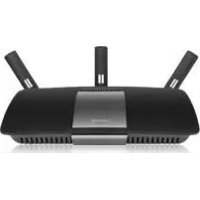
XAC1900 - Router LINKSYS - Gratis brugsanvisning og manual
Find enhedens vejledning gratis XAC1900 LINKSYS i PDF-format.



Brugerspørgsmål om XAC1900 LINKSYS
0 spørgsmål om dette apparat. Besvar dem du kender, eller stil dit eget.
Stil et nyt spørgsmål om dette apparat
Download vejledningen til din Router i PDF-format gratis! Find din vejledning XAC1900 - LINKSYS og tag din elektroniske enhed tilbage i hånden. På denne side er alle dokumenter nødvendige for brugen af din enhed offentliggjort. XAC1900 af mærket LINKSYS.
BRUGSANVISNING XAC1900 LINKSYS
Opsætning af din EA-series router
Hvor kan jeg finde mere hjælp....4
Sådan installeres din router . . . . . . . . . . . . . . . . . . . . . . . . . . . . . . . . . . . . . . . . . . 4
Sådan forbindes der til Linksys Smart Wi-Fi . . . . . . . . . . . . . . . . . . . . 5
Sådan forbindes der til Linksys Smart Wi-Fi 5
Sådan ændres routerens indstillinger 5
Fejlfinding
Din router er ikke blevet opsat korrekt . . . . . . . . . . . . . . . . . . . . . . . . . . . . . . . . . . . . . . . . . . . 9
Windows XP Service Pack-opdatering .....9
Internetkablet er ikke tilsluttet meddelelse . . . . . . . . . . . . . . . . 10
- Indikatorlys—Lyset er konstant hvis tændt og efter succesfuld Wi-Fi Protected Setup forbindelse. Lyset blinker langsomt under opstart, under firmware-opgraderinger og under forbindelse via Wi-Fi Protected Setup. Lyset blinker hurtigt, når der er en fejl ved Wi-Fi Protected Setup.
Bagside
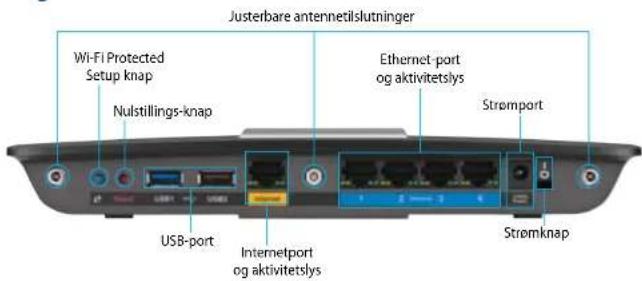
text_image
Justerbare antennetislutninger Wi-Fi Protected Setup knap Nulstillings-knap Ethernet-port og aktivitetslys Strømport USB-port Internetport og aktivitetslys Strømknap- Justerbar antennetilslutning—Denner router leveres med tre justerbare, eksterne antenner. Skru hver enkelt med uret ind i tilslutningen, inden opsætningen startes.
- Knap til Wi-Fi Protected Setup™— Tryk for nemt at konfigurere trådløs sikkerhed på enheder der understøtter Wi-Fi Protected Setup.
- USB-port—Del lagerplads med andre brugere på dit netværk eller på internettet. Du kan også forbinde en USB printer og dele den på tværs af dit netværk.
- Ethernetporte—Brug ethernet-kabler (også kaldet netværks- eller internetkabler) til at forbinde enheder til dit netværk gennem disse blå Gigabit (10/100/1000) ethernet-porte.
- Internetport—Forbind et ethernetkabel til denne gule port og til dit modem.
- Knap til nulstilling—Tryk og hold i 10 sekunder (indtil portlyset blinker samtidig) for at nulstille routeren til fabriksindstillingerne. Du kan også gendanne til fabriksindstillingerne ved at bruge Linksys Smart Wi-Fi.
- Strømport—Forbind den medfølgende AC strømforsyning.
- Strømknap—Tryk | (on) for at tænde routeren. (Kun EU-modeller)
APM105 ADSL2+ Powermodem
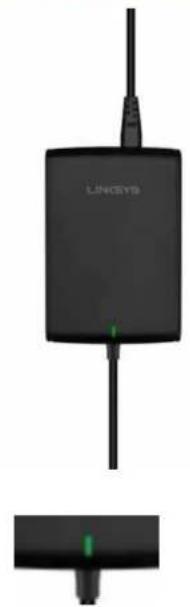
- Blinkende grøn: Powermodem starter op og etablerer en ADSL-forbindelse
• Vedvarende grøn: ADSL synkroniseret med ISP - Blinker gult: ADSL fysisk forbindelsesproblem, eks. telefonkabel er ikke forbundet til vægstik.
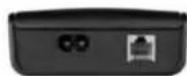
• Genstart: Tryk og hold nede i et sekund og slip derefter
- Nulstil til standardindstillinger: Tryk og hold nede i fem sekunder og slip derefter
Vægmontering
Routeren har to huller til vægmontering i bunden. Aftstanden mellem hullerne er 82 mm. Der skal bruges to skruer for at montere routeren.
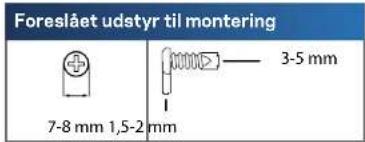
text_image
Foreslået udstyr til montering 7-8 mm 1,5-2 mm 3-5 mmBEMAERK!
Linksys er ikke ansvarlig for skader påført af usikkert udstyr til vægmontering.
Følg disse instruktioner:
- Beslut hvor du gerne vil montere routeren. Sørg for at væggen du benytter er glat, flad, tør og fast. Sørg også for at placeringen er indenfor rækkevidde af en stikkontakt.
- Brug skabelonen på næste side og bor to huller i væggen.
- Indsæt skruer og lad 3mm af hovederne være ude.
- Placer routeren så beslaghullerne til vægmontering passer til de to skruer.
- Placer beslaghullerne til vægophæng over skruerne og glid routeren ned indtil skruerne sætter sig fast i beslaghullerne.
Skabelon til vægmontering
Udskriv denne side i 100 %.
Skær langs den stiplede linje og placer på væggen for at bore med præcis afstand.
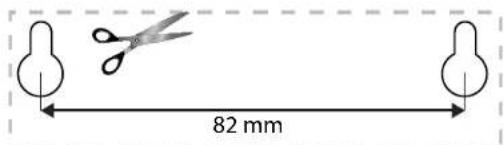
text_image
82 mmOpsætning af din EA-series router
Hvor kan jeg finde mere hjælp
Udover denne brugervejledning kan du finde hjælp de følgende steder:
- Linksys.com/support (dokumentation, downloads, spørgsmål/svar, teknisk support, live chat, forum)
- Linksys Smart Wi-Fi hjælp (forbind til Linksys Smart Wi-Fi, og klik på Hjælp i toppen af skærmen)
Sådan installeres din router
- Vent indtil strømlyset øverst på routeren er konstant.
- Forbind til det sikre trådløse navn i guiden til hurtig opsætning der fulgte med XAC1900. (Du kan ændre disse detaljer senere). Vælg indstillingen til automatisk opkobling til dette netværk fremover. Du har ikke internetadgang før du har afsluttet opsætning af routeren (se trin 6).
- Åbn en internetbrowser for at se vejledningen til installation af Linksys Smart Wi-Fi Router. Hvis du ikke kan se opsætningsvejledningen, skriv linksyssmartwifi.com i adresselinjen.
- I slutningen af konfigurationen skal du følge vejledningen på skærmen for at konfigurere din Linksys Smart Wi-Fi konto. Brug Linksys Smart Wi-Fi til at bestyre routerindstillinger.
• Ændr routerens navn og adgangskode
- Konfigurer gæsteadgang
- Konfigurer Forældrekontrol
- Tilslut enheder til netværket
• Test din internetforbindelses hastighed
BEMÆRK:
Linksys Smart Wi-Fi sender en e-mail til verificering. Sørg for at åbne denne e-mail fra Linksys, og klik på det angivne link.
Sådan forbindes der til Linksys Smart Wi-Fi
Äbn en internetbrowser, og gå til www.linksyssmartwifi.com.
- Indtast den e-mailadresse og adgangskode, du tidligere har indstillet, og klik på Log ind.
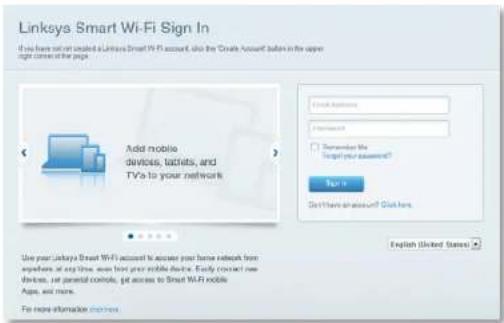
Sådan ændres routerens indstillinger
Brug Linksys Smart Wi-Fi til at ændre indstillinger på din router og konfigurere specielle funktioner som f.eks. forældrekontrol og gæsteadgang.
BEMÆRK:
Du kan få yderligere hjælp i enhver menu ved at klikke på Hjælp øverst på skærmen.
Ændring af routerens indstillinger
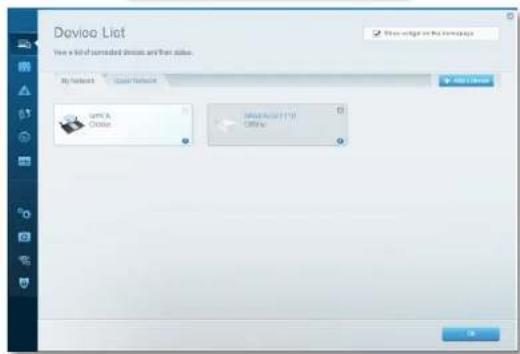
- Enhedsvisning viser og lader dig kontrollere alle netværksenheder der er forbundet til din router. Se enheder på hovednetværket og på gæstenetværket, afbryde enheder eller vise oplysninger om hver enkelt enhed.

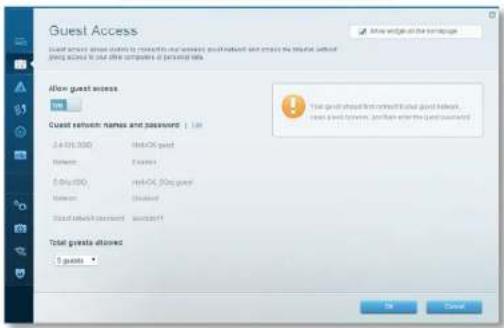
- Gæsteadgang lader dig konfigurere et netværk så gæster kan bruge internettet men ikke har adgang til alle dine netværksressourcer.
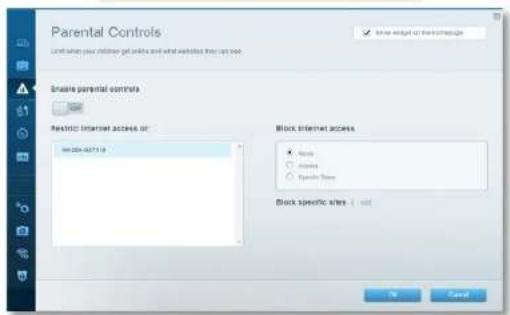
- Forældrekontrol giver dig mulighed for at blokere internetadresser og indstille internetadgangstider.

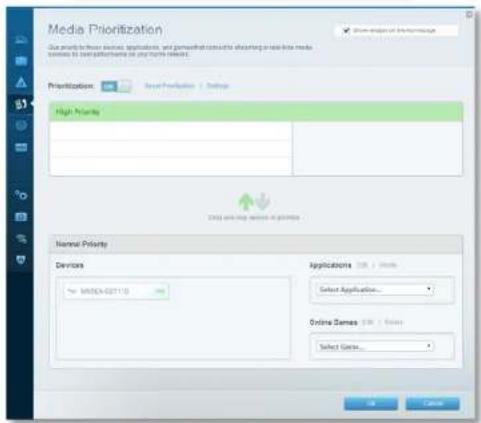
- Medieprioritering lader dig se hvilke enheder og enheder der har topprioritet for din netværkstrafik.

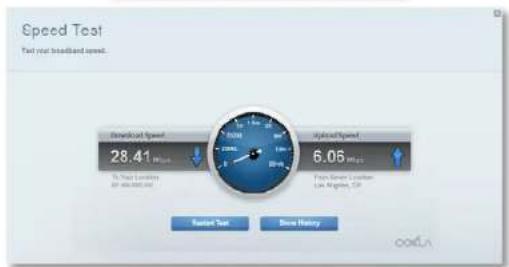
- Hastighedstest lader dig teste dit netværks internethastighed.

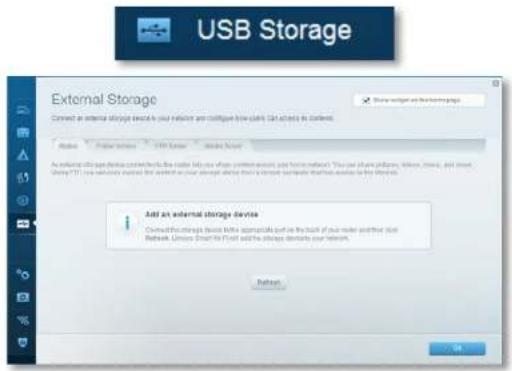
- USB-lager lader dig tilgå et tilsluttet USB-drev (medfølger ikke) og opsætte fildeling, en medieserver og FTP adgang. (Kun tilgængelig på routere med USB porte).
- Forbindelse lader dig konfigurere grundlæggende og avanceret netværksindstilling.

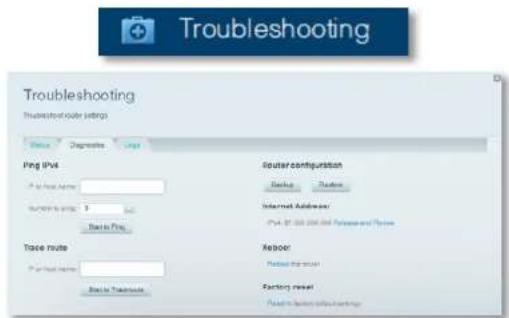
- Fejlfinding giver dig mulighed for at diagnosticere problemer med din router og kontrollere status for netværket.
- Trådløs giver dig mulighed for at konfigurere routerens trådløse netværk. Du kan ændre sikkerhedstilstand, adgangskode, MAC-filtrering og tilslutte enheder ved hjælp af Wi-Fi Protected Setup.
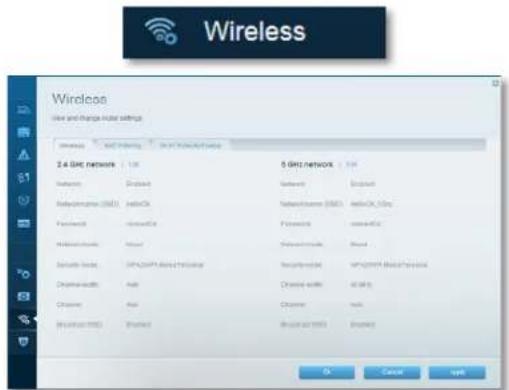
text_image
Wireless Wire and change audio settings 2.4 GHz NETWORK Networks Bluetooth Bluetooth/Internet (USB) Bluetooth Ethernet Bluetooth/Internet Bluetooth/Internet Bluetooth/Internet Satellite WiFi/SMTP Audio/Bluetooth Satellite/Internet Audio Satellite/Internet Satellite/Internet Satellite/Internet Satellite/Internet Satellite/Internet Satellite/Internet Satellite/Internet Satellite/Internet Satellite/Internet Satellite/Internet Satellite/Internet Satellite/Internet Satellite/Internet Satellite/Internet Satellite/Internet Satellite/Internet Satellite/Internet Satellite/Internet Satellite/Internet Satellite/Internet Satellite/ Internet Satellite/ Internet Satellite/ Internet Satellite/ Internet Satellite/ Internet Satellite/ Internet Satellite/ Internet Satellite/ Internet Satellite/ Internet Satellite/ Internet Satellite/ Internet Satellite/ Internet Satellite/ Internet Satellite/ Internet Satellite/ Internet Satellite/ Internet Satellite/ Internet Satellite/ Internet Satellite/ Internet Satellite/ Internet Satellite/InternetLinksys XAC-Series
Konfiguration af din router
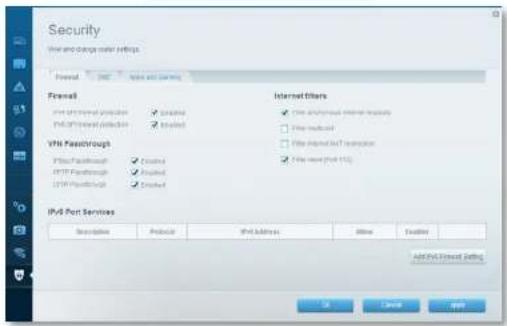
- Sikkerhed giver dig mulighed for at konfigurere din routers trådløse sikkerhed. Konfigurer en firewall, VPN-indstillinger og gennemfør brugerdefinerede indstillinger til programmer og spil.
Dette kapitel hjælper dig med at løse almindelige opsætningsproblemer og forbinde til internettet. Du kan få yderligere hjælp fra vores prisbelønnede 24/7-kundesupport på linksys.com/support.
Din router er ikke blevet konfigureret korrekt.
Hvis Linksys Smart Wi-Fi ikke afsluttede opsætning, prøv følgende:
Tryk og hold inde på nulstillingsknappen med en papirclips eller nål indtil LEDlampen begynder at blinke (ca. 10 sekunder). Installer routeren igen.

text_image
USB + 1 2 Features 3 4 Internet 3- Slå din computers firewall fra midlertidigt (se manual for sikkerhedssoftware for hjælp) og installer routeren igen.
- Hvis du har en anden computer, brug denne til at installere routeren igen.
Windows XP Service Pack opdatering
På Windows XP computere kræver Linksys Smart Wi-Fi Service Pack 3. Hvis den nuværende installerede Service Pack er ældre end version 3, skal du hente og installere Service Pack 3
TIP
For midlertidigt at forbinde til internettet og hente den påkrævede Service Pack, brug det medfølgende ethernet-kabel til at forbinde din computer direkte til dit modem.
- Opret forbindelse til Microsoft Update-webstedet (update.microsoft.com/windowsupdate).
- Følg instruktionerne på hjemmesiden eller kontakt Microsoft hvis du har brug for yderligere hjælp.
- Efter hentning og installation af Service Pack 3 installeres routeren igen.
Meddelelsen Internetkablet er ikke tilsluttet
Hvis du får en "Dit internetkabel er ikke tilsluttet" besked ved forsøg på opsætning af routeren følges disse trin for fejlfinding.
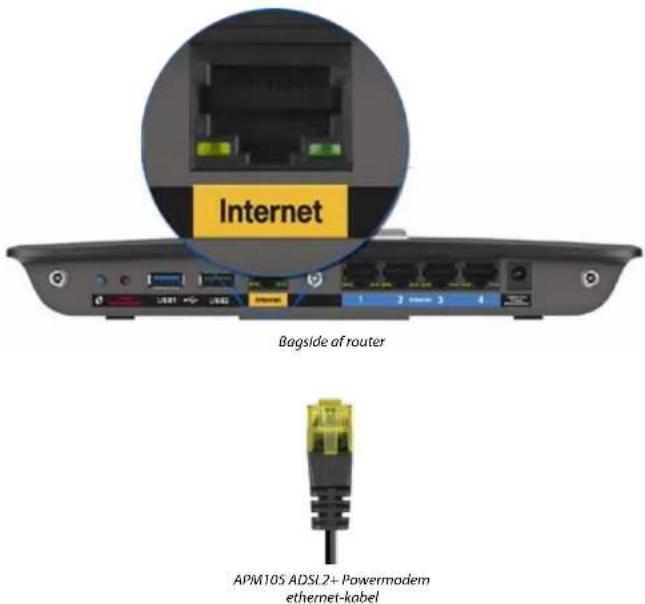
- Sørg for at split-enden på ethernet-kablet på dit APM105 ADSL2+ Powermodem er korrekt tilsluttet til den gule internetport på bagsiden af routeren.
text_image
Internet Bagside of router APM105 ADSL2+ Powermodem ethernet-kabel- Sørg for at dit APM105 ADSL2+ Powermodem er forbundet til strøm og til DSL-telefonlinjen.
- Installer routeren igen.
Meddelelsen: Kan ikke tilgå din router
Hvis du ikke har adgang til din router fordi din computer ikke er forbundet til dit netværk, kan du følge disse trin for fejlfinding.
Du skal tilgå netværket skal du være forbundet til dit eget netværk. Hvis du på nuværende tidspunkt har trådløs internetadgang, kan problemet være at du ved en fejl har forbundet til et andet trådløst netværk.
For at løse problemet på Windows computere gøres følgende:
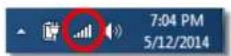
- Højreklik på det trådløse ikon i værktøjslinjen på dit Windows skrivebord. Ikonet kan variere afhængigt af din Windows-version. Windows 7 er beskrevet nedenfor.
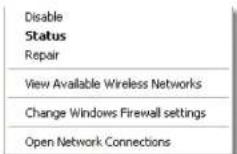
- Klik Åbn Netværks- og delingscenter. En liste over tilgængelige trådløse netværk bliver vist.
Linksys XAC-Series
Fejlfinding
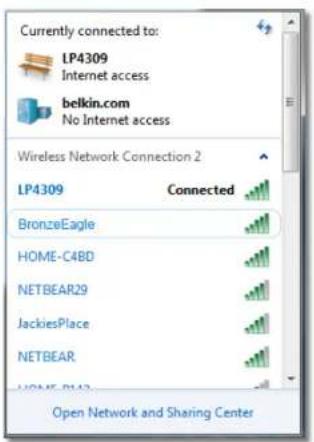
- Klik på navnet for dit eget netværk og klik på Forbind. I eksemplet nedenfor blev computeren forbundet til et andet trådløst netværk kaldet LP4309. Navnet på Linksys E-Series netværk, BronzeEagle i dette eksempel, er vist valgte.
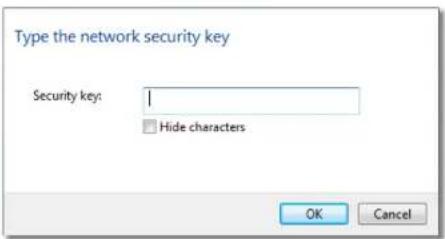
- Hvis du bliver bed om at indtaste en netværksnøgle, indtast din adgangskode (Sikkerhedsnøgle) i feltet og klik på Forbind.
Din computer vil forbinde til netværket og du skulle kunne få adgang til routeren.
For at løse problemet på Mac-computere gøres følgende:
- Klik på Wi-Fi ikonet i menulinjen øverst på skærmen. En liste over trådløse netværk bliver vist. Linksys Smart Wi-Fi har automatisk givet dit netværk et navn.
I eksemplet nedenfor blev computeren forbundet til et andet trådløst netværk kaldet JimsRouter. Navnet på Linksys E-Series netværk, BronzeEagle i dette eksempel, er vist valgte.
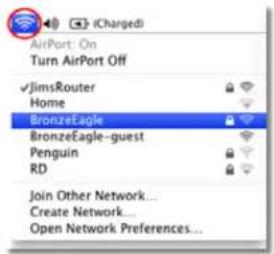
-
Klik på det trådløse netværksnavn for din Linksys E-Series router (BronzeEagle i eksemplet).
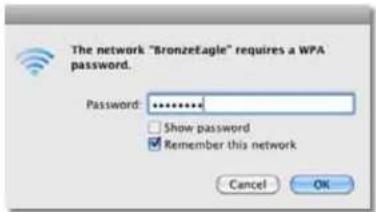
-
Indtast adgangskoden til dit trådløse netværk (Security Key) i Adgangskode feltet og klik på OK.
Radiofrekvens 2,4 og 5 GHz
# antenner 3 eksterne antenner
Porte Strøm, USB (2), Internet, Ethernet (1-4), R-SMA (3)
Knapper Reset (Nulstil), Wi-Fi Protected Setup
Strøm (kun EU-modeller)
LED-lamper Top: Tændt
Sikkerhedsnøglebit Op til 128-bit kryptering
Understøttede browsere Internet Explorer 8 eller højere, Firefox 4 eller højere, Google Chrome 10 eller højere og Safari 4 eller højere
Miljø
| Mål | 10,8" x 1,58" x 7,25" (256 x 40 x 184 mm) |
| Enhedens vægt | 18,84 oz (534 g) |
| Strøm | 12 V, 3,5A |
| Certificeringer | CE, Wi-Fi a/b/g/n/draft ac, Windows 7, Windows 8, DLNA |
| Driftstemp. | 32 til 104°F (0 til 40°C) |
| Opbevaringstemp. | -4 til 140°F (-20 til 60°C) |
| Luftfugtighed ved drift ingen kondensering | 10 til 80% relativ luftfugtighed, |
Luftfugtighed ved opbevaring5 til 90 % ikke-kondenserende
BEMæRKNINGER
For regulativer, garanti og sikkerhedsinformationer, se CD'en der fulgte med din router eller gå til Linksys.com/support.
Specifikationerne er med forbehold for ændringer uden varsel.
Maksimal ydeevne ifølge specifikationerne for IEEE-standarden 802.11. Den faktiske ydeevne kan variere, bl.a. med hensyn til kapacitet for det trådløse netværk, datagennemløbshastighed, rækkevidde og dækning. Ydeevnen afhænger af mange faktorer, betingelser og variabler, bl.a. afstanden fra adgangspunktet, netværkstrafikmængden, bygningens materialer og konstruktion, det anvendte operativsystem, kombinationen af de trådløse produkter, der anvendes, interferens og andre ugunstige forhold.
Licenser og beskeder vedr. tredjepartssoftware brug i dette produkt kan ses her: http://support.linksys.com/en-us/license. Kontant venligst http://support.linksys.com/en-us/gplcodecenter for spørgsmål eller GPL kildekodeanmodninger.
Besøg linksys.com/support for prisvindende teknisk support
BELKIN, LINKSYS og mange produktnavne og logcer er varemærker.
som trøner Belkir koncernen. Tredjeparts varemærker nævmt er ejet
af deres respektive ejere.© 2014 Berlin International, Inc. CGIeller dets
samarbeidspartners. À le rettigheder forbeholdes.
NKP6-00138 Rav. ADO

Slik kobler du til Linksys Smart Wi-Fi .5
Slik kobler du til Linksys Smart Wi-Fi 5
Slik endrer du ruterinnstillingene 5
Feilsøking
Melding om at Internett-kabelen ikke er koblet til . . . . . . . . . . 10
• DSL-port: Kobler til ADSL-kabelen.
• Strøm: Kobler til strømledning.
Tilbakestillingsknapp:
Slik kobler du til Linksys Smart Wi-Fi
Melding om at Internett-kabelen ikke er koblet til
Datamaskinen vil koble til nettverket og du kan få tilgang til ruteren.
Radiofrekvens 2,4 og 5 GHz
Antall antenner 3 eksterne antenner
Porter Strøm, USB (2), Internett, Ethernet (1-4), R-SMA (3)