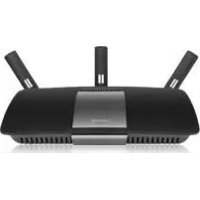
XAC1900 - Ruter LINKSYS - Gratis bruksanvisning og manual
Finn enhetens veiledning gratis XAC1900 LINKSYS i PDF-format.



Brukerspørsmål om XAC1900 LINKSYS
0 spørsmål om dette apparatet. Svar på dem du kjenner, eller still ditt eget.
Still et nytt spørsmål om dette apparatet
Last ned instruksjonene for din Ruter i PDF-format gratis! Finn veiledningen din XAC1900 - LINKSYS og ta den elektroniske enheten tilbake i hendene. På denne siden er alle dokumenter som er nødvendige for bruken av enheten din publisert. XAC1900 av merket LINKSYS.
BRUKSANVISNING XAC1900 LINKSYS
Kan ikke tilgå din router meddelelse 10
Specifikationer
• DSL-port Forbinder til ADSL-kablet.
- Strøm: Forbinder til strømkabel.
Nulstillingsknap:
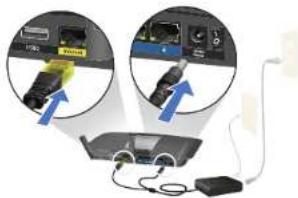
- Forbind først antennerne til bagsiden af din router som vist. Antenner bør pege opad for bedst ydelse.
- Forbind dit powermodem til din router som vist med det medfølgende split-kabel.
Brug Linksys Smart Wi-Fi til konfigurering af din router fra enhver computer med internetforbindelse.
For at åbne Linksys Smart Wi-Fi:
- Klik på Linksys Smart Wi-Fi ikonet på dit skrivebord.
- ELLER -
Prøv følgende for at løse problemet:
Understøttede filsystemer FAT, NTFS og HFS+
Plassering ved veggmontering 3
Ruteren din ble ikke riktig konfigurert .....9
Windows XP Service Pack-oppdatering .....9
Melding om manglende tilgang til ruteren....10
Spesifikasjoner
- Indikatorlys – Lyser fast når det er på, og etter en vellykket Wi-Fi Protected Setup-tilkobling. Lyset blinker sakte under oppstart, under fastvareoppgraderinger og under en Wi-Fi Protected Setup-tilkobling. Lyset blinker raskt når det er en feil med Wi-Fi Protected Setup.
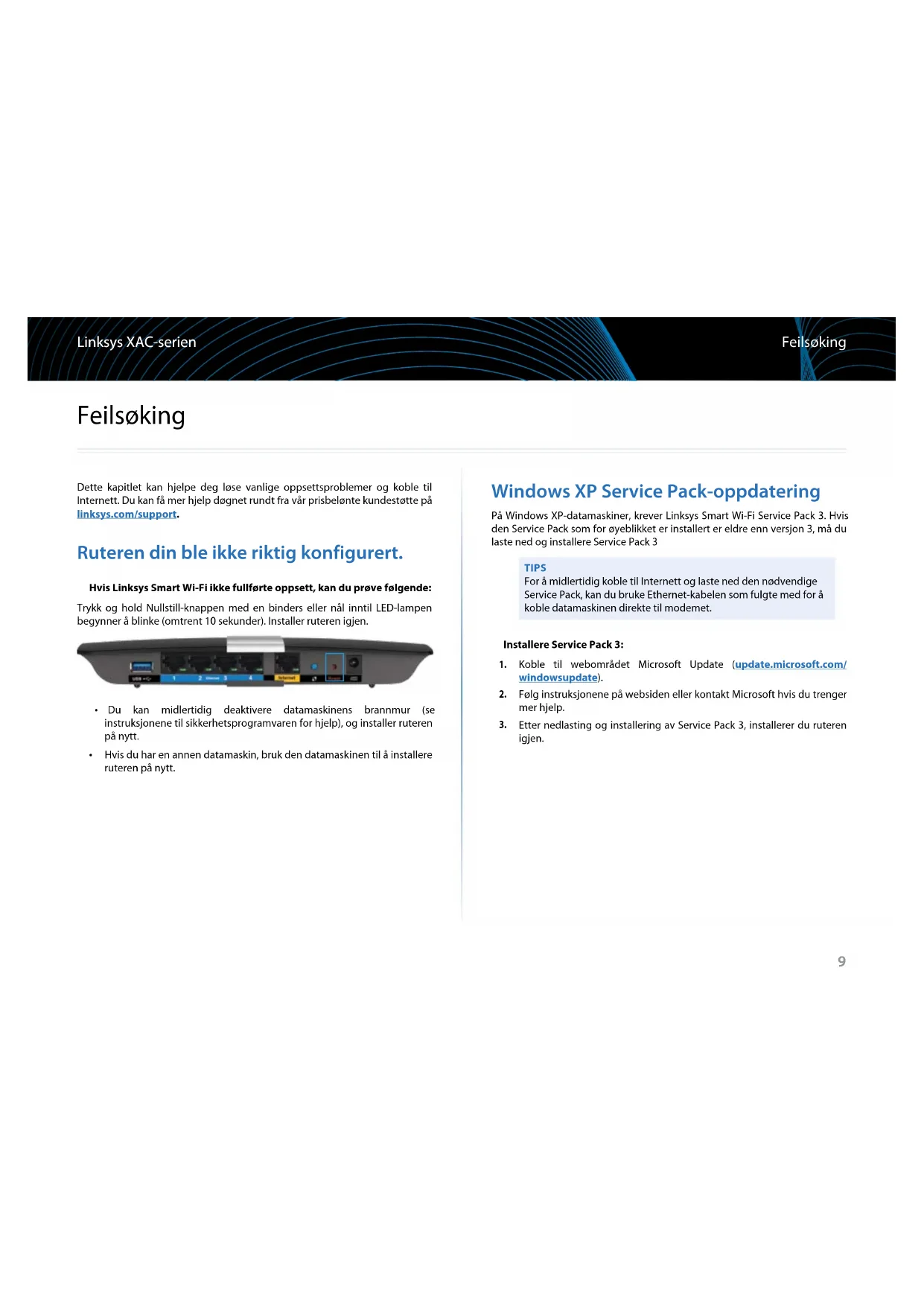
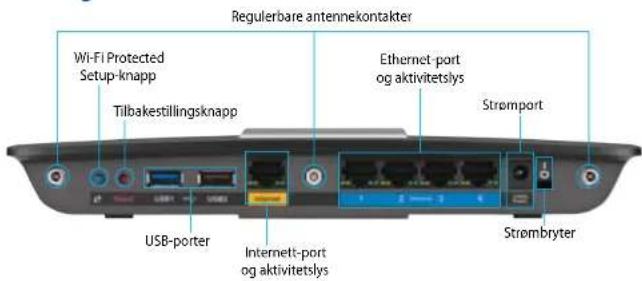
Visning bakfra
text_image
Regulerbare antennekontakter Wi-Fi Protected Setup-knapp Tilbakestillingsknapp Ethernet-port og aktivitetslys Strømport USB-porter Internett-port og aktivitetslys Strømbryter- Regulerbare antennekontakter– Denne ruteren sendes med tre regulerbare eksterne antenner. Skru hver med urviseren i kontakten før du kjører installasjonsverktøyet.
- Wi-Fi Protected Setup™-knapp – Trykk for konfigurering av trådløs sikkerhet på Wi-Fi Protected Setup-aktiverte nettverksenheter.
- USB-port – Del disklagringsplass med andre brukere på nettverket eller på Internett. Du kan også koble til en USB-skriver og dele den over nettverket ditt.
- Ethernet-porter– Bruk Ethernet-kabler (også kalt nettverks- eller Internett-kabler) til å koble enheter til nettverket gjennom disse Gigabit (10/100/1000) Ethernet-portene.
- Internett-port– Koble en Ethernet-kabel til denne gule porten og til modemet.
- Nullstillingsknapp – Trykk og hold i 10 sekunder (inntil portlysene blinker samtidig) for å nullstille ruteren til fabrikkstandardinnstillingene. Du kan også tilbakestille standardinnstillingene med Linksys Smart Wi-Fi.
- Strømport – Koble til strømadapteren som følger med.
- Strømknapp – Trykk på | (på) for å slå på ruteren. (Kun EU-modeller.)
APM105 ADSL2+ Power Modem
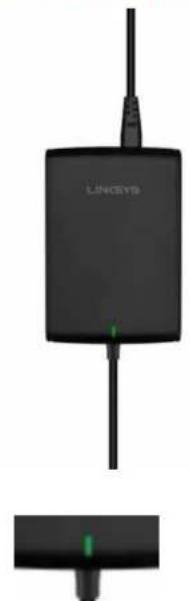
- Start på nytt: Trykk og hold i ett sekund og slipp deretter.
- Gjenopprett til standardinnstillinger: Trykk og hold i fem sekunder og slipp deretter.
Veggmontert plassering
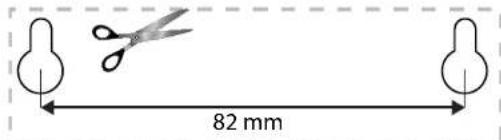
Ruteren har to veggmonteringsspor på bunnpanelet. Avstanden mellom sporene er 82 mm. To skruer er nødvendig for å montere ruteren.
text_image
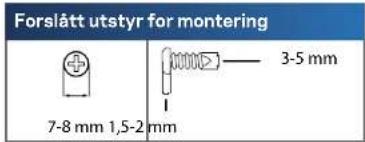
Forslått utstyr for montering 7-8 mm 1,5-2 mm 3-5 mmMERK
Linksys er ikke ansvarlig for skader som inntreffer som følge av maskinvare som ikke er sikkert montert på veggen.
Følg disse instruksjonene:
- Bestem hvor du vil montere ruteren. Kontroller at veggen du bruker er flat, tørr og robust. Kontroller også at plasseringen er innen rekkevidde av en stikkontakt.
- Bruk malen på neste side, borr to hull i veggen.
- Sett inn skruer med 3 mm av skruehodene ute.
- Plasser ruteren slik at veggmonteringssporene er på linje med de to skruene.
- Plasser veggmonteringssporene over skruene og skyv ruteren ned, til skruene er godt festet i veggmonteringssporene.
Skriv ut denne siden i 100 %.
Klipp langs den prikkede linjen, og plasser utklippet på veggen slik at du kan borre hull med riktig avstand mellom hverandre.
text_image
82 mmHer finner du mer hjelp
I tillegg til denne brukerhåndboken, finner du hjelp på disse stedene:
- Linksys.com/support (dokumentasjon, nedlastninger, vanlige spørsmål, teknisk støtte, chatting i sanntid, forum)
- Linksys Smart Wi-Fi-hjelp (koble til Linksys Smart Wi-Fi, og klikk deretter Hjelp øverst på skjermen)
Slik installerer du ruteren
- Koble først antenner til på baksiden av ruteren som vist. For best mulig resultat bør antennene være vendt oppover.
- Koble strømmodemet til ruteren med den delte kabelen som følger med.
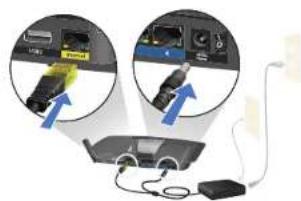
- Koble telefonledningen og strømledningen som følger med til strømmodemet. Koble til strømmodemet og koble telefonledningen til et vegguttak.
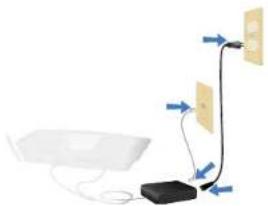
- Vent til strømlampen oppå ruteren lyser kontinuerlig.
- Koble til det sikre trådløse nettverksnavnet i Hurtigstartveiledning som fulgte med XAC1900. (Du kan endre disse detaljene senere.) Velg alternativet for automatisk tilkobling til dette nettverket i fremtiden. Du vil ikke ha Internett-tilgang før du fullfører ruteroppsettet (se trinn 6).
- Åpne en nettleser for å starte installasjonsveiledningen for Linksys Smart Wi-Fi-ruter. Hvis du ikke kan se instruksjonene for oppsett, skriver du inn linksyssmartwifl.com i adresselinjen.
- Ved slutten av oppsettet fölger du instruksjonene på skjermen for å konfigurere Linksys Smart Wi-Fi-kontoen din. Bruk Linksys Smart Wi-Fi til å behandle ruterinnstillinger.
• endre ruterens navn og passord
- konfigurere gjestetilgang
- konfigurere sperrefunksjon
• legge til enheter i nettverket
- teste Internett-tilkoblingshastigheten
MERK:
Linksys Smart Wi-Fi vil sende en e-post med bekreftelse. Det er viktig at du åpner e-postmeldingen fra Linksys og klikker på koblingen.
Bruk Linksys Smart Wi-Fi til å konfigurere ruteren fra en datamaskin med Internett-tilkobling.
Äpne Linksys Smart Wi-Fi:
- Klikk på Linksys Smart Wi-Fi-ikonet på skrivebordet.
- ELLER -
Åpne en nettleser, og gå til www.linksyssmartwifi.com.
- Angi e-postadressen og passordet du konfigurerte tidligere, og klikk på Logg på.
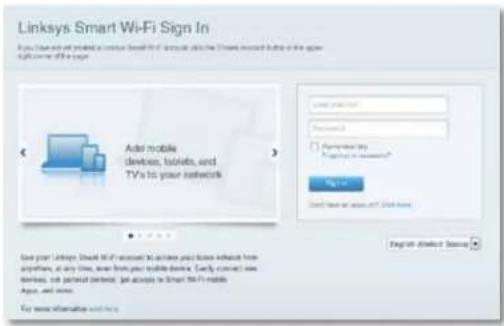
Med Linksys Smart Wi-Fi kan du endre innstillingene på ruteren og konfigurere spesielle funksjoner som sperrefunksjon og gjestetilgang.
MERK:
Hvis du trenger ytterligere hjelp på en meny, kan du klikke på Hjelp øverst på skjermen.
Slik endrer du ruterinnstillingene:
- Åpne Linksys Smart Wi-Fi, og logg på kontoen din.
- Klikk på et alternativ på menyen til venstre:
- Med Enhetsliste kan du se og administrere alle nettverksenhetene som er koblet til ruteren. Se enheter på hovednettverket og gjestenettverket, koble fra enhetene eller vise informasjon om hver av enhetene.

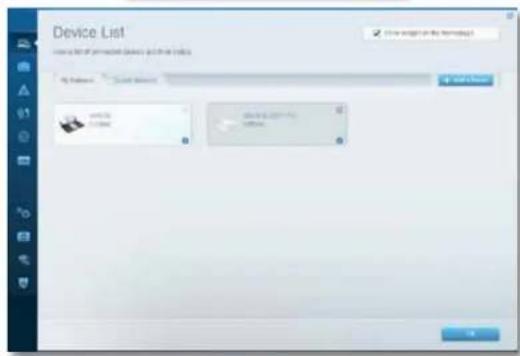
- Gjestetilgang lar deg konfigurere et nettverk så gjester kan få tilgang til Internett, men ikke alle nettverksressursene dine.
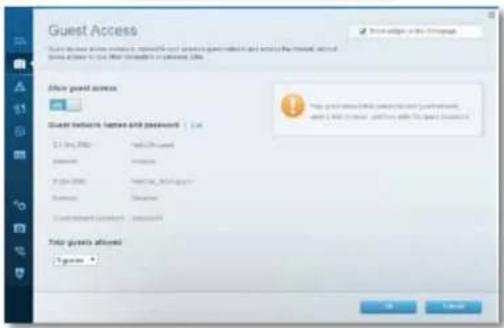
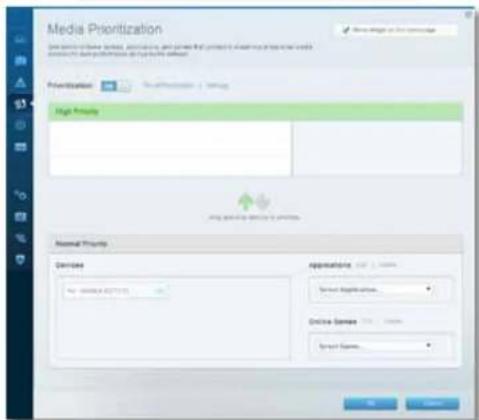
- Medieprioritering – Lar deg stille inn hvilke enheter og applikasjoner som har første prioritering for nettverkstrafikken.

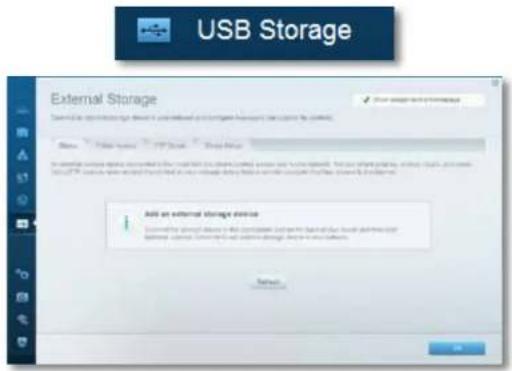
- USB-lagringsenhet – Lar deg få tilgang til en USB-stasjon som er tilkoblet (ikke inkludert) og konfigurere fildeling, en medieserver og FTP-tilgang. (Kun tilgjengelig på rutere med USB-porter.)
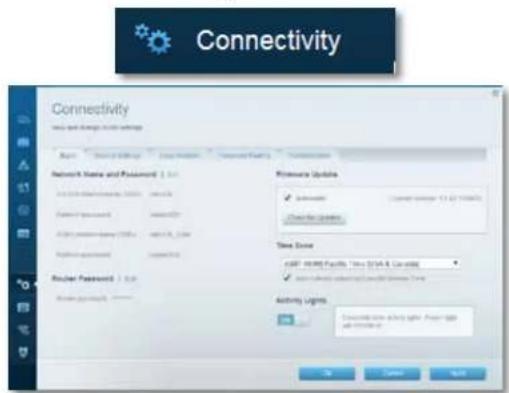
- Tilkoblingsmulighet – Lar deg konfigurere grunnleggende og avanserte nettverksinnstilling.
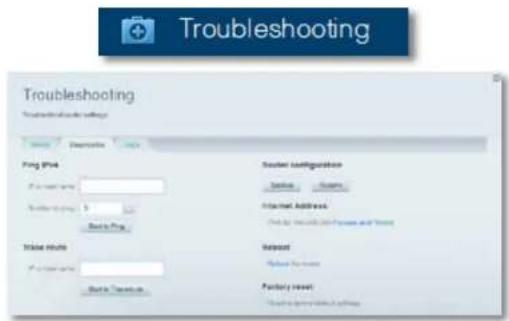
- Med Feilsøking kan du diagnostisere problemer med ruteren og kontrollere status for nettverket.
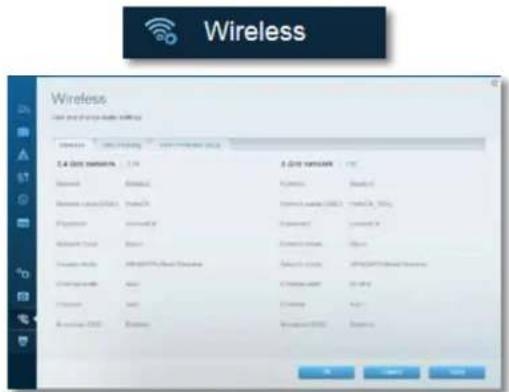
- Med Trådløst kan du konfigurere ruterens trådløse nettverk. Du kan endre sikkerhetsmodus, passord, MAC-filtrering og koble til enheter ved hjelp av Wi-Fi Protected Setup.
text_image
Wireless User and the network model: wireless 1.4 GHz network 3.4 GHz network Network Microsoft Microsoft Azure (Microsoft) Google Server Microsoft Azure Microsoft Azure Microsoft Azure Microsoft Azure Microsoft Azure Microsoft Azure Microsoft Azure Microsoft Azure Microsoft Azure Microsoft Azure Microsoft Azure Microsoft Azure Microsoft Azure Microsoft Azure Microsoft Azure Microsoft Azure Microsoft Azure Microsoft Azure Microsoft Azure Microsoft Azure Microsoft Azure Microsoft Azure Microsoft Azure Microsoft Azure Microsoft Azure Microsoft Azure Microsoft Azure Microsoft Azure Microsoft Azure Microsoft Azure Microsoft Azure Microsoft Azure Microsoft Azure Microsoft AzureLinksys XAC-serien
Konfigurer ruteren
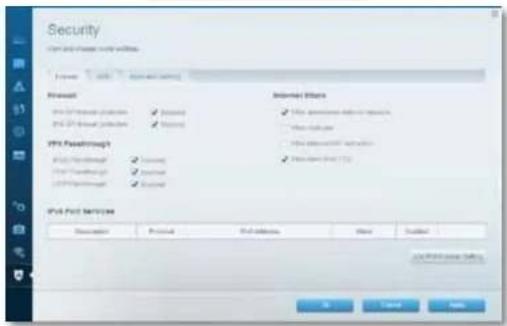
- Med Sikkerhet kan du konfigurere ruterens trådløse sikkerhet. Konfigurer brannmur og VPN-innstillinger og angi egendefinerte innstillinger for applikasjoner og spill.

Dette kapitlet kan hjelpe deg løse vanlige oppsettsproblemer og koble til Internett. Du kan få mer hjelp døgnet rundt fra vår prisbelønte kundestøtte på linksys.com/support.
Ruteren din ble ikke riktig konfigurert.
Hvis Linksys Smart Wi-Fi ikke fullførte oppsett, kan du prøve følgende:
Trykk og hold Nullstill-knappen med en binders eller nål inntil LED-lampen begynner å blinke (omtrent 10 sekunder). Installer ruteren igjen.

text_image
USB + 1 2 3 4 Internet 3- Du kan midlertidig deaktivere datamaskinens brannmur (se instruksjonene til sikkerhetsprogramvaren for hjelp), og installer ruteren på nytt.
- Hvis du har en annen datamaskin, bruk den datamaskinen til å installere ruteren på nytt.
Windows XP Service Pack-oppdatering
På Windows XP-datamaskiner, krever Linksys Smart Wi-Fi Service Pack 3. Hvis den Service Pack som for øyeblikket er installert er eldre enn versjon 3, må du laste ned og installere Service Pack 3
TIPS
For å midlertidig koble til Internett og laste ned den nødvendige Service Pack, kan du bruke Ethernet-kabelen som fulgte med for å koble datamaskinen direkte til modemet.
Installere Service Pack 3:
- Koble til webområdet Microsoft Update (update.microsoft.com/windowsupdate).
- Følg instruksjonene på websiden eller kontakt Microsoft hvis du trenger mer hjelp.
- Etter nedlasting og installering av Service Pack 3, installerer du ruteren igjen.
Hvis du får meldingen "Internett-kabelen er ikke koblet til" når du prøver å konfigurere ruteren, følg disse feilsøkingstipsene.
Prøv følgende for å fikse problemet.
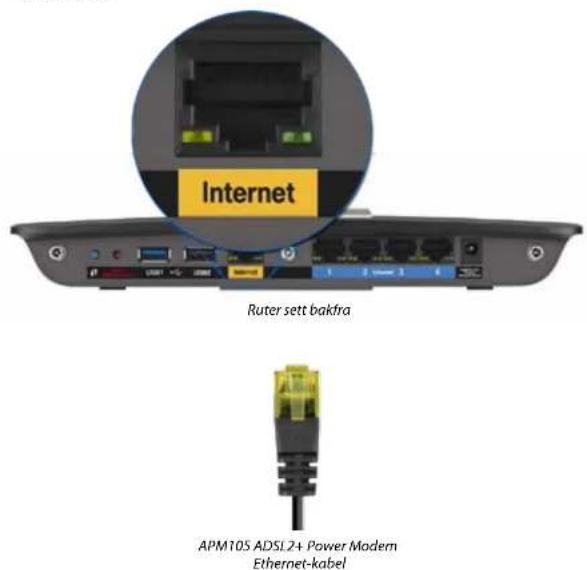
- Sørg for at Ethernet-enden av den delte kabelen til APM105 ADSL2+ Power Modem er sikkert koblet til den gule Internett-porten på baksiden av ruteren.
text_image
Internet Ruter sett bakfra APM105 ADSL2+ Power Modem Ethernet-kabel- Sørg for at APM105 ADSL2+ Power Modem er koblet til strøm og DSL-telefonlinjen.
- Installer ruteren igjen.
Melding om manglende tilgang til ruteren
Hvis du ikke kan få tilgang til ruteren fordi datamaskinen ikke er koblet til nettverket, følger du disse feilsøkingstrinnene.
For tilgang til ruterne, må du være koblet til ditt eget nettverk. Hvis du for øyeblikket har trådløs Internett-tilgang, kan problemet være at du har koblet til feil trådløst nettverk.
Gjør følgende for å fikse problemet på Windows-datamaskiner:
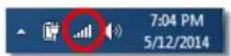
- På Windows-skrivebordet, høyreklikk det trådløse ikonet i systemkurven. Ikonet kan variere avhengig av hvilken versjon av Windows du har. Windows 7 er representert under.
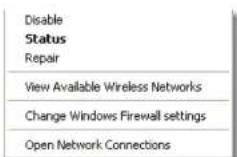
- Klikk åpne Nettverks- og delingssenter. En liste over tilgjengelige nettverk vises.
Linksys XAC-serien
Feilsøking
- Klikk på ditt eget nettverksnavn og klikk Koble til. I eksemplet under, ble datamaskinen koblet til et annet nettverk som het LP4309. Navnet på Linksys E-Series-nettverk, BronzeEagle i dette eksemplet, vises valgt.
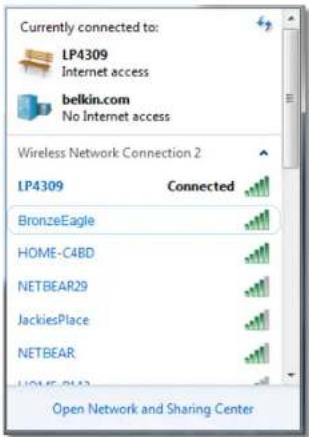
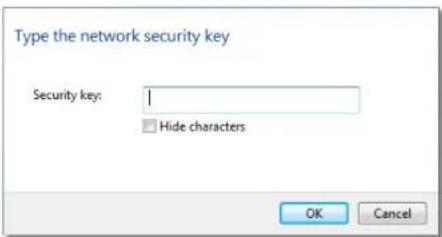
- Hvis du blir bedt om å skrive inn en nettverksnøkkel, skriv inn passordet (sikkerhetsnøkkel) i feltene og klikk Koble til.
Gjør følgende for å fikse problemet på Mac-datamaskiner:
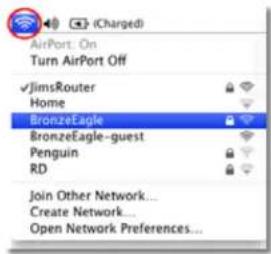
- I menylinjen øverst på skjermen, klikk på Wi-Fi ikonet. En liste over trådløse nettverk vises. Linksys Smart Wi-Fi har automatisk tilordnet nettverket et navn.
I eksemplet under, ble datamaskinen koblet til et annet nettverk som het JimsRouter. Navnet på Linksys E-Series-nettverk, BronzeEagle i dette eksemplet, vises valgt.
text_image
AirPort: On Turn AirPort Off JimsRouter Home BronzeEagle BronzeEagle-guest Penguin RD Join Other Network... Create Network... Open Network Preferences...-
Klikk på det trådløse nettverksnavnet til Linksys E-Series-ruteren (BronzeEagle i eksemplet).
-
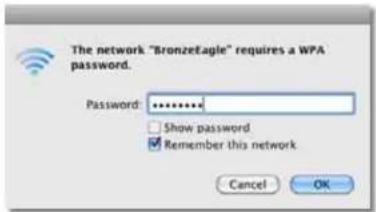
Skriv inn passordet til det trådløse nettverket (sikkerhetsnøkkel) i Passord-feltet, og klikk OK.
Sikkerhetsfunksjoner WEP, WPA, WPA2, RADIUS
Sikkerhetsnøkkelbiter Opptil 128-biters kryptering
Støtte for filsystem FAT, NTFS og HFS+
Støtte for nettleser Internet Explorer 8 eller senere, Firefox 4 eller senere, Google Chrome 10 eller senere og Safari 4 eller senere
Omgivelser
| Mål | 256 x 40 x 184 mm (10,8 x 1,58 x 7,25 tommer) |
| Vekt | 534 g (18,84 oz) |
| Strøm | 12 V, 3,5A |
| Sertifikasjoner | CE, Wi-Fi a/b/g/n/draft ac, Windows 7, Windows 8, DLNA |
| Driftstemperatur | 0–40 °C (32–104 °F) |
| Oppbevaringstemperatur | -20–60 °C (-4–140 °F) |
| Luftfuktighet for drift | 10 til 80 %, relativ fuktighet, ikke-kondenserende |
| Luftfuktighet for oppbevaring | 5 til 90 %, ikke-kondenserende |
MERKNADER:
For informasjon om bestemmelser, garanti og sikkerhet, se CD-platen som fulgte med ruteren eller gå til Linksys.com/support.
Spesifikasjonene kan endres uten varsel.
Maksimal ytelse avledet fra IEEE Standard 802.11-spesifikasjoner. Den faktiske ytelsen kan variere. Dette kan gjelde lavere kapasitet i det trådløse nettverket, datahastighet, rekkevidde og dekning. Ytelse er avhengig av mange faktorer, forhold og variabler, blant annet avstand fra tilgangspunkt, nettverkstrafikk, byggematerialer og konstruksjon, operativsystem, blandingen av trådløse produkter som brukes, interferens og andre ugunstige forhold.
Lisenser og merknader om tredjeparts programvare brukt i dette produktet er tilgjengelig her: http://support.linksys.com/en-us/license. Kontakt http://support.linksys.com/en-us/gplcodecenter for spørsmål eller forespørsler om GPL-kildekode.
Gå til linksys.com/support for prisbelønnet teknisk støtte
BELKIN, LINKSYS og mange produktivn og logoor er varemerkør som tilherer Belkin-selskapagruppen. Trædjeparts varemerkør nevnt eres av deres respektiva siere. © 2014 Belkin International, Inc. ogeller deres clattersalskaper. Med enerett.
NKP6-00138 Rav. MIO

Uppdatering av Windows XP Service Pack....9
