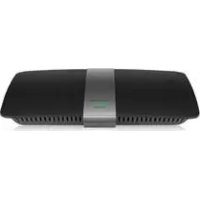
XAC1200 - Ruter LINKSYS - Gratis bruksanvisning og manual
Finn enhetens veiledning gratis XAC1200 LINKSYS i PDF-format.



| Produkttype | Trådløs smart Wi-Fi AC1200 modem-ruter |
| Merke | Linksys |
| Modell | XAC1200 |
| Dimensjoner | 256 x 40 x 184 mm |
| Vekt | 501 g |
| Strømforsyning | 12 V, 2 A |
| Frekvensbånd | 2,4 GHz og 5 GHz |
| Antall antenner | 2 (2,4 GHz) + 2 (5 GHz) |
| Porter | Strøm, USB, Internett (gul), Ethernet (1-4, blå, Gigabit) |
| Koblingshastighet for port | 10/100/1000 Mbit/s (Gigabit Ethernet) |
| Trådløs sikkerhet | WEP, WPA, WPA2, RADIUS, kryptering opptil 128 bit |
| Hovedfunksjoner | Dobbeltbånd Wi-Fi, ADSL2+-modem, foreldrekontroll, gjesteilgang, medieprioritering, USB-lagring, hastighetstest |
| ADSL-standarder | ADSL2+ |
| Veggmontering | Ja, senteravstand 82 mm |
| Driftstemperatur | 0 til 40 °C |
| Driftsfuktighet | 10 til 80 % RF uten kondens |
| Vedlikehold og rengjøring | Koble fra før rengjøring. Bruk en tørr klut. Ikke bruk slipende produkter. |
| Reservedeler og reparerbarhet | Strømadapter følger med. Ingen brukerreparerbare deler. |
Ofte stilte spørsmål - XAC1200 LINKSYS
Brukerspørsmål om XAC1200 LINKSYS
0 spørsmål om dette apparatet. Svar på dem du kjenner, eller still ditt eget.
Still et nytt spørsmål om dette apparatet
Last ned instruksjonene for din Ruter i PDF-format gratis! Finn veiledningen din XAC1200 - LINKSYS og ta den elektroniske enheten tilbake i hendene. På denne siden er alle dokumenter som er nødvendige for bruken av enheten din publisert. XAC1200 av merket LINKSYS.
BRUKSANVISNING XAC1200 LINKSYS
Du kan anvende Linksys Smart Wi-Fi til konfigurering af din router fra enhver computer med internetforbindelse.
- Feijffinding giver dig mulighed for at diagnosticere problemer med din router og kontrollere status for netvarket.
Modelnavn Linksys XAC1200
Beskrivelse Linksys Smart Wi-Fi Modem Router AC 1200
Modelnummer
XAC1200
Switch-porthastighed 10/100/1000 Mbps (Gigabit Ethernet)
Opbevaringstemp. -4 til 140°F (-20 til 60°C)
XAC1200. 1 Plasserig ved veggmontering 3
Her finner du mer hjelp. .4
Slik installerer du ruteren 4
Slik kobler du til Linksys Smart Wi-Fi Slik kobler du til Linksys Smart Wi-Fi 5 Slik endrer du ruterinnstillingene 5
Feilsøking
Ruteren din ble ikke riktig konfigurert. .9
Windows XP Service Pack-oppdatering .9
Melding om manglende tilgang til ruteren 10
Spesifikasjoner
Linksys XAC1200 12
Produktoversikt
XAC1200
Sett ovenfra
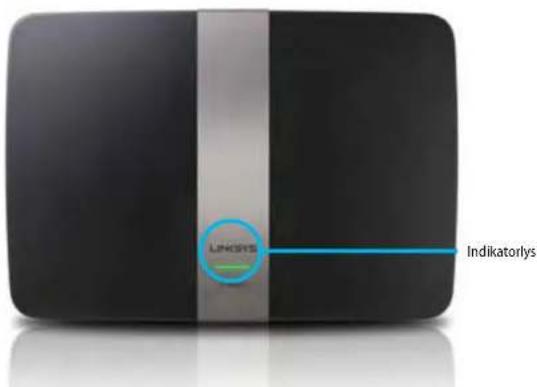
- Indikatorlys - Lyser fast gront nár det er pá, og fetter en vellykket Wi-Fi Protected Setup-tilkobling. Blinker sakke under oppstart ved fastvareoppdateringer, og blinker raskt under en Wi-Fi Protected Setup-tilkobling nár det er en feil med Wi-Fi Protected Setup.
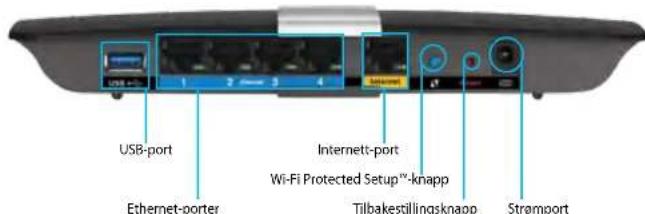
Visning bakfra
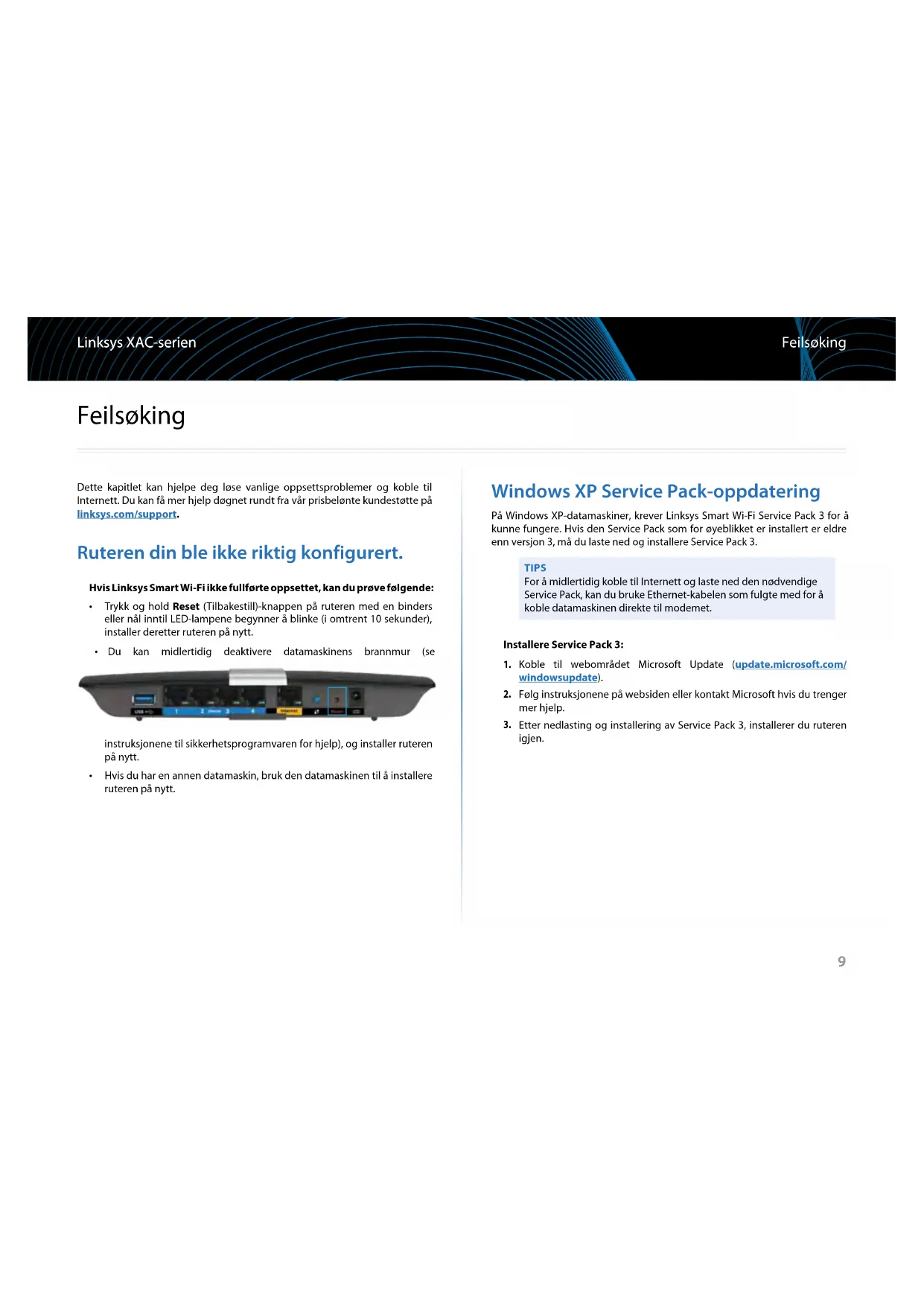
- Wi-Fi Protected Setup™-knapp - Trykk for konfigurering av tradløs sikkerhet på Wi-Fi Protected Setup-aktiverte nettverksenheter.
- USB-port - Del disklagringsplass med andre brukere på nettverket eller på Internett. Koble en USB-stasjon til deutsche porten. Du kan ogsa koble til en USB-skriver og dele den over nettverket ditt.
- Ethernet-porter -Koble til Ethernet-kabler (også kalt nettverskabler) til disse blå Gigabit (10/100/1000)-portene, og til kabelbaserte Ethernet-nettverksenheter på nettverket ditt.
MERK
For best mulig ytelse, bruk CAT5E ellr bedre kabler.
- Internett-port - Koble en Ethernet-kabel (også kalt en nettverks-ller Internent-kabel) til den gule porten og til modemet.
- Nullstellingsknapp - Trykkog hold i 10 sekunder (inntil portlysene blinker samtidig) for a nullstille ruteren til fabrikstandinnstillingene. Du kan også gjenopprette standardinnstillingene med Linksys Smart Wi-Fi.
- Strømport - Koble til strømadapteren som følger med.
- Strömknapp - Trykk pa | (på) for a slå pa ruteren. (Kun EU-modeller.)
Linksys XAC-serien
Produktoversikt
APM103 ADSL2+ Power Modem
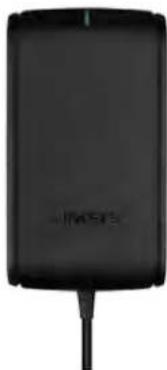
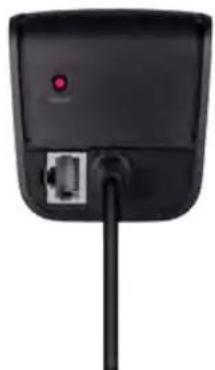
Indikatorlys:
- Blinkende gront lys: Power Modem starter opp og etablerer ADSL-tilkobling
Vedvarende gront lys: ADSL synchronisert med Internett-leverandor - Blinkende gult lys: ADSL fysisk tilkoblingsproblem. (f.eksTelefonledning er/DDke koblet til vegkkontakt)
Tilbakesstillingsknapp:
- Start pnyt: Trykk og hold i 1 sekund og slipp deretter
Gjenoprett til standardinnstlinger: Trykk og hold i 5 sekunder - DSL-port:Kobler til ADSL-linjen
Linksys XAC-serien
Produktoversikt
Veggmontert plassering
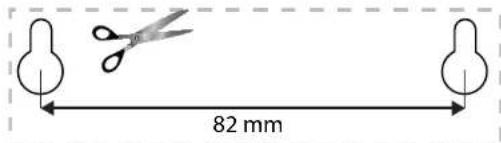
Ruteren har to veggmonteringsspor pa bunnpanelet. Avstanden mellom sporene er 82 mm. To skruer er ndvendig for a montere ruteren.
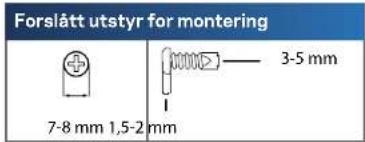
MERK
Folg disse instruksjonene:
- Bestem hvor du vil montere ruteren. Kontroller at veggen du bruker er flat, tarr og robust. Kontroller og sa at plasseringen er innen rekkevidde av en stikkontakt.
- Bruk malen pa neste side, borr to hull i veggen. Kontroller at hullene er 82 mm fra haverandre.
- Sett inn skruer og la 3 mm av hodene vare over overflaten.
- Plasser ruteren sik at veggonteringssporene er pa linje med de to skruene.
- Plasser vegmonteringssporene over skruene og skyv ruteren ned, til skruene er godt festet i vegmonteringssporene.
Skriv ut donne sider i 100% storrelse.
Klipp lungs den prikkede linjen, og plasser utklippet pa veggen sik at du kan borre hull med riktig avstand mellom hverandre.
Her finner du mer hjelp
I tillegg til donne brukerhandboken, finner du hjelp pa disse stedene:
- Linksys.com/support(dokumentasjon, nedlastninger, vanlige sporsmal, teknsik stotte, chatting i sanntid, forum)
- Linksys Smart Wi-Fi-hjelp (koble til Linksys Smart Wi-Fi, klikk deretter Hjelp overst pa skjermen)
Slik installerer du ruteren
- Hvis du bytter ut en eksisterende ruter, kobler du forst fra donne. Sla pa den nye ruteren.
- Sett Internett-kabelen fra modemet i den gule Internett-porten pa ruteren. Vent til stromlampen foran pa ruteren lyser kontinuereg.
- Koble til det sikre tradlose nettverksnavnet som vises i Hurtigstartveilednong fulgte med ruteren. (Du kan endre nettverknavn og-passord senere naru installerer ruteren.) Hvis du trenger hjelp med á koble til nettverket, se enhetsdokumentasjonen pa CD.Merk: Du vil ikke ha tilgang til Internett for ruteren er fertig installment.
-
Åpne en nettleser og følg anvisingene for Å fullføre konfigurering av ruteren. Hvis anvisninger违法犯罪er, skriver du inn linksyssmartwifi.com i adresselinjen.
-
Ved slutten av opsettet følg der instruktjonene på skjermen for a konfigurere Linksys Smart Wi-Fi-kontoen din. Med Linksys Smart Wi-Fi kan du enkelt administrtere ruterens innstillinger, for eksempel:
endre ruterens navn og passord
- konfigurilegjestetilgang
konfigurere sperrefunksjon
legge til enheter i nettverket
- teste Internett-tilkoblingshastigheten
MERK:
Du fãr tilsendt en e-postbekreftelse som en del av kontooppsettet for Linksys Smart Wi-Fi. Det er viktig at du apner e-postmeldingen fra Linksys og klikker pa koblingen.
Linksys XAC-serien
Konfigurer ruteren
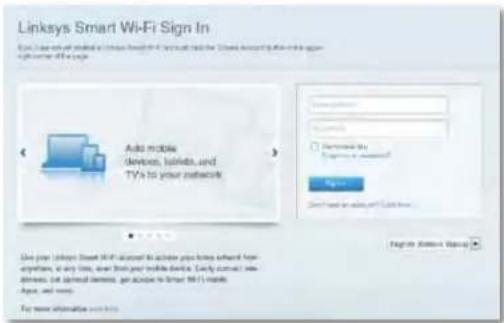
- Angi e-postadressen og passordet du konfigurerte tidigere, og klikk pa Logg pa.
Slik endrdrur ruterinnstillingene
Med Linksys Smart Wi-Fi kan du endre innstillingene pa ruteren og konfigurere spesielle funksjoner som sperrefunksjon og ggestetilgang.
MERK:
Hvis du trenger yttterligere hjelp pa en meny, kan du klikke pa Hjelp overst pa skjermen.
Slik endrer du ruterinnstillingene:
- Apne Linksys Smart Wi-Fi, oglogg deg pa kontoen din.
-
Klikk pä et alternativ pä menyen til vestre:
-
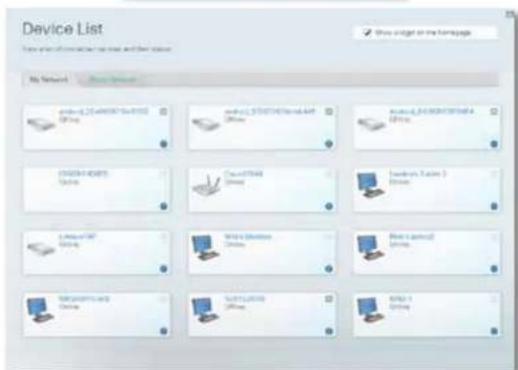
Med Enhetsliste kan du vise og administriere alle nettverksenhetene som er koblet til ruteren. Du kan vise encheter på hovednettverket og gjestenettverket, koble fra enchetene eller vise informasjon om hver av enchetene.

Linksys XAC-serien
Konfigurer ruteren
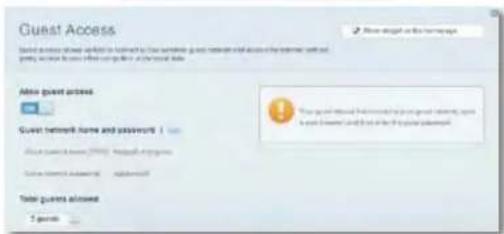
Gjestetilgang lar deg konfigurere et nettverk sa gjester kan fã tilgang til Internett, men ikke alle nettverksressursene dine.

GuestAccess
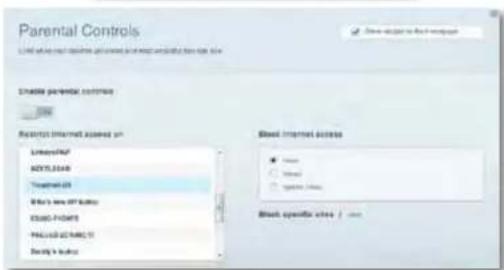
- Med Sperrefunksjon kan du blokkere webområder og angi tider for Internet-tilgang.

Parental Controls
Medieprioritering - Lar deg stille inn hvilke enheter og applikasjoner som har forste prioritering for nettverkstrafikken.

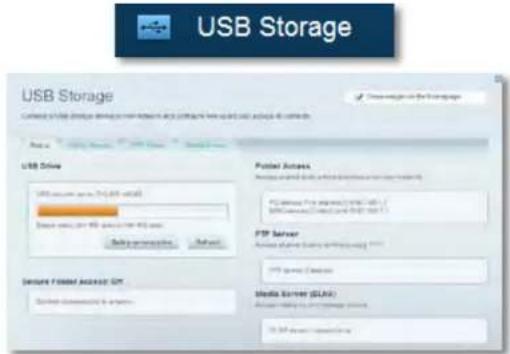
- USB-lagringsenhet - Lar deg fã tilgang til en USB-stasjon som er tilkoblet (ikke inkludert) og konfigurere fildeling, en medieserver og FTP-tilgang. (Kun tilgjengelig på rutere med USB-porter.)
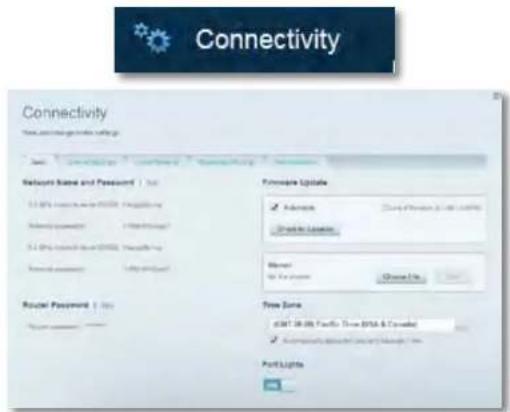
Tilkoblingsmulighet - Lar deg konfigurere grunleggende og avanserte nettverksinnstillinger.
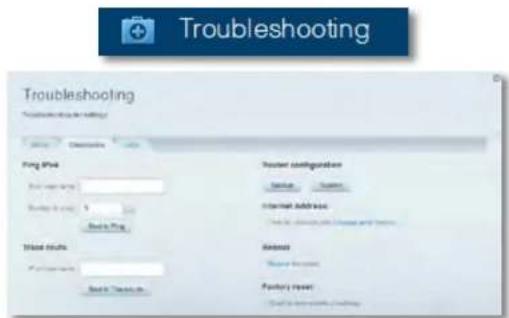
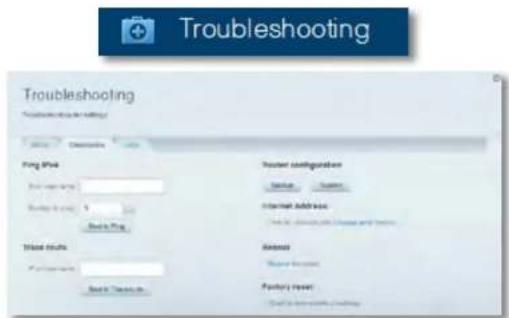
- Med Fellsokling kan du diagnostisere problemer med ruteren og kontrollere status for nettverket.
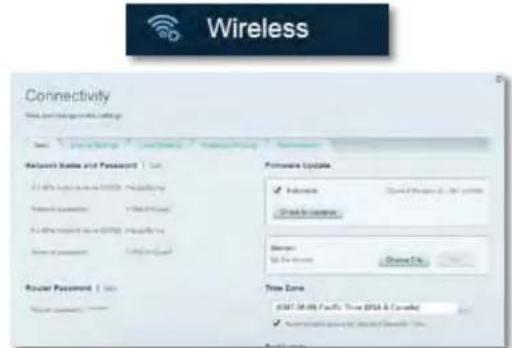
- Med Trädlost kan du konfigurere ruterens trädlose nettverk. Du kan endre sikkerhetsmodus, passord, MAC-filtrering og koble til enheter ved hjelp av Wi-Fi Protected Setup.
Linksys XAC-serien
Konfigurer ruteren
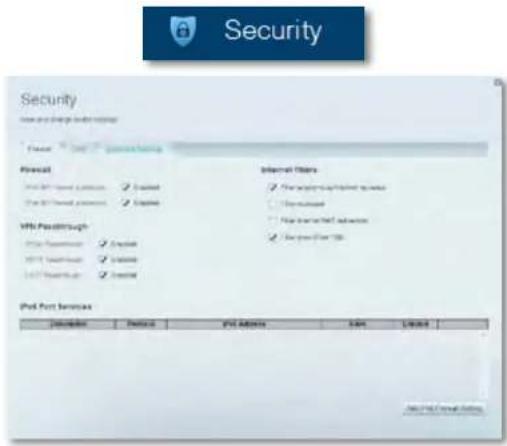
- Med Sikkerhet kan du konfigurere ruterens tradlose sikkerhet. Du kan konfigurere brannmur og VPN-instillinger og angi egendefinerte innstillinger for applikasjoner og spill.
Feilsøking
Dette kapitlet kan hjelpe deg lose vanlige opsettssproblemer og koble til Internett. Du kan fã mer hjelp dognet rund fra var prisbelonte kundestotte pa linksys.com/support.
Ruterendinbleikerkriktigkonfigurert.
På Windows XP-datamaskiner, krever Linksys Smart Wi-Fi Service Pack 3 for ä kunne fungere. Hvis den Service Pack som for øyeblikket er installer er eldre enn versjon 3, på du lasting ned og installerere Service Pack 3.
TIPS
For a midlertidig koble til Internet og laste ned den nodvendige Service Pack, kan du bruke Ethernet-kabelen som fulgte med for a koble datamaskinen direkte til modemet.
Installere Service Pack 3:
- Koble til webområdet Microsoft Update (update.microsoft.com/ windowsupdate).
- Folg instruktjone na websiden aller kontakt Microsoft hvis du trenger mer hjelp.
- Etter nedlasting og installering av Service Pack 3, installerer du ruteren igjen.
Linksys XAC-serien
Feilsøking
Melding om at Internett-kabelen/DDke er koblet til
Hvis du fãr meldingen "Internett-kabelen er/DDke koblet til" nãr du prover a konfigurere ruteren, folg disse feilsokingstipsene.
Prov falgende for a fikse problemet.
- Sorg for at Ethernet-kabelen til APM103 ADSL2+ Power Modem er sikkert koblet til den gule Internett-porten på baksiden av ruteren.
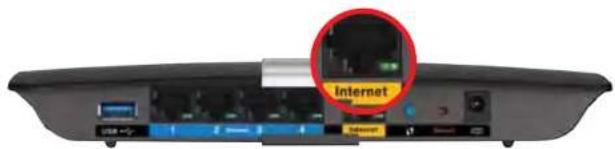
Ruter settbakfra
APM103 ADSL2+ Power Modem
Ethernet-kabel
- Sorg for at APM103 ADSL2+ Power Modem er koblet til strøm og DSL-telefonlinjen.
- Installer ruteren igjen.
Melding om manglende tilgang til ruteren
Gjør følgende for a fikse problemet pa Windows-datamaskiner:
- Pa Windows-skrivebordet, hwyreklikk det tradlso i konet i systemkurven. Ikonet kan variere avhengig av hvilen versjon av Windows du har.

- Klikk Vis tilgengelige tradlose nettverk. En liste over tilgengelige nettverk vises.
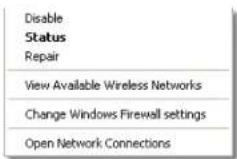
- Klikk på ditt erget nettverksavn og klikk Koble til eksemplet under, ble datamaskinen koblet til et annet nettverk som het JimsRouter. Navnet på Linksys E-Series-nettverk, BronzeEagle i dette eksemplet, vises valgt.
Linksys XAC-serien
Feilsøking
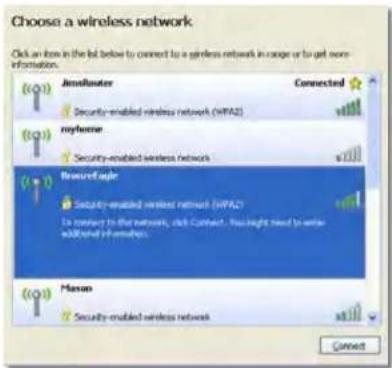
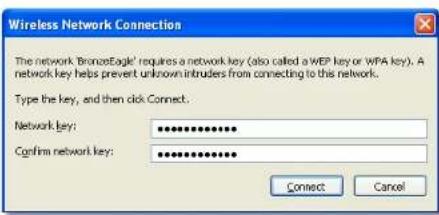
4. Hvis du blir bedt om Å skrive inn en nettverksnokkel, skriv inn passordet (sikkerhetsnokkel) i feltene og klikk Koble til.
Datamaskinen vil koble til nettverket og du kan fä tilgang til ruteren.
Gjør følgende for á fikse problemet på Mac-datamaskiner:
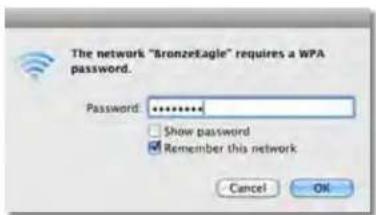
- I menylinjen overst på skjermen, klikk på Wi-Fi ikonet. En lista over tradlose nettverk vises. Linksys Smart Wi-Fi har automatisk tilordnet nettverket et navn.
I eksekplet under, ble datamaskinen koblet til et annet nettverk som het JimsRouter. Navnet på Linksys E-Series-nettverk, BronzeEagle i dette eksekplet, vises valgt.
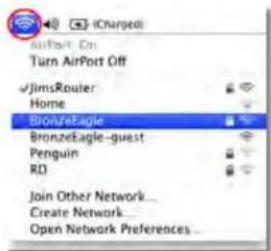
- Klikk pa det tradlose nettverksnavnet til Linksys E-Series-ruteren (BronzeEagle i eksemplet).
- Skriv inn passordet til det tradlose nettverket (sikkerhetsnokkel) i Passord-feltet, og klikk deretter OK.
Linksys XAC-serien
Spesifikasjoner
Spesifikasjoner
Linksys XAC1200
Modellnavn Linksys XAC1200
Beskrivelse Linksys Smart Wi-Fi Modemruter AC 1200
Modellnummer
XAC1200
Svitsjporthastiget 10/100/1000 Mbps (Gigabit Ethernet)
Radiofrekvens 2,4og5GHz
Antall antenner 2 (2,4 GHz) + 2 (5 GHz)
Porter Strom, USB, Internett, Ethernet (1-4)
Knapper Reset (Tilbakedstill), Wi-Fi Protected Setup, Strøm (Kun EU-modeller)
LED-lamper Toppanel: Strøm
Baksidepanel: Internet, Ethernet (1-4)
UPnP Stottes
Sikkerhetsfunksjoner WEP, WPA, WPA2, RADIUS
Sikkerhetsnokkelbiter
Opptil 128-bitters kryptering
Lagringsfil
Stotte for system
FAT,NTFSog HFS+
ADSL-standarder
senere, Google Chrome 10 ell er senere og
Omgivelser
MäI 10,8^ × 1,58^ × 7,25^
256 × 40 × 184 mm
Vekt 501g(17,67oz)
Strøm 12V,2A
Sertifikater CE,Wi-Fi a/b/g/n/draft ac,Windows 7, Windows 8, DLNA
Driftstemperatur 0-40°C (32-104°F)
Oppbevaringstemperatur -20-60°C (-4-140°F)
Luftfuktigkeit for drift 10 til 80% relativ fuktigkeit,
ikke-kondenserende
Luftfuktigheforoppbevaringsil 90% ,ikke-kondenserende
MERKNADER:
For informasjon on bestemmelser, garanti og sikkerhet, se CD- platen som fulgte med ruteren erler gtil Linksys.com/support.
Spesifikasjonene kan endres uten varsel.
Maksimalytelse avledet fra IEEE Standard 802.11-spesifikasjoner. Den faktiskeytelsen kan variere.Dette kan gjelde lavere kapasitet i det tradlose nettverket,databastighet,rekkevidde og dekning. Ytelse erhengigav mange faktorer,forhold og variabler,blant annet avstand fra tilgangspunkt,nettverkstraflikk,byggematerialer og konstruksjon,operativsystem,blandingen av tradloseprodukter som brukes,interferens og ande ugunstige forhold.
Besok linksys.com/support for prisbelont teknik stotte
BELKIN, LINKSYS On mango oodkrutnok op lagoon or veramokrak som tithaler Belkin seliskapgroup. Tradepaires varehmer nevnt ares sv deares respective viers © 2014 Belkin International, Inc. ogeller deres cistaleskapart. Med ereret.
INKPO-0054RavAIC

Linksys XAC-Series
Spis tresci
Spistresci
Opis produktu
XAC1200. Montaž na scianie 3
Uppdatering av Windows XP Service Pack. 9
Uppdating av Windows XP Service Pack

- Feilsøking
- Spesifikasjoner
- Produktoversikt
- MERK
- APM103 ADSL2+ Power Modem
- Indikatorlys:
- Tilbakesstillingsknapp:
- Linksys XAC-serien
- Veggmontert plassering
- Her finner du mer hjelp
- Slik installerer du ruteren
- MERK:
- Konfigurer ruteren
- Slik endrdrur ruterinnstillingene
- Slik endrer du ruterinnstillingene:
- GuestAccess
- Parental Controls
- Ruterendinbleikerkriktigkonfigurert.
- TIPS
- Installere Service Pack 3:
- Melding om at Internett-kabelen/DDke er koblet til
- Melding om manglende tilgang til ruteren
- Gjør følgende for a fikse problemet pa Windows-datamaskiner:
- Gjør følgende for á fikse problemet på Mac-datamaskiner:
- Linksys XAC1200
- Omgivelser
- MERKNADER:
- Spistresci
- Opis produktu
- Uppdating av Windows XP Service Pack
Merke : LINKSYS
Modell : XAC1200
Kategori : Ruter