XAC1200 - Router LINKSYS - Manuale utente e istruzioni gratuiti
Trova gratuitamente il manuale del dispositivo XAC1200 LINKSYS in formato PDF.



| Tipo di prodotto | Modem-router wireless Smart Wi-Fi AC1200 |
| Marca | Linksys |
| Modello | XAC1200 |
| Dimensioni | 256 x 40 x 184 mm |
| Peso | 501 g |
| Alimentazione | 12 V, 2 A |
| Bande di frequenza | 2,4 GHz e 5 GHz |
| Numero di antenne | 2 (2,4 GHz) + 2 (5 GHz) |
| Porte | Alimentazione, USB, Internet (giallo), Ethernet (1-4, blu, Gigabit) |
| Velocità della porta switch | 10/100/1000 Mbit/s (Ethernet Gigabit) |
| Sicurezza wireless | WEP, WPA, WPA2, RADIUS, crittografia fino a 128 bit |
| Funzioni principali | Wi-Fi dual-band, modem ADSL2+, controllo genitori, accesso ospiti, prioritizzazione dei media, archiviazione USB, test di velocità |
| Standard ADSL | ADSL2+ |
| Montaggio a parete | Sì, interasse 82 mm |
| Temperatura di funzionamento | Da 0 a 40 °C |
| Umidità di funzionamento | Dal 10 all'80% UR senza condensa |
| Manutenzione e pulizia | Scollegare prima della pulizia. Utilizzare un panno asciutto. Non utilizzare prodotti abrasivi. |
| Ricambi e riparabilità | Adattatore di alimentazione fornito. Nessuna parte riparabile dall'utente. |
Domande frequenti - XAC1200 LINKSYS
Domande degli utenti su XAC1200 LINKSYS
0 domanda su questo apparecchio. Rispondi a quelle che conosci o fai la tua.
Fai una nuova domanda su questo apparecchio
Scarica le istruzioni per il tuo Router in formato PDF gratuitamente! Trova il tuo manuale XAC1200 - LINKSYS e riprendi in mano il tuo dispositivo elettronico. In questa pagina sono pubblicati tutti i documenti necessari per l'utilizzo del tuo dispositivo. XAC1200 del marchio LINKSYS.
MANUALE UTENTE XAC1200 LINKSYS
Presentazione del prodotto
XAC1200.. 1 Installazione a parete 3
Installazione del router EA-Series
Dove reperire ulteriori informazioni. 4
Come installare il router 4
Come connettersi a Linksys Smart Wi-Fi . . . . . . . . . . . . . . . . . . . . . . . . . . . . . . . . . . . . . . . . . . . . . . . . . . . . . . . . . . . . . . . . . . . . . . . . . . . . . . . . . . . . . . . . . . . . . . . Come connettersi a Linksys Smart Wi-Fi 5 Come modificare le impostazioni del router 5
Risoluzione dei problemi
L'installatione del router non è riuscita. 9
Aggiornamento Windows XP Service Pack .9
Messaggio "Il cavo Internet non è collegato". 10
Messaggio "Impossibile accedere al router" 10
Specifique
Linksys XAC1200. 12
Panorama del prodotto
XAC1200
Vista dall'alto
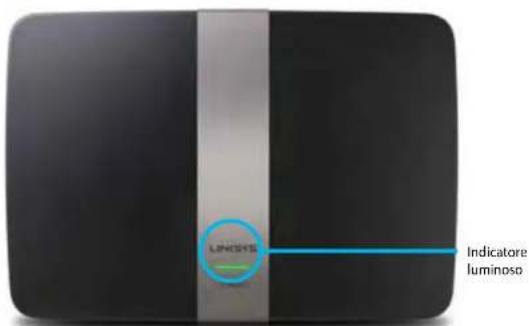
- Indicatore luminoso — è verde fisso quando è accesso e al termine di una connessione Wi-Fi Protected Setup. Lampeggia lentamente durante il riavvio dopo aggiornamenti firmware e quando viene stabilita una connessione Wi-Fi Protected Setup. Lampeggia velocemente se si verifica un erre度过 la connessione Wi-Fi Protected Setup.
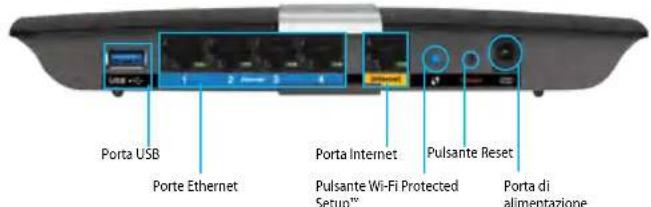
Vista posteriori
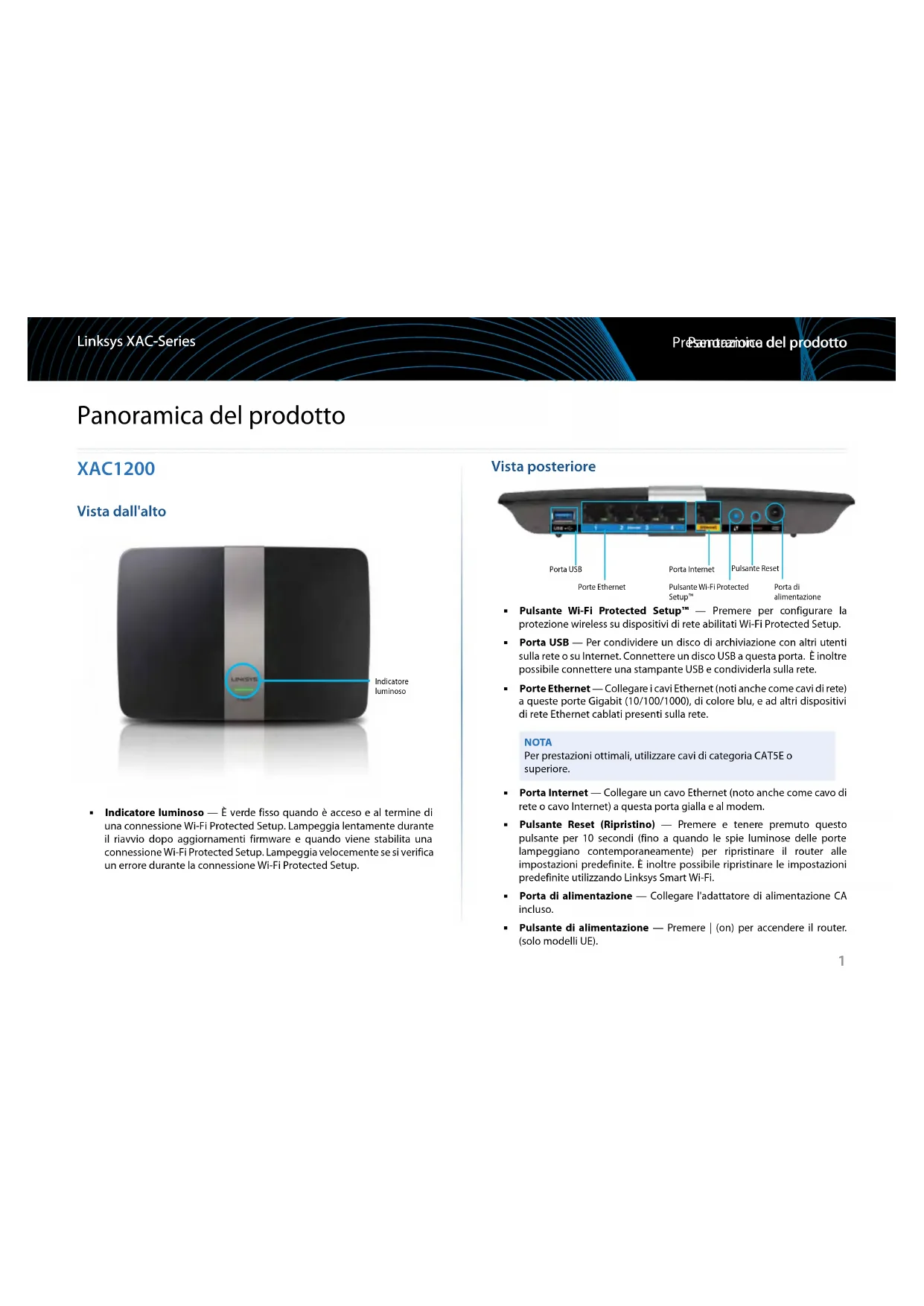
- Pulsante Wi-Fi Protected Setup™ — Premere per configurare la protezione wireless su dispositivi di reteabilitati Wi-Fi Protected Setup.
- Porta USB — Per condidere un disco di archivazione con altri utenti sulla rete o su Internet. Connette un disco USB a quella porta. É inoltre possibile connette una stampante USB e condidarla sulla rete.
- Porte Ethernet — Collegare cavi Ethernet (notianche come cavi di rete) aqueste portegigabit(10/100/1000),di colore blu,e adaltrdispositivi di rete Ethernet cablati presenti sulla rete.
NOTA
Per prestazioni ottimali, utilizzare cavi di categoria CAT5E o superiore.
- Porta Internet — Collegare un cavo Ethernet (notoanche come cavo direte o cavo Internet) aquesta porta gialle e al modem.
- Pulsante Reset (Ripristino) — Premere e tenere premuto quello pulsante per 10 secondi (fino a quando le spi luminose delle porte lampeggiano contemporaneamente) per ripristinare il router alle impostazioni predefinite. É inoltere possiblere ripristinare le impostazioni predefinite utilizzando Linksys Smart Wi-Fi.
- Porta di alimentazione — Collegare l'adattatore di alimentazione CA incluso.
- Pulsante di alimentazione — Premere | (on) per accendere il router. (solo modelli UE).
Linksys XAC-Series
Panorama del prodotto
Modem-alimentatore ADSL2+ APM103
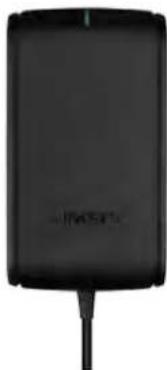
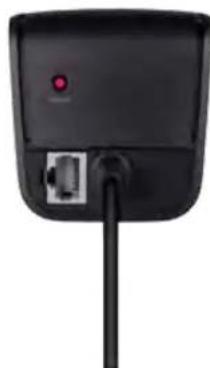
Indicatore luminoso:
- Verde lampeggiante: Il modern-alimentatore è in fase di avvio e sta tentando di stabilire una connessione ADSL
- Verde fisso: ADSL sincronizzata con il provider di servizi Internet
- Arancione lampeggiante: Problema di connessione a livello fisico dell'ADSL. (es. il cavo Telefonico non è connesso alla presa da parete)
Pulsante Reset (Ripristino):
- Riavvio: Premere e mantenere premuto per 1 secondo quindi rilasciare
Ripristino delle impostazioni predefinite: Premere e tenere premuto per 5 secondi
Porta DSL: Consente di collegarsi alla linea ADSL
Linksys XAC-Series
Panorama del prodotto
Installazione a parete
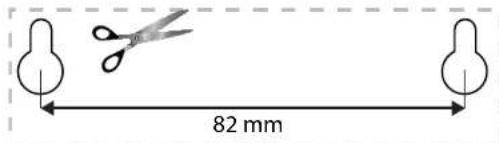
Sul pannello inferiore del router, sono presenti due slot per il montaggio a parete. La distanza tra gli slot è di 82 mm. Per montare il router sulla parete, sono necessarie due viti.
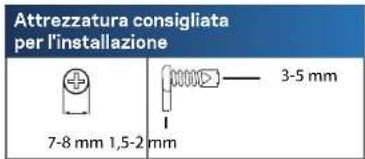
NOTA
Linksys non è responsable di eventuali danni causati da un'errata installazione a parete.
Attenersi alle istruzioni riportate di seguito:
- Individuare il punto in cui installare il router. Accertarsi che la parete scelta sia uniforme, liscia, solida e priva di umidità. Controllare, inoltre, che la presa elettrica sia vicina.
- Utilizzando lo schema riportato nella pagina seguente, praticare due fori nella parete. Accertarsi che la distance tra i fori si dia 82 mm.
- Inserire le viti e lasciare fuoriuscirne la testa di 3 mm.
- Allineare gli slot del router per il montaggio a parete con le due viti.
- Posizione are gli slot sopra le viti e far scorrere il router verso il basso affinché le viti si insertiscano saldamente negli slot.
Schema dell'installazione a parete
Stampare questa pagina impostando le dimensioni al 100%
Ritagliare lungo la linea tratteggiata e appoggiarla sulla parete per individuare l'esatta distanza da lasciare tra i due fori.
Installazione del router EA-Series
Dove reperire ulteriori informazioni
Oltre a但这a guida utente, è possibile recuperare ulteriori informazioni a questi indirizzi:
- Linksys.com/support (documentazione, download, domande frequenti, assistenza tecnica, chat dal vivo, forum)
- Sezione Guida di Linksys Smart Wi-Fi (connettersi a Linksys Smart Wi-Fi, quindi fareciesuHelp(Guida)inalto sullo schermo)
Come installare il router
- Se si sostituisce un router existente, disconnettere quest'ultimo. Accendere il nuovo router.
- Collegare il cavo Internet proveniente dal modem alla porta Internet gialla del router. Attendere che la spia di accensione sulla parte anteriore del router suaacea fissa.
- Connettersi alla rete wireless protetta il cui nome è indicato nella Guida rapida fornita con il router. (Il nome è la password di rete si potranno cambiare in seguito, durante la configurazione del router). In caso di difficoltà a connettersi alla rete,fare riferimento al CD di documentazione del dispositivo. Note: l'accesso a Internet sare disponibile solo dopo il completamento della configurazione del router.
-
Aprire un browser Webe seguirle le struzioni per completing l'installazione del router. Se sul browser Web non doessero comparare le istruzioni, insere linksyssmartwifi.com nella barra degli indirizzi.
-
Al terme del processo di installmente, seguire le istruzioni visualizzate sullo schermo per configurare l'account Linksys Smart Wi-Fi. Utilizzato Linksys Smart Wi-Fi per gestire lavoramente le impostazioni del router, ad esempio:
-
Modificare il nome e la password del router
- Configurar la funzione Accesso ospite
- Configurar la funzione Filtrato famiglia
- Collegare dispositiivi alla rete in uso
- Verificare la propria velocità di connessione a Internet.
NOTA:
Nel corso del processo di configurazione dell'account Linksys Smart Wi-Fi, l'utente riceverà un'e-mail di verifica. Aprire l'e-mail ricevuta da Linksys e fare cliq sul collegamento inessaindicato.
Linksys XAC-Series
Installation del router
Come connettersi a Linksys Smart Wi-Fi
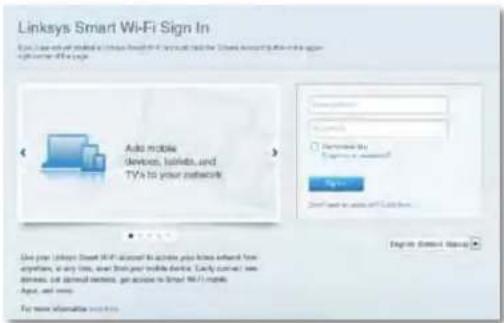
É possible utiliser Linksys Smart Wi-Fi per configurare il router da qualiasi computer che dispona di una connessione a Internet.
Per aprire Linksys Smart Wi-Fi:
- Fare dicc sullicona Linksys Smart Wi-Fi sul desktop.
-0
Apire un browser Web e accedere al site www.linksyssmartwifi.com.
- Immettere l'indirizzo e-mail e la password configurati in precedenza, quando fareciesu Accedi.
Come modificare le impostazioni del router
Utilizzare Linksys Smart Wi-Fi per modificare le impostazioni del router e configurare funzioni speciali, quali Filtrato famiglia e Accessoospite.
NOTA:
Per visualizzare ulteri informazioni relative a ciascun menu,fare clic sull'icona Guida nella parte superiore della schermata.
Per modificare le impostazioni del router:
- Apire Linksys Smart Wi-Fi e acceder al proprio account.
- Nel menu a sinistra,fare clic su un'opzione:
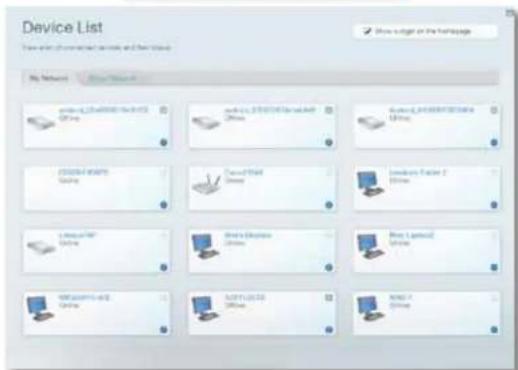
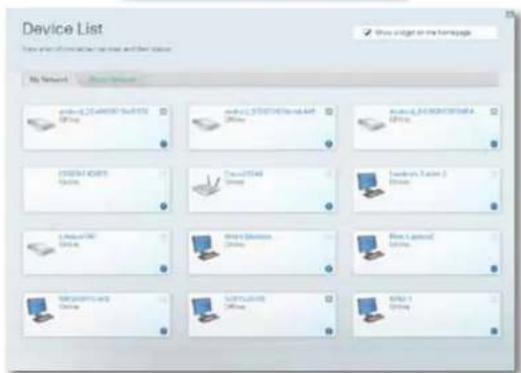
L'opzione Elenco disposittivi consente di visualizzare e gestire tutti i dispositivi di rete collegati al router. E possibile visualizzare i disposittivi presenti sua nella rete principale che nella rete ospite, scollegarli o visualizzare informazioni relative a ciascuno di.This

Linksys XAC-Series
Installazione del router
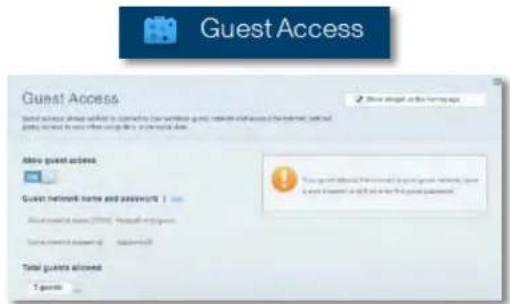
L'opzione Accesso ospite permette di configurare una rete per consentireagli utenti diutilizzare Internet,enza che pero possano accedere a tutte le risorse di rete.
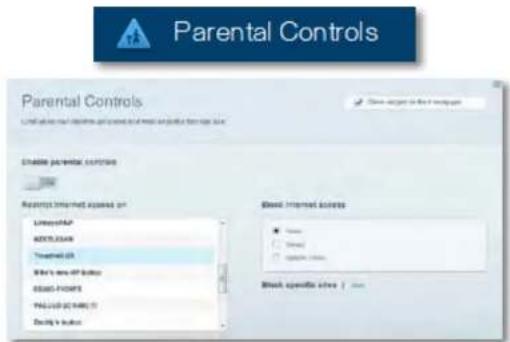
L'opzione Filtrato famiglia consente di bloccare siti Web e impostare gli orari di accesso a Internet.
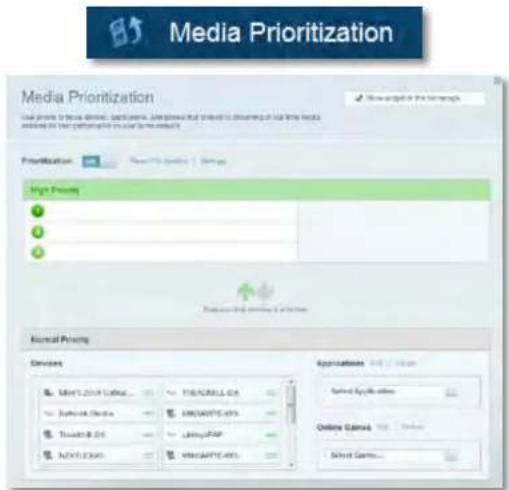
L'opzione Assegnazione di priorità ai servizi multimediali consente di decidere a quali dispositivi e applicazioni assegnare la priorità più alta per il traffico di rete.
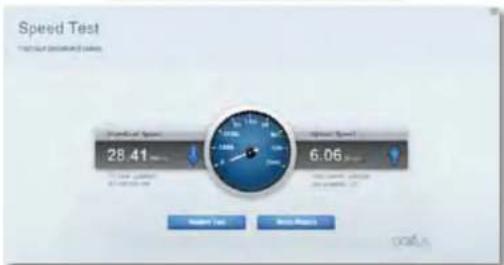
L'opzione Test della velocità consente di verificare la velocità della connessione Internet della rete.
Linksys XAC-Series
Installazione del router

Speed Test
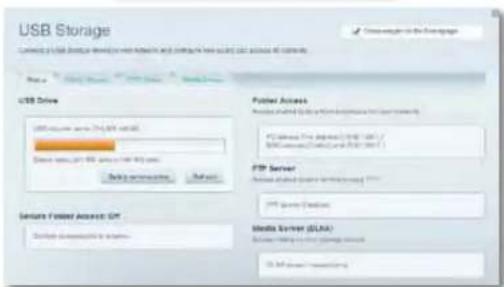
L'Opzione Storage USB (Archivazione USB) Consente di acceder a un disco USB collegato (non incluso) e impostare la condivizione di file, un media server e l'accesso FTP. (Disponibile solo su router con porte USB).

USB Storage
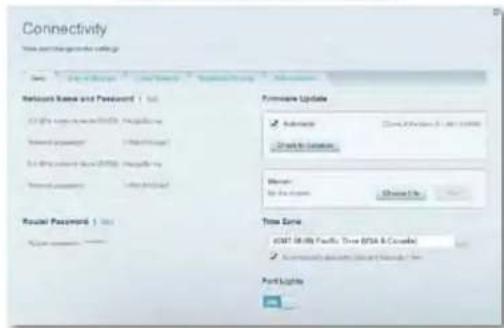
L'opzione Connettività consente di configurare impostazioni di rete standard e avanzate.

Connectivity
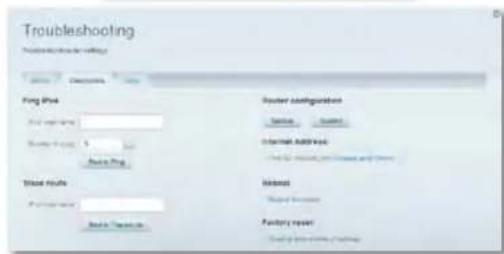
L'opzione Risoluzione del problema consente di diagnosticare i problemi relativi al router e di verificare lo stato della rete.

Troubleshooting
Linksys XAC-Series
Installation del router
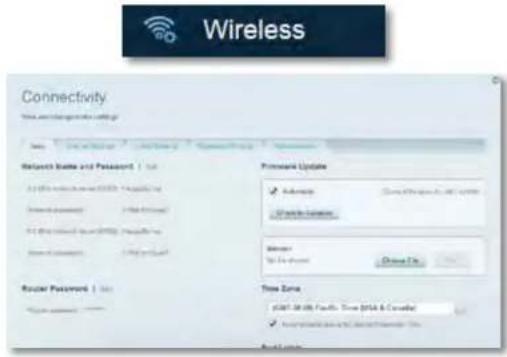
L'Opzione Wireless consente di configurare la rete wireless del router. É possibile modificare la modalità di protezione, la password e il filtraggio MAC, nonché collegare i dispositivi utilizzando Wi-Fi Protected Setup.
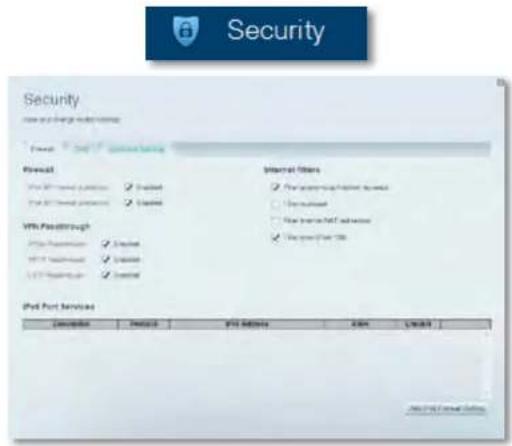
L'opzione Protezione consente di configurare la protezione wireless del router. E possibile configurare il firewall e le impostazioni VPN, e applicare impostazioni personalizzate per applicazioni e giochi.
Risoluzione dei problemi
Questo capitolo aiura a risolverve i più comuni problemi di installmente e a connettersi a Internet. Per l'assistenza, rivolgersi al nostro eccellente servizio clienti, all'indirizzo linksys.com/support.
L'installazione del router non è riuscita
Se Linksys Smart Wi-Fi non è stato in grado di completare l'installazione, effettuare le seguenti operazioni:
- Utilizzando una graffetta o uno spillo, premere e tenere premuto il pulsante Reset (Ripristino) sul router, forn a quando il LED inizia a lampeggiare (circa 10 secondi), quando installare nuovamente il router.

- Disattivare temporaneamente il firewall del computer (consultare le istruzioni del software di protezione per un magliore supporto) e installare nuovamente il router.
- Se si dispone di un'alto computer, utilizzarlo per installare nuovamente il router.
Aggiornamento Windows XP Service Pack
Su computer Windows XP, Linksys Smart Wi-Fi richiede il Service Pack 3 per poter funzionare. Se la versione del Service Pack attualmente installato è precedente alla versione 3, sare necessario scaricare e installare Service Pack 3.
SUGGERIMENTO
Per connettersi temporaneamente a Internet e scaricare il Service Pack richiesto, è possible utilizzato il cavo Ethernet incluso e collegare il computer direttamente al modem.
- Collegarsi al site Web Microsoft Update (update.microsoft.com/ windowsupdate).
- Seguire le istruzioni sul site Web o contattare Microsoft per ricevere ulteriore assistenza.
- Dopo aver scaricato e installato il Service Pack 3, installare nuovamente il router.
Linksys XAC-Series
Risoluzione dei problemi
Messaggio "Il cavo Internet non è collegato"
Se durante l'installazione del router compare il messaggio "Il cavo Internet non è collegato", seguire le seguenti istruzioni di risoluzione delle anomalie.
Per risolverne il problema, provare quanto segue:
- Accertarsi che il cavo Ethernet del Modem-alimentatore ADSL2+ APM103 sa collegato correttamente alla porta Intenet (gialla) sul retro del router.
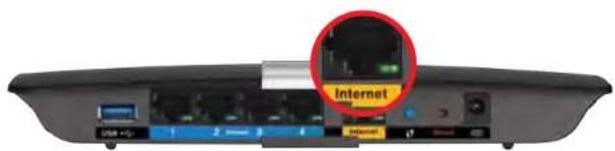
Vista posteriore del router
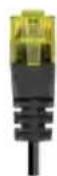
Cavo Ethernet del Modem-alimentatore ADSL2+APM103
- Accertarsi che il Modem-alimentatore sia collegato a una fonte di alimentazione e alla linea Telefonica DSL.
- Reinstallare il router.
Messaggio Impossibile accedere al router
Se non è possibile accedere al router perché il computer non è connesso alla rete, seguire queste fasi per risolvere il problema.
Per accedere al router, è necessario essere connessi alla propria rete. Se si è attualmente connessi a una rete wireless, il problema potrebbe essere che si è accidentalmente collegati a una rete wireless diversa alla propria.
Per risolverne il problema su computer Windows, provare quanto segue:
- Sul desktop di Windows, sarecies con il pulsante destro del mouse sull'icona della rete wireless nell're area di notificata. L'icona potrebbe essere diversa a seconda della versione di Windows.
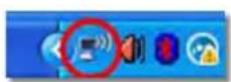
- Fare cli c su Visualizza reti wireless disponibili. Viene visualizzato un elenco delle reti disponibili.
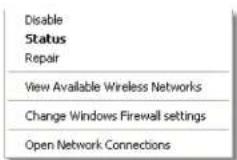
- Fare clic sul nome della propria rete e quindi su Connetti. Nell'esempio in basso, il computer era connesso a un'altra rete wireless chiamata JimsRouter. In quello esempio, il nome della rete Linksys E-Series, BronzeEagle, èindicato come selezionato.
Linksys XAC-Series
Risoluzione dei problemi
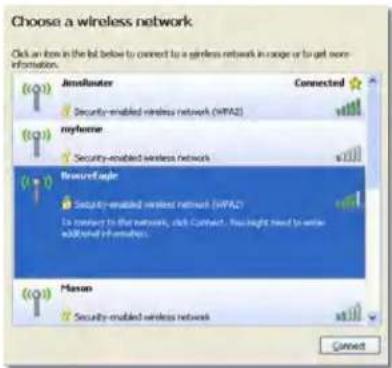
- Se viene richiesto di insere una chiave di rete, digitare la propria password (Chiave di sicurezza) nei campi apposti e fare clc su Connetti.
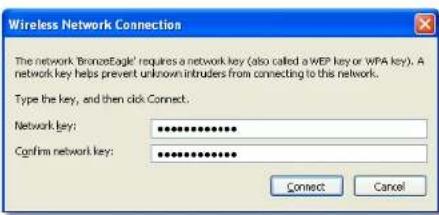
Il computer si connette alla rete e sare possibile accedere al router.
Per risolverne il problema su computer Mac provare quanto segue:
- Nella barra dei menu, in alto sullo schermo, fare clic sull'icona Wi-Fi. Comparirà l'élenco delle reti wireless. Linksys Smart Wi-Fi assegna automaticamente un nome alla rete.
Nell'sempio in basso, il computer era connesso a un'altra rete wireless chiamata JimsRouter. In quello esempio, il nome della rete Linksys E-Series, BronzeEagle, è individato come selezionato.
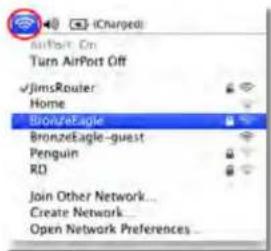
- Fare clc sul nome della rete wireless del router Linksys E-Series (BronzeEagle in quosto esempio).
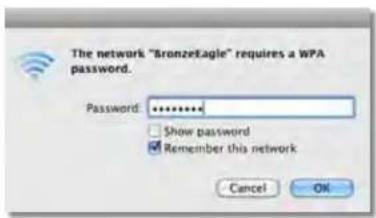
- Digitare la password della rete wireless (Chiave di sicurezza) nel campo Password e fare cliK.
Linksys XAC-Series
Specifiche
Specifiche tecniche
Linksys XAC1200
Nome modello Linksys XAC1200
Descrizione Modem router Linksys Smart Wi-Fi AC1200
NomemodelloXAC1200
Velocità porta switch 10/100/1000 Mbps (Gigabit Ethernet)
Frequenza radio 2,4 e 5 GHz
Numero di antenne 2 (2,4 GHz) + 2 (5 GHz)
Porte Alimentazione, USB, Internet, Ethernet (1-4)
Pulsanti Ripristino, Wi-Fi Protected Setup
Alimentazione (solo modelli UE)
LED Pannello superiore: Alimentazione
Pannello posteriore: Internet, Ethernet (1-4)
UPnP Supportato
Funzioni di protezione WEP, WPA, WPA2, RADIUS
Bit chiave di sicurezza Cifratura fino a 128 bit
di archivazione FAT, NTFS, and HFS+
Peso dell'unità 17,67 oz (501 g)
Alimentazione 12V,2A
Certificazioni CE, Wi-Fi a/b/g/n/draft ac, Windows 7,
Windows 8, DLNA
Temperatura di
funzionamento
Temperatura di
conservazione
Da 0 a 40^
Umidità d'esercizio dal 10% all'80% di umidità relativa,
senza condensa
Umidità di conservazione dal 5% al 90%, alla condensa
NOTE
Per informazioni sulle normative, la garanzia e la sicurezza, consultare il CD fornito con il router oppure visitare il site Linksys.com/support.
Le specifiche sono soggette a modificifica senza preavviso.
Le prestazioni ottimali indicate per la connettività wireless si basano sulle specifiche IEEE Standard 802.11. Le prestazioni effettive sono variate e comportare una riduzione della energia di rete wireless, velocità di trasmissione dei dati, portata e copertura del segnale. Le prestazioni dipendono da numerousi fatti, condizioni e variabili, quali la distanza dal punto di accesso, il volume del traffico di rete, i materiali costruttivi impiegati, ilsystema operativo utilizzato, il mix di prodotti wireless impiegato, interferenze e altre condizioni avverse.
Visitare linksys.com/support per ricevere un'assistenza tecnica di alta qualità
BELKIN, LINKSYS o molo: locopoli nomi di prodotto sono march' commercial del gippo aziendale Belkin. I marche commerciale i terre particol in quosto documents sono o propresi di risolvatici tcati. 2014 Belkin Intemational, Inc. o risponsive societa colegata. Tutti citti ritti riservati.

Uo6 3mHn npaMeTp n MappyTu3aTopa:
- BIDKpnte ctopiHy Linksys Smart Wi-Fi Ta ybiidTb Do cnCTemM.
-
y MeHIO, 10 pO3aIbHO 3nIBa, Bn6epiB NoTpi6Hm nyHKT:
-
PnykT "Nepenik npctpoB"do3bONe nepernaTa nid'cHahi do mapwpTy3atopo rnpctpo Ta kepyBatn HmM. MoKHa nepeyIaTa nPcTpo rnoBHOI MepeXi Ta mepeXi Ira roctei, BID'edHyBaTHix a6o OTpMHyBaTH INHOpMaIIIO np KOKHNI pNCTPII.