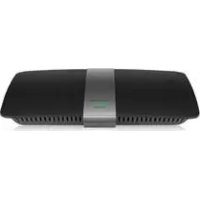
XAC1200 - Router LINKSYS - Gratis bruksanvisning och manual
Hitta enhetens manual gratis XAC1200 LINKSYS i PDF-format.



| Produkttyp | Modem-router trådlös Smart Wi-Fi AC1200 |
| Märke | Linksys |
| Modell | XAC1200 |
| Mått | 256 x 40 x 184 mm |
| Vikt | 501 g |
| Strömförsörjning | 12 V, 2 A |
| Frekvensband | 2,4 GHz och 5 GHz |
| Antal antenner | 2 (2,4 GHz) + 2 (5 GHz) |
| Portar | Ström, USB, Internet (gul), Ethernet (1-4, blå, Gigabit) |
| Switchport hastighet | 10/100/1000 Mbit/s (Gigabit Ethernet) |
| Trådlös säkerhet | WEP, WPA, WPA2, RADIUS, kryptering upp till 128 bitar |
| Huvudfunktioner | Dubbelbands Wi-Fi, ADSL2+-modem, föräldrakontroll, gästnätverk, medieprioritering, USB-lagring, hastighetstest |
| ADSL-standarder | ADSL2+ |
| Väggmontering | Ja, centrumavstånd 82 mm |
| Driftstemperatur | 0 till 40 °C |
| Driftsfuktighet | 10 till 80 % RF utan kondensering |
| Underhåll och rengöring | Koppla bort innan rengöring. Använd en torr trasa. Använd inte slipande rengöringsmedel. |
| Reservdelar och reparerbarhet | Nätadapter medföljer. Inga användarreparbara delar. |
Vanliga frågor - XAC1200 LINKSYS
Användarfrågor om XAC1200 LINKSYS
0 fråga om denna apparat. Svara på dem du kan eller ställ din egen.
Ställ en ny fråga om denna apparat
Ladda ner instruktionerna för din Router i PDF-format gratis! Hitta din manual XAC1200 - LINKSYS och ta tillbaka ditt elektroniska enhet i hand. På denna sida publiceras alla dokument som behövs för att använda din enhet. XAC1200 av märket LINKSYS.
BRUKSANVISNING XAC1200 LINKSYS
Konfigurer ruteren av EA-serie
Konfigurer ruteren av EA-serie
Innehållsforteckning
Innehållsförteckning
Produktoversikt
XAC1200. 1
Vaggmontering 3
Installera EA-Series-routern
Hitta mer hjalp 4
Installera routern. 4
Ansluta till Linksys Smart Wi-Fi 5
Ansluta till Linksys Smart Wi-Fi 5
Andra routerinstallingar 5
Felsökning
Installationen av routern lyckades inte. 9
Meddelande om att internetkabeln inte ar ansluten 10
Meddelande om att det inte gär att ansluta till routern. 10
Specificationer
Linksys XAC1200. 12
Produktoversikt
XAC1200
Ovansida
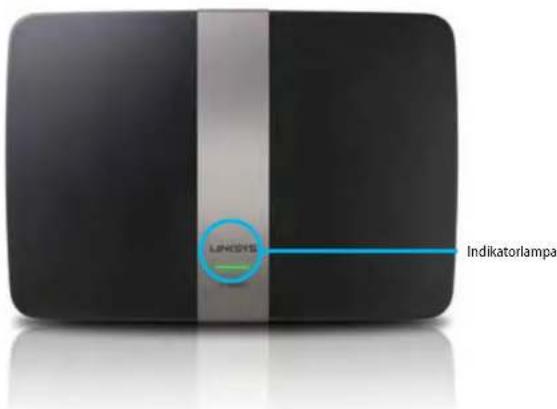
- Indikatorlampa - Lyser med stadigt gront sken nar den ar på och after en lyckad anslutting till Wi-Fi Protected Setup. Blinkar langsamt vid start medan fast programvara upgraderas och vid anslutting till Wi-Fi Protected Setup. Blinkar snabbt vid fel med Wi-Fi Protected Setup.
Baksida
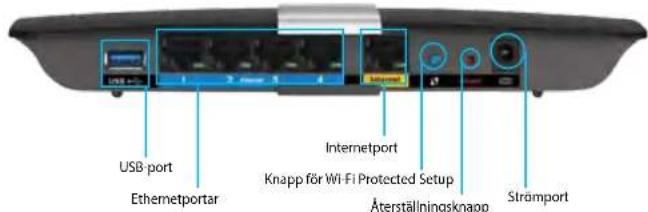
- Wi-Fi Protected Setup-knapp - Tryck for att ställa in tradlös sakerhet pa natverksenheter som ar kompatibla med Wi-Fi Protected Setup.
- USB-port - Dela hardisklagring med andra anvandare i nätverket aller na internet. Anslut en USB-enhet till den har porten. Du kan även ansluta en USB-skrivare och dela den i nätverket.
- Eternethportar - Anslut Ethernetkablar (kallas även nätverkskablar) till这部分aà Gigabit-portar (10/100/1000) och till kabelbundna Ethernetnätverksenheter i nätverket.
OBS!
For basta prestanda bor du anvanda kablar av typen CAT5E aller hore.
- Internetport - Anslut en Ethernetkabel (kallas även natverks-ller nätkabel) till den gula porten samt till ditt modem.
- Aterställningsknapp - Tryck på ochhall in under 10 sekunder (tills portlampona blinkar samtidigt) for att aterstalla routern till de forvalda fabriksinställingarna. Du kan ocksåaterskapade forvalda inställingarna med Linksys Smart Wi-Fi.
- Strömport - Anslut strömadaptern som följer med.
- Strömbrytare - Slå på routern genom att trycka på. (Endast EU-modeller.)
Linksys XAC-Series
Produktoversikt
APM103 ADSL2+ Power Modem
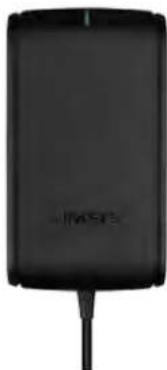
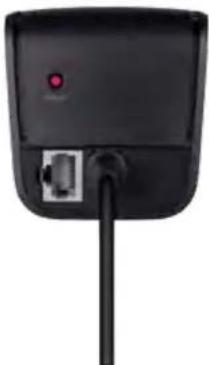
Indikatorlampa:
- Blinkar gront: Modemet startar och upprattar en ADSL-fördinse.
- Fast gront: ADSL synchroniserat med internetleverantoren.
- Blinkar gult: Fysiska problem med ADSL-anslutningen. (Dvs. telefonsladden ar inte ansluten till Telefonjacket.)
Aterställningsknapp:
- Starta om: Tryck ochhall in 1 sekund och slapp
- Aterställ till forvaldainstallingar: Tryck ochhall in i 5 sekunder
- DSL-port: Ansluts till ADSL-linjen
Linksys XAC-Series
Produktoversikt
Väggmontering
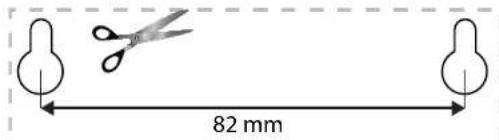
Routern har tvä vaggmonteringingsuttag pa undersidan. Avständet mellan uttagen ar 82 mm. Du behöver tvä skruvar när du ska montera routern.
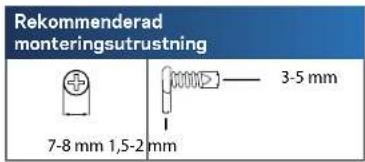
OBS! Linksys ansvarar inte for skador som uppkommer pga. osaker vaggmonteringsutrusting.
Gör sā här:
- Bestam dig for var du vill montera routern. Se till att vaggen ar jann, torr och stadig. Se ocksà till att platsen ar i narheten av ett eluttag.
- Borra tvá hál i väggen med hjälp av mallen pá nàsta sida. Se till att avständet mellan halén ar 82 mm.
- Skruva i skruvarna, men se till att lamna 3 mm fritt mellan skruvens huvud och viggen
- Placera routern sa att vaggmonteringingsuttagen ligger i linje vid de två skruvarna.
- Placera vaggmonteringingsuttagen over skruvarna och skjut routern nedat tills skruvarna fastnar i uttagen.
Skriv ut den har sidan i 100% storlek.
Klipp langs den streckade linjen och häll mot väggen für att borraḥl med exakt avständ.
Installera EA-Series-routern
Här hittar du mer hjälp
Utover den hare anvandarhandboken kan du hitta hjalp pa foljande stallen:
- Linksys.com/support (dokumentation, hamtningar, vanlga fragor, teknik support, chat, forum)
- Linksys Smart Wi-Fi-hjälp (anslut till Linksys Smart Wi-Fi och klicka på Hjälp overst på skärmen)
Installera routern
- Om du byter ut en befindlig router sá kopplar du frän den. Slå pa den nya routern.
- Anslut natakabeln fran ditt modem till den gula internetporten pa din router.Vanta tills stromlampan pa routerns framsida lyser med fast ske.
- Anslut till det sakra tradlosa natverksnamnet som visas i den Snabbstartguide som foljde med routern. (Du kan andere natverksnamnet och losenordet senare under routerinstallningen.) Om du behover hjalp med att ansluta till natverket laer du dokumentationen pa CD:n som foljde med enchemen. Obs! Du har ingen internetanslutting forran routerinstallningen arclar.
-
Oppna en webbläsare och folj anvisingarna for att slutfora routerinstallationen. Om det inte visas nagra anvisningar i webbläsaren anger du linksyssmartwifi.com i webbläsares adressfalt.
-
I slutet av installationen följer du anvisningarna på skärmen for att skapa ett Linksys Smart Wi-Fi-konto. Med Linksys Smart Wi-Fi kan du enkelt hantera din routersinstallingar, tex:
-Andra routerns namn och losenord
Stalla in gastatkomst
- Konfigurera foraldrakontroll
Ansluta enheter till ditt natverk
- Testa hastigheten på internetanslutningen.
ANMÄRKNING:
När du skapar ditt Linksys Smart Wi-Fi-konto fär du en bekräftelse via e-post. Oppna/mejlet fran Linksys och klicka på länken i det.
Linksys XAC-Series
Stalla in routern
Ansluta till Linksys Smart Wi-Fi
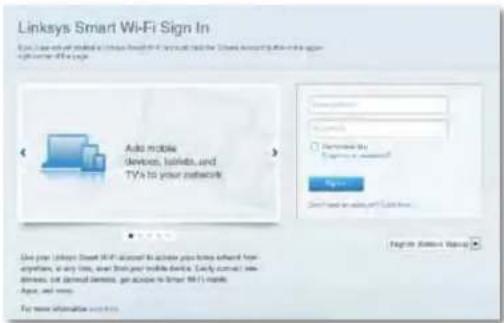
Med Linksys Smart Wi-Fi kan du konfigurera din router fran vilken dato som helst med internetansluting.
Sá har öppnár du Linksys Smart Wi-Fi:
- Klicka pa symbolen Linksys Smart Wi-Fi pa skrivbordet.
-ELLER
Öppna en webbläsare och besök www.linksyssmartwifi.com.
- Ange den e-postadress och det losenord du angav tidigare och klicka sedan pa Logga in.
Andra routerinstallingar
Med Linksys Smart Wi-Fi kan du andra inställninger i din router och stalla in specialfunctiorer som foraldrakontroll och gastkomst.
OBS!
Omdu vill ha mer hjalp om nagon meny klickar du pa Hjalp hogst upppskarmen.
Sá harándezdu routerinställninger:
- Oppna Linksys Smart Wi-Fi och logga in pa ditt konto.
-
I menyn till vänster klickar du pa ett alternativ:
-
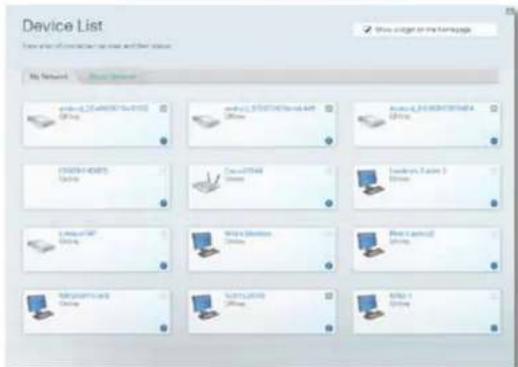
Enhetslaga gor det mojligt att visa och hantera alla natverksenheter som ar anslutna till din router. Du kan visa enheter i huvud- och gastnatverket, koppla fran encheterna aller visa information om varjeenheit.

Linksys XAC-Series
Stalla in routern
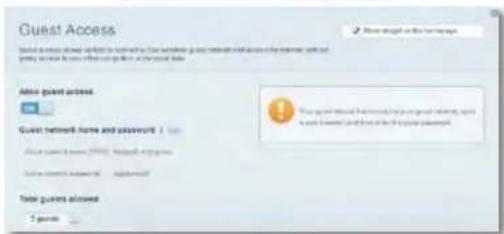
Gastkomst grot moistigt att stalla in ett natverk sa att gaster kan ansluta till internet, men inte dina privata natverksresurser.

GuestAccess
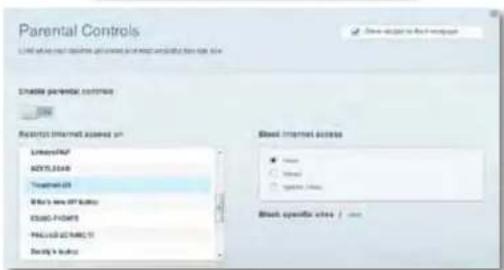
- Foräldrakontroller gör det möjligt att blockera webplatser och ställa in tider for internetätkomst.

Parental Controls
Medieprioritering grot mojigt att stalla in vilka enheter och program som far hoga prioritet i natverkstrafiken.

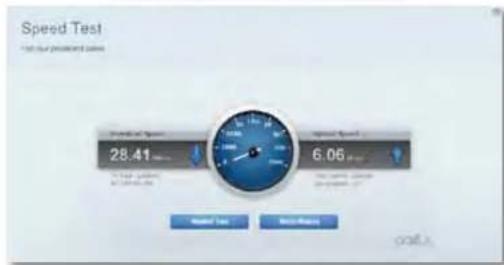
- Hastigkeitstest gör det möjglich att testa internetansluttingens hastigkeit.

Speed Test
Linksys XAC-Series
Stalla in routern
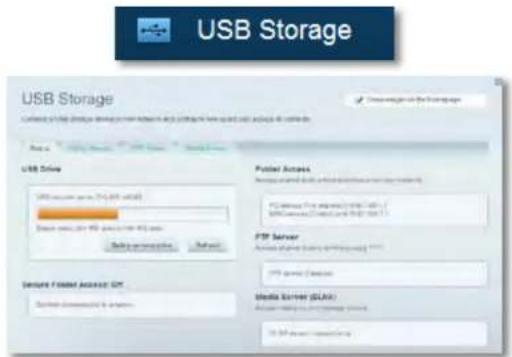
- USB-lagring gör det möjlgigt att komma at en ansluten USB-enhet (ingår ej) och att ställa in fildelning, en medieserver och FTP-anslutting. (Endast tillgangligt på routrar med USB-portar.)
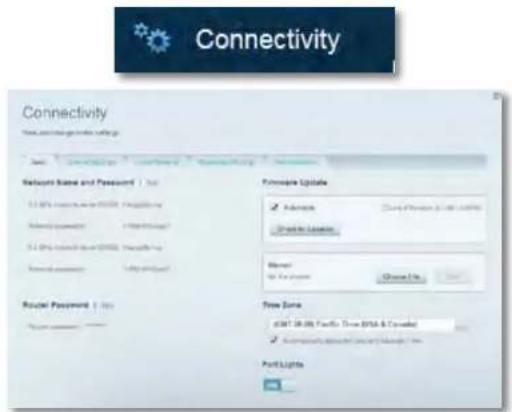
- Anslutting gör det möjjigt att konfigurera grundläggande och avancerade natverksinställningar.
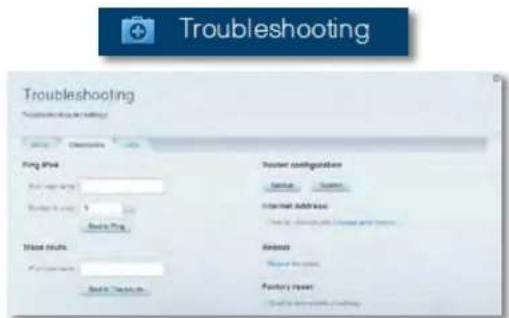
Felsökning gör det möjligt att diagnostica problem med routern och kontrollera natverkets status.
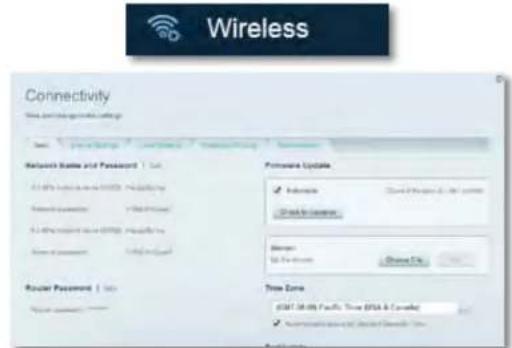
- Trädlost gör det möjglt att konfigurera routerns trändösa natverk. Du kan andra sakerhetsläge, losenord, MAC-filtrering och ansluta enheter med hjälp av Wi-Fi Protected Setup.
Linksys XAC-Series
Stalla in routern
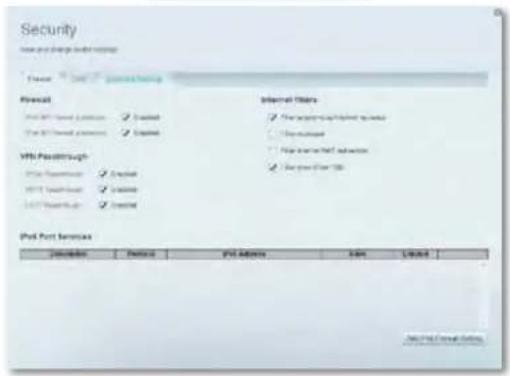
- Sakerhet gör det möjlgatt konfigurera routerns trädlösa sakerhet. Du kan konfigurera brandvagg, VPN-installingar och góra anpassade inställninger for program och spel.
Security
Linksys XAC-Series
Felsökning
Felsökning
Det HAR kapitlet kan hjälpa dig att losa vanlga installationsproblem och ansluta till internet. Om du vill ha mer hjälp kan du när du vill under dygnet gä till var prisbelonta support på linksys.com/support.
Installationen av routern lyckades inte
Om Linksys Smart Wi-Fiinte slUTForde installationen provar du foljande:
Häll in aterställningsknappen på routern med att utratat gem aller liknande tills LED-lampan börjar blinkinga (ca 10 sekunder) och installera routern på nytt.
- Avaktivera datorns brandvagg tillfälligt (läs anvisingarna for

sakerhetsprogramvaran) och installera routern pa nytt.
- Om du har en annan dator provar du att installerera routern pa nytt fran den datorn.
Linksys Smart Wi-Fi kraver Service Pack 3 for att fungera pa datorer med Windows XP. Om det finns ett installerat Service Pack som ar aldre an version 3 maste du hamta och installera Service Pack 3.
TIPS
Om du tillfälligt vill ansluta till internet och hamta det Service Pack som kravs kan du anvanda Ethernetkabeln som foljer med och ansluta datorn direkt till modemet.
Sá har installerar du Service Pack 3:
- Anslut till webbplatsen Microsoft Update (update.microsoft.com/ windowsupdate).
- Folj anvisingarna pa webbplatsen aller kontakta Microsoft om du behöver vidare hjälp.
- När du har hamtat och installerat Service Pack 3 installerar du routernigen.
Meddelande om att internetkabeln inte ar ansluten
Om du fär att meddelande om att internetkabeln inte ár ansluten nár du forsörker installera routern foljer du dessa felsökningsstag.
Prova foljande for att losa problemet:
- Se till att Ethernetkabeln fran APM103 ADSL2+ Power Modem ar ordentigt ansluten till den gula internetporten på baksidan av routern.
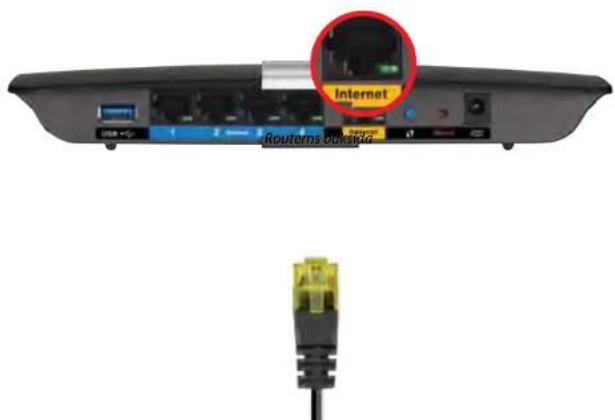
APM103 ADSL2+ Power Modem Ethernetkabel
- Kontrollera att APM103 ADSL2+ Power Modem ar strömförsörjd och ansluten till DSL-telefonlinjen.
- Installera routernigen.
Meddelande om att det inte går att ansluta till routern
Om du intekommen at routern eftersom datorn inte ar ansluten till natverket foljer du dessa felsokningssteg.
For att komma at routern maste du vara ansluten till ditt eget natverk. Om du har internetatkomst via ett tradlost natverk kan problemet vara att du av misstag har anslutit till ennatt tradlost natverk.
Prova foljande for att losa problemet pa Windows-datorer:
- Hogerklicka paikonen for det tradiosa natverket i Aktivitetsfaltet. Ikonen kan skilja sig at beroende pa vilken version av Windows du anvander.
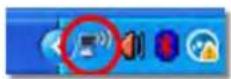
- Klicka pa Visa tillgangliga tradlosa natverk. En lista over tillgangliga natverk visas.
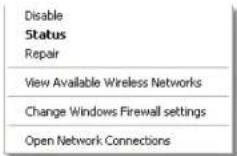
- Klicka pa ditt eget natverksnamn och klicka pa Anslut. I exemplet nedan var datorn ansluten till ennatt tratidost nataverk med namnet JimsRouter. Namnet pa Linksys E-Series-natverket, BronzeEagle i detta exempl, visas markerat.
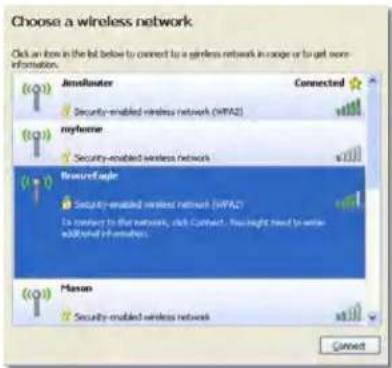
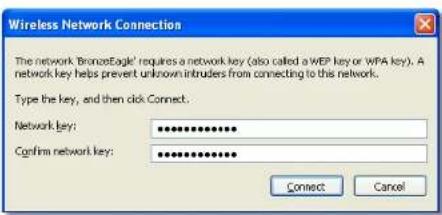
4. Om en uppmaning om att ange en nätverksnyckel visas anger du ditt losenord (sakerhetsnyckel) i faitet och klickar pa Anslut.
Din datorkommen att ansluta till natverket och du bör kunna ansluta till routern.
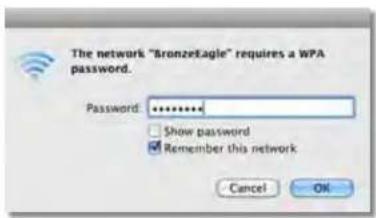
Prova foljande for att losa problemet pa Mac-datorer:
- Klicka pa Wi-Fi-symbolen i menyfaitet hogst app pa skarmen. En lista over tradlosa natverk visas. Linksys Smart Wi-Fi har automatiskt tildelat ett namn for natverket.
I exemplet nedan var datorn ansluten till att annat tradlost natverk med namnet JimsRouter. Namnet på Linksys E-Series-natverket, BronzeEagle i detta exemple, visas markerat.
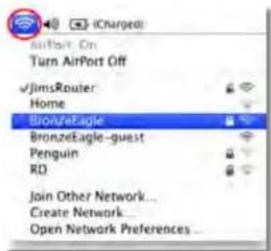
- Klicka pa det tradlosa natverksnamnet for Linksys E-Series-routern (BronzeEagle i exemple).
- Skriv in losenordet for det tradlosa natverket (sakerhetsnyckel) i faltet Losenord och klicka pa OK.
Linksys XAC-Series
Specificationer
Specificationer
Linksys XAC1200
Modellnamn Linksys XAC1200
Beskrivning Linksys Smart Wi-Fi Modem Router AC 1200
Modellnummer XAC1200
Switch-porthastighet 10/100/1000 Mbit/s (Gigabit Ethernet)
Radiofrekvens 2,4 och 5 GHz
Antal antenner 2 (2,4 GHz) + 2 (5 GHz)
Portar Ström, USB, Internet, Ethernet (1-4)
Knappar Aterställning, Wi-Fi Protected Setup, strom (endast EU-modeller)
Lampor Ovansida: Ström
Baksida: Internet, Ethernet (1-4)
UPnP Stöds
Sakerhetsfunctional WEP, WPA, WPA2, RADIUS
Sakerhetsnyckelbitar Upp till 128-bitarskryptering
Lagringsfilsystem
som stöds FAT, NTFS och HFS+
ADSL-standarder
Internet Explorer 8 erer senare, Firefox 4 erer senare, Google Chrome 10 erer senare och
Safari 4 aller senare
Omgivande miljo
Matt 25,6x4,0x18,4cm
Vikt 501g
Strom 12 V, 2 A
Certificeringar
Windows 8, DLNA
Driftstemperature
Förvaringstemperatur
Luftfuktighevid drift
ej kondenserande
Luftfuktigkeit vid
forvaring
5 till 90% ,ej kondenserande
ANMÄRKNINGAR
Information om overensstammelse med regelverk och standarder, samt sakerhet, finns pa CD:n som foljde med routern och pa Linksys.com/support.
Specifikationerna kan andras utan foregående meddelande.
Värdena für maximal übermörgerkommen frän specifikationerna for IEEE Standard 802.11.Faktiska prestanda kan variera, inklusive lagre kapacitet for trändlost nätverk, dataüberfängshastiget, räckvdd och tackning.Prestandan paverkas av mangafaktorer och forutsattninger.Den kan bland annat bero pa avstandet till atkomspunktien, trafikmängden i nätverket, bygnadsmateriaiet och konstruktionen, operativsystemet, vilka trändlosaprodukter som används, lokala störningar och andra ogynnsamma villkor.
Besök vär prisbelönta support på linksys.com/support
BELKIN, LINKSYS och mange protoknoss och logotyär für Varumarken zum fällig Berlänk-connexon. Varumkarin fremdert part vom gamsnyt tilling's reosektive agare. © 2014 Belkin International, Inc. ozviller desnils stedis belg. Med ensammt

Linksys XAC-Serisi
lcindekiler
icindekiler
Urune Genel Bakı
XAC1200 Duvar montaji konumu 3

- Konfigurer ruteren av EA-serie
- Innehållsförteckning
- Produktoversikt
- Installera EA-Series-routern
- Felsökning
- Specificationer
- XAC1200
- Ovansida
- Baksida
- OBS!
- APM103 ADSL2+ Power Modem
- Indikatorlampa:
- Aterställningsknapp:
- Linksys XAC-Series
- Väggmontering
- Gör sā här:
- Här hittar du mer hjälp
- Installera routern
- ANMÄRKNING:
- Ansluta till Linksys Smart Wi-Fi
- Sá har öppnár du Linksys Smart Wi-Fi:
- Andra routerinstallingar
- Sá harándezdu routerinställninger:
- Stalla in routern
- GuestAccess
- Parental Controls
- Speed Test
- Installationen av routern lyckades inte
- TIPS
- Sá har installerar du Service Pack 3:
- Meddelande om att internetkabeln inte ar ansluten
- Meddelande om att det inte går att ansluta till routern
- Prova foljande for att losa problemet pa Windows-datorer:
- Prova foljande for att losa problemet pa Mac-datorer:
- Linksys XAC1200
- Omgivande miljo
- ANMÄRKNINGAR
- icindekiler
- Urune Genel Bakı
Märke : LINKSYS
Modell : XAC1200
Kategori : Router