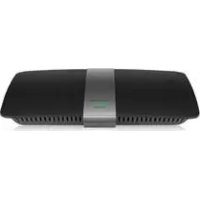
XAC1200 - Router LINKSYS - Bezpłatna instrukcja obsługi
Znajdź bezpłatnie instrukcję urządzenia XAC1200 LINKSYS w formacie PDF.



| Typ produktu | Modem-router bezprzewodowy Smart Wi-Fi AC1200 |
| Marka | Linksys |
| Model | XAC1200 |
| Wymiary | 256 x 40 x 184 mm |
| Waga | 501 g |
| Zasilanie | 12 V, 2 A |
| Pasma częstotliwości | 2,4 GHz i 5 GHz |
| Liczba anten | 2 (2,4 GHz) + 2 (5 GHz) |
| Porty | Zasilanie, USB, Internet (żółty), Ethernet (1-4, niebieski, Gigabit) |
| Prędkość portu przełącznika | 10/100/1000 Mbit/s (Ethernet Gigabit) |
| Zabezpieczenia bezprzewodowe | WEP, WPA, WPA2, RADIUS, szyfrowanie do 128 bitów |
| Główne funkcje | Wi-Fi dwuzakresowe, modem ADSL2+, kontrola rodzicielska, dostęp dla gości, priorytetyzacja multimediów, pamięć USB, test prędkości |
| Standardy ADSL | ADSL2+ |
| Montaż na ścianie | Tak, rozstaw 82 mm |
| Temperatura pracy | 0 do 40 °C |
| Wilgotność pracy | 10 do 80 % RH bez kondensacji |
| Konserwacja i czyszczenie | Odłącz przed czyszczeniem. Użyj suchej szmatki. Nie używaj środków ściernych. |
| Części zamienne i naprawialność | Zasilacz sieciowy w zestawie. Brak części naprawialnych przez użytkownika. |
Często zadawane pytania - XAC1200 LINKSYS
Pytania użytkowników dotyczące XAC1200 LINKSYS
0 pytanie dotyczące tego urządzenia. Odpowiedz na te, które znasz, lub zadaj własne.
Zadaj nowe pytanie dotyczące tego urządzenia
Pobierz instrukcję dla swojego Router w formacie PDF za darmo! Znajdź swoją instrukcję XAC1200 - LINKSYS i weź swoje urządzenie elektroniczne z powrotem w ręce. Na tej stronie opublikowane są wszystkie dokumenty niezbędne do korzystania z urządzenia. XAC1200 marki LINKSYS.
INSTRUKCJA OBSŁUGI XAC1200 LINKSYS
Vykydkyite sias instrukcjjas:
Konfigurowanie routera EA-Series
Gdzie uzyskać dodatkowa pomoc. 4
Jak zainstalowac router. .4
Jak nawizać polaczenia z Linksys Smart Wi-Fi 5
Jak nawizać polaczenia z Linksys Smart Wi-Fi 5
Jak zmiencć ustawuminiuma routera 5
Rozwiązywanie problemów
Router nie zostal prawidlowo skonfigurowany. .9
Uaktualnienie - pakiet serwisowy Windows XP Service Pack ..9
Komunikat o niedluczonym kablu internetwym 10
Komunikat o braku dostepu do routera 10
Dane techniczne
Linksys XAC1200 12
Charakterystyka produktu
XAC1200
Widok z góry
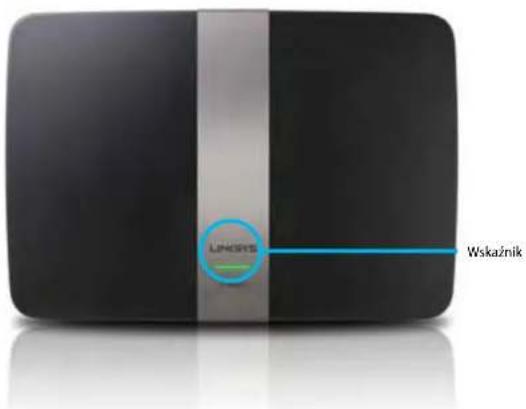
- Lampka wskaznika — Swieci na Zielono swiatlem ciaglym, gdy router jest wlączony i nawiazal polaczenia w trybie Wi-Fi Protected Setup. Miga powol podzchu Rozruch, uaktualniania oprogramwomania sprętowego oraz nawiazywania polaczenia w trybie Wi-Fi Protected Setup. Miga szybko w przypadku blédu polaczenia Wi-Fi Protected Setup.
Widok z tylu
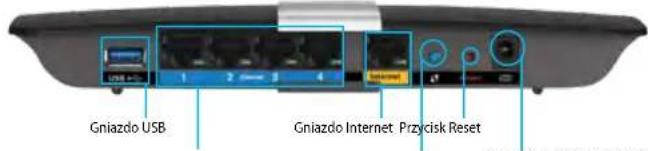
Gniazdo zasilania Przycisk Wi-Fi Protected
- Przycisk Wi-Fi Protected SetupTM — Sluzy do konfigurowania zabezpieczeni sieci bezprzewodowych w polaczeniu z urzadzeniami obslugujacymi tryb Wi-Fi Protected Setup.
Gnlazdo USB - Sluzy do udostepniania dyskowej pamięci masowej innym osobom w sieci lub Internicie. Do tego gniazda można podlacZYc napéd USB. Można tu rownieź podlacZYc drukarke i w ten sposob udostepnicja w sieci.
Gniazda Ethernet—Tutaj podlaczane sá kableernetowe (okreslanelaké jakocieiowe).Sá to gniazda gigabitowe (10/100/1000 Mb/s).Do kabli podlaczanychodych niebieskich gniazd podlacza sie urzadzenia sieci domowej.
UWAGA
W celu uzyskania najepszej wydajnosci nalezy stosowac kable z oznaczeniem CATSE lub wyzszym.
Gniazdo Internet — Do tego gniażda oznaczonego kolorem zóltym podlacza sie kabel ethernetoty (tzn. sieciowy lub internetoty) prowadźyc do modemu.
- Przycisk resetowania - Naciśćcie i przytrzymanie tego przyciku przyze 10 sekund (dopóki wskazniki wszystkich gniaźd nie zamigaj jeder monoczenia) powoduje przywrocenie ustawien fabrzcynych routera. Ustawenia fabrzczne są zaheadne przywrocić z pomocja interfejsu Linksys Smart Wi-Fi.
Gniazdo zasilania Sluzy do podlaczania zasilacza.
- Przycisk zasilania — Nacisniecie symbolu | (wt.) powoduje wączenia routera. (tylko modele UE)
Linksys XAC-Series
Charakterystyka produktu
APM103 ADSL2+ Power Modem
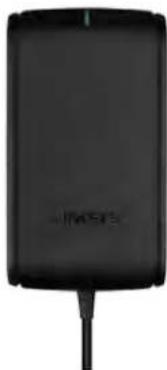
Wskaznik:
- Miga na Zielono: Power Modem uruchamia sie iustanawia połaczenia ADSL
- Swieci na zielono: Polączenia ADSL zyszchronizowane z dostawca Internetu
- Miga na pomarańczowo: Blad fizcznych goścza ADSL. (tzn. kabel Telefonu nie jest podłoczony do gniaźda sciennégo)
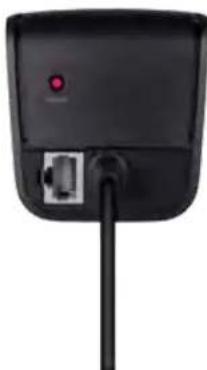
PrzyciskReset:
- Ponowne uruchomienie: Nacisnij i przytrzymaj przyez 1 sekunde, nastepnie zwolnj
- Przywracanie ustawien domyslnych: Nacisnij i przytrzymaj przyez 5 sekund
Gniazdo DSL: Sluzy do podlaczania linii ADSL
Linksys XAC-Series
Charakterystyka produktu
Miejsce mocowania na scianie
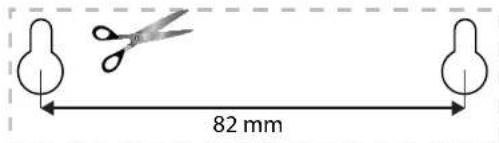
Router ma dwa wyciecia na spodzie przyznaczone do montazu sciennego. Odleglosc miiedzy nimi winosi 82 mm. Do montazu routera potrzejne sa dwa wkrtey.
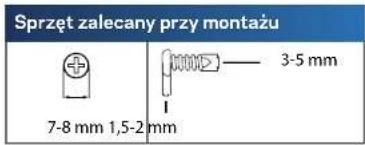
UWAGA
Firma Linksys nie ponosi odpowiedzialnosci za szkody spowodowane uzyciem niewlasciwych elementów mocujczych.
Instrukcja:
- Okresl, gdzie chcesz zamontowac router. Upewnij sie, ze sciana, ktorama byc uzyta, jest gladka, plaska,Sucha oraz solidna.Upewnij sie, zwybrane.),zajduje sie w zasięgu gniazdka elektryczneo.
- Za pomoc szablonu znajdujacego sie na tastepnej stronie wywierc w scianie dwa otwory. Otwory musza byc oddalone od siebie o 82 mm.
- Włoz wkręty i pozostaw by wkrętów na 3 mm powyzej powierzchni sciany.
- Ustaw router tak, aby otwory zrównaly sie z wkrétami.
- Nalóz router otworami na wkrety i przesun ku dolowy, tak aby wkrety zostaly solidnie osadzone w otworach.
Szablon do montazu sciennego
Wydrukuj tě strone w skali 1:1.
Wytnij wzdluz linii kropkowanej i przyflox do sciany, aby preczyjnie wywiercić otwory.
Konfigurowanie routera EA-Series
Gdzie uzyskać dodatkowa pomoc
Oprocz niniejszej instrukcji obslugi pomoc można takź uzyskać w natestujacych mięszech:
- Linksys.com/support (dokumentacja, podieranie,-ptania i odpowiedzi, pomoc techniczna, chat na zywo, fora)
- Linksys Smart Wi-Fi help (nawiaz polaczenia iz interfejsem Linksys Smart Wi-Fi, nastepnie kliknj Pomoc w gornyczeci ekranu)
Jak zaintalować router
- Jesli ma on zastapić uzywany obecnie, odłacz stary router. Wączanie nowego routera.
- Podłucz kabel internetowy z modemu doźoltego gniaźda Internet w routerze. Odczekaj,ź wskaznik zasilania z przydu routera zacznie swiecie są swiatlem stalym.
- Nawią polaczenia z bezpiecznych sieda o nazwie takiej, jak podano w Skroconej instrukcji dozaczonej do routera. (Nazwe sieci i haslo所提供 potem zmienc podcas z konfigurowania routera.) Jesli potrzebujesz pomocy przy nawiązywniu polaczenia z sieda, zapoznej siz dokumentacja dostarczonna na plicye CD. Uwaga: Dostep do Internetu bedzie moziwy dopiero po ukońzeniu konfigurowania routera.
-
Otworz przygladkarke i wykonuj wyswietlone instrukcje instalacji. Jesli w przygladarce nie jest widoczna instrukcja instalacji, w pasku adresu wpisz linksyssmartwifi.com.
-
Na zakończenie konfiguracja skonfiguruj konto Linksys Smart Wi-Fi zgodnia z wyświetlona instrukcja. Za pomocza interfejsu Linksys Smart Wi-Fi przy na latwo zmieniac ustawienia routera, np.:
zmiana nazwy i hasla routera
- konfiguracja dostepu dla gość
konfiguracja kontrolirodzicielskiej
podlacanie urzadzen do sieci
- testowanie prędkosci polączenia internetowej
UWAGA:
Na pewnym etapie konfigurowania konta Linksys Smart Wi-Fi do uzytkownika wysyły jest e-mail weryfikacyjny. Nalezy pamietac o otworzeniu wiadomosci od firmy Linksys i kliknięci podanego lacza.
Uzyskiwanie dostepu do interfejsu Linksys Smart Wi-Fi
Linksys Smart Wi-Fi pozwala konfigurowac router z dowolnego komputera polaczonego z Internetem.
Otwieranie interfejsu Linksys Smart Wi-Fi:
- Kliknj ikone Linksys Smart Wi-Fi na pulpicie.
ALBO
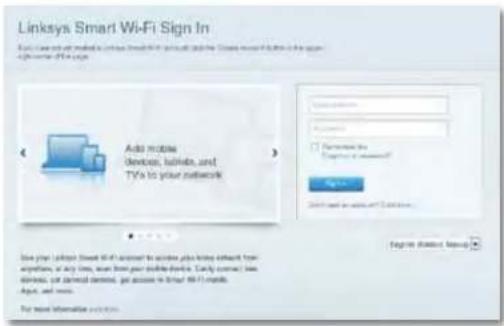
Otworz przyegladarki je przydzn strone www.linksyssmartwifi.com.
- Wpisz adres e-mail i haslo ustawione wczesniej, a nastepnie kliknij Log in. (Zaloguj sie)
Jakzmienicustawieniaroutera
Ustawienia routera i funkci spezialnych, np. kontroli rodzicielskiej lub dostepu gościnnego,MZAzmieniac za pomocja interfejsu Linksys Smart Wi-Fi.
UWAGA:
Dodatkowa pomoc dotyczac dowolnego menu uzyskasz, klikajc Pomoc u góry ekranu.
Abyzmienicustawieniaroutera:
-
Otworz interfejs Linksys Smart Wi-Fi i zaloguj sie do swojego konta.
W menu po lewaj stronie kliknj jegnz opcj: -
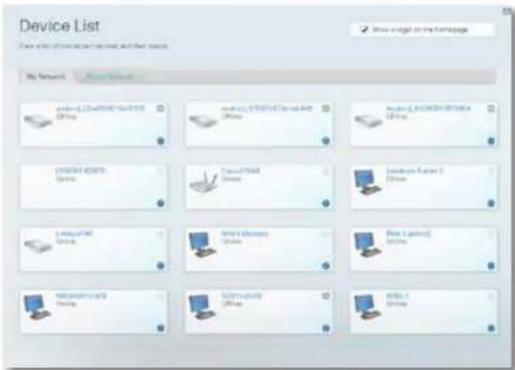
Lista urzadzen umozliwa wyswietlenie i zarzadzanie wsysztkimi urzadzeniami podlaczonymi do routera. Można wyswietlac urzadzenia w sieci glównej i sieci dla gość, odłaczać je wyswietlac informacja o nich.

DeviceList
Linksys XAC-Series
Konfigurowanie routera
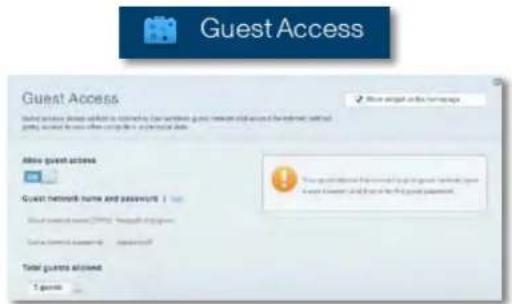
- Dostep gośclinny uzmolliwa skonfigurowanie sieci w taki spośob, ze gość moga krzystac z Internetu, ale nie ze wzystkich dostepnych w sieci domowej zaobów.
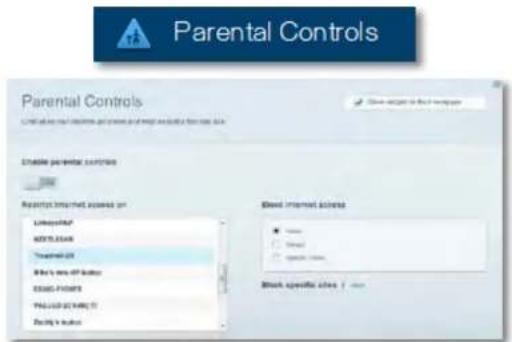
- Kontrola rodzicielska umožliwa zablokowanie stron internetowych iustawienie godzin dostepu do Internet.
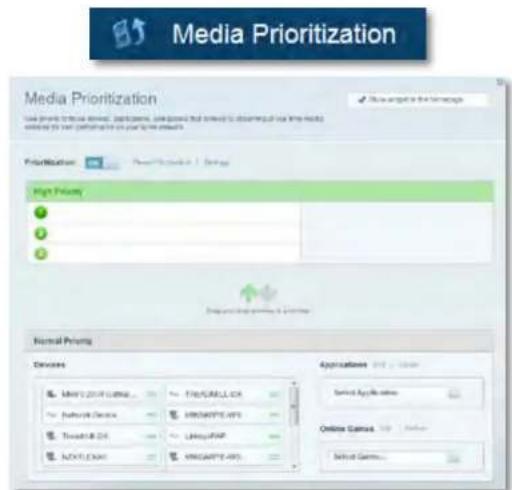
- Priorytetyazcta multimediow umoZliwa okreslenie, ktore urzadzenia i aplikace为主要 najwyzszy priorytet w ruchu sieciowym.
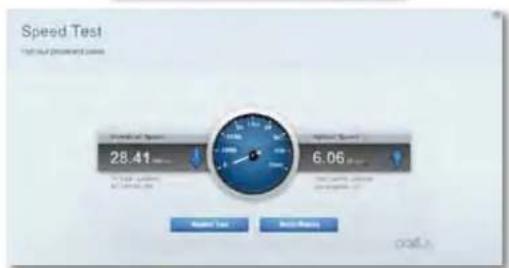
- Test szybkosci umozliwia przytestowanie szybkosci lacja internetowyego.

Linksys XAC-Series
Konfigurowanie routera
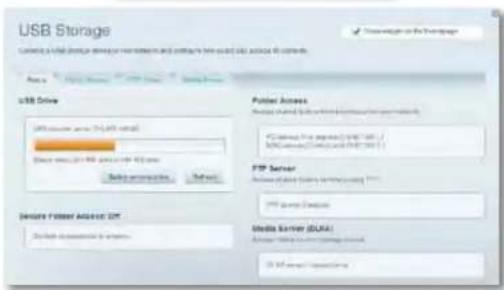
- Pamęc masowa USB umożliwa uzyskanie dostepu do podłaczonego napȩdu USB (nie jest dostarczy w zestawie) i skonfigurowanie udostepniania plików, serwera multimiędź oraz dostepu FTP. (Opcja dostepna tylko w routerach zgniazdami USB).

USB Storage
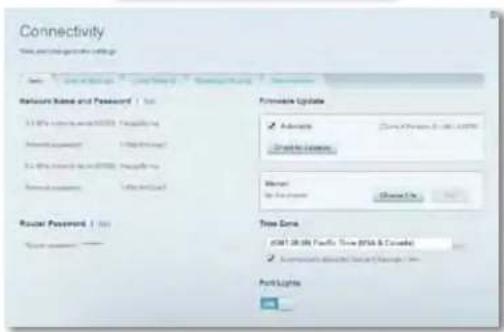
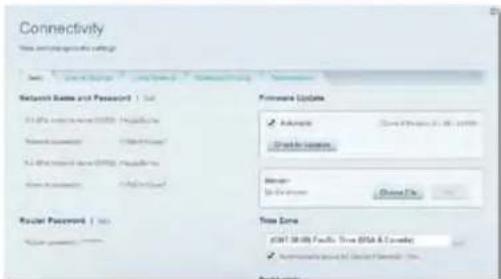
- UzUZUcZnOSC umoZliwia skonfigurowanie podstawowych i zaawansowanych ustawien sieciowych.

Connectivity
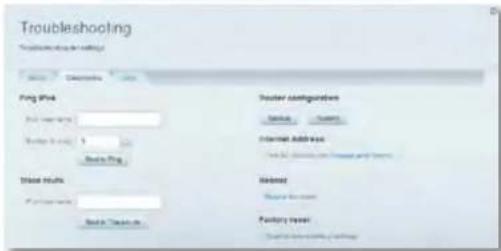
- Rozwiawywanie problemów umozliwia diagnozowanie problemów z routerem i sprawdzanie statusu sieci.

Troubleshooting
- Siec bezprzewodowa umožliwia skonfigurowanie sieci bezprzewodowej routera. Można tu zmienic tryb zabezpieczén, haslo, filtrrowanie adresów MAC. Można teź podłacznć urzadzenia za pomocymi fungcjy Fi-Fi Protected Setup.

Wireless
Linksys XAC-Series
Konfigurowanie routera
Security (Zabepieczenia) umo zwiia skonfigurowanie zabeepieczen routera. Mozna skonfigurowac zapore, ustawienia VPN, a takze wybrac niestandardowe ustawienia dla aplikacji i gier.
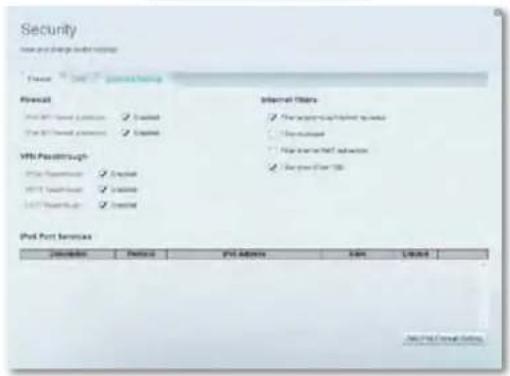
Security
Rozwiptywanie problemów
W tym rozdzieale opisujemy spoosoby rozwiazwania typowych problemow zwiaganych z konfiguracja i lacznoscią z Internetem. Wieciej pomocnych porad można znialeź w naszych wyrożniarych zasobach pomocy technicznej pod adresem linksys.com/support.
Konfigurowanie routera nie zostalo prwidlowo ukończone
Jesll Linksys Smart Wi-Fi nle ukonczy prwidlowo konfigurowania,*** można spróbowac nastepujacych metod:
Nacisnj przycisk Reset na routerze spinaczem do papieru lub szpilka

i przytrzymaj go dopóki wskaznik niezacznie migać (ok. 10 sekund), a nastepnie zainstaluj router ponownie.
Tymczasowo wyłacz zapore komputera (patrz instrukcja dostarczona z oprogramowaniem zabeziepieczajocym) i zainstuluj router ponownie.
- Jesli masz drugi komputer, spreobj zaintalowac router z tego drugiego komputera.
Uaktualnienie pakietu serwisowego Windows XP Service Pack
W komputerach z systemem Windows XP oprogramowanie Linksys Smart Wi-Fi wymaga obecnosci pakietu serwisowego Service Pack 3. Jesli aktualnie zainstalowany pakiet serwisowy ma wersje starsza niz 3, konieczne jest poubranie i zainstalowanie pakietu Service Pack 3.
WSKAZOWKA
Aby tymczasowo nawiacjać polaczenia z Internetem i pobrac wymagany pakiet serwisowy, za pomocą dostarczonego w zestawie kabla ethernetetworko podlącz komputer bezpośrednio do modemu.
Instalowanie pakietu serwisowego Service Pack 3:
- Otworz strone Microsoft Update (update.microsoft.com/ windowsupdate).
- Jesli potrzebujesz dalszej pomocy, wykonuj instrukcje wyswietlane na ekranie lub skontaktuj sie z firma Microsoft.
- Po pobraniu i zainstalowaniu pakietu serwisowego Service Pack 3
zainstaluj router ponownie.
Linksys XAC-Series
Rozwiawyanie problemów
Komunikat „Kabel internetowy nie jest podłoczony"
Postpowanie w przypadiku wyswietlenia komunikatu, Your Internet cable is not plugged in" (Kabel internetowy nie jest podłoczny) podcas konfigurowania routera.
Aby naprawic problem, wykonaj nastepujuce czynnosci:
- Upewnij sie, ze kabel Ethernet urzadzenia APM103 ADSL2+ Power Modem jest prawidlowo podlacznomy do zóltego gniażda Internet z tyfu routera.
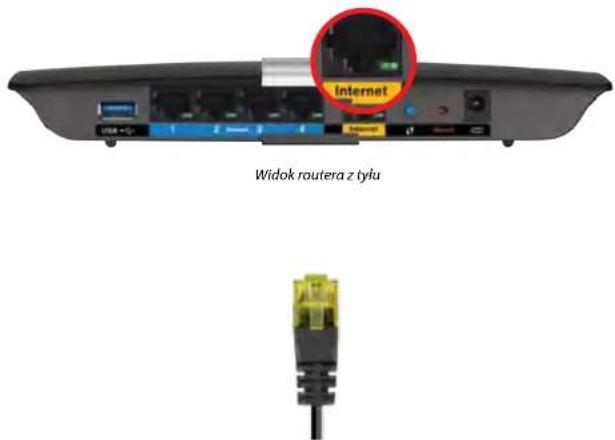
Kabel Ethernet urzadzenia APM103
ADSL2+PowerModem
- Upewnij sie, ze urzadzenie APM103 ADSL+ Power Modem jest podlaczone do zasilania i linii Telefonicznej DSL.
- Ponownie przypegowadz instalacje routera.
Komunikat „Nie:nożna uzyskać dostępu do routera"
Jesli nie mozesz uzyskać dostepu do routera, poniewaz komputer nie jest podłaczenia do sieci, wykonaj nastepujuce czynnosci.
Aby uzyskać dostep do routera, konieczne jest posiadanie polączenia z wlasn sącie domowa. Ješli masz bezprzewodowy dostep do Internetu,MZwiwe jest, ze przypadkowo dostep ten realizowany jest przyinna siecz beprzewodowa.
Aby naprawic ten problem w komputerze z systemem Windows, wykonaj nastepujace czynosci:
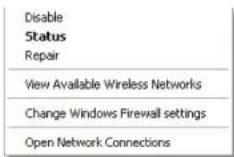
- W komputerze z systemem Windows nalezy prawym przyciskiem myszy kliknac Ikone sieci beprzewodowej znajdujacja są w pasku zadań. Ikona要去 wygladac inaczewi w zaleznosci od posiadanej wersji systemu Windows.

- Kliknj opcjy Wyswiel dostepne sieci bezprzewodowe. Wyswietlana jest lista sieci bezprzewodowych.
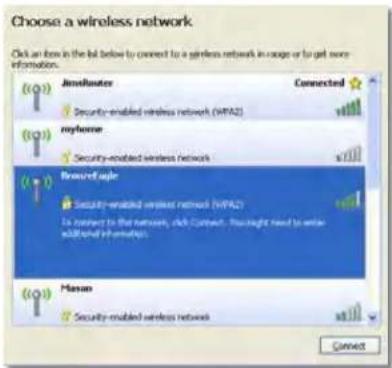
- Kliknjnzwodopowiejdie sieci, a nastepnie polecenie Polacz. W ponizszym przykladzie komputer byt podlączony do innej sieci bezprzewodowej o nazwie JimsRouter. Nazwa sieci tworzonej przyzer router Linksys E-Series, w tym przykladzie BronzeEagle, jestPokazana jako zaznacznca.
Linksys XAC-Series
Rozwiawyanie problemów
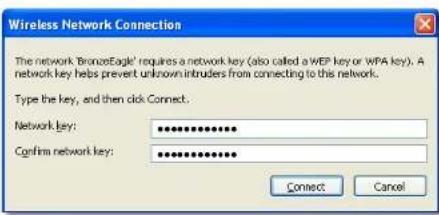
4. Jesli musisz wpisac klucz sieciowy (haslo), wpisz go w odompowednim polu i kliknij Connect (Polacz).
Ko mputer nawi zuje polaczenie z siec i powinno byc juices moiwe nawi zanie polaczenia z routerem.
Aby naprawic ten problem w komputerze z systemem Mac, wykonaj nastepujace czynnosci:
- W pasku menu na gorze ekranu kliknj ikone Wi-Fi. Wyswietlana jest lista sieci bezprzewodowych. Router Linksys Smart Wi-Fi automatycznie przypzisal sieci nazwe.
W poniższm przyklassié komputer byt podlączony do innej sieci bezprzewodowej o nazwie JimsRouter. Nazwa sieci tworzonej przysz router Linksys E-Series, w tym przyklassié BronzeEagle, jestPokazana jako zaznacznona.
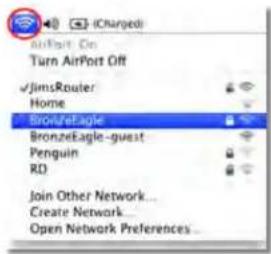
- Kliknj nazwe sieci bezprzewodowej routera Linksys E-Series (w tym przykladzieBronzeEagle).
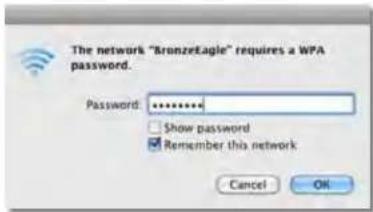
- Wpisz haslo sieci bezprzewodowej (Security Key) w polu Password (Haslo) i kliknj OK.
Linksys XAC-Series
Dane techniczne
Parametry techniczne
Linksys XAC1200
Nazwa modelu Linksys XAC1200
Opis Modem-rotter Linksys Smart Wi-Fi AC 1200
Numer modelu XAC1200
Szybkosz przelacznia 10/100/1000 Mbps (Gigabit Ethernet)
Czestotliwośc radiowa 2,4 i 5 GHz
Liczba anten 2(2,4GHz) + 2 (5 GHz)
Gniazda Zasilanie, USB, Internet, Ethernet (1-4)
Przyciski Reset, Wi-Fi Protected Setup
Zasilanie (tylko modele UE)
Wskazniki LED Panel gorny: Zasilanie
Panel tyIny: Internet, Ethernet (1-4)
UPnP Oblugiwany
Zabepieczenia WEP, WPA, WPA2, RADIUS
Dlugosc klucza
szyfrujacego Do 128 bitow
Pamiec masowa
Obsdugiwane systemy
plików FAT, NTFS, and HFS+
Obsluga przyeglądarek
Internet Explorer 8 lub nowsza, Firefox 4 lub
Safari 4 lub nowsza
nowsza, Google Chrome 10 lub nowsza oraz
Parametry fizyczne i sterodowiskowe
Wymiary 10,8" x 1,58" x 7,25"
256× 40× 184mm
Waga urzadzenia 17,67 oz (501 g)
Zasilanie 12V,2A
Certyfikaty CE,Wi-Fi a/b/g/n/draft ac,Windows 7, Windows 8, DLNA
Temperatura robocza: od 32 do 104^ (od 0 do 40^ )
Temperatura
przechowwania: od-4 do 140^ (od -20 do 60^ )
Wilgotnosc podczas pracy 10-80% (wilgotnosc względna
bez kondensaci)
Wilgotnosc podczas
przechowymania
od 5 do 90% (bez kondensacji)
UWAGI
Informacja wymagane przypisami, gwarancyjne oraz dotyczze bezpiecz国家标准 za nausezć na phycie dolaczonej do routera lub na stronie Linksys.com/support.
Parametry technicne moga uleczmianie bez uprzedzenia.
Maksymalna wydajnosc oparta na standardzie IEEE 802.11.
Rzeczwywita wydajnosc要去digaec od nominalnej. Moze to dotyczmi.m.in.mniewszej prerepustowosci sieci bezprzewodowej, szybkosci przesylania danych, zasielu i obszaru pocrycia.
Osiagiazole od wielu czynnikow, warunkow i zmiennych,
wym odlegosci od punktu dostepowego, natezenia ruchu
seciowedo, materialow konstrukcji budynku, uzywanego systemu
operacyjneo, uzywanych urzadzen beprzewodowych, zakocen itp.
Wyroznianezasoby pomocy technicznej znajduja sie na stronie linksys.com/support
BELKIN, LINKSYS voor wielennezyj zinkewografiznck Produktionszuk bestaakam totoowynymu grpselek Bkerm Wielinienone tutezaki totooware hynch m stancw a warrisc oociewicn pcomtictow. 2014 BELKIN Intemational, Inc. iub firny stowazyzone. Wazelkie prawa zastrzeczne.

Linksys XAC-Series
Indices
Indice
Specifikacja sa moź uzenit' bez prechodzajuceho upozornenia.
Varnostne fungkcje WEP, WPA, WPA2, RADIUS
Vrsta varnostega kljuca do 128-bitno sifriranje
Podpri datotecni
sistemi za shranjevanje FAT,NTFS in HFS+
ADSL-standardi
