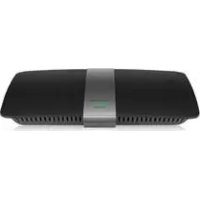
XAC1200 - Usmerjevalnik LINKSYS - Brezplačna navodila za uporabo
Brezplačno poiščite navodila za napravo XAC1200 LINKSYS v formatu PDF.



| Vrsta izdelka | Brezžični modem usmerjevalnik Smart Wi-Fi AC1200 |
| Znamka | Linksys |
| Model | XAC1200 |
| Dimenzije | 256 x 40 x 184 mm |
| Teža | 501 g |
| Napajanje | 12 V, 2 A |
| Frekvenčni pasovi | 2,4 GHz in 5 GHz |
| Število anten | 2 (2,4 GHz) + 2 (5 GHz) |
| Vrata | Napajanje, USB, Internet (rumena), Ethernet (1-4, modra, Gigabit) |
| Hitrost stikalnih vrat | 10/100/1000 Mbit/s (Ethernet Gigabit) |
| Brezžična varnost | WEP, WPA, WPA2, RADIUS, šifriranje do 128 bitov |
| Glavne funkcije | Dvopasovni Wi-Fi, ADSL2+ modem, starševski nadzor, gostovski dostop, prednostna obravnava medijev, USB shramba, test hitrosti |
| ADSL standardi | ADSL2+ |
| Stenska montaža | Da, razdalja med luknjami 82 mm |
| Delovna temperatura | 0 do 40 °C |
| Delovna vlažnost | 10 do 80 % RH brez kondenzacije |
| Vzdrževanje in čiščenje | Pred čiščenjem izključite. Uporabite suho krpo. Ne uporabljajte abrazivnih sredstev. |
| Nadomestni deli in popravljivost | Priložen napajalnik. Nobenih delov, ki jih uporabnik lahko popravi. |
Pogosto zastavljena vprašanja - XAC1200 LINKSYS
Vprašanja uporabnikov o XAC1200 LINKSYS
0 vprašanje o tej napravi. Odgovorite na tiste, ki jih poznate, ali zastavite svoje.
Zastavite novo vprašanje o tej napravi
Prenesite navodila za vaš Usmerjevalnik v formatu PDF brezplačno! Poiščite svoja navodila XAC1200 - LINKSYS in vzemite svojo elektronsko napravo nazaj v roke. Na tej strani so objavljeni vsi dokumenti, potrebni za uporabo vaše naprave. XAC1200 znamke LINKSYS.
NAVODILA ZA UPORABO XAC1200 LINKSYS
Počitaša pripoji k sieti a vy sa budete moct pripojtk smerovacu.
Vyriesenie problemu na počitacoch so systémom Mac:
- Na lieste menu v hornej casti okna kliknite na ikonu bezdrótej siete. Zobrazi sa zoznam bezdrótovych sieti. Zariadenie Linksys Smart Wi-Fi automaticaky piradillo sieti nazov.
Na nasledujúcom priklade je počitac pripopený k imej bezdrótevj sieti s názvom JimsRouter. V tomto pripadje zvoleny nazov siete smerovača Linksys E-Series BronzeEagle.
- Kliknite na názov bezdrôtovej siete smerováča Linksys E-Series (v tomtopripade BronzeEagle).
- Do pola Password (Heslo) vlozte heslo bezdrötovej siete (kluc zabezpečenia) a kliknite na OK.
Linksys XAC-Series
Technické udaje
Technické udaje
Linksys XAC1200
Názov modelu Linksys XAC1200
Opis Modemovsmerova Linksys Smart Wi-Fi AC 1200
Cislo modelu XAC1200
Rychlost rozhrani prepinača 10/100/1000 Mb/s (gigabitová siet' ethernet)
Frekvencia signalu 2,4 GHz a 5 GHz
Pocet antén 2 (2,4 GHz) + 2 (5 GHz)
Rozhrania napajanie, USB, internet, ethernet (1-4)
Tlačidla Reset, WPS (Wi-Fi Protected Setup) napájanie (len modely pre EU)
Indikatory Vrchny panel: Napajanie Zadny panel: Internet, Ethernet (1-4)
UPnP Podporované
Zabezpečenie WEP, WPA, WPA2, RADIUS
Bit kluca zabezpecenia Sifrovanie do 128-bit.
Podpora súborovych
systémov ukladania FAT, NTFS a HFS+
XAC1200. Postavitev stenskega drzala 3
Nastavitev usmerjevalnika serije EA
Iskanje dodatne pomoci 4
Namestitev usmerjevalnika .4
Povezovanje z Linksys Smart Wi-Fi. .5 Povezovanje z Linksys Smart Wi-Fi 5 Spremianjie nastavitev usmerjevalnika 5
Odpravljanenapak
Usmerjevalnik ni bil uspešno nastvljen. .9
Posodobitev za servisni paket za Windows XP .9
Sporocilo, da internetni kabel ni priklopljen 10
Sporocilo, da dostop do usmerjevalnika ni mogoc. 10
Specifikacao
Linksys XAC1200 12
Linksys serije XAC
Pregled izdelka
Pregled izdelka
XAC1200
Pogled z zgornje strani
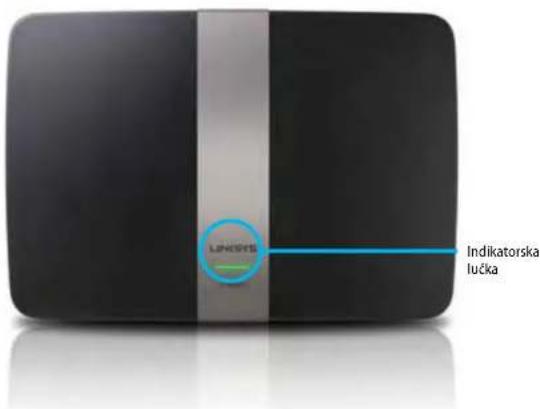
- Indikatorska lucka—svetizeleno ob vklopu in po uspešno vzpostavljeni povezavi z Wi-Fi Protected Setup. Pocasi utripa med posodabljanjem vdelane programske opreme in med povezavo Wi-Fi Protected Setup; utripa hitro v primuru napake z Wi-Fi Protected Setup.
Pogled od zadaj
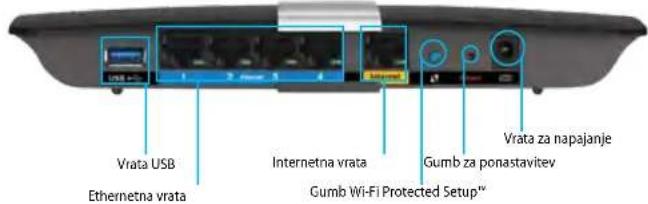
- Gumb Wi-Fi Protected SetupTM — Pritisnite, da konfigurirate brezici no varnost na omreznih napravah z omogoceno funkcijo Wi-Fi Protected Setup.
- Vrata USB—Delite pomnilnik na disku z drugimi uporabniki v vašem omrežju ali na spletu. Na ta vrata prikljucite pogon USB. Prav takto lahko povežete USB-tiskalnik in da delite na svojem omrežju.
- Ethernet vrata—Povežite ethernetne kable (imenovane tudi omrežni kabli) na ta gigabitna vrata (10/100/1000) modre barve in na ožicene ethernetne omrežne naprave na vašem omrežju.
OPOMBA
ZanajboljsozmogljivostuporabitekableCAT5Alihitrejse.
- Internetna vrata - povežite ethernetni kabel (imenovan tudi omrežni ali internetni kabel) na ta rumena vrata in v vaš modem.
- Gumb za ponastavitev— pritsinite in zadržite za 10 sekund (dokler lučke vrat ne bodo istočasn otripale), da ponastavite usmerjevalnik na tovarnisko privzete nastavitve. Privzete nastavitve lahko obnovite tudi z Linksys Smart Wi-Fi.
Vrata za napajanje—prikljucite prilozhen elektricnik polnilnik.
Gumb za napajanje pritisnite | (vklop), da vklopite usmerjevalnik. (Samo modeli za EU.)
Linksys serije XAC
Pregled izdelka
Elektricni modem APM103 ADSL2+
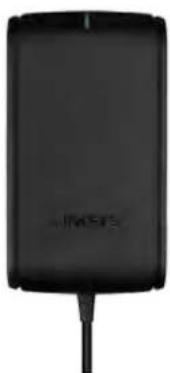
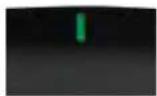
Indikatorska lucka:
- Utripa zeleno: Elektricni modem se zaganja in vzpostavlja se povezava ADSL.
- Sveti zeleno: ADSL je sinhroniziran z ISP-jem.
- Utripa rumena: Težava s fizično povezavo ADSL. (npr.telefonski kabel ni prikljucen v stensko vtičnico)
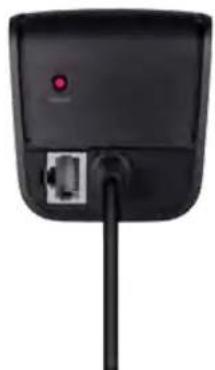
Gumb za ponastavitev:
Znova zazenite računalnik: Pritisnite in zadržite za 1 sekundo, nato pa izpustite.
- Obnovite na privzete nastavitve: Pritisnite in zadržite za 5 sekund.
Vrata DSL: Povezejo z linijo ADSL.
Linksys serije XAC
Pregled izdelka
Postavitev stenskega držala
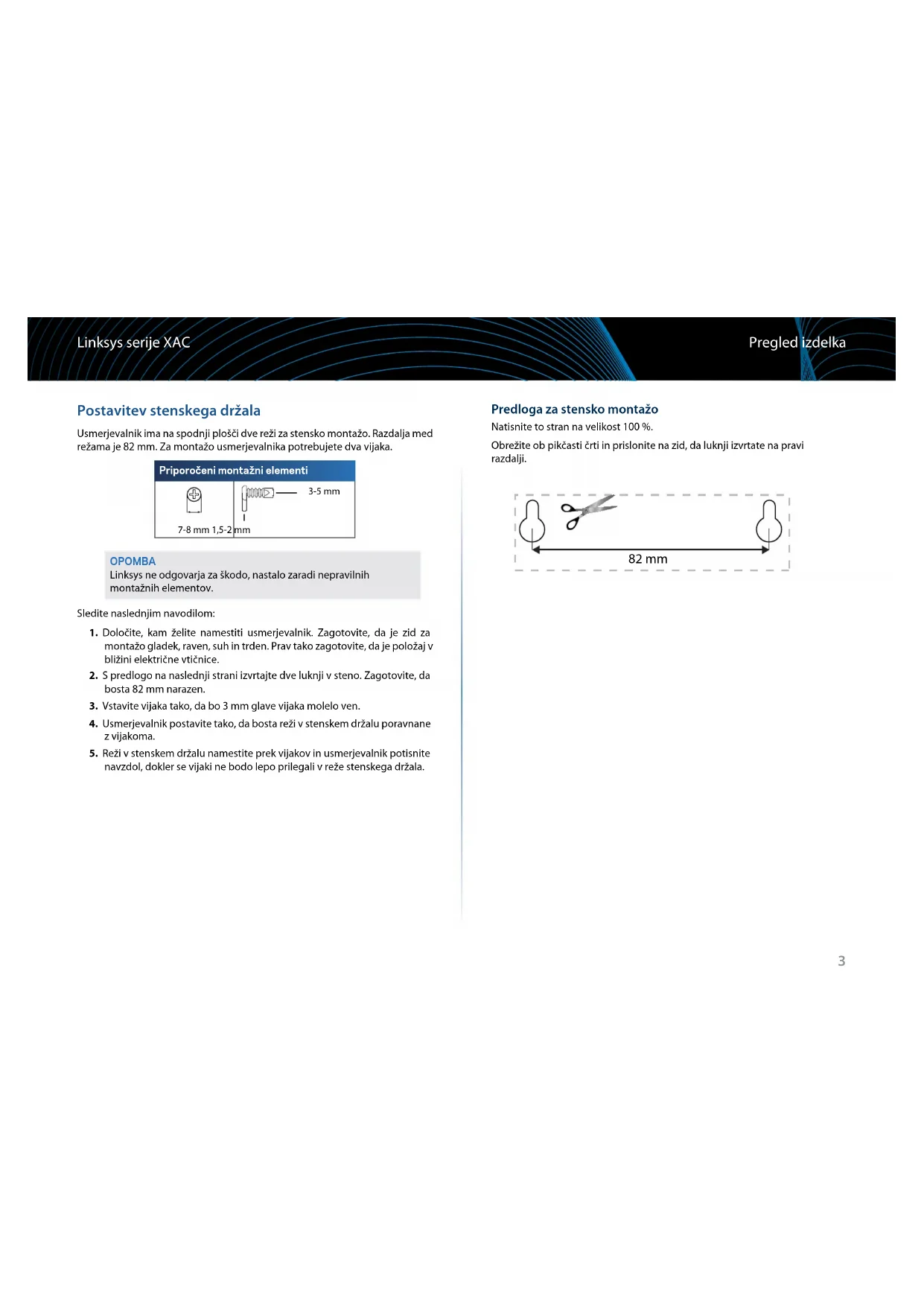
Usmerjevalnik ima na spodnj plošči dve reži za stensko montazo. Razdalja med režama je 82 mm. Za montazo usmerjevalnika potrebujete dva vijaka.
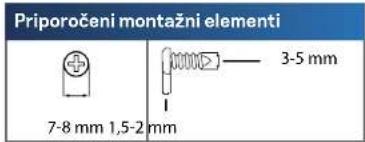
OPOMBA
Linksys ne odgovarja za skodo, nastalo zaradi nepravilnih montaznih elementov.
Sledite naslednjim navodilom:
- Dolocite, kam zeilite namestiti usmerjevalnik. Zagotovite, da je zid za montazo gladek, raven, suh in trden. Prav tako zagotovite, da je položaj v blizini elektricne vtičnice.
- S predlogo na naslednji strani izvirtajte dve luknj v steno. Zagotovite, da bosta 82 mm narazen.
- Vstavite vijaka takao, da bo 3 mm glave vijaka molelo ven.
- Usmerjevalnik postavite tako, da bosta rezi v stenskem drzalu poravnane z vijakoma.
- Rezi v stenskem drzalu namestie prek vijakov in usmerjevalnik potisnite navzdol, dokler se vijaki ne bodo lepo prilegali v reze stenskega drzala.
Predloga za stensko montažo
Natisnite to stran na velikost 100% .
Obrezite ob pikcasti crti in prislonite na zid, da luknji izvrtate na pravi razdalji.

Nastavitev usmerjevalnika serije EA
Iskanje dodatne pomoči
Poleg teh navodil za uporabo lahko najdete pomoč na naslednjih mestih:
- Linksys.com/support (dokumentacija, prenosi, pogosta vprasanja, tehnica podpora, pogovor v zivo, forumi)
- Linksys Smart Wi-Fi help (povezite se z Linksys Smart Wi-Fi, nato kliknite Pomoc na vruh zaślona)
Namestitev usmerjevalnika
- Ce menjavate star usmerjevalnik, ga odklopite. Vkljucite usmerjevalnik.
- Prikljucite internetni kabel iz modema v rumena internetna vrata na umjerevalniku. Pocakajte, da lucka za vklop na sprendjem delu umjerevalnika začne neprestano svetiti.
- Povezite na ime varnega brezici-nega omreza, prikazano v Hitrem prirocniku, prilozenem vasemu usmerjevalniku. (Ime omreza in geslo lahko spremenite pozneje med namestitvjo umerjevalnika.) Ce potrebujete pomočpri povezovanju vomreže, glejte CDz dokumentacijo naprave. Opomba: dokler namestitev ni dokonçana, ne boste imeli dostopa do interneta.
-
Odprite spletni brskalnik in sledet navodilom, da zakljucite nastavitev svojega usmerjevalnika. Če se navodilne ne prikažëve y spltetnom brskalniku, v naslovno vrstico brskalnika vnesite linksyssmartwifi.com.
-
Po koncu namestitve sledite navodilom na zaslonu, da nastavite racun za Linksys Smart Wi-Fi. S programom Linksys Smart Wi-Fi lahko preprosto upravljate nastavitve usmerjevalnika, kot so na primer:
-
Spreminjate ime in geslo usmerjevalnika
Nastavite dostop za goste - Konfigurirate starsevski nadzor
- Naprave povezete z omrezejem
- Preizkusite hitrost internetne povezave
OPOMBA:
Kot del nastavitve računa za Linksys Smart Wi-Fi boste prejeli potreditveno e-postno sporocilo. Odprit e-postno sporocilo, ki vam ga je poslala družba Linksys, in klinnite povezavo v njem.
Linksys serije XAC
Nastavitev usmerjevalnika
Povezovanje z Linksys Smart Wi-Fi
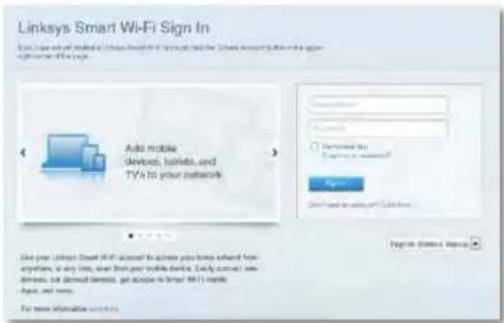
Sprogramom Linksys Smart Wi-Fi lahko usmerjevalnik konfigurirate iz kateregaki koli računalnika z internetno povezavo.
Kako odpreti Linksys Smart Wi-Fi:
- Kliknite ikono Linksys Smart Wi-Fi na namizju.
- AH -
Odprit splletni brskalnik in obišcite www.linksyssmartwifi.com.
- Vnesite e-postni naslov in geslo, ki ste ju nastavili prej, in kliknite Log in (Prijava).
Spreminjanje nastavite brskalnika
S programom Linksys Smart Wi-Fi lahko spreminjate nastavitve usmerjevalnika in nastavljate posebne funkcije, kot sta starsevski nadzor in dostop za goste.
OPOMBA:
Zadodatnpomoc pri vsakemmenju klikniteHelp(Pomoc) na vrhuzaslona.
Nastavitve brskalnika spreminjate tako:
- Odprit Linksys Smart Wi-Fi in se prijavite v racun.
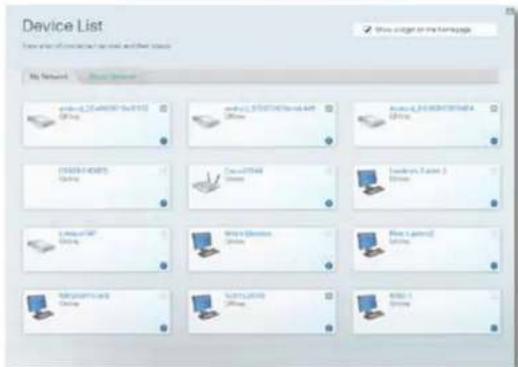
- V meniju na levi kliknite moznost:
Device List (Seznam naprav), ce zeilite priakazati in upravljati vse omreznne naprave, ki so povezane z usmerjevalnikom. Ogledate si lahko naprave v glavnem in gostujcem omrezju, prekinjate povezave z napravami ali prikazete informacije o kateri koli napravi.

Linksys serije XAC
Nastavitev usmerjevalnika
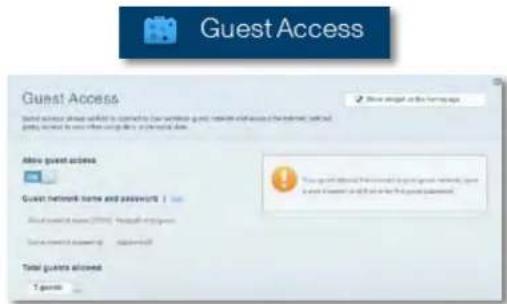
Guest Access (Dostop za gosta) vam omogocaNastaviti omreje tako, da lahko gosti uporabljajo internet, nimajo pa dostopa do vseh vaish omreznih virov.
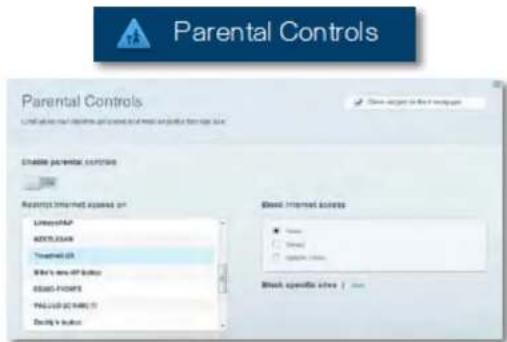
- Parental Controls (Starévski nadzor), Čežlite blokirati spljetna mesta in nastavljiča za dostop do interneta.
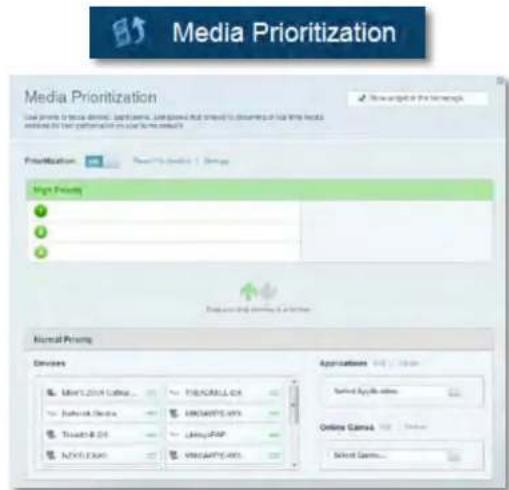
Media Prioritization (Prioriteta medijev) vam omogoca nastaviti, katere naprave in aplikacije imajo prednost v vašem omrežnem prometu.
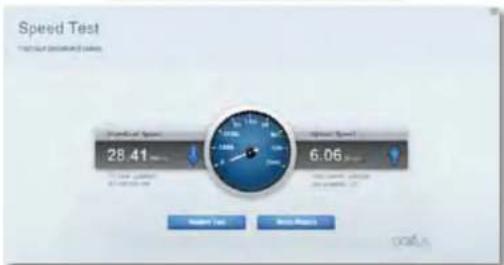
- Speed Test (Preskus hitrosti) vam omogoca preizkusiti hitrost internetne povezave va-sega omrežja.
Linksys serije XAC
Nastavitev usmerjevalnika

Speed Test
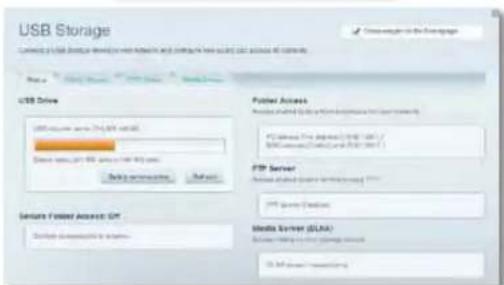
- USB Storage (USB-pomnilnik) vam omogoca dostop do prikljucenega USB-pogona (ni prilozhen) in nastavitev souporabe datotek, predstavnostnega streznika in FTP-dostop. (Na voljoismo na usmerjevalnikih z USB-vrati.)

USB Storage
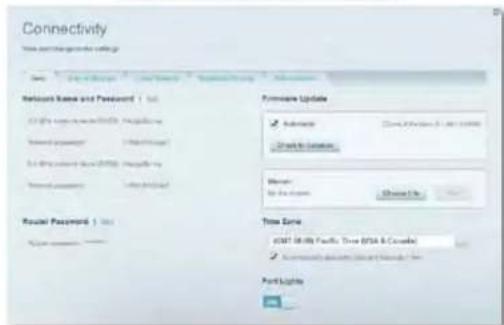
- Connectivity (Povezljivost) vam omogoca nastaviti osnovne in napredne omreznene nastavitve.

Connectivity
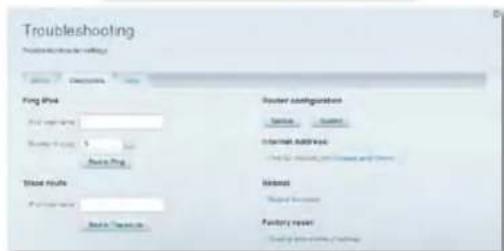
- Troubleshooting (Odpravljanje težav), ce ze lite poiskati težave z usmerjevalnikom in preveriti stanje omreža.

Troubleshooting
Linksys serije XAC
Nastavitev usmerjevalnika
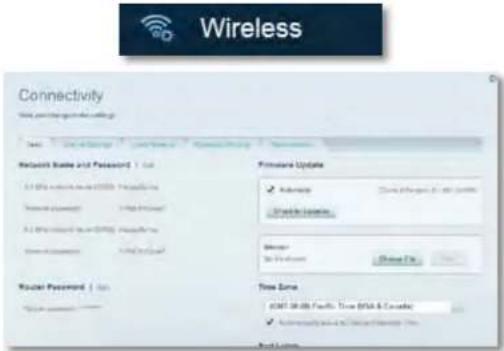
- Wireless (Brezzicno), ce zeite konfigurati brezzicno omreje usmerjevalnika. Spremenite lahko nacin zašite, geslo, filtriranje MAC in naprave povezete s funkcijo Wi-Fi Protected Setup.
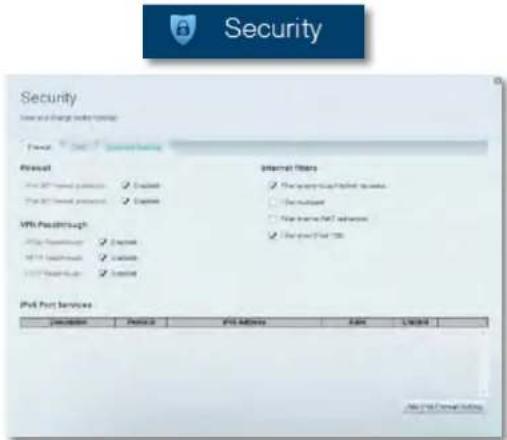
- Security (Varnost), Čeželite konfigurati varnost brezžće povezave usmerjevalnika. Nastavite lahko požarni zid, nastavitve VPN in dolocite lastne nastavitve za programe in igre.
Odpravljanje napak
V tem poglavju lahko poiscete pomoc za odpravljanje obicajnih tezav in navodila za vzpostavljanje internetne povezave. Dodatno pomoc lahko dobite pri nasi nagrajeni podpori na naslovu linksys.com/support.
Usmerjevalnik ni bil uspešno nastavljen
Ce Linksys Smart WI-Fi ni dokonal nastavitve, Iahko poskusite z naslednjim:
S sponko za papir ali podobnim pritsnite in zadrzite gumb Reset (Ponastavi) na usmerjevalniku, dokler LED-lucka ne zaene utripati (pribl. 10 sekund), nato pa znova namestige usmerjevalnik.

- Zaçasno onemogocite požarni zid računalnika (za pomoš s i oglejte navodila zašitne programske opreme), nato pa še enkrat namestite usmerjevalnik.
- Ce imate drug racunalnik, na njem še enkrat namestite usmerjevalnik.
Posodobitev za servisni paket Windows XP
Na računalnikih s programom Windows XP potrebuje Linksys Smart Wi-Fi za pravilno delovanje servisi paket 3. Če je trenutno namescen servisi paket starej.si od razlicice 3, morate prenesti in namestiti servisi paket 3.
NAMIG
Za vzpostavitev zaacasne internetne povezave in prenos zahtevanega servisnegapaketa lahko s prilozhenim ethernetnim kablom raçunalnik povezete reposredno z modemom.
Namestitev servisnegapaketa 3:
- Obiscite spltro mesto Microsoft Update (update.microsoft.com/ windowsupdate).
- Sledite navodilom na splenetem mestu ali pa se za dodatno pomoc obrnite na Microsoft.
- Po prenosu in namestitvi servisnegaa paketa 3 ponovno namestite usmerjevalnik.
Linksys serije XAC
Odpravljanje napak
Sporocilo, da internetni kabel ni priklopljen
Ce se pri poskusu nastavitve usmerjevalnika pojavi sporocilo "Your Internet cable is not plugged in (Internet ni kabel ni priklopljen)," sledite tem korakom za odpravljanje tezav.
Da poskusite odpravit tezavo, poskusite naslednje:
- Prepricajte se, ali je ethernetneti kabel modema APM103 ADSL2+ varno prikljucen v rumena internetna vrata na zadnji strani usmerjevalnika.
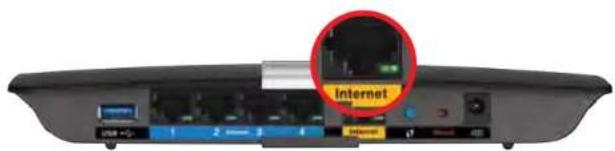
Pogled usmerjevalnika z zadnjne
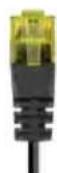
Ethernet kabel zamod APM103 ADSL2+
- Prepriacjte se, ali je modem APM103 ADSL2+ prikljucen v elektricno napajanje in povezan s telefonsko linjo DSL.
- Ponovno namestite usmerjevalnik.
Sporocilo, da dostop do usmerjevalnika ni mogoč
Ce dostop do usmerjevalnika ni mogoc, ker računalnik ni povezan v omrežje, sledite tem korakom za odpravljanje težav.
Za dostop do usmerjevalnika morate biti povezani v lastno omrezej. Ce imate trenutno dostop do brezicihni omrezej, ste se morda pomotoma povezali z drugim brezicinim omrezejem.
Čeželite odpraviti težavo na racunalnikih z Windowsi, postopajte kot sledl:
- Na namizju z desno miskino tipko kliknite ikono brezicinega omrejia v systemski vrstici. Ikona se lahko razikuje glede na va so razlicico Windowsov.

- Kliknite Ogled razpoložljivih brezicihniomreizj.Prikaze seseznam razpoložljivih omreizj.
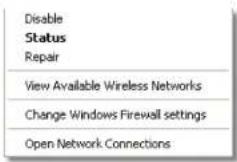
- Kliknite na ime lastnega omrežja in nato Poveži. V spodnjem primuru je bil računalnik povezan z brežčinim omrežjem,imenovanim JimsRouter. Kot izbrano je prikazano ime omrežja Linksys serije E, v tem primuru BronzeEagle.
Linksys serije XAC
Odpravljanepapak
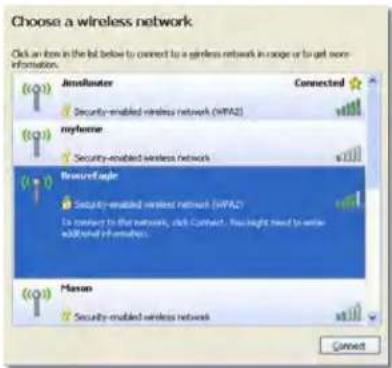
- Ce ste pozvani, da morate vnesti omrežni kjuč, vnesite geslo (varnostni kjuč) v polji in kliknite Connect (Poveži).
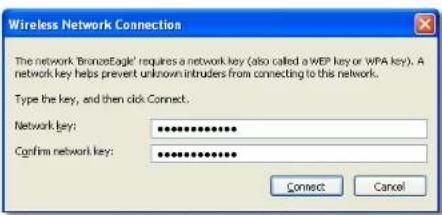
Računalnik bo vzpostavit povezavo z omrežjem in morali bi imeti dostop do usmerjevalnika.
Čeželite odpraviti težavo na računalnikih mac, postopajte kot sledi:
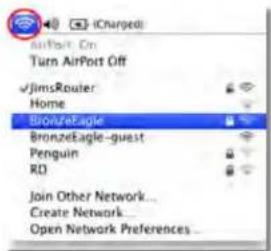
- V menijski vrstici na vrhu zaslona kliknite ikono Wi-Fi. Prikaze seseznam brezzičnih omrežij. Linksys Smart Wi-Fi je vašemu omrežju samodejno dodelil ime.
V spodnjem primeru je bil racunalnik povezan z breziciim omrezejem, imenovanim JimsRouter. Kot izbrano je prikazano ime omrezija Linksys serije E, v tem primeru BronzeEagle.
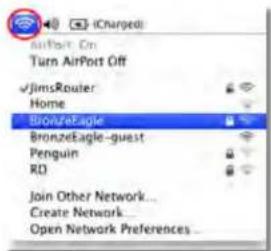
- Kliknite na ime brezicanega omrežja vasega usmerjevalnika Linksys serije E (BronzeEagle v tem primerus).
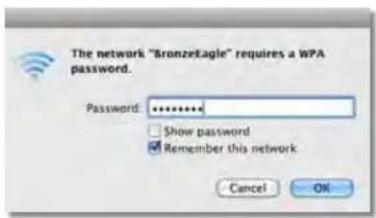
- Vnesite geslo svojega brezici nega omreza (varnostni ključ) v polje Password (Geslo), nato pa kliknite OK.
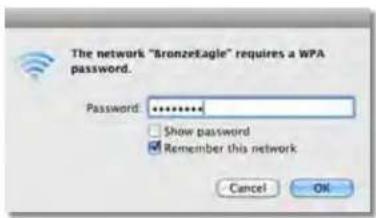
Linksys serije XAC
Specifikacja
Specifikacije
Linksys XAC1200
Ime modela Linksys XAC1200
Opis Modemski usmerjevalnik Linksys Smart Wi-Fi
AC 1200
Stevilka modela XAC1200
Hitrost vrat stikala 10/100/1000 Mb/s (gigabitni ethernet)
Radija sk frekvenca 2,4 in 5 GHz
5t. anten 2 (2,4 GHz) + 2 (5 GHz)
Vrata Napajanje, USB, internet, ethernet (1-4)
Gumbi Ponastavitev, Wi-Fi Protected Setup
Vklop/izklop (samo modeli EU)
Indikatorji LED Zgornja stran: Napajanje
Zadnja stran: internet, ethernet (1-4)
UPnP
Podprto
Informacije o zakonsikh predpisih, jamstvu in varnosti si ogleje na CD-ju, ki je prilozen brskalniku ai obiscite Linksys.com/support.
Tehnicni podatki se lahko spremenijo brez predhodnega obvestila.
Najvisja učinkovitost delovanja je izpeljana iz specifikacij standarda IEEE 802.11. Dejanska učinkovitost se lahko od te razlikuje, vljučno z nizjozmogljivostjo brežićega omrežja, hitrostjo pretoka, dosegom inPokritostjo. Delovanje je odvisno od stevinih dejavnikov, pogojev in spremenljiv, vljučno z oddaljenostjo od dostopne točke, kolićino omrežna prometa, materiali zgradbe in vrsto gradnje, uporabljenim operacijskim systemom, razlćimi uporabljenimi brežićimi izdelki, motenj in drugih nezelenih vplivov.
Obisite linksys.com/support za nagrajeno tehnico podporo
BELKIN, LINKSYSI In sivnna imi zidekov in logipt 102o blagcvc nzmak opkupodb. Bilkin Omera blagcvc mazne tretih strank soal svng n zadevih laikokov 2014 Belkin International, Inc/inali ngobecpoczuzh. Vise pravce orzdrze

Linksys XAC-Series

