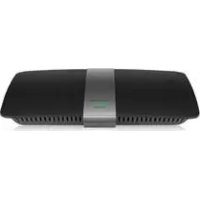
XAC1200 - Směrovač LINKSYS - Bezplatný návod k obsluze
Najděte návod k zařízení zdarma XAC1200 LINKSYS ve formátu PDF.




| Typ produktu | Bezdrátový modem-router Smart Wi-Fi AC1200 |
| Značka | Linksys |
| Model | XAC1200 |
| Rozměry | 256 x 40 x 184 mm |
| Hmotnost | 501 g |
| Napájení | 12 V, 2 A |
| Frekvenční pásma | 2,4 GHz a 5 GHz |
| Počet antén | 2 (2,4 GHz) + 2 (5 GHz) |
| Porty | Napájení, USB, Internet (žlutý), Ethernet (1-4, modrý, Gigabit) |
| Rychlost přepínacího portu | 10/100/1000 Mbit/s (Gigabit Ethernet) |
| Bezdrátové zabezpečení | WEP, WPA, WPA2, RADIUS, šifrování až 128 bitů |
| Hlavní funkce | Duální Wi-Fi, ADSL2+ modem, rodičovská kontrola, hostující přístup, priorizace médií, USB úložiště, test rychlosti |
| ADSL standardy | ADSL2+ |
| Montáž na zeď | Ano, rozteč 82 mm |
| Provozní teplota | 0 až 40 °C |
| Provozní vlhkost | 10 až 80 % RV bez kondenzace |
| Údržba a čištění | Před čištěním odpojte. Použijte suchý hadřík. Nepoužívejte abrazivní prostředky. |
| Náhradní díly a opravitelnost | Součástí je napájecí adaptér. Žádné uživatelsky opravitelné díly. |
Často kladené otázky - XAC1200 LINKSYS
Dotazy uživatelů ohledně XAC1200 LINKSYS
0 otázka o tomto zařízení. Odpovězte na ty, které znáte, nebo položte vlastní.
Položte novou otázku o tomto zařízení
Stáhněte si návod pro váš Směrovač ve formátu PDF zdarma! Najděte svůj návod XAC1200 - LINKSYS a vezměte svůj elektronický přístroj zpět do rukou. Na této stránce jsou zveřejněny všechny dokumenty potřebné k používání vašeho zařízení. XAC1200 značky LINKSYS.
NÁVOD K OBSLUZE XAC1200 LINKSYS
Nastavení routeru rady EA
Kde ziskate dalsi pomoc. .4
Postup instalace routeru .4
Pripojenik Linksys Smart Wi-Fi .5
Pripojeni k Linksys Smart Wi-Fi 5
Jak zmenit nastaveni routeru 5
Odstrańovani problemu
Vás router nebyl úspešné nainstalován. .9
Aktualizace Service Pack pro systém Windows XP. .9
Zpráva „Internetový kabel není pripojen“ 10
Zpráva „Nelze pristubovat k routeru“ 10
Technické udaje
Linksys XAC1200 12
Přehled produktu
XAC1200
Horní pohled
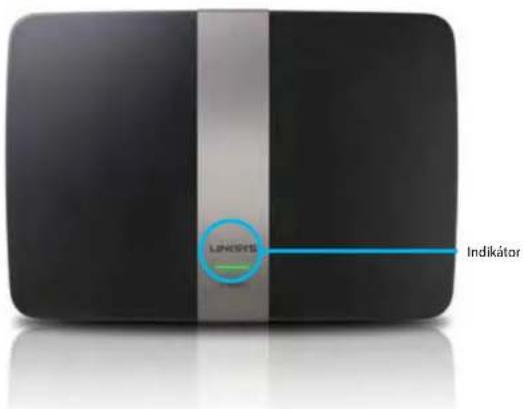
- Svetelný indicator - nepérusovane zelené sviti, když dojde k uşpésnému pripojeni Wi-Fi Protected Setup. Pomalu blíka, když probiha initializace pīi upgradech firmwaru a když probíha pripojovani Wi-Fi Protected Setup. Bliká rychle,Pokud nastane chyba Wi-Fi Protected Setup.
Zadni pohled
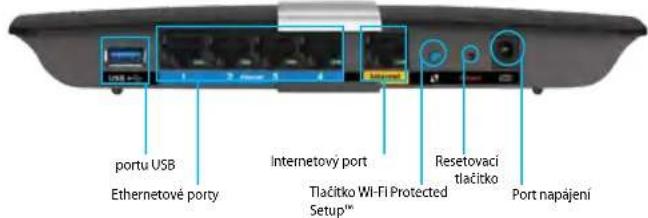
- Tlacitko Wi-Fi Protected SetupTM - stisknutim tlacitka muzete snadno nakfigurovat zabezpecieni bezdratové site pro sitová zařeni s aktivovanou funkci Wi-Fi Protected Setup.
- Port USB - muzete sdilet diskové uložiste s dalimi uzivateli v siti nebo prés internet. K tomuto portu pripojte Jednotku USB. Muzete také pripojit tiskárnu USB a sdilet ji v siti.
- Ethernetové porty-kémto modrýgigabitovym portum(10/100/1000)
pipojte ethernetové kabely (tzv. sitové kabely). Druhy konec kabelu
pipojte ke kabelovym ethernetovym zaifenim v siti.
POZNÁMKA
Nejlepsiho vykonu dosahnete, kdyz pouzijete kably CAT5E nebo vyssi kategorié.
- Internetovy port - k tomuto zlutemu portu pripojte ethernetovy kabel (neboli sitovy ci internetovy kabel). Druhy konec kabelu pripojte k modemu.
- Resetovaci tlacitko -Pokud je stisknete a podržite 10 sekund (dokud indikatory portu nezačnou soucasné bilkat), obnovi se vychozi tovärni nastaveni routeru. Vychozi nastaveni muzete také obnovit pomoci sluzby Linksys Smart Wi-Fi.
- Port napajeni - pripojte dodany napajeci adaptor.
Vypinač - stiskutim | (zapnout) zapnete router. (Pouze modely EU.)
Linksys rada XAC
Prehled produktu
Modem s napajenim APM103 ADSL2+
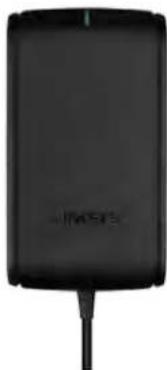
Indikator:
Blika zelené: Modem s napajením se spoustí a navazujé pripojeni ADSL
Svitizelené: ADSL synchronizovano s ISP
Blika oranzové: Problem s fyzickym pripojenim ADSL. (napf. Telefonni kabel neni pripojeny do zasuvky)
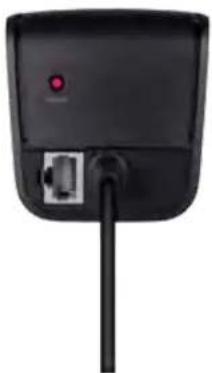
Resetovacitlačitko:
- Restart: Stisknete a podrzej jegnu sekundu, pote uvolnete.
- Obnova vychoziho továrního nastaveni: Stisknéte a podržte pet sekund.
- Port DSL: Pripojuj se k lince ADSL
Linksys rada XAC
Prehled produktu
Umisteni na stenu
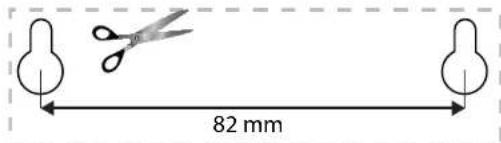
Router ma na spodnim panelu dva otvory pro pripevneni na stenu. Vzdalenost mezi otvory je 82 mm. Pripevneni na stenu vyaduje dva srouby.
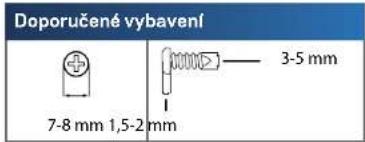
POZNÁMKA
Linksys nezodpovidá za skody, které vzniknou následkem nevhodného montážniho vybaveni.
Postupujte podle těchtoPokynú:
- Urcete, kam chcete umistit router. Zkontrolujte, ze je pouzivaná zed rovná, sucha a pevná. Zkontrolujte, ze se vybrané misto nacház v dosahu elektrické zásuvky.
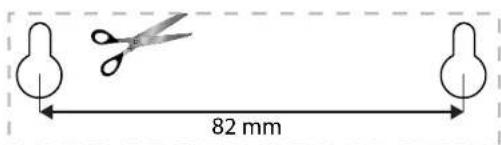
- Pomociablonynadalsistraneyvyrtjeedvaotvorydosteny.Zkontrolujte, zdajsouotvory82mm od sebe.
- Vlozte srouby tak, aby 3 mm zustaly venku.
- Natočte router tak, aby otvory pro montáž na stěnu byly ve stejné poloze jako šrouby.
- Nasadte montázní otvry na srouby a posunte router dolu, aby srouby pevné zapady do montáznich tvoru.
Šablona montáze na stenu
Tuto stranu vytisknete ve 100% zvetseni.
Vyriznete teckovanou cáru a umistete sablonu na stenu, abyste vrtali ve správné vzdalenosti.
Nastavení routeru Žady EA
Kde ziskáte dalí pomoc
Kromě těto uzivatelské pírůcky majděte napovědu na těchto mistrěch:
- Linksys.com/support (dokumentace, soubory ke staženi, CASTE dotazy, technická podpora, zivy chat, fora)
Napoveda k Linksys Smart Wi-Fi (prijoje se k Linksys Smart Wi-Fi a klepnete na Help (Napoveda) nahore na obrazovce)
Postup instalace routeru
- Pokud nahrazujete stavajici router, odpoje jej. Zapnete novy router.
- Pripojte internetovy kabel z modemu do zluteho internetoveho portu na routeru. Pockejte, az indicator na predni strane routeru bude nepirusované svitit.
- Pripoje se k bezdratove siti s názvem uvedenym ve stručné píručce, která byla dodána s routerem. (Návez site a heslo múžete zéměit posnéji pri nastavovani routeru.) Pokud potfěbujete pomoc s prijopojenim k siti, podívejte se do dokumentace k zařizeni na disku CD. Poznámka: Dokud nebude nastaveni routeru hotové, nebudete mit pristup na internet.
-
Oteviete weboyó prohlízeć a dokoněte nestavení routeru podlePokynú. Pokud se poukyny ve weboyém prohlížéci nezobrazi, zadejte do panelu s adresou linksyssmartwifi.com.
-
Na konci instalace postupujte podlePokynu na obrazovce a vytroite si učet Linksys Smart Wi-Fi. Sluzba Linksys Smart Wi-Fi umoznije snadno spravovat nastaveni routeru, napřiklad:
Zmena názvu a hesla routeru
Nastaveni pristupu hosta
Konfigurac rodiovské kontroly
Pfpipojeni zarizen kvaisi siti
Testovani rychlosti pripojen k internetu
POZNÁMKA:
V ramici nastavovani uctu Linksys Smart Wi-Fi obdrzte ovrovaci e-mail. E-mail od spolecnosti Linksys musite otevir a klepnout v nem na okdaz.
Linksys rada XAC
Nastaveni routeru
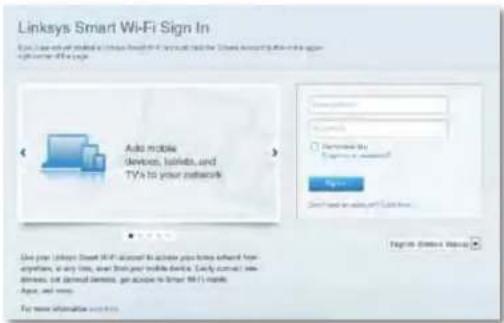
Připojení k Linksys Smart Wi-Fi
Sluzba Linksys Smart Wi-Fi umozhujne nakfigurovat router z libovlného počitace, který je pripojený k internetu.
Otevrefi Linksys Smart Wi-Fi:
- Klepnete naikonu Linksys Smart Wi-Fina plose.
-NEBO
Oteviète webový prohlížěc a prejdeťe na www.linksyssmartwifi.com.
- Zadejte e-mailovou adresu a heslo, ktere jste nastavili drive, a klepnete na moznost Log in (Prihlasit).
Jakzměnitastavení routeru
Sluzba Linksys Smart Wi-Fi umozhuje mènit konfiguraci routeru a nastavit specialñf funkce, jako jsou rodičovská kontrola a pristup hosta.
POZNÁMKA:
Dalić napovédu ke terekoli z nabidek majdete po klepnuti na možnost Napovéda v horní Časti obrazovky.
Změna nastavení routeru:
- Spustte sluzbu Linksys Smart Wi-Fi a prihlaste se k uctu.
- V nabidce nalevo klepne tane kekterou z techto moznosti:
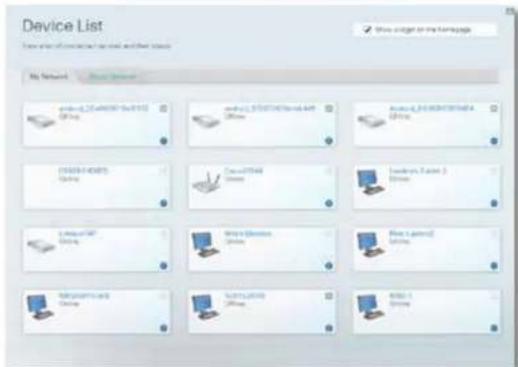
Device List (Seznam zaizeni) umozhuje zobrazovat a spravovat veskera sifova zaizeni pripojena k routeru. Muzete sledovat zaizeni ve asi hlavn i situ i v situ pro hosty, odpojit zaizeni nebo zobrazit informace o konkrtnim zaizeni.

Linksys rada XAC
Nastaveni routeru
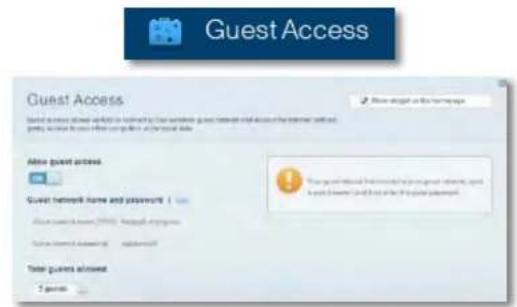
Guest Access (Pristup pro hosta) umoznjue konfigurovat sit tak,aby hosté mohli pristupovat k internetu, ale ne ke vsem sitovym zdrojum.
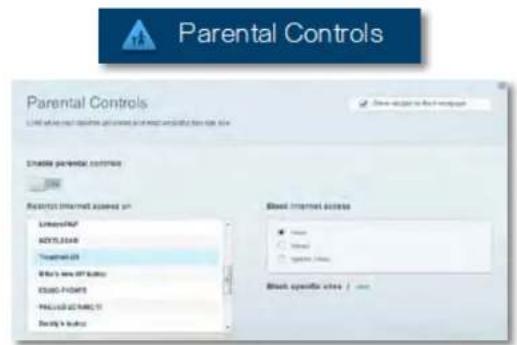
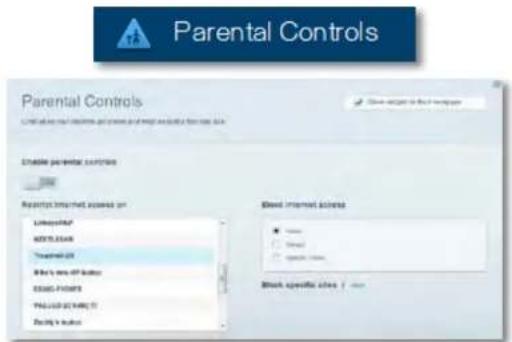
- Parental Controls (Rodičovska kontrola) umoznju zablokovat některé webově stranky a omezit dobu prístupu na internet.
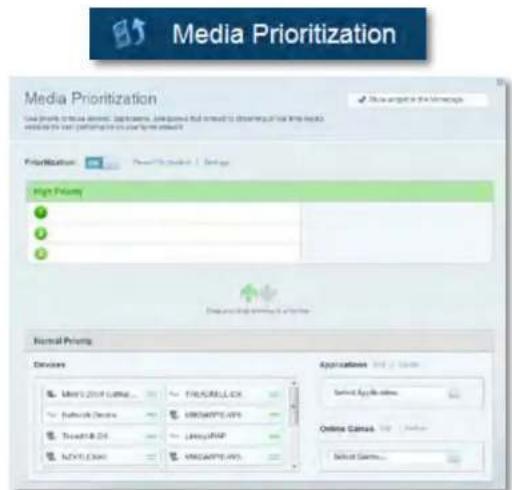
media Prioritization (Priorita medii) umozhnejene nastavit, ktera zaifzeni a aplikace mai nejvyssi prioritu pro vas sitovy provoz.
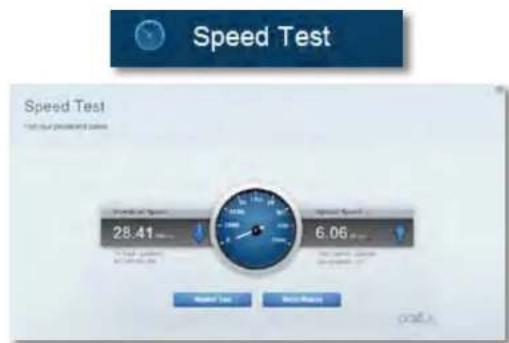
- Speed Test (Test rychlosti) umoznije otestovat rychlost internetoveho pripojeni vasi site.
Linksys rada XAC
Nastaveni routeru
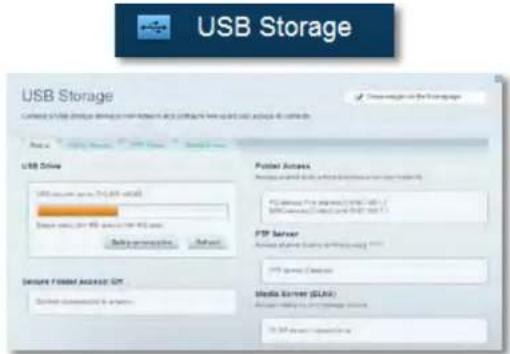
- USB Storage (Ulozište USB) umožnjupe pristupovat k pripojenym Jednotkám USB a nastavovat sdileni souboru, mediañi servery a pristup FTP. (K dispozici pouze u routeru s porty USB.)
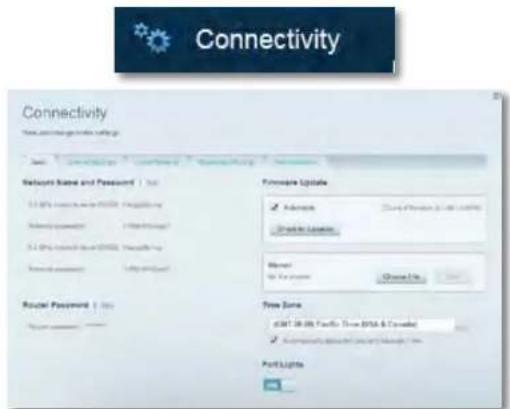
- Connectivity (Pijipojeni) umoznije konfigurovat zakladni a rozsfifena sitová nastaveni.
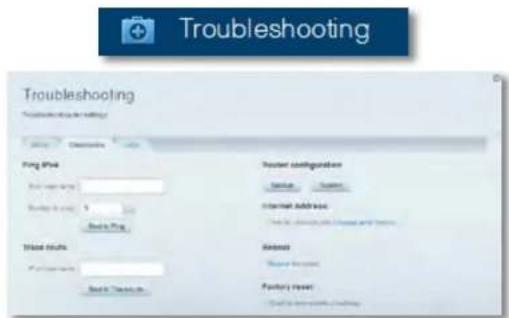
- Troubleshooting (Odstrańovani potiż) umożnych diagnostikovat problemy s routerem a kontrlovat stav site.
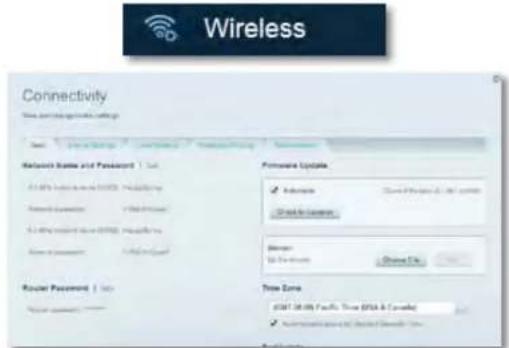
- Wireless (Bezdratová sít) umožnjuje konfigurovat bezdrátovou sít routeru. Múzete zmenit rezim zabezpečeni, filtrovani adres MAC a prijoyit zařizení pomoci Wi-Fi Protected Setup.
Linksys rada XAC
Nastaveni routeru
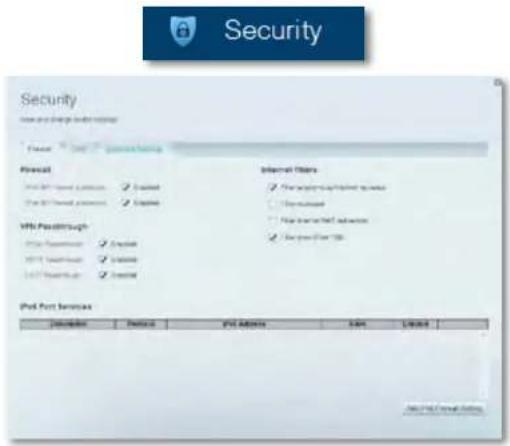
Security (Zabezpečeni) Umožnjuke konfigurovat zabezpečeni bezdrátové site routeru. Múzete nainstalovat firewall, nastavit VPN a vyтáře vlastné nastaveni pro aplkace a hry.
Odstrańovani problemu
Tato kapitola vam pomüze vyresit bezné problémy s nastavenim a prijoyit se k internetu. Dalsi napovédu najdete v nasi oceñované zákaznické podpoře na adrese linksys.com/support.
Vás router nebyl úspešné nainstalován
Pokud Linksys Smart Wi-Fi nedokonci Instalaci, muzete zkusit nasledujici:
- Stiskněte a podržte tlacitko Reset na routeru kancelárskou sponkou nebo瘴likem (priblízné 10 sekund), dokud se nerozbíka indicator, potom router naintalujte znovu.

- Docasne deaktivujte branu firewall poitaţe (napovedu Najdete vPokynech bezpečnostnilho softaru) a nainstulujte router znovu.
- Pokud mate jiny počitač, použijte jej a nainstalujte router znovu.
Aktualizace Service Pack pro system Windows XP
Linksys Smart Wi-Fi v počitáčich se systémem Windows XP vyžadujeactualizaci Service Pack 3. Pokud je nainstalovaná的实际izace Service Pack starínež verze 3, musite stáhnout a nainstalovatactualizaci Service Pack 3.
TIP
Pokud se chcete doçasné pripojit k internetu a stahnout požadovanouactualizaci Service Pack, muzete pouzit pibalenyernetovy kabel a pripojit poçaţa primo k modemu.
Instalace actualizace Service Pack 3:
- Navstivte webove stranky Microsoft Update (update.microsoft.com/ windowsupdate).
- Postupujte podlePokynu na webovych strankach nebo se obratte na spolecnost Microsoft, Pokud potrebujete dalsi pomoc.
- Po staZenia instalaciactualizace Service Pack 3 nainstalujte router znovu.
Linksys rada XAC
Odstrańovani problemu
Zprava,Internetovy kabel neni pripojen
Pokud se piri nastavovani routeru zobrazi zprava „Internetový kabel neni pripojen", postupujte podle těchto pokynú.
Zkuste problem vyresit nasledujicim zpusobem:
- Zkontrolujte, ze je ethernetovy kabel modemu s napajenim APM103 ADSL2+ pevné pripojeny ke zlutemu internetovemu portu na zadni strané routeru.
1.
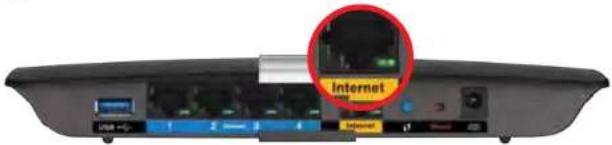
Zadni pohled na router
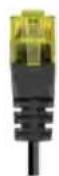
Ethernetovy kabel modu s napajenim APM103 ADSL2
- Zkontrolujte, ze je modem s napajenim APM103 ADSL2+ pripojeny do elektrické zásuvky a k telefonni lince DSL.
- Nainstalujte router znovu.
Zprava „Nelze pristupovat k routeru"
Pokud nemúzete pristupovat k routeru, protoze vás pocitac není pripojenky k situ, postupujte podle těchto pouynú.
Chcete-li pristrupovat k routeru, musite byt pripojeni k vlastni siti. Pokud jste pripojeni bezdratove, mozná jste se omylem pripojili kjiné bezdratove siti.
Postup feseni problema na poctacich se systemem Windows:
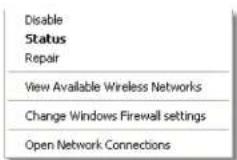
- Na plose Windows klepněte pravým tlacitkem na ikonu bezdrátové site na hlavním panelu. Ikona se muže lišit v závislosti na verzi systému Windows.

- Klepněte na Zobrazit dostupné bezdrátové sítě. Zobráží se zeznam dostupných sítí.
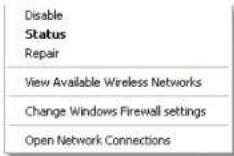
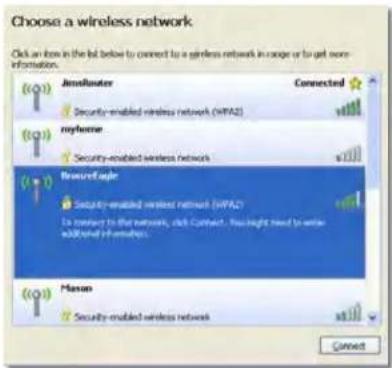
- KlepneTe na nazev sve site a na Priplojlt. V prikladu nzeby bei poctac pripojen k jine bezdratove siti nazvem JimsRouter. Zobrazi se vybrany nazev site Linksys E-Series, v tomto prikladu BronzeEagle.
Linksys rada XAC
Odstrańovanyi problemu
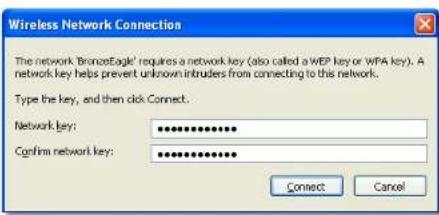
- Pokud budete vyzvani zadat sitovy klic, zadejte do poli heslo (bezpečnostní klic) a klepněte na Connect (Pripjit).
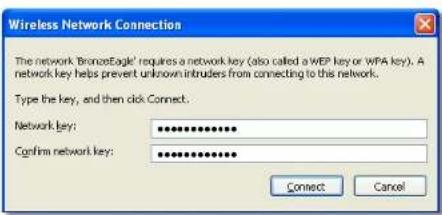
Vas poita c se pirojik siti a meli bye stchopni pristupovat k routeru.
Postup reşeni problema na počitačich se systémem Mac:
- V panelu nabidek nahoře na obrazovce klinnéte na ikonu Wi-Fi. Zobrāz se zeznam bezdrátovych siti. Linksys Smart Wi-Fi vasi siti automaticky prifadil návez.
V prikladu nizé byl počitac priopojen k jine bezdrátové siti s názvem JimsRouter. Zobrazi se vybrany názevsite Linksys rady E, v toto prikladu BronzeEagle.
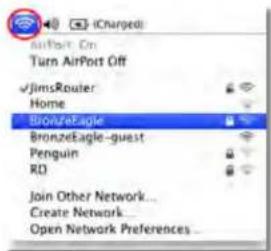
- Klepnete na název bezdrátové site vaseho routeru Linksys rady E (v prikladu BronzeEagle).
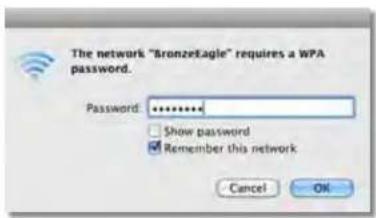
- Zadejte heslo bezdrátové site (bezpečnostní klic) do pole Password (Heslo) a klepnéte na OK.
Linksys rada XAC
Technické udaje
Specifikace
Linksys XAC1200
Název modelu Linksys XAC1200
Popis Router s modemem Linksys Smart Wi-Fi AC
1200
Cislo modelu XAC1200
Rychlost prépinánych portu 10/100/1000 Mb/s (gigabitovy ethernet)
Radiofrekvence 2,4 a 5 GHz
Pocet antén 2 (2,4 GHz) + 2 (5 GHz)
Forty Napajeni, USB, internet, Ethernet (1-4)
Tlacitka Reset, Wi-Fi Protected Setup
Napajeni (pouze modelu EU)
Indikátyonal Horín panel: Napajeni
Zadni panel: Internet,ethernet (1-4)
UPnP
Podporovano
Funkce zabezpeceni WEP, WPA, WPA2, RADIUS
Uroven zabezpečeni
Až 128bitové šifrováni
Soubor ulozište
Podpora systému
FAT,NTFSaHFS+
Standardly ADSL
Internet Explorer 8 nebo novejsi, Firefox 4 nebo
Safari 4 nebo novéjsi
novějsí, Google Chrome 10 nebo novějsí a
Prostfedi
Rozmery
10,8"×1,58"×7,25"
(256× 40× 184mm)
Hmotnost
501g (17,67 unce)
Napajeni
12V,2A
Certifikace
CE, Wi-Fi a/b/g/n/nárvh ac, Windows 7,
Windows 8, DLNA
Provozní teplota
0a 己 4 0 ^ C (32a 己 4 0 ^ F
Skladovaci teplota
-20a 己 60°C(-4a140°F)
Provozní vlhkost
10 až 80% relativí vlhkost,
bez kondenzace
5 až 90% bez kondenzace
POZNÁMKY
Regulačni, záručni a bezpečnostní informace najdete na
disku CD, ktery byl dodan s routerem, nebo navstive stranku
Linksys.com/support.
Specifikace podlehajzmene bez oznameni.
Maximánlí vykon je odvozen od specifikaci standardu IEEE 802.11.
Skutečné vykon se muže lišit, a to včetné nizsí kapacity bezdrátové site, rychlosti prenosu dat, dosahu aPokrty site. Vykon závisi na
mnoha faktorech, podminkách a proměnnych, včetné vzdálenosti
od pristupovo bodu, intensity sitoveho provozu, stavebnich
materialu a konstrukci, pouziteho operacniho systemu, kombinace
Na strance linksys.com/support ziskate naši oceñovanou technickou podporu
BELKIN, LINKSYS a rada nazyd produktu, značka log scou ochranné zamáky skajiny spoelačnost Bektin, Zimnéch ochranné zamýn. třich strán jeovlaskustvů pólěžh vlastník. © 2014 Belkin international, a jejčecne spoelačnost. Věchnača práva vyrátrána.

Linksys XAC-Series
Indhold
Indhold
Produktoversigt
XAC1200 1 Vaege ntering 3
Sablona montáze na stenu
Vytračte tuto stránku v jej 100% velkosti.
Vystrihnite po prerušovanej ciare, umiestnite na stenu a presne vyvrtajte diery.
Nastavenie smerovača EA-Series
Ziskanie pomoci
Zmena nastavení smerováča
- Parental Controls (Rodičovska kontrola) umožné je blokovat stranky a nastavit dobu povoleného pristupu k internetu.
- Skontrolujte, Č je kábel siete ethernet APM103 ADSL2+ modemu s napajacim zdrojom riadne zapojený do Žtěho rozhrania na zadnej strane smerováča.
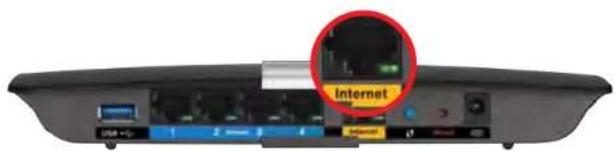
Pohlad na smerovac zozadu
Kabel siete ethernet modem snapdjacim zjorodom APM103 ADSL2+
- Skontrolujte, ci je modem s napajacim zdrojom APM103 ADSL2+ priopojeny k elektrickej zasuvke a telefonnej linke DSL.
- Znova vykonajte instalaciu smerovača.
Ak nemate pristup k smerovacu, pretoze počitač nie je pripojený k sieti, vykonajte nasledujuce kroky.
Aby ste ziskali pristup k smerovacu, musite sa pripojit k vlastnej sieti. Ak na pristup k internetu vyuzivate bezdrotreve pripojenie, problem moze byt v tom, ze ste sa omlyom pripojilki kinje bezdrotrevej sieti.
Vyriesienie problema na poctacoch so systemom Windows:
- Na pracoprénej ploche système Windows kliknite pravym tlacidlom mysi na ikonu bezdrótejvei siete zobrażenej na peaneli uloh. Podoba tejo ikony moze byt' v závislost od verzroe système Windows rožćna.

- Kliknite na moznost Zobrazit dostupné bezdrótrové siete. Zobrazi sa zoznam bezdrótovych sieti.
- Kliknite na nazov pozadovanej siete a kliknite na Pripojit. Na nasledujucom priklade je pocitac pripojeny k inej bezdrtovej sieti s nazvom JimsRouter.V totem pripe je zvoleny nazov siete smerovača Linksys E-Series BronzeEagle.
Linksys XAC-Series
Riesenie problemov (Troubleshooting)
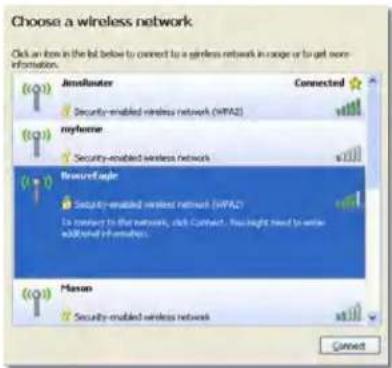
- Ked sa zobrazi vyzam aby ste vlozili sietovy kluc, do prisluşnych poli vlozte svoje heslo (bezpečnostny kluc) a kliknite na Connect (Pripjit).
Prevadzková vlhkest relativna vlhkost 10 až 80%,
nekondenzujica
