
EA4500 - Bezdrátový router LINKSYS - Bezplatný návod k obsluze
Najděte návod k zařízení zdarma EA4500 LINKSYS ve formátu PDF.



| Typ produktu | Bezdrátový dvoupásmový router |
| Značka | Linksys |
| Model | EA4500 |
| Bezdrátové standardy | 802.11n, 802.11a, 802.11g, 802.11b |
| Rádiové frekvence | 2,4 GHz a 5 GHz |
| Maximální přenosová rychlost | Až 900 Mbit/s (N900) |
| Ethernetové porty | 4 Gigabitové porty (10/100/1000) |
| Internetový port | 1 Gigabitový port (žlutý) |
| USB port | 1 USB 2.0 port pro sdílení úložiště |
| Antény | 6 interních antén (3 na pásmo) |
| Tlačítka | Reset, Wi-Fi Protected Setup (WPS) |
| Bezdrátové zabezpečení | WEP, WPA, WPA2 (osobní a podnikové) |
| Správa | Přes Cisco Connect nebo webový nástroj (192.168.1.1) |
| Podporované souborové systémy (USB) | FAT32, NTFS, HFS+ |
| UPnP | Podporováno |
| Rozměry (D x V x H) | 225 x 25 x 160 mm |
| Hmotnost | 360 g |
| Napájení | 12 V DC, 2 A (součástí je síťový adaptér) |
| Spotřeba elektrické energie | Maximálně 24 W |
| Provozní teplota | 0 °C až 40 °C |
| Provozní vlhkost | 10 % až 80 % (bez kondenzace) |
| Údržba a čištění | Čistěte měkkým suchým hadříkem. Nepoužívejte chemické prostředky. |
| Bezpečnost používání | Používejte pouze přiložený adaptér. Nevystavujte vlhkosti. |
| Náhradní díly a opravitelnost | Žádné uživatelsky opravitelné díly. Kontaktujte technickou podporu. |
| Obecné informace | Záruka a shoda jsou k dispozici na Linksys.com/support |
Často kladené otázky - EA4500 LINKSYS
Dotazy uživatelů ohledně EA4500 LINKSYS
0 otázka o tomto zařízení. Odpovězte na ty, které znáte, nebo položte vlastní.
Položte novou otázku o tomto zařízení
Stáhněte si návod pro váš Bezdrátový router ve formátu PDF zdarma! Najděte svůj návod EA4500 - LINKSYS a vezměte svůj elektronický přístroj zpět do rukou. Na této stránce jsou zveřejněny všechny dokumenty potřebné k používání vašeho zařízení. EA4500 značky LINKSYS.
NÁVOD K OBSLUZE EA4500 LINKSYS
Uživatelská
příručka
Obsah
Přehled výrobku
EA2700/EA3500 1
Pohled zezadu 1
Pohled zespodu 1
EA4500. 2
Pohled seshora 2
Pohled zezadu 2
Nastavení směrovače Žady EA
Kde ziskat dal'si pomoc. 3
Jak nastavit smerovač. 3
Spousteni softaru Cisco Connect 3
Použití softaru Cisco Connect ke správe vašeho směrovače 3
Jak ručné nastavit směrovač ............................3
Pokroçile nastavení
Jak spustit nastroj v prohligeči 4
Setup (Nastavení) > Basic Setup (Základnínastavení) 5
Language (Jazyk) 5
Internet Setup (Nastavení internetu) 5
Wireless (Bezdrátové pripojeni) > Wireless Settings (Bezdrátová
nastaveni) 6
Wireless Settings (Bezdrátová nastavení) 6
Zabzepečeni bezdrátového pripojení
Wireless (Bezdrátové pripojeni) > Wireless Security (Bezdrátové zabezpečeni) 8
Osobni volby 8
Kancelárské volby 8
Nastavení voleb 8
Odstrańovani potiží
Jak spustit software Cisco Connect po instalaci 10
Váš směrovač nebyl úspěšné naintalován 11
Zpráva „Get Windows XP Service Pack 3" (Je požadován systém Windows XP s aktualizácí Service Pack 3) 11
Zpréva „Your Internet cable is not plugged in" (Internetový kabel není pripojen) 12
Zpréva „Cannot access your router" (Nelze získat prístup k vašemu směrovači) 13
Zprava,Device not found" (Zafrzeni nebylo nalezeno) 14
Technické udaje
Linksys EA2700. 16
Linksys EA3500. 17
Linksys EA4500. 18
Přehled vyrobku
EA2700/EA3500
Pohled zezadu
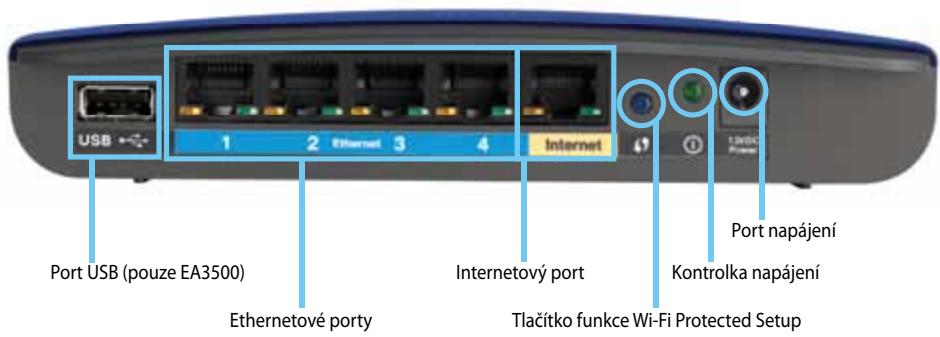
Vzhled vašeho směrovače se mûže lišit
- Port USB (pouze EA3500) - Chcete-li snadno sdilet uložiste na disku s ostatni mi uživateli v siti nebo na internetu, pripojte k tomando portu jegnotku USB.
- Ethernetové porty - Připojte ethernetové kabely (také nazyvané sítové kabely) k těmto portům Gigabit (10/100/1000) s modrou barvou a k dalísim ethernetovým sítovým zařizením prípojovaným kabelem.
- Internetový port - Pripojte ethernetový kabel (také nazyvaný sǐtový nebo internetový kabel) k tomuto portu se Žlutou barvou a k vašemu modemu.
Tlačitko funkce Wi-Fi Protected Setup™ - Toto tlačitko stisknéte, pokud chcete snadno konfigurovat bezdrátové zabezpečeni na sítovych zařizenich se zpristupnéu funkci Wi-Fi Protected Setup. Více informaci najdete na strankách „Zabezpečeni bezdrátového pripojení“ na stranje 8.
- Kontrolka napájení - Zústáva stale svítit bēhem prípojení napájení a poúspešném prípojení funkce Wi-Fi Protected Setup. Pomalu blíká bēhem spoustěné,actualizác softwaru a bēhem prípojení k funkci Wi-Fi Protected Setup.Rychle blíká,pokud existujé chyba s funkci Wi-Fi Protected Setup.
- Napajeni - K tomuto portu pripojte siovady adaptér, ktery je soucasti dodávky.
VYSTRAHA
Používejte pouze adaptér, který byl dodán se směrovačem.
- Tlačitko napájení - Stisknéte | (zapnuto) pro pripojéní ke směrovači.
Pohled zespodu
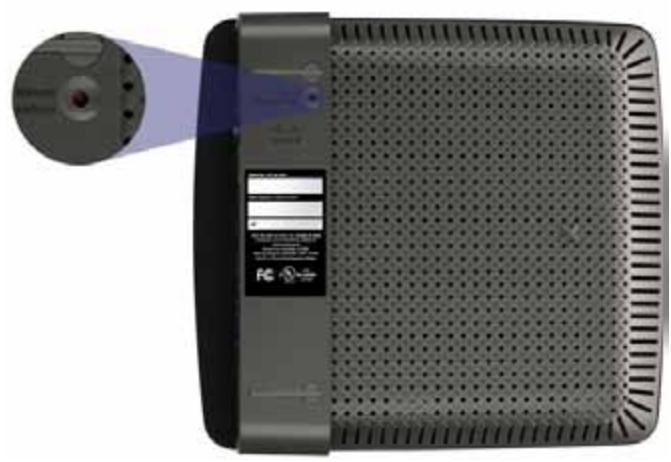
Vzhled vaseho smerovace se muze lisit
- Tlačitko Reset - Podržte toto tlačitko stisknute po dobu 5-15 sekund (dokud současně blinkaj kontrolky portů), abyste směrovač znovu nastavili na jeho výchozi tovární nastavení. Výchozi nastavení můžete obnovit také pomoci nastroje v prohlízeči.
EA4500
Pohled seshora
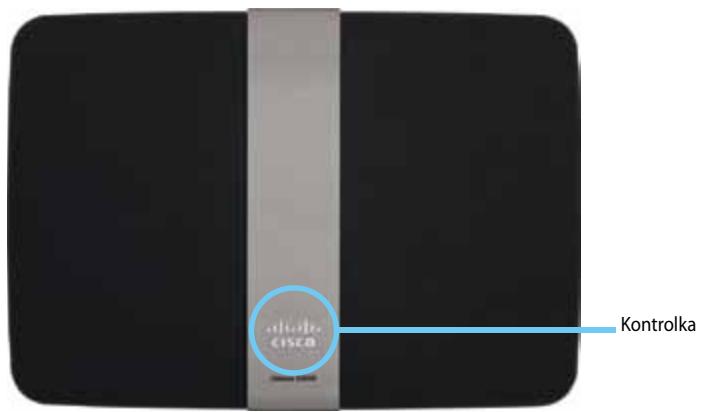
- Kontrolka - Züstáva stále svítit během pripojeni napájení a po úspěsném prípojení funkce Wi-Fi Protected Setup. Pomalu blíká během spoustěné, aktualizác softwaru a během prípojení k funkci Wi-Fi Protected Setup. Rychle blíká, pokud existuje chyba s funkci Wi-Fi Protected Setup.
Pohled zezadu
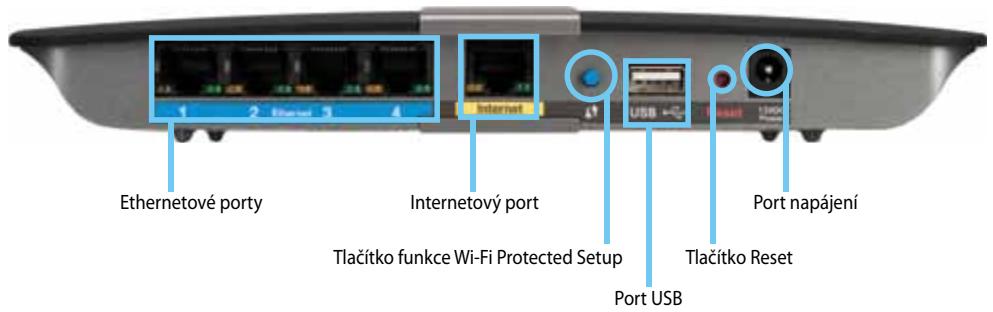
- Ethernetové porty - Připojte ethernetové kably (také nazývané sǐtové kably) k těmto portům Gigabit (10/100/1000) s modrou barvou a k dalším ethernetovým sǐtovým zařizením prípojovaným kabelem.
- Internetový port - Pripojte ethernetový kabel (také nazývaný sítový nebo internetový kabel) k tomando portu sežlutou barvou a k vašemu modemu.
- Tlačitko funkce Wi-Fi Protected Setup™ - Toto tlačitko stisknéte,Pokud chcete snadno konfigurovat bezdrátové zabezpečeni na sítovych zařizenich se zpristupnéou funkci Wi-Fi Protected Setup. Více informaciůrajdete na stránkách „Zabezpečeni bezdrátového prípojení" na straně 8.
- Port USB - Chcete-li snadno sdilet uložistě na disku sostatními uživateli v siti nebo na internetu, pripoje k tomando portu Jednotku USB.
- Tlačitko Reset - Podržte toto tlačitko stisknute po dobu 5-15 sekund (dokud současně blinkaj kontrolky portů), abyste směrovač znovu nastavili na jeho výchozi tovární nastavení. Výchozi nastavení můžete obnovit také pomoci nastroje v prohlízeči.
- Napajeni - K tomuto portu pripojte sitovy adaptor, ktery je soucasti dodávky.
VYSTRAHA
Používejte pouze adaptor, který byl dodán se směrovačem.
- Tlačitko napájení - Stisknéte | (zaputo) pro prípojení ke směrovači.
Nastavení směrovače Čady EA
Kromě tétó uživatelské príručky műžete získat pomoc na následujićích mistrech:
- Linksys.com/support (dokumentace, stahování, Často kladné dotazy, technická podpora,Živý chat, forná)
- Nápoveda pro software Cisco Connect (spustte software Cisco Connect, potom klepněte na tlačitko Learn More (Dalsí informace))
- Kontextová napověda nastroje v prohlízeči (otevřete nastroj a klepněte na možnost Help (Napověda) ve sloupci na pravé straně.)
Jak nastavit směrovač
Nejednoduššim anejrchlejsím zpùsobem k nastavení vašeho směrovače je spustit instalacné software Cisco Connect.
Spoustěné softwarec Cisco Connect
Když spustíte instalacné CD, software Cisco Connect (installáčné software vašho směrovačé) se automatický nainstaluje na vás počitáč. Pak můžete používat software Cisco Connect ke snadné správe vašho směrovačé.
POZNÁMKA:
Pokud ztratîte instalăčné CD, mûžete si stáhnout software z webové stránky Linksys.com/support.
Chcete-li spustit software Cisco Connect poprvé:
- Vlozte disk CD do jegnotky CD nebo DVD.
- Klepněte na możnost Set up your Linksys Router (Nainstalovat směrovač Linksys).
Pokud se tato obrazovka nezobrazi:
- V systemd Windows klepněte na tlacítko Start, Computer (Počítač) aPoklepjte na mechaniku CD a na ikonu Setup (Nastavení).
-
V systému MacPoklepejte naikonu CD na ploše aPoklepejte naikonu Setup (Nastavení).
-
K dokončeni instalace směrovače postupujte podlePokynú na obravce.
Použití softaru Cisco Connect ke správě vašeho směrovače
Po instalaci smerovače a softwaru Cisco Connect muzete software Cisco Connect použivat pro snadnou správu mnoha nastavení vaseho smerovace, jako jsou například:
- Připojení zařizení k vaší siti
- Testováni rychlosti pripojení k internetu
Konfigurace rodičovské kontroly
Nastaveni pristupu hosta
Změna názvu a hesla směrovače
Jak ručné nastavit směrovač
Po instalaci smerovač pomoci instalacniho softaru (dodávaný na disku CD) bude smerovač pripraven k používání. Pokud byste chtěli změnit jehoPokročilá nastavení nebo pamok software nefunguje, použijte nastroj v prohlízeči. Prístup k nastroji ziskáte prostřednictvím weboveho prohlízeče na počitáci pripojeném ke smerováči. Více informác o používání nastroje naleznete na webove stránce „Jak spustit nastroj v prohlízeči" na straně 4.
Pokročile nastavení
Jak spustit nastroj v prohlízeči
Chcete-li ziskat pristup k nekterymPokrociy m nastavenim, musite spustit nastroj v prohlizeci.
Spusteni nastroje v prohlizeci:
-
Spustte software Cisco Connect, v nabídce Router settings (Nastavení směrovače) klepněte na položku Change (Změnit), pak klepněte na moźnost Advanced settings (Pokročilá nastavení) a pak na tlačítko OK.
-
nebo -
Otevřete webový prohlízeč na počítači pripojeném k sítí, poté prejděte na adresu 192.168.1.1.
Směrovač vás vyzve k zadání uživatelského jměna a hesla.
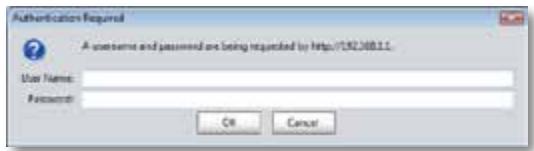
- Zadejte uživatelské jméno a heslo a klepněte na tlacítko OK. Otevře se hlavní nabídka nastroje.
TIPY
Pokud nastavíte văs směrovač bez použití aplikace Cisco Connect, výchozí uživatelské jmídno i heslo pro văs směrovač budou admin.
Pokud jste pro instalaci vašeho směrovače použili software Cisco Connect, zjistíte po spuštěné softwaru Cisco Connect uživatelské jmídno a heslo směrovače klepnutím na tlacítko Router settings (Nastavení směrovače).
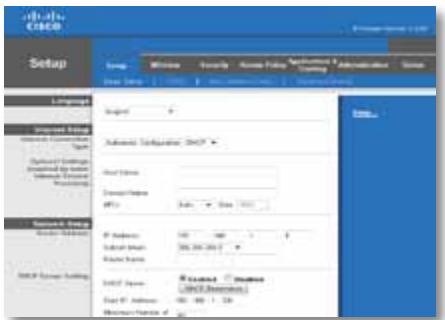
Setup (Nastavení) > Basic Setup (Základní nastavení)
První obrazovka, která se zobrazí, je Basic Setup (Základné nastavení). Ta umožnjuje zmenit obecná nastavení směrovače.
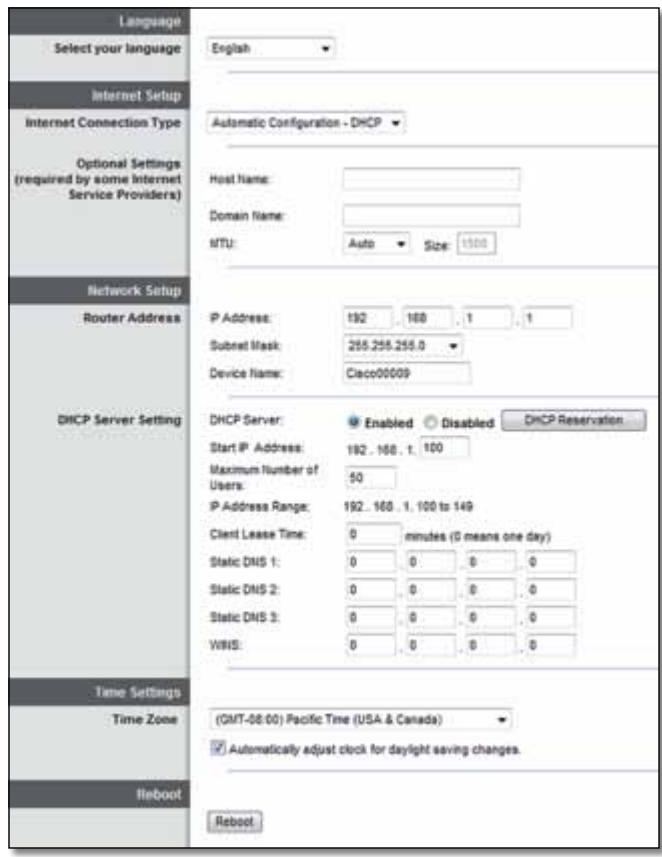
Language (Jazyk)
Select your language (Zvolte jazyk) Pokud chcete použit jiný jazyk, zvolte jej z rozevíráci nabídky. Jazyk nastroje pro nastavení směrovače v prohlížeči se zmení pet sekund po vybru jiného jazyka.
Internet Setup (Nastavení internetu)
V Časti Internet Setup (Nastavení internetu) se konfiguruje směrovač podle pripojeni k internetu. Většinu těchto informaci získáte od svého poskytovatele internetovych služeb (ISP).
Internet Connection Type (Typ pripojen k internetu)
Z rozevírací nabídky zvolte typ pripojení k internetu, které vám poskytuje váš poskytovatel internetu. K disposici jsou tyto.typy:
Automatic Configuration - DHCP (Automatická konfigurace - DHCP)
Static IP (Staticka adresa IP)
- PPPoE
PPTP
L2TP
Bridge Mode
Automatic Configuration - DHCP (Automatická konfigurace - DHCP)
Vychozǐ typ prípojení k internetu je Automatic Configuration - DHCP (Automatická konfigurace - DHCP) (Dynamic Host Configuration Protocol). Vychozí nastavení ponechte pouze v pripadě,Že vásš poskytovatel internetu podporuje DHCP neboPokud se prípojujete pomoci dynamické adresy IP. (Tato volba obvykle platí pro kabelová prípojení.)
Static IP (Statická adresa IP)
Pokud pro prípojení k internetu musité používat pevnou adresu IP, zvolte możnost Static IP (Statická adresa IP).
PPPoE
Pokud máte pripojeni DSL, zkontrolujte, zda vás poskytovatel internetu používa protokol Point-to-Point Protocol over Ethernet (PPPoE). Pokud ano, zvolte możnost PPPoE.
PPTP
Point-to-Point Tunneling Protocol (PPTP) je služba, ktera se obecně používa prí prípojení v Evrope. Pokud vaše prípojení PPTP podporuje protokol DHCP nebo dynamickou adresu IP, pak zvolte možnost Obtain an IP Address Automatically (Automaticy získat adresu IP). Pokud pro prípojení k internetu musité používat statickou adresu IP, pak zvolte možnost Specify an IP Address (Zadat adresu IP) a nastavte níže uvedené volby.
L2TP
Layer 2 Tunneling Protocol (L2TP) je sluzba, která se obecně používa pri pripojení v Izraeli.
Connect on Demand (Připojení na požadavek) nebo Keep Alive (Udržovat spojení)
Volby Connect on Demand (Připojení na požadavek) a Keep Alive (Udržovat spojení) vám umožnji zvolit, zda se má směrovač prípojit k internetu pouze podle potřeby (vhodné,Pokud váš poskytovatel internetu učtuje za dobu prípojení),nebo zda má být směrovač prípojen stavé. Zvolte príslušnou volbu.
Wireless (Bezdrátové prípojení) > Wireless Settings (Bezdrátová nastavení)
Na títo obrazovce se nastavují nastavení bezdrátové sítě.
POZNÁMKA
Po nastavení bezdrátovych sítí nastavte bezdrátové zabezpečeni.
Wireless Settings (Bezdrátová nastavení)
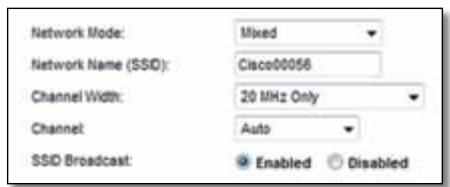
Network Mode (Režim sítě) Zvolte bezdrátové standardy, které bude váš sít podporovat.
- Mixed (Smišená) Pokud mate v siti zařízení se standardy Wireless-N (2,4 GHz), Wireless-G a Wireless-B, ponechte výchoźí nastavení Mixed (Smišená).
- Wireless-B/G Only (Pouze Wireless-B/G) Pokud mate v siti zařizení se standardy Wireless-B a Wireless-G (2,4 GHz), zvolte možnost Wireless-B/G Only (Pouze Wireless-B/G).
- Wireless-B Only (Pouze Wireless-B) Pokud mate pouze zařizení se standardem Wireless-B, zvolte možnost Wireless-B Only (Pouze Wireless-B).
- Wireless-G Only (Pouze Wireless-G) Pokud mate pouze zařízení se standardem Wireless-G, zvolte możnost Wireless-G Only (Pouze Wireless-G).
- Wireless-N Only (Pouze Wireless-N) Pokud máte pouze zařízení se standardem Wireless-N (2,4 GHz), zvolte možnost Wireless-N Only (Pouze Wireless-N).
- Disabled (Vypnuto) Pokud ve své siti nemáte Žádná zařizení se standardem Wireless-B, Wireless-G ani Wireless-N (2,4 GHz), zvolte možnost Disabled (Vypnuto).
POZNÁMKA
Pokud používáte dvoupámový směrovač, můžete pro pásmo 5 GHz zvolit možnost Mixed (Smíšená), Wireless-A Only (Pouze Wireless-A), Wireless-N Only (Pouze Wireless-N) nebo Disabled (Vypnuto).
Pokud sinejste jisti, ktery rezim použít, ponechte vychozí moznost
Mixed (Smíšená).
Network Name (SSID) (Názevsite (SSID))SSID(Service Set Identifier) je názevsite sdileny vsemi zaízeními v bezdrátové siti. Rozlissj se v ném velká a malá písmena a nesmí byt delsí než 32 klávesnicovychznakú. Výchozí název je Cisco doplněný posledními 5 císicemi sérióveho císla směrovače, které se nacházá na spodní straně směrovače. Pokud jste pro instalaci použili instalacné software, je výchozí názevsite změnen na snadno zapamatovatelné název.
POZNÁMKA
Pokud obnovíte výchozi tovární nastavení směrovače (stisknutím tlačíka Reset nebo na obrazovce Administration (Správa) >Factory Defaults (Výchozi tovární nastavení)), vrátí se název sítě na výchozi hodnotu. Změnte název sítě zpět na jej původní název nebo budete muset znovu pripojit všechna zařizení ve vaší bezdrátové sítí k sítí s novým názvem.
Channel Width (Śrka kanálu) Pokud chcete dosáhnoutnejlepšího vykonu v siti vyuzivajći zařizení Wireless-B, Wireless-G a Wireless-N (2,4 GHz), zvolte možnost Auto (20 MHz or 40 MHz) (Automaticky (20 MHz nebo 40 MHz)). Pokud chcete nastavit širku kanálu 20 MHz, ponechte nastavení 20 MHz only (Pouze 20 MHz).
Channel (Kanál) Zvolte kanál z rozevirác nabídky pro sít Wireless-B, Wireless-G a Wireless-N (2,4 GHz). Pokud si nejste jistí, který kanál zvolit, ponechte vychozí možnost Auto (Automaticicky).
SSID Broadcast (Vysilání SSID) Když bezdártoviclienti hledaj v okoli bezdrátrové sítě, ke kterym se mohou pripojit, detekují název SSID vysilany směrovačem. Pokud chcete vysilat SSID směrovače, ponechte výchozi nastavení Enabled (Povoleno). Pokud SSID směrovače vysilat nechcete, pak zvolte možnost Disabled (Zakázano).
Zabezpečeni bezdrátového pripojení
Wireless (Bezdrátové pripojení) > Wireless Security (Bezdrátové zabezpečeni)
Nastavení bezdrátového zabezepečeni slouží ke konfiguraci zabezepečeni vašich bezdrátovych sítí. Směrovač podporuje následujíci volby bezdrátového bezazepečeni: WPA2/WPA Mixed Mode, WPA2 Personal, WPA Personal, WPA2/WPA Enterprise Mixed Mode, WPA2 Enterprise, WPA Enterprise, a WEP. (WPA je zkratka pro Wi-Fi Protected Access – Chronéný pristup k Wi-Fi. WEP je zkratka pro Wireless Equivalent Privacy – Soukromí ekvivalentné drátovým sítím.)
Osobní volby
| Volba zabezpečení | Síla |
| WPA2 Personal | Nejsilnéjší |
| WPA2/WPA Mixed Mode | WPA2: Nejsilnéjší WPA: Silné |
| WPA Personal | Silné |
| WEP | Základní |
Kancelárské volby
Kancelárské volby jsou dostupné pro sítě, které pro oveřováni vyuzivají server RADIUS. Kancelárské volby jsou silnéjsí než osobní volby, protoze protokoly WPA2 nebo WPA poskytují šifrování, zatímco protokol RADIUS poskytujé oveřováni.
| Volba zabezpečení | Sila |
| WPA2 Enterprise | Nejsilnéjší |
| WPA2/WPA Enterprise Mixed Mode | WPA2: Nejsilnéjší WPA: Silné |
| WPA Enterprise | Silné |
| RADIUS | Základní |
Nastavení voleb
Pokud jako režim zabezpečeni zvolité zabezpečeni typu WPA2/WPA Mixed Mode, každé zařizení ve vaší siti MUSÍ používat zabezpečeni WPA2/WPA a stejné pristupové heslo.
Pokud jako režim zabezpečeni zvolite zabezpečeni typu WPA2
Personal, každé zařizení ve vaší siti MUSÍ používat zabezpečeni WPA2
Personal a stejné pristupové heslo.
Pokud jako režim zabezpečeni zvolte zabezpečeni typu WPA Personal, každé zařazení ve vaši siti MUSÍ používat zabezpečeni WPA Personal a stejné pristupové heslo.
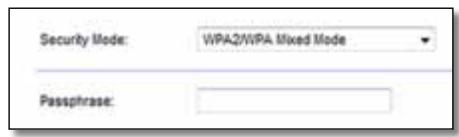
Passphrase (Přistupové heslo) Zadejte pristupové heslo v delce 8-63 znaku. Vychozí nastavení je password. Pokud k instalaci použijete instalacné software, bude vychozí heslo změnéno na{jinečné pristupové heslo, které muzete zjistit spustěním softwaru Cisco Connect a klepnutím na tlacítko Router Settings (Nastavení směrovače).
Tyto volby vyuzivaji zabezpečeni koordinované se serverem RADIUS. (Měly by se použivat pouze v přypadě, ze je ke směrovači pripojen server RADIUS.)
POZNÁMKY
Pokud jako režim zabzepečeni zvolité zabzepečeni typu WPA2/WPA Enterprise Mixed Mode, každé zařizení ve vaši siti MUSÍ používat zabzepečeni WPA2/WPA Enterprise a stejný sdiléný klič.
Pokud jako režim zabezpečeni zvolte zabezpečeni typu WPA2 Enterprise, každé zařizení ve vaší siti MUSÍ použivat zabezpečeni WPA2 Enterprise a stejný sdilený klic.
Pokud jako režim zabezpečeni zvolite zabezpečeni typu WPA Enterprise, každé zařizení ve vaší siti MUSÍ používat zabezpečeni WPA Enterprise a stejný sdiléný klič.
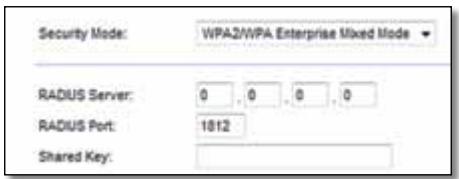
RADIUS Server (Server RADIUS) Zadejte adresu IP serveru RADIUS.
RADIUS Port (Port RADIUS) Zadejte cislo portu serveru RADIUS. Výchozí nastavení je 1812.
Shared Key (Sdileny klic) Zadejte klic sdileny smrovačem a serverem.
Disabled (Vypnuto)
Pokud se rozhodnete bezdrátové zabezpečeni vypnout, pri prvním poskusu o pristup na internet budete informovani, ze je bezdrátové zabezpečeni vypnuté. Budete vám nabidnuta možnost bezdrátové zabezpečeni zapnout nebo potvrdit, ze jste si vědomi rizik, ale presto si prějetePokračovat bez bezdrátového zabezpečeni.

Odstrańovani potiží
Tato kapitola vám mûze pomoci vyřěsit bězné problémy pri instalaci a prípojení k internetu. Disk CD vašeho směrovače obsahuje Cisco Connect, software pro instalaci směrovače, který usnadnjupe prípojení sítovych zařizení, změnu nastavení směrovače, rídí pristup hosta, umoznjuje rodícovskou kontrlu a prípojení k internetu. Během instalace je na na vás počítač nastalován také software Cisco Connect. Pokud software Cisco Connect nemúže dokončit instalaci, tato kapitola vám pomůže pri nalezení rešeni.
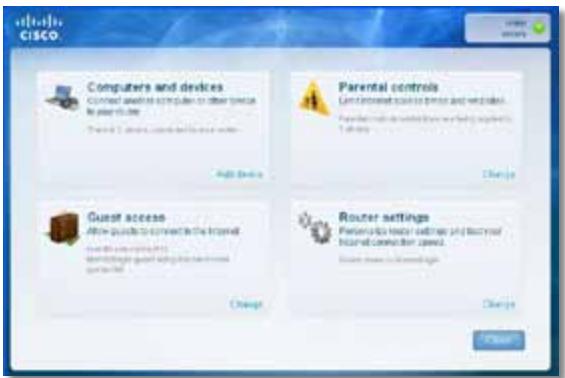
Dalsí pomoc mûžete zíkat od nasí cenami ověnçéné zákaznické podpory na adrese linksys.com/support.
Jak spustit software Cisco Connect po instalaci
Když spustite instalacni CD, software Cisco Connect se automaticky nainstaluje na vás počitač. Pak muzete používat software Cisco Connect ke snadné správe vaši sítě.
Chcete-li spustit software Cisco Connect na počitači se systémem Windows:
- Klepněte na tlacítko Start, Vsechny programy, potom klepněte na tlacítko Cisco Connect.
Otevře se hlavní nabídka softwaru Cisco Connect.
Chcete-li spustit software Cisco Connect na počitači se systémem Mac OS X:
- Otevřete Finder (Vyhledávač) a klepněte na možnost Applications (Aplikace) v levém panelu.

- Poklepejte naikonu Cisco Connect.
Otevře se hlavní nabídka softwaru Cisco Connect.
Váš směrovač nebyl úspešné nainstalován
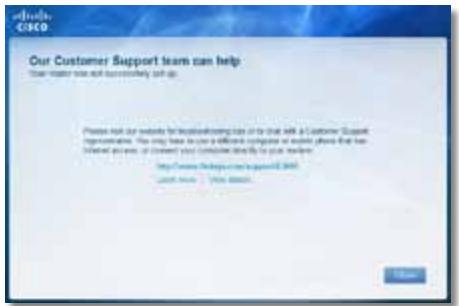
Pokud software Cisco Connect nedokončil instalaci, mžěte zkusit následujíci kroky:
- Pomoci sponky na papír nebo špendlíku podržte 5–15 sekund stisknute tlačitko Reset na vašem směrovači, potom znovu spustte program Setup (Instalace) na CD směrovače.
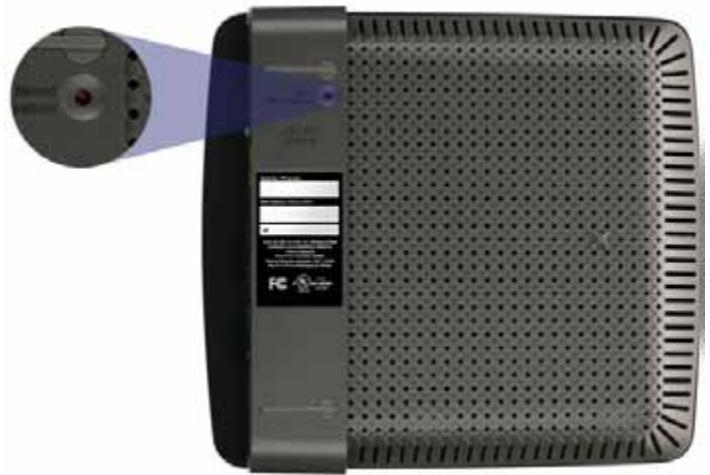

Vzhled vaseho smerova se muze lisit
- Dočasně vypněte bránu firewall (námovědu najdete vPokynech pro zabezpečováci software), potom spustte program Setup (Instalace) na CD směrovače.
- Pokud matek dispozici jiny počitač, použijte tento počitač ke spustěné programu Setup (Instalace) na CD směrovač.
Zpráva „Get Windows XP Service Pack 3" (Je požadován systém Windows XP saktualizác Service Pack 3)
Na poćitaćich se systémem Windows XP vyžaduje software Cisco Connect aktualizaci Service Pack 3, aby mohl správně fungovat. Pokud během prvního nastavení vašeho směrovače obdržíte zprávu „Je požadován systém Windows XP sactualizaci Service Pack 3", postupujte podle následujćích kroků pro odstražovány potíží.
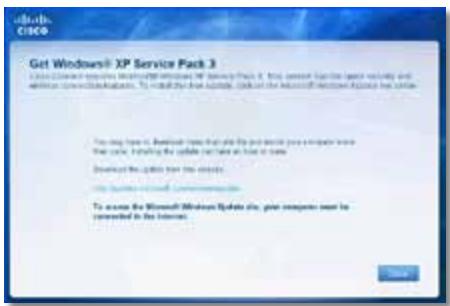
Pokud je aktuálne nainstalovaná的实际化Service Pack starśné verz verze 3, musité si stáhnout a nainstalovat的实际化Service Pack 3.
TIP
Chcete-li se dochasne pripojit k internetu a stahnout si pozadovanouactualizaci Service Pack, muzete pouzt dodavany ethernetovy kabelpro prime pripojeni vaheho pocitacek modemu.
InstalaceactualizaceServicePack3:
- Klepněte na odkaz v chybové zpréväš softaru Cisco Connect nebo se prípojte k webové stráncé Microsoft Update (update.microsoft.com/windowsupdate).
- Pokud potrebujete dalí pomoc, postupujte podlePokynu na webové stránce nebo se spojte se společností Microsoft.
- Po stáhnutí a instalaciactualizace Service Pack 3 spustte program Setup (Instalace) na CD văseho směrovače.
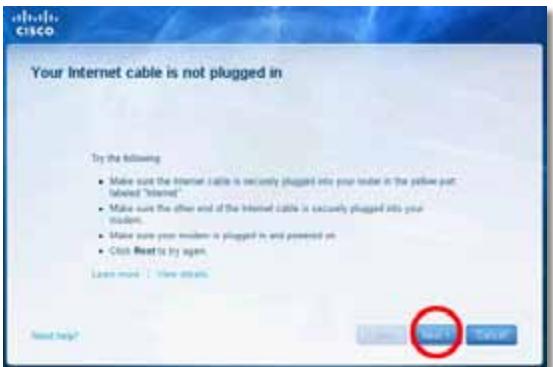
Pokud pri pokusu o instalaci vašeho směrovače obdržíte zprávu „Internetový kabel není pripojen“, postupujte podle následujících kroků pro odstrańování potíź.
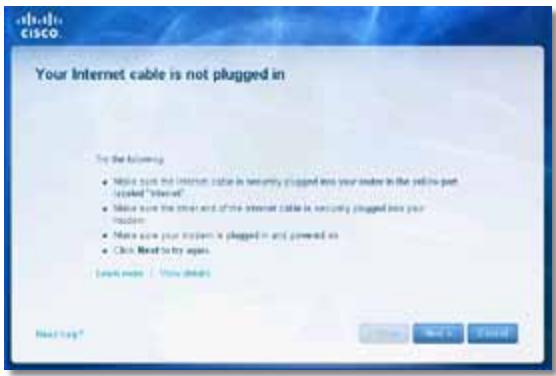
Chcete-li vyresit problem:
- Ujistěte se, ze je ethernetový nebo internetový kabel (nebo kabel podobný kabelu dodávanému s vašim směrovačem) bezpečné prípojený ke Žlutému internetovému portu na zadní straně směrovače a k príslušnému portu na vašem modemu. Tento port na modemu je většinou označen Ethernet, ale může být pojmennován Internet nebo WAN.
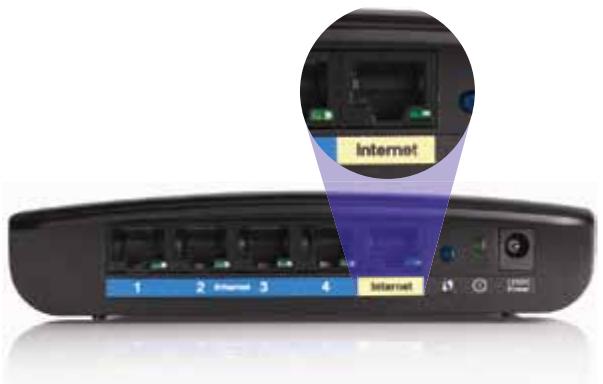
Pohled zezaduna smerovac
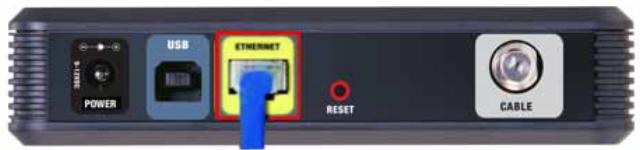
Pohled zezadu na kabelovy modem
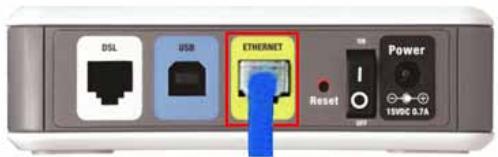
Pohled zezadu na modem DSL
- Zkontrolujte, jestli je modem pripojený k napájení a zapnutý. Pokud má modem vypínač napájení, ujistěte se, ze je nastaven do polohy ON nebo I.
- Pokud mate kabelové pripojení k internetu, oveřte,Že je k portu CABLE kabelovoho modemu pripojen koaxialni kabel dodávaný vaším poskytovatelem internetu.
Nebo,Pokud je vaše internetová sluzba DSL,ujistěte se,že je Telefoní linka DSL pripojena k portu DSL modemu.
- Pokud byl vás počítač dříve prípojen k modemu pomoci kabelu USB, odpojte kabel USB.
- Vrăte se do okna softaru Cisco Connect, klepněte na tlačitko Next (Dalşi) a zkuste to znovu. Pokud již bylo okno zavřeno, spustte znovu program Setup (Instalace) na CD směrovače.
Zpráva „Cannot access your router“ (Nelze získat prístup k vašemu směrovači)
Pokud nelze získat pristup k směrovači, protoze váš počítač není pripojený k sítì, postupujte podle následujících kroků pro odstražování potíží.
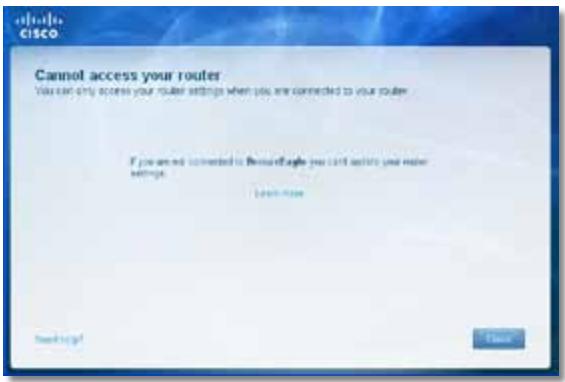
Abyste mohli ziskat pristup k smerovaci, musite byt pripojeni k vlastni siti. Pokud momentalne mate bezdratovy pristup k internetu, muze byt problem v tom, ze jste se nahodnene pripojili k jiné bezdratové siti.
Chcete-li vyresit problema počitačich se systémem Windows:
- Na ploše systému Windows klepnéte pravým tlacitkem mysi na ikonu bezdrátoveho pripojení na hlavním panelu systému.
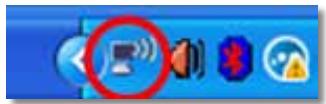
- Klepněte na moźnost View Available Wireless Networks (Zobrazit dostupné bezdrátové sítě). Zobrázi seseznam dostupních bezdrátovych sítí.
| Disable Status Repair |
| View Available Wireless Networks |
| Change Windows Firewall settings |
| Open Network Connections |
- Klepněte na název vaší vlastníte a klepněte na možnost Connect (Připojit). V nasledujícím príkladě byl počitač prípojen k jiné bezdrátové sítí s názvem JimsRouter. V tomto príkladu se zobraź zvolený název sítě Linksys rady E, BronzeEagle.
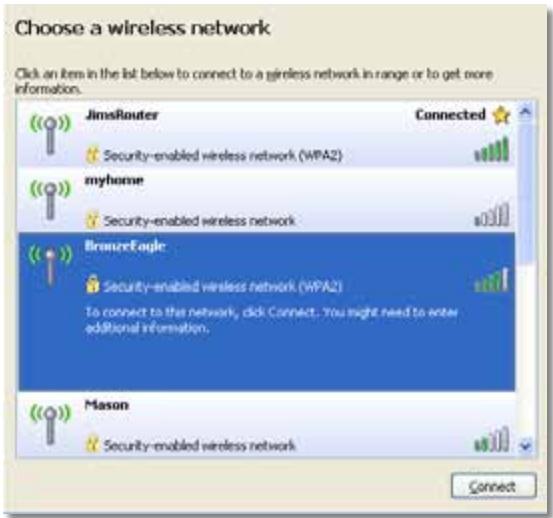
- Pokud jste vyzvani k zadání sítového klicé, zadejte vaše heslo (bezpečnostné klicć) do polí Network key (Sítový klicć) a zadejte Confirm network key (Potvrdit sítový klicć), pak klepněte na možnost Connect (Připojit).
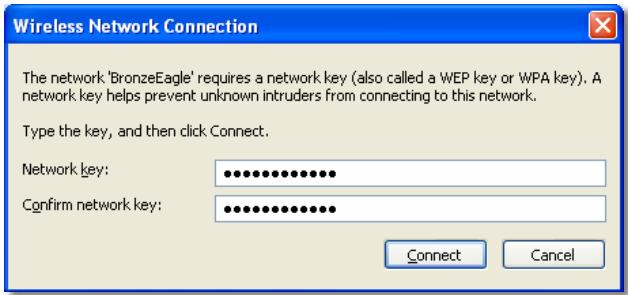
Váš počítač se prípojí k sīti a nyní byste měli mít prístup ke směrovači.
Chcete-li vyresit problema počitačich se systémem Mac:
- V nabídkové listě v horní cásti obrazovky klepněte na ikonu Airport. Zobráží seseznam bezdrátovych sítí. Software Cisco Connect automatický priděil vaší sítí název.
V následujícím príkladě byl počítač prípojen k jiné bezdrátové sítì s názvem JimsRouter. V tomto príkladu se zobraź vzoléný název sítě Linksys Žady E, BronzeEagle.
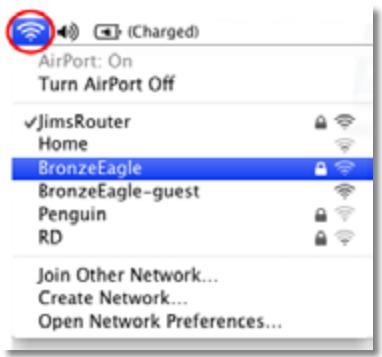
- Klepněte na název vašeho směrovače Linksys Žady E (v prikladu je to BronzeEagle).
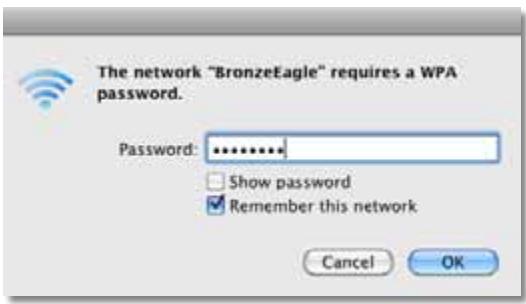
- Zadejte vaše heslo pro bezdrátovou sít (bezpečnostní klíč) do pole Password (Heslo) a klepněte na tlačitko OK.
Zpráva „Device not found“ (Zařízení nebylo nalezeno)
Pokud během pokusu o pripojeni sítového zařizení (jako je například iPhone, iPod nebo smartphone) obdržítce zprévu „Zařizení nebylo nalezeno“, postupujte podle těchto kroků pro odstrańovány potíží.
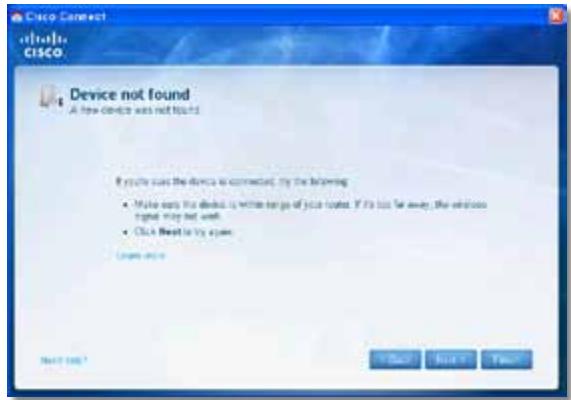
TIP
Chcete-li ziskat silnejsi signal bēhem počateční instalace, présuǐte bezdrátová zařizení do blízkosti směrovače. Velké vzdálenosti ztěžují směrovači detekci zařizení.
Chcete-li vyresit problem:
- Klepněte na tlacítko Computers and devices (Počítace a zařizení). Zobráží se okno Computers and other devices (Počítace a ostatné zařizení).
- Klepněte na tlacítko Other Wireless devices (Daláí bezdrátová zařizení).
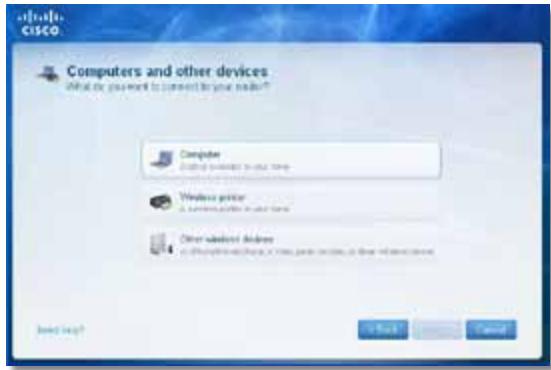
- Aktivujte priopojení Wi-Fi vaseho bezdrátového sítového zařizení a vyhledje tnežev vasi bezdrátrové sítě. Dalí informace majdete v dokumentaci k zařizení.
POZNÁMKA
Vase bezdrátové zařizení musí podporovat zabezpečeni WPA/WPA2.
- Na zařazení bezdrátové sítě vyberte název sítě vašeho směrovače a zadejte heslo (bezpečnostní klic).
- V softwaru Cisco Connect klepnéte na tlačítko Next (Dalá).
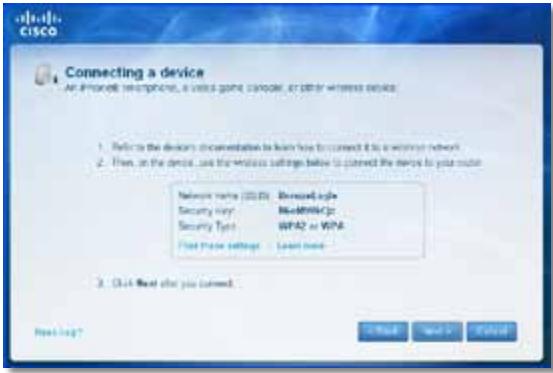
Příklad: Na vašem smartphonu nebo jiném bezdrátovém zařizení najděte nabídku Wi-Fi a vyhledejte dostupné bezdrátové sítě. V totom prěkladu pomoci informaci o sítí poskytovaných softwarem Cisco Connect (viz obrázek na prěchodžić obrazovce) klepněte na možnost BronzeEagle.
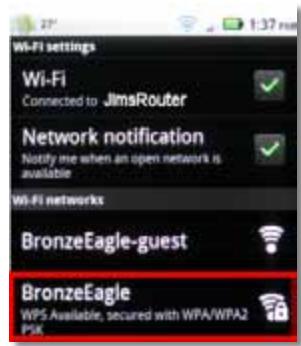
Android
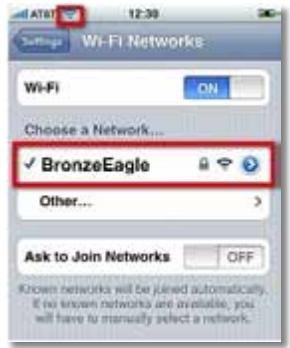
iPhone
- Zadejte heslo (bezpečnostní klíč) poskytovány softwarem Cisco Connect. V tomto príkladu je bezpečnostní klíč B6eM9UkCjz.
POZNÁMKA
U hesla se Rozlissují malá a velká písmena. Ujistěte se,Že jste zadali písmena ve správné velikosti.
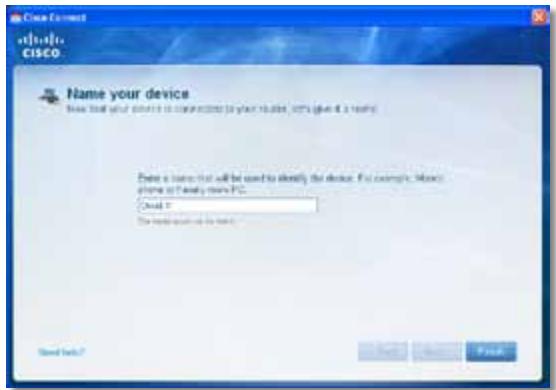
- Když je vase bezdrátové zařizení uspěšné pripojeno k bezdrátové siti, zadejte název zařizení v softwaru Cisco Connect a klepněte na tlacítko Finish (Dokončit).
Technické udaje
Linksys EA2700
| Název modelu | Linksys EA2700 |
| Popis | Dual-Band N600 Router with Gigabit |
| Čísló modelu | EA2700 |
| Standardy | 802.11n, 802.11a, 802.11g, 802.11b, 802.3, 802.3u, 802.3ab |
| Počet antén | 4 celkem, 2 vinitríní antény pro každé z vysilacích pásem 2,4 GHz a 5 GHz |
| Odpojitelné (a/n) | Ne |
| Rychlost prépínánych portû | 10/100/1000 Mb/s (gigabitový Ethernet) |
| Modulace | 802.11b: CCK, QPSK, BPSK 802.11g: OFDM 802.11a: OFDM 802.11n: BPSK, QPSK, 16-QAM, 64-QAM |
| Citlivost príjmu (typická) | 2,4 GHz 802.11b: -90 dBm @ 11 Mb/s 802.11g: -75 dBm @ 54 Mb/s 802.11n 20 MHz: -73 dBm @ MCS15 802.11n 40 MHz: -70 dBm @ MCS15 5 GHz 802.11a: -72 dBm @ 54 Mb/s 802.11n 20 MHz: -70 dBm @ MCS15 802.11n 40 MHz: -67 dBm @ MCS15 |
| Přijem antény v dBi | 2,4 GHz: Anténa 1: ≤ 3,45 dBi Anténa 2: ≤ 2,46 dBi 5 GHz: Anténa 1: ≤ 4,41 dBi Anténa 2: ≤ 5,15 dBi |
| UPnP | Podporováno |
| Funkce zabezpečeni | WEP, WPA, WPA2 |
| Ürovečn zabezpečeni | Až 128bitové šifrování |
Prostředí
| Rozměry | 174 x 190 x 28 mm |
| Hmotnost | 297,7 g |
| Napájení | 12 V, 1 A |
| Certifikace | FCC, IC, CE, Wi-Fi A/B/G/N |
| Provozní teplota | 0 až 40 °C |
| Skladovací teplota | -20 až 60 °C |
| Provozní vlhkost | Relativné vlhkost 10 až 80 %, bez kondenzace |
| Skladovací vlhkost | 5 až 90 %, bez kondenzace |
POZNÁMKY
Informace o(normach, zárukách a bezpečnosti najdete na disku CD, který byl dodán s vaším směrovačem, nebo prějdete na webovou stránku Linksys.com/support.
Technické udaje se mohou zmenit bez prechodzho upozorneni.
Maximálí výkon odvozený od specifikác standardu IEEE 802.11.
Skutečný výkon se můž lišit, a to včetné niží忍不住 capacity bezdrátové sítě,
rychlosti prěnosu dat, dosahu aPokrytí sítě. Výkon závisí na mnoha
okolnostech, podminkák a proměnných, včetné vzdálenosti od
pristupového bodu, zatíženi sítě, stavebnich materialech a konstrukci,
použitém operacním systému, použivaných bezdrátových zařizeních,
interferenci a další nepříznivých podminkák.
Linksys EA3500
| Název modelu | Linksys EA3500 |
| Popis | Dual-Band N750 Router with Gigabit and USB |
| Čísló modelu | EA3500 |
| Standardy | 802.11n, 802.11a, 802.11g, 802.11b, 802.3, 802.3u, 802.3ab |
| Počet antén | 6 celkem, 3 vnitřné antény pro každé z vysilacích pásem 2,4 GHz a 5 GHz |
| Odpojitelné (a/n) | Ne |
| Rychlost prépínaných portů | 10/100/1000 Mb/s (gigabitový Ethernet) |
| Porty | Internet, ethernetové porty (1-4), USB, napájení |
| Tlačítka | Reset, funkce Wi-Fi Protected Setup |
| Kontrolky LED | Napájení, Internet, ethernetové porty (1-4) |
| Modulace | 802.11b: CCK, QPSK, BPSK 802.11g: OFDM 802.11a: OFDM 802.11n: BPSK, QPSK, 16-QAM, 64-QAM |
| Citlivost príjmu | 2,4 GHz 802.11b: -87 dBm @ 11 Mb/s (typická) 802.11g: -77 dBm @ 54 Mb/s (typická) 802.11n (20 MHz): -72 dBm @ MCS15 (typická) 802.11n (40 MHz): -69 dBm @ MCS15 (typická) 5 GHz 802.11a: -74 dBm @ 54 Mb/s (typická) 802.11n 20 MHz: -67 dBm @ MCS23 (typická) 802.11n 40 MHz: -64 dBm @ MCS23 (typická) |
| Přijem antény | 2,4 GHz (dvoupólové antény) Anténa 1 ≤ 2,70 dBi Anténa 2 ≤ 3,70 dBi Anténa 3 ≤ 4,95 dBi 5 GHz (dvoupólové antény) Anténa 1 ≤ 4,46 dBi Anténa 2 ≤ 3,23 dBi Anténa 3 ≤ 3,88 dBi |
| UPnP | Podporováno |
| Funkce zabezpečeni | WEP, WPA, WPA2 |
| Árovež nzebazpečeni | Až 128bitové šifrování |
Podpora souborovych
systemu uložného zařizení FAT, NTFS a HFS+
Prostředí
| Rozměry | 170 x 25 x 190 mm |
| Hmotnost | 326 g |
| Napájení | 12 V, 2 A |
| Certifikace | FCC, IC, CE, Wi-Fi A/B/G/N, Windows 7 |
| Provozní teplota | 0 až 40 °C |
| Skladovací teplota | -20 až 60 °C |
| Provozní vlhkost | Relativné vlhkost 10 až 80%, bez kondenzace |
| Skladovací vlhkost | 5 až 90%, bez kondenzace |
POZNÁMKY
Informace o normách, zárukách a bezpečnosti najdete na disku CD, který byl dodán s vaśím směrovačem, nebo prějdete na webovou stránku Linksys.com/support.
Technické udaje se mohou zmenit bez prěchodozího upozorněné.
Maximálíny výkon odvozený od specifikác standardu IEEE 802.11.
Skutečné výkon se můž lišit, a to včetné nižsí kapacity bezdrátové sítě, rychlosti prěnosu dat, dosahu aPokrytí sítě. Výkon závisí na mnoha okolnostech, podmínkách a proměnných, včetné vzdálenosti od pristupového bodu, zatíženi sítě, stavebních materiaílech a konstrukci, použitém operacním systému, použivaných bezdrátových zařizeních, interferenci a další nepříznivých podmínkách.
Linksys EA4500
| Název modelu | Linksys EA4500 |
| Popis | Dual-Band N900 Router with Gigabit and USB |
| Čísló modelu | EA4500 |
| Standardy | 802.11n, 802.11a, 802.11g, 802.11b, 802.3, 802.3u, 802.3ab |
| Radiofrekvence | 2,4 a 5 GHz |
| Rychlost prépínánych portü | 10/100/1000 Mb/s (gigabitový Ethernet) |
| Porty | Napájení, USB, internet, ethernetové porty (1-4) |
| Tlačítka | Reset, funkce Wi-Fi Protected Setup |
| Kontrolky LED | Horní panel: Napájení Zadní panel: Pripojení k internetu, ethernetové porty (1-4) |
| Počet antén | 6 celkem, 3 vnitřné antény pro každé z vysilacích pásem 2,4 GHz a 5 GHz |
| Odpojitelné (a/n) | Ne |
| Modulace | 802.11b: CCK, QPSK, BPSK 802.11g: OFDM 802.11a: OFDM 802.11n: BPSK, QPSK, 16-QAM, 64-QAM |
| Citlivost príjmu | 2,4 GHz 802.11b: -87 dBm @ 11 Mb/s (typická) 802.11g: -77 dBm @ 54 Mb/s (typická) 802.11n: 20 MHz: -70 dBm @ MCS15 (typická) 802.11n: 40 MHz: -66 dBm @ MCS15 (typická) 5 GHz 802.11a: -74 dBm @ 54 Mb/s (typická) 802.11n: 20 MHz: -67 dBm @ MCS23 (typická) 802.11n: 40 MHz: -64 dBm @ MCS23 (typická) |
| Príjem antény v dBi | 2,4 GHz (3 vnitřné antény PIFA) PIFA 1 ≤ 3,31 dBi (vpravo) PIFA 2 ≤ 3,45 dBi (vpředu) PIFA 3 ≤ 1,96 dBi (vlevo) 5 GHz (3 vnitřné antény PIFA) PIFA 1 ≤ 3,71 dBi (vpravo) PIFA 2 ≤ 3,60 dBi (vpředu) PIFA 3 ≤ 4,27 dBi (vlevo) |
| Podporované souborové系統my úlozného zařízení | FAT32, NTFS a HFS+ |
| UPnP | Podporováno |
| Funkce zabezpečení | WEP, WPA, WPA2 |
| Árovež nzebazpečení | Až 128bitové šifrování |
| Prostředí | |
| Rozměry | 225 x 25 x 160 mm |
| Hmotnost | 360 g |
| Napájení | 12 V, 2 A |
| Certifikace | FCC, IC, CE, Wi-Fi a/b/g Windows 7, DLNA |
| Provozní teplota | 0 až 40 °C |
| Skladovací teplota | -20 až 60 °C |
| Provozní vlhkost | Relativné vlhkost 10 až bez kondenzace |
| Skladovací vlhkost | 5 až 90%, bez kondenzace |
POZNÁMKY
Informace o normách, zárukách a bezpečnosti najdete na disku CD, který byl dodán s vaśím směrovačem, nebo prějděte na webovou stránku Linksys.com/support.
Technické udaje se mohou změnit bez prechodzoího upozorněné.
Maximánlí vykon odvozený od specifikaci standardu IEEE 802.11. Skutečný vykon se můž lišit, a to včetné nižsí kapacity bezdrátové sítě, rychlosti prěnosu dat, dosahu aPokrytí sítě. Vykon závisí na mnoha okolnostech, podminkák a proměnných, včetné vzdálenosti od pristupového bodu, zatízení sítě, stavebních materiaílech a konstrukci, použitém operacním systému, použivaných bezdrátových zařizeních, interferenci a další nepříznivých podminkák.
Chcete-li získat technickou podporu ověncenou ċradou cen, navstivte stránky linksys.com/support.
Cisco, logo spolecnosti Cisco a Linksys jsou ochrnanzamky nebo registrované ochrnanzamky spoelcnosti Cisco nebo jejich pobocek ve Spojenych statech a dalish zemich. Seznam ochrnnych znamek spoelcnosti Cisco najdete na adrese www.cisco.com/go/trademarks. Vsechny ochrnanzamky uvedené v tomt Dokumentu jsou majetkm prslsnhycvlastniku
Brugervejledning
Indholdsfortegnelse
Produktoversigt
EA2700/EA3500 1
Setbagfra 1
Set nedefra 1
EA4500. 2
Set oppefra 2
Setbagfra 2