
EA4500 - Vezeték nélküli router LINKSYS - Ingyenes használati útmutató
Találja meg az eszköz kézikönyvét ingyenesen EA4500 LINKSYS PDF formátumban.



| Termék típusa | Kétsávos vezeték nélküli útválasztó |
| Márka | Linksys |
| Modell | EA4500 |
| Vezeték nélküli szabványok | 802.11n, 802.11a, 802.11g, 802.11b |
| Rádiófrekvenciák | 2,4 GHz és 5 GHz |
| Maximális adatátviteli sebesség | Akár 900 Mbit/s (N900) |
| Ethernet portok | 4 Gigabit port (10/100/1000) |
| Internet port | 1 Gigabit port (sárga) |
| USB port | 1 USB 2.0 port tárolómegosztáshoz |
| Antennák | 6 belső antenna (sávonként 3) |
| Gombok | Reset, Wi-Fi Protected Setup (WPS) |
| Vezeték nélküli biztonság | WEP, WPA, WPA2 (személyi és vállalati) |
| Kezelés | Cisco Connect vagy webes segédprogrammal (192.168.1.1) |
| Támogatott fájlrendszerek (USB) | FAT32, NTFS, HFS+ |
| UPnP | Támogatott |
| Méretek (Hosszúság x Magasság x Mélység) | 225 x 25 x 160 mm |
| Tömeg | 360 g |
| Tápegység | 12 V DC, 2 A (mellékelt hálózati adapter) |
| Áramfogyasztás | Maximum 24 W |
| Üzemi hőmérséklet | 0 °C és 40 °C között |
| Üzemi páratartalom | 10% és 80% között (nem kondenzálódó) |
| Karbantartás és tisztítás | Puha, száraz ruhával tisztítsa. Ne használjon vegyszereket. |
| Használati biztonság | Csak a mellékelt adaptert használja. Ne tegye ki nedvességnek. |
| Alkatrészek és javíthatóság | Nincsenek felhasználó által javítható alkatrészek. Vegye fel a kapcsolatot a technikai támogatással. |
| Általános információk | Garancia és megfelelőségi információk a Linksys.com/support oldalon |
Gyakran ismételt kérdések - EA4500 LINKSYS
Felhasználói kérdések a következőről EA4500 LINKSYS
0 kérdés erről a készülékről. Válaszolj azokra, amiket ismersz, vagy tedd fel a sajátod.
Tegyél fel egy új kérdést erről a készülékről
Töltse le az útmutatót a következőhöz Vezeték nélküli router PDF formátumban ingyenesen! Találja meg kézikönyvét EA4500 - LINKSYS és vegye vissza elektronikus eszközét a kezébe. Ezen az oldalon közzé van téve az eszköze használatához szükséges összes dokumentum. EA4500 márka LINKSYS.
HASZNÁLATI ÚTMUTATÓ EA4500 LINKSYS
Felhasznalói kézikönyv
Tartalomjegyzék
Termék-összefoglaló
EA2700/EA3500 1
Hátulnézet 1
Alunézet 1
EA4500. 2
Felulnezet 2
Hátulnézet 2
Az EA sorozatu útválasztó telepítése
További segítség. 3
Az utvaliasztó telepitése 3
Az utvaliasztó beallitasa a Cisco Connect segitségével 3
Az utválasztó manuális telepítése .3
Specialis beallitások
A weblapként megjelenő kezelőfelület megnyitása. 4
Setup (Beallitás) > Basic Setup (Alapbeallitás) 5
Nyelv 5
Internet Setup (Internetbeallitás) 5
Wireless (Vezeték nélkūli) > Wireless Settings (Vezeték nélkūli) .6
Vezetek nelkuli beallitasok 6
Wireless Security (Vezeték nélküliBiztonság)
Wireless (Vezeték nélküli) > Wireless Security (Vezeték nélküliBiztonság). .8
Szemelyes beallitasok 8
Irodai beaillitasok 8
Opciok beallitasa 8
Hibaelhárítás
A Cisco Connect futtatása telepítésst kovetöen 11
Az utvaliasztote telepitese sikertelen 12
Get Windows XP Service Pack 3
(Windows XP Service Pack 3 letöltése) üzenet 12
(Az internetkabel nincs csatlakoztatva) uzenet. 13
Cannot access your router (Ütválasztó nem elérhető) üzenet . .14
Device not found (Eszkocz nem talalhato) üzenet 15
Muszaki adatok
Linksys EA2700. 17
Linksys EA3500. 18
Linksys EA4500. 19
Termék-összefoglalo
EA2700/EA3500
Hátulnézet
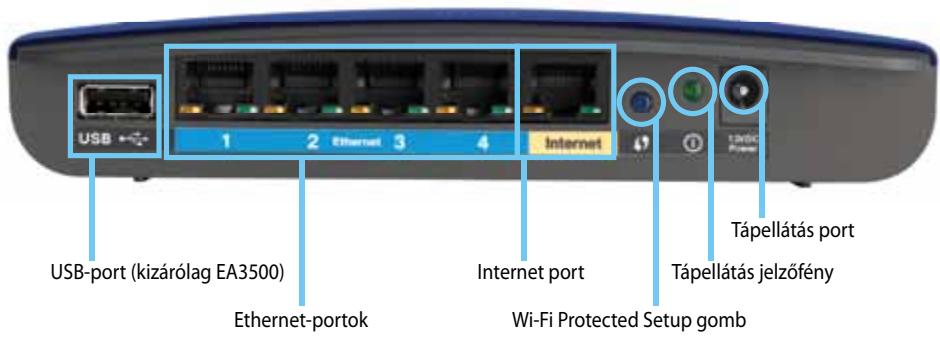
Az utvaslaztó külso megjelenese valtozó lehet.
- USB-port (kizárólag EA3500)—Ha lemezen lévo tárhelyet kiván megosztani más felhasználókkal a halózaton vagy az interneten, csatlakoztasson egy USB-meghajtót ehbez a porthoz.
- Ethernet-portok—Csatlakoztassa az Ethernet-kábeleket (más néven halózati kábeleket) a Gigabit (10/100/1000) portokhoz (kék színkód) és az egyéb, gezetékes Ethernet halózatba csatlakoztatott eszközköhz.
- Internet port—Csatlakoztasson Ethernet-kábelt (más néven halózati vagy internet-kábelt) ehhez a porthoz (sárga színkód) és a modemhez.
Wi-Fi Protected Setup™ gomb—Nyomja meg=ezt a gombot, amellyel konnyen telepitheti a vezetek nélkūliBiztonságot a Wi-Fi védelmi telepítésst engedélyező halózati eszközökre. További információkt lásd: „Wireless Security (Vezetek nélkūlibiztonság)”, 8. oldal.
- Jelzofeny—Állandoan be van kapcsolva, mialatt a tapellatascsatlakoztatva van, valamint a Wi-Fi Protected Setup csatlakoztatasktövetöen. Rendszerinditás, készülékszoftver frissítésé, valamint Wi-Fi Protected Setup csatlakoztatasa során lassan villog. Gyorsan villog, ha hiba merül fel a Wi-Fi Protected Setup során.
- Tápellátás—Csatlakoztassa a tartozék AC halózati adaptert ehhez a porthoz.
FIGYELMEZTETÉS
Kizárólag a termékhez tartozékként rendelkezésre bocsátott adapterter használja.
Fókapcsoló—Nyomja meg a | (be) gombot az útvalaszto bekapcsolásához.
Alulnézet
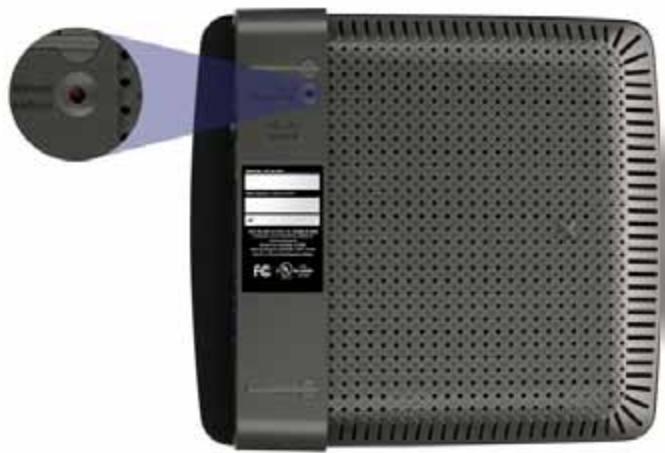
Az utválasztó külso megjelenévaltozó lehet.
- Visszaállitás gomb—Az útvalszto gyári alapbeállitásra történő visszaállitáshoz tartsa lenyomva ezt a gombat 5-15 másodpercen keresztül (amíg a port lámpája ezzel egy idöben villog). Az alapbeállitás a weblapként megjelenő kezelöfelülettel is visszaállitható.
EA4500
Felulnézet
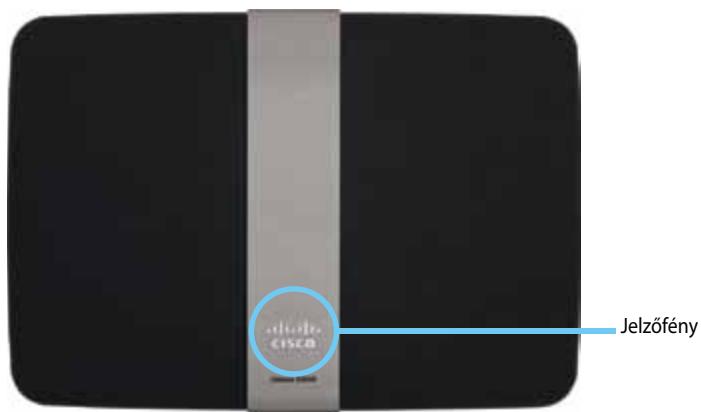
- Jelzofeny—Állandoan be van kapcsolva, mialatt a tapellatas csatlakoztatva van, valamint a Wi-Fi Protected Setup csatlakoztatasat követően. Rendszerinditás, készüléksztver frissítese, valamint Wi-Fi Protected Setup csatlakoztatása során lassan villog. Gyorsan villog, ha hiba merül fel a Wi-Fi védelmi telepítés során.
Hátulnézet
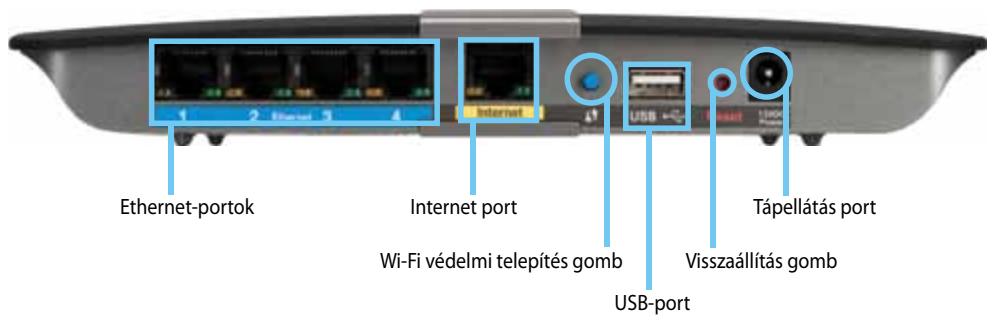
- Ethernet-portok—Csatlakoztassa az Ethernet-kábeleket (más néven halózati kábeleket) a Gigabit (10/100/1000) portokhoz (kék szinkód) és az egyéb, gezetékes Ethernet halózatba csatlakoztatott eszközköhz.
- Internet port—Csatlakoztasson Ethernet-kábelt (más néven halózati vagy internet-kábelt) ehhez a porthoz (sárga színkód) és a modemhez.
Wi-Fi Protected Setup™ gomb—Nyomja meg=ezt a gombat, amellyel konnyen telepitheti a gezetek nélkūli biztonságot a Wi-Fi védelmi telepísténgedélyező hálozati eszközökre. További információkt lásd: „Wireless Security (Vezeték nélkūli biztonság)”, 8. oldal. - USB-port—Ha lemezen lévo tárhelyet kiván megosztani más felhasználókkal a halózaton vagy az interneten, csatlakoztasson egy USB-meghajtóhhez a porthoz.
- Visszaállitás gomb—Az útvalszto gyári alapbeállitásra történő visszaállitáshoz tartsa lenyomva ezt a gombat 5-15 másodpercen keresztül (amíg a port lámpája ezzel egy idöben villog). Az alapbeállitás a weblapként megjelenő kezelöfelülettel is visszaállitható.
- Tápellátás—Csatlakoztassa a tartozék AC halózati adaptert ehhez a porthoz.
FIGYELMEZTETÉS
Kizárólag a termékhez tartozékként rendelkezésre bocsátott adapterter használja.
Fókapcsoló—Nyomja meg a | (be) gombot az útvalaszto bekapcsolásához.
Az EA sorozatu útválasztó telepítése
További segítség
A Felhasznalói Kézikönyvón kívül további segítseg itt talalhato:
- Linksys.com/support (dokumentação, letötleşek, GYIK, technikai segítseşnyújtás, elő csevegés, forumok)
Cisco Connect sugó (futtassa a Cisco Connect programot, majd kattintson a További tudnivalók opcióra, amennyiben az elérhető) - A weblapkěnt megjelenő kezelőfelület szövegkönnyezet-érzékeny súgoja (nyissa meg a kezelőfelületet, majd kattintson a Help (Súgo) gombra a jobb oldali oszlopan.)
Az utválasztó telepítése
Az utválasztó legkonnyebb és leggyorsabb telepitésenek modja a Cisco Connect telepitőszoftver futtatása.
A Cisco Connect elindítása
A telepíto CD futtatása közben a Cisco Connect (az útvalaszró telepítószoftvere) automatikusan telepíte lesz a szamítógépre. Ezután a Cisco Connect segítségével konnyen irányíthatja az útvalaszrótt.
MEGJEGYZÉS:
Ha elveszítette a telepíto CD-t, a szoftver letöthetó a
Linksys.com/support oldalról.
A Cisco Connect elso hasznalathoz valo konfiguralasahoz:
- Helyezze be a CD-lemezt a CD-vagy a DVD-meghajtóba.
- Kattintson a Set up your Linksys Router (Linksys utválasztó telepítése) opcióra.
Ha ez nem lathato:
-
Windows esétén kattintson a Start, Computer (Start, Számítógép) opcióra, majd kattintson kétszer a CD meghajtóra és a Setup (Telepítés) ikonra.
Mac eseten kattintson kétser az asztalon lévo CD ikonra, majd kattintson kétser a Setup (Telepités) ikonra. -
Kövesse a képernyón megjelenő utasításokat az útvalaszto telepítésénék befejezéséhez.
Az utválasztó beállítása a Cisco Connect segítségével
Az utvaliasztó és a Cisco Connect telepitését követően a Cisco Connect segitségevel konnyen elvégezheti az utvaliasztó beallitásat, mint pl.:
- Eszkózk csatlakoztatása a sját halózathoz
- Internetsebesség teszteilése
Szuloi felugyelet konfiguralasa
Vendég hozzaféres beallitása
Az utválasztó nevenek és jelszavanak modosítása
Az utválasztó manuális telepítése
A (CD-lemezen talalható) telepitószoftverrel történő beallitása utan az utválasztó használatra kész. Ha a specialis beallitásokat kivánja modositani, illetve ha a szoftver nem fut, használa az utválasztó weblapkét megjelenő kezelőfelületét. Akezelőfelületetaz utválasztóhozcsatlakoztatottszámítógépen levő bongészövel érheti el A kezelőfelület használatával kapcsolatos további részletekér'tásd:„A weblapkét megjelenő kezelőfelület megnyitása", 4. oldal.
Specialis beállítások
A weblapként megjelenő kezelőfelület megnyitása
Nehány specialis beállítás eléréséhz nyissa meg a weblapként megjelenő kezelőfelületet.
A weblapként megjelenő kezelőfelület megnyitásához:
- Futtassa a Cisco Connect programot, kattintson a Change (Módosítás) opcióra a Router settings (Ütválasztó beálítása) alatt, kattintson az Advanced settings (Specialis beálítások) opcióra, majd az OK gombra.
-vagy-
Nyissa meg a halózatra csatlakoztatott számítógép webböngészójét, majd lépjen a 192.168.1.1 címre.
Az utvaliasztó kéri a felhasznalónevet és a jelszót.
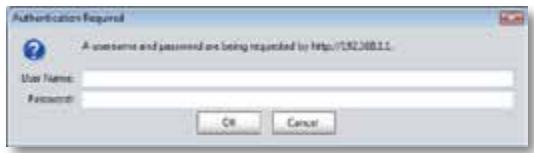
- Adja meg a felhasználonevét és a jelszót, majd kattintson az OK gombra. Megnyílik a kezelőfelület fómenüje.
TIPPEK
Ha a routert a Cisco Connect hasznalata nélkül allitja be, akkor az ahhoz tartozó alapértelmezett felhasznalónév és jelszo az admin.
Ha az utvaliasztó a Cisco Connect segítsegével telepitette, az utvaliasztó felhasznalonevét és jelszavat láthatja, ha futtatja a Cisco Connect programot, majd a Router settings (Utvaliasztó beállitása) opcióra kattint.
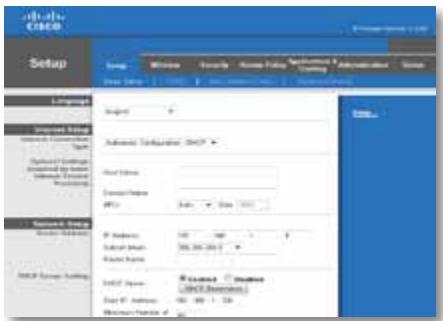
Setup (Beállítás) > Basic Setup (Alapbeállítás)
Elsőként a Basic Setup (Alapbeállítás) képernyő jelenik meg. Itt valtoztathok meg az utválaszto általános beállításai.
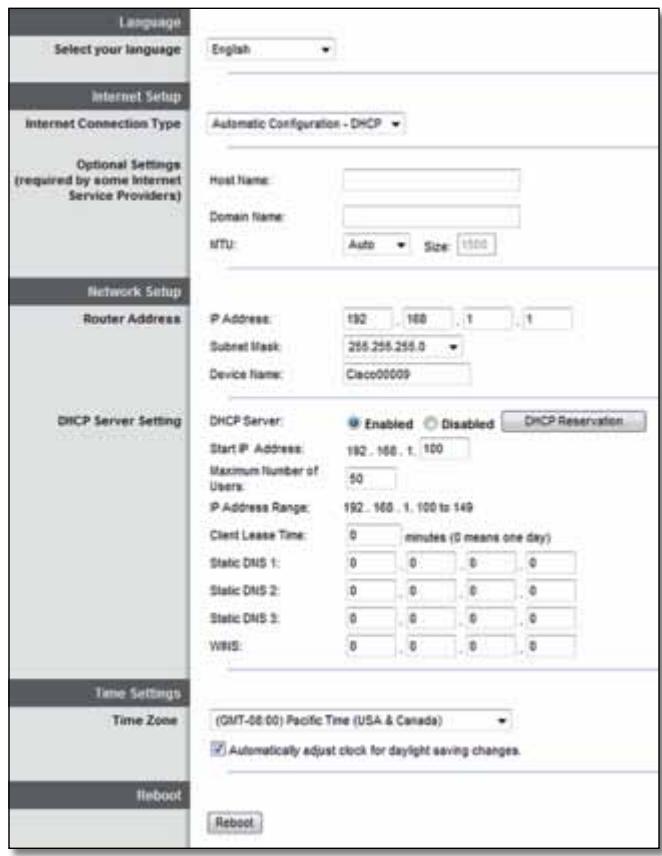
Nyelv
Select your language (Nyelv kivalasztása) Elterő nyelv alkalmazásához valasszon ésikat a legördulő menüból. A bongésző alapú kezelőfelület nyelve a ésik nyelv kivalasztásat követően öt masodperc alatt megváltozik.
Internet Setup (Internetbeállítás)
Az Internet Setup (Internetbeállitás) szakasz konfiguralja az utválasztót az internetkapcsolatnak megfeleloen. A beállitáshoz a legtöbb adatot az internetszolgáltató megadja.
Internet Connection Type (Internetkapcsolat típusa)
Válassza ki az internetkapcsolat típusát a legördu lò menüból, ahogyan azt az internetszolgáltató megadta. A rendelkezesre allyó típusok:
- Automatikus konfigurácio - DHCP
Statikus IP-cim
PPPoE
PPTP
L2TP
Bridge Mode
Automatikus konfigurái - DHCP
Az alapbeallitás szerinti Internetkapcsolat típusa Automatic Configuration - DHCP (Automaticus konfigurácio) - DHCP (dinamikus állomáskonfiguraló protokoll). Kizárólag akkor tartsa meg az alapbeallitást, ha internetszolgáltatója támogatja a DHCP típust, illetve ha dinamikus IP-címmel kapcsolódik. (Ez a beallitás föként kabelkapcsolatnál használatos.)
Statikus IP-cím
Ha allandó IP-címmel kell csatlakoznia az internetre, akkor valassza, hogy Static IP (Statikus IP-cím).
PPPoE
DSL kapcsolat esétén ellenörizze, hogy internetszolgáltatója használ-e Etherneten keresztüli PPP protokollt (PPPoE). Ha igen, valassza ki a PPPoE opciót.
PPTP
A Point-to-Point Tunneling (PPTP) protokollal rendszerintCsak Europában letesithető kapcsolat. Ha a PPTP-protokoll támogatja a DHCP-t vagy a dinamikus IP-címet, akkor valassza az Obtain an IP Address Automatically (IP-cím automatikus kérése) lehető séget. Ha állandó IP-címmel kell csatlakoznia az internetre, akkor valassza a Specify an IP Address (IP-cím megadása) lehető séget, és vegezze el az alábbi opciók konfigurálását.
L2TP
A Layer 2 Tunneling Protocol (L2TP) protokollalCsak Izraelben letesithetokapcsolat.
Kapcsolódás kérésre vagy Kapcsolatfenntartás
A Connect on Demand (Kapcsolódás kérésre) és a Keep Alive (Kapcsolatfenntartás) opciokkal kivalaszthatja, hogy az utválasztóCsak szükség esétén kapcsolódjon az internetre (hasznos, ha az internetszolgaltató)dijat számol fel a kapcsolódás idejéré), illetve azt, hogy az utválasztó mindig kapcsolódjon. Válassza ki a kivist opciôt.
Wireless (Vezeték nélküli) > Wireless Settings (Vezeték nélküli)
A gezeték nélkūli kapcsolat alapbeallitásai ezen a képernyón érhetők el.
MEGJEGYZES
A gezetek nélkūlí halózat(ok) beallitásat követően állítsa be a gezetek nélkūlí biztonságot.
Vezeték nélkūli beallítások
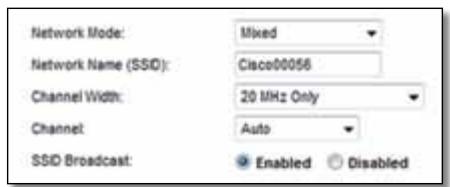
Network Mode (Hálozati üemmod) Valassza ki a hlózat által támogatott vezeték nélkūli szabványokat.
- Mixed (Vegyes) Ha Wireless-N (2,4 GHz), Wireless-G és Wireless-B eszközök is vannak a halózatban, akkor tartsa meg az alapbeállítást: Mixed (Vegyes).
- Wireless-B/G Only (Csak Wireless-B/G) Ha Wireless-G és Wireless-B eszközei (2,4 GHz) vannak, valassza, a Wireless-B/G Only (Csak Wireless-B/G) lehetőséget.
- Wireless-B Only (Csak Wireless-B) Ha a halózat csak Wireless-B típusú gezeték nélkūi eszközkbjól áll, valassza a Wireless-B Only (Csak Wireless-B) lehetőséget.
- Wireless-G Only (Csak Wireless-G) Ha a halózat csak Wireless-G típusú gezéték nélkūi eszközkbjól áll, válassza a Wireless-G Only (Csak Wireless-G) lehetõseget.
- Wireless-N Only (Csak Wireless-N) Ha a halózat csak Wireless-N típusú (2,4 GHz-es) gezeték nélkūli eszközkbjól all, valassza a Wireless-N Only (Csak Wireless-N) lehetõseget.
- Disabled (Kikapcsolt) Ha nincs Wireless-B, Wireless-G és Wireless-N (2,4 GHz) eszköz a halózatban,álassza, hogy Disabled (Kikapcsolt).
MEGJEGYZES
Kétésavos utválasztó esétén valassza a Mixed (Vegyes), a Wireless-A Only (Kizárólag Wireless-A), Wireless-N Only (Kizárólag Wireless-N), illetve a Disabled (Kikapcsolva) opciót az 5 GHz-es savhoz.
Ha nem tudja, melyik uzemmodot használjá, akkor inkább hagyja az alapbeállítás szerinti Mixed (Vegyes) allapotban.
Network Name, SSID (Hálozati név, SSID) Az SSID hálozati név, amely egyarant érvényes a gezeték nélküli hálozat minded eszközere. Különbozőnek számítanak a kis- és a nagybetúk, és nem haladhatja meg a 32 karaktert. Az alapbeálitás a Cisco, amelyet az utválasztó sorozatszámának utolsó 5 számegye követ, amely az utválasztó alján található. Ha a telepítés a telepitőssoftverrel törtent, az alapbeálitás szerinti hálozatnév konnyen meggegyezhető jelszóra valtozott.
MEGJEGYZES
Az utválasztó gyári beállításainak visszaállítása esétén (a Reset (Visszaállítás) gomb megnyomásával vagy az Administration > Factory Defaults (Felügyelet > Gyári beállítások) képernyő használatával) a halózat neve visszaáll az alapbeállítása. Módosítsa a halózat nevét azeredetire, egyébként a vezéték nélkuli halózaton lévo összes eszközt úra kell csatlakoztatnia az uy halózat nevehez.
Channel Width (Csatornaszelesség) A Wireless-B, a Wireless-G és a Wireless-N (2,4 GHz) típusú eszközöket használo hálózat legjobb teljesítménye érdekében valassza, hogy Auto (20 MHz vagy 40 MHz). Ha a csatornaszelesség 20 MHz, tartsa meg az: 20 MHz only (csak 20 MHz).
Channel (Csatorna) A legördu ló listából válassza ki a csatornát a a Wireless-B, a Wireless-G és a Wireless-N (2,4 GHz) típusú halózathoz. Ha nem tudja, melyik csatornát válassza, akkor inkább hagyja az alapbeállítás szerinti Auto (AutomATUS) állapotban.
SSID Broadcast (SSID-szóras) Amikor a gezetek nělkūli ügyféleszközök keresik a halózatot, amelyhez hozzárendelödhetnének, akkor észlék az utválasztóból szármasó SSID-szórást. Az utválaszto SSID-szórást fog végezní, ha meghagyjuk az alapbeallitást, hogy Enabled (Bekapcsolt). Ha nem kivánja, hogy az utválaszto SSID-szórást végezzen, akkor valassza, hogy Disabled (Kikapcsolvera).
Wireless Security (Vezeték nélküli biztonság)
Wireless (Vezetak nélkūli) > Wireless Security (Vezetak nélkūli biztonság)
A gezeték nélkūli biztonsági beallitások konfiguralják a gezeték nélkūli halózat(ok) biztonsági beallitásait. Az utválasztó az alábbi gezeték nélkūlibiztonsági beallitásokat támogatja: WPA2/WPA Mixed Mode, WPA2 Personal, WPA Personal, WPA2/WPA Enterprise Mixed Mode, WPA2 Enterprise, WPAEnterpriseés WEP.(A WPA jelentése Wi-Fi védett hozáférés.A WEP jelentésevezetékessel egyenértekū adatvédelem.)
Személyes beállítások
| Biztonsági beállítás | Erősség |
| WPA2 Personal | A legerősebb |
| WPA2/WPA Mixed Mode | WPA2: A legerősebb WPA: Erős |
| WPA Personal | Erős |
| WEP | Alap |
Irodai beállitások
Az irodai beallitaksok azon halozatok eseten elerhetok, amelyek RADIUS kiszolgalot hasznalnak a hitelesiteshez. Az irodai beallitaksok erosebbek a szemelyes beallitaksoknál, mert a WPA2 vagy a WPA titkosítást, mig a RADIUS hitelesitésst nyújt.
| Biztonsági beállítás | Erősség |
| WPA2 Enterprise | A legerősebb |
| WPA2/WPA Enterprise Mixed Mode | WPA2: A legerősebb WPA: Erős |
| WPA Enterprise | Erős |
| RADIUS | Alap |
Opciok beallitasa
A WPA2/WPA Mixed Mode Biztonsági üzemmodként való kivalasztása esétén a gezeték nélküli halózaton lévo minded egyes eszköznek WPA2/WPA és azonos kulcsmondatot KELL használnia.
A WPA2 Personal Biztonsági üzemmodként való kivalasztása esétén a gezeték nélkuli halózaton lévo minded egyes eszköznek WPA2 Personal és azonos kulcsmondatot KELL használnia.
A WPA Personal Biztonsági üzemmodként való kivalasztása esétén a gezeték nélkūl hlózaton lévo minded egyes eszköznek WPA Personal és azonos kulcsmondatot KELL használnia.
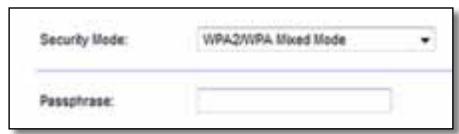
Passphrase (Kulcsmondat) Adjon meg 8-63 karakter hosszúságú kulcsmondatot. Az alapbeállítás szerint az értéke password. Ha a telepitószoftverthhasználta a telepitéshez, azalapbeállítasegyedikulcsmondatra valtozott. Ennek megkereséséhez futtassa a Cisco Connect programot, majd kattintson a Router settings (Utválasztó beállításai) opcióra.
A beallitások használata a RADIUS-kiszolgólóval együttmuködve történik. (EzeketCsak akkor lehet használni,ha RADIUS-kiszolgóló csatlakozik az utválasztóhoz.)
MEGJEGYZESEK
A WPA2/WPA Enterprise Mixed Mode Biztonsági üzemmódként való kivalasztása esétén a gezeték nélkūli halózaton lévő minded egyes eszköznek WPA2/WPA Enterprise és azonos kulcsmondatot KELL használnia.
A WPA2 Enterprise Biztonsági üzemmodként való kivalasztása esétén a gezeték nélkūl hlózaton levő minded egyes eszköznek WPA2 Enterprise és azonos kulcsmondatot KELL használnia.
A WPA Enterprise Biztonsági üzemmodként való kivalasztása esétén a gezeték nélkūli halózaton levő minded egyes eszköznek WPA Enterprise és azonos kulcsmondatot KELL használnia.
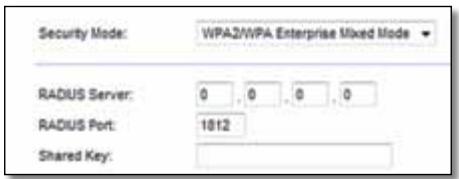
RADIUS Server (RADIUS-kiszolgáló) irja be a RADIUS-kiszolgáló IP-címet.
RADIUS Port Adja meg a RADIUS-kiszolgáló portszámát. Az alapbeállítás szerint az értéke 1812.
Shared Key (Megosztott kulcs) Adja meg az útvalaszto és a kiszolgálo bözsókódkulcsát.
Letiltott
Ha uyd dont, hogy letiltja a gezetek nelkuli biztonsagot, az elso internetelereskor ertesitest kap arrol, hogy a gezetek nelkuli biztonsag le van tiltva. Valaszthat, hogy bekapcsolja a gezetek nelkuli biztonsagot, vagy megerositi, hogy megertette a kockazatokat, azonban tovabbra is gezetek nelkuli biztonsag nelkul kivanja folytatni.

Hibaelhárítás
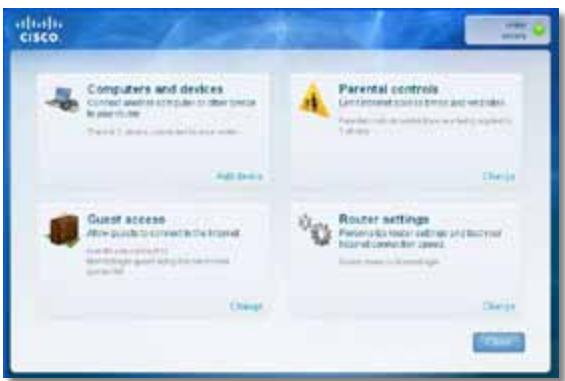
Ez a fejezet a gyakori telepítési problémák megoldásában és az internetbez való csatlakozásban nyújt támogatást. Az útválasztó CD-lemeze tartalmazza a Cisco Connect programot, az útválasztó telepítószoftverét, amely megkönnyíti a halózati eszközök csatlakoztatását, az útválasztó beallitásainak modosítását, a vendég hozzaféres szabályozását, a szülői felügyelet bekapcsolását és az internetez való csatlakozást. A Cisco Connect telepítésere a telepítés során kerül sor. Ha a Cisco Connect telepítésèn nem végeshető el, ez a fejezet utmutatást nyújt a megoldás megkeresésényen.
A djnyertes ügyfelszolgálatrál további segítséget itt talál: linksys.com/support.
A Cisco Connect futtatása telepitést követően
A telepítő CD futtatása közben a Cisco Connect automatikusan telepítve lesz a szamítógépre. Ezután a Cisco Connect segítsegével konnyen irányíthatja a halózatot.
A Cisco Connect indítása Windows operációs rendszerrel rendelkežo számítógépen:
- Kattintson a Start (Indítás), All Programs (Összes program), majd a Cisco Connect opcióra.

Megnyílik a Cisco Connect fömenüje.
A Cisco Connect indítása Mac OS X operações rendszerrel rendelkező számítógépen:
- A Finder megnyitását kovetően kattintson az Applications (Alkalmazások) elemre a bal oldali panelen.

- Kattintson kétzsera Cisco Connectikonra.
Connect
Megnyílik a Cisco Connect fömenüje.
Az utválasztó telepítésé sikertelen
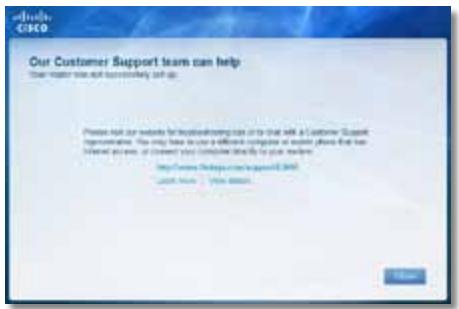
Ha a Cisco Connect nem fejezte be a telepitést,的概率kozzon a következökkel:
- Tartsa lenyomva az útvalaszto Reset (Visszaállitás) gombját egy iratkapoccsal vagy gombostúvel 5-15 másodpercen keresztül, majd futtassa ismét az útvalaszto CD-lemezén lévő Setup (Telepítés) programot.
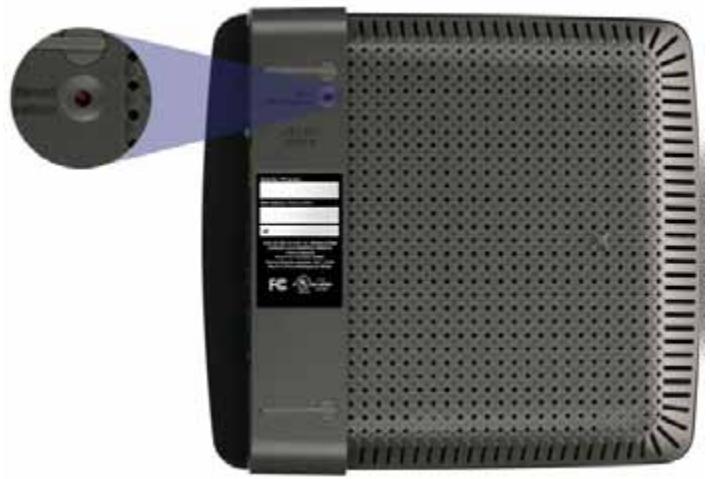

Az utvaliasztó külso megjelenese valtozó lehet.
- Kapcsolja ki atmenetileg a szamitógep tuzfalat (segítségképpen lásd aBiztonsági szoftver utasításait), majd futtassa az utválasztó CD-lemezén lévo Setup (Telepités) programot.
- Ha van.masik szamitógepe, használja azt az utválasztó CD-lemezén lévo Setup (Telepités) program ismetelt futtatasához.
Get Windows XP Service Pack 3 (Windows XP Service Pack 3 letöltése) üzenet
A Windows XP operációs rendszert tartalmazó számítogepeken a Cisco Connect muködésehz Service Pack 3 javitócsomagra van szükség. Ha a „Get Windows Service Pack 3" uzenet jelenik meg az utválasztó elso telepítésekor, a hibaelhárítashoz kovesse az alábbi egyszerő lépésetek.
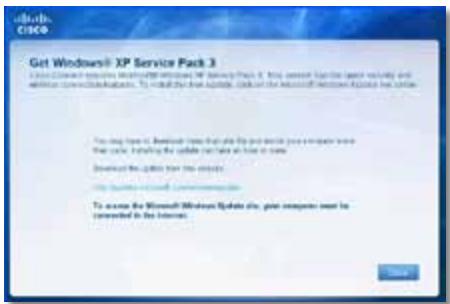
Ha a jelenleg telepitétt javitócsomag a 3. verziónal korábbi, tõltse le, és telepitse a Service Pack 3 javitócsomagot.
TIPP
Az internete való ideiglenes csatlakozáshoz és a szükséges javítócsomag letöltéséhz használj a tartozék Ethernet-kábelt, amellyel számítogépét kozvetlenül a modemhz csatlakoztathatja.
A Service Pack 3 javitócsomag telepitése:
- Kattintson a Cisco Connect hibauzenetben lévo linkre, vagy csatlakozzon a Microsoft Update weboldalhoz (update.microsoft.com/ windowsupdate).
- Kövesse a webboldalon szereplő utasításokat, vagy további segítségér forduljon a Microsoftthoz.
- A Service Pack 3 javitócsomag letoltését és telepitését követően futtassa az útvasztó CD-lemezén lévo Setup (Telepités) programot.
Your Internet cable is not plugged in (Az internetkabel nincs csatlakoztatva) üzenet
Ha a „Your Internet cable is not plugged in" üzenet jelenik meg az utválasztó elso telepítěsekor, a hibaelhárításhoz kövesse az alábbi egyszerú lépéseket.
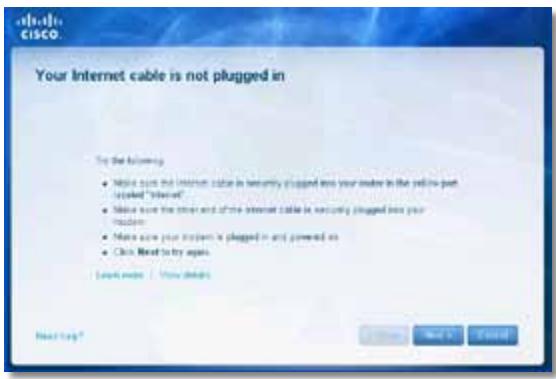
A hiba elhárításához:
- Ellenörizze, hovy az Ethernet- vagy internet-kábel (vagy az útvalasztohoz tartozékkéntBiztosított kabelhez hasonlo kabel)biztonságosan csatlakozik-e az útvalaszto hatoldalan lévo sarga Internet porthoz és a modem megfelelo portjához. A modem portján általában az Ethernet címke lathato, azonban az Internet vagy a WAN elnevezés is elófordulhat.
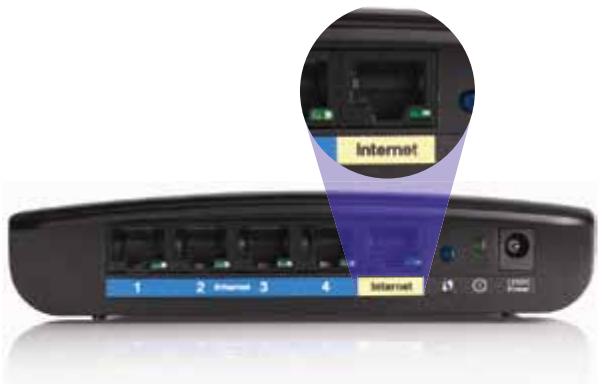
Az utvaliasztó hatulnézete
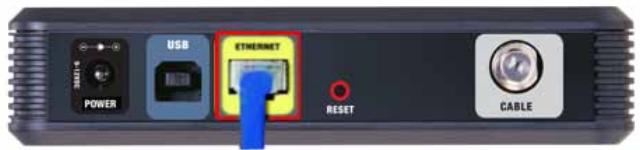
A kabelmodem hatalnezete
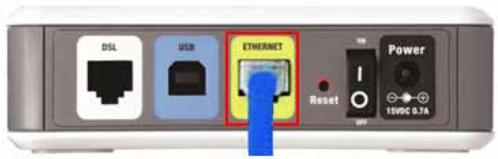
A DSL-modem hátulnézete
- Ellenőrizze, hagy a modem csatlakzik-e a tapellátásra, és be van-e kapcsolva. Ha van főkapcsolója, ellenőrizze, hogy ON (BE) vagy I helyzetben van-e.
- Ha az internetszolgaltatast kabelen keresztul veszi igenybe, ellenorizze, hogy a kabelmodem CABLE (KABEL) portja csatlakozik-e az internetszolgaltato altalBiztositott koaxialis kabelhez.
Ha DSL-modemen keresztül veszi igénybe az internetszolgáltatást, Ellenőrizze, hogy a DSL-telefonvonal csatlakozik-e a modem DSL portjához.
- Ha számítógepe korábban USB-kábelen keresztül csatlakozott a modemhez, húzza ki az USB-kábelt.
- Lépjen vissza a Cisco Connect ablakra, majd kattintson a Next (Következő) opcióra az ismetelt的概率kozáshoz. Ha már bezárta az ablakot, futtassa ismét az utválasztó CD-lemezén lévo Setup (Telepités) programot.
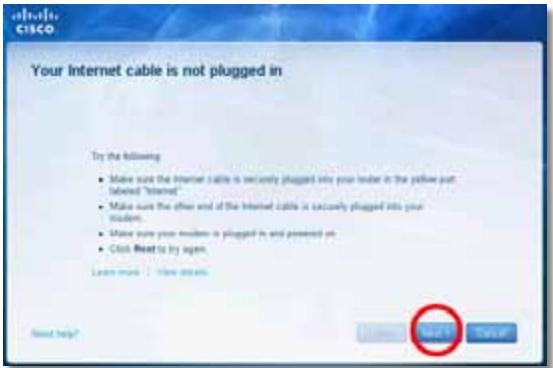
Cannot access your router (Átválasztó nem elérhető) üzenet
Ha az utvaliasztó nem elerhető, mert a szamitógép nem csatlakozik a halózatra, a hibaelhárításhoz kövesse az alábbi egyszerú lépéseket.

Az utválasztó eleréséhez csatlakozzon saját halózatahoz. Ha jelenleg gezeték nélkūl Internet internet-hozzaférése van, a hiba az lehet, hogy vyletlenül elterő gezeték nélkūl halózathoz csatlakozik.
Hibaelárítás Windows operációs rendszerrel muköd számítógépeken:
- Kattintson jobb gombbal a talcán lévo gezeték nélkūli ikonra a Windows asztalon.
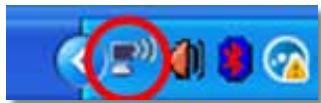
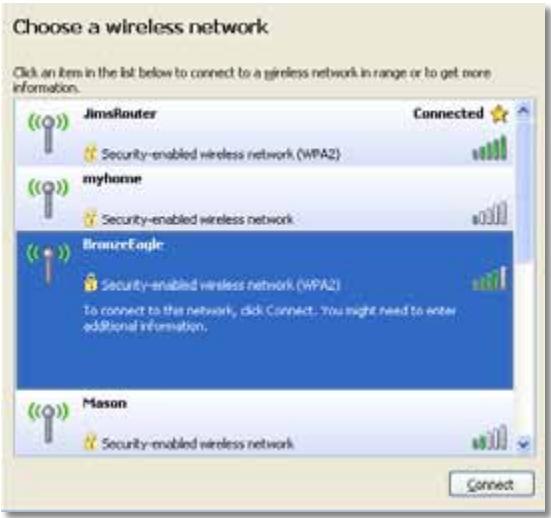
- Kattintson a View Available Wireless Networks (Elérhető gezeték nélkülì hálózatok megtekintése) elemre. Megjelenik a rendelkezésre áló hálózatok listaja.
| Disable Status Repair |
| View Available Wireless Networks |
| Change Windows Firewall settings |
| Open Network Connections |
- Kattintson sajat halózatanak nevère, majd a Connect (Csatlakozás) lehetősegre. Az alábbi példán a számítógpésmásik gezeték nélküli halózathoz csatlakozott, amelynek elnevezese JimsRouter. A példán szereplő Linksys E sorozatu halózat neve, a BronzeEagle, van kivalasztvá.
- Ha a rendszer kéri a halózat kulcsát, adja meg a jelszót (biztonsági kulcsot) a Network key (Hálozati kulcs) és a Confirm network key (Hálozati kulcs megerősítésé) mezőkben, majd kattintson a Connect (Csatlakozás) lehetőségre.
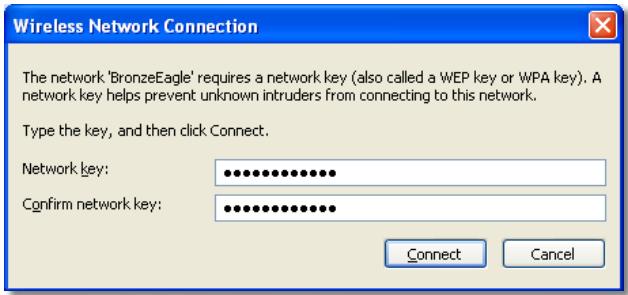
A szamítógepe csatlakozik a halózathoz, és már elérhető az utválasztó.
Hibaelárítás Mac operációs rendszerrel múködő számítógépeken:
- A képernyő felso részén lévo menüsvban kattintson az AirPort ikonra. Megjelenik a gezetek nélkül hlózatok listája. A Cisco Connect automatikusan hozárendelt egy nevet a hlózathoz.
Az alábbi példán a számítógep;másik gezeték nélküli hálozathoz csatlakozott, amelynek elnevezése JimsRouter. A példán szerepló Linksys E sorozatu hálozat neve, a BronzeEagle, van kivalasztva.
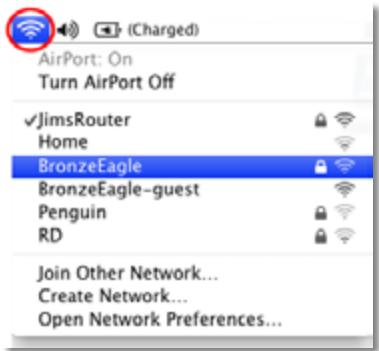
- Kattintson a Linksys E sorozatu utválasztó vezéték nélküli halózatának nevere (a példán BronzeEagle szerepel).
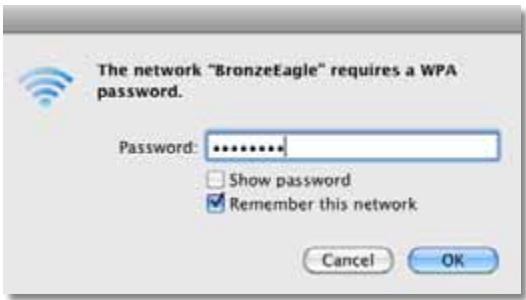
- Adja meg a gezeték nélkūli halózat jelszavát (biztonsági kulcsát) a Password (Jelszó) mezőben, majd kattinston az OK lehető ségre:
Device not found (Eszkocz nem található) üzenet
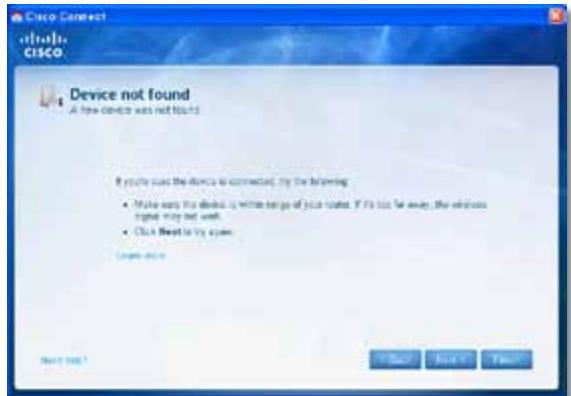
Ha a „Device not found" (Eszköz nem található) üzenet jelenik meg, miközben hálózati eszközhözfoundland (mint pl. iPhone, iPod vagy okostelefon), a hibaelhárításhoz kõvesse az alábbi lépésetek.
TIPP
Ahhoz, hogy a kezdeti telepítés során erősebb legyen a jal, helyezze a gezeték nélküli eszközöket az utválasztó kozelébe. A nagyobb távolságok miatt az utválasztó nehezebben ismeri fel az eszközöket.
A hiba elhárításához:
- Futtassa a Cisco Connect programot.

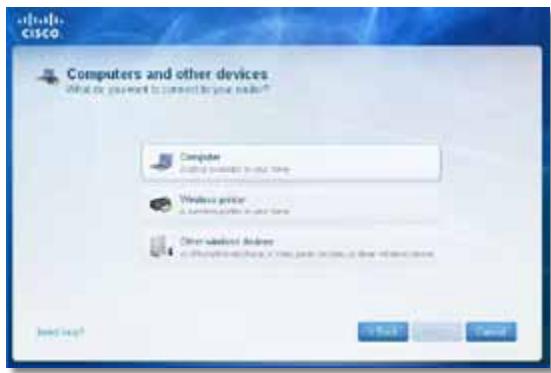
- Kattintson a Computers and devices (Szamítógepek és eszközök) lehetősegre. Megjelenik a Computers and other devices (Szamítógepek és egyéb eszközök) ablak.
- Kattintson az Other Wireless devices (Egyeb gezetek nélküli eszközök) lehetósègre.
- Kapcsolja be a gezetek nélkūli halózati eszköz Wi-Fi csatlakozását, majd keressen rá a gezetek nélkūli halózat nevère. Az eszköz dokumentumaiban segíteséget talál.
MEGJEGYZES
Vezeték nélkūli eszközének támogatnia kell a WPA/WPA2 gezeték nélkūli biztonságot.
- A gezetek nélkūli hálózati eszközon valassza ki az utválasztó hálózati nevét, majd adja meg a jelszót (biztonsági kulcsot).
- A Cisco Connect programban kattintson a Next (Kovetkezó) opcióra.
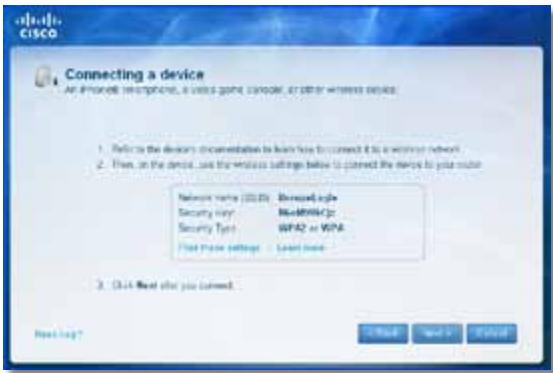
Példa: Okostelefonján vagy egyeb gezeték nélkūli eszközén keresse meg a Wi-Fi menüt és a rendelkezésre alló gezeték nélkūli halózatokat. Ezen a példán az előző képernyőn látható, a Cisco Connect által megadott halózati adatok használatával kattintson aBronzeEagle lehetősègre.
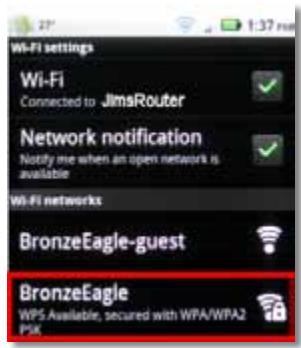
Android
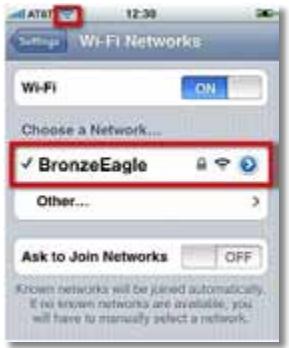
iPhone
- Adja meg a Cisco Connect által megadott jelszót (biztonsági kulcsot). A példán szereplőbiztonsági kulcs B6eM9UkCjz.
MEGJEGYZÉS
A jelszó megkulonbözteti a kis- és a nagybetúket. Ügyeljen arra, hogy a megfelelo betúket használja.
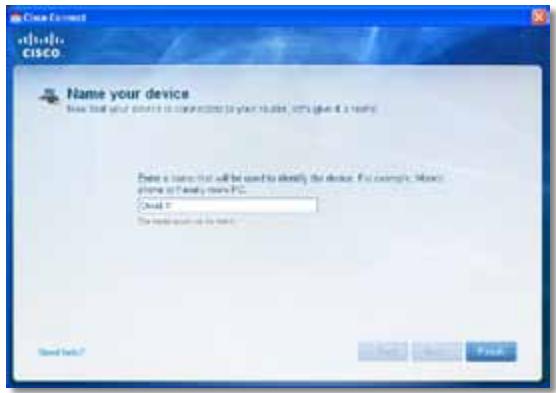
- Amikor a gezetek nělkūli eszköz sikeresen csatlakozik a gezetek nělkūli halózathoz, irja be az eszköz nevét a Cisco Connect programba, majd kattintson a Finish (Befejezes) lehetõsègre.
Muszaki adatok
Linksys EA2700
| Típusnév | Linksys EA2700 |
| Leírás | Dual-Band N600 Router with Gigabit |
| Típusszám | EA2700 |
| Szabványok | 802.11n, 802.11a, 802.11g, 802.11b, 802.3, 802.3u, 802.3ab |
| Antennák száma | összesen 4, 2 belső antenna/egyenként 2,4 GHz-es és 5 GHz-es rádióságv |
| Lecsatlakoztatható (i/n) | nem |
| Kapcsolásí port sebessége | 10/100/1000 Mb/s (Gigabit Ethernet) |
| Modulációk | 802.11b: CCK, QPSK, BPSK 802.11g: OFDM 802.11a: OFDM 802.11n: BPSK, QPSK, 16-QAM, 64-QAM |
| Vételi érzékenység (tipikus) | 2,4 GHz 802.11b: -90 dBm @ 11 Mb/s 802.11g: -75 dBm @ 54 Mb/s 802.11n 20 MHz: -73 dBm @ MCS15 802.11n 40 MHz: -70 dBm @ MCS15 5 GHz 802.11a: -72 dBm @ 54 Mb/s 802.11n 20 MHz: -70 dBm @ MCS15 802.11n 40 MHz: -67 dBm @ MCS15 |
| Antenna erősítésé dBi-ben | 2,4 GHz: 1. antenna: ≤3,45 dBi 2. antenna: ≤2,46 dBi 5 GHz: 1. antenna: ≤4,41 dBi 2. antenna: ≤5,15 dBi |
| UPnP | Támogatott |
| Biztonsági funkciók | WEP, WPA, WPA2 |
| Biztonsági kulcs bitekben | Akár 128 bites titkosítás |
| Beépítési adatok | |
| Mérétek | 174 x 190 x 28 mm (6,85" x 7,48" x 1,10") |
| Keszülék tõmege | 297,7 g (10,5 uncia) |
| Tápellátás | 12 V, 1 A |
| Minősít sék | FCC, IC, CE, Wi-Fi A/B/G/N |
| Üzemi hörmséklet | 0 és 40 °C (32 és 104 °F) kBözött |
| Tárolási hörmséklet | -20 és 60°C (-4 és 140°F) kBözött |
| Üzemi páratartalom | 10-80% relatív páratartalom, nem kicsapódó |
| Tárolási páratartalom | 5 és 90% kBözött (nem kicsapódó) |
MEGJEGYZÉSEK
A jogszabályokkal, a jóttállással és aBiztonsággal kapcsolatos tajékoztatásér lásd az útválasztóhoz mellekelt CD-t, illetve lépjen a Linksys.com/support oldalra.
A muzsaki adatok bejelentes nélkül valtozhatnak.
A maximális teljesitmény az IEEE 802.11 szabvány alapján lettuce meghatározva. A tenyleges teljesitmény valtozhat, beleérte a kisebb gezeték nélkülí halózati teljesitményt, adatátviteli arányt, hatósugarat és lefedettséget. A teljesitmény suk tenyezo, felétel és valtozó fuggvénye, beleérte a hozzaféresi ponttol való távolságot, a halózati forgalom nagyságát, az épület építóanyagát és építésenek modját, a használt operácios rendszert, a használt gezetékes termékeket, az interferenciákat és egyeb kedvezötlen korülményeket.
Linksys EA3500
| Típusnév | Linksys EA3500 |
| Leírás | Dual-Band N750 Router with Gigabit and USB |
| Típusszám | EA3500 |
| Szabványok | 802.11n, 802.11a, 802.11g, 802.11b, 802.3, 802.3u, 802.3ab |
| Antennák száma | összesen 6, 3 belső antenna/egyenként 2,4 GHz-es és 5 GHz-es rádióságv |
| Lecsatlakoztatható (i/n) | nem |
| Kapcsolásí port sebessége | 10/100/1000 Mb/s (Gigabit Ethernet) |
| Portok | Internet, Ethernet (1-4), USB, pápellátás |
| Gombok | Reset (Visszaállitás), Wi-Fi Protected Setup (Wi-Fi védett telepítés) |
| LED-k | Tápellátás, Internet, Ethernet (1-4) |
| Modulációk | 802.11b: CCK, QPSK, BPSK 802.11g: OFDM 802.11a: OFDM 802.11n: BPSK, QPSK, 16-QAM, 64-QAM |
| Vételi érzékenység | 2,4 GHz 802.11b: -87 dBm @ 11 Mb/s (tipikus) 802.11g: -77 dBm @ 54 Mb/s (tipikus) 802.11n (20 MHz): -72 dBm @ MCS15 (tipikus) 802.11n (40 MHz): -69 dBm @ MCS15 (tipikus) 5 GHz 802.11a: -74 dBm @ 54 Mb/s (tipikus) 802.11n 20 MHz: -67 dBm @ MCS23 (tipikus) 802.11n 40 MHz: -64 dBm @ MCS23 (tipikus) |
| Antenna erősítese | 2,4 GHz (kétpólusú antennák) 1. antenna ≤ 2,7 dBi 2. antenna ≤ 3,7 dBi 3. antenna ≤ 4,95 dBi 5 GHz (kétpólusú antennák) 1. antenna ≤ 4,46 dBi 2. antenna ≤ 3,23 dBi 3. antenna ≤ 3,88 dBi |
| UPnP | Támogatott |
| Biztonsági funkciók | WEP, WPA, WPA2 |
| Biztonsági kulcs bitekben | Akár 128 bites titkosítás |
| Támongatott fajlrendszerek tárolóeszközökhöz | FAT, NTFS és HFS+ |
| Beépítési adatok | |
| Mérétek | 170 x 25 x 190 mm(6,69'' x 0,98'' x 7,48'') |
| Keszülék tõmege | 326 g (11,5 uncia) |
| Tápellátás | 12 V, 2A |
| Minősítések | FCC, IC, CE, Wi-Fi A/B/G/N, Windows 7 |
| Üzemi hörmséklet | 0 és 40 °C (32 és 104 °F)reuse |
| Tárolási hörmséklet | -20 és 60°C (-4 és 140°F)reuse |
| Üzemi páratartalom | 10-80% relatív páratartalom, nem kicsapódó |
| Tárolási páratartalom | 5 és 90%reuse(nem kicsapódó) |
MEGJEGYZÉSEK
A jogszabályokkal, a jóttállással és aBiztonsággal kapcsolatos tajékoztatásér lásd az utválasztóhoz mellekelt CD-t, illetve lépjen a Linksys.com/support oldalra.
A muszaki adatok bejelentes nélkül valtozhatnak.
A maximális teljesitmény az IEEE 802.11 szabvány alapján lettuce meghatározva. A tenyleges teljesitmény valtozhat, beleérte a kisebb gezeték nélkūli halózati teljesitményt, adatátviteli arányt, hatósugarat és lefedettséget. A teljesitmény suk tenyező, felétel és valtozó fuggyénye, beleérte a hozzaféresi ponttól való távolságot, a halózati forgalom nagyságát, az épület építóanyagát és építésenek modját, a használt operácios rendszert, a használt gezetékes termékek, az interferenciákat és egyebkedvezö:tlen körülményeket.
Linksys EA4500
| Típusnév | Linksys EA4500 |
| Leírás | Dual-Band N900 Router with Gigabit and USB |
| Típusszám | EA4500 |
| Szabványok | 802.11n, 802.11a, 802.11g, 802.11b, 802.3, 802.3u, 802.3ab |
| Rádiofrekvencia | 2,4 és 5 GHz |
| Kapcsolási port sebessége | 10/100/1000 Mb/s (Gigabit Ethernet) |
| Portok | Tápcsatlakozó, USB, Internet, Ethernet (1-4) |
| Gombok | Reset (Visszaállitás), Wi-Fi Protected Setup (Wi-Fi védett telepítés) |
| LED-ek | Felső panel: Tápellátás Hátlap: Internet, Ethernet (1-4) |
| Antennák száma | összesen 6, 3 belső antenna/egyenként 2,4 GHz-es és 5 GHz-es rádiósáv |
| Lecsatlakoztatható (i/n) | nem |
| Modulációk | 802.11b: CCK, QPSK, BPSK 802.11g: OFDM 802.11a: OFDM 802.11n: BPSK, QPSK, 16-QAM, 64-QAM |
| Vételi érzékenység | 2,4 GHz 802.11b: -87 dBm @ 11 Mb/s (tipikus) 802.11g: -77 dBm @ 54 Mb/s (tipikus) 802.11n: 20 MHz: -70 dBm @ MCS15 (tipikus) 802.11n: 40 MHz: -66 dBm @ MCS15 (tipikus) 5 GHz 802.11a: -74 dBm @ 54 Mb/s (tipikus) 802.11n: 20 MHz: -67 dBm @ MCS23 (tipikus) 802.11n: 40 MHz: -64 dBm @ MCS23 (tipikus) |
| Antenna erősítése dBi-ben | 2,4 GHz (3 belső PIFA antenna) PIFA 1 ≤ 3,31 dBi (jobb oldal) PIFA 2 ≤ 3,45 dBi (elöl) PIFA 3 ≤ 1,96 dBi (bal oldal) 5 GHz (3 belső PIFA antenna) PIFA 1 ≤ 3,71 dBi (jobb oldal) PIFA 2 ≤ 3,60 dBi (elöl) PIFA 3 ≤ 4,27 dBi (bal oldal) |
| Támogatott fajlrendszerek tárolóeszközökhöz | FAT32, NTFS és HFS+ |
| UPnP | Támogatott |
| Biztonsági funkciák | WEP, WPA, WPA2 |
| Biztonsági kulcs bitekben | Akár 128 bites titkosítás |
| Beépítési adatok | |
| Mérétek | 225 x 25 x 160 mm (8,86" x 0,98" x 6,30") |
| Keszülék tõmege | 360 g (12,7 uncia) |
| Tápellátás | 12 V, 2A |
| Minősít sék | FCC, IC, CE, Wi-Fi a/b/g/n, Windows 7, DLNA |
| Üzemi hősér séklet | 0 és 40 °C (32 és 104 °F) között |
| Tárolási hősér séklet | -20 és 60°C (-4 és 140°F) között |
| Üzemi páratartalom | 10-80% relatív páratartalom, nem kicsapódó |
| Tárolási páratartalom | 5 és 90% között (nem kicsapódó) |
MEGJEGYZESEK
A jogszabályokkal, a jóttállással és aBiztonsággal kapcsolatos tajékoztatásér lásd az utválasztóhoz mellekelt CD-t, illetve lépjen a Linksys.com/support oldalra.
A muszaki adatok bejelentes nélkül valtozhatnak.
A maximális teljesítmény az IEEE 802.11 szabvány alapján lettuce meghatározva. A tényleges teljesítmény valtozhat, beleérte a kisebb gezeték nélküli halózati teljesítményt, adatáviteli arányt, hatósugarat és lefedettséget. A teljesítmény suk tenyező, felétel és valtozó fuggvénye, beleérte a hozzaférési ponttol való távolságot, a halózati forgalom nagyságát, az épúlet építoanyagát és épitésénék modját, a használt operácios rendszert, a használt gezetékes termékeket, az interferenciákat és egyeb kedvezőtlen korülmenyeket.
A djnyertes technikai tanácsadásért látogasson el a linksys.com/support oldalra:

A Cisco, a Cisco emblemá és a Linksys a Cisco és/vagy leányvallatainak védjegye vagy bejegyett védjegye az Egyesült Allamokban émás orszagokban. A Cisco védjegyeinek listája megtalalhato a www.cisco.com/go/trademarks címen. Minden más abben a dokumentumban említétt védjegy a megfelelo tulajdonosuk tulajdona.
Panduan Pengguna
Daftar Isi
Ikhtisarproduk
EA2700/EA3500 1
Tampak belakang 1
Tampak bawah 1
EA4500. 2
Tampakatas 2
Tampak belakang 2