
EA4500 - Trådløs router LINKSYS - Gratis brugsanvisning og manual
Find enhedens vejledning gratis EA4500 LINKSYS i PDF-format.



| Produkttype | Trådløs dual-band router |
| Mærke | Linksys |
| Model | EA4500 |
| Trådløse standarder | 802.11n, 802.11a, 802.11g, 802.11b |
| Radiofrekvenser | 2,4 GHz og 5 GHz |
| Maksimal hastighed | Op til 900 Mbit/s (N900) |
| Ethernet-porte | 4 Gigabit-porte (10/100/1000) |
| Internetport | 1 Gigabit-port (gul) |
| USB-port | 1 USB 2.0-port til lagringsdeling |
| Antenner | 6 interne antenner (3 pr. bånd) |
| Knapper | Reset, Wi-Fi Protected Setup (WPS) |
| Trådløs sikkerhed | WEP, WPA, WPA2 (personlig og virksomhed) |
| Administration | Via Cisco Connect eller webbaseret værktøj (192.168.1.1) |
| Understøttede filsystemer (USB) | FAT32, NTFS, HFS+ |
| UPnP | Understøttet |
| Dimensioner (B x H x D) | 225 x 25 x 160 mm |
| Vægt | 360 g |
| Strømforsyning | 12 V DC, 2 A (medfølgende strømadapter) |
| Strømforbrug | 24 W maks. |
| Driftstemperatur | 0 °C til 40 °C |
| Luftfugtighed under drift | 10 % til 80 % (ikke-kondenserende) |
| Vedligeholdelse og rengøring | Rengør med en blød, tør klud. Brug ikke kemikalier. |
| Sikkerhed ved brug | Brug kun den medfølgende adapter. Udsæt ikke for fugt. |
| Reservedele og reparationsmuligheder | Ingen brugerreparerbare dele. Kontakt teknisk support. |
| Generelle oplysninger | Garanti og overensstemmelse tilgængelig på Linksys.com/support |
Ofte stillede spørgsmål - EA4500 LINKSYS
Brugerspørgsmål om EA4500 LINKSYS
0 spørgsmål om dette apparat. Besvar dem du kender, eller stil dit eget.
Stil et nyt spørgsmål om dette apparat
Download vejledningen til din Trådløs router i PDF-format gratis! Find din vejledning EA4500 - LINKSYS og tag din elektroniske enhed tilbage i hånden. På denne side er alle dokumenter nødvendige for brugen af din enhed offentliggjort. EA4500 af mærket LINKSYS.
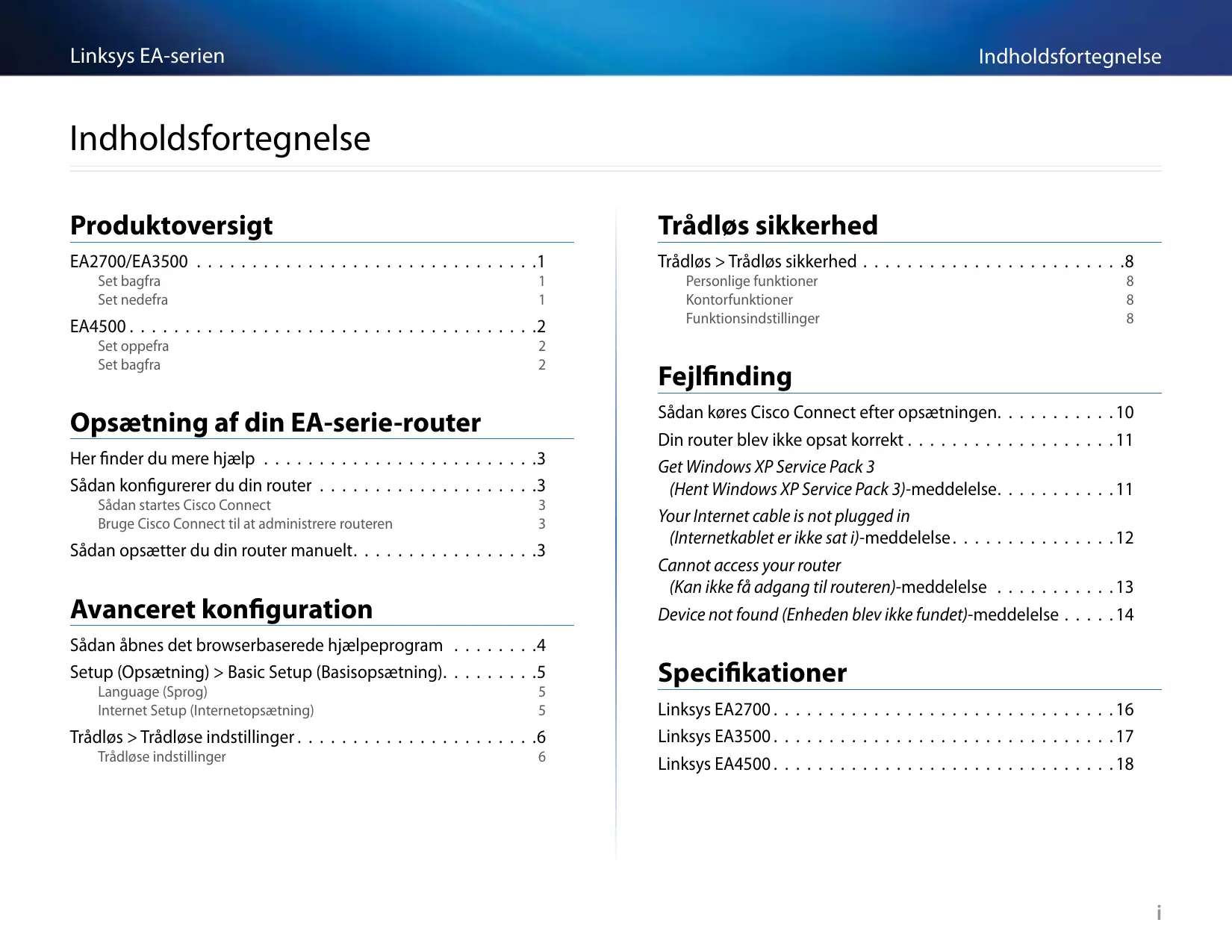
BRUGSANVISNING EA4500 LINKSYS
Opsætning af din EA-serie-router
Her finder du mere hjælp 3
Sādan konfigurerer du din router 3
Sàdan opsætter du din router manuelt. 3
Avanceret konfiguration
Sādan Ābnes det browserbaserede hjælpeprogram ...........................4
Setup (Opsætning) > Basic Setup (Basisopsætning). 5
Language (Sprog) 5
Internet Setup (Internetopsætning) 5
Tradlos >Trdlose indstlinger. 6
Tradlose indstlinger 6
Trådløs sikkerhed
Tradlos >Tradlos sikkerhed .8
Personlige Funktioner 8
Kontorfungtioner 8
Din router blev seks opsat korrekt 11
Get Windows XP Service Pack 3
(Hent Windows XP Service Pack 3)-meddeelse. 11
(Kan ikke få adgang til routeren)-meddeelse 13
Device not found (Enheden blev seks fundet)-meddeelse . . . . . 14
Specificationer
Linksys EA2700. 16
Linksys EA3500. 17
Linksys EA4500. 18
Produktoversigt
EA2700/EA3500
Set bagfra
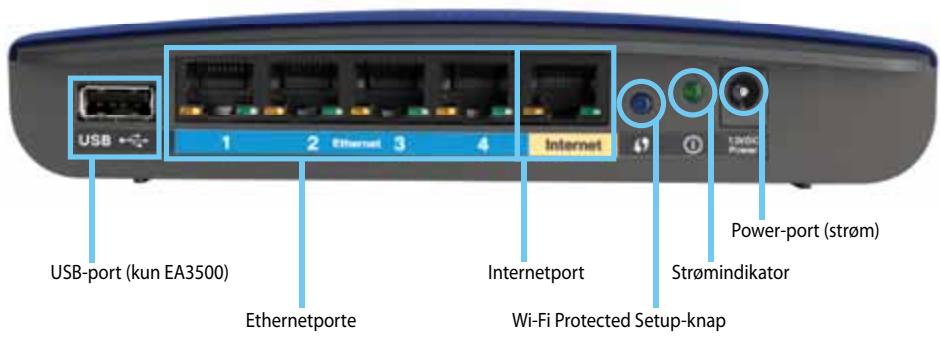
Routerens udseende kan variere
- USB-port (kun EA3500) - Slut et USB-drev tilijke port for nemt at deleagerplads med andre brugere på netværket eller internettet.
- Ethernetporte - Slut Ethernet-kabler (også kaldet netværskabler) tilppe Gigabit-porte (10/100/1000) med blå farvekode, og til andre Ethernet-netværskenheder med kabelforbindelse på netværket.
- Internetport - slut et Ethernet-kabel (også kaldet et netværks- eller internetkabel) til diesen port med gul farvekode og til dit modem.
Wi-Fi Protected SetupTM-knap - Tryk på这部分 knap for at konfigurere tradløs sikkerhed på netværksenheder med Wi-Fi Protected Setup. See "Tradløs sikkerhed" på side 8 for at få yderligere oplysninger.
- Strömindikator - Er tændt, på strømmen er tilsluttet og after vellykke Wi-Fi Protected Setup-tilslutning. Blinker langsomt under opstart, under firmwareopgraderinger og under en Wi-Fi Protected Setup-tilslutning. Blinker hurtigt, på der er fejl i Wi-Fi Protected Setup.
Power (strøm) - Slut den medfølgende strømadapter tilijke port.
FORSIGTIG
Brug kun den adapter, der blev leveret sammen med routeren.
Power-knap (strøm) - Tryk på | (tænd) for at tænde routeren.
Set nedefra
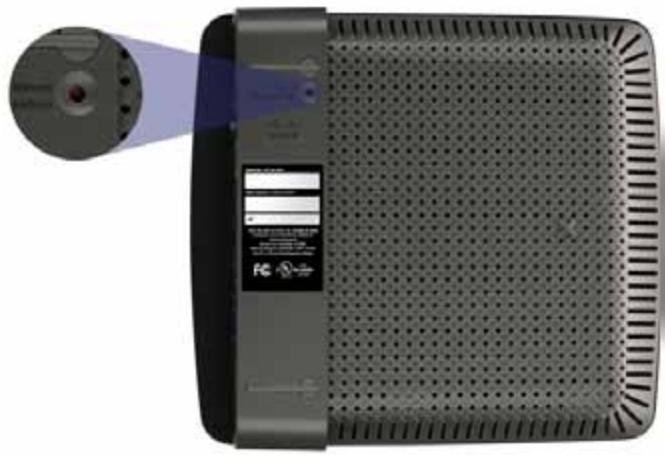
Routerens udseende kan variere
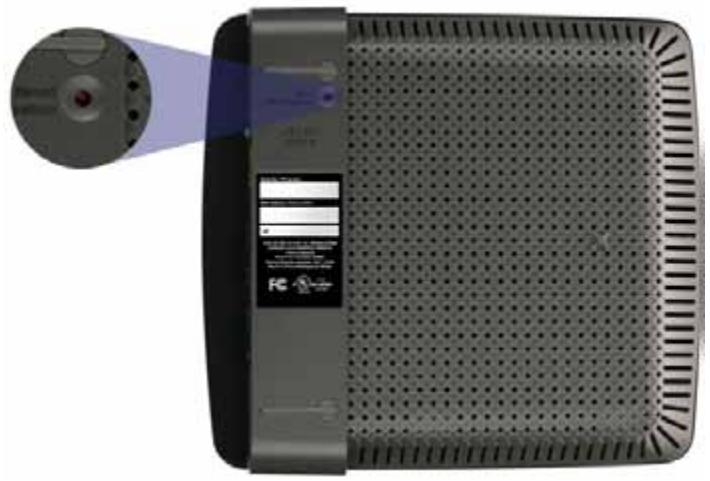
- Reset-knap (nulstil) - Tryk på这部分 knap, og hold den nede i 5-15sekunder (indtil portindikatorerneblinker samtidig) for at nulstille routeren til fabriksindstillingerne. Du kan ögå gendanne standardindstillingerne ved hjælp af det browserbaserede hjælpeprogram.
EA4500
Set opgefra
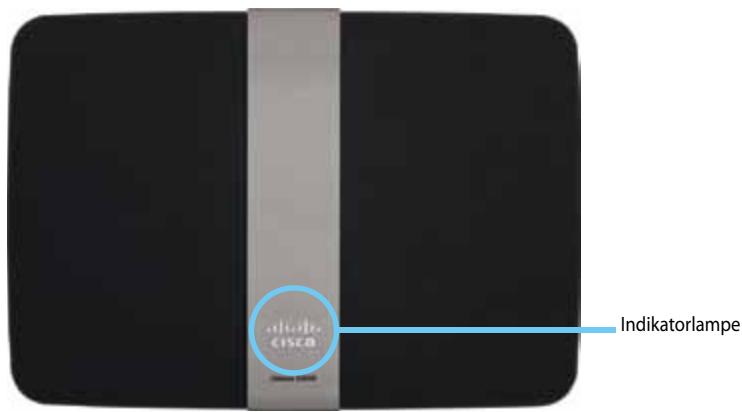
- Indikatorlampe - Er tændt,.nr strømmen er tilsluttet og after vellykke Wi-Fi Protected Setup-tilslutning. Blinker langsomt under opstart, under firmwareopgraderinger og under en Wi-Fi Protected Setup-tilslutning. Blinker hurtigt,(nr der er fejl i Wi-Fi Protected Setup.
Set bagfra
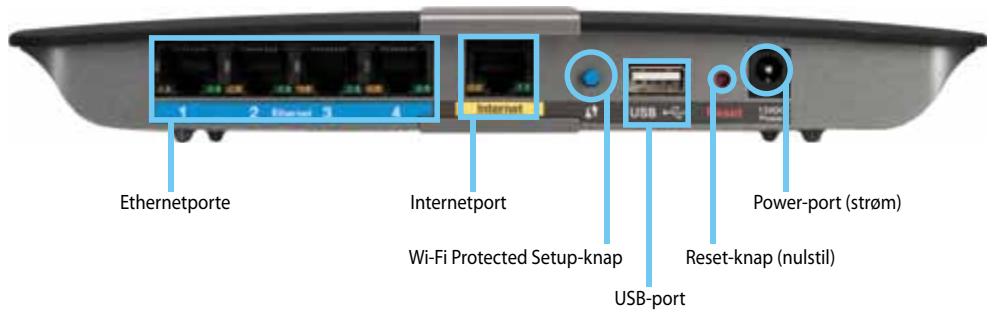
- Ethernetporte - Slut Ethernet-kabler (også kaldet netværskabler) tilppe Gigabit-porte (10/100/1000) med blå farvekode, og til andre Ethernet-netværksenheder med kabelforbindelse på netværket.
- Internetport - slut et Ethernet-kabel (også kaldet et netværks- eller internetkabel) til deutsche port med gul farvekode og til dit modem.
Wi-Fi Protected SetupTM-knap - Tryk på这部分 knap for at konfigurere tradløs sikkerhed på netværksenheder med Wi-Fi Protected Setup. Se "Tradløs sikkerhed" på side 8 for at få yderligere oplysninger. - USB-port - Slut et USB-drev tilijke port for nemyt at dele lagerplads med andre brugere på netværket eller internettet.
- Reset-knap (nulstil) - Tryk på这部分 knap, og hold den nede i 5-15 sekunder (indtil portindikatorerne blinker samtidig) for at nulstille routeren til fabriksindstillingerne. Du kan ögså gendanne standardindstillingerne ved hjælp af det browserbaserede hjælpeprogram.
Power (strøm) - Slut den medfølgende strømadapter tilijke port.
FORSIGTIG
Brug kun den adapter, der blev leveret sammen med routeren.
Power-knap (strøm) - Tryk på | (tænd) for at tænde routeren.
Opsætning af din EA-serie-router
Her finder du mere hjælp
Ud over denne brugervejledning kan du finde hjælp disse steder:
- Linksys.com/support (dokumentation, downloads, ofte stillede spørgsmål, teknik support, livechat, fora)
Hjælp til Cisco Connect (kør Cisco Connect, og klik på Learn More (Laesmere), hvor det er muligt) - Kontekstfølsom hjælp i det browserbaserede hjælpeprogram (abn hjælpeprogrammet, og klik på Help (Hjælp) i højre kolonne).
Sådan konfigurerer du din router
Den nemmeste og hurtigste måde at konfigurere routeren på er at køre opsætningssoftwaren til Cisco Connect.
Nårdukøropsætnings-cd'en,bliverCiscoConnect(routerensopsætningssoftware) automatisk installeret på computeren. Derefter kan du bruge Cisco Connect til at administrtere routeren.
BEMÆRK:
Hvis du mister opsætnings-cd'en, kan du downloade softwaren fra
Linksys.com/support.
Sàdan starter du Cisco Connect ∀rste gang:
- Læg cd'en i cd-ellerDVD-drevet.
- Klik på Set up your Linksys Router (Konfigurer din Linksys-router).
Hvis du ikke fãr vist dette:
-
Windows: Klik på Start, Computer, og dobbeltklik på cd-drevet og Opsætning-ikonet.
Mac: Dobbeltklik på cd-ikonet på skrivebordet, og dobbeltklik på Opsætning-ikonet. -
Følg vegledningen på skærmen for at fuldføre opsætningen af routeren.
Bruge Cisco Connect til at administrtrere routeren
Nár routeren er blevet sat op, og Cisco Connect er blevet installereret, kan du bruge Cisco Connect til at administrtere mange af routerens indstillinger, f.eks.:
Forbinde enheder til netværket
- Tested in internetforbindeses hastighed
Konfigurereforalldrekontrol
- Oprette gæstekonti
- Endre routerens navn og adgangskode
Sàdan opsætter du din router manuelt
Når du har sat routeren op med opsætningssoftwaren (findes på cd'en), er routeren klar til brug. Hvis du vil ændre de avancerede indstillinger, eller hvis softwaren ikke kører, skal du bruge routerens browserbaserede hjælpeprogram. Du kan få adgang til hjælpeprogrammet med en webbrowser på en computer, der er tilsluttet routeren. Se "Sådan abnes det browserbaserede hjælpeprogram" på side 4 for at få yderligere oplysninger om hjælpeprogrammet.
Avanceret konfiguration
Sādan Åbnes det browserbaserede hjælpeprogram
Du skal abne det browserbaserede hjelpeprogram for at fà adgang til visse avancerede indstillinger.
Sádan abnes det browserbaserede hjælpeprogram:
Abn en webbrowser på en computer, der er tilsluttet dit netværk, og gå til 192.168.1.1.
Routeren beder dig om et brugernavn og en adgangskode.
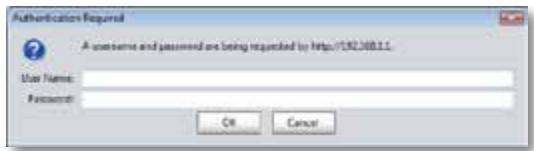
- Indtast brugernavn og adgangskode, og klik på OK. Hjælpeprogrammets hovedmenu Åbnes.
TIP
Hvis du konfigurerer din router=uden Cisco Connect, er routerens standard brugernavn og adgangskode admin.
Hvis du brugte Cisco Connect til at sætte routeren op, kan du se brugernavnet og adgangskoden ved at køre Cisco Connect og klikke på Router settings (Routerindstillinger).
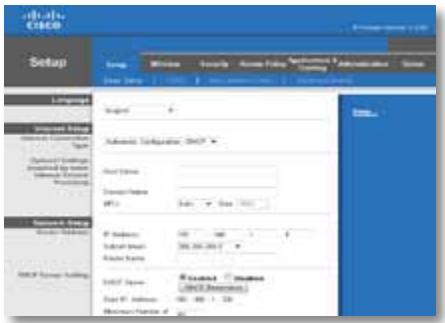
Setup (Opsætning) > Basic Setup (Basisopsætning)
Det feste skæmbillede, der vises, er Basic Setup (Basisopsætning). Her kan duændre routerens généelle indstillinger.
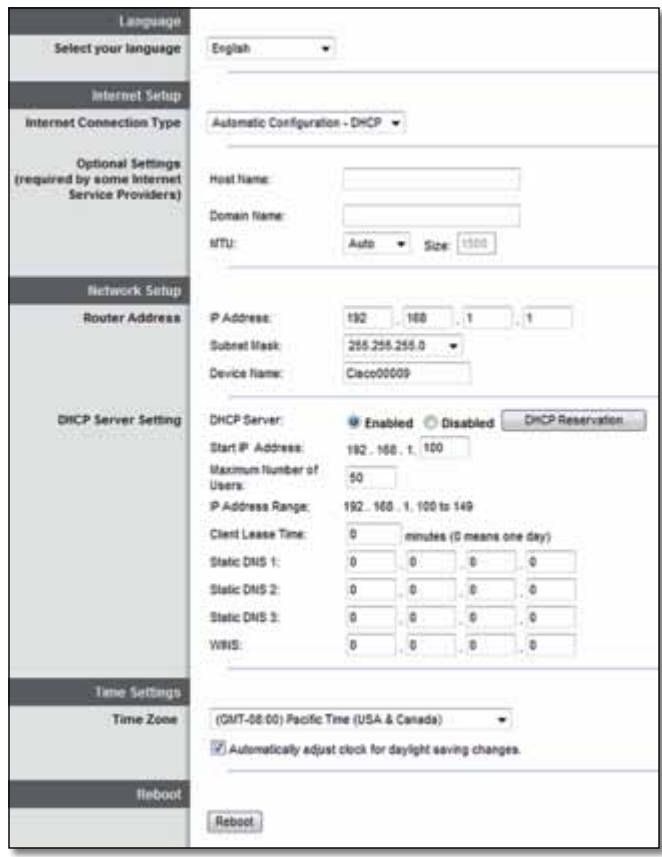
Language (Sprog)
Select your language (Vælg dit sprog) Hvis du vil bruge et andet sprog, skal du vælge det i rullemenuen. Sproget i det browserbaserede hjælpeprogramændres, fem sekunder after du vælger et andet sprog.
Internet Setup (Internetopsætning)
Afsnittet Internet Setup (Internetopsæting) konfigurerer routeren til din internet forbindelse. De flete af disse oplysninger kan fås fra din internetudbyder (ISP).
Internet Connection Type (Internetforbindelsestype)
Vælg den internetforbindelsestype, som din udbyder leverer, i rullemenuen. De tilgængelige typ er:
- Automatism konfiguration - DHCP
Fast IP - PPPoE
PPTP
L2TP
Bridge Mode
Automatic Configuration - DHCP (Automatisk konfiguration - DHCP)
Standardforbindelsestypen er Automatic Configuration - DHCP (Automatisk konfiguration - DHCP) (Dynamic Host Configuration Protocol). Du skal kun beholde standardindstellingen, hvis din ISP unterstotter DHCP, eller hvis du opretter forbindelse via en dynamisk IP-adresse. (Denne valgmulighed gælder normalt for kabelforbindelser).
Static IP (Fast IP)
Vælg Static IP (Fast IP), hvis du skal bruge en fast IP-adresse til at oprette forbindelse til internettet.
PPPoE
Hvis du har en DSL-forbindelse, skal du kontrollere, om din ISP bruger PPPoE (Point-to-Point Protocol over Ethernet). Hvis ja, skal du vælge PPPoE.
PPTP
PPTP (Point-to-Point Tunneling Protocol) er en tjeneste, der generelt anvendest til forbindelser i Europa. Hvis din PPTP-forbindelse understøtter DHCP aller en dynamisk IP-adresse, skal du vælge Obtain an IP Address Automatically (Hent en IP-adresse automatisk). Vælg Specify an IP Address (Angiv en IP-adresse), og konfigurer indstillingerne nedenfor, hvis du skal bruge en fast IP-adresse til at oprette forbindelse til internettet.
L2TP
L2TP (Layer 2 Tunneling Protocol) er en tjeneste, der generelt anwendes til forbindelser i Israel.
Connect on Demand (Tilslut after behov) aller Keep Alive (Oprethold)
Med valgmulighederne Connect on Demand (Tilslut after behov) og Keep Alive (Oprethold) kan du vælgge, om routeren kun opretter forbindelse til internettet after behov (praktisk, hvis din ISP opkræver betaling after tilslutningstid), eller om routeren altid skal ære tilsluttet. Vælg den ønskede valgmulighed.
Indstillingerne for tradløst netværk indstilles på dette skærmbillede.
BEMERK
Når du har sat det/de tradløse netværk op, skal du konfigurere indstillingerne for tradløs sikkerhed.
Trädlose indstillinger
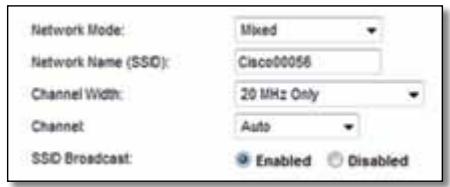
Network Mode (Netværkstilstand) Vælg de tradløse standarder, som netværket skal understotte.
- Mixed (Blandet) Hvis du har enheder med Trådløs-N (2,4 GHz), Trådløs-G og Trådløs-B i netværket, skal du beholde standardindstillingen Mixed (Blandet).
- Wireless-B/G Only (Kun Trådløs-B/G) Hvis du både har enheder med Trådløs-B og Trådløs-G (2,4 GHz) i netværket, skal du vælgge Wireless-B/G Only (Kun Trådløs-B/G).
- Wireless-B Only (Kun Trådløs-B) Hvis du kun har Trådløs-B-enheder, skal du vælgge Wireless-B Only (Kun Trådløs-B).
- Wireless-G Only (Kun Trådløs-G) Hvis du kun har Trådløs-G-enheder, skal du vælgge Wireless-G Only (Kun Trådløs-G).
- Wireless-N Only (Kun Trådløs-N) Hvis du kun har Trådløs-N-enheder (2,4 GHz), skal du vælge Wireless-N Only (Kun Trådløs-N).
- Disabled (Deaktiveret) Hvis du ikke har nogen enheder med Trådløs-B, Trådløs-G eller Trådløs-N (2,4 GHz) i netværket, skal du vælge Disabled (Deaktiveret).
BEMAERK
Hvis du har en Dual-band-router, kan du vælgge Mixed (Blandet), Wireless-A Only (Kun Trådløs-A), Wireless-N Only (Kun Trådløs-N) eller Disabled (Deaktiveret) for 5 GHz-bändet.
Hvis du er i tvivl om, hvilken tilstand du skal bruge, skal du beholde standardindstillingen, Mixed (Blandet).
Network Name (SSID) (Netværksnavn (SSID)) SSID (Service Set Identifier) er netværksnavnet, der deles af alle encheder i et trådløst netværk. Der er forskel på store og små bogstaver, og det må ikke vare længere end 32 tegn. Standardindstillingen er Cisco afterfulgt af de sidste 5 cîfre i routerens seriENUMmer, som stär på routerens underside. Hvis du brugte opsætningssoftwaren til installationen, sör standardnavnetændret til et navn, der er nemt at huske.
BEMAERK
Hvis du gendanner routerens fabriksindstellinger (ved at trykke på nulstillingsknappen eller fra skærmbilledet Administration >Factory Defaults (Fabriksindstellinger)), bliver standardnavnet gendannet. Skift netværksnavnet tilbage til det oprindelige navn, ellers skal du genoprette forbindelsen fra alle encheder i det trådløse netværk til det nye netværksnavn.
Channel Width (Kanalbredde) For optimal ydeevne i et netværk ved hjælp af enheder med Trådløs-B, Trådløs-G og Trådløs-N (2,4 GHz) skal du vælge Auto (Automatisch) (20 MHz eller 40 MHz). Hvis du ønsker en kanalbredde på 20 MHz, skal du beholde standardindstillingen, 20 MHz only (Kun 20 MHz).
Channel (Kanal) Vælg kanalen i rullelisten for netværk med Trådløs-B, Trådløs-G og Trådløs-N (2,4 GHz). Hvis du er i tvivl om, hvilken kanal du skal vælg, skal du beholde, Auto (Automatisch).
SSID Broadcast (SSID-udsendelse) Nár tradlõse klienter söger after tradlõse netværk at oprette forbindelse til i området, registerrer de det SSID, der udsendes af routeren. Hvis du vil udsende routerens SSID, skal du beholde standardindstillingen, Enabled (Aktiveret). Hvis du ikke ønsker at udsende routerens SSID, skal du vælgede Disabled (Deaktiveret).
Trådløs sikkerhed
| Sikkerhedsfunktion | Styrke |
| WPA2 Personal | Stærkest |
| WPA2/WPA Mixed Mode | WPA2: Stærkest WPA: Stærk |
| WPA Personal | Stærk |
| WEP | Basis |
Kontorfunktioner
Kontorfungtionerne er tilgängelige for netvark, der bruger RADIUS-server til validating. Kontorfungtionerne er stærkere end de personlige Funktioner, fordi WPA2 og WPA leverer kryptering, mens RADIUS leverer validating.
| Sikkerhedsfunktion | Styrke |
| WPA2 Enterprise | Stærkest |
| WPA2/WPA Enterprise Mixed Mode | WPA2: Stærkest WPA: Stærk |
| WPA Enterprise | Stærk |
| RADIUS | Basis |
Hvis du vælger WPA2/WPA Mixed Mode som sikkerhedstilstand, SKAL alle encheder i det trådløse netværk bruge WPA2/WPA og det samme adgangsudtryk.
Hvis du vælger WPA2 Personal som sikkerhedstilstand, SKAL alle enheder i det tradløse netværk bruge WPA2 Personal og det samme adgangsudtryk.
Hvis du vælger WPA Personal som sikkerhedstilstand, SKAL alle enheder i det trådløse netværk bruge WPA Personal og det samme adgangsudtryk.
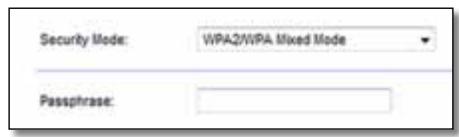
Passphrase (Adgangsudtryk) Indtast et adgangsudtryk på 8-63 tegn. Standardværdien er password. Hvis du brugte opsætningssoftwaren til installationen, er standardværdienændret til et unikt adgangsudtryk, som du kan finde ved at køre Cisco Connect og klikke på Router settings (Routerindstillinger).
Disse indstillinger bruges sammen med en RADIUS-server. (De bør kun bruges, nær en RADIUS-server er forbundet til routeren.)
NOTER
Hvis du vælger WPA2/WPA Enterprise Mixed Mode som sikkerhedstilstand, SKAL alle enheder i det trådlose netværk bruge WPA2/WPA Enterprise og den samme delte nøgle.
Hvis du vælger WPA2 Enterprise som sikkerhedstilstand, SKAL alle enheder i det trådlose netværk bruge WPA2 Enterprise og den samme delte nøgle.
Hvis du vælger WPA Enterprise som sikkerhedstilstand, SKAL alle enheder i det trådløse netværk bruge WPA Enterprise og den samme delte nøgle.

RADIUS Server (RADIUS-server) Indtast IP-adressen til RADIUS-serveren.
RADIUS Port (RADIUS-port) Indtast portnummeret til RADIUS-serveren. Standardværdien er 1812.
Shared Key (Delt nøgle) Indtast noglen, der deles af routeren og serveren.
Disabled (Deaktiveret)
Hvis du vælger at deaktivere tradløs sikkerhed, bliver du informeret om, at tradløs sikkerhed er deaktiveret, første gang du forsøger at få adgang til internettet. Du fær mulighed for at aktivere tradløs sikkerhed eller bekæfte, at du er klar over risikoen, men alligevel onsker at fortætte ut den tradløs sikkerhed.

Fejlfinding
Dette kapitel kan hjælpé dig med at lõse alminderlige opsætningsproblemer og oprette forbindelse til internettet. Ruterens cd indeholder Cisco Connect, routeropsætningssoftwaren, som gør det nemt at tilslutte netværksenheder, ændre routerindstellinger, kontrollere adgang for øester, aktivere foreldrekontrol og oprette forbindelse til internettet. Cisco Connect bliver øså installereret på computeren under opsætningen. Hvis Cisco Connect bliver forhindret i at fuldføre opsætningen, hjælpé dette kapitel dig med at &, frem til øsninger.
Du kan fã mere hjælp fra vores prisvindende support på linksys.com/support.
Sādan køres Cisco Connect after opsætningen
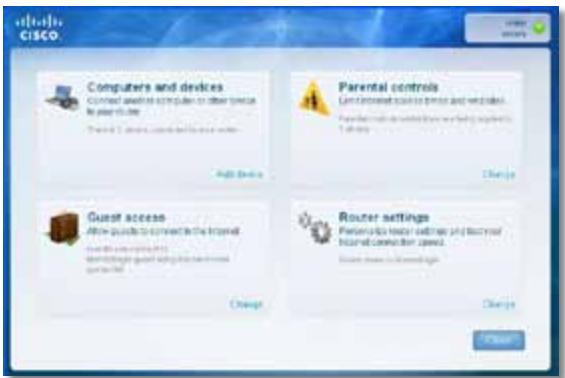
Nár du kører opsætnings-cd'en, bliver Cisco Connect automatisk installeret på computeren. Derefter kan du bruge Cisco Connect til at administrtere netværket.
Sàdan starter du Cisco Connect på en Windows-computer:
- Klik på Start, Alle programmer, og klik derefter på Cisco Connect.
Cisco Connects hovedmenu abnes.
Sàdan starter du Cisco Connect på en Mac OS X-computer:
Din router blev ikke opsat korrekt
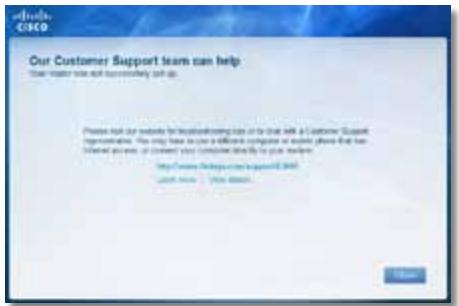
Hvis Cisco Connect/DDForte opsætningen, kan du prove følgende:
Tryk på Reset (nulstil)-knappen på routeren med en papirclips eller nål, og hold den inde i 5-15 sekunder. Kør derefter Setup-programmet på routerens cdigen.
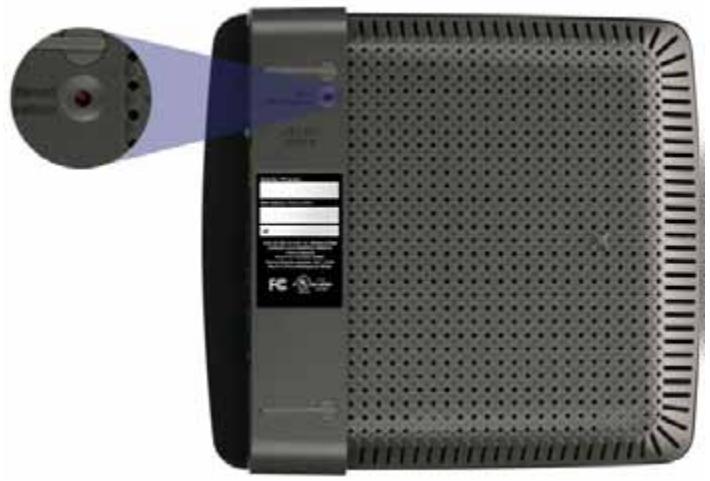

Routerens udseende kan variere
- Deaktiver midlertidigt computerens firewall (se instructktionen til sikkerhedssoftware for at fã hjælp), og kør derefter Setup-programmet pa routerens cdigen.
- Hvis du har en,anden computer,kan du bruge den til at kore Setupprogrammet pa routerens cdigen.
Get Windows XP Service Pack 3 (Hent Windows XP Service Pack 3)-meddeelse
På Windows XP-computere er Service Pack 3 nødvendig, for at Cisco Connect skal fungere. Hvis meddelelsen "Get Windows Service Pack 3" (Hent Windows Service Pack 3) vises,ær routeren sættes op forørste gang, skal du ffolgeppe fejlfindingstrin.
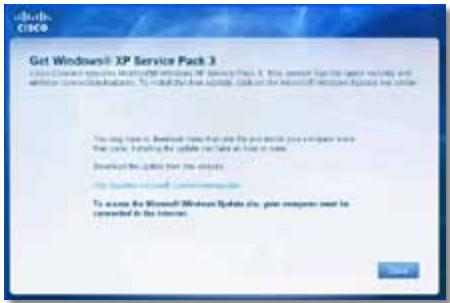
Hvis den Service Pack, der er installerer et øjeblikket, er øeldre end version 3, skal du downloade og installerere Service Pack 3.
TIP
Du kan bruge det medfolgende Ethernet-kabel til at slutte computerendirekte til dit modem for midlertidigt at oprette forbindelse tilinternettet og downloade den nodvendige Service Pack.
Sādan installerer du Service Pack 3:
- Klik på linket i Cisco Connect-fejlmeddelelsen, eller opret forbindelse til Microsoft Update-webstedet (update.microsoft.com/windowsupdate).
- Følg vegledningen på webstedet, eller kontakt Microsoft, hvis du har brug for yderligere hjælp.
- Nár du har downloadet og installereret Service Pack 3, skal du køre Setupprogrammet på routerens cd.
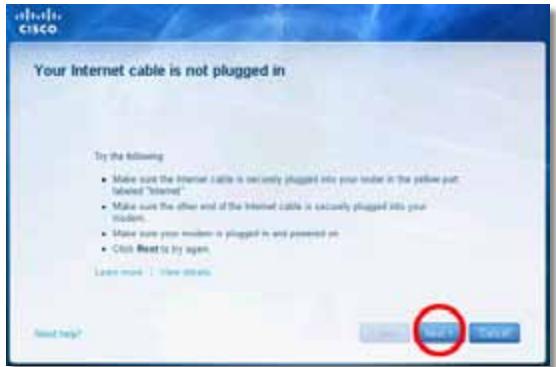
Your Internet cable is not plugged in (Internetkablet er ikke sat i)-meddeelse
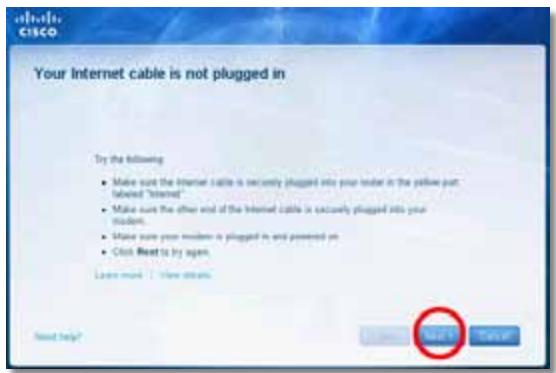
Hvis meddelelsen "Your Internet cable is not plugged in" (Internetkablet er/DD kat i) vises, nár du forsøger at sætte routeren op, skal du følge disse fejlfindingstrin.
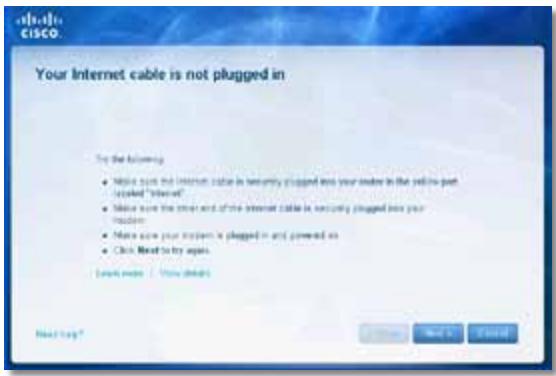
- Sørg for, at der er sluttet et Ethernet- eller internetkabel (eller et kabel som det, der fulgte med routeren) til den gule Internet-port bag på routeren og til den relevante port på dit modem. Denne port på modemmet er normalt mærket Ethernet, men kan ochå vare mærket Internet aller WAN.
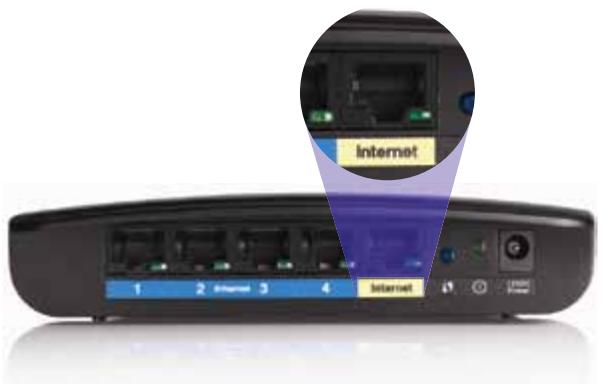
Routeren set bagfra
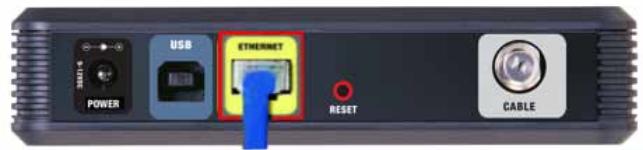
Kabelmodem set bagfra
- Sørg for, at modemmet er sluttet til strømmen og er tændt. Hvis der er en tænd/sluk-knap på det, skal du kontrollere, at den er sat på indstillingen ON (tændt) eller I.
- Hvis dit internet er en kabelforbindelse, skal du kontrollere, at kabelmodemmets CABLE (kabel)-port er sluttet til koaksialkabet leveret af din ISP.
Eller his vis dit internet er en DSL-forbindelse, skal du kontrollere, at DSL-telefonlinjen er sluttet til modemmets DSL-port.
- Hvis computeren tidyligere var sluttet til modemmet med et USB-kabel, skal du frakoble det.
- Vend tilbage til Cisco Connect-vinduet, og klik på Next (Næste) for at proveigen. Hvis vinduet allerede er lukket, skal du køre Setup-programmet på routerens cdigen.
Cannot access your router (Kan/DDadgang til routeren)-meddeelse
Hvis du ikke kan få adgang til routeren, fordi computeren ikke har forbindelse til netværket, skal du fölgdeppejlfindingstrin.

Du skal have forbindelse til dit eget netværk for at fá adgang til routeren. Hvis du i øjeblikket bruger en trådløs internetforbindelse, kan problemet vare, at du ved en fejl har oprettet forbindelse til et andet trådløst netværk.
Sādan retter du problemet på Windows-computere:
- Højreklik på tradløs-ikonet i proceslinjens meddelelsesområde på Windowsskrivebordet.
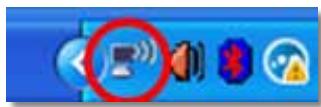
- Klik på Vis trådløse netværk, der er tilgængelige. Der vises en liste over tilgængelige netværk.
| Disable Status Repair |
| View Available Wireless Networks |
| Change Windows Firewall settings |
| Open Network Connections |
- Klik på dit eget netværks navn, og klik på Tilslut. I nedenstäende eksempel var computeren sluttet til et andet tradløst netværk med navnet JimsRouter. Navnet på Linksys E-serie-netværket i dette eksempel, BronzeEagle, vises som valgt.
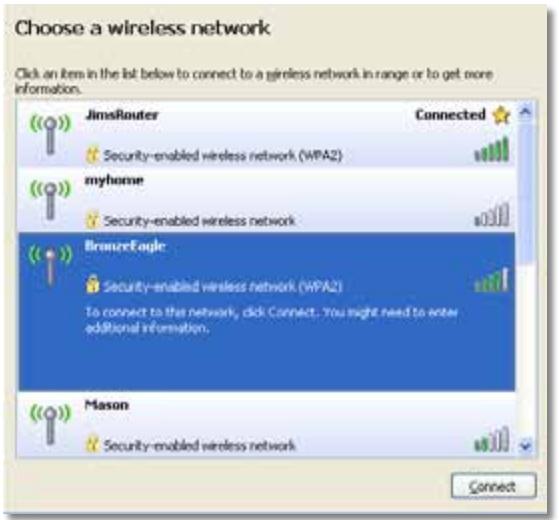
- Hvis du bliver bedt om at indtaste en netværksnøgle, skal du indtaste din adgangskode (sikkerhedsnøgle) i felterne Netværksnøgle og Bekræft netværksnøgle og derefter klikke på Tilslut.
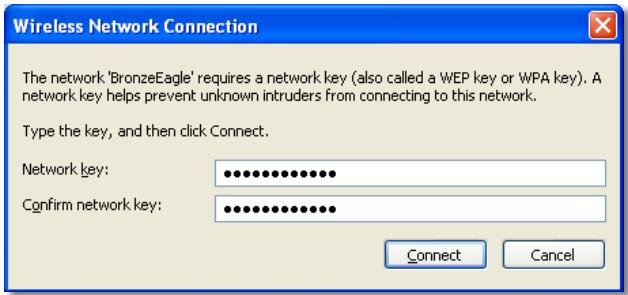
Computeren opretter forbindelse til netværket, og du bør nu=kunne fadgang til routeren.
Sādan retter du problemet på Mac-computere:
- Klik på AirPort-ikonet i menulinjen over st på skærmen. Der vises en liste over tradløse netværk. Cisco Connect har automatisk tildelt dit netværk et navn.
I nedenstäende eksempel var computeren sluttet til et andet tradløst netværk med navnet JimsRouter. Navnet på Linksys E-serie-netværket i dette eksempel, BronzeEagle, vises som valgt.
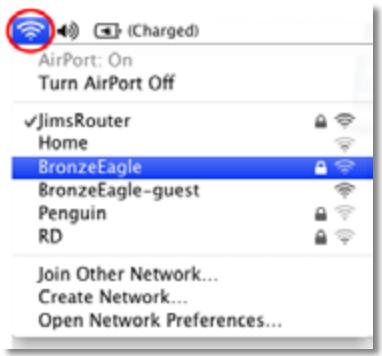
- Klik på navnet på det tradlõse netværk for din Linksys E-serie-router (BronzeEagle i eksemplet).
- Indtast adgangskoden til det tradløse internet (sikkerhedsnøglen) i feltet Adgangskode og klik derefter på OK.
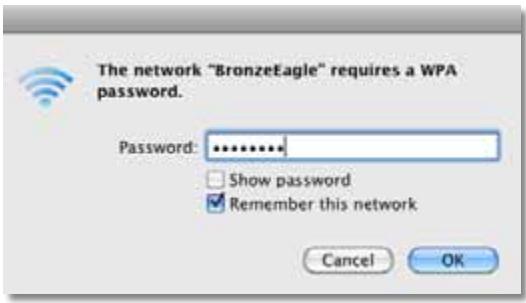
Device not found (Enheden blev/DD)meddeelse
Hvis meddelelsen "Device not found" (Enheden blev ikke fundet) blev vist, da du provede at tilslutte en netværksenhed (f.eks. en iPhone, iPod eller smartphone), skal du fölgse disse fejlfindingstrin.
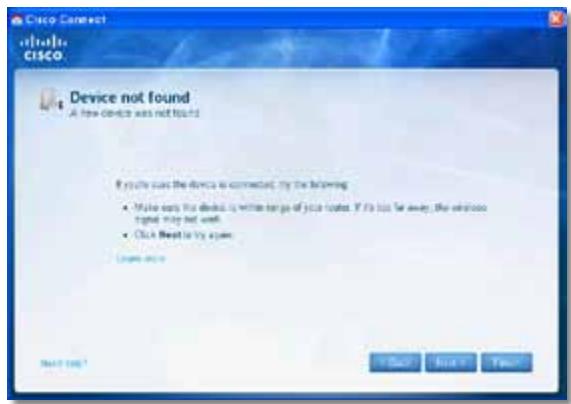
TIP
Flyt den tradlose enchantedaettere\rapourtenforatfaetstarkere signal under den forste opsæting. Store afstandegordetvanskeligere for routeren at registrere enchederne.
- Aktiver Wi-Fi-forbindelsen på den tradløse netværksenhed, og søg after navnet på dit tradløse netværk. Se i dokumentationen til enheden for at få hjælp.
BEMAERK
Den trådløse enhed skal understotte WPA/WPA2.
- Vaelg routerens netværksnavn på den tradløse enhed, og indtast adgangskoden (sikkerhedsnøglen).
- Klik på Next (Næste) i Cisco Connect.
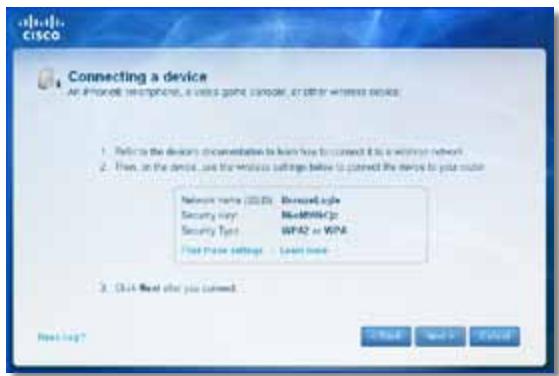
Eksempel: Find Wi-Fi-menuen på din smartphone eller en,anden tradløs enched, og søg after tilgængelige tradløse netværk. I dette eksempel, der bruger netværksoplysningerne fra Cisco Connect, der blev vist i forrige skærm bilede, skal du klikke på BronzeEagle.
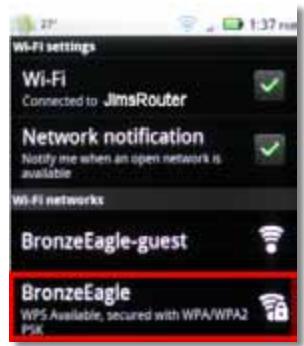
Android
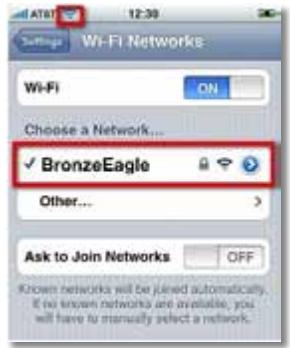
iPhone
- Indtast adgangskoden (sikkerhedsnøglen) oplyst af Cisco Connect. I dette eksempel er sikkerhedsnøglen B6eM9UkCjz.
BEMAERK
Der er forskel på små og store bogstaver i adgangskoden. Sørg for at indtaste bogstaverne i det rette format.
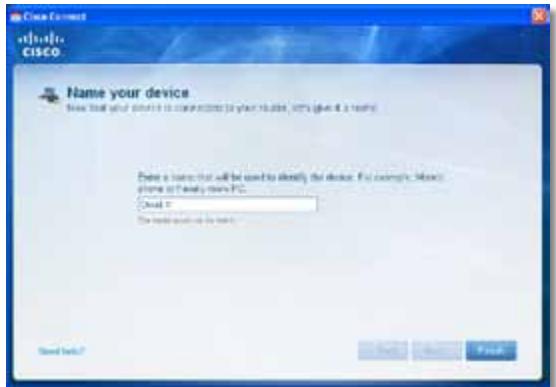
- När den trådløse enched er sluttet til dit trådløse netværk, skal du indtaste et navn på encheden i Cisco Connect og klikke på Finish (Udført).
Specificationer
Linksys EA2700
| Modelnavn | Linksys EA2700 |
| Beskrivelse | Dual-Band N600 Router with Gigabit |
| Modelnummer | EA2700 |
| Standarder | 802.11n, 802.11a, 802.11g, 802.11b, 802.3, 802.3u, 802.3ab |
| Antal antenner | 4 i alt, 2 interne antenner for hver 2,4 GHz og 5 GHz radiobånd |
| Aftagelig (j/n) | Nej |
| Switch-porthastighed | 10/100/1000 Mbps (Gigabit Ethernet) |
| Modulering | 802.11b: CCK, QPSK, BPSK 802.11g: OFDM 802.11a: OFDM 802.11n: BPSK, QPSK, 16-QAM, 64-QAM |
| Modtagelsesfølsomhed (typisk) | 2,4 GHz 802.11b: -90 dBm @ 11 Mbps 802.11g: -75 dBm @ 54 Mbps 802.11n 20 MHz: -73 dBm @ MCS15 802.11n 40 MHz: -70 dBm @ MCS15 5 GHz 802.11a: -72 dBm @ 54 Mbps 802.11n 20 MHz: -70 dBm @ MCS15 802.11n 40 MHz: -67 dBm @ MCS15 |
| Antenneforstærkning i dBi | 2,4 GHz: Antenne 1: ≤3,45 dBi Antenne 2: ≤2,46 dBi 5 GHz: Antenne 1: ≤4,41 dBi Antenne 2: ≤5,15 dBi |
| UPnP | Understøttet |
| Sikkerhedsfungtionaler | WEP, WPA, WPA2 |
| Sikkerhedsnøglebit | Op til 128-bit kryptering |
Miljo
| Mål | 174 x 190 x 28 mm (6,85" x 7,48" x 1,10") |
| Enhedens vægt | 297,7 g |
| Strøm | 12 V, 1 A |
| Certificeringer | FCC, IC, CE, Wi-Fi A/B/G/N |
| Driftstemp. | 0 til 40°C |
| Opbevaringstemp. | -20 til 60°C |
| Luftfugtighed ved drift | 10 til 80 % relativ luftfugtig ingen kondensering |
| Luftfugtighed ved opbevaring | 5 til 90%, ingen kondenser |
NOTER
Se cd'en, der blev leveret sammen med routeren, aller gå til Linksys.com/support for at få oplysninger om lovgivning, garanti og sikkerhed.
Specifikationerne kan ændres ut den forudgående varsel.
Maksimal ydeevne afldet fra IEEE Standard 802.11-specifikationer. Den faktiske ydeevne kan variere, bla. med hensyn til kapacitet for det tradlose netværk, datagennemløbshastighed, rækkevidde og dækning. Ydeevnen afhænger af mange faktorer, forhold og variabler, herunder afstanden fra access point'et, mængden af netværkstraifik, bygningsmaterialer og -konstruktion, det anvendte operativsystem, sammensætningen af de anvendte tradlõseprodukter, interferens samt andre ugunstige forhold.
Linksys EA3500
| Modelnavn | Linksys EA3500 |
| Beskrivelse | Dual-Band N750 Router with Gigabit and USB |
| Modelnummer | EA3500 |
| Standarder | 802.11n, 802.11a, 802.11g, 802.11b, 802.3, 802.3u, 802.3ab |
| Antal antenner | 6 i alt, 3 interne antenner for hver 2,4 GHz og 5 GHz radiobånd |
| Aftagelig (j/n) | Nej |
| Switch-porthastighed | 10/100/1000 Mbps (Gigabit Ethernet) |
| Porte | Internet, Ethernet (1-4), USB, Power (strøm) |
| Knapper | Reset (nulstil), Wi-Fi Protected Setup |
| LED'er | Power (strøm), Internet, Ethernet (1-4) |
| Modulering | 802.11b: CCK, QPSK, BPSK 802.11g: OFDM 802.11a: OFDM 802.11n: BPSK, QPSK, 16-QAM, 64-QAM |
| Modtagelsesfølsomhed | 2,4 GHz 802.11b: -87 dBm @ 11 Mbps (typisk) 802.11g: -77 dBm @ 54 Mbps (typisk) 802.11n (20 MHz): -72 dBm @ MCS15 (typisk) 802.11n (40 MHz): -69 dBm @ MCS15 (typisk) 5 GHz 802.11a: -74 dBm @ 54 Mbps (typisk) 802.11n 20 MHz: -67 dBm @ MCS23 (typisk) 802.11n 40 MHz: -64 dBm @ MCS23 (typisk) |
| Antenneforstærkning | 2,4 GHz (dipol-antenner) Antenne 1 ≤ 2,70 dBi Antenne 2 ≤ 3,70 dBi Antenne 3 ≤ 4,95 dBi 5 GHz (dipol-antenner) Antenne 1 ≤ 4,46 dBi Antenne 2 ≤ 3,23 dBi Antenne 3 ≤ 3,88 dBi |
| UPnP | Understøttet |
| Sikkerhedsfunktioner | WEP, WPA, WPA2 |
| Sikkerhedsnøglebit | Op til 128-bit kryptering |
| Understøtte fillagersystemer | FAT, NTFS og HFS+ |
| Miljø | |
| Mål | 170 x 25 x 190 mm (6,69" x 0,98" x 7,48") |
| Enhedens vægt | 326 g |
| Strøm | 12 V, 2 A |
| Certificeringer | FCC, IC, CE, Wi-Fi A/B/G/N, Windows 7 |
| Driftstemp. | 0 til 40°C |
| Opbevaringstemp. | -20 til 60°C |
| Luftfugtighed ved drift | 10 til 80% relativ luftfugtighed, ingen kondensering |
| Luftfugtighed ved opbevaring | 5 til 90%, ingen kondensering |
NOTER
Se cd'en, der blev leveret sammen med routeren, aller gå til Linksys.com/support for at få oplysninger om lovgivning, garanti og sikkerhed.
Specifikationerne kan ændres ut den forudgående varsel.
Maksimal ydeevne afledt fra IEEE Standard 802.11-specifikationer. Den faktiske ydeevne kan variere, bl.a. med hensyn til kapacitet for det tradløse netværk, datagennemløbshastighed, rækkevidde og dækning. Ydeevnen afhænger af mange faktorer, forhold og variabler, herunder afstanden fra access point'et, mængden af netværkstrafik, bygningsmaterialer og -konstruktion, det anvendte operativsystem, sammensætningen af de anvendte tradløseprodukter, interferens samt andre ugunstige forhold.
Linksys EA4500
| Modelnavn | Linksys EA4500 |
| Beskrivelse | Dual-Band N900 Router with Gigabit and USB |
| Modelnummer | EA4500 |
| Standarder | 802.11n, 802.11a, 802.11g, 802.11b, 802.3, 802.3u, 802.3ab |
| Radiofrekvens | 2,4 og 5 GHz |
| Switch-porthastighed | 10/100/1000 Mbps (Gigabit Ethernet) |
| Porte | Power (strøm), USB, Internet, Ethernet (1-4) |
| Knapper | Reset (nulstil), Wi-Fi Protected Setup |
| LED'er | Toppanel: Power (strøm) Bagpanel: Internet, Ethernet (1-4) |
| Antal antenner | 6 i alt, 3 interne antenner for hver 2,4 GHz og 5 GHz radiobånd |
| Aftagelig (j/n) | Nej |
| Moduleringer | 802.11b: CCK, QPSK, BPSK 802.11g: OFDM 802.11a: OFDM 802.11n: BPSK, QPSK, 16-QAM, 64-QAM |
| Modtagelsefsølsomhed | 2,4 GHz 802.11b: -87 dBm @ 11 Mbps (typisk) 802.11g: -77 dBm @ 54 Mbps (typisk) 802.11n: 20 MHz: -70 dBm @ MCS15 (typisk) 802.11n: 40 MHz: -66 dBm @ MCS15 (typisk) 5 GHz 802.11a: -74 dBm @ 54 Mbps (typisk) 802.11n: 20 MHz: -67 dBm @ MCS23 (typisk) 802.11n: 40 MHz: -64 dBm @ MCS23 (typisk) |
| Antenneforstærkning i dBi | 2,4 GHz (3 interne PIFA-antenner) PIFA 1 ≤ 3,31 dBi (højre) PIFA 2 ≤ 3,45 dBi (front) PIFA 3 ≤ 1,96 dBi (venstre) 5 GHz (3 interne PIFA-antenner) PIFA 1 ≤ 3,71 dBi (højre) PIFA 2 ≤ 3,60 dBi (front) PIFA 3 ≤ 4,27 dBi (venstre) |
| Understøtte filsystemer | |
| for lagringsenhed | FAT32, NTFS og HFS+ |
| UPnP | Understøttet |
| Sikkerhedsfunktioner | WEP, WPA, WPA2 |
| Sikkerhedsnøglebit | Op til 128-bit kryptering |
| Miljø | |
| Mål | 225 x 25 x 160 mm (8,86" x 0,98" x 6,30") |
| Enhedens vægt | 360 g |
| Strøm | 12 V, 2 A |
| Certificeringer | FCC, IC, CE, Wi-Fi a/b/g/n Windows 7, DLNA |
| Driftstemp. | 0 til 40°C |
| Opbevaringstemp. | -20 til 60°C |
| Luftfugtighed ved drift | 10 til 80% relativ luftfug ingen kondensering |
| Luftfugtighed ved opbevaring | 5 til 90%, ingen kondens |
NOTER
Se cd'en, der blev leveret sammen med routeren, eller gå til Linksys.com/support for at få oplysninger om lovgivning, garanti og sikkerhed.
Specifikationerne kan ændres ut den forudgående varsel.
Maksimal ydeevne afledt fra IEEE Standard 802.11-specifikationer. Den faktiske ydeevne kan variere, bl.a. med hensyn til kapacitet for det tradløse netværk, datagennemløbshastighed, rækkevidde og dækning. Ydeevnen afhænger af mange faktorer, forhold og variabler, herunder afstanden fra adgangspunktet, mængden af netværkstrafik, bygningsmaterialer og -konstruktion, det anvende operativsystem, sammensætningen af de anvende tradløseprodukter, interferens samt andre ugunstige forhold.
Besøg linksys.com/support for at fã prisvindende tekniisk support
Cisco, Cisco-logoet og Linksys er varemærker ell registerede varemærker tilhorende Cisco og/ell tilknyttede virksomheder i USA og andr lande. Der findes eniste over Ciscos varemærker paa www.cisco.com/go/trademarks. Alle andre varemærker nveint i dette dokument tilhorer deres respektive ejere.
Benutzerhandbuch
Inhalt
Produktübersicht
EA2700/EA3500 1
Rückseite 1
Unterseite 1
EA4500. 2
Oberseite 2
Rückseite 2
Velg den typen Internett-tilkobling du fär fra Internett-leverandøren din, på rullegardinmenyen. Dette er de tilgengelige typene:
Automatic Configuration - DHCP (Automatisch konfigurering - DHCP)
Static IP (Statisk IP)
- PPPoE
PPTP
L2TP
Bridge Mode
Automatic Configuration – DHCP (Automatisk konfigurering – DHCP)
Standardinnstillingenfortypelnternett-tilkoblingerAutomaticConfiguration-DHCP (Dynamic Host Configuration Protocol) (Automatisch konfigurering - DHCP). Behold standardverdien bare hvis Internett-leverandoren stotter DHCP ell er ur tilkoblet via en dynamisk IP-adresse. (Dette alternativet gjelder vanligvis for kabeltikoblinger.)
Static IP (Statisk IP)
Hvis du må bruke en fast IP-adresse for Å koble til Internett, velger du Static IP (Statisk IP).
PPPoE
Hvis du har en DSL-forbindelse, undersøker du om Internett-leverandøren bruker PPPoE (Point-to-Point Protocol over Ethernet). I SSA fall velger du PPPoE.
PPTP
PPTP (Point-to-Point Tunneling Protocol) er en tjeneste som stort sett bare er relevant for tilkoblinger i Europa. Hvis PPTP-tilkoblingen støtter DHCP aller en dynamisk IP-adresse, velger du Obtain an IP Address Automatically (Skaff en IP-adresse automatisk). Hvis du må bruke en fast IP-adresse for Å koble til Internett, velger du deretter Specify an IP Address (Angi en IP-adresse) og konfigurerer alternativene nedenfor.
L2TP
Hvis du ikke er sikker på hvilken modus du skal velge, beholder du standardinnstillingen Mixed (Blandet).
Hvis du velger Å deaktivere tradløs sikkerhet, blir du ved forste forsok på Å koble til Internett informert om at tradløs sikkerhet er deaktiviert. Du fär muligheten til Å aktivere tradløs sikkerhet eller bekrefte at du forstår risikoen, men likevel ønsker Å fortsette uten tradløs sikkerhet.

Feilsøking
Hvis Cisco Connect ikke fullførte installeringen, kan du prøve følgende:
- Bruk en binders eller näl til ä trykke på og holde innetilbaskestillingsknappen på ruteren i 5-15 sekunder, og kjør deretterinstalleringsprogrammet på den medfølgende CDen på nytt.
- Kontroller at modemet er koblet til strømmen, og slätt på. Hvis modemet har en strømbryter, kontROLLERer du at davon er satt til ON (På) eller I.
- Hvis du fär Internett via kabel, kontrollerer du at kabelmodemets CABLE -port (Kabel) er koblet til med koaksialkabelen fra Internett-leverandøren din.
Eller, hvis du fár Internett via en DSL-linje, konntroller at DSL-telefonkontakten er koblet til DSL-porten på modemet.
- Hvis du tidligere brukte en USB-kabel til Å kobleammen datamaskinen og modemet, mA du koble fra USB-kabelen.
- Gå tilbaker til Cisco Connect-vinduet, og klikk på Next (Neste) for Å prøve på nytt. Hvis vinduet allerede er lukket, kjörer du installeringsprogrammet på den medfølgende CDen på nytt.
Melding: Fär ikke tilgang til ruteren
Hvis datamaskinen kobler til nettverket, skal du nä fā tilgang til ruteren.
Slik fikser du problemet på en Mac-maskin:
- Gå til menylinjen overst på skjermen og klikk på ikonet for Airport. Det vises en liste over tradløse nettverk. Cisco Connect har tildelt nettverket ditt et navn automatisk.