
EA4500 - Бездротовий маршрутизатор LINKSYS - Безкоштовний посібник користувача
Знайдіть посібник до пристрою безкоштовно EA4500 LINKSYS у форматі PDF.




| Тип продукту | Дводіапазонний бездротовий маршрутизатор |
| Бренд | Linksys |
| Модель | EA4500 |
| Бездротові стандарти | 802.11n, 802.11a, 802.11g, 802.11b |
| Радіочастоти | 2,4 ГГц та 5 ГГц |
| Максимальна швидкість | До 900 Мбіт/с (N900) |
| Порти Ethernet | 4 порти Gigabit (10/100/1000) |
| Інтернет-порт | 1 порт Gigabit (жовтий) |
| Порт USB | 1 порт USB 2.0 для спільного доступу до сховища |
| Антени | 6 внутрішніх антен (по 3 на діапазон) |
| Кнопки | Скидання, Wi-Fi Protected Setup (WPS) |
| Бездротова безпека | WEP, WPA, WPA2 (особистий та корпоративний) |
| Керування | Через Cisco Connect або веб-утиліту (192.168.1.1) |
| Підтримувані файлові системи (USB) | FAT32, NTFS, HFS+ |
| UPnP | Підтримується |
| Розміри (Д x В x Ш) | 225 x 25 x 160 мм |
| Вага | 360 г |
| Живлення | 12 В пост. струму, 2 А (мережевий адаптер в комплекті) |
| Споживання електроенергії | Максимум 24 Вт |
| Робоча температура | від 0 °C до 40 °C |
| Робоча вологість | від 10 % до 80 % (без конденсації) |
| Обслуговування та чищення | Протирати м'якою сухою тканиною. Не використовувати хімічні засоби. |
| Безпека використання | Використовувати лише наданий адаптер. Не піддавати впливу вологи. |
| Запасні частини та ремонтопридатність | Немає деталей, що підлягають ремонту користувачем. Звертатися до технічної підтримки. |
| Загальна інформація | Гарантія та відповідність доступні на Linksys.com/support |
Часті запитання - EA4500 LINKSYS
Питання користувачів про EA4500 LINKSYS
0 питання про цей пристрій. Дайте відповідь на ті, що знаєте, або поставте власне.
Поставити нове питання про цей пристрій
Завантажте інструкції для вашого Бездротовий маршрутизатор у форматі PDF безкоштовно! Знайдіть свій посібник EA4500 - LINKSYS і поверніть собі контроль над електронним пристроєм. На цій сторінці опубліковані всі документи, необхідні для використання вашого пристрою. EA4500 бренду LINKSYS.
ПОСІБНИК КОРИСТУВАЧА EA4500 LINKSYS
e1i 1i i 1i 1i 1i 1i 1i 1i 1i 1i 1i 1i 1i
A.JIJI Lg>Lo!g
JgssjI JgssjI gssjI gssjI
:Windows pIi jI jI jI jI jI jI jI jI jI jI jI jI jI jI jI jI jI jI jI jI jI jI jI jI jI jI jI jI jI jI jI jI jI jI jI jI jI jI jI jI jI jI jI jI jI jI jI jI jI jI j

aeggJU Lc. JJI aaiLg bji. aeggJU JxLwUJ Ue j
2
Disable
Status
Repair
| Опця за зашита | Сида |
| WPA2 лічна | Най-cи联社 |
| WPA2/WPA смесен реким | WPA2: Най-cи联社 WPA: Си联社 |
| WPA лічна | Си联社 |
| WEP | Основна |
OΦnCHn onznn
3a MpeKn, KOnTO n3PON3BaT RADIUS cBpBbP 3a yOocToBepraBaHe, ca HAnuHn OoNCHn OIcHn. OoNCHnTe OIcHn Ca "no-CnHn" OT IInuHnTe, Tb' KaTo WPA2 nnn WPA ocNrypaBt KpInTnpaHe, dokato RADIUS ocNrypaBa yOocToBepraBaHe.
Hanaштуваня Марш用自己的Topa cepii EA
Ie MoXHa 3HaaHTn DoaTkoBIO DoBiKOBi MaTepiAIn . . . . . . . . . . . . . . . . . . . . . . . . . . . . . . . . . . . . .
Wireless > Wireless Settings (Бezдротовий 3В'язOK >
HaIaIHTyBaHn8 6e3IpOToBOrO 3B'ra3Ky). .6
HaanuTyBaHH6e3npoTOBOrO 3B'ay3ky 6
3axnct 6e3dpoTOBOrO 3B'ЯЗКу
Wireless (Бeздротовий 3В'яЗOK) > Wireless Security (Зхисье здротового 3В'яЗКу) ..... .8
IHyBiyalbHI MOxNIOBOCTI 8
KopnpaTnBHI MoJInBOCTI 8
HajauTuyBaHH npametpiB 8
Повідомлень Get Windows XP Service Pack 3
(ПOTрибна систema Windows XP Service Pack 3) 11
Повідомлень Device not found (Пристрин He 3найдано) . . . 14
Cneunphiakii
Linksys EA2700. 16
Linksys EA3500. 17
Linksys EA4500. 18
OgЯн Виробу
EA2700/EA3500
Bvrgla33aay
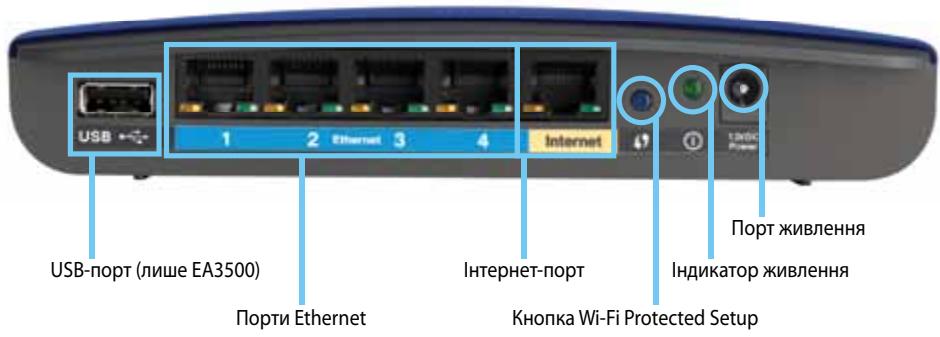
BunlaqMapuyn3aTopa Moke p3HnTnc
Hanaштуваня маршутузатора cepii EA
Дe можна 3найтп дожаTKOBi довідКOBi mATEPIAи
Kpim zuoro noci6nka KopncTyBaay, doBikobi MaTepiann MoxHa 3HaHTN B TaKnx pecypcax:
- Linksys.com/support (ДOKум entaiz,ЗаВантхeнг,ЗаПИТанн i BiДиОВiДi, texhiHa NiItpmKa,ЧА ДЯ СплкУвань В pealbHomy yaci, Фору m)
- Довідka Cisco Connect (Заунстсь Cisco Connect, a notim натуншт b «Дokладишe», якто takий пункт e)
- Довідka 3 урахуваннам контенту y службови поррамi, до пацюе у 6payзperi (відкрип'te службову порраму, a notim hatисить Help (Довідka) y CTOBПУКУ павору.)
Якінсталовати маршутузатор
Haipoctiu Ta HauBuau cnocio hctanlaui MapuyTu3aTopa - 3anyctntn cneiaibHy nporpamy Cisco Connect.
Як заунсту Cisco Connect
Koln 3anyckaetbcra IHCTaJIaIHH KOMNaKT-dIck, Cisco Connect (nporpama dIy IHCTaJIaIcII mappyTu3aTopa) abTOMaTHUHO BCTaHOBNIOeTbcra Ha KOMn'IoTeP. Notim 3a DOnomoroCISCO Connect MoXHa IerKo KepyBaTu MappyTu3aTopoM.
ПРИМITKA:
Y BUNaIky BTPaTI nICTaJIciHOrO KOMNaKT-DIcKa MoXHa 3aBaHTaKInTn nporpaMHe 3a6e3neueHHa 3i CTOpiHNk Linksys.com/support.
Uo6 3anyctntn Cisco Connect ynepwe:
- BCTABTe KOMnakT dnck y npuBid dny CD ch DVD.
- HATUCHITb Set up your Linksys Router (IHCTaJIIOBaTn MapuPyTu3aTop Linksys).
ЯкwoВи He 6aunTe TaKOrO nyHKTy:
- Y Windows HATNCiTb Nyck, Komn'ioTeP, a NOTIM DBiCi KJIaCHiTb DnCK KOMnakT-DmCka Ta 3HaayOK Setup (BCTaHOBneHH).
-
Y Mac Двічі Кlaцініт 3начok KOMпакт-ДиСka Ha poбочу CTоNi, a noTIM Двічі Кlaцініт 3начok Setup (BctaHOBleHH).
-
Дотримюочь iHCTpykcii Ha eKpaHi, BIKOHaITe iHCTaJIcIO MapшутузаTopa.
KepuTe cBoiM MapspTy3aTOPOM 3a DOnomorOo Cisco Connect
ПсIELI INCTaJIaIi MapuTyn3aTopa Ta BCTaHOBLeHnIy Cisco Connect 3a DonomorOIO Cisco Connect MoKHa Ierko KepyBaTu 6araTbMa npaMeTpAmn MapuTyn3aTopo, TAKIMN Jk:
Пдклоченя пистpoь Д do сбоі мерекi
Bunpo6yBaHHa WbNdkoCTi INTePheT-3'EnHaHH
HanaaTyBaHHa 6aTbKIBcBKO KOHTpOJIIO
HanautybaHHdoctyndIra roctei
3mHeHHHa3Bn MapwpyTu3aTopa Ta napoJIO
Як налaweВаТи МаршуТи3aTOp ВруЧу
IicIa IHCTaJIaIcII MapuTyN3aTopa 3a DonOMoIO cneuaJIbHOI nporpaMn (IIO HA KOMNaKT-DIcKy) MapuTyN3aTOp 6yIe rotOBn DO BIKOPNCtAHN. RaKIO BAM NOTPi6HO 3MiHITn Ioro Po3wUpeHi napameTp n abO JaKIO nporpaMa He 3aNyCKaETbcra, CKOpNCtaIteCn CnyJ6OBOIO nporpAmIo, IO npaioE y 6pay3epi, DIA MauPtyN3aTopa. Doctyn Do CnyJ6OBoI nporpaMn MoXHa OTPMATn 3a DonOMoIO Be6-6pay3epa Ha KOMn'IoTepi, iNkLIOueHOMy do MapuTyN3aTopa. DoklaHlSiy InΦopMaIIO npo BIKOpNCtAHN CnyJ6OBOI nporpaMn MoXHa 3HaNTB pO3dINI «AIC BiIDKpNTn CnyJ6OBy nporpaMn, IO npaioE y 6pay3epi» Ha CTOpIHci 4.
ДодаТКови Налаштування
Як Відкрпті сclyжбову порpaMu, до працюс у 6payзepi
Ioo6 OtpmaTn DoCTyn DoJeaknx DoaTkOBux HaJaTuBaHb, Notpi6Ho BiKpntu cnJx6OBy nporpaMy, 0o npaioe y 6pay3epi.
Ioo6 bivkprtn cnjx6oBy nporpamy, o npaioe y 6pay3epi:
- 3anyctitb Cisco Connect, y po3dihi HalaumybaHb MapupymuzamopahatncHtB Change (3miHTn), HaTNCHtB Advanced settings (Po3uipeniHaJauTByaHHa), a Notim - OK.
-a6o-
BidkpniTe Be6-6pay3ep Ha KOMNIOTePi, NiKlnOyeHOMy Do MepeKi, a NotIM BBeiTb aDpecy 192.168.1.1 Ta nepeiDiTb Do Hei.
MapuTn3atOp 3aNTaE im'KoPncTyBaVa ta napOJIb.
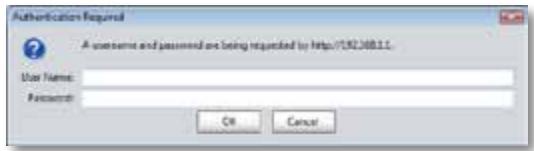
- BBeiItb im'ka KOpntyBaVa Ta npoIb, a Notim HAtncHITb OK. BiKpnEtbcra roJIOBHe MeHIO cIyX6OBoI nporpaMn.
ПИДКАЗКИ
Якuto Налашуваши Марштузатора 3дійсchioетбя 6e3 Викорпстання Cisco Connect,IM'я корисувача в napов 6удун admin.
JKIO JIHaJaIaIbTaBnHn MapIpyTu3aTopa BnKOpNCTOByETbcB Cisco Connect, im' KOpNcTuBaYa Ta npoJIb MoXHa IOniBnTncra, 3aNyctuBn Cisco Connect Ta HaTncHyBn Router settings (HaJaIaIbTaBnHn MapIpyTu3aTopa).
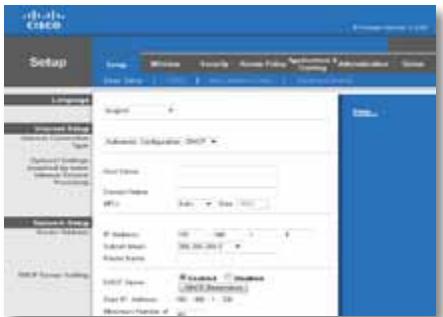
Wireless > Wireless Settings (Бeздротовий 3В'яЗOK > Налаштуваня 6eздротового 3В'яЗКу)
OchOBHI HalaWtBuHHa 6e3dpoTOBoi MepeKi BCTaHOBNIIOITbcra Ha cboMy ekpaHi.
ПРИМITKA
Пися налалувань 6e3дротою Мереки налалтуйе пааметри зхасу дя 6e3дротою З'яЗу.
Hanaштуваши 6e3дротового 3В'яЗКУ
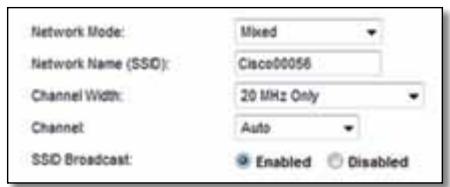
Network Mode (Pexim Mepexi) Bn6epiTb cTaHapTn 6e3dpoTOBoi po60tn, oioPiTpmyBaTmMyTbcra BaOIO Mepexeio.
- Mixed (3miuahn)ЯкwoВ mepexi ε npictpoi Wireless-N (2,4 T), Wireless-G Ta Wireless-B, 3aJIuTe 3HaueHnra 3a 3aMoBvBaHHm, To6To Mixed (3miuahn).
- Wireless-B/G Only (Лише Wireless-B/G) якло в мереки ε посточу як Wireless-B, tak i Wireless-G (2,4 Гц), виберіть Wireless-B/G Only (Лишe Wireless-B/G).
- Wireless-B Only (Пише Wireless-B) якто у вас лише писстpoi Wireless-B, виберіт b Wireless-B Only (Пише Wireless-B).
- Wireless-G Only (Лише Wireless-G) якzoу вас лише писто Wireless-G, виберіт b Wireless-G Only (Лише Wireless-G).
- Wireless-N Only (Лише Wireless-N) якzo у васлше писстpoi Wireless-N (2,4 Гц), виберить Wireless-N Only (Лише Wireless-N).
- Disabled (ВимкHEо) Рльно В мереки Нема пистоов Wireless-B, Wireless-G Та Wireless-N (2,4 Г), Виберпь Disabled (ВимкHEо).
ПРИMITKA
ЯкwoувасьохдIANa3OHNm МаршутNi3aTOp,ДЯДiana3OHy 5 ГИС можна ВибразиЗачЕня Мixed (Змihuан), Wireless-A Only (Лише Wireless-A), Wireless-N Only (Лишe Wireless-N) a6o Disabled (BиMKнeho).
Якwo Bn He BneBHeNi ⅢOTo TOrO,ЯknpeXm CnI Bd BkOpNCTOByBaTn, 3aJIiMtTe 3HaueHHra 3a 3aMOBcYBaHHaM,To6To Mixed (3MiuaHni).
Network Name (SSID) (Ha3Ba mepexi (SSID)) Service Set Identifier (SSID) - ce Ha3Ba mepexi, lo BnKOpNCTOBvBaTmMeTbcra Bcima npncstpOIMN b 6e3dpoTobii mepexi. Y Ha3Bi BpaxOByETbcra perictp CmBOJIB, i Ha3Ba MaE cKlaDaTncr He 6ilbH iIX i32 KlaBiaTpyHnx CmBOJIB. 3a 3amOBuyBaHHaM CE CNOBO Cisco 3 OCTAHIMN 5 uDpaAMn cepiHoro Homepa MapuTy3aTopa, kMIMoKHa3HaTn Ha MapuTy3aToPI 3HN3Y. Jkso BCTaHOBLeHHa BnKOHyBaJIoCRA DOONOMOrIO CpeuaJIbHOI pOrpAmn TO Ha3By Mepexi 3a 3amOBuyBaHHa 3MiHeHO Ha HA3By, lo IerKO 3anaM'TOBYETbcra.
ПРИMITKA
Якшо ВіДИНБИТи 3aВОДСБКI HanaштуВання ДПл МаршуТиЗАТОпа (HATNICKAHHЯМ KHOПКИ Reset (СкДдань)abo 3a ДОПOMORЮЕ КраHA Administration (AdMInicmpyBaHnR) >Factory Defaults (3aBODcKi HanaumyBaHnR)),ДЯ Na3Bn Мерекi 6уDE NOВЕРHENo 3HaueHnR 3a 3aMOBчYBaHnRМ. ПOBepHITb BvIXIDHe 3HaueHnR ДПЯ Na3Bn Мерекi,abo Bam DoBeTeTbCЯHOBO pIdKlIQUaTи Bci npICSTpoI B 6e3ДрOToBIМерекidoМерекi 3 HOBIOu H3BOIO.
Channel Width (Ширпа Каналу) Дд забзенин Найкраши В мереки, до висьостове писстpoi Wireless-B, Wireless-G ta Wireless-N (2,4 Г), висьп Auto (20 MHz or 40 MHz) (Авто (20 МГ a6o 40 МГ). Добширпа Каналу сановILA 20 МГ, залишто Занченина 3a, тою 20 MHz only (Лше 20 МГ).
Channel (KaHaJI) Bn6epiB kaHaJI i3 po3KpUbHOrO cInsCKy dIra po6OtN b MepeXi Wireless-B, Wireless-G ta Wireless-N (2,4 TgU). JaKIo Bn He BnEbnHei 0oTo TOR, KaHaJI cIi Bn6paTn, 3aIIuIte 3NaueHn8 3a 3aMoBuBaHNm, TO6To Auto (ABTO).
SSID Broadcast (Перетаа SSID) Коли Клі entи В 6e3dpoTobii мерекi вконуватимут пошульноi 6e3dpoToboi мерекi, у6 prinсднатсяdo Hei, вявлгатиmetь сssID, уo петдаeТбсmaшртузаторom. u6 SSIDMapшутпзатopa петдаыВС, залшte 3нayчehня 3a 3amOByBaHHЯM, to6ToEnabled (YbIMKHeHo).Яко петдаыВС SSID mapшутпзаторе He notpi6ho, b6epritb Disabled (ВИМКHeHo).
3axnct 6e3dpoTOBOrO 3B'Я3Ky
Wireless (Бeздротовий 3В'яЗOK) > Wireless Security (Зхисьездротового 3В'яЗКу)
HanaTuBaHHa 3axnCTy Bu3HaauoTb 3axnCT Baushx 6e3dpoTOBnx MepeK. MapuTy3aTop niTpmye Taki moKJInBOcTI 3axnCTy 6e3dpoTOBoro 3b'3ky: WPA2/WPA Mixed Mode (3miuaHn peKm WPA2/WPA), WPA2 Personal (WPA2 iNDbiJaIbHo), WPA Personal (WPA iNDbiJaIbHo), WPA2/WPA Enterprise Mixed Mode (3miuaHn peKm WPA2/WPA dny niDnpnEmCTb), WPA2 Enterprise (WPA2 dny niDnpnEmCTb), WPA Enterprise (WPA dny niDnpnEmCTb), ta WEP. (WPA - ce Wi-Fi Protected Access (3axnueHn doCTyn Wi-Fi). WEP - ce Wireless Equivalent Privacy (Be3dpoToBa eKBiBaJIeHTNa cekpeTHicTb).
Iинвідуальни можлівоcti
| Варiant зхисту | НадийнICTь |
| WPA2 Personal (WPA2 indinviidaльно) | Найсильниши |
| WPA2/WPA Mixed Mode (3mihuаши реким WPA2/WPA) | WPA2: найсильниши WPA: сильни |
| WPA Personal (WPA iIndinviidaльно) | Сильни |
| WEP | Базови |
KopnpaTbHIMOxJIbBOcTi
KopnpaBnBm MoJInBocTi DoctynHm JnpeX, 0u BnKOpNCbYIOb CepBep RADIUS nabTeHTnΦikaQ. KopnpaBnBm BapiaHTn 3axNCTy HadiiHiwi 3a iHNBiyaJIbHi, ockIbKn WPA2 a6o WPA 3a6e3neUe UnΦpyBaHHa, a RADIUS 3a6e3neUe ABTeHTnΦikaIio.
| Варiant зхисту | Надійність |
| WPA2 Enterprise (WPA2 за підприпімств) | Найсільnéшій |
| WPA2/WPA Enterprise Mixed Mode (3mішаши реким WPA2/WPA за підприпімств) | WPA2: наісільnéшій WPA: сільnéшій |
| WPA Enterprise (WPA за підпriпімств) | Сільnéшій |
| RADIUS | Баазовий |
Hanaштуваши паамер党支部
WPA2/WPA Mixed Mode (3miшаний реким WPA2/WPA), WPA2 Personal (WPA2 iндиВiДуально), WPA Personal (WPA iNdiVBiДуально)
PIMMITK
Якто дя Security Mode (peжиму 3axиctу) obpaTN 3haueHnWPA2/WPA Mixed Mode (3miшану peжIM WPA2/WPA), kOжен пистрий у 6e3dpoTobi Мерекi MAE BnKOpncToBvBaTn WPA2/WPA ta odHaKOBy iDeHTNФikauiHy phpa3y.
Якто за Security Mode (peхиму захисту) образи захочь WPA2 Personal (WPA2 iндивідуально), кожен писрий у 6eздротовій мерекі MAЕ виковостовыbatи WPA2 Personal (WPA2 iндивідуально) та оданоку щideHTифіказину Фразу.
Якто дя Security Mode (peжиму 3axиctу) образи знayенна WPA Personal (WPA iHdNbIyajbHo), кожен писчтей y 6e3dpoTobii Мерекi MAС ВИКОпсТовыВати WPA Personal (WPA iHdNbIyajbHo) ta odнakOBу iDEHTnФіаційHy Фразу.
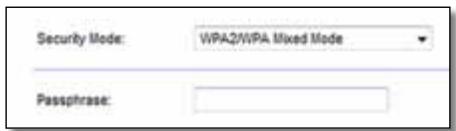
Passphrase (IeHTnΦiKauiHa φpa3a) BBeiItb iEHTnΦiKauiHy φpa3y 3 8-63 CmBOLIB. 3a 3aMOBcYBaHHaM ce napoIb. JKIo oHCTaJIaCIO BIKOHyBaIacra 3a DOnOMOrOIO cneiaIbHorO nporpamHoro 3a6e3neueHnR, To 3NaeHnR 3a 3aMOBcYBaHHaM 3MiHeNo Ha yHikAly Hpy eHTNΦiKauiHy fpa3y, Aky MoXHa 3HaIITn, 3anyCTNbSi Cisco Connect, a notim HATncHbUu Ruter settings (HaJauTbVbHHa MapspTytn3aTopa).
WPA2/WPA Enterprise Mixed Mode (3miiushnien pexim WPA2/WPAДЯ пidprncmctb),WPA2 Enterprise (WPA2ДЯпдрncmctb),WPA Enterprise (WPAДЯпдрncmctb)
Liz BapiaHTn BnKOpNCTOByETbCz y3rOJxHeo 3 cepBepOM RADIUS. (BOH MaOTb BnKOpNCTOByBaTcA,IIuSeIaKIOcePBPERADIUSpiIckIIOueHoDoMapspTytn3aTopa.)
ПРИМITКI
Якто дя Security Mode (peхиму захосту) образи зсанени WPA2/WPA Enterprise Mixed Mode (3Miшаний реким WPA2/WPA對於 пдрпсемтб), кожен писчри у 6e3дротови мереши MAЕ Використовати WPA2/WPA Enterprise Mixed Mode (3Miшаний реким WPA2/WPA對於 пдрпсемтб) ta odнakobи спльни Клиоч.
Якwo Дя Security Mode (pexmy 3axncTy) o6paTn 3aueHnWPA2 Enterprise (WPA2 dny niDnpneMCTB), kOKeH npicptpiy y 6e3dpoToBiМерекi MAe BnKOpncTObYBaTn WPA2 Enterprise (WPA2 dny niDnpneMCTB) Ta ODAKOBn cnilbHn KJIou.
Якто дя Security Mode (peжиму 3axиctу) образи зачени WPA Enterprise (WPA за пдрпсмтВ), кожен пспстрий у 6e3дротови мереки MAС ворочьвати WPA Enterprise (WPA за пдрпсмтВ) ta odнakobи спльни Ключ.
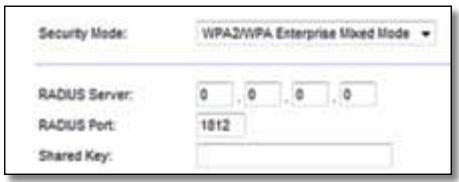
RADIUS Server (CepBep RADIUS) BVeIDITb IP-aDpeCy cepBepa RADIUS.
RADIUS Port (Порт RADIUS) В蜱іть Homep поту сөрөра RADIUS. 3a 3amOBчыBaHHЯm ce 1812.
Shared Key (CπiJIbHn KJIIOU) BBeDiITb CπiJbHn dIa MapuTyI3aTopa Ta cepBepa KJIIOU.
Disabled (BumkHeHo)
Jkso Bn6paTn BapiaHT BmKHeHHa 3axNCTy 6e3dpoTOBOrO 3B'3Ky,piD qac neploi cnpo6n BnITn B lntepHET 3'ABNTcR NOBIOMLeHHra npo Te, 0o 3axNCT 6e3dpoTOBOrO 3B'3Ky BmKHeHO. Bynde HadaHO MOxJIuBicTB yBIMKHyTN 3axNCT 6e3dpoTOBOrO 3B'3Ky a6oPiTbepnTu, 0o BN POzymiTe pN3nKn, aJe BCE ODoHO xOueTe npoOBxHnTo p6OTo 6e3 3axNCTy 6e3dpoTOBOrO 3B'3Ky.

ДоаТКOBу ДОПOMORY можна OТРИМати у с lyжбі підтprIMKи Kліentів, ВідміченіпізHOMaHITINHMи HaROpOДами, за aʌdpecoIо linksys.com/support.
Як заустити Cisco Connect піся=inстаяцii
Koln 3ayncKaeTbCn iHctaJIaIHH N KOMNaKT-DnCK, Cisco Connect aBtOMaTHo BCTaHOBJIOEbCn Ha KOMN'IOTeP. Notim 3a DonomoroO Cisco Connect MoXHa JERKO KepyBaTu MepeKeIo.
Ioo6 3anyctntu Cisco Connect Ha komn'otepi i3 cnctemoio Windows:
2.Дичі кlaцніть 3нauOK Cisco Connect.
MapшутузаТор He Вдалося успішно iHCTаJIIOВaTи
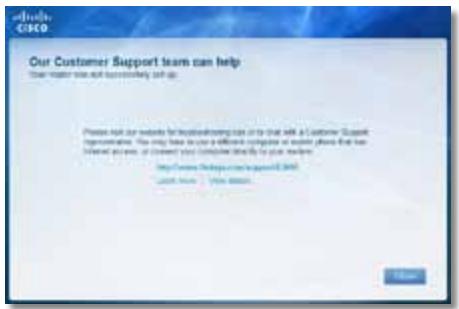
Jkuo nporpami Cisco Connect He Bdaioce BVKohatn iHctaIciIO, MoXHa cnpo6ybatn take:
- Ckpinkoio a6o ⅦnInbKOIO HaTnCHiB Ha MapwpyTu3aTopi KhoNkY Reset (CknDaHHa Ta yTpmyTe ii npotraom 5-15 cekyH, notim iue pa3 zanyctitb nporpaMy Setup (BCTaHOBNeHHa HA KOMNaKT-DnCKy Do MapwpyTu3aTopa.
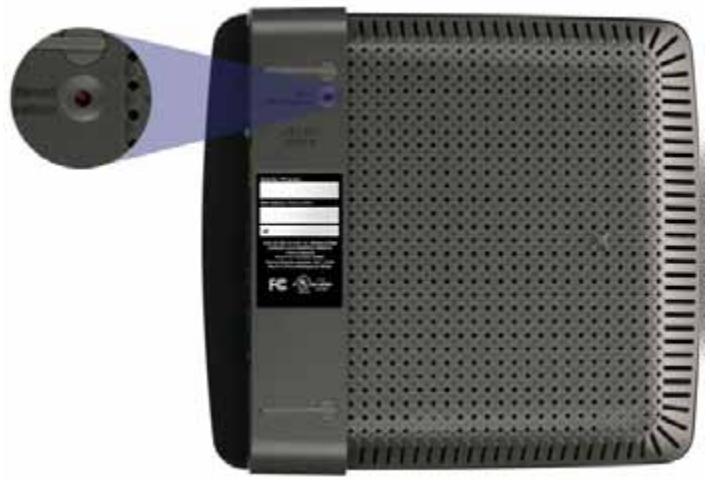

Bunla mapupytnaTopa moke pi3nncs
TmMuaCObO BmKHiB 6paHmayep (MepeXeBn 3axnChn ekpaH) CBOROMcNIOTePa (BkazIBKn MoXHa 3HaHTB INCTpyKuI Do HbOrO), NOTIM iue pa33aNyctITb npOrpamySetup (BCTaHOBHeHHa) HA KomnAKT-DnCKy DOpMaPspTyN3aTopa.
- YKIoOy BAcE iHsiN KOMnIOTep,CKOpNCaTaeiHsiNIM KOMnIOTepOM IaI3aNyCSky nporpaMn Setup (BCTaHOBLeHH) Ha KOMnAKT-DiNCKy Do MapuTy3aTopa.
Повідомлень Get Windows XP Service Pack 3 (Потрибна систema Windows XP Service Pack 3)
Ha komn'ioTepax i3 cncTeMoIO Windows XPДЯpo6ToCISCO Connect Heo6xIDHe OHOBLeHRe Service Pack 3.Якpo nID yac nepWoRo BCTaHOBLeHRe 3'YBIAETbcra NOBiOIMLeHRe «Get Windows Service Pack 3》(Iotpi6Ha cncTeMa Windows XP Service Pack 3),ВиКоHAnteTaki KpOKn dЯВuripiSeHRe np06IeMn.
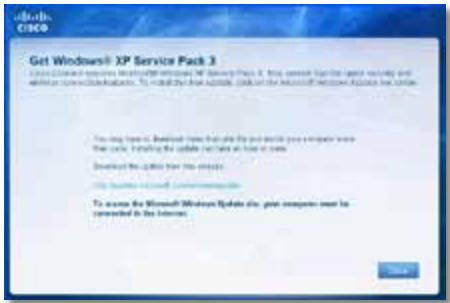
Як soo BCTaHOBNeHa Bepcia Service Pack capiwa 3a Bepciu 3, Heo6xio 3aBaHTaxuTu BA TcTaHOBtN Service Pack 3.
ПИДКАЗKA
IIO6 TImuacobo NiKJIIOUHTNcI Do IHTepHeTy Ta 3aBaHTaXITn Service Pack NOTPI6HOI Bepi, MoXHa cKOpNCtATncr Ka6eJEM Ethernet i3 KOMPJIeKty DnI PiKJIIOUeHn8 6e3NocepeHbO Do MOdemy.
Повідомлени Your Internet cable is not plugged in (Иntер在网络-кабел не підknюецno)
KIO nIac cnpoBn BCTaHOBHeHHaMapwpyTn3aTopa 3'YBnEbCn NOBIOMHeHHN 'Your Internet cable is not plugged in》(InTepeHET-Ka6eJb He niKluOeHo), BIKOHaTe TaKi KpOKn IJI BnpiUeHH np6JeMn.
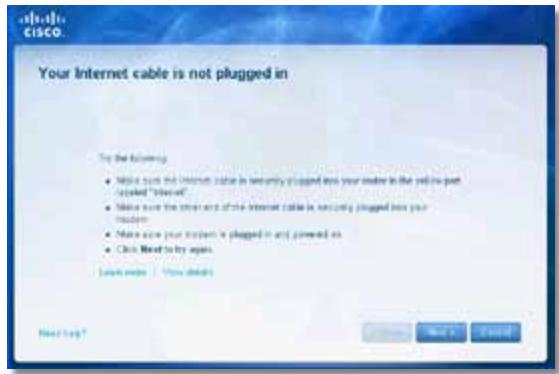
Uo6 Bvpiuntn npo6nemy:
- Пееконайся сю о Inteprnet-кабел ab60 ka6elen Ethernet (чи takи кабел, як тои, сю потуразом i3 маршутstatorom) надінно підклічedo до жовтоу поту Internet (Inteprnet) заду на маршутstatori тdo Відповідно поту на мodyемi. Сөлөрт на мodyемi заычayн noЗнayaetbся як Ethernet,鉴定 takож моче назИВATССЯ Internet ab60 WAN.
Повідомленья Device not found (Пристрий не зhaïдени)
Плд чсроби підклочень Мержево рпсстpoю (тakoro як iPhone, iPod, смарфон) 3'явгется nobiДOMлени «Device not found» (Прсстрий не зhaидино), виконы тaki кроки ду виришени пробlemn.
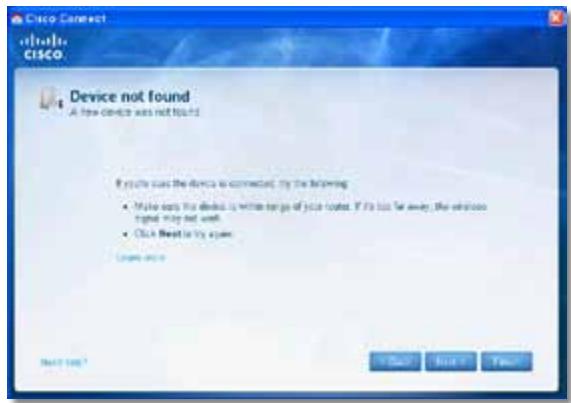
ПИДКАЗKA
IiO6 NiJ cac noaTkoBoi iHctanlaicii cnHaj 6yB cnlbHiuM, Nomicitb CBOi 6e3IpoTOBi npictpoi npoyu i3 MappyTu3aTopoM. Ha BeJIkNx BiIcTaHx MappyTu3aTopy cKnadHiue BnRByTN npIcTpoi.
| Ha3ba moDéni | Linksys EA2700 |
| Опис | Dual-Band N600 Router with Gigabit |
| Homep moDéni | EA2700 |
| Стандэрп | 802.11n, 802.11a, 802.11g, 802.11b, 802.3, 802.3u, 802.3ab |
| Кльбiktь сHTEN | Всворо 4, 2 Внуtrішіх сHTEN дія кожно dіа пазону радіочагТТа 5 Пц |
| Можлівість від'\'етнінny | Hemа€ |
| Швідість поту | |
| перемікача | 10/100/1000 M6/c (Gigabit Ethernet) |
| Мо的命运а | 802.11b: CCK, QPSK, BPSK 802.11g: OFDM 802.11a: OFDM 802.11n: BPSK, QPSK, 16-QAM, 64-QAM |
| Чутливість prійому (Tиюво) | 2,4 Пц 802.11b: -90 dBm дія 11 M6/c 802.11g: -75 dBm дія 54 M6/c 802.11n 20 Мц: -73 dBm дія MCS15 802.11n 40 Мц: -70 dBm дія MCS15 5 Пц 802.11a: -72 dBm дія 54 M6/c 802.11n 20 Мц: -70 dBm дія MCS15 802.11n 40 Мц: -67 dBm дія MCS15 |
| Підсіліеніа NTENиВ dBi | 2,4 Пц: АNTehа 1: ≤3,45 dBi АNTehа 2: ≤2,46 dBi 5 Пц: АNTehа 1: ≤4,41 dBi АNTehа 2: ≤5,15 dBi |
| UPnP | Підtrіріму\'еться |
| Функци зaxисту | WEP, WPA, WPA2 |
| Розрд клоча зхисту | do 128-розрдногошифруваиму |
| Зовни сhi Ф akтори | |
| Розмірі | 174 x 190 x 28 мм(6,85" x 7,48" x 1,10") |
| Bara віroduсы | 197,7 r |
| Жівілінія | 12 B, 1 A |
| Сер'tифіказii | FCC, IC, CE, Wi-Fi A/B/G/N |
| Temпература ekсплuyатцii | bіd 0 do 40°C |
| Temпература збэріганья | bіd -20 do 60°C |
| Волorісті під час | |
| ekсплuyатцii | bіd 10 do 80% bіdноchoі ВОЛOROST6e3 кONDENCSATU |
| Волorісті під час | |
| 3бэріганья | bіd 5 do 90%, 6e3 кONDENCSATU |
ПРИМITКI
IhΦopMaζιO ΜΟΟ HOpMaTnBnX ὁKγMεHπΙΒ, rapaHTi Ta 3axNCTy MOxHa 3NaɪTN Ha KOMnAκT-ДИСКУ, ξΟ NOCTaUaΕΤbCЯ 3 MapшуТиЗaTOPOM, a60 3a aʌdpecoYO Linksys.com/support.
CneuΦiKaui MoKyTb 3miHOBaTncb 6e3 nOpeJxehn.
Показник мakсимальноюшвдковiodиВ3ЯTO 3i спeцhikaци IEEE Standard802.11.ФактунашвдковiodиМожеЗмюВатись, nponyckha 3dathicTB6e3dpoToboi Мереки, nponyckha 3dathicTB kaну петдачданx,ДIANa3OH Ta NOKpTTЯ MOKyTB 6yTuMeHшIMN.ШвдковiodяЗалжгьВIDбагаBoxфakTopiB,yMOВТa 3MInHHx,y TOMуЧИСЛВIDCTaHI BIDTOUKNdoCTuNy,HaBAHTaJKeHЯВ Мереки, matepiJIbTa KOHcTpyKciB6ydIbI,onepaizhoCnCTeMn, KOM6iHaCiII pRcSTpoIBДЯ6e3dpoTobORO 3B'ra3Ky,pepeShkoJ Ta iHux HecnpryaTlNBvX yMOB.
Linksys EA3500
| Ha3Ba moDéni | Linksys EA3500 | |
| Опис | Dual-Band N750 Router with Gigabit and USB | |
| Homep moDéni | EA3500 | |
| Стандэрп | 802.11n, 802.11a, 802.11g, 802.11b, 802.3, 802.3u, 802.3ab | |
| КíлькICTь аNTен | Всворо 6, 3 Внуtrішіх аNTен дlya кожного діа пазону радіочагот 2,4 Гц та 5 Гц | |
| МожлівICTь від'\'етнія | Hemае | |
| ШвідікICTь поту | ||
| пөрөмікача | 10/100/1000 M6/c (Gigabit Ethernet) | |
| Порто | Итэрпет, Ethernet (1-4), USB, жів-- Кнорки | Reset (Скіданні), Wi-Fi Protected Setup |
| Світlio'dюн | Жів-- Моуліція | 802.11b: CCK, QPSK, BPSK 802.11g: OFDM 802.11a: OFDM 802.11n: BPSK, QPSK, 16-QAM, 64-QAM |
| ЧутливICTь пriйому | 2,4 Гц 802.11b: -87 dBm дlya 11 M6/c (тунов) 802.11g: -77 dBm дlya 54 M6/c (тунов) 802,11n (20 Мц): -72 dBm дlya MCS15 (тунов) 802,11n (40 Мц): -69 dBm дlya MCS15 (тунов) 5 Гц 802.11a: -74 dBm дlya 54 M6/c (тунов) 802.11n 20 Мц: -67 dBm дlya MCS23 (тунов) 802.11n 40 Мц: -64 dBm дlya MCS23 (тунов) | |
| Підсіліеній аNTенi | 2,4 Гц (дипольній аNTенi) Аntehа 1 ≤ 2,70 dBi Аntehа 2 ≤ 3,70 dBi Аntehа 3 ≤ 4,95 dBi 5 Гц (дипольній аNTENi) Аntehа 1 ≤ 4,46 dBi Аntehа 2 ≤ 3,23 dBi Аntehа 3 ≤ 3,88 dBi | |
| UPnP | Підtrіріму\'еться |
| Функци захисту | WEP, WPA, WPA2 |
| Розрев Клича захисту | do 128-розрев Кличediшфрувашия |
| Плдтумka Файтохи систем пам'ятí | FAT, NTFS та HFS+ |
| Зовнишни Ф akтори | |
| Розимірі | 170 x 25 x 190 мм (6,69" x 0,98" x 7,48") |
| Bara вroduбу | 326 г |
| Жавеленя | 12 B, 2 A |
| Серг骞дацii | FCC, IC, CE, Wi-Fi A/B/G/N, Windows 7 |
| Температура ekсплuyaатцii | Вid 0 до 40°C |
| Температура збэригань | Вid -20 до 60°C |
| Волorісты під час ексылayaатцii | Вid 10 до 80% Відноchoі ВОлогості, 6e3 конденисту |
| Волorісты під час збэригань | Вid 5 до 90%, 6e3 конденисту |
ПРИМITКИ
IhΦopMaζιO ΜΟΟ HOpMaTnBnX ὁKγΜeHTiB, ΓαρaHTi Ta 3axNCTy MoxHa 3NaTn Ha KOMπaKT-DιNCKy, Μι ΣοΤaçaεΤbÇa 3 MapψPyTn3aTopOM, a60 3a aΔρεcoIo Linksys.com/support.
CneuΦikaui MoKyTb 3mHIOBaTnc6 be3 nonepdKeHHa.
Показник мakсимальноишвдковiodи ВЗЯТО 3i спесифikaций IEEE Standard 802.11. Фактунашвдковiodя може зminюватсь, поруckнад ЗдатнICTб 6e3dpoTOBOМереки, поруckнад ЗдатнICTь Каналу поедаqui Дани, дIANa3OH Ta NOKPITТМожутБ 6уTN Meншими.Швдковiodя ЗALEЖИТВ BID 6araTbOx ФakTopIB, yMOВ ТАЗMHINx, у TOMу чиси ВIDCTAHI BID TOUKN DOCTUY, habaHTaXKeHня В Мереки, мateriptaIIВ та конструкци 6ydɪBл, оретаин HoCиСтЕМ, KOM6INAQUII рincstpoIB ДЯ 6e3dpoTOBOrO 3B'ЯЗКУ, пereшковд ТИshnx HecnprnATnVBx yMOB.
Linksys EA4500
| Ha3Ba moDéni | Linksys EA4500 |
| Опис | Dual-Band N900 Router with Gigabit and USB |
| Homep moDéni | EA4500 |
| Стандэрп | 802.11n, 802.11a, 802.11g, 802.11b, 802.3, 802.3u, 802.3ab |
| Радiocастота | 2,4 ta 5 Г汞 |
| Швидасты потуperemпача | 10/100/1000 M6/c (Gigabit Ethernet) |
| Порту | Живлення, USB, Intер在网络, Ethernet (1-4) |
| Кногки | Reset (Скuidанн), Wi-Fi Protected Setup |
| Свитлodюdn | Верхая панень:Живлення3адна панень;Inter在网络, Ethernet (1-4) |
| Кльькость сanteн | Всбого 6, 3 Виуtrшни рал Кожного diapanaону радiocастот 2,4 Г汞 ta 5 Г汞 |
| Можлбісты від'еддань | Hemае |
| Моулэцii | 802.11b: CCK, QPSK, BPSK802.11g: OFDM802.11a: OFDM802.11n: BPSK, QPSK, 16-QAM, 64-QAM |
| Чутлбісты ралійOMU | 2,4 Г汞802.11b: -87 dBm дlya 11 M6/c (Туново)802.11g: -77 dBm дlya 54 M6/c (Туново)802.11n: 20 М汞: -70 dBm дlya MCS15 (Туново)802.11n: 40 М汞: -66 dBm дlya MCS15 (Туново)5 Г汞802.11a: -74 dBm дlya 54 M6/c (Туново)802.11n: 20 М汞: -67 dBm дlya MCS23 (Туново)802.11n: 40 М汞: -64 dBm дlya MCS23 (Туново) |
| Підсілінney ралійВ bDi | 2,4 Г汞 (3 Виуtrшни рал РЕни PIFA)PIFA 1 ≤ 3,31 dBi (праворуч)PIFA 2 ≤ 3,45 dBi (с老人家)PIFA 3 ≤ 1,96 dBi (ліворуч)5 Г汞 (3 Виуtrшни рал РЕни PIFA)PIFA 1 ≤ 3,71 dBi (праворуч)PIFA 2 ≤ 3,60 dBi (с老人家)PIFA 3 ≤ 4,27 dBi (ліворуч) |
| Пидтумka Файловин систем ддя наковичвача | FAT32, NTFS ta HFS+ |
| UPnP | Пидтумуэрься |
| Функцii зхису | WEP, WPA, WPA2 |
| Розрев ключа зхису | do 128-розревогошифрувашия |
| Зовни Ф akтори | |
| Розмірі | 225 x 25 x 160 мм (8,86" x 0,98" x 6,30") |
| Bara виробу | 360 r |
| Живленners | 12 B, 2 A |
| Сертофікцii | FCC, IC, CE, Wi-Fi a/b/g/n, Windows 7, DLNA |
| Temпeparatura ekсплuyатцii | Віd 0 до 40°C |
| Temпeparatura збэриганнaya | Віd -20 до 60°C |
| Волorіст b під час ekсплuyатцii | Віd 10 до 80% Відноchoі ВОЛOROC 6e3 конденSATу |
| Волorіст b під час збэриганna | Віd 5 до 90%, 6e3 конденSATу |
PIMITKU
IhΦopMaζιO ΜΟΟ HOpMaTbHnX ὁKμMeHTiB, rapaHTi Ta 3axnty MoxHa 3NaɪTn Ha KOMπaKT-ДИСКУ, ξΟ NOCTaçaΕΤbCЯ 3 MapшуТиЗaTOPOM, a60 3a aʌpεcoU Linksys.com/support.
CneuΦikaui MoKyTb 3miHOBaTncb 6e3 nonepdKeHHa.
Показник максимальноюшвидковiodыВЗЯTO 3i спeцифikaций IEEE Standard802.11.Фактунашвидковiod може 3миюватись, поруckна здаитб 6e3дротово мереки, поруckна здаитсь Каналу пeredаqui данх,дIANa3OHТа NOКРИТУ можутб 6уTN Meншими.Швидковiod залжпь ВID 6ага时报х ФakторIB,уMOВ т 3MinHHx,y TOMUчSCIb BIDTOCTAHI BID TOUCHN DOCTUY,habaHTaxkeHЯ B MEpeksi, matepialib T a KOHCTpykciB 6ydIBn, onepaizhoICNTeMn, KOM6ihaцii ристоев Дя 6e3дрOTOBOrO 3B'ЯЗKY,пereшкоД т iHux HecnpnaTlNBvX yMOB.
3aBtaiTe Ha linksys.com/support, 06 oTpMaTu TexHicHy niTpMky, BiMiueHy uCJIeHNHMn HaRopOdaMn

Cisco, Iorotin Cisco Ta Linksys e ToprobMn Mapkam a6o 3apecctpobAHmnpToprobMn Mapkam KOMpani Cisco Ta/a6o ii doipHX KomnHy CUSA ta iHnx KpaHax. Cnscok Toprobx Mapok Cisco MoKHa 3aHtN 3a apecoO www.cisco.com/go/trademarks. Yci iHsi ToprobMapKn, 3raHani B cObmy DOKyMeHTi, HalejXb BiDIOBIMn BlaChnKaM.
Huong dan su dung
MucIuc
Tóng quán sán phám
EA2700/EA3500 1
Măt sau 1
Măt dáy 1
EA4500. 2
Măt进展情况 2
Măt sau 2