
E2500 - Бездротовий маршрутизатор LINKSYS - Безкоштовний посібник користувача
Знайдіть посібник до пристрою безкоштовно E2500 LINKSYS у форматі PDF.



| Тип продукту | Просунутий дводіапазонний бездротовий маршрутизатор N |
| Бренд | Linksys |
| Модель | E2500 |
| Бездротові стандарти | 802.11n, 802.11a, 802.11g, 802.11b |
| Діапазони частот | 2,4 ГГц та 5 ГГц |
| Кількість антен | 4 внутрішні антени (по 2 на діапазон) |
| Порти Ethernet | 4 порти Gigabit (10/100/1000) + 1 порт Інтернет |
| Порт USB | Ні (модель без USB) |
| Кнопки | Reset, Wi-Fi Protected Setup™ |
| Бездротова безпека | WEP, WPA, WPA2 (особистий та корпоративний) |
| MAC-фільтрація | Так |
| UPnP | Підтримується |
| Розміри (Д x Ш x В) | 225 x 35 x 180 мм |
| Вага | 452 г |
| Живлення | 12 В постійного струму, 1 А (адаптер живлення входить до комплекту) |
| Робоча температура | 0 °C до 40 °C |
| Робоча вологість | 10-80 % відносної вологості без конденсації |
| Догляд та очищення | Від'єднайте живлення, чистіть м'якою сухою тканиною. Не використовуйте хімічні засоби. |
| Запчастини | Адаптер живлення, Ethernet-кабель (входять до комплекту). Запчастини доступні на linksys.com/support. |
| Ремонтопридатність | Скидання до заводських налаштувань через кнопку Reset або веб-інтерфейс (192.168.1.1). Технічна підтримка на linksys.com. |
| Загальна інформація | Гарантія та нормативні вимоги: див. компакт-диск, що входить до комплекту, або linksys.com/support. |
Часті запитання - E2500 LINKSYS
Питання користувачів про E2500 LINKSYS
0 питання про цей пристрій. Дайте відповідь на ті, що знаєте, або поставте власне.
Поставити нове питання про цей пристрій
Завантажте інструкції для вашого Бездротовий маршрутизатор у форматі PDF безкоштовно! Знайдіть свій посібник E2500 - LINKSYS і поверніть собі контроль над електронним пристроєм. На цій сторінці опубліковані всі документи, необхідні для використання вашого пристрою. E2500 бренду LINKSYS.
ПОСІБНИК КОРИСТУВАЧА E2500 LINKSYS
e1i 1i i 1i 1i 1i 1i 1i 1i 1i 1i 1i 1i 1i
A. JLLJ LgLg
JyLwUJgogglnss 1i: aalalal aS, bIbIaio nSjA jB. dGJy Jgoggl U LaaJI gZrJcN e alisio aSLW8 aS, bIbIaio nSjLaRf. IJIe cii
:Windows pIi jI jI jI jI jI jI jI jI jI jI jI jI jI jI jI jI jI jI jI jI jI jI jI jI jI jI jI jI jI jI jI jI jI jI jI jI jI jI jI jI jI jI jI jI jI jI jI jI jI jI j

aeggJU Lc. JJI aaiLg bji. aeggJU JxLwUJ Ue j
2
Disable
Status
Repair
Hanaштуваня Марш用自己的Topa cepii E
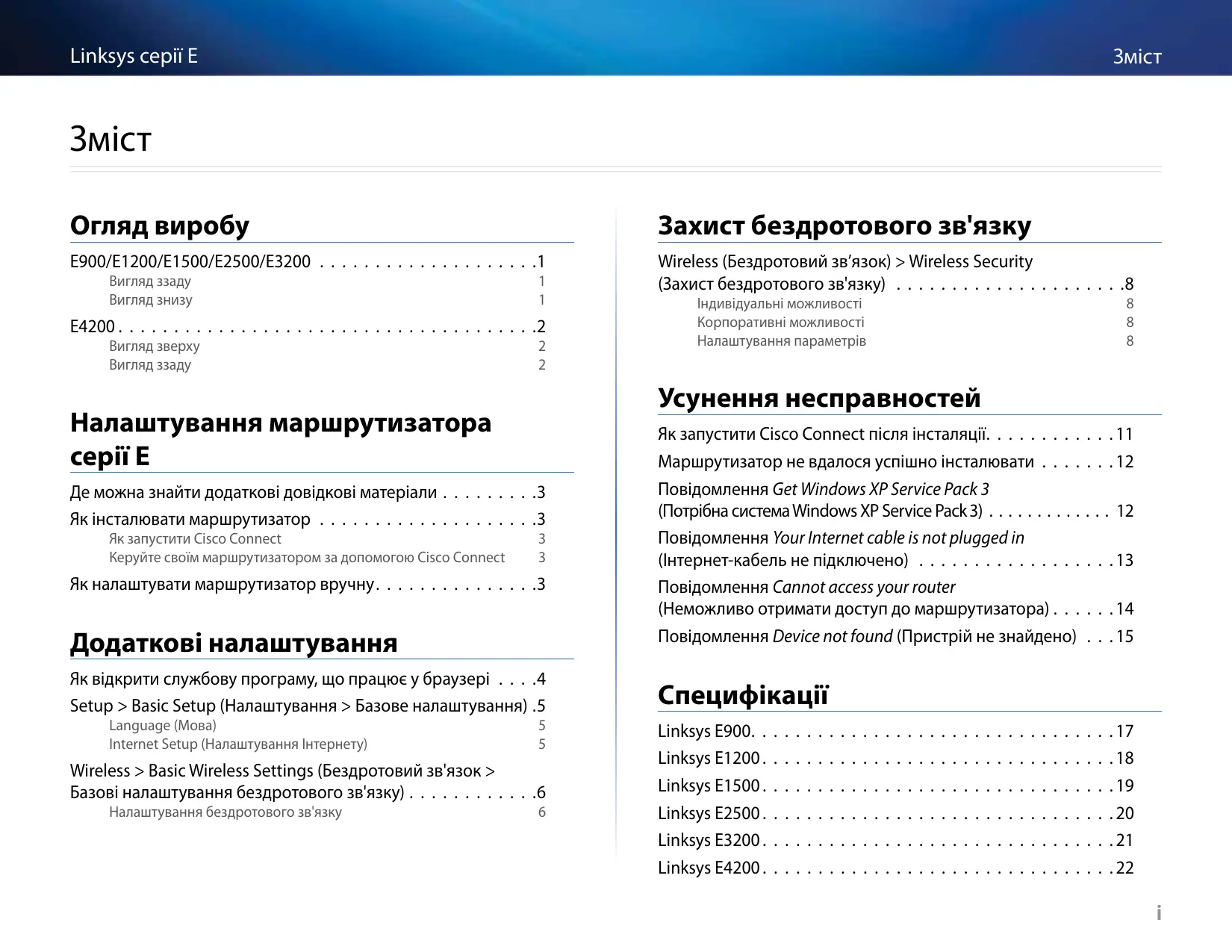
Ie MoXHa 3HaaHTn DoaTkoBIO DoBiKOBi MaTepiAIn . . . . . . . . . . . . . . . . . . . . . . . . . . . . . . . . . . . .
Wireless (Бeздротовий 3В'яЗOK) > Wireless Security (Заспст 6eздротового 3В'яЗКу) .....8
IHyBiyalbHi MoKJIINBOCTI 8
KopnpaTnBHI MoJInBOCTI 8
Hanautybanna napametpiB 8
Повідомлень Device not found (Пристрий не заимдано) . . . 15
Cneunphiakii
Linksys E900. 17
Linksys E1200. 18
Linksys E1500. 19
Linksys E2500. 20
Linksys E3200. 21
Linksys E4200. 22
OgЯн Виpo6y
E900/E1200/E1500/E2500/E3200
Bvrrn33aDy
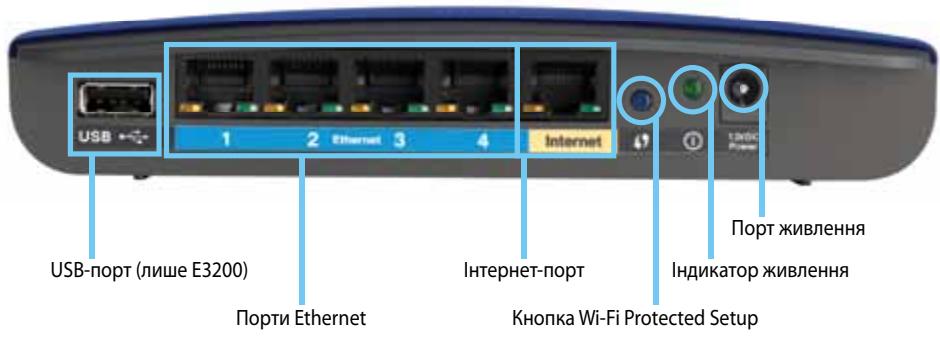
BirnlaMapuytn3aTopa Moke pi3Hntncra
Hanaштуваня маршутузатopa cepii E
Дe можна 3найтп дожаTKOBi довідКOBi mATEPIaIи
Kpim zuoro noci6nka KopncTyBaay, doBikobi MaTepiann MoxHa 3HaHTN B TaKnx pecypcax:
- Linksys.com/support (ДOKум entaiz,ЗаВантхeнг,ЗаПИТанн i BiДиОВiДi, texhiHa NiItpmKa,ЧА ДЯ СплкУвань В pealbHomy yaci, Фору m)
- Довідka Cisco Connect (Запсты Cisco Connect, a notim натусіпь «Дokладишe», якто takій пунікт e)
- Довідka 3 урахуваннам контекту y службови поррамi, до пацюе у 6payзperi (відкрип'te службову порраму, a notim haTисHTb Help (Довідka) y CTOBПУКУ пapВОpyu.)
Якінсталовати маршутузатор
Haipoctiu Ta HauBuau cnocio hctanlaui MapuyTu3aTopa - 3anyctntn cneiaibHy nporpamy Cisco Connect.
Як заустун Cisco Connect
Koln 3aynyckaetbcra IHCTaJIaIHH KOMNaKT-dIck, Cisco Connect (nporpama dIra IHCTaJIaIcII mAp7pyTu3aTopa) aBTOMaTHUHO BCTaHOBNIOeTbcra Ha KOMn'IoTeP. Notim 3a DOnomoroCISCO Connect MoXHa IerKo KepyBaTu Map7pyTu3aTopoM.
ПРИМITKA:
Y BUNaIky BTPaTI nICTaJIciHOrO KOMNaKT-DIcKa MoXHa 3aBaHTaKInTn nporpaMHe 3a6e3neueHHN 3i CTOpIHKn Linksys.com/support.
Uo6 3anyctntn Cisco Connect ynepwe:
- BCTaBTe KOMnakT dIscK y npuBID IJy CD qH DVD.
- HATUCHITb Set up your Linksys Router (IHCTaJIIOBaTn MapuPyTu3aTop Linksys).
ЯкwoВи He 6aunTe TaKOrO nyHKTy:
- Y Windows HATNCiTb Nyck, Komn'ioTeP, a NOTIM DbiCi KlaCHiTb DnCK KomnaKT-DnCKa Ta 3NauchK Setup (BCTaHOBneHH).
-
Y Mac Двічі кlaцніть 3naуOK KOMnakT-DnCKa Ha po6oOmy cToI, a noTIM Dbivi Кlaцніть 3nauOK Setup (BctaHOBnEHH).
-
Дотримюочь iHCTpykcii Ha eKpaHi, BIKOHaITe iHCTaJIcIO MapшутузаTopa.
KepuTe cBoiM MapspTy3aTOPOM 3a DOnomorOo Cisco Connect
Псля Истаяць Маршутузатopa Та Востановлини Ссio Connect 3a Дономorою Cisco Connect можна лerko керуbatи 6araТьма napametpamn Маршутузатopa, takumн як:
Плдкlioуеня пистpoь Д do сбоев Мереки
Bunpo6yBaHHa WbNdkocti IInTePheT-3'EnHaHH
HanaaTyBaHHa 6aTbKICbKO KOHTpOJIo
HanauTyBaHHaDcTpydIra roTei
3mHeHHHa3BnMapwpyTu3aTopa Ta napolio
Як налaweВаТи МаршуТи3aTOp ВруЧу
IicIy IHCTaJIaIgMapuTyT3aTopa 3a DonOMoIO CneuaJIbHOI nporpaMn (Ioo E HA KOMNaKT-DNCKy) MapuTyT3aTOp 6yIe rotOBn Do BnKOpNCtAHN. RaKIO BAM NOTPi6HO 3MiHITn Ioro Po3wUpeHi napameTp n abO JaKIO nporpaMa He 3aNyckaETbcra, CKOpNCtaItecra Cnyk6OBOIO nporpAmIo, OIO npaioE y 6pay3epi, DnA MapuTyT3aTopa. DocTyn Do Cnyk6OBoI nporpaMn MoJHa OTPMATn 3a DonOMoIO Be6-6pay3epa Ha KOMn'IoTepi, NiKlHoueHomy Do MapuTyT3aTopa. DoklaHiiuy iHΦopMaizIO npo BnKOpNCtAHN Cnyk6OBoI nporpaMn MoJHa 3HaNTB pOzdiIi «R K BiDkpNTn Cnyk6OBy nporpaMv, OIO npaioe y 6pay3epi» Ha cTOpIHci 4.
Додасткови налaweтуванения.
Як Відкрпті сclyжбову порpaMu, до працюс у 6payзepi
Ioo6 oTpIMaTI nOCTyn DoJeAKNX DoaTKOBnX HanaWtYBaHb, nOTpi6HO BiIKpuTn cnJx6OBy nporpaMny, 0o npaioe y 6pay3epi.
Ioo6 bivkprntn cnyx6oBy nporpamy, 0 npaioe y 6pay3epi:
- 3aynctitb Cisco Connect, y po3dihi HalaumybaHb Mapupymuzamopa HataNCHiTb Change (3miHTn), HataNCHiTb Advanced settings (Po3upeHi HalaawTyBaHHa), a notim - OK.
-a6o-
BidkpniTe Be6-6pay3ep Ha KOMn'IOtepi, NiKJIoueHOMy Do Mepeksi, a Notim BBeiITb aIpecy 192.168.1.1 Ta nepeuNtB do Hei.
MapuTn3atOp 3aNTaE im'KOpncTyBaVa ta napoJIb.
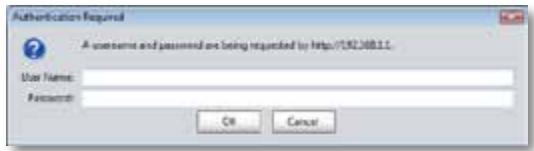
- BBeiItb im'ka KOpntyBaVa Ta npoIb, a Notim HAtncHITb OK. BiKpnEtbcra roJIOBHe MeHIO cIyX6OBoI nporpaMn.
ПИДКАЗКИ
Якuto Налашуваши Марштузатора 3діисchioетбя 6e3 Викорпстання Cisco Connect,IM'я користувачи napов 6удун admin.
JKIOJN HAIaHTyBaHHa MapuTy3aTopa BnKOpNCTOByeTbCci Cisco Connect, im' KOpNCTuBaHa Ta npoJIb MoXHa IOniBnTcIe, 3anyCTuBn Cisco Connect Ta HaTncHyBn Ruter settings (HAIaHTyBaHHa MapuTy3aTopa).
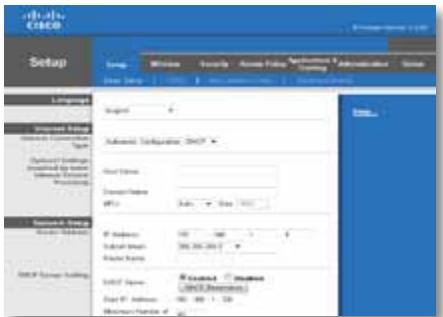
Setup > Basic Setup (Hanaштуваимя > Ba3OBe Hanaштуваимя)
Cnepuy 3'YBnaETbc8eKpaH Basic Setup (Ba3OBe HanaHTyBaHHa).LcI Do3BOJAE 3mHInTn 3araJIbHi HanaHTyBaHHa MappyTu3aTopa.
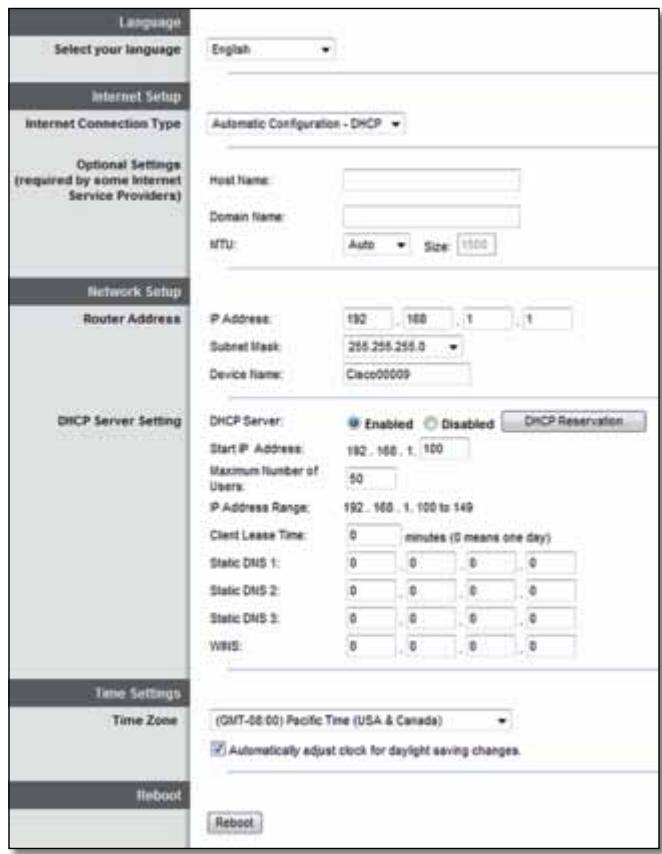
Language (Moba)
Select your language (Виберіпь с党支部), улоб з мін'tи мову, виберіпnotri6Hy MOBy y розкрubному мени. Мoba слжбовіnpогами, до пацюе у 6pay3epi, 3mɪн'tьса чеше зя'llь секундnicя тOTO, як 6уde Вибрано iHsu MOby.
Wireless > Basic Wireless Settings (Бeздротовий 3В'язOK > Базови Налаштуваня 6eздротового 3В'язКу)
OchOBHi HalaWtBuHHa 6e3dpoTOBoi MepeXi BCTaHOBNIIObCra Ha cboMy ekpaHI.
ПРИМITKA
Пися налалувань 6e3дротови Мереки налалтуйе пааметри зхасу дя 6e3дротовою 3В'ЯЗК.
Hanaштуваши 6e3дротового 3В'яЗКУ
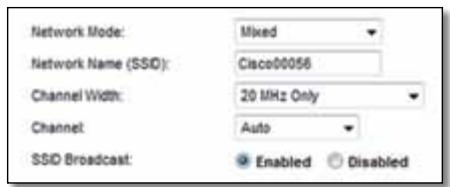
Network Mode (Pexim Mepexi) Bn6epiB CTaHapTn 6e3dpoTOBoi po60tN, oio npiTpmyBaTMyTbCra BaOIO Mepexeio.
- Mixed (3MiùaHn) Jäκιο B Mepexi ε πριστροί Wireless-N (2,4 Γις), Wireless-G Ta Wireless-B, 3aɪniʌte 3haueHHЯ 3a 3amOBuYbAHm, To6To Mixed (3MiùaHn).
- Wireless-B/G Only (Лише Wireless-B/G) якто в мереки ε постюяk Wireless-B, tak i Wireless-G (2,4 Гц), вберіть Wireless-B/G Only (Лише Wireless-B/G).
- Wireless-B Only (Пише Wireless-B) якто у вас лише писстpoi Wireless-B, виберіт b Wireless-B Only (Пише Wireless-B).
- Wireless-G Only (Лише Wireless-G) якzoу вас лише писстpoi Wireless-G, виберіт b Wireless-G Only (Лише Wireless-G).
- Wireless-N Only (Лише Wireless-N) якzo у васлше писстpoi Wireless-N (2,4 Гц), виберить Wireless-N Only (Лише Wireless-N).
- Disabled (Виимкегно) якло в мерекиема пистоов Wireless-B, Wireless-G Та Wireless-N (2,4 Гц), Виберпь Disabled (Виимкегно).
ПРИMITKA
ЯкwoувасдбхдIANa3OHNm МаршутиЗАТОр,дялдIANa3OHy 5 Гц можнавибраTNЗачehнЯ Mixed (3Miшан), Wireless-A Only (Лише Wireless-A), Wireless-N Only (Лишe Wireless-N) a6o Disabled (Вимкнedo).
Якwo Bn He BneBHeNi ⅢOTo TOrO,ЯknpeXm CJIb BnKOpNCTOByBaTn, 3aJIiMaTe 3HaueHHra 3a 3aMOBcYBaHHaM,To6To Mixed (3MiuaHni).
Network Name (SSID) (Ha3Ba mepeksi (SSID)) Service Set Identifier (SSID) - ce Ha3Ba mepeksi, 0u BnKOpNCtOByaTumMeTBcB CIma npncTpoMn B 6e3dpoTobim Mepeksi. Y Ha3Bi BpaxOByETbc pereiptc CmBONiB, i Ha3Ba MaE cKlaDAtncr He 6ilbH HIX 32 KnaBiaTypnHex CmBONiB. 3a 3amOBuyBaHHm E cNoBO Cisco 3 ocTaHHIMn 5 uΦpaMn cepiHoro Homepa MapwpyTu3atopa, kN MoKHa 3HaHTn Ha MapwpyTu3aToPi 3H3y. JkIo BCTaHOBJENH BnKOHyBAJOCs 3a DOnOMTOO CneuaJIbHOI npOrpAmn TO Ha3By Mepeksi 3a 3amOBuyBaHHm 3MiHeHO Ha Ha3By, 0o IeKo 3aAnam'YTOBYETCB.
ПРИMITKA
Якшо ВіДИНБИТи 3aВОДСБКI HаlaштуВання Длг МаршуТиЗАТОпа (HаТИССАннЯМ KнОПКИ Reset (СкДданнЯ)abo 3a ДОПOMORЮЕраHa Administration (AdmHicmpyBaHnR) >Factory Defaults (3aBodcki HanaumyBaHnR)),дян ha3Ви Мерекi 6уDE NOВЕРHENo 3haueHnR 3a 3amOBuYBaHnRm. ПовсHITb BuxiDHe 3haueHnR Длг Ha3Ви Мерекi,abo BamdoBoeTeBcR 3aHOBO NiДКЛIOчATN Bci npICSTpoI B 6e3ДрOTOBiМерекi Do Мерекi 3 HOBOU Ha3BOU.
Channel Width (Ширна каналу) Ддя заебпецень найкрашои Швдковii в мереки, по Виkopисове писстpoi Wireless-B, Wireless-G ta Wireless-N (2,4 Гц), вберіт b Auto (20 MHz or 40 MHz) (Аъо (20 MГa a6o 40 MГu). Дьш ошрпа каналу сановлaja 20 МГц, залшte знченни за заимочуваим, тою 20 MHz only (Лше 20 MГц).
Channel (KaHaJI) Bn6epiB kaHaI i3 po3kpNBHOrO cInCKy IJRA po6OTn B MepeXi Wireless-B, Wireless-G Ta Wireless-N (2,4 Tc). JaKIO Bu He BnEbnHeI 0do TorO, Aki KaHaI cNl Bn6paTn, 3aJIuSte 3HaueHHra 3a 3AmOBuyBaHHm, To6To Auto (ABTO).
SSID Broadcast (Пелегаа SSID) Коли Клиі entи В 6e3dpoTOBI мерекi вконуВатIMyТь поук Лokальноi 6e3dpoTOBOI мерекi, zuo epнEDHATNcяdo Hei, вявлaitimetbся SSID, zuo pepedaTbcra МаршуTNaTOPOM. zuo SSID МаршуTNaTOPa pepeDABaBcra, залишte 3naueHHЯ 3a 3amOBuYBaHNm, TO6To Enabled (YbIMKHeNo).Якopo pepeDAbaTn SSID mapшуTNaTOPa He notpi6Ho, Bn6epiTB Disabled (ВимКHeNo).
3axnct 6e3dpoTOBOrO 3B'ra3Ky
Wireless (Бeздротовий 3В'яЗOK) > Wireless Security (Зхисьездротового 3В'яЗКу)
HanaTuBaHHa 3axnCTy Bu3HaauHOb 3axnCT Baushx 6e3dpoTOBHX MepeK. MapuTy3aTOp nIDTPmMyE taki moKJInBOcTI 3axnCTy 6e3dpoTOBoro 3B'3ky: WPA2/WPA Mixed Mode (3miuaHn peXm WPA2/WPA), WPA2 Personal (WPA2 iNDbIyAalbHo), WPA Personal (WPA iNDbIyAalbHo), WPA2/WPA Enterprise Mixed Mode (3miuaHn peXm WPA2/WPA dny niDnpnEMCTB), WPA2 Enterprise (WPA dny niDnpnEMCTB), WEP Ta RADIUS. (WPA - ue Wi-Fi Protected Access (3axnueHn docTyn Wi-Fi). WEP - ue Wireless Equivalent Privacy (Be3dpoToBa eKBiAleHTHa cekpeTHicTB). RADIUS - ue Remote Authentication Dial-In User Service (PocLyra dinctanuiHOi aBteHTnphiaii a6oHeNTa TelefoHHoi MepeKi).
IHNBIDyaJIbHI MOKJINBOCTI
| Варiant зхисту | НадимнICTь |
| WPA2 Personal (WPA2 indinviidaьно) | Найсильниши |
| WPA2/WPA Mixed Mode (3mihuаши реким WPA2/WPA) | WPA2: найсильниши WPA: сильни |
| WPA Personal (WPA iIndinviidaьно) | Сильни |
| WEP | Базови |
KopnpaTbHIMOxJIbBOcTi
KopnpaBnBm MoJInBocTi DoctynHm Jn MepeK, 0u BnKOpNCTOBYOTb cepBep RADIUS nabTeHTnΦikaui. KopnpaTnBHi BapiaHTn 3axncTy Hadiihiwi 3a iHdbiyalbi, ockilbKn WPA2 a6o WPA 3a6e3neyuE uNΦpyBaHHa RADIUS 3a6e3neyuE abTeHTnΦikaio.
| Варiant зхисту | НадийнICTь |
| WPA2 Enterprise (WPA2 за пidрипсемств) | НайсINьнишо |
| WPA2/WPA Enterprise Mixed Mode (3mішаши реким WPA2/WPA за пIDрипсемств) | WPA2: найсINьнишо WPA: сINьни |
| WPA Enterprise (WPA за пIDрипсемств) | СINьни |
| RADIUS | Базови |
Якто дя Security Mode (peжиму 3axиctу) образи значеня WPA2/WPA Mixed Mode (Змшаний ржим WPA2/WPA), кожен пист piу 6e3dpoTobii мерекi MAЕ ВИКОпсТовыВати WPA2/WPA ta odнakOBY ideHTNФіаційny Фразу.
Якто дя Security Mode (peжиму 3axиctу) образи зачени WPA2 Personal (WPA2 iHdNbIyalbHo), кожен писрий у 6e3dpoToBIМерекi MAС ВИКОпсTOВуВATи WPA2 Personal (WPA2 iHdNbIyalbHo) Ta odHaKOBу iDEHTnФiKauziHy Фразу.
Якто дя Security Mode (peжиму 3axиctу) образи знayенна WPA Personal (WPA iHdNbIyajbHo), кожен писчтей y 6e3dpoTobii Мерекi MAС ВИКОпсТовыВати WPA Personal (WPA iHdNbIyajbHo) ta odнakOBу iDEHTnФіаційHy Фразу.
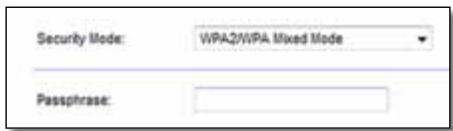
Passphrase (IdeHTnΦiKauiHa φpa3a) BBeiTb iDeHTnΦiKauiHy φpa3y 3 8-63 cMbONiB. 3a 3aMOBcYBaHHaM ζe napOB. Jkso iHCTaJIaCJy BnKOHyBaNacJ 3a DOnOMoROU cneiaIbHorO nporpaMHoro 3a6e3NeueHH, TO 3HaueHHa 3a 3aMOBcYBaHHaM 3mHeHO Ha yHikaiBy iDeHTnΦiKauiHy φpa3y, Jky MoXHa 3HaTn, 3anyCTnBw n Cisco Connect, a notim HATncHbUn Ruter settings (HanaSTyBaHHa MapspTytn3atop).
WPA2/WPA Enterprise Mixed Mode (3miiushn pexim WPA2/WPA npiinemctb), WPA2 Enterprise (WPA2 npiinemctb), WPA Enterprise (WPA npiinemctb)
Liz BapiaHTn BnKOpNCTOByETbCz y3rOJxHeo 3 cepBepom RADIUS. (BOH MaOTb BnKOpNCTOByBaTcA,IIuSeIaKIOcePBPeRADIUSpiIckIIOueHoDoMapspTytn3aTopa.)
ПРИМITКI
Якто дя Security Mode (peхиму захосту) образи зсанени WPA2/WPA Enterprise Mixed Mode (3Miшаний реким WPA2/WPA對於 пдрпсемтб), кожен писчри у 6e3дротови мереши MAЕ Використовати WPA2/WPA Enterprise Mixed Mode (3Miшаний реким WPA2/WPA對於 пдрпсемтб) ta odнakobи спльни Клиоч.
Якwo Дя Security Mode (pexmy 3axncTy) o6paTn 3aueHnWPA2 Enterprise (WPA2 dny niDnpneMCTB), kOKeH npicptpiy y 6e3dpoToBiМерекi MAE BnKOpncTObYBaTn WPA2 Enterprise (WPA2 dny niDnpneMCTB) Ta ODAKOBn cnilbHn KJIou.
Якто дя Security Mode (peжиму 3axиctу) образи зачени WPA Enterprise (WPA за пдрпсмтВ), кожен пспстрий у 6e3дротови мереки MAС ворочьвати WPA Enterprise (WPA за пдрпсмтВ) ta odнakobи спльни Ключ.
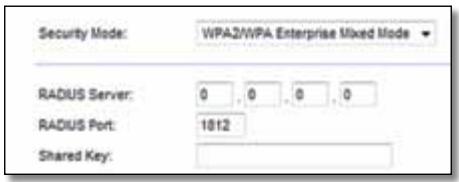
RADIUS Server (CepBep RADIUS) BVeIDITb IP-aDpeCy cepBepa RADIUS.
RADIUS Port (Порт RADIUS) В蜱іть Homep поту сөрөра RADIUS. 3a 3amOBчыBaHHЯm Ze 1812.
Shared Key (Cπiβhni Kπiou) BBeDiTb Cπiβhni dIa MapuTytn3atopa Ta cepBepa KJIIOU.
WEP
Key 1-4 (Клоч 1-4) якто iдентифіаційну Фразу He 6уно Вьебено, Вьебіть Клоч WEP уруну.
TX Key (Klouy TX) Bn6epitb Klnou TY (nepeaBaTmEtbc) dIy BnKOpncTaHHa 3a 3aMOBcyBaHHaM. 3a 3aMOBcyBaHHaM ce 1.
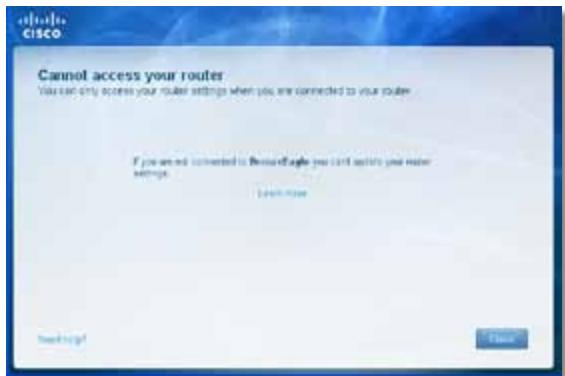
RADIUS
Y zubomy Bapiahti BnKOpncTOByeTbcra WEP, y3roJxKeHO i3 cepBepOM RADIUS. (Bih MaE BnKOpncTOByBaTncra, liuhe kUc0 cepBep RADIUS nikLIOueHo do MapupTu3aTopa.)
ПРИМITKA.
Якто дnia Security Mode (peхиму захису) образи зачени RADIUS, кожен писрий у 6e3dpoTOBIй мереки MAЕ ВИКОпсТОВыВат N RADIUS та оданкови спльный Кюч.
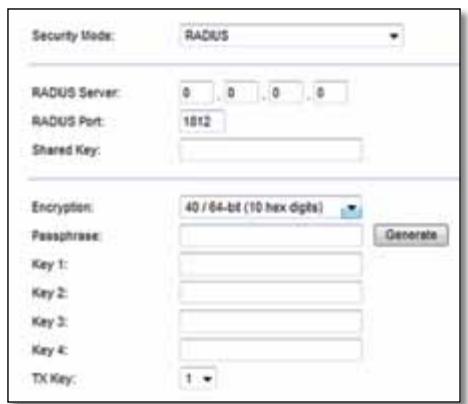
RADIUS Server (CepBep RADIUS) BveidItb IP-aDpeCy cepBepa RADIUS.
RADIUS Port (Порт RADIUS) В蜱ітінімірі погі cepвера RADIUS. 3a 3amOBуBaHHЯm Ze 1812.
Shared Secret (Cπiβhni ceKeTnni KJIou) BBeDiB cπiβhni dIa MapuTytn3aTopa Ta cepBepa KJIou.
Encryption (шифруваим) Виберпь рibeньшифруваим WEP, 40/64-bit (10 hex digits) (40/64-6iTHe (10 wicTHaДцЯТКOBnx CmMBOJiB)) a6o 104/128-bit (26 hex digits) (104/128-6iTHe (26 wicTHaДцЯТКOBnx CmMBOJiB)). 3haueHnna 3a 3amOBuYBaHaM - 40/64-bit (10 hex digits) (40/64-6iTHe (10 wicTHaДцЯТКOBnx CmMBOJiB)).
Passphrase (IeHTnΦiKauiHa φpa3a) BBeiTb iJeHTnΦiKauiHy φpa3y, ξo6 aBTOMaTHUHO 3rEHepyBaTu KJIoui WEP. Notim HaTnCHiTb Generate (TeHepyBaTu).
Key 1-4 (Klou 1-4) Kaio iIeHTnphiiHy pa3y He 6yNo BBeJeHO, BBeiTb Kluo WEP ypyuHy.
ДодаТКOBУ ДОПOMORY можна отprmaTuу сnyжбі підтprмки кліentов, вidmi uehi pi3HOMaHITHIMn HaROpOdaMn, 3a aDpeCoIO linksys.com/support.
Як заустити Cisco Connect nicся=inстаяцii
Koln 3aynckaeTbcn iHctaJIuHn KOMNaKT-DnCK, Cisco Connect aBtOMaTuHNo BCTAHOBJIIOeTbcn Ha KOMn'IOTeP. Notim 3a dOnomoroO Cisco Connect MoXHa IerKo KepyBaTN MepexKeI.
Uo6 3anyctntu Cisco Connect Ha Komn'ioTepi i3 cnCTemoIO Windows:
- Двічі кlaцHiTь 3нauOK Cisco Connect.
BiДкрпсьсг罗ЛовсMeHIO Cisco Connect.
MapшутузаТор He Вдалося успішно iHCTаJIIOВaTи

Jkuo nporpami Cisco Connect He Bdaioce BVKohatn iHctaIciIO, MoXHa cnpo6ybatn take:
- Ckpinkoio a6o ⅦnInbKOIO HaTnCHiB Ha MapwpyTu3aTopi KhoNkY Reset (CknDaHHa) Ta yTpmyTe ii npotraom 10-15 cekyH, notim iue pa3 zanycttB nporpaMy Setup (BCTaHOBNeHHa) Na KOMNaKT-DnCKy Do mapwpyTu3aTopa.
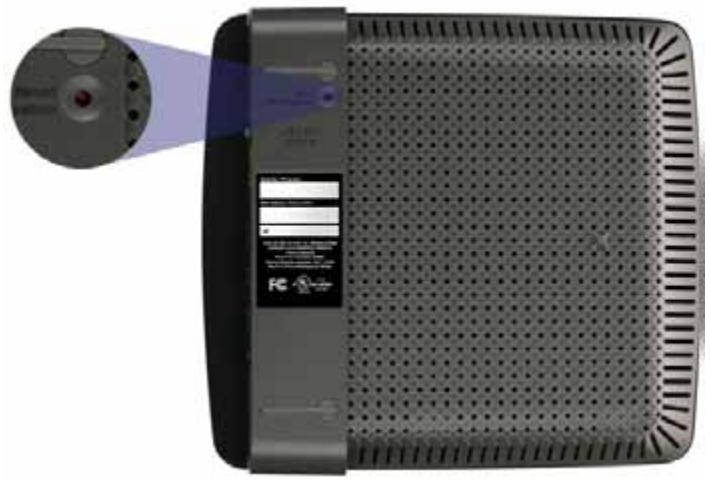

Birnla MapuytnaTopa Moke pi3Hntncr
TmMuaCObO BmKHiB 6paHmayep (MepeXeBn 3axnChn ekpaH) CBOKOMI'OTepa (BkazIBKN MoXHa 3HaHTN B IHCTpyKcII Do HbOrO), IOTIM iue pa33aNyctItb nporpaMy Setup (BCTaHOBHeHHa) HA KomnAKT-DnCKy DOpMaPpTyN3aTopa.
- YKIoOy BAcE iHsiN KOMnIOTep,CKOpNCaTaeiHsiN MOMnIOTepOM IaI3aNyCSky nporpaMn Setup (BCTaHOBLeHH) Ha KOMnAKT-DiNCKy Do MapuTy3aTopa.
Повідомлень Get Windows XP Service Pack 3 (Потрибна систema Windows XP Service Pack 3)
Ha komn'tepax i3 cnctemoIO Windows XP對於 po60tn Cisco Connect heo6xidhe OHOBlenHRe Service Pack 3.Якpo nID yac nepworo BCTaHOBlenHRe 3'YBIAETbcra NOBIOMIeHRe «Get Windows Service Pack 3》(Notpi6Ha cncTeMa Windows XP Service Pack 3),виковiate taki kpoKn dny bupiweHHn np6blemn.
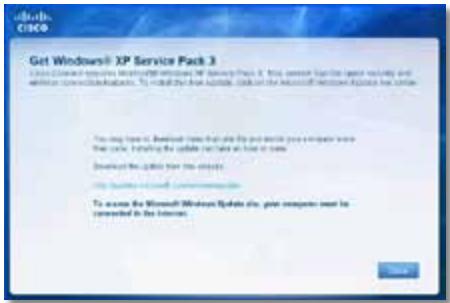
Якто Bстановлеса Версия Service Pack CTapiша 3a Bерсio 3, Heo6xidno 3aBaHTaxuTn Ta BCTahOBuTn Service Pack 3.
ПИДКАЗKA
IIO6 TImuacobo NiikJIOUHTnCdo IHTepHeTy Ta 3aBaHTaKHTn Service Pack nOTpi6HOi Bepci, MoXHa cKOpNCtATncr Ka6eJem Ethernet i3 KOMPNeKTu dIy NiKJIQUeHn8 6e3NocepeHbO Do MOdemy.
- Пееконайся сю о IntePheT-кавь ab60 ka6ebb Ethernet (чи takи кавь, як тои, сю потуразом i3 Маршутзаторom) надінho пidкluунуdo Ковтоу поту Internet (IntePHeT) 33аду Ha Маршутзаторi Т do Вдповдноу поту ha мodемi. Сел поту ha мodемi заычай потуэсяЯк Ethernet, ale taKoЖ може habиВатся Internet ab60 WAN.
Повідомленья Device not found (Прострий He знайдано)
Плд чсроби підклочень Мержево рпсстpoю (тakoro як iPhone, iPod, смарфон) 3'явгется nobiДOMлени «Device not found» (Прсстрий не зhaидино), виконы тaki кроки ду виришени пробlemn.
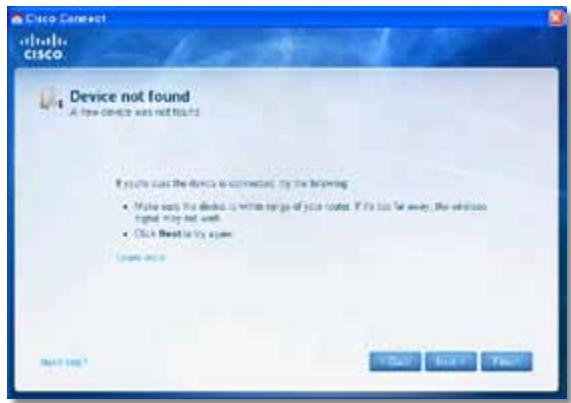
ПИДКАЗKA
IiO6 NiJ cac noaTkoBoi iHctanlaicii cnHaj 6yB cnlbHiuM, NOMICTb CBOI 6e3IpoTOBi npictpoi npoyu i3 MappyTu3aTopoM. Ha BeJIkNx BiIcTaHx MappyTu3aTopy cKnadHiue BnRByTN npIcTpoi.
| Розмірі | 188,7 × 151,7 × 31,2 MM (7,43" × 5,97" × 1,23") |
| Bara віroduсы | 202,0 r |
| Живілінія | 12 B, 0,5 A |
| Сер'tифікіці | FCC, UL/cUL, ICES-003, RSS210, CE, Wi-Fi (IEEE 802,11b/g/n), WPA2™, WMM®, Wi-Fi Protected Setup, Windows 7 |
| Temпература ekсплуатаці | Від 0 до 40°C |
| Temпература збэрігань | Від -20 до 60°C |
| Волorісты під час ekсплуатаці | Від 10 do 80%, 6e3 кондінсану |
| Волorісты під час 3бэрігань | Від 5 do 90%, 6e3 кондінсану |
PIMMITK
IhΦopMaciIO ΜΟДΟ HOpMaTnBnX DOKyMeHTiB, rapaHTi Ta 3axNCTy MOxHa 3HaIaTI Na KOMNaKT-DnCKy, ΜO NOCTaUaETbCra 3 MapspTyu3aTopoM, a60 3a aIpecoIo Linksys.com/support.
CneuΦiKaui MoKyTb 3miHOBaTncb 6e3 nonepdKeHHa.
Показник максимальноишвдковiodи ВЗЯTO 3i спесифikaций IEEE Standard 802.11. Фakтунашвдковiodя може 3minюватись, поруckнада ЗдатнICTь 6e3dpoToboi мереки, поруckнада ЗдатнICTь каналу пeredаqui Дани, дIANa3OH та рOKрNTТ можутб 6уTN Meншими.Швдковiodя залжпь ВID 6araTboxхфaktopIB, уMOВ та 3MinHHx, у TOMу чслі BIDТОчКДОCTУNY, habaHTаженя в Мереки, мateriptайВ ТАКНСТРУКДБУДИВЛ, onepaцIHоСИСТЕМ, KOM6iHaцii писстpoIB ДЯ 6e3dpoTOBOrO 3B'ЯЗКУ, пereшкOD та Ишин HeCnpraTINVBx yMOB.
Linksys E1200
| Назва модени | Linksys E1200 |
| Опис | Бezдютоовий маршутузатор Wireless-N |
| Homeр модени | E1200 |
| СтандагтNi | 802.11n, 802.11g, 802.11b, 802.3u |
| Пор Tin | Живленné, Intерnet Ta Ethernet (1-4) |
| Кнорки | Reset (Скuidанnelly), Wi-Fi Protected Setup™ |
| СвiTлODIOДи | Живленné/Wi-Fi Protected Setup, InterNet, Ethernet (1-4) |
| Тип кабелю | CAT 5e |
| ПOTужнисть пeredачi | 802.11n (20 MГц): 15,0 ± 1,5 dBm дья CH6, MCS 0~4, MCS 8~12 13,5 ± 1,5 dBm дья CH6, MCS 5~7, MCS 13~15 802.11n (40 MГц): 14,0 ± 1,5 dBm дья CH6, MCS 0~4, MCS 8~12 13,5 ± 1,5dBm dья CH6, MCS 5~7, MCS 13~15 802.11g: 14,5 ± 1,5 dBm dья CH6, ус iшвдковостi 802.11b: 16,5 ± 1,5 dBm dья CH6, ус iшвдковosti |
| Підсilileнney ралteni | V1: ≤2,5 dBi, ≤4,0 dBi (2 aHTeni) V2: ≤2,0 dBi, ≤4,0 dBi (2 aHTeni) |
| UPnP | Підtrpvмуеться |
| Зхись 6e3дютоворо 3В'яЗky | Wi-Fi Protected AccessTM 2 (WPA2), WEP, 6e3дютоve φiльчтувань МAC |
| Розрев Клиоча зхис耗 | do 128-розрев пошфрувань |
3OBHiiHHiΦaKTOpN
| Розмірі | 188,7 × 151,7 × 31,2 мм (7,43" × 5,97" × 1,23") |
| Bara віroduсы | V1: 252,7 г V2: 202,0 г |
| Жівілінія | 12 B, 0,5 A |
| Сер'tифікіці | FCC, UU/cUL, ICES-003, RSS210, CE, Wi-Fi (IEEE 802,11b/g/n), WPA2™, WMM®, Wi-Fi Protected Setup, Windows 7 |
| Temпература ekсплуатаці | Від 0 до 40°C |
| Temпература збэрігань | Від -20 до 60°C |
| Волorіст b під час ekсплуатаці | Від 10 do 80%, 6e3 кондінсану |
| Волorіст b під час 3бэрігань | Від 5 do 90%, 6e3 кондінсану |
ПРИМITКИ
IhΦopMaζιO ΜΟДΟ HOPMaTbHnX ὁKμMeHTiB, rapaHTi Ta 3axNCTy MOxHa 3NaɪTn Ha KOMπaKT-ДиCKy, ξΟ ποCTSuaεΤbCЯ 3 MapшуТиЗaTOPOM, a60 3a aʌdpecoYO Linksys.com/support.
CneuΦiKaui MoKyTb 3miHOBaTncb 6e3 nOpeJxehnHa.
Показник мakсимальноюшвдковiodи ВЗЯТО 3i спесифikaций IEEE Standard 802.11. Фактунашвдковiodя може 3miнюватись, погуckна здатнICTь 6e3dpoTOBOI мереки, погуckна здатнICTь каналу петдаqui данх, дIANa3OH та рokрпTTЯ можутб 6утп мениms.Швдковiodя заlexкпь bID 6araTbox ФakTopiB, умов та 3MiHHnx, y TOMу числ BiДСТАнI BiД TOUKN DoCTuNy, habaHTaЖеняВ мереки, мateriptajIB ta KOHCTpykciII 6ydIbI, onepaциhoи сnteMu, kom6ihaцii пистоев дя 6e3dpoTOBOrO 3B'ЯЗKY, пereшкоД т aInshx HecnpryaTlNBvX yMOB.
Linksys E1500
| Hазва модени | Linksys E1500 |
| Опис | БeЗдротовий Марширутоatroop Wireless-N i3 tex honorогію SpeedBoost |
| Homeр модени | E1500 |
| Стандаrtи | 802.11n, 802.11g, 802.11b, 802.3u |
| Порту | ЖивLEMня, InteRPnet Ta Ethernet (1-4) |
| Кноки | Reset (Скuidань), Wi-Fi Protected Setup |
| СвiTлODIOДи | ЖивLEMня/Wi-Fi Protected Setup, InteRPnet, Ethernet (1-4) |
| Тип kaбелю | CAT 5e |
| ПOTужність пeredачi | 802.11n (20 MГц): 17,0 ± 1,5 dBm дЯ CH6, MCS 0~4, MCS 8~12 16,0 ± 1,5 dBm дя CH6, MCS 5~7, MCS 13~15 802.11n (40 MГц): 15,5 ± 1,5 dBm dЯ CH6, MCS 0~4, MCS 8~12 14,0 ± 1,5 dBm dя CH6, MCS 5~7, MCS 13~15 802.11g: 18,0 ± 1,5 dBm dя CH6, 6 M6/c 17,0 ± 1,5 dBm dя CH6, 54 M6/c 802.11b: 18,0 ± 1,5 dBm dя CH6, уciшвійостi |
| Підсіліеній ріntechи | ≤3,0 dBi, ≤4,0 dBi, ≤4,5 dBi (3 aHTeHI) |
| UPnP | ПідtrpIMyETbsey |
| Засіст 6eЗдротового 3В'яЗКУ | Wi-Fi Protected Access 2 (WPA2), WEP, 6e3dpoTObe φільtrpyваньMAC |
| Розрев клиucha задосту | do 128-розревно ошіфрувань |
3oBhiHhiΦaKTOpn
| Розмірі | 188,7 × 151,7 × 31,2 MM (7,43" × 5,97" × 1,23") |
| Bara віroduсы | 254,1 r |
| Жівілінія | 12 B, 0,5 A |
| Сер'tифікіцii | FCC, UL/cUL, ICES-003, RSS210, CE, Wi-Fi (IEEE 802,11b/g/n), WPA2, WMM, Wi-Fi Protected Setup, Windows 7 |
| Temпература ekспліуатацii | Від 0 до 40°C |
| Temпература збэрігань | Від -20 до 60°C |
| Волorісты під час ekспліуатацii | Від 10 до 80%, 6e3 кондінсану |
| Волorісты під час 3бэрігань | Від 5 до 90%, 6e3 кондінсану |
ПРИМITКИ
IhΦopMaζιO ΜΟДΟ HOPMaTbHnX ὁKμMeHTiB, rapaHTi Ta 3axNCTy MOxHa 3NaɪTn Ha KOMπaKT-ДиCKy, ξΟ ποCTSuaεΤbCЯ 3 MapшуТиЗaTOPOM, a60 3a aʌdpecoYO Linksys.com/support.
CneuΦiKaui MoKyTb 3miHOBaTncb 6e3 nOpeJxehnHa.
Показник мakсимальноюшвдковiodи ВЗЯТО 3i спесифikaций IEEE Standard 802.11. Ф配电чнашвдковiodя може 3miноватись, порунckна здатнICTь 6e3dpoTOBOI мереки, порунckна здатнICTь каналу пeredаqui данх, дIANa3OH та рokрптг можутб 6утп мениms.Швдковiodя заlexкпь bID 6araTbox ФakTopiB, умов та 3MiHHnx, y TOMу числ BiДСТАнI BiД TOUKN DoCTuNy, habaHTaЖеняВ мереки, мateriptajIB ta KOHCTpykciII 6ydIbI, onepaциноI сnteMu, kom6ihaцii пистоев ДЯ 6e3dpoTOBOrO 3B'ЯЗКУ, пereшкоД т iHux HecnpryaTnVBx yMOB.
Linksys E2500
| Ha3Ba moDéni | Linksys E2500 |
| Опис | Прогrecивни двохдіацонни маршрутустор N |
| Homeр moDéni | E2500 |
| Стандэрп | 802.11n, 802.11a, 802.11g, 802.11b, 802.3, 802.3u, 802.3ab |
| Кількість р antheн | Всыого 4, 2 вунtrішіх р antheни дія кожного діацз氧ю радіочастор 2,4 Гц та 5 Гц |
| Можлівість від'\'етнінna | Hemае |
| Моуліstія | 802.11b: CCK, QPSK, BPSK 802.11g: OFDM 802.11a: OFDM 802.11n: BPSK, QPSK, 16-QAM, 64-QAM |
| Чулівість р priйому (TиноBO) | 2,4 Гц 802.11b: -87 dBm дія 11 M6/c 802.11g: -70 dBm дія 54 M6/c 802.11n 20 Мц: -70 dBm дія MCS15 802.11n 40 Мц: -66 dBm дія MCS15 5 Гц 802.11a: -70 dBm дія 54 M6/c 802.11n 20 Мц: -66 dBm дія MCS23 802.11n 40 Мц: -62 dBm дія MCS23 |
| Підсіліені р antheни в дBi | 2,4 Гц: Аntehа 1 (праворч заду): ≤2,94 dBi Аntehа 2 (праворч спeredу): ≤3,78 dBi 5 Гц: Аntehа 1 (праворч спeredу): ≤5,86 dBi Аntehа 2 (поворч спeredу): ≤4,88 dBi |
| UPnP | Підtrриму\'ься |
| Функци̅ зашисту | WEP, WPA, WPA2 |
| Розрев Клиоча зашисту | do 128-розрев пошфруваши |
3OBHiiHHiΦaKTOpN
| Розмірі | 225 x 35 x 180 мм (8,86" x 1,38" x 7,09") |
| Bara віroduсы | 452 г |
| Живілінія | 12 B, 1 A |
| Сер'tифіказii | FCC, IC, CE, Wi-Fi A/B/G/N |
| Temпература ekспіліуатацii | Від 0 до 40°C |
| Temпература збэрігань | Від -20 до 60°C |
| Волorістій під час екіліуатацii | Від 10 до 80% Відноchoі ВОлorості, 6e3 кондінсану |
| Волorістій під час Збэріratnam | Від 5 до 90%, 6e3 кондінсану |
ПРИМITКИ
IhΦopMaζιO ΜΟΟ HOpMaTnBnX ὁKγMεHπΙB, ΓαρaHTi Ta 3axnty MoxHa 3NaɪTN Ha KOMnAκT-ДИСКУ, ξΟ ΜοCTSuaΕΤbCЯ 3 MapшуТиЗaTOPOM, a60 3a aʌdpecoIo Linksys.com/support.
CneuΦiKaui MoKyTb 3MiHOBaTncb 6e3 nonepdKeHHa.
Показник максимальноюшвиdkодьВ3ЯTO 3i спeцhikaци IEEE Standard802.11.Фaktnчнашвиdkодя можеЗmiHOBaTncb, nponyckha 3daTHicTB6e3dpoTOBOМереки, nponyckha 3daTHicTB KaHanypepaДанх,ДIANa3OH Ta NOKpTTЯ MOKyTB 6yTuMeHNIMu.Швиdkодя зALEЖNTb BID 6araTbox ФakTopiB,уMOВТa 3MiHHnx,y TOMyЧИСЛВIDCTaHI BID TOUKN DOCTUY,HaBaHTaJxehnB Mepeksi, MaTePIaIbTa KOHcTpyKciB6ydIBI,ОЕрациHoI CnCTemN, KOM6iHaCii npICTpOIBДЯ 6e3dpoTOBOrO 3B'ra3Ky,пepeшkoJd ta INshx HecnpryaTlNBvX yMOB.
Linksys E3200
| HаЗва модени | Linksys E3200 |
| Опис | Високорюктуний дboxдіацонни маршрутоатор N |
| Homeр модени | E3200 |
| СтандагтNi | 802.11n, 802.11a, 802.11g, 802.11b, 802.3, 802.3u, 802.3ab |
| Кільскісты щтөн | Всвого 6, 3 вунtrішіх щтөн dinі кожного діацәну радіочагт 2,4 Гц та 5 Гц |
| Можлівісты від'эрпүнгя | Hemае |
| Швідісты поportу | |
| пэремпача | 10/100/1000 M6/c |
| Порту | Итерnet, Ethernet (1-4), USB, жів lienны |
| Кнорки | Reset (Скundань), Wi-Fi Protected Setup |
| СbvілідіODи | Жив lienны, Ethernet (1-4) |
| Модауліstя | 802.11b: CCK, QPSK, BPSK 802.11g: OFDM 802.11a: OFDM 802.11n: BPSK, QPSK, 16-QAM, 64-QAM |
| Чутливісты п riй ому | 2,4 Гц 802.11b: -87 dBm дося 11 M6/c (тінозо) 802.11g: -77 dBm дося 54 M6/c (тінозо) 802,11n (20 Мц): -71 dBm дося MCS15 (тінозо) 802,11n (40 Мц): -68 dBm дося MCS15 (тінозо) 5 Гц 802.11a: -75 dBm дося 54 M6/c (тінозо) 802.11n 20 Мц: -70 dBm дося MCS15 (тінозо) 802.11n 40 Мц: -67 dBm дося MCS15 (тінозо) |
| Підсіnlінгіа NTeни | 2,4 Гц (дипочьніа NTeни) АNTeна 1 ≤ 3 dBi АNTeна 2 ≤ 4 dBi АNTeна 3 ≤ 4 dBi 5 Гц (дипочьніа NTeни) АNTeна 1 ≤ 4,5 dBi АNTeна 2 ≤ 4,5 dBi АNTeна 3 ≤ 4,5 dBi |
| UPnP | Пидтумуэрся |
| Функци зхисту | WEP, WPA, WPA2 |
| Розяд клоча зхисту | do 128-розядногошифрувашия |
| Пидтумka Файловин систем пам'ятì | FAT, NTFS та HFS+ |
| Зовнишій phakтори | |
| Розміри | 170 x 25 x 190 мм (6,69'' x 0,98'' x 7,48'') |
| Bara вroduбу | 216 r |
| Живленners | 12 B, 2 A |
| Сертофікaitii | FCC, IC, CE, Wi-Fi A/B/G/N |
| Temпегатура ekсплuyатцii | Віd 0 до 40°C |
| Temпегатура зберігань | Віd -20 до 60°C |
| Волorісті рід час екплuyатцii | Віd 10 до 80% відноchoі ВОЛOROSTI, 6e3 конденcaту |
| Волorісті рід час зберігань | Віd 5 до 90%, 6e3 конденcaту |
ПРИМITКИ
IhOpMaCiIO 0IoO HOpMaTbHnX DoKymeHTiB, rapaHTi Ta 3aXnCTy MoJHa 3HaItn Ha KOMNaKT-DnCKy, 0o NocTauaεTbCra 3 MapuTy3aTopom, a6o 3a aDpecoIO Linksys.com/support.
CneuΦiKaui MoKyTb 3miHOBaTncb 6e3 nOpeJxehnHa.
Показник мakсимальноюшвдковiodи ВЗЯТО 3i спесифikaций IEEE Standard 802.11.Фактунашвдковiodя може 3miнюватись, nponyckha здатнICTь 6e3dpoTOBOI мереки, nponyckha 3dATHICTь kaналу петдаqui данux, diana3OH Ta pOKpTTЯ можутб 6утmaншIMN.Швдковiodя заlexить ВID бага硐х ФaktopIB, умов ТЗMiHHnx, y TOMy числи BiД CTaHI BiД TOUKN DoCTuNy, HabaHTaJxehnЯВ Мереки, matepialib Ta KOHCTpykci II 6ydIBNI, onepaizhoI CnCTeMn, KOM6iHaцii npicstpoIB ДЯ 6e3dpoTOBOr 3B'ra3Kу, nepeшkoJd ta iHux HecnpryaTlNBux yMOB.
Linksys E4200
| Hazba mojeni | Linksys E4200 |
| Опис | Бezдраотовий маршутузатор Wireless-N 3 мakсимальношвдковiodию |
| Homер моdeni | E4200 |
| Стандагто | 802.11n, 802.11a, 802.11g, 802.11b, 802.3, 802.3u, 802.3ab |
| Радiocастota | 2,4 ta 5 Гц |
| Швдкісты посы перемікача | 10/100/1000 M6/c (Gigabit Ethernet) |
| Порто | Живленnéн, USB, Intер在网络, Ethernet (1-4) |
| Кногки | Reset (Скuidанnelly), Wi-Fi Protected Setup |
| СвілODіODи | Верхая панель: живленné Задся панель: Intер在网络, Ethernet (1-4) |
| Кільбісты сHTEN | Всвого 6, 3 ВнуtrішінхаHTENДУΚΚΗΟ Дійаzoу радiocастот 2,4 Гц ta 5 Гц |
| Можлівісты від'ецнін Моodyяцii | Hemаepsilon |
| Чутлівісты пійOMU | 2,4 Гц802.11b: CCK, QPSK, BPSK802.11g: OFDM802.11a: OFDM802.11n: BPSK, QPSK, 16-QAM, 64-QAM |
| 2,4 Гц802.11b: -87 dBm ду 11 M6/c (ТиноBO) 802.11g: -77 dBm ду 54 M6/c (ТиноBO) 802.11n: 20 Мц: -70 dBm ду MCS15 (ТиноBO) 802.11n: 40 Мц: -66 dBm dу MCS15 (ТиноBO) 5 Гц802.11a: -74 dBm dу 54 M6/c (ТиноBO) 802.11n: 20 Мц: -67 dBm dу MCS23 (ТиноBO) 802.11n: 40 Мц: -64 dBm dу MCS23 (ТиноBO) | |
| Підсілінія рій�ів в дBi | 2,4 Гц(3 ВнуtrішінхаHTEN ПIFА PIFA 1 ≤ 3,31 dBi (правору) PIFA 2 ≤ 3,45 dBi (сперау) PIFA 3 ≤ 1,96 dBi (пiborу) 5 Гц(3 ВнуtrішінхаHTEN ПIFА PIFA 1 ≤ 3,71 dBi (правору) PIFA 2 ≤ 3,60 dBi (сперау) PIFA 3 ≤ 4,27 dBi (пiborу) |
| Підtrримka Файловиx | |
| систем дlya наковичвача | FAT32, NTFS та HSF+ |
| UPnP | Підtrримуевся |
| Функци зхисту | WEP, WPA, WPA2 |
| Розрев Клиоча зхисту | do 128-розревогошифрувашия |
| Зовнишни Ф akтори | |
| Розмірі | 225 x 25 x 160 мм(8,86" x 0,98" x 6,30") |
| Bara вroduбу | 360 r |
| Живленné | 12 B, 2 A |
| Сертофікuatedii | FCC, IC, CE, Wi-Fi a/b/g/n,Windows 7, DLNA |
| Temперараза ekспунатuatedii | Віd 0 до 40°C |
| Temперараза збэриганнay | Віd -20 до 60°C |
| Волorісты під часекпунатuatedii | Віd 10 до 80% Відноchoі ВOLOROSTI6e3 конденисы |
| Волorісты під часьэриганna | Віd 5 до 90%, 6e3 конденисы |
ПРИМITКI
IhOpMaciIO 0IoO HOpMaTbHNx DOKyMeHTiB, rapaHTi Ta 3aXnCTy MOJHa 3HaIaTN Ha KOMNaKT-DnCKy, 1o NocTaaycTBcra 3 MapuTyN3aTOPom, a6o 3a aDpecoU Linksys.com/support.
CneuΦikaui MoKyTb 3miHOBaTncb 6e3 nonepdKeHHa.
Показнк мakсимальноишвдковiodыВЗЯTO 3i спeцифikaций IEEE Standard802.11.Фактунашвдковiod може 3mIHIOBAtncb, nponyckha 3daTHicTB 6e3dpoToboi Мерекi, nponyckha 3daTHicTB KaHanypepaui daHnx,ДIANa3OH Ta NOKpNTTЯ MOKyTB 6yTN MeHsIMn.Швдковiod залжпь BiD 6araTbox ФakTopiB,уMOВ Ta 3MInHnx,y TOMyЧИСЛВ iDCTaHI BiD TOUKN DOCTUY,HaBaHTaXKeHHa B MEPExI, MaTePiaJIb TA KOHCTpyKcII 6ydIbI,ОпepaциHoI CnCTeMn, KOM6iHaцii prinCTpoIB ДЯ 6e3dpoTOBOrO 3B'ЯЗКу,пepeшКOD ta IHxNx HecnpraTlNBvNx yMOB.
3aBtaiTe Ha linksys.com/support, 06 oTpMaTn TexHicHy niTpMkKy, BiMiyeHy uCJIeHNHMn HaRopOdaMn

Cisco, Iorotm Cisco Ta Linksys e ToprobMn Mapkam a6o 3apecctpoBaHMM ToprobMn Mapkam Kompani Cisco Ta/a6o ii douphiX Kompani y CUSA ta iinx kpaHax. Cnscok Toprobx Mapok Cisco Mojka 3aaiTn 3a apecoo www.cisco.com/go/trademarks. Yci ihi T oprobi Mapkn, 3raanb U bocmy DOKyMeHTi, Halejatb BiinobiHm BnaCHNkAM.

E-Series
MucIuc
Tóngquan sān phám
E900/E1200/E1500/E2500/E3200 1
Măt sau 1
Măt dáy 1
E4200. 2
Măt tratên 2
Măt sau 2
- Hanaштуваня Марш用自己的Topa cepii E
- Cneunphiakii
- OgЯн Виpo6y
- Hanaштуваня маршутузатopa cepii E
- Дe можна 3найтп дожаTKOBi довідКOBi mATEPIaIи
- Якінсталовати маршутузатор
- Як заустун Cisco Connect
- ПРИМITKA:
- Uo6 3anyctntn Cisco Connect ynepwe:
- KepuTe cBoiM MapspTy3aTOPOM 3a DOnomorOo Cisco Connect
- Як налaweВаТи МаршуТи3aTOp ВруЧу
- Додасткови налaweтуванения.
- Як Відкрпті сclyжбову порpaMu, до працюс у 6payзepi
- Ioo6 bivkprntn cnyx6oBy nporpamy, 0 npaioe y 6pay3epi:
- ПИДКАЗКИ
- Setup > Basic Setup (Hanaштуваимя > Ba3OBe Hanaштуваимя)
- Language (Moba)
- Wireless > Basic Wireless Settings (Бeздротовий 3В'язOK > Базови Налаштуваня 6eздротового 3В'язКу)
- ПРИМITKA
- Hanaштуваши 6e3дротового 3В'яЗКУ
- ПРИMITKA
- 3axnct 6e3dpoTOBOrO 3B'ra3Ky
- Wireless (Бeздротовий 3В'яЗOK) > Wireless Security (Зхисьездротового 3В'яЗКу)
- KopnpaTbHIMOxJIbBOcTi
- WPA2/WPA Enterprise Mixed Mode (3miiushn pexim WPA2/WPA npiinemctb), WPA2 Enterprise (WPA2 npiinemctb), WPA Enterprise (WPA npiinemctb)
- ПРИМITКI
- WEP
- RADIUS
- ПРИМITKA.
- Як заустити Cisco Connect nicся=inстаяцii
- MapшутузаТор He Вдалося успішно iHCTаJIIOВaTи
- Повідомлень Get Windows XP Service Pack 3 (Потрибна систema Windows XP Service Pack 3)
- ПИДКАЗKA
- Повідомленья Device not found (Прострий He знайдано)
- PIMMITK
- Linksys E1200
- 3OBHiiHHiΦaKTOpN
- ПРИМITКИ
- Linksys E1500
- 3oBhiHhiΦaKTOpn
- Linksys E2500
- Linksys E3200
- Linksys E4200
- MucIuc
- Tóngquan sān phám
Марка : LINKSYS
Модель : E2500
Категорія : Бездротовий маршрутизатор