
E2500 - Bộ định tuyến không dây LINKSYS - Hướng dẫn sử dụng miễn phí
Tìm hướng dẫn sử dụng thiết bị miễn phí E2500 LINKSYS ở định dạng PDF.



| Loại sản phẩm | Bộ định tuyến không dây băng kép N nâng cao |
| Thương hiệu | Linksys |
| Mẫu | E2500 |
| Chuẩn không dây | 802.11n, 802.11a, 802.11g, 802.11b |
| Băng tần | 2,4 GHz và 5 GHz |
| Số lượng ăng-ten | 4 ăng-ten trong (2 mỗi băng) |
| Cổng Ethernet | 4 cổng Gigabit (10/100/1000) + 1 cổng Internet |
| Cổng USB | Không (mẫu không USB) |
| Các nút | Reset, Wi-Fi Protected Setup™ |
| Bảo mật không dây | WEP, WPA, WPA2 (cá nhân và doanh nghiệp) |
| Lọc MAC | Có |
| UPnP | Được hỗ trợ |
| Kích thước (R x S x C) | 225 x 35 x 180 mm |
| Trọng lượng | 452 g |
| Nguồn điện | 12 V DC, 1 A (kèm bộ chuyển đổi) |
| Nhiệt độ hoạt động | 0 °C đến 40 °C |
| Độ ẩm hoạt động | 10 đến 80 % RH không ngưng tụ |
| Bảo dưỡng và vệ sinh | Rút nguồn, lau bằng vải mềm khô. Không dùng hóa chất. |
| Phụ tùng thay thế | Bộ chuyển đổi, cáp Ethernet (kèm). Phụ tùng có tại linksys.com/support. |
| Khả năng sửa chữa | Khôi phục cài đặt gốc qua nút Reset hoặc giao diện web (192.168.1.1). Hỗ trợ kỹ thuật tại linksys.com. |
| Thông tin chung | Bảo hành và quy định: xem CD kèm theo hoặc linksys.com/support. |
Câu hỏi thường gặp - E2500 LINKSYS
Câu hỏi của người dùng về E2500 LINKSYS
0 câu hỏi về thiết bị này. Trả lời những câu bạn biết hoặc đặt câu hỏi riêng.
Đặt câu hỏi mới về thiết bị này
Tải xuống hướng dẫn cho thiết bị của bạn Bộ định tuyến không dây ở định dạng PDF miễn phí! Tìm hướng dẫn của bạn E2500 - LINKSYS và lấy lại thiết bị điện tử của bạn. Trên trang này được đăng tải tất cả các tài liệu cần thiết để sử dụng thiết bị của bạn. E2500 thương hiệu LINKSYS.
HƯỚNG DẪN NGƯỜI DÙNG E2500 LINKSYS
Cái khác bóodoxinh tuynéN E-Series)cua bàn
Tim tro giup them o dau. .3
Cach cai dāt bó dinh tuyén 3
- Nút Reset—Nhan và giū nút nay tú 5-10 giay (cho dén khi cac dén cóng nháp nháy cung mòt lùc) dé xác lap lái bó dinh tvén vè cai dát góc. Bàn cùng có thekhoi phuc cai dát mac dinh bang tiên ich trèn trinh duyet.
E4200
Măt trân
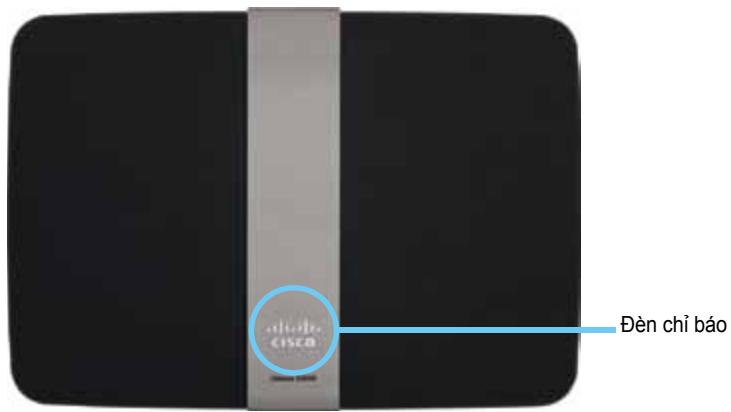
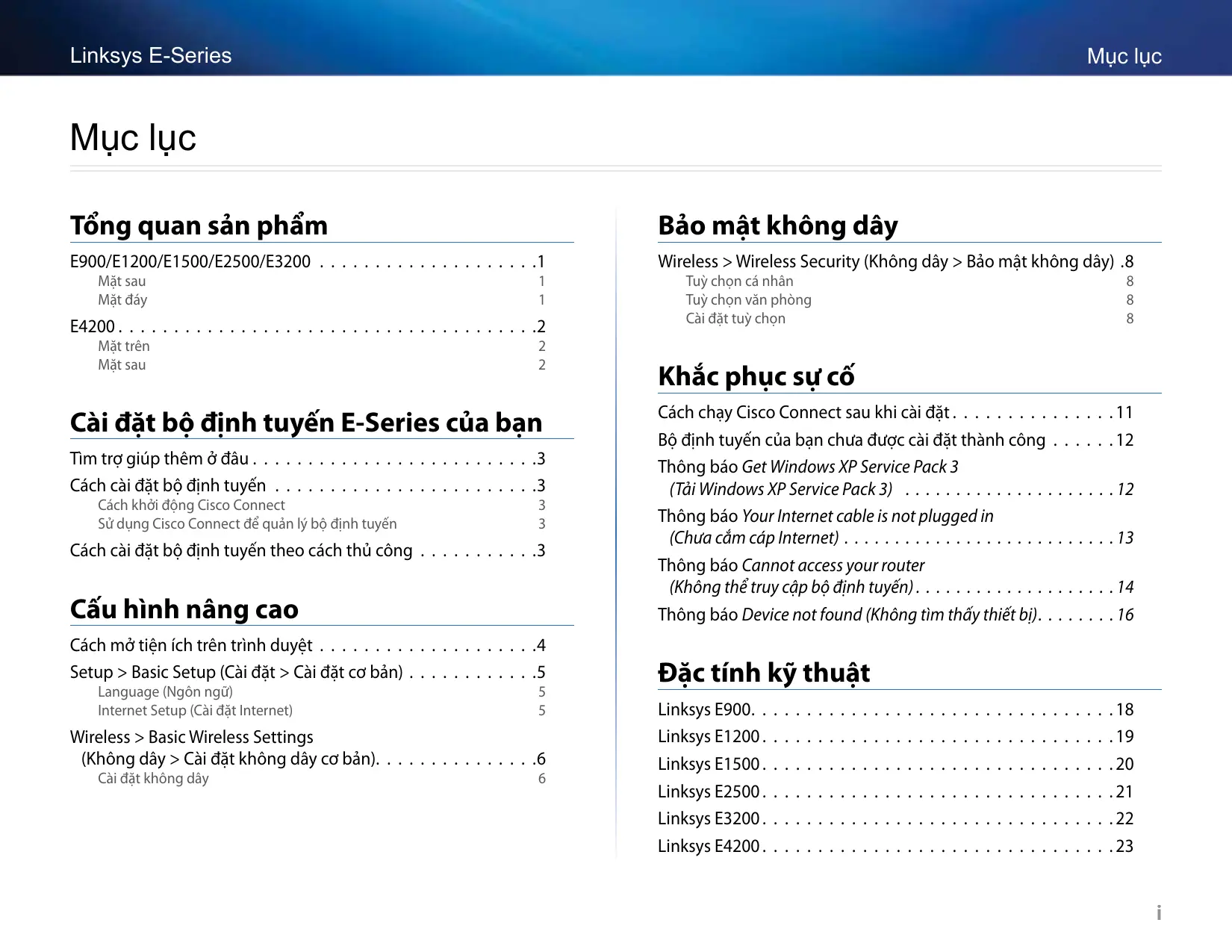
Den chiao—Luon sang khi có nguon dien va két giá Cai dāt bao vê Wi-Fi thanh cong. Nhap nhay cham khi khoi dong, nang cap chuong trinh co so vastrong két giá Cai dāt bao vê Wi-Fi. Nhap nhay nanh khi có lòi Cai dāt bao vê Wi-Fi.
Matsau
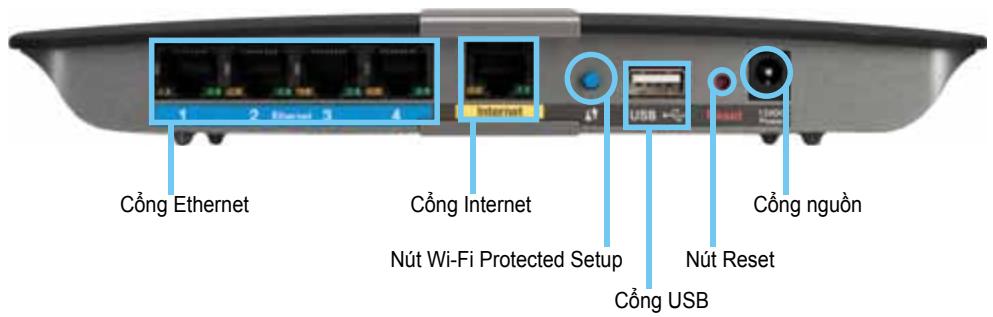
- Cóng Ethernet—Két não cap Ethernet (cón duoc goi là cap mang) vói cac cóng Gigabit (10/100/1000), có mau xanh, vá vói cac thiet bj mang Ethernet códay khac tiên mang cua ban.
- Cóng Internet—Két niño cap Ethernet (conduoc goi là cap mang hoac Internet) vói cóng nay, có mùu vàng, và vói modem cua ban.
- Nút Wi-Fi Protected SetupTM—Nhán nút nay dé cau hinh bao mát khôngDay trèn cac thiét bi mang kich hoat Cai dát bao vè Wi-Fi mòt cach dé dang. De biét them thong tin, hyxem "Báo mát không Day" trèn trang 8.
- Cóng USB—Dé chia sé dung luong òdia vói cac nguòi dung khacstrong mang cuà bàn hoac trèn InternetMZt cach de dang, két não òUSB vói cóng nay.
- Nút Reset—Nhan và giū nút nay tú 5-10 giay (cho dén khi cac dén cóng nháp nháy cung mot luc) dé xác lap lái bó dinh tvén vè cai dát góc. Bàn cùng có thekhoi phuc caì dát mac dinh bang tiên ich trân trinh duyet.
- Nguon dien—Két此時 bó bien dōi nguón AC di kèm vòi cóng nay.
THÁN TRONG
Chi sù dung bó thichúng di cung bó dinh tuyén cua ban.
- Nút nguôn—Nhán | (bát) dé bát bó dinh tuyén.
Cái khác bóodoxinh tuyén E-SeriesCEEa ban
Tîm tro gúp them ò dāu
Ngoai Huong dan su dung nay, ban co the tim tro giup o cac diem Sau:
- Linksys.com/support (tài liieu, tài xuóng, Càu hòi huǒng gāp, hōtro kǐ thuát, tro chuyén truc tiép, diēn dàn)
- Tró giúp Cisco Connect (chay Cisco Connect, sau bó bám Tim hiêu them néu có)
Tro giup theo ngu canh cua tien ich trin trinh duyet (mo tien ich, saudo bam Tro giup o cot ben phai).
Cach cai dāt bó dinh tuyén
Cach nhanh nhát và dé nhát de cai dāt bó dinh tuyén la chay phàn mèm cai dāt Cisco Connect.
Néu bàn lām mét CD cai dát, bàn có the tāi xuóng phàn mèm tu Linksys.com/support.
Dé khoci dong Cisco Connecttronl dau tién:
- Dua CD vao CD hoac DVD cua ban.
- Bám Set up your Linksys Router (Cai dāt bó dinh tuyén Linksys cua ban). néu ban khong tháy lva chon nay:
- Dói vói Windows, bem Start, Computer, sau do bem dup vao o CD và biétru tróng Setup (Cài khác).
- Doi voi Mac, bem dup vao biéu tóng CD trén mân hinh, sau do bem dup biéu tóng Setup (Cai dát).
- Lam theo hóng dān trèn màn hìn de hé hoàn thanh cai dāt bó dinh tuyén.
Sûdùng Cisco Connect dé qu'an ly bó dinh tuyén
Sau khi bó dinh tuyén duroc thiet lap va Cisco Connect duoc cai dăt, ban co the su dung Cisco Connect de qu'an ly nhieu cai dăt cua bó dinh tuyénMHz cach de dang nu:
Két nô thiét bi voci mang
- Kiem tra tóc dō két néi Internet
- Cáu hinh kiém soat cúa cha me
Cai dāt truy cap khách
Thaydoitenvamat khau cua bodinh tuyen
Cách cai dát bó dinh tuyén theo cach thú cóng
Sau khi cai dāt bó dinh tuyén bang phàn mém cai dāt (costrong CD), bó dinh tuyén sé sān sāng de su dung. Néu ban muón thay doi cai dāt náng cao cua bó dinh tuyén hoac néu phàn mém khóng chay, su dung tién ich trèn trinh duyét cua bó dinh tuyén. Ban co the truy cap tién ich bang trinh duyét web trèn may tinh két não vovi bó dinh tuyén. De biét them thong tin vè su dung tién ich, xem "Cach mo tién ich trèn trinh duyét" trèn tranq 4.
Cái hìn nang cao
Cach mô tiên Ich trân trinh duyet
Dé truy cap môt sô cai dát nang cao, ban can phài mô tiên ich trén trinh duyét.
Dé mo tièn ich trén trinh duyét:
- Chay Cisco Connect, bó Change (Thay dōi) trong Router settings (Cài dǎt bó dinh tuyén), bó Advanced settings (Cài dǎt nang cao), sau do bóm OK.
-hoac
Mò trinh duyét web trén may tính duoc két néi vovi mang cua ban, sau do truy cap 192.168.1.1.
Bö dinh tuyén sè nhac ban tén nguòi dung và mât khāu.
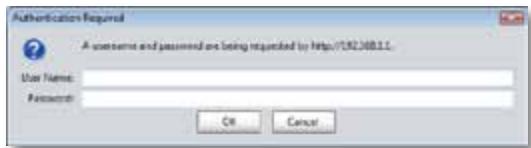
- Nháp tên nguòi dung và mát khǎu, sau do bóm OK. Menu chinh cua tièn ich mo'ra.
MEO
Néu bàn cai dαt bó dinh tuyén cuà minh mα khóng sùr dung Cisco Connect, tén nguòi dung vα mát khāu mç dinh cuà bó dinh tuyén là admin.
Néu bàn dā sù dung Cisco Connect dé caidating tuyén, ban có thexem ten nguòi dung vamat kháu cua bō dinh tuyén bang cach chay Cisco Connect, saudó bam Router settings (Cai dát bó dinh tuyén).
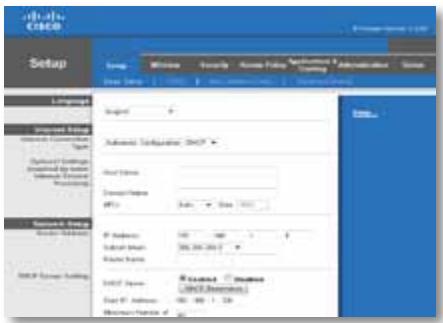
Setup > Basic Setup (Cài khác > Cài khác co bàn)
Màn hinh dαu tién xuát hièn là man hinh Basic Setup (Cài dαt co' bān).
Màn hinh nay cho phép ban thay doìcài dαt chung cua bó dinh tuyén.
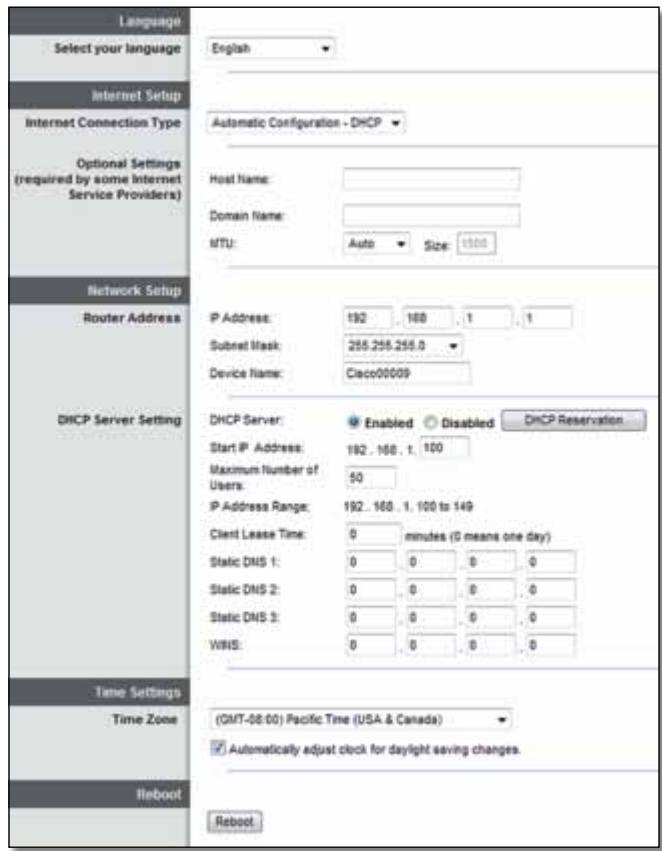
Language (Ngôn ngǔ)
Select your language (Chon ngôn ngu cua ban) De su dung ngôn ngu khac, chon mot ngôn ngu tu menu tha xuóng. Ngôn ngu cua tién ich trân trinh duyet sê thay doi trongnam giay sau khi ban chon ngôn ngu khac.
Internet Setup (Cài dát Internet)
Phân Cái dát Internet cap hinh bó dinh tuyén theo két giá InternetCEE. Phân lón thong tin nay có thengh duoc qua Nhacung cap dich vu Internet (ISP) cua ban.
Internet Connection Type (Loài két khác Internet)
Chon loai két giá Internet mà ISP cúa ban cung cap tú menu thà xuáng. Cac loai sān có gòm:
Automatic Configuration - DHCP (Cáu hinh tu dōng - DHCP)
Static IP (IP tinh)
- PPPoE
PPTP
L2TP
- Telstra Cable (Cáp Telstra)
Automatic Configuration - DHCP (Cái hìn t喙 dông - DHCP)
Loài két giá Internet măc dinh là Cái hinh tv dòng - DHCP (Giao thú cái hinh may chu dòng). Chi giú cái hinh măc dinh néu ISP hô troy DHCP hoac néu ban két giá bangdia chí IP dòng. (Tuy chún nay thùng cóp dung cho két ].
Static IP (IP tinh)
Néu ban duoc yèu cau sùr dung dia chi IP có dinh dé két néi Internet, chon Static IP (IP tinh).
PPPoE
Néu bàn có két néi DSL, kiém tra xem ISP污染防治 Giao thuc diém néi diém qua Ethernet (PPPoE) không. Néu có, chôn PPPoE.
PPTP
Giao thuc tao duong ham diem nao diem (PPTP) la dich vu thuong ap dung cho két nao Chau Au. Néu két nao PPTP hô tro DHCP hoac dia chi IP dong, chon Obtain an IP Address Automatically (Láy dia chi IP tu dong). Néu ban duoc yêu cau su dung dia chi IP co dinh de két não Internet, chon Specify an IP Address (Chi dinh dia chi IP) và cau先进技术 can tu chon duoi daiy.
L2TP
Giao thuc tao duong ham lop 2 (L2TP) la dich vu thuong ap dung cho két não o Israel.
Wireless > Basic Wireless Settings (KhôngDay>Cài dát khôngday co,bàn)
Cai dát co bān cho mang khong day duoc dai trén man hinh nay.
LUU Y
Sau khi bàn cai dαt mäng khong day, thiét lap cai dαt bαo mαt khong day.
Cài dαt khòngday
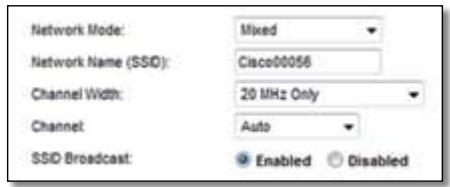
Network Mode (Ché do mang) Chon chuàn khòngday mā máng cua bān hǎo troy.
- Mixed (Két hop) Néu ban có thiet bi Wireless-N (2,4 GHz), Wireless-G và Wireless-B trong mang, giú cai dát mác dinh, Mixed (Két hop).
- Wireless-B/G Only (Chi Wireless-B/G) Néu bàn có cà thiet bj Wireless-B và Wireless-G (2,4 GHz) trong mäng, chon Wireless-B/G Only (Chi Wireless-B/G).
- Wireless-B Only (Chi Wireless-B) Néu ban chi có thiet bi Wireless-B, chon Wireless-B Only (Chi Wireless-B).
- Wireless-G Only (Chì Wireless-G) Néu ban chì có thiet bi Wireless-G, chon Wireless-G Only (Chì Wireless-G).
- Wireless-N Only (Chi Wireless-N) Néu ban chi có thiet bi Wireless-N (2,4GHz), chon Wireless-N Only (Chi Wireless-N).
- Disabled (Tát) Néu ban khòng có thiet bi Wireless-B, Wireless-G va Wireless-N (2,4 GHz) trong mang cúa minh, chon Disabled (Tát).
LUU Y
Néu bàn có bó dinh tuyén bǎng tan kép, bàn có the chon Két hop, Chi Wireless-A, Chi Wireless-N hoac Tát cho bàng tan 5 GHz.
Néu ban khong chac chan nén su dungché do nao, hay giu cai dát mac dinh, Mixed (Két hop).
Network Name (SSID) (Tên mang (SSID)) Mă dinh dang thiet dát dîch vu (SSID) là tên mäng mà tát cà cac thiet bi trong mäng không day dung chung. Tên này có phân biét chu hoa chu thuong và không duoc vuot qua 32 ký tú bàn phím. Măc dinh là Cisco theo sau la 5 só cuói trong só sé-ri cúa bó dinh tuyén, co the tim tháy bèn duói bó dinh tuyén. Nou ban dã su dung phân mèm cai dát de cai dát thi Tên mang măc dinh săduroc thay doi thanh tên dê nhó.
LUU Y
Néu bàn khói phuc cai dát mác dinh góc cuà bó dinh tuyén (bang cach nhán nút Reset hoac su dung man hinh Administration >Factory Defaults (Quàn tri > Cai dát góc), Tên mang sê TRADE LAI GIÁ TRM MÁC dinh cuà não. Thay doi Tên máng vè LAI tên góc hoac bàn sê pân két não lái tá thiet bi trân máng khòngDay theoAllen máng moi.
Channel Width (Bǎng thòng kěnh) De é có hiếu qua hoà do ng tόt nhát trong máng sù dung thiet bi Wireless-B, Wireless-G và Wireless-N (2,4 GHz), hǎy chon Auto (20MHz or 40 MHz) (Tú dong (20 MHz hoác 40 MHz)). Dói vòi bang thòng kěnh 20 MHz, giú cai dαt mǎc dinh, 20 MHz only (chī 20 MHz).
Channel (Kenh) Chon kenh tu dans sách thà xuóng dans cho két=noi mang Wireless-B, Wireless-G và Wireless-N (2,4 GHz). Nou ban khong chac chan nèn chon kenh nao, giu cai dát mác dinh, Auto (Tu dong).
SSID Broadcast (Quang bá SSID) Khi may khach khong day quét bèn trong tim mang khong day dé lien két,May khach se do goi tin quang bá SSID cua bó dinh tuyén. De phat róng SSID cua bó dinh tuyén, giu cai dāt mac dinh, Enabled (Bât). Néu bàn khong muón phat róng SSID cua bó dinh tuyén, chon Disabled (Tát).
Báo mát khócday
Wireless > Wireless Security (Khôngday > Bǎo mát không day)
Cái khác bǎo mát khòng day cái先进技术 chung khòng day cua ban. Bô dinh tuân hõ tro cóc túy chon bǎo mát khòng day sau: WPA2/WPA Mixed Mode (Ché do két hop WPA2/WPA), WPA2 Personal, WPA Personal, WPA2/WPA Enterprise Mixed Mode (Ché do két hop WPA2/WPA Enterprise), WPA2 Enterprise, WPA Enterprise, WEP và RADIUS. (WPA la viét tát)cuà Wi-Fi Protected Access. WEP la viét tát)cuà Wireless Equivalent Privacy. RADIUS la viét tát)cuà Remote Authentication Dial-In User Service).
Tuy chôn cónhân
| T[Uy chon bao mát] | D,[ɔ]mankind |
| WPA2 Personal (WPA2 Cá khác) | M,[n]hnhát |
| WPA2/WPA Mixed Mode (Ché d,[ɔ]két h[,o]p WPA2/WPA) | WPA2: M,[n]hnhát WPA: M,[n]hnh |
| WPA Personal (WPA Cá khác) | M,[n]h |
| WEP | C,[ɔ]bàn |
Tuy chon vān phòng
Tuy chon vān phong sān có cho cac mang su dung may chu RADIUS dé xác thuc. Tuy chon vān phong mânh hon tuy chon ca nhàn vi WPA2 hoac WPA cung cap mā hoastrong khi RADIUS cung cap xác thuc.
| T[Uy chon bao mát] | Đô tiên |
| WPA2 Enterprise (WPA2:dành cho doanh nghiêp) | Mệnh giá t |
| WPA2/WPA Enterprise Mixed Mode (Ché khác két hop dành cho doanh nghiêp WPA2/WPA) | WPA2:Mệnh giá WPA: Mệnh |
| WPA2 Enterprise (WPA:dành cho doanh nghiêp) | Mệnh |
| RADIUS | Cò bàn |
Cài dāt túy chon
Ché do két hop WPA2/WPA, WPA2 Cánhàn, WPA Cánhàn
LUU Y
Néu bàn chon Ché dô két hop WPA2/WPA lam Ché dô bó mát, mói thiet bi trong mang khóng day cua bàn PHÁI sù dung WPA2/WPA và chuǒi mát khǎu tróng tú.
Néu bàn chon WPA2 Cánhàn lām Ché dô bǎo mát, miǒi thiet bi;
trong mang khòngday cúa bàn PHÁI sùdùng WPA2 Cánhàn
và chuǒi mát kháu túnq tv.
Néu bàn chon WPA Cán hàn lām Ché do bó mát, miōi thiet bi.
trong mang khòngday cuà bàn PHÁI sù dung WPA Cán hàn và
chuǒi mát khǎu tuǒng tú.
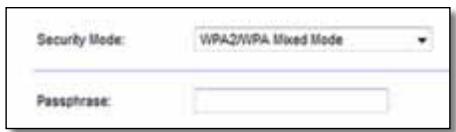
Passphrase (Chuǒi mát khāu) Nháp chuǒi mát khāu gòm 8-63 ký tú. Mác dinh là password.新股 ban dā su dung phàn mém cái dát de cái dát, thi mác dinh duoc thay doi thanh chuǒi mát khāu duy nhát, bàn có the tim tháy chuǒi mát khāu nay bang cach chay Cisco Connect, sau do bóám Router settings (Cái dát bó dinh tuyén).
Néu bàn chon Ché do két hop dānh cho doanh nghiêp WPA2/WPA lam Ché do bao mát, mōi thiet bi trong mang khòngday cúa bàn PHÁI sù dung WPA2/WPA dānh cho doanh nghiêp và chuǒi mát khǎu tvong tv dung chung.
Néu bàn chon WPA2 dānh cho doanh nghiēp lām Ché dō bao mát, mōi thiet bi trong mang khóng day cua ban PHÁI su dung WPA2 dānh cho doanh nghiēp và chuōi māt khǎu twrong tu dung chung.
Néu bàn chon WPA tiên cho doanh nghiêp lam Ché dô bao mát, miǒi thiet bi trong mang khóngDay cua ban PHÁI sù dung WPA tiên cho doanh nghiêp và chuǒi mát kháu túrìng tvdung chung.
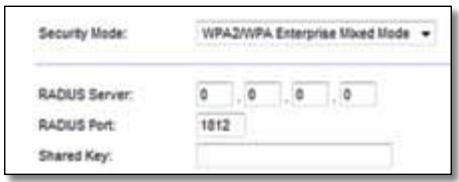
RADIUS Server (Mày chu RADIUS) Nhāp dìa chī IP cúa may chu RADIUS.
RADIUS Port (Cóng RADIUS) Nháp só cóng cua may chu RADIUS. Mác dinh là 1812.
Shared Key (Mä khoá dung chung) NhAp mǎ khoá duoc chia sé giúa bó dinh tuyén và may chu.
WEP
WEP là phuong thuc mã hoá co' bàn, khòng an toàn bang phuong thuc WPA.
LU'U Y:
Néu bàn chon WEP lam Ché do bao mát, mói thiet bi trong mäng khóng day cua bàn PHÁI su dung WEP va mã hoá tuong tu cung nu ma khoá dung chung.
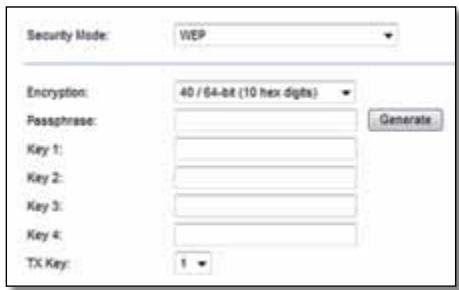
Encryption (Mã hóa) Chô cap dô mã hoá WEP, 40/64-bit (10 hex digits) (40/64-bit (10 chu sô theo hé hex)) hoac 104/128-bit (26 hex digits) (104/128-bit (26 chu sô theo hé hex)). Mac dinh la 40/64-bit (10 hex digits) (40/64-bit (10 chu sô theo hé hex)).
Passphrase (Chuǒi mát khǎu) Nháp chuǒi mát khǎu dé táo mā khoá WEP tu dong. Sau do bám Generate (Táo).
Key 1-4 (Mã khoá 1-4)新股 ban khong nhap chuõi mat khàu, hyh nhap (các) mã khoá WEP thú cóng.
TX Key (Mä khoá TX) Chôn Mä khoá TX (Truyen) mác dinh de su dung. Mac dinh la 1.
RADIUS
Tuy chon nay mô tâ WEP duoc su dung cung vovi may chu RADIUS. (Chiên su dung tuy chon nay khi may chu RADIUS duoc két não vovi bó dinh tuyén).
LUU Y:
Néu bàn chon RADIUS lam Ché do bao mát, mōi thiet bi trong mang khóngDay cua bàn PHAI su dung RADIUS va mā hoá tuong tu cung nu mā khoá dung chung.
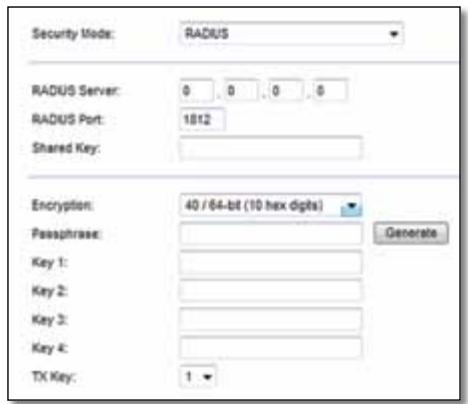
RADIUS Server (Máy chu RADIUS) Nháp dja chi IP cua máy chu RADIUS.
RADIUS Port (Cóng RADIUS) Nháp só cóng cua may chu RADIUS. Mác dinh la 1812.
Shared Secret (Khoá duoc chia sé) Nháp mǎ khoá dung chung giūa bó dinh tuyén và may chu.
Encryption (Má hóa) Chô cap dô mã hoá WEP, 40/64-bit (10 hex digits) (40/64-bit (10 chu sô theo hé hex)) hoac 104/128-bit (26 hex digits) (104/128-bit (26 chu sô theo hé hex)). Mác dinh la 40/64-bit (10 hex digits) (40/64-bit (10 chu sô theo hé hex)).
Passphrase (Chuǒi mát khǎu) Nháp chuǒi mát khǎu dé táo mā khoá WEP tú dòng. Sau do bóm Generate (Táo).
Key 1-4 (Mä khoá 1-4) néu bàn khòng nháp chuǒi mát khǎu, hǎy nháp (các) mā khoá WEP thu cóng.
TX Key (Mä khoá TX) Chon Mä khoá TX (Truyen) mác dinh de su dung.
Mác dinh la 1.
Disabled (Tăt)
Néu bàn chon tát bao mát khóng day, ban sé duoc thong bao rang bao mát khóng day dā bi tát khi bao có truy cap Internet lan daiu. Ban sé duoc lura chon bāt bao mát khóng day hoac xac nhân rang bān hieu rō rui ro nhung vān muón tiép tuc ma khóng có bao mát khóng day.

Khác phúc su co
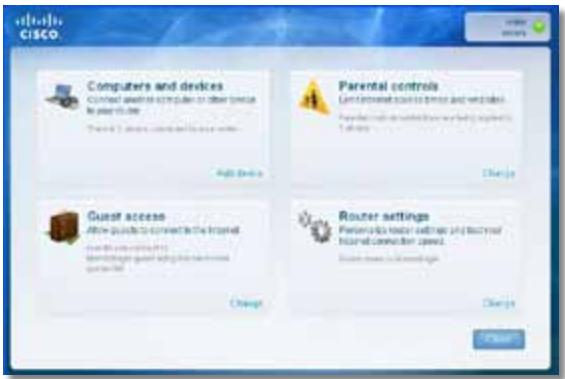
Chuong nay có the giup ban giai quyét cac su co dai dāt thuong GAP va két néi Internet. CD cua bó dinh tuyén bao gom Cisco Connect, phan mem cai dāt bó dinh tuyén giup viec két néi voi cac thiet bi mang, thay doi cai dāt bó dinh tuyén, kiem soat truy cap khach, bát kiem soat cua cha me va két néi Internet tro nèn de dang. Cisco Connect cung duoc cai dāt tren may tinh cua ban trong khi cai dai. Nou Cisco Connect khong the hoàn thanh cai dai, chuong nay se huóng dan ban tim giai phap.
Ban có the tim tro giup khac tu bo phan hôtro khachHang dat giai thuong cua chung toci tai linksys.com/support.
Cach chay Cisco Connect sai dai dāt
Khi bàn chay CD cai dát, Cisco Connect duoc tv dong cai dát trèn may tân hú cua ban. Sau do, bàn có the sù dung Cisco Connect de quán lý máng môt cach dé dang.
Dé khoci dong Cisco Connectotron may tinh chay Windows:
- BÁm Start, All Programs, sau do bám Cisco Connect.

Menu chinh Cisco Connect ma ra.
Dé khài dong Cisco Connect trèn may tinh chay Mac OS X:
- Mo Finder và bám Applications trong bang dieu khién bên trái.

Néu Cisco Connect khong hoàn thanh cai dāt, bàn có the thu lam nhup sau:
- Nhan và giú nút Reset trèn bó dinh tuýén bang mòt cái kép giáy hoac ghim tú 10-15 giáy, sau do chay lái chuǒng trinh Setup (Cái dǎt) trèn CD cuà bó dinh tuýén.


Hinh dang bo dinh tuyén co the thay doi
Tam thoitatuong la trén may tinh cua ban (xem hóng dān cua phàn mèm bao mát de duoc tro giúp), sao do chay lái chuong trinh Setup (Cai dát) tren CD cua bó dinh tuyén.
- Néu ban có may tính khac, su dung may tính do de chay lái chuong trinh Setup (Cai dāt) trén CD cua bó dinh tuyén.
Thòng bó AO Get Windows XP Service Pack 3 (Tái Windows XP Service Pack 3)
Trên may tinh chay Windows XP, Cisco Connect can Service Pack 3 dé có the hoat dong. Néu ban nhân duoc thong bó “Get Windows Service Pack 3” (Tài Windows Service Pack 3) khi cai dát bó dinh tuyn lan dau tien, hyay lam theo cac buoc khac phuc su co nay.
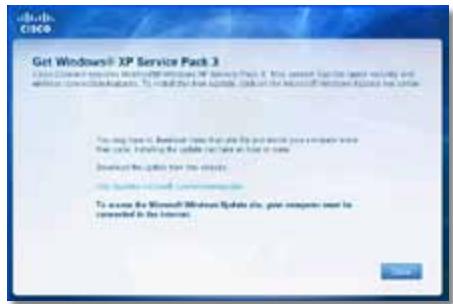
Néu Gói dích vu dang cai dát cu hon phiên bàn 3, ban can tāi xuóng và cai dát Service Pack 3.
MEO
Dé tam thói két não Internet và tãi xuóng Gói dìch vu duoc yèu cùu, bàn có the suì dung cap Ethernet di kèm de két não may tinh truc tiép vòi modem.
Dé cai dát Service Pack 3:
- Bám vào lien két trong thong bólo Cisco Connect bóç két néi vovi tranq web Microsoft Update (update.microsoft.com/ windowsupdate).
- Lam theo hóng dān trén tranq web hoac lien hé vovi Microsoft néu ban can tro giup them.
- Sau khi tāi xuóng và cai dǎt Service Pack 3, chay chuǒng trinh Setup (Cài dǎt) trèn CD cuà bó dinh tuyén.
Néu bàn không the truy cap bó dinh tvén vi may tinh không két não vovi mang, hyà lam theo cac buoc khac phuc su co sau.
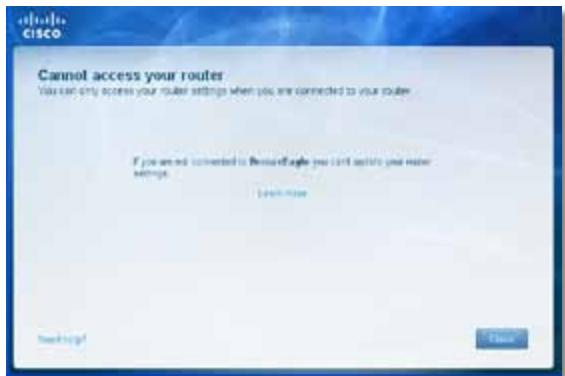
Dê truy cap bó dinh tuyén, bàn phài két néi vovi mang cua riên gàn. Nou ban hiên có truy cap Internet khòng day, su co co the la bàn dā vô tinh két néi voviMZt mang khong day khac.
Dé khac phuc su có trèn may tinh chay Windows:
- Trèn màn hìn Windows, bóm chuǒt phài vào bièu tvòng khòng day trong khay hé thóng.
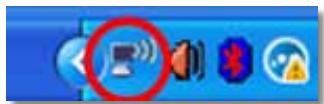
- BÁm View Available Wireless Networks. Danh sách*cac mang hiên có xuát hiên.
| Disable Status Repair |
| View Available Wireless Networks |
| Change Windows Firewall settings |
| Open Network Connections |
- Bám vào tên máng cuà riêng ban, sau do bóm Connect. Trong ví du duói day, may tinh dā két não vói mang khòng day khac có tên JimsRouter. Tên cuà máng Linksys E-Series, BronzeEagle trong ví du nay, duoc hiēn thi dā chon.
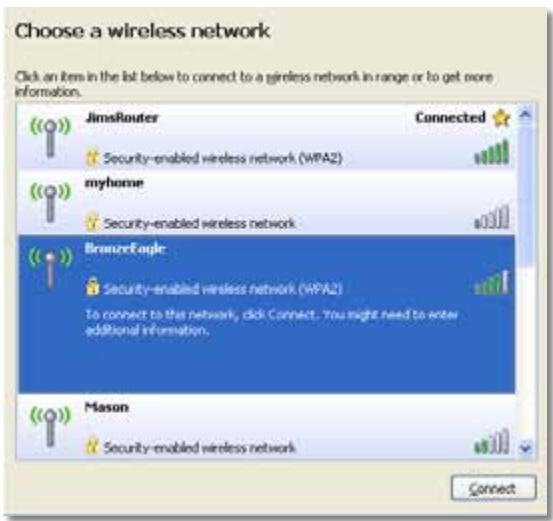
- Nou ban duoc nhac nhap mã khoá mang, nhap mat khâu (Mä khoá bao mat) vào truong Network key va Confirm network key, sau do bam Connect.
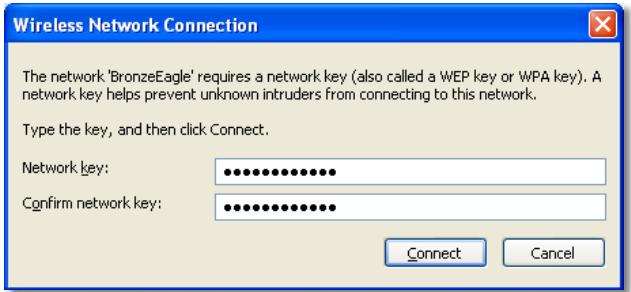
Máy tính cúa bàn dā két néi máng và bàn hiên có the truy cap bó dinh tuyén.
Dé khac phuc su có trèn may tinh chay Mac:
- Trong thanh menu nám ngang phía trén mân先进技术, bóm bèiú tú róng AirPort. Danh sách cac máng khòng day hiên có xuát hiên. Cisco Connect tv dōng gán tén cho máng cúa bàn.
Trong vú du duovi day, may tinh dā két não vovi mang khòng day khac có ten JimsRouter. Tén cúa mang Linksys E-Series, BronzeEagle wrong vúDAY, duoc hièdà chon.
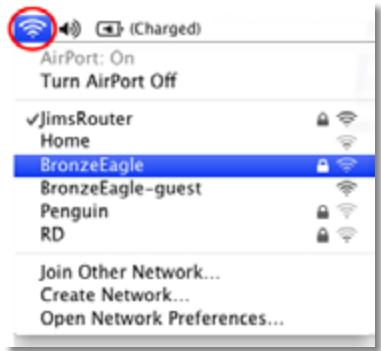
- Bam vao tén mang khong day cua bô dinh tuyén Linksys E-Series cua ban (vi du: BronzeEagle).
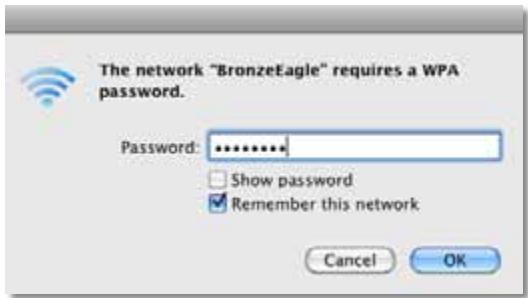
- Nhap mát kháu (Mā khoá bǎo mát) máng khòng day vào trùòng Password, saú do bóm OK.
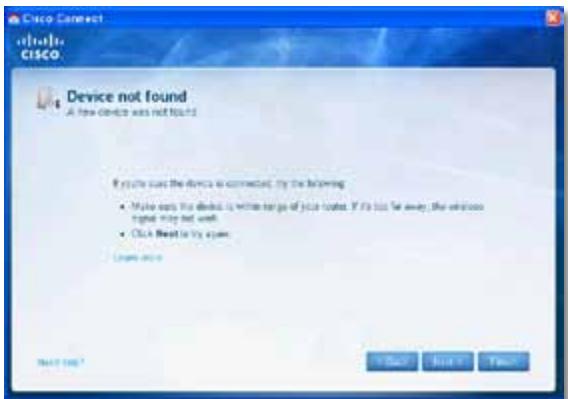
Thòng bóu Device not found (Khòng tim tháp thiet bi)
Néu bàn nhân ducc thong bao "Device not found" (Khóng tim tháy thiet bj)
khi có két nài thiet bj mang (nhu iPhone, iPod hoac dien thoai thong minh),
hãy lam theo cac buoc khac phuc su co sau.
MEO
De co tin hieu manh hon trong khi cai dát ban daiu, di chuyen thiet bi khong day cua ban lai gan bo dinh tuyen. Khoang cach xa co thekien bo dinh tuyen do thiet bi kho hon.
Dekhacphuc suco:
- Chay Cisco Connect.
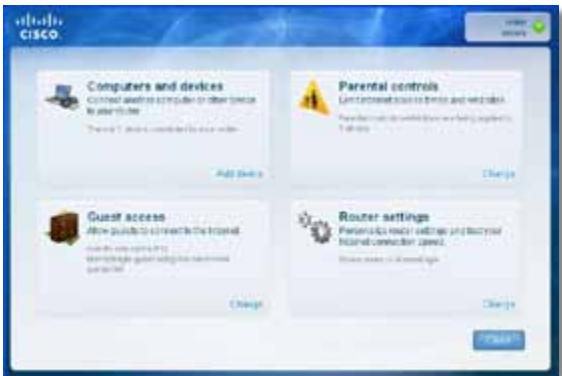
- Bám Computers and devices (Máy tính và thiet bi). Cúa sô Computers and other devices (Máy tính và thiet bi khac) xuát hiên.
- Bām Other Wireless devices (Các thiet bi khongDaykhac).
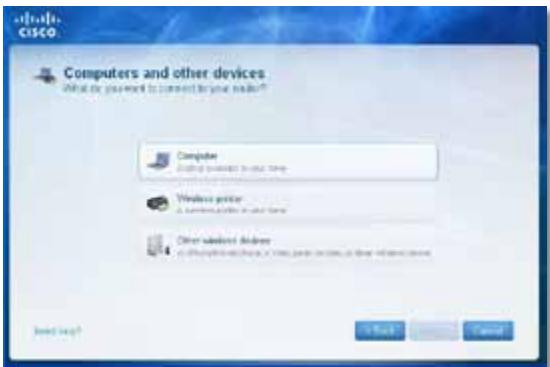
- Bát két não Wi-Fi一则 thiet bi mang khong day, sau do tim tiên mang khong day一则 ban. Xem tai lieuu vè thiet bi de duoc tro giúp.
LUU Y
Thiet bi khong day cua ban pahi h tro WPA/WPA2.
- Trên thiet bi mang khongDay, chon ten mang cua bo dinh tuyen vanhap mát khau (Ma khoá bao mát).
- Trong Cisco Connect, bam Next (Tiép theo).
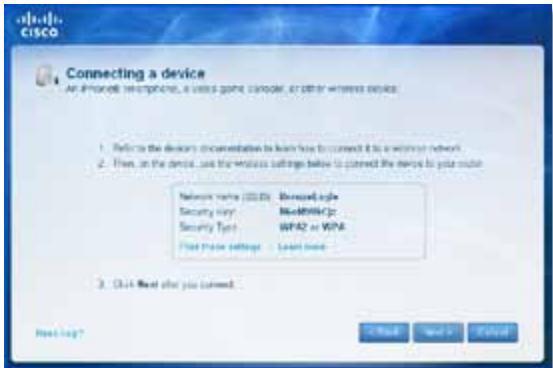
Vi du: Trên Diên thoai thóc minh tiên bì khòngday khái cúa bàn, xác dinh menu Wi-Fi và tim kiém mang khòng day sān có. Trong ví du nay, su dung thóc tin máng do Cisco Connect cung cap ducoc hiên thitron mân hinh trucoc, bam BronzeEagle.
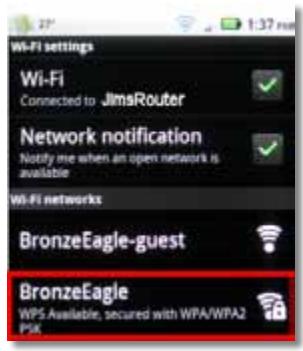
Android
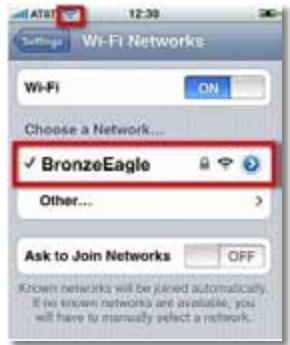
iPhone
- NhAp mát khǎu (Mā khoá bǎo mát) do Cisco Connect cung cap. Trong ví du nay, mā khoá bǎo mát là B6eM9UkCjz.
LUU Y
Mát kháu có phàn biét chu hoa chu th copyrighted. Dàm bǎo rāng ban nháp céc chu ò dang chinh xác.
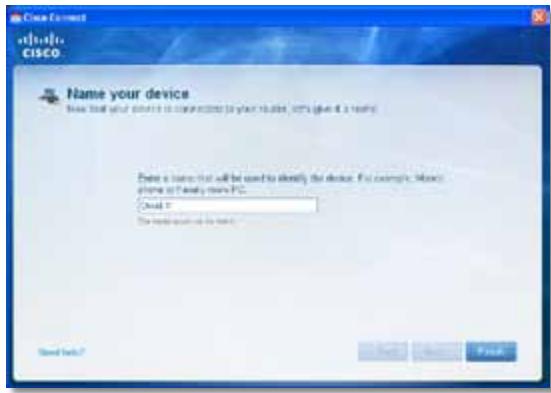
- Khi tiên bj khong day cua ban dai két giá thanh cóng vovi mang khong day, nhap ten dang cho tiên bj trong Cisco Connect, sau do bam Finish (Két thuc).
Đế cích ký thúat
Linksys E900
| Tên kieu | Linksys E900 |
| Mô tà | B oxidative tuyén Wireless-N |
| Só kieu | E900 |
| Chuan | 802.11n, 802.11g, 802.11b, 802.3u |
| Cộng | Ngrave, Internet và Ethernet (1-4) |
| Nút | Reset, Wi-Fi Protected Setup™ |
| Dèn LED | Ngrave/Wi-Fi Protected Setup, Internet, Ethernet (1-4) |
| Loài cap | CAT 5e |
| Ngrave phát | 802.11n (20 MHz): 15,0 ± 1,5dBm @ CH6, MCS 0~4, MCS 8~12 13,5 ± 1,5dBm @ CH6, MCS 5~7, MCS 13~15 802.11n (40 MHz): 14,0 ± 1,5dBm @ CH6, MCS 0~4, MCS 8~12 13,5 ± 1,5dBm @ CH6, MCS 5~7, MCS 13~15 802.11g: 14,5 ± 1,5dBm @ CH6, tát cà dinh m buc 802.11b: 16,5 ± 1,5dBm @ CH6, tát cà dinh m buc |
| Đô tângh cúa ang ten | ≤2.0 dBi, ≤4.0 dBi (2 ang ten) |
| UPnP | Có hõ trq' |
| Báo m当场 khùngDay | Wi-Fi Protected AccessTM 2 (WPA2), WEP, lóc MAC khùngDay |
| Bit mã khoá bâo mát | Mã hoá tói da 128-bit |
Mói truong
| Kích thúóc | 188,7 × 151,7 × 31,2 mm (7,43” × 5,97” × 1,23”) |
| Trùng l权重 thié t bi | 202,0g (7,13 oz.) |
| Nguàn | 12V, 0,5A |
| Chúng chì | FCC, UL/cUL, ICES-003, RSS210, CE, Wi-Fi (IEEE 802.11b/g/n), WPA2TM, WMM®, Wi-Fi Protected Setup, Windows 7 |
| Nhiét do hoat dòng | 0 dén 40°C (32 dén 104°F) |
| Nhiét do bǎo quán | -20 dén 60°C (-4 dén 140°F) |
| Dó àm hoat dòng | Không ngùng tu 10 dén 80% |
| Dó àm bǎo quán | Không ngùng tu 5 dén 90% |
LUU Y
Dé biét thong tin quy dinh, bao hanh va an toan, hyx xem CD di kém vói bó dinh tuyén hoac truy cap Linksys.com/support.
Cac dac tinh ky thai co the thay dai ma khong can thong bao.
Dat hièu suát tí da nhò cac dac tinh kǔ thuát cuà Chuan IEEE 802.11. Hièu suát thuc né có the thay doi, trong do có cóng suát cuà mang khòngday, tóc do truyen du lieu, pham vi vùng pu song. Hièu suát pu tuoc vào nhieu yéu tó, dieu kien vài bién só nuh: khoang cach tí diem truy cap, luu luong mang, vát lieuu va cáu trunc xay dung, hé dieu hàn h s dung, két hop cac san pham khòng day, nhieu va cac dieu kien bát loi khac.
Linksys E1200
Tén kiéu Linksys E1200
Mô tá Bô dinh tuyén Wireless-N
Só kiéu E1200
Chuan 802.11n, 802.11g, 802.11b, 802.3u
Cóng Nguôn, Internet và Ethernet (1-4)
Nút Reset, Wi-Fi Protected SetupTM
Có the tháo ròi (y/n) Khòng
Dô am hoat dông 10 - 80%, do am tworkuí, không ngung tu
Dó am bao quàn Khong ngung tu 5 dén 90%
LUU Y
Dé biét thong tin quy dinh, bao hanh va an toan, hyx xem CD di kém vói bó dinh tuyén hoac truy cap Linksys.com/support.
Cac dac tinh ky thai co the thay dai ma khong cang thong bao.
Dat hieu suat toi da nhoc cac tinh ky thuat cua Chuan IEEE 802.11. Hieu suat thuc te co the thay doi, trong do có cóng suat cua mang khong day, toc do truyen du lieu, pham vi vung chu song. Hieu suat phu tuoc vao nhieu yéu to, dieu kien v bién so nhu: khoang cach toi diem truy cap, luu luong mang, vát lieu v cau truc xay dung, hé dieu hanh s dung, két hop cac san pham khong day, nhieu v cac dieu kien bát loi khac.
Linksys E3200
| Tên kiếu | Linksys E3200 |
| Mô tà | B oxidative tuyen N bang tân kép hiếu suát cao |
| Só kiếu | E3200 |
| Chuan | 802.11n, 802.11a, 802.11g, 802.11b, 802.3, 802.3u, 802.3ab |
| Só angeten | Tõng so 6 Āng ten, 3 Āng ten trong trân mõi thiet bi Bäng tân radio 2,4 GHz & 5 GHz |
| Có the tháo ròi (y/n) | Khòng |
| Tóc do cóng thiet bi chuyénmach | 10/100/1000 Mbps |
| Cộng | Internet, Ethernet (1-4), USB, Nguàn |
| Nút | Reset, Wi-Fi Protected Setup |
| Dèn LED | Nguàn, Ethernet (1-4) |
| Dièu bién | 802.11b: CCK, QPSK, BPSK802.11g: OFDM802.11a: OFDM802.11n: BPSK, QPSK, 16-QAM, 64-QAM |
| Đǒ nhay thu | 2,4 GHz802.11b: -87 dBm @ 11 Mbps (Thòng th copyrighted)802.11g: -77 dBm @ 54 Mbps (Thòng th copyrighted)802.11n (20 MHz): -71 dBm @ MCS15 (Thòng |
| th copyrighted) | 802.11n (40 MHz): -68 dBm @ MCS15 (Thòng |
| th copyrighted) | 5 GHz802.11a: -75 dBm @ 54 Mbps (Thòng th copyrighted)802.11n 20 MHz: -70 dBm @ MCS15 (Thòng |
| th copyrighted) | 802.11n 40 MHz: -67 dBm @ MCS15 (Thòng |
| th copyrighted) | |
| Đǒ tàng一旦 cúa angeten | 2,4 GHz (Áng ten luāng cuýc)Áng ten 1 ≤ 3 dBiÁng ten 2 ≤ 4 dBiÁng ten 3 ≤ 4 dBi |
| 5 GHz (Âng ten luo ng cuc) Âng ten 1 ≤ 4,5 dBi Âng ten 2 ≤ 4,5 dBi Âng ten 3 ≤ 4,5 dBi | |
| UPnP | Có hõ tro |
| Tânh nang bao mát | WEP, WPA, WPA2 |
| Bit mã khoá bao mát | Mã hoá tói da 128-bit |
| Âô tro hê thong têp luu tru | FAT, NTFS và HFS+ |
| Mói truong | |
| Kích huếc | 170 x 25 x 190 mm (6,69" x 0,98" x 7,48") |
| Trùng luo ng thiet bi | 216 g (7,62 oz) |
| Nguôn | 12V, 2A |
| Chúng chi | FCC, IC, CE, Wi-Fi A/B/G/N |
| Nhiêt do hoat dong | 0 dén 40°C (32 dén 104°F) |
| Nhiêt do bao quàn | -20 dén 60°C (-4 dén 140°F) |
| Đô âm hoat dong | 10 - 80%, do âm tuong doi, không ngung tu |
| Đô âm bao quàn | Không ngung tu 5 dén 90% |
LUU Y
Dé biét thong tin quy dinh, bao hanh va an toan, hyx xem CD di kém vói bó dinh tuyén hoac truy cap Linksys.com/support.
Cac dac tinh ky thuat co the thay dai ma khong cān thong bao.
Dat hieu suat toi da nhoc cac tinh ky thuat cua Chuan IEEE 802.11. Hieu suat thuc te co the thay doi, trong do co cóng suat cua mang khong day, toc do truyen du lieu, pham vi vung chu song. Hieu suat phu tuoc vao nhiieu yeu to, dieu kien va bien so nhur: khoang cach toi diem truy cap, lru luong mang, vhat lieu v cau trunc xay dung, he dieu hxh s dung, két hop cac san pham khong day, nhiieu v cac dieu kien bat loi khac.
Linksys E4200
| Tên kiếu | Linksys E4200 |
| Mô tà | B oxidative tuyen Wireless-N hijeu suát tí à da |
| Só kiếu | E4200 |
| Chuan | 802.11n, 802.11a, 802.11g, 802.11b, 802.3, 802.3u, 802.3ab |
| Tân sòng radio | 2,4 và 5 GHz |
| Tóc do cóng thiet bi chuyén mché | 10/100/1000 Mbps (Gigabit Ethernet) |
| Cộng | Nguàn, USB, Internet, Ethernet (1-4) |
| Nút | Reset, Wi-Fi Protected Setup |
| Đen LED diếu | Bàng diếu khiến trèn cùng: Nguàn Bàng |
| khiến phía sau: Internet, Ethernet (1-4) | |
| Số ang ten | Tộng so 6 ěng ten, 3 ěng ten trong trèn miếi thiet bi Bàng tân radio 2,4 GHz & 5 GHz |
| Có the牒 ròi (y/n) | Khòng |
| Diếu Bién | 802.11b: CCK, QPSK, BPSK |
| 802.11g: OFDM | |
| 802.11a: OFDM | |
| 802.11n: BPSK, QPSK, 16-QAM, 64-QAM | |
| Đǒ nh/ay thu | 2,4 GHz |
| 802.11b: -87 dBm @ 11 Mbps (Thòng th copyrighted) | |
| 802.11g: -77 dBm @ 54 Mbps (Thòng th copyrighted) | |
| 802.11n: 20 MHz: -70 dBm @ MCS15 (Thòng th copyrighted) | |
| 802.11n: 40 MHz: -66 dBm @ MCS15 (Thòng th copyrighted) | |
| 5 GHz | |
| 802.11a: -74 dBm @ 54 Mbps (Thòng th copyrighted) | |
| 802.11n: 20 MHz: -67 dBm @ MCS23 (Thòng th copyrighted) | |
| 802.11n: 40 MHz: -64 dBm @ MCS23 (Thòng th copyrighted) |
Dô tângh cua ang ten theo dBi 2,4 GHz (3 āng ten PIFA trong)
PIFA 1 ≤ 3,31 dBi (Phài)
PIFA 2 ≤ 3,45 dBi (Truóc)
PIFA 3 ≤ 1,96 dBi (Trái)
Cisco, biéu tóng Cisco và Linksys lá cac thuong hiêu hoac thuong hiêu dà duoc dang ký Croatia Cisco và/hoac cac cóng tv lien két ò Hoa Ky và cac quoc gia khac. Ban có the tim tháy dansh sách thuong hiêu Croatia Cisco tai www.cisco.com/go/trademarks. Tát cá cac thuong hiêu khac duoc dé cap trong tai lieu nay lá tãi sán Croatia cac chu so húu tuong ng.
- Cái khác bóodoxinh tuynéN E-Series)cua bàn
- E4200
- Măt trân
- Matsau
- THÁN TRONG
- Cái khác bóodoxinh tuyén E-SeriesCEEa ban
- Tîm tro gúp them ò dāu
- Cach cai dāt bó dinh tuyén
- Sûdùng Cisco Connect dé qu'an ly bó dinh tuyén
- Cách cai dát bó dinh tuyén theo cach thú cóng
- Cái hìn nang cao
- Cach mô tiên Ich trân trinh duyet
- Dé mo tièn ich trén trinh duyét:
- MEO
- Setup > Basic Setup (Cài khác > Cài khác co bàn)
- Language (Ngôn ngǔ)
- Internet Setup (Cài dát Internet)
- Internet Connection Type (Loài két khác Internet)
- Automatic Configuration - DHCP (Cái hìn t喙 dông - DHCP)
- Static IP (IP tinh)
- PPPoE
- PPTP
- L2TP
- Wireless > Basic Wireless Settings (KhôngDay>Cài dát khôngday co,bàn)
- LUU Y
- Cài dαt khòngday
- Báo mát khócday
- Wireless > Wireless Security (Khôngday > Bǎo mát không day)
- Tuy chon vān phòng
- Cài dāt túy chon
- WEP
- LU'U Y:
- RADIUS
- LUU Y:
- Disabled (Tăt)
- Khác phúc su co
- Cach chay Cisco Connect sai dai dāt
- Thòng bó AO Get Windows XP Service Pack 3 (Tái Windows XP Service Pack 3)
- Dé cai dát Service Pack 3:
- Dé khac phuc su có trèn may tinh chay Windows:
- Thòng bóu Device not found (Khòng tim tháp thiet bi)
- Dekhacphuc suco:
- Đế cích ký thúat
- Linksys E900
- Mói truong
- Linksys E1200
- Linksys E3200
Thương hiệu : LINKSYS
Mẫu : E2500
Danh mục : Bộ định tuyến không dây