
E2500 - Беспроводной маршрутизатор LINKSYS - Бесплатное руководство пользователя
Найдите руководство к устройству бесплатно E2500 LINKSYS в формате PDF.
 FR
FR
 AR
AR
 BG
BG
 CS
CS
 DA
DA
 DE
DE
 EL
EL
 EN
EN
 ES
ES
 FI
FI
 HU
HU
 ID
ID
 IT
IT
 NL
NL
 NO
NO
 PL
PL
 PT
PT
 RO
RO
 RU
RU
 SL
SL
 SV
SV
 TH
TH
 TR
TR
 UK
UK
 VI
VI
| Тип продукта | Продвинутый двухдиапазонный беспроводной маршрутизатор N |
| Бренд | Linksys |
| Модель | E2500 |
| Стандарты беспроводной связи | 802.11n, 802.11a, 802.11g, 802.11b |
| Диапазоны частот | 2,4 ГГц и 5 ГГц |
| Количество антенн | 4 внутренние антенны (2 на каждый диапазон) |
| Порты Ethernet | 4 порта Gigabit (10/100/1000) + 1 интернет-порт |
| USB-порт | Нет (модель без USB) |
| Кнопки | Reset, Wi-Fi Protected Setup™ |
| Безопасность беспроводной сети | WEP, WPA, WPA2 (личный и корпоративный) |
| MAC-фильтрация | Да |
| UPnP | Поддерживается |
| Размеры (Д x Ш x В) | 225 x 35 x 180 мм |
| Вес | 452 г |
| Электропитание | 12 В пост. тока, 1 А (адаптер питания в комплекте) |
| Рабочая температура | от 0 °C до 40 °C |
| Рабочая влажность | 10–80 % относительной влажности без конденсации |
| Обслуживание и очистка | Отключите питание, чистите мягкой сухой тканью. Не используйте химические средства. |
| Запасные части | Адаптер питания, кабель Ethernet (в комплекте). Запчасти доступны на linksys.com/support. |
| Ремонтопригодность | Сброс к заводским настройкам через кнопку Reset или веб-интерфейс (192.168.1.1). Техническая поддержка на linksys.com. |
| Общая информация | Гарантия и нормативные требования: см. прилагаемый CD или linksys.com/support. |
Часто задаваемые вопросы - E2500 LINKSYS
Вопросы пользователей о E2500 LINKSYS
0 вопрос об этом устройстве. Ответьте на те, что знаете, или задайте свой.
Задать новый вопрос об этом устройстве
Скачайте инструкцию для вашего Беспроводной маршрутизатор в формате PDF бесплатно! Найдите своё руководство E2500 - LINKSYS и возьмите своё электронное устройство обратно в руки. На этой странице опубликованы все документы, необходимые для использования вашего устройства. E2500 бренда LINKSYS.
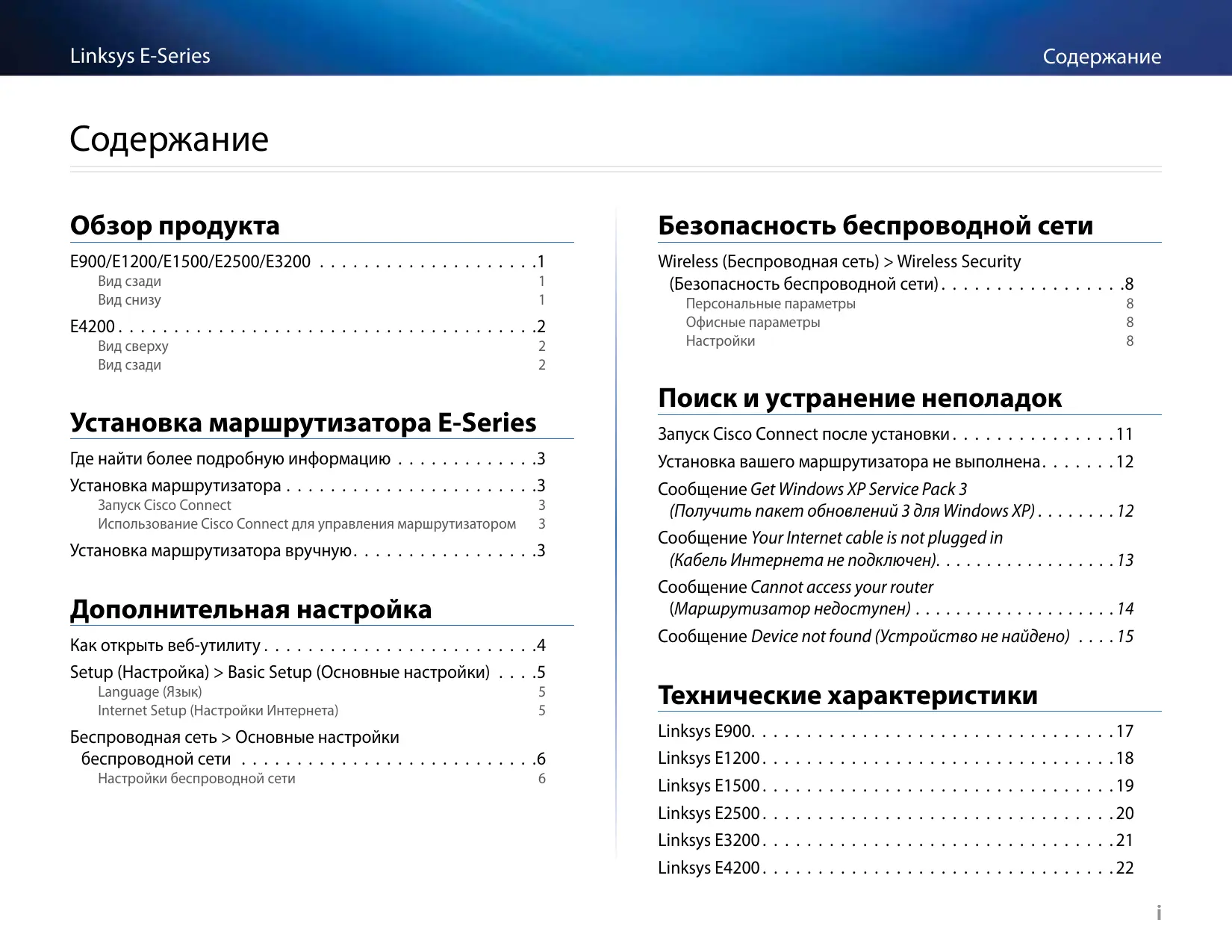
РУКОВОДСТВО ПОЛЬЗОВАТЕЛЯ E2500 LINKSYS
06ц перлед на рожукта
E900/E1200/E1500/E2500/E3200 1
I3rpeo3a1 1
I3rpeoTdoNy 1
E4200. 2
I3rpe 2
I3rpeo3a2 2
HactpoBbHe Ha pyTepa E-Series
KbIe da haMepe Te oIe nOMoU 3
Kak da hactpoTe pyTepa 3
Kak da cnapate Cisco Connect 3
I3noI3BaHe Ha Cisco Connect 3a ynpabLeHne Ha pyTepa 3
Kak da hactpoTe pbuHo pyTepa 3
Pa3шрета конфигуразnia
Kak da OTBOPnTe nOmoUHaTa nporpaMa-6pay3bp. 4
Setup > Basic Setup (HactpoKa > OchOBn HactpoKn) . . . . . 5
Language (E3nk) 5
Internet Setup (Иnteprhenнадстpoиka) 5
Wireless > Basic Wireless Settings (Бeзкуна мрека >
OchOBnHaCTpoiKn 3a 6e3KuHa Mpeka) . 6
Hactpoyn 3a 6e3xuHa mpeka 6
3aцит ha 6e3xнчha Мрека
Wireless > Wireless Security (Be3xuHa Mpeka> 3aunTa Ha 6e3xuHaTa Mpeka) 8
JIuHn OIcnn 8
Ofncn onu 8
HactpoynHa onuyn 8
Отстара на Немправно.
Kakда настponTe рьчно рутepa
Cnei nHCTaIIpaHe Ha pyTepa c nOMOHTa Ha coΦTyepa 3a nHCTaIIpaHe (KoITo ce HAMnpa Ha KOMNaKTdNcKa) pyTepbT ige 6bJe roTOB 3a n3nOL3BaHe. Ako JxenaTe da npomeHIne pa3uHpeHIne hAcTpoKn nnAko coΦTyepbT He pa6OTn, n3nOL3BaIne NOMOHTa nporpama-6pay3bp. MoXete Da OTBOpNTe nporpamata C ye6 6pay3bp Ha KOMNIOTbp, CBp3aH KnM pyTepa. 3a nobuee nHΦopMaunr OTHOCHO n3nOL3BaHTo Ha NOMOHTa nporpama BnXkTe ,KaK Da OTBOpNTe NOMOHTa nporpama-6pay3bp" Ha cTp.4.
Pa3ширениkoнфигуразия
Kak da OTBOpHTe NOMOuHaTa nporpama-6pay3bp
3a Doctbn Do HЯкои pa3shupen HactpoynKn Tpr6Ba Da OTbOpnte NOMOuHaTa nporpama-6pay3bp.
3a da OTBOPHTe nOmoUHaTa nporpaMa-6pay3bP:
- СтатураиTe Cisco Connect, урakнete Вьрху Change (Помяна) поД Router settings (Настойи На рута), урakнete Вьрху Advanced settings (Разширени настори) и сед това урakнete Вьрху OK.
-ⅢNⅣ
OTbopeTe ye6 6pay3bp Ha KOMNIOTpB, CBbp3aH KbM MpeKaTa, a nocne OTnDeTe Ha 192.168.1.1.
PyTePbT nOdkaHb Da Ba BBeDeTe NoTpe6nTeJcKo Nme nnapoJa.
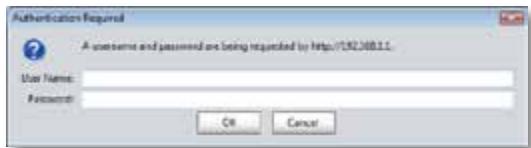
- BbBedeTe no-dony notpe6nteJCKOTOnme nnapoJaTn CJIeT OToBa UpaKHeTe Bbpy OK. OTbapr ce rnaBHOTO MeHIO Na NOMOHaTa nporpama.
CbBETN
Акносяювate рутepа си 6e3 пошта на Cisco Connect,notpe6nteJckoto Име и napolaраз no подаЗпра themselves a bawsia рутepca admin.
Аксы ИзпольгСиСо Connect, за на HabстponTe pyтepa cn, можete Да видnte NotpeбnteЛSCКОТУ ИМЕ и napOlanaTа, КATOсторiate Cisco Connectи поlete ураКнTe Вьрху Router settings (HacstpoйкН ha pytepa).
Setup > Basic Setup (HactpoJka > OCHOBHN HactpoJKN)
ToBa e nbpBnT ekpaH, KOITo Ce NOBBA B ekpaHa Basic Setup (OCHOBn HacTroyn). ToBn NIO3BOJRA Da npOMeHrTe O6uInTe HAcTroyn Ha pyTepa.
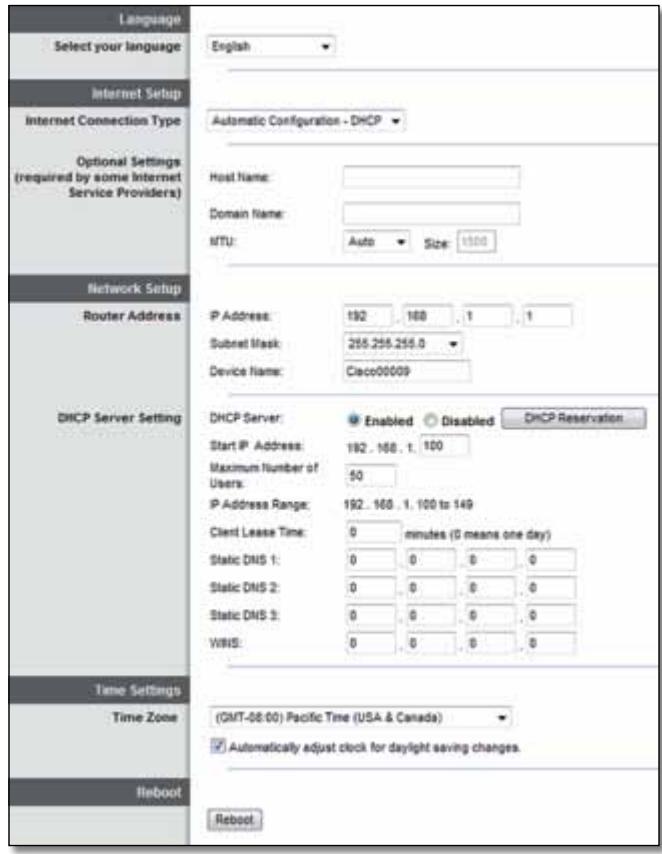
Language (E3nk)
Internet Setup (Интугент Насторika)
B pa3dela Internet Setup (INTEPHT HacTPOIka) pyTept Ce KOHnpynpa 3a Ba7aTa INTEPHT Bpb3Ka. MoKeTe Da NOLyUHTe rOJIMa YAcT OT Ta3N INHOpMaunype3 Ba7nra DocTbUHK Ha INTEPHT ycLyrN.
Internet Connection Type (Tин на Иntерпст ВрькаТа)
I36epeTe Tnna INHTepHET Bpb3Ka, OcNpyraHa OT BaSha NOCTaBvK Ha INHTepHET Ycnyr,OT NaDaIoTo MeHIO. HAnuHnTe TnNoBE ca:
Automatic Configuration - DHCP (AbTomatuHa konHpyaia - DHCP)
Static IP (CTaTmUeH IP)
- PPPoE
PPTP
L2TP
- Telstra Cable
Automatic Configuration - DHCP (АВТOMатуна конфигуразnia - DHCP)
TnIbI INTePHeT Bp3ka no noDpa36bpaH e Automatic Configuration - DHCP (ABTomaTuHa KOhFgpyaunia - DHCP) (IpotoKoJ 3a DInHaMuHo KOhFgpyaHne HaXocTObE).3ana3e HacTpOiKaTa IIO noDpa36bpaHc aMo aKO BaUHr TdoCTaBUnK Ha INTePHe YcLyHn noDlbPxa DHCP nIIu aKO ce CbBp3BaTe Upe3 DInHaMuYeH IP aAdpec. (Ta3n OOnZra 06nKHOBeHo Ce npilara 3a Ka6eHNn Bpv3Kn.)
Ako n36epeTe WPA2 Фирмена КATO Ваш Ржим на 3aшиТа, BCЯковустю Вьв Ваша тбзкчна Мржа ТРЯБВА дa ИЗползВа WPA2 Фирмена и сднн И сьш сспodeлен Клиоч.
Ako n36epete WPA Фирман KaTo Baш Ржим Ha 3aunTa, BCяко устюв Вьв Ваша韧 SFeЖИчна Мржа TРЯБВА д ИзполЗВа WPA Фирман И сдин И сьш снодени Клоч.
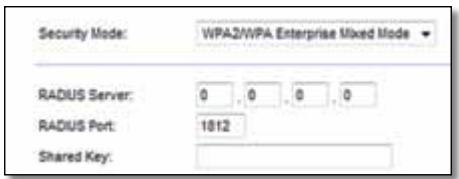
RADIUS Server (RADIUS cbpBp) BbVeJeTe IP aDpeca Ha RADIUS cbpBpa.
RADIUS Port (RADIUS nopt) BbBeTe Homepa Ha nopTa Ha RADIUS cbpBbpa. По пдраЗбпане тоe 1812.
Shared Key (CnoJeIeN KJIou) BbBeIeTe KJIoua, cnoJeIeH MeJNy cbpBbpa n pytepa.
WEP
WEPe ochoBEn MeToD 3a KpIITnpaHe, KoITo He e ToKOBa cIngammae, KOJIKOTo WPA.
3A6EJIEXKA:
Ako n36epete WEP kaTo BaW Pekm Ha 3aunTa, BcraKo yctpoiCTBO BB Baata 6e3xuHa mpeka TPR5BA da n3non3Ba WEP, cbuoto uΦpObaHe n CnoJeIen Kluoy.
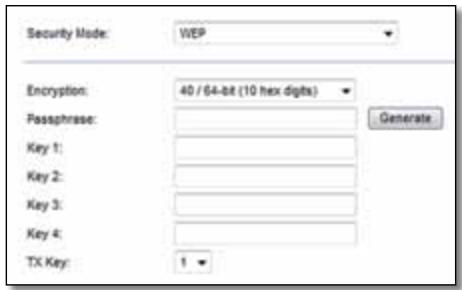
Encryption (шифpoBaHe) Избере НИВО на WEP šифрован, 40/64-bit (10 hex digits) (40/64-6ntobn (10 щeстнадесетуни сифп)) пл 104/128-bit (26 hex digits) (104/128-6ntobn (26 щeстнадесетуни сифп)). По поразбране e 40/64-bit (10 hex digits) (40/64-6ntobn (10 щeстнадесетуни сифп)).
Passphrase (Фраза 3a Достьп) ВьBEДеTe Фраза 3a Достьп 3a abTomatино Гереррахе на WEP Клиоче. След Това Урakнete Вьрху Generate (Гереррахе).
Passphrase (Фразаза 3a Достьп) ВьБеДeTe Фразаза 3a Достьп 3a aВТOMaTичо reнериране на WEP Клиоче.След Това Ш�рakНeТe Вьрху Generate (Fenepriранe).
Key 1-4 (Клоч 1-4) Ако не сtle вьвели Фраза за достьп, вьведе WEP Клич(Obe) рьчно.
TX Key (TX kIIOU) IV36epeTe TX (Transmit) KIIOua no nOpa3bnpaHe, KoITo da ce I3noJI3Ba. IIO npOpa3bnpaHe toI e 1.
Disabled (Изкlioqueeha)
Ako peuNTe da n3KJIouHTe 3aunTata Ha 6e3JnUHaTa MpeJa, npn PbBnBn ONIT 3a DOCTbI DO INTEpHET 9e 6bTe yBeDomeHn, ye 6e3JnUHaTa 3aUnTa e n3KJIouHeHa. 9e Bn 6bJe ppeIOCTaBeHa OOnZra 3a BKIOUbaHe Ha 6e3JnUHaTa 3aUnTa Nn 3a NOTBbPjKaDaBaHe, ye pa36upate pNCKOBeTe, HO BbnpKeTTOBa JeNaTe Da npOdbJnxTe 6e 6e3JnUHa 3aUnTa.

Отстараимяваце на неиздравносту.
Ta3n rIaBa Moze da Bn NpOMrHe 3a OTcTpaHraBaHeTo Ha o6uN pno6JIeMn npn HAcTpoiKaTa n 3a Cbbp3BaHe KbM INTEpHE. KOMNaKTdNcKbT Ha BaWn pyTeR BKIIouBa Cisco Connect - coOfTyep 3a NaCTpoiKa Ha pyTePa, KOITo yIeChBa CBbp3BaHeTo Ha MPexOBn UcTpoiCTBa, IpomHaTa Ha NaCTpoiKnTe Ha pyTePa, YnpaBHeHnTo Ha DoCTbna 3a RoCTn, pa3peWsaBaHeTo Ha PoDInTeJcN KoHTpOi n CBbp3BaHeTo c INTEpHE. PnPnHCTaIIpaHe Cisco Connect ce IHCTaIIpa n Ha KOMPiOTbpa. Ako Cisco Connect He Moze da 3aBbpShn NaCTpoiKaTa, Ta3n rIaBa uE BV BoDN B HAmpaHeto Ha peSeHn.
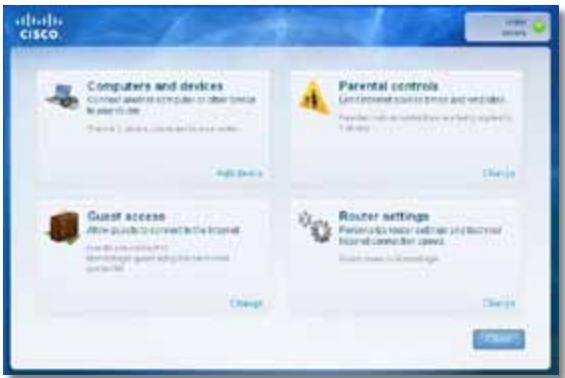
Оши помош може за наимерпгот Наша Т подрьжka зкліенти, удостаянс сногради, на linksys.com/support.
Kak ce n3pbHЯBa Cisco Connect cIeJnHcTaJIpaHe
Korato cTaptnpate nHCTanaUOnHHn KOMnakTmck, Cisco Connect ce nHctanpa abTomatnUHO Ha KOMnIOtbpa BN. CneI TOBa MoXeTe da n3noJ3BaTe Cisco Connect, 3a Da ynpablaBaTe lecHo MpeKaTa.
3aДастарate Cisco Connect Ha KomnIObtp c Windows:
- ΚιρακHeTe Bbpxy CṭapT, Bcμκn nporpamn, cIeД TOBa Bbpxy Cisco Connect.

Вашсят рутер не сострения усанно.
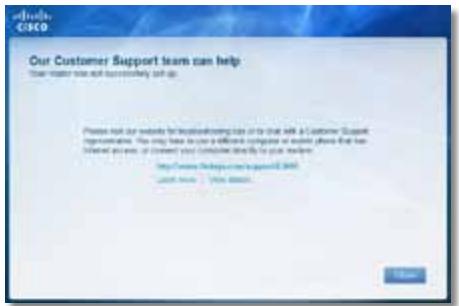
Ako Cisco Connect He 3aBbPun HacTpoiKaTa, MoKeTe da onntate cnEHDOTO:
- HaTnCSHe n 3aIpbjXte 6byToHa Reset (HynipaHe) Ha pyTepa c KlaMep nn Inrna 3a 10-15 cekyHnn, cIeJ KOeTO cTapTnpaIe OTHOBO nporpaMaTa Setup (HacTpoiKa) ot KomnakTdNcKa Ha pyTepa.
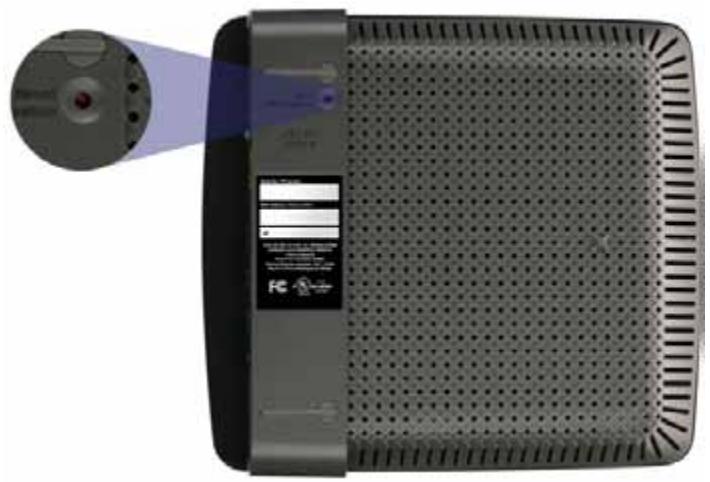

BbHnHnT BnHa Baunr pyTeP MoKe Ja Bapnpa
BpeMeHHo N3KJIIOUeTe 3aIHTHaTa CteHa Ha KOMNIObPa CN (3a IIMOu Bx. HNCTpyKcIInTe Ha coOfTyepa), cIeI KoETo cTAPtnpaIe nporpaMaTa Setup (HacTpoiKa) Ha KOMNaKTdIscKa Ha pyTepa.
- Акиматуг КOMПИТьр, ИЗползBAйт To3и KOMПИТьр, за застору otнобо поррама Setup (Hастюка) от КOMпаКТДИССка на рутера.
Съобъени Get Windows XP Service Pack 3 (Измене Windows XP Service Pack 3)
Ha komnIoIrpnc Windows XP, Cisco Connect n3nckBa Service Pack 3, 3a da pa6oTn. Ako noIyUHe cbo6eHne Get Windows XP Service Pack 3 (U3terIeTe Windows XP Service Pack 3), Korato hAcToPoBAte cB0r pyTeP 3a npbB nbT, n3nblHeTe cIeDnHte CTbIKn 3a OTCTpaHЯBaHe Ha HEn3IpaBHOCTn.
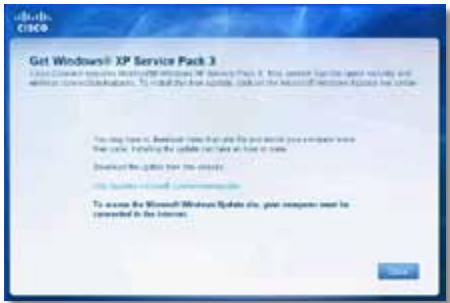
Ако Инсталлараняв В мочENTA сервизен пakет e по-stap OT Берся 3, Тразбва наЗтглente и Инсталларate Service Pack 3.
CcbET
3a da ce CBpKTe BpeMeHHo C nHTepHET N n3TeTInTe Heo6xOuMnna cepBn3eH NaKeT, MoKeTe Da n3NoJ3BaTe Ethernet Ka6eN 3a CBbp3BaHe Ha BaWnA KOMNIOTp DnpeKTHO KbM MoDema.
3a da uHCTanuPate Service Pack 3:
Setup (Pu n) > Basic Setup (Baosikn puroiog) 5
Language (Iawo) 5
Доволношельная насторika
Kak OTKpbITb Be6-yTnNtTy. 4
Setup (HactpoKa) > Basic Setup (OchOBhble HactpoKn) . . . .5
Language (R3bIK) 5
Internet Setup (HacrtpoiKn INTepeheta) 5
BecnpoBoHaHa cetb > OChOBHbIe HaCTpoiKn
6ecnpoBODHOcETn 6
Hactpoyn6ecnpoBOJHOcTeN 6
БezonaCHOCTb 6ecnpoBODHOcTn
Wireless (Бесправедая сеты) > Wireless Security (Бezораность бесправедая сети). 8
IepcoHaJIbHbIe npaMeTpbl 8
OΦIcHbIe npaMeTpbl 8
Hactpoyn 8
Понск и устараенье неюдак
3anyck Cisco Connect nocle yctaHOBKn 11
- Иndикаторптунaria — Постаяногорит, Кordayстюднолочецни Косточны пітань и посе ус pineшого подноочецни Wi-Fi Protected Setup. Мiraет с небolyшо частотов BO Время загрузки, BO Время обновени有很大 розивki и BO Время установени有很大 coедиенни Wi-Fi Protected. Иndикатор мiraет с Sixlyшо частотов рпс обнаруженьни ошпбki Wi-Fi Protected Setup.
- Питанne--ПОДКЛЮЧИТЕ KэTOMY поту kaбель щадпета пNTаня ИЗ KOMПЛЕКТА NOCTaВК.
ПЕДУПЕЖДЕНЕ
IcnoB3yIe ToJIbKO aJaITeP, KOTOpbI NOCTaBJIeTcR BMeCTe C MapuTyTu3aTOPOM.
- Khonka BkIIOueHnna nHTaHnna—HaXmnte | (BKn.), yTO6bl BkJIIOuHTb MapшpyTu3aTOP.
BnD chn3y
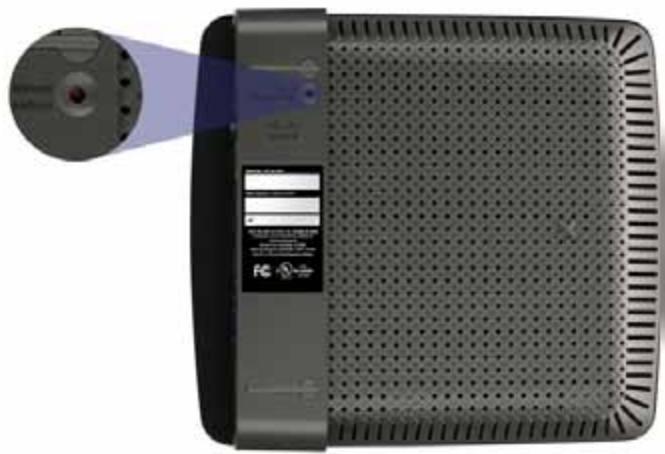
BheuHn Bm BaWero MappyTu3aTopa MoKet OTNuHaTc8 O NOKa3aHHoro Ha PucyHke
KhONka c6poca—HaXMMte u ydeprXnBaIte 3Ty KHOKNy B TeueHne 5-10 cekyn (Noka INHnKaTOpbl nopTOB MrraOT OndHOBpeMeHHO), YTObbl BbIOHNtB BOCCTaHOBJIeHne 3aBOcknx HAcTPOEKMapUpyTu3aTopa.Kpome TORO, MOxHObBOcCTaHOBITb 3HaueHnI PO yMOJUaHnIO, NcIOJIb3yEmble dIBy Be6-yTINlNTbl.
E4200
BvIcBepxu
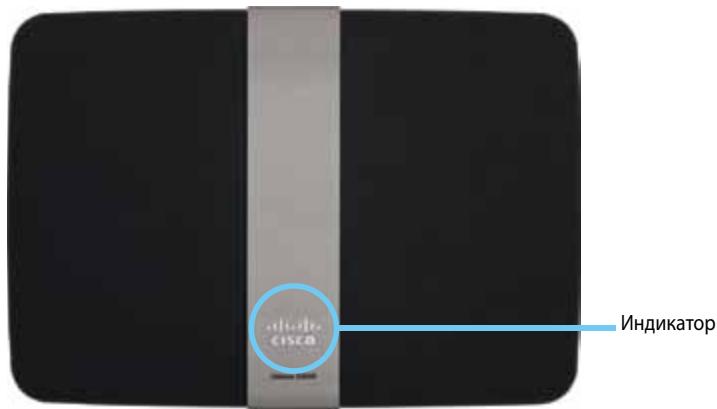
- Инданкатор--Постоянно gropиТ, Когда устюстwo подклочец К сточни рпатеня и посlete устшого подклочец Wi-Fi Protected Setup. Мiraет с небolyшой частотоь BO Время загрузки, BO Время обновLEMЯ пошимьи в BO Время установLEMЯ coединения Wi-Fi Protected Setup. Инданкатор мiraет с 6olyшой частотоь при оскаружени ошимьк WI-Fi Protected Setup.
BnDc3aAn
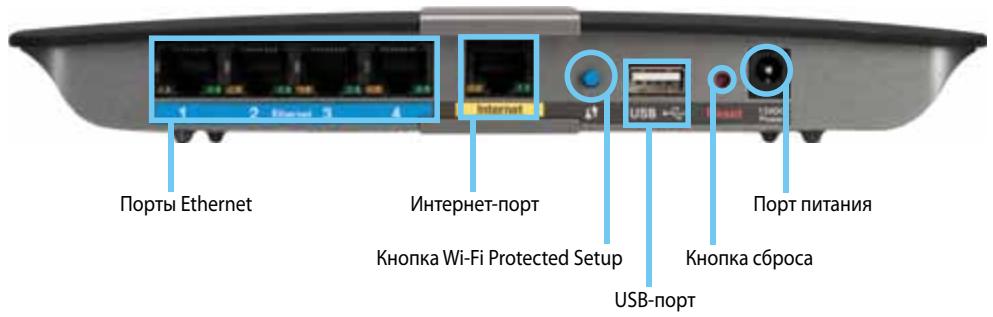
- NopTb Ethernet—ПоДКЛЮчNTe Ka6eN Ethernet (ТаЖе Ha3ыВаьмь ceTeBbIMn Ka6eЯMn) KЭтМ потам Gigabit (10/100/1000), ИмetoUIM CnHIOU ΚBETOBYU KOДиРОВКУ, И К ДугIM пювODнБИМ уСТрОИСТВAM В ваше сети Ethernet.
- IopT INTEpHET—ПОДКЛЮЧИТе Ka6eJIb Ethernet (TaKxHe Ha3bIbaEmbl CeTeBbIM Ил ИNTepHET-Ka6eJIem) K 3TOMy IopTy JKeNToro CbEta, И К BaшeMy MoDemy.
Khonka «Wi-Fi Protected Setup»—Haxmnte Αty KhoNky,Чтобл с lerkoctbю NaCTponTb cnCTemy 6e3oNaChOcTN 6ecnpoBODHoi CETn Wi-Fi Protected Setup-dЯ NOdklnoueHbIx yCTpoiCTB CETn. Дяп полуевия порбнoiи nHΦopMaци nIeJIKNHtE 3dEcB: «Бe3oNaChOcTB 6ecnpoBODHoi CETn» Ha CTp.8. - IoprUSB—ПодклioчnteКэТOMунорTu USB-haKoIGNTeIbДЯСOBMeCTHOrO
ИСПОЛБЗОВАнИУ ДИССКОВОTO xpaHINIIuca C ДPyгUMN ПОЛБЗОВАteJIЯМВ
В ВашЕ сети ИлиВ сети ИNTepHET..
KhONka c6poca—HaXMMte uYdePjXNBaIte 3Tu KHONky B TeueHne 5-10 ceKynd (nOKa INDNkATOpbl NOPTOB MmraOT OndHOBpeMeHHO), YTO6bl BbIOJINrB BOCCTaHOBJIeHne3aBOcknxHAcTPOEKMapUpyTn3aTopa.Kpome TORO, MOxHObBOcCTaHOBITb 3HaueHnI PO yMOJUahNIO, NcIOJb3yEmbIe dIЯ Be6-yTInlNTbl. - Питанne--ПоДКЛЮчпЕ КэТOMу поту Ka6eЛь aДаNTepa ПИТаHЯ ИЗ KOMПLEKТа NOCTaBKN.
PNEДУПЕЖDEHNE
IcnoB3yIe TOnbKO aJaITeP, KOTOpbI NOCTaBJIeTcR BMeCTe CMapuPyTu3aTOPOM.
- Khonka BkIIOueHnna nHTaHnna—HaXmnte | (BKn.), yTO6bl BkJIIOuHTb MapшpyTu3aTOP.
YcTaHOBka MapшpyTn3aTopa E-Series
Где наимпболee подю Информачио
BdoonHeHne K 3ToMy PykoOoCTBy Nolb3OBaTeIy Bbl MOKeTe NOnyuHTb NOMOu b NO CLeNyUoM aApceam:
- Linksys.com/support (ДOKум entaця, Файлы Для 3агузк, застадабаemble BONPOсы, Тхнчecкая подержka,淘汰, Форуmbi)
- CπρανKa no Cisco Connect (эаустite Cisco Connect, a заTem нажмITE коньу «Подрбпee» (при Налун))
- KoHTeKCTHO-3aBUNMaJ cnpaBA kO Be6-yTnInTbI (OTkpoIte yTnInTy, 3aTEM HaxMITE KHOINKy CnpABKa B npabOM cToJI6ce)
YctaHOBka MapшpyTN3aTopa
Cambib 6bictpbin npoctoi cnocob yctaHOBKn Mapwpytn3aTopa - 3anyck P0yctaHOBKn Cisco Connect.
3anyck Cisco Connect
При заунску установочаг КOMпакт-диска Ссoco Connect (поррамнhoe obесенье установки маршутузатopa) abTomatчесни установлбаятся на вай комъютep. Тени можно лerко Истоньозоватсь Ссoco Connect дя управлиая маршутузаторom.
ПОНМЕЧАНЕ
Ecni Bbl NopTePAnCBoY UCTaHOBOUHbI KOMnAaT-DnCK,MOxHo 3arpy3nTb npOrpamMHe o6ecneueHne C Be6-CTpaHnucbl Linksys.com/support.
Pn nepBOM 3anycke Cisco Connect:
- BctaBbTe KOMNaKT-DnCK B npuBoD CD nJIn DVD.
- BbIepeTe Set up your Linksys Router (YcTaHOBka MapuTyTn3aTopa Linksys).
Ecnn 3Ta onuH He OTo6paXaetca:
- Д�� Windows: НжмITE Пиck, Komьютep, за tem Двады селкнite ДИСК CD и 3HAчOK Setup (Установka).
-
Дя Mac: Двавды щелкнITE 3HAчOK CD на pa6очem столe, заTeM Двавды щелкнITE 3HAчOK Setup (YctaHOBka).
-
BbInOHnTe yCTaHOBky MapuTyN3aTopa, cNeyra OTo6paXaembIM Ha 3KpaHe INHCTpyKcIyM.
Испобзоване Cisco Connect за уравлийу Mapштуниатор
После установки Маршутниотаю И Ссoco Connect можно И сплььзовс Cisco Connect, Дд.ToroЧTo6blЯрko упраВлгТь Mножжесвом HabтpoeК Маршутниотаю, taknx кak:
- Поклоченье устюп CTВ K cetи
TectnpoBaTbCKOpOCTb IOnkJIIOUeHnK INHTepHeTy
HactpoJa pOinteBckoro KOHTpOJa - YctaHOBka roCTeBOrO doCTyna
- Измение и мени и папая маршутулстора
YctaHOBka MapшpyTN3aTopa BpyHyIO
Iocne HactpoiKn C nOMoUbOyUcTaHOBOUHOro IIO (mMeIoUeOcHaYcTaHOBOUHOM KOMnakT-DnCke) MapuTy3aTop rOtob K pa6ote. Ecn Tpe6yeTcN 3MeHNtB dOnONHInTeBhIe HAcTPOk Nnn IIO He 3aynycKaETcR, nCNoJIb3yIte Be6-ytNIITy MapuTy3aTopa. DocTyN K daHHoYtINITE OcyueCTBIAeTcC nOMoUb Be6-6pay3epa Ha KOMnbIOTpe, POKJIIOUeHHOM K MapuTy3aTOPy. DnI yOnyuHEnn DOONHInTeBHO INΦOpMaucn O6 nCNOJb3OBAHm YtINITbI cM. «KaK OTKpbITb Be6-ytNIHTy» Ha cTp.4.
Дононтульна有很大捶roduка
Kak OTkpblb Be6-ytNInTy
Для дocуна K HeKOTOpbIM dOnOJIHITeIbHbIM napaMeTpam Heo6xoIIMO OTKpbItb Be6-ytIuNTy.
ДлгTOROчTO6blOTKpbblbb3TyBe6-ytunHTy:
- 3aynctnte Cisco Connect, haxmte Change (U3meHnTb) B none Router settings (IapametpbI MapwpyTu3aTopa), haxmte Advanced settings (DOnoJIHnTeBhIe HAcTpoiKN), 3aTeM haxmte OK.
-ⅢN-
OTKpoIte Be6-6pay3ep Ha NOdkJIIOueHHOM KOMNbIoTepe, 3aTeM nepeiDnte no aDpecy 192.168.1.1.
MapuTyntaTOp 3anpaunBaet mIy noJIb3OBaTeI y npOJIb.
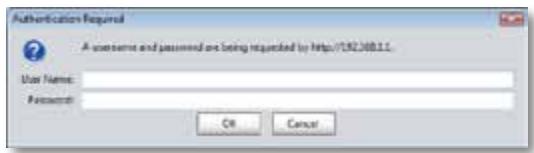
- BBeiTe IMa nOJIb3OBATeIa I napoi b N HauKMITE KHOKNy OK. OTKpbIbaeTcraIabHoe MeHIO yTuINITbl.
COBETbl
EcIn NaCTpoIka MapuTyI3aTopa BbINOpHЯTc8e3 npIMeHEni Cisco Connect,ToДЯЗTOrO MapuTyI3aTopaB KaueCTBe IMeHn IOnb3ObaTeJI n NapOJI NO yMOJIaHIO NcNoJIb3YeTcCJIOBO admin.
EcnI nIaHactpOkn MapuTy3aTopa BbI IcNoJIb3OBaIIc Cisco Connect, To Bbl CMOKeTe NOCMOTpeTb IMr POJIb3OBaTeJIa MapuTy3aTopa I napOJIb, 3aNyCTnB Cisco Connect, a 3aTeM HaxKaB Router settings (HacTpoKn MapuTy3aTopa).
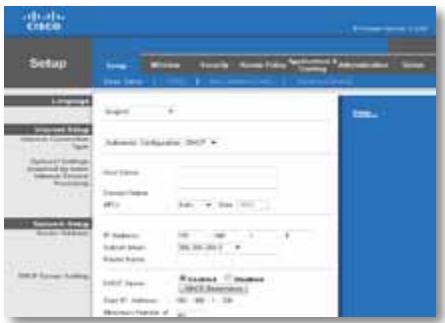
Setup (HactpoJka) > Basic Setup (OchOBhIe HaCTpOJKN)
Сачana otкрьиBaetcaэКран Basic Setup (OchOBhie HacmpouKu).В hem MoxHo n3MeHnTb obsqne NaCtpoRKn MapspTytn3aTopa.
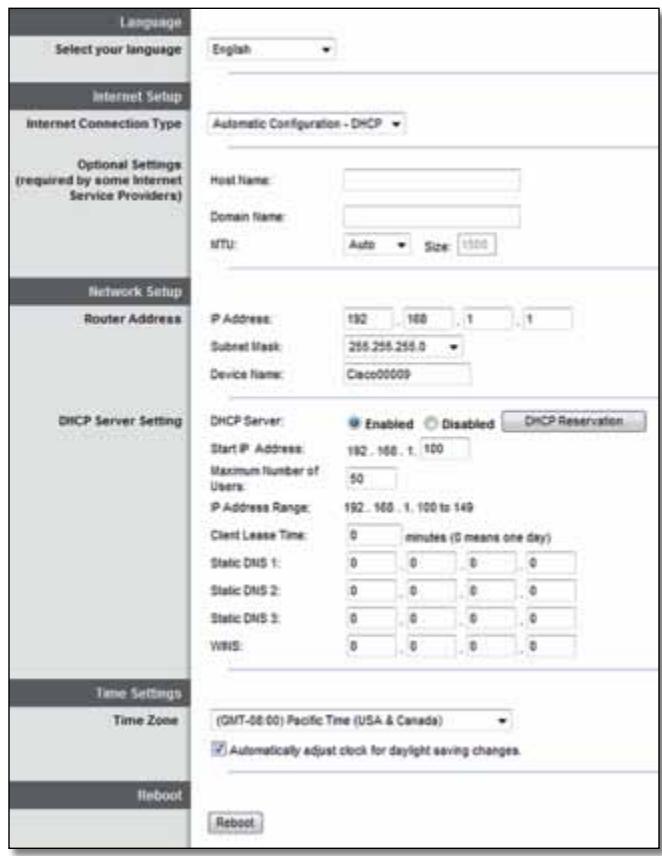
Language (ЯзвíК)
Select your language (Выбор язьka) Дя Исторьаня другого язьka Выберпente Heобховимь язьк В bbinaюшем Meю. Рабочи язьк Иntерфейca Вeб-ут annihil'tbl ИзMeHHTСЯ чебе пятб секунд посе Выбора HOBOGO язьka.
Internet Setup (Hac troйки Иntернета)
B O6nactn Hacmpouku INhmepeHema 3aadaOTc npaMaTePbI MapuPyTu3aTopa B COOTBeTCTBnC NMeUoMmucn HaCTPOKamN INHTepHeT-NOdklueHn. BoJIbwaJ yAcTb BBOUMOJ 3deCb INHΦOpMauN ppeOCTaBJIeTcN INHTepHeTnpoBaJdepom (ISP).
При Нeoбхдимости Использовая Фнксрован Hor OP-aDpeca ДЯ INHTepHET-норКлioчени ВьБерпго Onци Static IP (Статческий IP-aDpec).
PPPoE
Ecni Bbl nodklouaetecb K INtepHeTy uepe3linHIO DSL, BbIcHnTe y INtepHETnpoBaJepa, nCnoB3yeTcR nn npotoKoP PPPoE (Point-to-Point Protocol over Ethernet). Ecni 3to TaK, Bbl6epuTE PPPoE.
PPTP
Пютокол Туннелюразовая менида узлами (Point-to-Point Tunneling Protocol; PTP) п探测篮яет собочу, которя обьчно поименяется ядя установлией седиони в Ерone.Есни седиони PTP обесnéчваetting подержу рютокол DAHCP идинhamческо IP-a,dраça, bbберп te onцию Пolyчт b IP-a,dpec abTomatчески.При необхости NGPONьЗОванифИКСИРОВАНЮ IP-a,dраça дя Иntерпет-поключеньи BBберпte onцию УkaЗат b IP-a,dpec n 3адайтеша rapametрbl Нжke.
L2TP
Празокол Туннелювань уровь 2 (Layer 2 Tunneling Protocol; L2TP)\ праз捶алгет собо слжбу, КOTOPАВ OСHOBHOM ИСПОЛБ3УТСД ДИ\ установлия-coедиень в IVзpanile.
Telstra Cable (Ka6eIb Telstra)
Cnyx6aTelstra Cable npimehaetc ytaHOBHeHn coeHNHeHn B ABCTpAln.
Парамеры «Пордкlioочи по залирocу» и «Пюверka akТИВHOCТИ» ПОЗьляк.TБИбраТ, Должени ЛИ МаршуTN3aTOp рОДКлJOчаТьСЯ K ИNTepHeTy TOLьКо NO мЕр Heo6xOДIMOCТN (эTO пОЛe3HO, ecn y BAC NOВрemeHHaЯ ПпATA 3a coeINHEne), ИИ МаршуTN3aTOp дOLЖен 6ыТь рОДКлJOчeн BCERda. БИберп Tepe6уemyo onцю.
Бесни сет > Ochobные habтой бесни сети
Ha 3TOM 3KpaHe 3aJaOTcOCHOBHbIe HaCTpoKn 6ecnpoBOJHO CETn.
ПОНМЕЧАНЕ
Посл Настpoи Кбспювдов сети (сети), заадут Настpoи Кбзогнoc'tи Бспювдов связ.
Hactpoikn 6ecnpobodnoi cetn
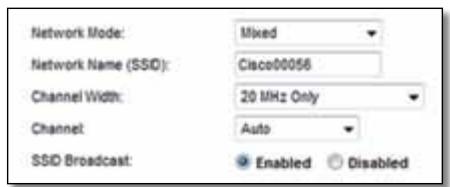
Network Mode (Pexm pa60tbcetn) Bb6epnte cTaHdapTb1 6ecnpoBdoHou CB3n dny Baewcetn.
- Mixed (KoM6uHnOpaHHbI) Ecnn K cetn NpokNIOUeHb yCTpoiCTBa Wireless-N (2,4 Tt), Wireless-G n Wireless-B, ocTabBe 3NaueHne no yMoJIuaHIO - Mixed (KoM6uHnOpaHHbI).
- Wireless-B/G Only (ToIbKO Wireless-B/G) EcIи K cTeI noIckIoueHbI uCtpoiCTBa Wireless-B, n Wireless-G (2,4 ITu), BbIbePte BapnAHT ToIbKO Wireless-B/G.
- Wireless-B Only (ToIbko Wireless-B) EcIn K cEtN NOdkJIuOHeHbI ToIbko yctpoiCTBa Wireless-B, To BbIbepnTe ToIbko Wireless-B.
- Wireless-G Only (ToIbKO Wireless-G) Ecnn K cetn NpOdkJIoueHbI ToIbKO yctpoiCTBa Wireless-G, To BbI6epnte ToIbKO Wireless-G.
- Wireless-N Only (ToIbKO Wireless-N) Ecπι K cετι ποДКЛIOUeHbI ToIbKO yctροιCTBa Wireless-N (2,4 Γι), Tó BvIbEpιTe ToIbKO Wireless-N.
- Disabled (Отклочеву)Еспк сети подочевы устpoиства Wireless-B, Wireless-Gи Wireless-N (2,4T),TO bblберп Te OTKlочеву.
ПОНМЕЧАНЕ
B cnyuae DbvyxDnana3oHHoro MapwpyTu3aTopa moXHO Bbl6paTb BapnaHTb «Kom6HnHropOBaHHbI», «ToJIbKO Wireless-A», «ToJIbKO Wireless-N» «ДИ«ОТКЛIOUeHO» ДЯДиana3OHa 5 Γι.
При ВOCSTановлени 3аВODСКИХ HabТpoe МаршуТиЗАТОРа, ИСПОЛьЗУЕмБИХ NO yMOЛЧАНИО (при Нжага КНОПК «СбрОС» Или с ИСПОЛьЗOBАнEHМ ЭКраHA AdminISTration (AДмИNHСТРИРОВАнe) >Factory Defaults (3аВODСКИЕ установки)) ДЯ IMeHи сTeN yCTaHOBITcя 3нauчEHNE NO yMOЛЧАНИH. ИзMeHHTe ИМЯ сTeN,ЧTOБы OHO COВпадJO CO CBОМ ПЕвОнЧАлььНМ IMeHEm, Или ВAM ПиДeТСЯ BыINOLHNTb ПОВTOPhoe ПОДКЛЮЧЕнe BCEx YСТpoJСТВ B 6ecП罗BOДнOH сTeN C ИСПОЛьЗOBАнEHМ HOBOr IMeHи сTeN.
Channel Width (Ширноа Кана) Дял onтимально pa6obtby ceTu c yстюctвамn Wireless-B, Wireless-Gи Wireless-N (2,4 Tq) Вьберпte Auto (20 MHz or 40 MHz) (АВTO (20 по 40 Mf)) Дял кана 20 Mfoctabte 3haueHne IOу молчанIO - 20 MHz only (Toьko 20 Mf).
SSID Broadcast (Перетаа SSID) Когда 6спpoвдьге кл用电ь осушеловот ПОИСК 6лжайшх Достуньх 6спpoвдьх сету, K KOТOPыМ можно ПОДКЛЮЧТбя, OН OБнаружиВaIOT И decentиКаTOp SSID, перетаамьл МаршутзATOPOM.ЧTo6bl МаршутзATop перетаал SSID, OCTabte 3начене по умочаню - Enabled (Вкluунe).Если перетаВaTb SSID МаршутзATopa He Tpe6yeTcB, Вьберпte Disabled (ОткluунeHo).
Бezonauchoc'tb 6ecnpoBODHOcTn
Wireless (БесnéровODная сеть) > Wireless Security (Бezоносость бесnéровODнай сети)
В okне «БezonaСноctь БсправODи сети» заюТС наразмЕрьб БзояСаСоNTь БсправODи сети. Маршутузатор обеспechУBAeТ подерЖКу следуюши пaramet探测 БзояСаСоNTь БсправODи сети: WPA2/WPA Mixed Mode, WPA2 Personal, WPA Personal, WPA2/WPA Enterprise Mixed Mode, WPA2 Enterprise, WPA Enterprise, WEP, and RADIUS. (WPA - Wi-Fi Protected Access. WEP - Wired Equivalent Privacy. RADIUS - Remote Authentication Dial-In User Service) (служба удаLEHNo ayTeHTnФИКaци ПОлььЗОВаTeLEй NO TeLEФОНьМ ЛINЯМ).
Персаньные паямтры
| Параметры 6e3оласности | Высокий уровень |
| WPA2 Personal | Сам布局 ВбOKКУровень |
| WPA2/WPA Mixed Mode | WPA2: Сам布局 ВбOKКУровень WPA: Широчь |
| WPA Personal | Широчь |
| WEP | Оснob hoи |
OΦисные паамерbl
OfncbIe npaMeTpbl DoctynHbI dny CeTei, KOtOpBIE dny ayTeHTnΦnKaun
ncnoJIb3yIOr RADIUS-ceBep. OfncbIe npaMeTpbl ImeIoT 6oJIbShn IprOpNTet,
Yem nepcoHaJIbHbIe npaMeTpbl, nockoJIbKU WPA2 nn WPA oBeceNeuBaET
UnΦpOBaHne, BTO BpeMra KaRADIUS oBeceNeuBaET ayTeHTnΦnKaunIO.
| Параметры 6езопасности | Высокий уровень |
| WPA2 Enterprise | Самы Высокий уровень |
| WPA2/WPA Enterprise Mixed Mode | WPA2: Самы Высокий уровень WPA: Ширoka |
| WPA Enterprise | Ширoka |
| RADIUS | Оснobно |
Hac troponk
При Вьборе рекима WPA2/WPA Mixed Mode в Качеве рекима 6e3Опасноctи дя кajдого устpoиства в Baшем бесровон сети HEOБХОДИМО ИСПОЛьЗОВаТь WPA2/WPA и Ту яж парьню Фразу.
При Вьборе рекиma WPA2 Personal в Качеве рекиma 6e3Опасноctи дя кадогустюв в Вашем бесправови сети HEOБХОДИМО ИСПОЛьЗОВаТь WPA2 Personal и Ту ще napольную Фразу.
При Вьборе рекиma WPA Personal в Качеве рекиma 6e3oNaChocTN Дд КжДоу устpoИCTBaВ ВашЕ Бспровodно сети HEOБXODIMO ИСпОЛьЗОВаТь WPA Personal и Ту жe napOlbyHую Фразу.
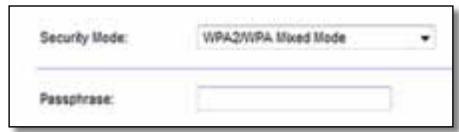
Passphrase (Парльная сдаз) Всенипарьную сдау динонот 8 до 63 символов. Ро умочаию установлесию зачение password.Есни висянлбизовли ПО дя установки, то зачени no умочаию Изmeенны на ункальную парьную сдау, кOTOPУю ви можete нату, заун'tССо Connect, a зatem нажав Router settings (Hacтори К марштузатopa).
При Вьборе WPA2/WPA Enterprise Mixed Mode в Качеве ржима обесенья 6e3Опасности Дд Кадоу устюг STВВ Baшей 6ecрвовон сети HEOБХОДИМО Испльзовыть WPA2/WPA Enterprise и тOT яse обший клоч.
При Выборе WPA2 Enterprise в Качеве рекима обсячения 6e3opacnoctn дя кajdoro устюв в Башем бес四项 сети HEOxOДИМО Испόлььовать WPA2 Enterprise и тOT яж ошши клоч.
При Вьборе WPA2 Enterprise в Качеве рекима обсячения 6e3opacnoctn дя кajdoro устpoиства в Baшем бес四项юн сети HEOxODMO Испобзоваты WPA2 Enterprise и тOT яж e obши клоч.
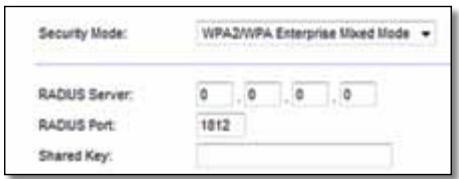
RADIUS Server (RADIUS-cepbep) BVeeniTe IP-aɪpèc RADIUS-cepbepa.
RADIUS Port (Порт RADIUS-сервера) В蜱иту Homeр поту RADIUS-сервера. Рожу молчаню К olucentBO поЗвов равно 1812.
Shared Key (O6uŋ KJIou) BVeДиTe KJIou, COBMeCTHO NcNoJIb3YeMbI MapspTyTn3aTOPOM n cepBepom.
WEP
WEP YBnEeTcA OCHOBbIM MeToDOM IINΦpOBAHnA, KOTOpbI He CTOJIb HAdExKeH, KaK WPA.
ПРИМЕЧАNHe
При Выборе WEP в Качесные рекима обсеньяпь Зелегдддддддддддддддддддддддддддддддддддддддддддддддддддддддддддддддддддддддддддддддддддддддддддддддддддд徳пспспспспспспспспспспспспспспспспспспспспспспспспспспспспспспспспспспспспспспспспспспспспспспспспспспcнл�ьзовыт WEP и тOT ще ошши кlnю.
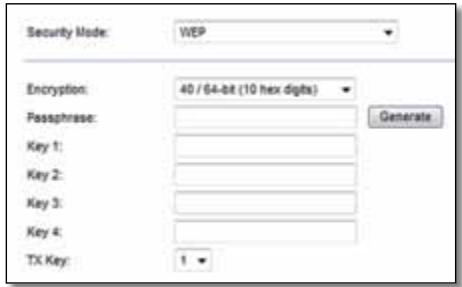
Encryption (Шифразане) Выберптураьньшифразаня WEP: 40/64-bit (10 hex digits) (40/64 bits) (10 6eTnAaTepeHbIX zuΦp)) nii 104/128-bit (26 hex digits) (104/128 6ntob (26 6eTnAaTepeHbIX zuΦp)).По умочию установаьeТС ржим 40/64-bit (10 hex digits) (40/64 bits) (10 6eTnAaTepeHbIX zuΦp)).
Passphrase (Парльная Фраза) ВьедиTe napolyню Фразу Ддг abTomatиеского Форміровая WEP-Kлоч. 3aTeM укнITE Generate (Coэдтб).
Key 1-4 (Ключи 1-4)Есни Вын He Вьел NGdeHTNФИкAUHHyO Φразу, ВБeДиTe WEP-KlIOU(-и)ВруЧHyIO.
TX Key (Клоч TX) Вьберпг, Каску TX (Клоч поедач) сеуну ECSnoьзоват. Ро умочаню колиессво позвов равно 1.
RADIUS
B ኄTom pěxùmè WEP ἀποῦʒyēçra cornacobahno c RADIUS-cepberpom. (Τότ cnocó6 möŋHo πριmēŋb tōlkbO b clyaè ποδκliúyeHnRA RADIUS-cepberpa K mαρψуTn3aTopy.)
ПОНМЕЧАНЕ
При Вьборе RADIUS в Качесные рекиma обесенья 6e3опасности дя кадую устpoиства в Башей бесправови сети HEOБХОДИМО и сponsлььогаты RADIUS и тOT ще ошиклоч.
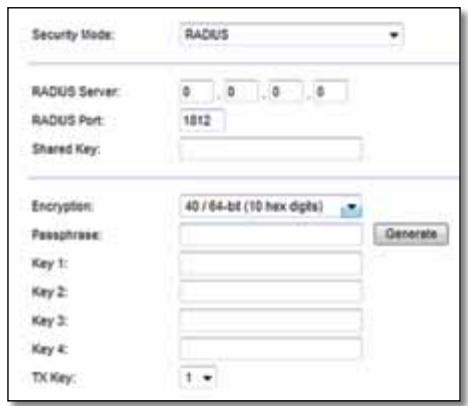
RADIUS Server (RADIUS-cepBep) BVeIte IP-aIpec RADIUS-cepBepa.
RADIUS Port (Порт RADIUS-сервера) В蜱иные Homeр пораз RADIUS-сервера. Ру мочашию установке зсанения 1812.
Shared Secret (O6uN cKepeTbI KJIou) BBeDnTe KJIou, COBMeCTHO nCNoJb3yEmbl MapuPyTu3aTOPOM n cepBepom.
Encryption (Шифравлие) Выбэрптураовьшшифравлия WEP: 40/64-bit (10 hex digits) (40/64 bits) (10 bit) (10 bit) (26 bit) (10/128 bit) (26 bit) (10/128) (26 bit) (10/128) (26 bit) (10/128) (26 bit) (10/128) (26 bit) (10/128) (26 bit) (10/128) (26 bit) (10/128) (26 bit) (10/128) (26 bit) (1
Passphrase (Паровая Фраза3a) В蜱inte паровныо Фразу дд abTomатиеского Формірованя WEP-клочь. 3aTeM ужелknite Generate (Coэдать).
Key 1-4 (Клочи 1-4)Еспь Вьп He ВБел nДeHTnФИкAUHHyU Φpa3y, ВБeДиTe WEP-Kноч(-и)ВруЧую.
TX Key (Klouy TX) Bb6epnte, kakoi Kluoy TX (Kluoy nepedaun) cJeuyet nCOnlb3OBAtB. Iyo mOnuahnIO KOInueCTBO npO3BOHOB paBHO 1.
Disabled (OTKJIUOyeHo)
EcnBbOtKlIOUHTe CnCTEmy 6e3oNaChOCTn 6ecnpoBOHOcTn,To npn nepBOI NpOBITKe DocTyBa IINTepHET Bbl NOJyHTe YBeDOMJIeHne O TOM,TO CnCTema 6e3oNaChOCTn 6ecnpoBOHOcTn 0TKJIooHeHa. Bbl CoBnpaTeCb Bbl6paTb ONuIO BKJIooHeHna CnCTembl 6e3oNaChOCTn 6ecnpoBOHOcTn IIN IOdTBePdNTb,TO Bbl IOHmMaTe PnCKN, HO BCE eEe XOTNe IpOdoJXHTb pa60Tu 6e3 6ecnpoBOHOh 6e3oNaChOCTn.

Понск и устранения неюдах.
B 3toI rIabe o6bIaHaeTcra, KaK peuHtB o6Ue BONpOcbl yCTaHOBKn I IOKJIIOUeHnK INTEPHeTy. UCTaHOBOUHbIK KOMNaKT-DINCK MauPpyTu3aTopa CoDEpXHTIIO Cisco Connect, IIO dJa YCTaHOBKn MauPpyTu3aTopa, KOtOpoe IIO3BOJAE TERKO IOKJIIOUaTb CeTeBbIe UCTPOiCTBa, IN3MeHArTB NaCTPOiKN MapuPyTu3aTopa, UYPaBIArTB RoCTeBBIM DOCTyNOM, INCNOJIb3OBaTb CpeDCTBa POIITeJIbCKOrO KOHTPOJIa, a TaKxe IOKJIIOUaTbCS K INTEPHeTy. KpOME ToR, Cisco Connect yCTaHaBNIbaeTcRa H BaW KOMNbIoTeP Bo BpEmr yCTaHOBKn OCHOBHOrO IIO. EcII NIO Cisco Connect He yCTaHaBNIbaeTcR, B 3toI rIabe PInBODIaTc COOTBeTCTByIOUne INHCTpyKznn.
Bbl mojke Te nolyuNb IdoJOnHnTeIbHyIO nOmoUb OT HaWei cLyX6bl
TexHnuecko NpIePxxK, nOlyuNBwe npu3HaTeIbHOCTb HaNX KJIeHTOB,
Ha Be6 cTpaHnce linksys.com/support.
3anyck Cisco Connect постановки
При зауcke установочаго компakт-дися Cisco Connect abTomatueckn yctанавлinaeТя на вш компьотер. Тенир можно Лergо Истользоватс Cisco Connect Деля управлиая вший сетю.
Для зауcke Cisco Connect наkomьюту по управлием Windows:
Для зауcke Cisco Connect наkomnbIoTepe по урраьеним Mac OS X:
- OTKpoIte POnck N HaxMnte PpInloXeHnHa NaHei nCneBa.

- Двайды щелкнITE зразок Cisco Connect.
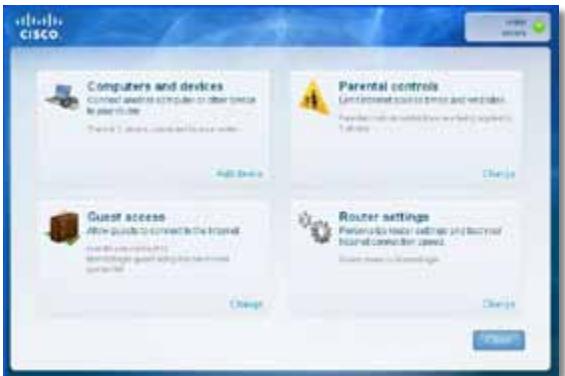
ÖtkpbıBaetcı ÜnalbHOe MeHIO Cisco Connect.
YctaHOBKa Baшero MapшуТиЗаTopa He BblIOJHeHa
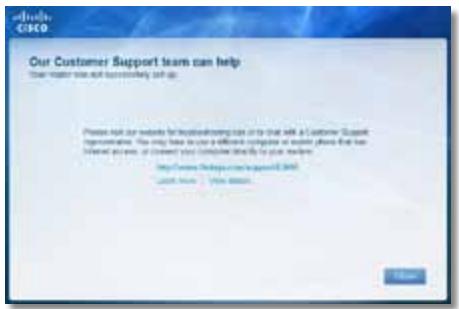
Дя установки пakета обноб leн 3:
- HαχmιTe Na Cсылку B coo6üeHnN o6 oün6ke Cisco Connect, li6o nepeiДte Na Be6-CTpaHnUy Microsoft Update (update.microsoft.com/ windowsupdate).
- Ecni Bam HyxHa dOnOpHnTeBHa nHΦopMaζη, cIeNyTe nHCTpyKζηm Ha Be6-caIte nn ΜσρaTlTeB b KOMpaHnIO Microsoft.
- Послезагузкунустановкинakетаобнoblenи 3зanyctnte nporpaMMy Setup (Установka) сkomпаКТ-ДИССКА Вашero Маршутниота.
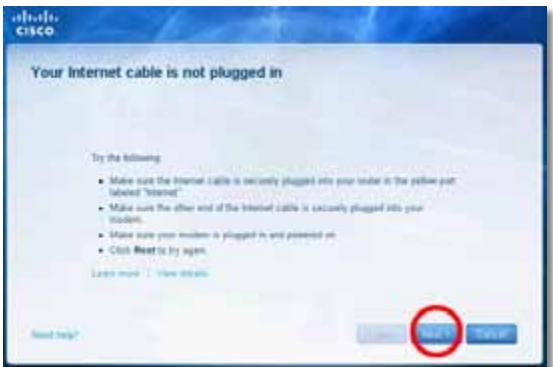
Coo6eHne Your Internet cable is not plugged in (Ka6eIb IhmePema He nodklouyen)
Ecn npu yctaHOBKe MapupyTu3aTopa Bbl noyuyni coo6eHne «Ka6elb INHTepHeTa He noDKIIOUeH》,BblONHInTe CneDyIOUne DeJCTBnNo yCTpaHEnIO HENolanaK.
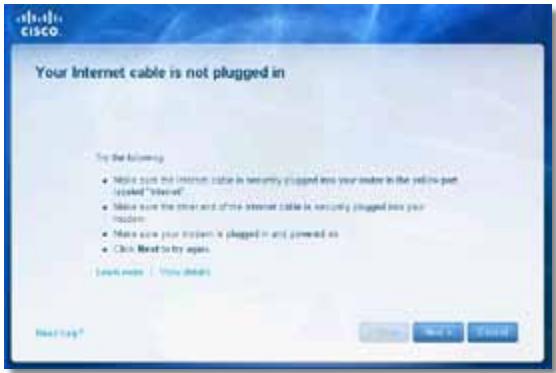
Длpeшеня npo6mbl:
- Y6eIntecb, cyTo Ka6eIb Ethernet nII INHTepHeT (nII Ka6eIb, BxOJaIuB V KOMJIeK T IOCTaBKn MapwpyTu3aTopa) NaDeXHo NODKJIUoyEn K JeTIOMy NOPTy Internet Ha 3aJHcN paHJIu MapwpyTu3aTopa I K COOTBeTCTBuOSeMy NOPTy Ha BaUem MoJeMe. 3TO T nopT Ha MOJeMe, KaK npaBInIo, IMeET MapKIpOBky Ethernet, HO MoJcET ImeTb O6O3HaueHne Internet nII WAN.
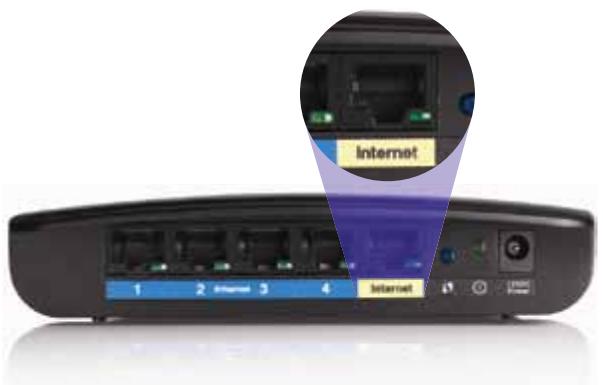
Mapwpymu3amop -8uδc3aδu
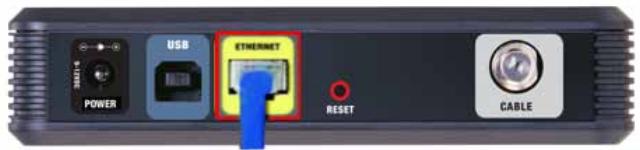
Ka6eBbI MoeM - buc3aDu
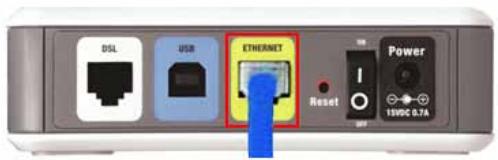
Ka6eJbHbI MOdeM - 8Ud c3adu
- DSL-MoDEM - BnD c3aI N EcIHa HEM IMeETcB BbIKIOUaTeJIb IITAHNIA, y6eIInTEcb, yTO OH yCTaHOBJIeB I NOJIOXeHne ON nII I.
- EcIN Bbl NcNoIb3yeTe Ka6eIbHoe coeUHeHne c INHTepHEtOM, y6eIITecB, UTO K NopTy CABLE Ka6eIbHoro MOeMa POnKJIoueH K KOaKcnaJIbHbI Ka6eJIb, IpeIOCTaBHeHHbI INHTepHEt-IPoBaIdepOM.
Inu,ecnBbIJaNoDKJIoueHnKINHTepHeTy noJIb3yeTeScb coeINHeHnEM DSL,y6eIInTeCb,уTo TeNeΦoHna IINHya DSL noDKJIoueHa KnopTy DSL moema.
- Ecni Baw KOMnbIOpTe 6bI paHee NpOKnIOueH K MoJeMy C NOMoUbIO Ka6eJy USB, OTKJIIOuHTe Ka6eJb USB.
- BepHntecb BVIO Cisco Connect n HaxMnte KhoNky Next (Jaee), YTO6bl NOBTopntb nonbyIky. Ecln OkHo yKe 3aKpbTo, 3aNyctnte nporpamMy Setup (YCTaHOBka) Ha kOMNaKT-DnCKe MapspTy3aTopa.
Coo6eHne Cannot access your router (Mapupymuzamop hedocmynen)
EcnBbHe MoXeTe NOnyUHTb DoCTyn K MapuTyN3aTOpY, NotOMy YTO BaW KOMNbIOTep He NODKIIIOueH K CeTN, BbINOJIHnTe CJeDyUOJIne DeIcTBnA NO yCTpaHEHIO HEnOlaJOK.
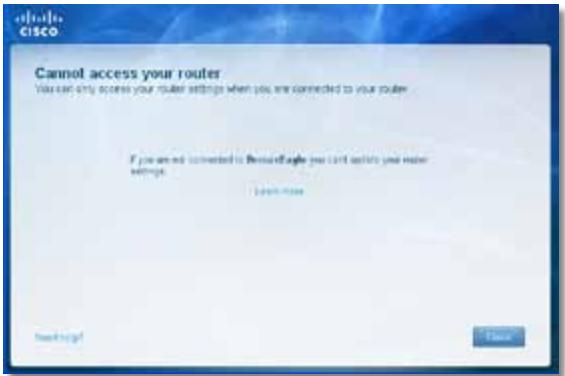
Для дocуна K МаршутuraTopy Heo6xOДМо NOДКЛQUHTbС K BaWeJ cETn.
Еси y BAC yKe ecTb 6ecnpobODHо дocTyB INHTepHET, pno6Iema moKet
6bITb B TOM, uTO Bbl CnyaHNO NOДКЛQUHINcB K dpyroJ 6ecnpobODHо cETn.
Для рewsени зтой пpo6лемы на komьютepax по управлени Windows:
- Ha pa6ooyem cToJe Windows ⅢeJIKNHTe npaBOI KHOIIKO MbluN 3HaOK 6ecnpoBODHoi CBa3N B CnCTeMHOI nAHeJIN 3aJaU

- Haxmte PpocmotpeB doctynbIe 6ecnpoBoHbIe cTeN. IopBJIaETcA cnCOKdoCTynhblx ceTei.
| Disable Status Repair |
| View Available Wireless Networks |
| Change Windows Firewall settings |
| Open Network Connections |
- BbI6epHTe Nmra CBOeN CETn, 3aTeM HauKMITE POnkJIouHtB. B npIMpe, npIBeEHHom HIXe, KOMNbIOTep 6bl nOdkJIOUeH K dpyroB 6ecnpoBODHO CETn C ImeHem JimsRouter. B 3Tom npIMpe nOKa3aHo Bbl6paHHe Nmra CETn Linksys E-Series BronzeEagle.
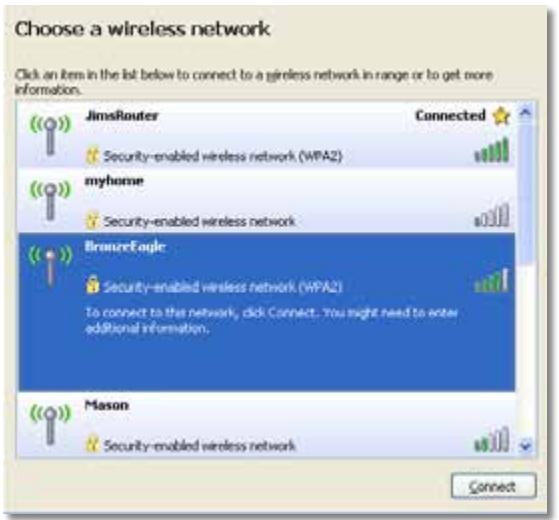
- Ecni Bam 6ydt npednojKeHO BBeCTn CeTeBOJ KIOU, BBeIITe napoJIb (KIOU 6e3OJaCHOCn) B NOJAX CTeBOJ KIOU N IOpTBePJKDeHne KIOUca CETn, 3aTeM HAKMTe POKIOHTb.
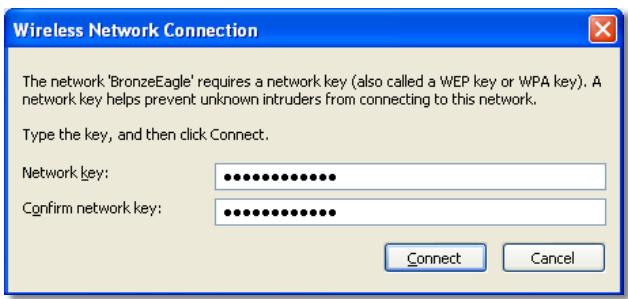
KoMnIbIOpTe IopKnIooaEtcK cTeN, n TepeB bbl MoKeTe NOnyUHTb DoCTyn K MapuTyN3aTopy.
Длгpeшеняэтоипpo6лмьн ha komnbютepax noД управелнem Mac:
- B CTPOKe MEHIO B BepxHei qaCTn 3KpaHa HaaMnte 3HaQOK AirPort. IoABJIeTcCINCOK6ecnpoBODhIX cTee.Cisco ConnectabTomatueckn npNCBAuBAET NMR cTeN.
В пимеpe, пимевенном Нжke, komьютep 6blл покючен К другов бесправоюн сети симен JimsRouter. В заTom пимеpe рokаазан выбраное лмс сети Linksys E-Series BronzeEagle.
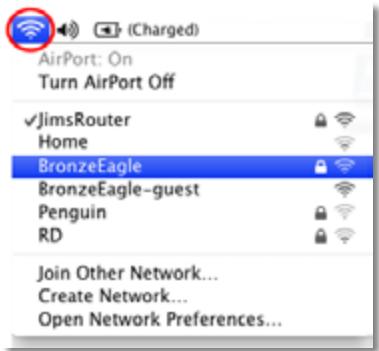
- Быберпente Имя бесправою сети вашero Маршутузатopa Linksys E-Series BronzeEagle в пимеpe.
- BBeInTe napOJIb 6ecnpoBODHOI CETN (KJIIOUc 6e3OnaCHOCTN) B NOJIe NapoJIb, 3aTeM HauKMInTe OK.
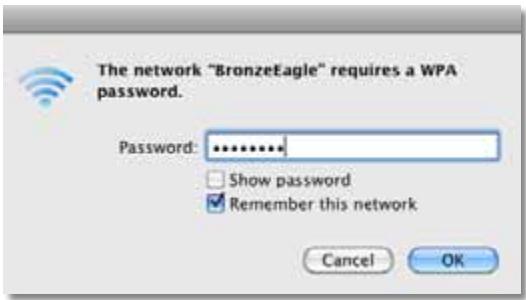
Для повышени уровь сигнана BO Врем начально установкипегимети Te ваши беспровodны устюctва SFINKE KMapшутзатopy.Болше пасстая затудякот обаруженье устюйст Для маршутзатopa.
Длpeшен npo6mbl:
Пример.На Вашем смарфоноилдуromбеспровordом устюстve найдente MeHIO Wi-Fi и ВылолнITE поСК дocтуньх 6ecпровordых сетe.В отOM ріриме сиспolyзованem Ифорmaци O сети, OTOBраженHyO Cisco Connect Ha п徝ышем Экранe, наЖмпTe BronzeEagle.
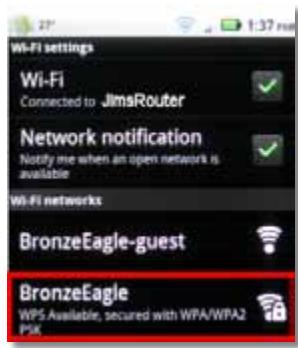
Android
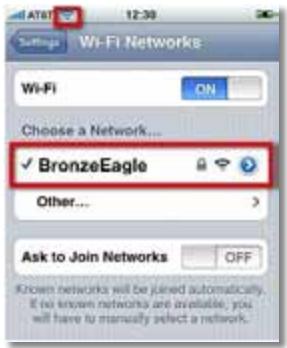
iPhone
- BveiTe napoB (KlIOU 6e3OpaHcHCTn), IpeIOCTaBHeHHbI Cisco Connect. B 3TOM npIMepe KJIIOU 6e3OpaHcHCTn - B6eM9UkCjz.
ПОНМЕЧАНЕ
Papolb Heo6xOIMOBBODINb C yueTOM pernctpa. IpocneIte, 706bl 6ykbbl BBOIDINCb C yueTOM pernctpa.
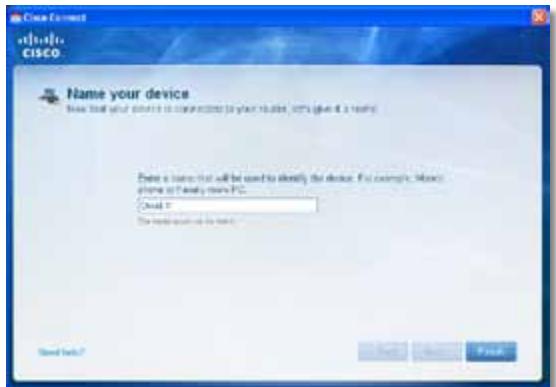
- После подкюець Baшero мбильноуства К бспровогн сети Вьадиные张家界 устраз CBa Cisco Connect, a 3atem нахмite Finish (ToTOBO).
Texhnuechne xapaKTepeNCTnKn
Linksys E900
Ha3BaHne MoDeJIln Linksys E900
Описане Маршутизator Wireless-N
Homep mojenn E900
CtahdaptbI 802.11n,802.11g,802.11b, 802.3u
Порты Power (Питун)
n Ethernet (1-4)
KhoŋkN C6poc, Wi-Fi Protected SetupTM
ИнданаTopы Питанne/Wi-Fi Protected Setup, Иntepnet, Ethernet (1-4)
Tin ka6eY CAT 5e
MoIHoCTb Ipepaun 802.11n (20 Mf):
15,0±1,5ДБм пи CH6,MCS 0~4,MCS 8~12
13,5±1,5дБм пи CH6, MCS 5~7, MCS 13~15
802.11n (40 MΓι):
14,0±1,5ДБмприCH6,MCS 0~4,MCS8~12
13,5±1,5дБМ npи CH6,MCS 5~7,MCS 13~15
802.11g:
14,5 ± 1,5 ДБм пи CH6, пи Всex скоростях
802.11b:
16,5 ± 1,5 ДБм пи CH6, пи BCex ckopoc'tax
Ko3ΦΦnUeHrYcUHeHn
aHTeHHbI B Dβ OTHOCHTeHbHO
n3OTpOtnHOaHTeHHbI ≤ 2,0 dBn, ≤ 4,0 dBn (2 aHTeHHbI)
POnepKka UPnP Da
3aunTa 6ecnpoBoDnoHcetn
Дa
WEP,Фильтрацma MAC-aДрecob
B6ecnpoBOdHOcETN
Pa3paIHOCTb KIOUa
6e3oNaChOCTn Do 128 6uTOB
ФизунеckeххаразКерпстUNK
Pa3mepbl 188,7×151,7×31,2MM
(7,43^ × 5,97^ × 1,23^ )
ФизунеckeххаразКерпткн
| Размерbl | 188,7 × 151,7 × 31,2 MM (7,43" × 5,97" × 1,23") |
| Вес устриства | V1: 252,7 r (8,91 унции) V2: 202,0 r (7,13 унции) |
| Питуниоve | 12 B, 0,5 A |
| Сергейкиця | FCC, UL/cUL, ICES-003, RSS210, CE, Wi-Fi (IEEE 802.11b/g/n), WPA2™, WMM®, Wi-Fi Protected Setup, Windows 7 |
| Равочая Temперараза | От 0 до 40 °C (32-104°F) |
| Темпераразахра themselves | От -20 до 60 °C (ot -4 до 140°F) |
| Равочая влажносты | 10 - 80 % (6e3 кондени) (6e3 кондени) 5 - 90 % (6e3 кондени) |
| Влажностыхра themselves |
ПОНМЕЧАНО
Информацию O hopматиьх, rapаHTи и 6e3ОпаСоctи сM. на КOMпakт-ДиСke, пилагаЕМOM K МаршуТиЗАТOPУ, пи на BeБстранице Linksys.com/support.
TexHueckne XapaKTePncTnKMOyT 6bItb N3MeHeHbI 6e3 npEaBapntelbHorO yBeDOMJIeHnI.
MaKcImaJIbHna npOn3BoDInTeJbHOCTb onpeJeHa BV COOTBETCTBmN C Tpe6ObaHnA Mn CTaNdApTa IEEE 802.11.ФakTneckne xapaKTepnCTnKn, B TOM YncIe EMKOCTb, npOnyCKNa cNoCo6HOCTb, dHaNa3OH n NOKpbItHe 6ecnpoBOdHoi CETn, MOrYt OTnuaTbcr OT yKa3aHNbIX. XapaKTepnCTnKn CETn ONpeJenIOrTcMHorIMn aKTOpamn, ycNoBnA Mn I nepeMeHHbIMn POKa3aTeJAMn, BKJIouaY paCCTOAHne OT TOkN DoCTyNa, o6bem CeTeBOr TpaΦnKa, KOHCTpyKcIuN MaTePnaJIbI, INcNoJIb3YeMyU ONEpaZnOHHyU CNTeMycOBokUnHOCTb INcNoJIb3YeMbIX CeTeBbIX pOdoYKTOB, NOMEXN i DpyrHe Ne6laRaONpRnTHbIe aKTOpbl.
Linksys E1500
| Ha3BaHne MoDEJI | Linksys E1500 |
| Описане | Бес四项юнoi Маршутузатор Wireless-N c побержкоi SpeedBoost |
| Homeр моделi | E1500 |
| Стандэрbl | 802.11n, 802.11g, 802.11b, 802.3u |
| ПоръI | Power (Питане), Internet (Иntер在网络) и Ethernet (1-4) |
| Кнорки | Reset (C6poc), Wi-Fi Protected Setup (Зашения настрийа Wi-Fi) |
| Индikatopы | Питане/Wi-Fi Protected Setup, Иnter在网络, Ethernet (1-4) |
| Тил кабеля | CAT 5e |
| Мошность пeredачи | 802.11n (20 MГц): |
| 17,0 ± 1,5 дБм ри CH6, MCS 0~4, MCS 8~12 | |
| 16,0 ± 1,5 дБм ри CH6, MCS 5~7, MCS 13~15 | |
| 802.11n (40 MГц): | |
| 15,5 ± 1,5 дБм ри CH6, MCS 0~4, MCS 8~12 | |
| 14,0 ± 1,5 дБм ри CH6, MCS 5~7, MCS 13~15 | |
| 802.11g: | |
| 18,0 ± 1,5 дБm ри CH6, 6 M6nt/c | |
| 17,0 ± 1,5 дБm ри CH6, 54 M6nt/c | |
| 802.11b: | |
| 18,0 ± 1,5 дБm ри CH6, ри Всex скоростях | |
| Коэфицент усilеня аNTehны в дБ OTNOCITelьно | |
| ИзOTРонов сANTENь | ≤3,0 дБи, ≤4,0 дБи, ≤4,5 дБи (3 aNTehны) |
| Подөрχka UPnP | Дa |
| Зашда бес四项юнoi сети | Wi-Fi Protected Access 2 (WPA2), WEP, Фильствения MAC-aiprecob В бес四项юнoi сети |
| Раэрдочь клоча | |
| 6e3Опасности | До 128 ситов |
ФизунеckeххаразКерпткн
| Раимеры | 188,7 × 151,7 × 31,2 MM (7,43" × 5,97" × 1,23") |
| Вес устриства | 254,1 Г (8,96 унци) |
| Питанные | 12 B, 0,5 A |
| Сергийфаль权益 | FCC, UL/cUL, ICES-003, RSS210, CE, Wi-Fi (IEEE 802.11b/g/n), WPA2, WMM, Wi-Fi Protected Setup, Windows 7 |
| Раобая Temпераразуа | От 0 до 40 °C (ot 32 до 104°F) |
| Temпераразуахра themselves | От -20 до 60 °C (ot -4 до 140°F) |
| Раобая влажносты | 10-80 % (6e3 кондени) |
| Влажностыхра themselves | 5-90 % (6e3 кондени) |
ПОНМЕЧАНО
Инфорmaцию O hopматиьх, rapaHTи и 6e3oNaChoctn CM. На КOMпakT-DиСke, пилагаemOM K МаршуТиЗАТOPу, пи на Be6-странице Linksys.com/support.
TexHueckne XapaKTePncTnKMOyT 6bItb N3MeHeHbI 6e3 npEaBapntelbHorO yBeDOMJIeHnI.
MaKcImaIbHaJI pOnI3BOIDTeJIbHOCTb ONpeJeHeBA COOTBeTCTBmC Tpe6ObaHnMm cTaHdapTa IEEE 802.11.ФakTtueckne xapaKtepncTKn, B TOM uCLe EMKoCTb, npOnyckHnA CnOCo6HOCTb, dnaPAnOH n NOKpbITNe 6ecnpOBoHDNo CEtn, MOrY OTNIuAtpCBr O Yka3aHHbIX. XapaKtepncTnKc CETn ONpeDeJrTOc MHOrIMN foakTopamN, ycIOBnAMn I nepeMeHNbIMN POKa3aTeJAMn, BKJIouy paCSTOrHne OT TOUKN IOCTyna, o6bem CeTEBOrO TpaΦnKa, KOHCTpyKcIuN MoTePnAbl, INcNoJIb3YeMyO ONEpaUHOHHyO CnCTeMBy, COBOKyHOCtB INcNoJIb3YeMbIX cTeBbIX pNOdyKTOB, NOMExn I DpyrIne He6IlaROpriTNbIe foAKtopbl.
Linksys E2500
| Ha3BaHne moDeJIи | Linksys E2500 |
| Описане | Усовершенистованный дыхданаоны бес四项нолмарштугизатор Wireless-N |
| Homep moDEЛи | E2500 |
| Стандэр讳 | 802.11n, 802.11a, 802.11g, 802.11b, 802.3, 802.3u, 802.3ab |
| КолучесТВо aHTeHH | Оьшee колучесТВо 4, по 2 Вунтейнке aHTeHHы на кajдый радиодаимаон 2.4 Гц и 5 Гц |
| Съемные (da/het) | Het |
| МоулЯшия | 802.11b: CCK, QPSK, BPSK 802.11g: OFDM 802.11a: OFDM 802.11n: BPSK, QPSK, 16-QAM, 64-QAM |
| ЧувSTВИтELьНоCTь Приемнika (HOMINA). | 2,4 Гц 802.11b: -87 дБm пriп 11 Мбint/c 802.11g: -70 дБm пriп 54 Мбint/c 802.11n 20 МГц: -70 дБm пri MS15 802.11n 40 МГц: -66 дБm пri MCS15 5 Гц 802.11a: -70 дБm пriп 54 Mбint/c 802.11n 20 МГц: -66 дБm пri MCS23 802.11n 40 МГц: -62 дБm пri MCS23 |
| Коэфциент усilения aHTeHHы B дБ OTHOCITelьно иЗТрОПноД aHTeHHы | 2,4 Гц АnteHHа 1 (на задnev право стороhe): ≤2,94 дБи АnteHHа 2 (на пerednev право стороhe): ≤3,78 дБи 5 Гц: АnteHHa 1 (на пerednev право стороhe): ≤5,86 дБи АnteHHa 2 (на пerednev лево стороhe): ≤4,88 дБи |
| ПодзерЖа UPnP | Да |
| Бezорасноctь | WEP, WPA, WPA2 |
| Разядноctь клоча | |
| Бezорасноctи | До 128 SFTOB |
ФизунеckeххаразКерпстнк
| Размеры | 225 x 35 x 180 MM (8,86" x 1,38" x 7,09") |
| Вес устриства | 452 r (15,94 унции) |
| Питуниоve | 12 B, 1 A |
| Сертофіказа | FCC, IC, CE, Wi-Fi A/B/G/N |
| Разочая Temпераразуа | От 0 до 40 °C (ot 32 до 104°F) |
| Temпераразуахраенения | От -20 до 60 °C (ot -4 до 140°F) |
| Разочая влажностb | Отностовая влажностb 10-80 % (6e3 кондени) (6e3 кондени) |
| Влажностьхраhenения | 5-90 % (6e3 кондени) |
ПОНМЕЧАНЯ
Информацию O hopматиьх, rapаHTи и 6e3ОпаСоctи сM. Н КOMпakT-ДИСКе, пилагаемOM K МаршуТиЗАТOPУ, пин Ha Be6-странице Linksys.com/support.
Texnueckne xapaKTePncTnMOrTy 6bItb N3MeHeHbI 6e3 npedBapntelbHoro yBeDOMJIeHnI.
MaKcImaIbHaJI pOnI3BODInTeJbHOCtBJ ONpeJeHeBA COOTBeTCTBmC Tpe6ObaHnAIM cTaHdapTa IEEE 802.11.ФakTnueckne XapaKTepnCTnKn, B TOM qIcIe emKOCTb, npOnyckHnA CnOCo6HOCTb, dIina3OH n NOKpbITNe 6ecnpOBoHDNo CEtn, MOrY OTNIuHaTcR O YKa3aHHbIX. XapaKTepnCTnKn cEtN onpeJeJIOTcM HOrnIMn foAKTopAMn, ycIOBnAmN I nepeMeHHbIMN POKa3aTeJIaMn, BKIoUaY paCSTOAHne OT TOCK IOCTyna, o6bem ceTeBOrO TpaΦnka, KOHCTpyKcIuN MaTEpnaJIbI, INcNoJIb3YeMyIO ONepaUNHOHHUcNTeMBy, COBOKyPHOCTb INcNoJIb3YeMbIX cTeTbbIX npOdyKTOB, NOMExn I dpYrIne He6JaIarOpnIaTHbIe foAKTopbl.
Linksys E3200
| Ha3BaHne MoDEJI | Linksys E3200 |
| Описане | ВысокориЗВODиTeьнБИДвухдиаЗоHHи маршутNiЗатор Wireless-N |
| Homeр moDEЛи | E3200 |
| Стондэрbl | 802.11n, 802.11a, 802.11g, 802.11b, 802.3, 802.3u, 802.3ab |
| КоличесТВ O AnteHH | ОБочee кOLичесТВ 6, по 3 ВЧутpeHHe aHTeHHbI на кадый радиоДиаЗоН 2.4 Пци 5 Пц |
| СъЕмны (da/HeT) | Het |
| Скорость пораз KMMyтatorpa | 10/100/1000 M6nt/c |
| Порты | Internet (ИNTeRнeТ), Ethernet (1-4), USB, Power (Питаниe) |
| Кногки | Reset (Сбрoc), Wi-Fi Protected Setup (Зашишения настroyka Wi-Fi) |
| Индikatopbl | Power (Питаниe), Ethernet (1-4) |
| МоулЯця | 802.11b: CCK, QPSK, BPSK 802.11g: OFDM 802.11a: OFDM 802.11n: BPSK, QPSK, 16-QAM, 64-QAM |
| Ч央ВСТВИТЕЛьноCTь пriиЕмникa | 2,4 Пц 802.11b: -87 дБМ при 11 М6nt/c (номинал.) |
| 802.11g: -77 дБМ пRI p54 M6nt/c (номинал.) | |
| 802.11n (20 Мц): -71 дБМ пRI pRI MCS15 (номинал.) | |
| 802.11n (40 Мц): -68 дБМ пRI MCS15 (номинал.) | |
| 5 Пц 802.11a: -75 дБМ пRI 54 M6nt/c (номинал.) | |
| 802.11n, 20 Мц: -70 дБМ пRI MCS15 (номинал.) | |
| 802.11n, 40 Мц: -67 дБМ пRI MCS15 (номинал.) | |
| КоэфциendeT | |
| УсILAЕNHЯ aHTeHHbl | 2,4 Пц (симmetричные aHTeHHbl) |
| АnteHHa 1 ≤ 3 дБи | |
| АnteHHa 2 ≤ 4 дБи | |
| АnteHHa 3 ≤ 4 дБи | |
| 5 Пц (симmetriчные aHTeHHbl) | |
| АnteHHa 1 ≤ 4,5 дБи | |
| АnteHHa 2 ≤ 4,5 dБи | |
| АnteHHa 3 ≤ 4,5 dБи |
| Посадерхka UPnP | Да |
| Бezоноасноctь | WEP, WPA, WPA2 |
| Разрядноость Клиоча | |
| 6еzoноасности | До 128 6итов |
| Посадерхka Фальовых | |
| систем | FAT, NTFS и HFS+ |
ФизунеckeхаразКерпткн
| Размеры | 170 x 25 x 190 MM (6,69" x 0,98" x 7,48") |
| Вес устриства | 216 r (7,62 унции) |
| Питуниоve | 12 B, 2 A |
| Сертофіказуя | FCC, IC, CE, Wi-Fi A/B/G/N |
| Раобоча temперараза | От 0 до 40 °C (ot 32 до 104°F) |
| Temпераразахраенения | От -20 до 60 °C (ot -4 до 140°F) |
| Раобоча влажностb | Относятelvesя влажностb 10-80 % (6e3 кондени) |
| Влажностxbхраhenения | 5-90 % (6e3 кондени) |
ПОНМЕЧАЙ
Информацию O hopматиьх, rapаHTи и 6e3ОпасноCTи CM. На КOMпakT-ДИСКе, пилагаemOM K МаршуТиЗАТOPУ, пин Ha Be6-странице Linksys.com/support.
TexHueckne XapaKTePncTnK MOrTy 6bItb N3MeHeHbI 6e3 npEaBapntelbHorO yBeDOMJIeHnI.
MaKcImaIbHaJaPOn3BODInTeJbHOCTb ONpeJeHeBA COOTBeTCTBm n C tpe6oBaHnA m cTaHdapTa IEEE 802.11. QaKTnueckne XapaKTepnCTnKn, B TOM YnCLe EMMOCTb, PpOnyckHaj CnOCo6HOCTb, DnAna3OH n NOKpbITNe 6ecnpoBOJHO CEtn, MOrTy OTnUaTbcr OYka3aHHbIX. XapaKTepnCTnKn cEtN onpeDeJIaOTcM HOrIMn qakTopamn, YCIOBnAMn IN nepemEnHbIMN NOKa3aTeJAMn, BKIoUay paCCTOAHne OT TOCKI IOCTuNa, O6bEm cTeBOrO TpaΦnKa, KOHCTpyKcIuN MaTEpnaIbI, IcNoJIb3YeMyIOpePaUNOHHyIO CnCTeMy, COBOKyHNOCTb IcNoJIb3YeMbIX cTeBbIX npOdyKTOB, NOMExn Idpyrne He6IlaROpnIaTHbIe qakTopbl.
Linksys E4200
| Haizbahieme moedien | Linksys E4200 |
| Öncanahanie | БесправODион МаршуТиЗатор Wireless-Nсмakсимальною пожИЗВODитELьноюE4200 |
| Homeр моделi | 802.11n, 802.11a, 802.11g, 802.11b, 802.3,802.3u, 802.3ab |
| Столдагы | 2,4 n 5 Гц |
| Радиочастоты | 10/100/1000 M6nt/c (Gigabit Ethernet) |
| Скорость пораз KMMyTaTopа | Power (Питание), USB, Internet (ИnteRPent)и Ethernet (1-4) |
| Порты | Reset (C6poc), Wi-Fi Protected Setup(Зашения насторьka Wi-Fi) |
| Индikatopы | Верхая панень Питание3аднay панень: Internet (ИnteRPent),Ethernet (1-4) |
| Колчесво сHTEHN | ОБоче кOLчесво 6, по 3 ВНутpenнице aHTEHNsHa кады радиоданазон 2.4 Гци n 5 Гц |
| Съемные (da/heT) | Het |
| Моodyлayaци | 802.11b: CCK, QPSK, BPSK802.11g: OFDM802.11a: OFDM802.11n: BPSK, QPSK, 16-QAM, 64-QAM |
| ЧуBSTВИТЕЛБИСТь п RimemнікA | 2,4 Гц802.11b: -87 дБМ пri 11 M6nt/c (HOMInhal.)802.11g: -77 дБМ пri 54 M6nt/c (HOMInhal.)802.11n: 20 MГц: -70 дБМ пri MCS15 (HOMInhal.)802.11n: 40 MГц: -66 дБМ пri MCS15 (HOMInhal.)5 Гц802.11a: -74 дБМ пri 54 M6nt/c (HOMInhal.)802.11n: 20 MГц: -67 дБМ пri MCS23 (HOMInhal.)802.11n: 40 MГц: -66 дБМ пri MCS23 (HOMInhal.) |
| Коэфциент усilеняnaHTEHьВ ДБ OTHOCITIELBO | 2,4 Гц(3 Внутpenних aHTEHNsIPIFAPIFA 1 ≤ 3,31 дБи (правая.stotona)PIFA 2 ≤ 3,45 дБи (пerednia.stotona)PIFA 3 ≤ 1,96 дБи (певая.stotona)5 Гц(3 Внутpenних aHTEHNsIPIFAPIFA 1 ≤ 3,71 дБи (правая.stotona) |
PIFA 2 ≤ 3.60 dБи (népeĐня CTopoна)
PIFA 3 ≤ 4,27 ДБи (Левая сторна)
IopndepxnbaebleaioBbie
CNTEmblIy3aIOMHHaIOUeTO
yctpoiCTBa FAT32,NTFSnHSF+
Подержka UPnP Да
Бeэпасноctь WEP, WPA, WPA2
Pa3paHoctb KJIIOUa
6e30nacnoCTn Do 1286ntOB
ФизунеckeхаразКерпткн
Pa3mepbl 225x25x160MM (8,86"×0,98"×6,30")
Bec yctpoictBa 360r(12,7yHcnn)
Питанne 12B,2A
Ceptnfikacnna FCC,IC,CE,Wi-Fi a/b/g/n, Windows7,DLNA
Paboua TemnepaTpa OTo 0do 40^ (oT 32 do 104^)
Tempeatypa xpaHHe O-20do 60^ (oT-4do 140^
Pa6oay BnaJxHocTb OTHOCnteIbHaB BlaJxHocTb 10-80% (6e3 KOHdeHcaun)
BlaXHocTb xpaHeHn 5-90% (6e3 KOHdeHcaun)
ПОНМЕЧАНЯ
Инфорmaцию O hopматиьх, rapаHTи и 6e3oNaChoctn CM. На КOMпakT-DиСke, пилагаemOM K МаршуТиЗАТOPу, пин на Be6-странице Linksys.com/support.
TexHueckne XapaKTePncTnKMOyT 6bItb N3MeHeHbI 6e3 npEaBapntelbHorO yBeDOMJIeHnI.
MaKcImaIbHa npOn3BODInTeJIbHOCTb OnPpeJeHeBaCOOTBeTCTBmNC Tpe6oBaHnAIMn cTaHApTa IEEE 802.11.Фaktnueckne xapaKTepnCTnKn, B TOM uCLe eMKoCTb, pOpyCKNaHc nOco6HOCTb, dnaPAnOH n POKpbITNe 6eCnpOBoHDNo CetN, MOyT OTNIuA TbCBr OT yKa3aHHbIX. XapaKTepnCTnKn CetN OnPpeJELAOCTM MHOrIMn fakTopamn, YCIOBnAMn IN PepemHbIMN NOKa3aTeJAMn, BKlIOUaR paCSTOrHne OT TOUKN IOCTyn, Obsem CeTeBOrTO TpaΦnKa, KOHCTpyKzUIO mATEpnaJIbl, IcNOJb3yEmyIO OpeaQIOHHUo CNCTeMy, COBOKyINHOCTb IcNOJb3yEmbIX cTeBbIX pOdoYkTOB, NOMEXN IN DpyIne He6laqopnraTHbe fakTopbl.
Iy nnyeHn texnuecko npdejkN, noynuBwe np3HaHne noh3ObaTeJe, 3aInHe Na Be6-ctpHcy linksys.com/support

Cisco, norotin Cisco n Linksys IaIOTcTOBapHbIMn 3NaKAMn nn 3apeNCTpnpoBaHbIMn TOBapHbIMn 3NaKAMn Cisco n/nn ee fnaIOB B CUSA n npuX cTpaHax.
Cncok ToBapbIX 3NaKOB KOMNAHm Cisco moKHO naTn HaBe6-caTe no aDpcy www.cisco.com/go/trademarks. Bce npoune ToBapHbIe 3NaKn, ynomanytBe B hactoJeMdoKymHe,
JbIOTcCo6CTBeHHOCTbIO COOTBeTCTByUOxIN BnaDeJIeB.

Serija E
Kazalo vsebine
Pregled izdelka
E900/E1200/E1500/E2500/E3200 1
Pogled z zadnje strani 1
Internet Setup (Hалашуваня Intерны)
Y po3diI Internet Setup (HanaWtuBann HInTePHeT) HanaWTOByeTbc KaOHphiRypaia MapuTytnaTopa Ira BaWoTo INTePHeT-3'EnHaHn. Bilbuy qactHy ciEi iHΦopMacllo MOKHA OTPMaTu y NoCTaayabHnka iInTePHeT-nocLyr.
Internet Connection Type (Ttn iThepHeT-3'€dHaHnHa)
y po3kpBbHomy MeHIO Bn6epiB TnI INTEpHEt-3'EDHaHHa, IIO HaJaETbcra BaIIM NOCTaayhNkOM iTHePHT-noclyr. MoKHa 6paTn OOnH i3 TaKnx TnNIB:
Automatic Configuration - DHCP (AbTomatnua Kaonphiypaia - DHCP)
Static IP (CtatauHa IP-adpeca)
- PPPoE
PPTP
L2TP
Telstra Cable (Ka6enb Telstra)
Automatic Configuration - DHCP (ABTOMaTnHa konphiirypaúia - DHCP)
TnI INTEpHET-3'EDHaHHa 3a 3aMOBcYBaHHaM - Automatic Configuration - DHCP (ABTomatuHa KOhphiRypaCi - DHCP) (Dynamic Host Configuration Protocol). 3aJIiSte 3HaueHHe 3a 3aMOBcYBaHHaM IInSe B TOMy BUnJaK, JaKIo BaIi INTEpHT-nPoBaHep NiIDTpImYe DHCP a6o JaKIoPiKlHouEnHb VbKOHyETbcra 3 BVKnOpNCtAHHm DInHaMicHoi IP-aDpeCn. (UeNnykT 3a3BnuaJ CTocCyETbcra Ka6eJIbHnx 3'EDHaHb.)
Static IP (CtatauHa IP-aDpeca)
Якwo Дяпikluoyehня до InTepeHety BamNotpi6Ho BnKOpncTaTn φiKcoBaHy IP- aDpeCy, Bn6epiYb NyHKt ctaTuHoi IP-aDpeCn (Static IP).
PPPoE
Як soo y Bac 3'Ендану DSL, nepebiTe, чи використове BAш прobайдер пpoToKoI Point-to-Point Protocol over Ethernet (PPPoE).Як soo taK, Виберпь PPPoE.
PPTP
Point-to-Point Tunneling Protocol (PPTP) - ce nocnyra, 0o 3a3bnuay CTocyETbcnpiKloueHb y Ebponi. RaKIO BAshe 3'EiHaHnRA PTP niTpmye DHCP a6o dinHaMiuHy IP-aDpeCy, Bn6epiB Obtain an IP Address Automatically (OtpmByatn IP-aDpeCy ABTomatauHO). RaKIO dIyPiKJIoueHnRA do lntepHeTu Bam notpi6Ho BnKOpncTOBvBaTu fiKcObaHny IP-aDpeCy, Bn6epiTb Specify an IP Address (Bka3aTu IP-aDpeCy) ta HalaTuYte HabeDeHi NxKue npaMeTpN.
L2TP
Layer 2 Tunneling Protocol (L2TP) - Ze noclyra, zo 3a3Bnuay CTocyETbcn iiklueyb B l3paill.
Telstra Cable (Ka6eIb Telstra)
Telstra Cable (Ka6eIb Telstra) - ue noclyra, 10 3a3Bnua chocyTbcn iDkIIOueHb B ABCTpaJIi.
Параметри Connect on Demand (Пдклочашия за зашитом) a60 Keep Alive (Пдтумвати akтунicitь)
Iapametpn Connect on Demand (Пдклочаияза за anitom) ta Keep Alive (Пдгмьати akTNBHictb)do3BOJAOb obnpaTu nOTpi6Hn cnoci6 niKlOueHHa: mapspTy3atop niKlOuaeTbcS do lHTepHeTu liuhe 3a notpe6n (uce Kopucho, kso OIIATA 3diChIOeTbcra 3a quac niKlOueHHa) a6o MapspTy3aTOp 3aBXdN 3aIISHAeTcR niKlOueHMM. Bn6epITb BiINOBiHN nyHKT.
Якто дnia Security Mode (peхиму 3axinctу) образи зраунews WEP, Кожен писстрий у 6e3дротови мереки MAЕ виковостовыbatи WEP та OДнakobи спльник Ключ.
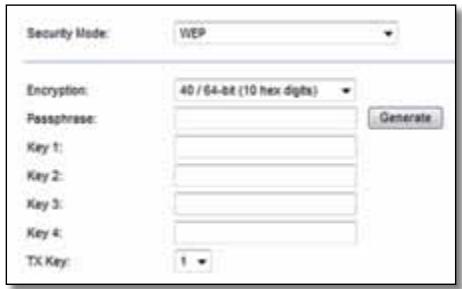
Encryption (Шифруваимь) Виберов piВeньшифруваимь WEP, 40/64-bit (10 hex digits) (40/64-6iTHe (10 wicHTHaДцЯТКOBИХ cIMBOЛIB)) a6o 104/128-bit (26 hex digits) (104/128-6iTHe (26 wicHTHaДцЯТКOBИХ cIMBOЛIB)). 3haueHnHa 3a 3amOBчБаимя - 40/64-bit (10 hex digits) (40/64-6iTHe (10 wicHTHaДцЯТКOBИX cIMBOЛIB)).
Passphrase (IdentnphiikauiHa φpa3a) BBeiItb iEHTnphiakuiHy φpa3y, ξo6 abTomatnuH0 3rehepybaTn KJIouci WEP. Notim HaTncihtb Generate (TehepybaTn).
TX Key (Клоч TX) Виберпь Клоч TX (пегдаВатимЕся) Деля ВИКористаня заимobуваням. 3a заимobуваням по 1.
Disabled (BumkHeHo)
JaKIO Bn6paTn BapiaHT BmKHeHHa 3axNCTy 6e3dpoTOBOrO 3B'3Ky,piJ qac neploi cnpo6n BnIuB VlntpHET 3'ABNTbCra NobiDomJIeHHra npo Te, 0o 3axNCT 6e3dpoTOBOrO 3B'3Ky BmKHeHO. Bynde HadaHO MoXJIuBicTB yBIMKHyTu 3axNCT 6e3dpoTOBOrO 3B'3Ky a6o NiITBepDHTU, 0o BN PO3ymiTe pN3IKu, aJe BCE OJHO xOueTe npoOBxHTn po6OTy 6e3 3axNCTy 6e3dpoTOBOrO 3B'3Ky.

- 06ц перлед на рожукта
- HactpoBbHe Ha pyTepa E-Series
- Pa3шрета конфигуразnia
- 3aцит ha 6e3xнчha Мрека
- Отстара на Немправно.
- Kakда настponTe рьчно рутepa
- Pa3ширениkoнфигуразия
- Kak da OTBOpHTe NOMOuHaTa nporpama-6pay3bp
- 3a da OTBOPHTe nOmoUHaTa nporpaMa-6pay3bP:
- CbBETN
- Setup > Basic Setup (HactpoJka > OCHOBHN HactpoJKN)
- Language (E3nk)
- Internet Setup (Интугент Насторika)
- Internet Connection Type (Tин на Иntерпст ВрькаТа)
- Automatic Configuration - DHCP (АВТOMатуна конфигуразnia - DHCP)
- WEP
- 3A6EJIEXKA:
- Disabled (Изкlioqueeha)
- Отстараимяваце на неиздравносту.
- Kak ce n3pbHЯBa Cisco Connect cIeJnHcTaJIpaHe
- 3aДастарate Cisco Connect Ha KomnIObtp c Windows:
- Вашсят рутер не сострения усанно.
- Ako Cisco Connect He 3aBbPun HacTpoiKaTa, MoKeTe da onntate cnEHDOTO:
- Съобъени Get Windows XP Service Pack 3 (Измене Windows XP Service Pack 3)
- CcbET
- 3a da uHCTanuPate Service Pack 3:
- Доволношельная насторika
- БezonaCHOCTb 6ecnpoBODHOcTn
- Понск и устараенье неюдак
- ПЕДУПЕЖДЕНЕ
- BnD chn3y
- BheuHn Bm BaWero MappyTu3aTopa MoKet OTNuHaTc8 O NOKa3aHHoro Ha PucyHke
- E4200
- BvIcBepxu
- BnDc3aAn
- PNEДУПЕЖDEHNE
- YcTaHOBka MapшpyTn3aTopa E-Series
- Где наимпболee подю Информачио
- YctaHOBka MapшpyTN3aTopa
- 3anyck Cisco Connect
- ПОНМЕЧАНЕ
- Pn nepBOM 3anycke Cisco Connect:
- Испобзоване Cisco Connect за уравлийу Mapштуниатор
- YctaHOBka MapшpyTN3aTopa BpyHyIO
- Дононтульна有很大捶roduка
- Kak OTkpblb Be6-ytNInTy
- ДлгTOROчTO6blOTKpbblbb3TyBe6-ytunHTy:
- COBETbl
- Setup (HactpoJka) > Basic Setup (OchOBhIe HaCTpOJKN)
- Language (ЯзвíК)
- Internet Setup (Hac troйки Иntернета)
- PPPoE
- PPTP
- L2TP
- Telstra Cable (Ka6eIb Telstra)
- Бесни сет > Ochobные habтой бесни сети
- Hactpoikn 6ecnpobodnoi cetn
- Бezonauchoc'tb 6ecnpoBODHOcTn
- Wireless (БесnéровODная сеть) > Wireless Security (Бezоносость бесnéровODнай сети)
- OΦисные паамерbl
- Hac troponk
- ПРИМЕЧАNHe
- RADIUS
- Disabled (OTKJIUOyeHo)
- Понск и устранения неюдах.
- 3anyck Cisco Connect постановки
- Для зауcke Cisco Connect наkomьюту по управлием Windows:
- Для зауcke Cisco Connect наkomnbIoTepe по урраьеним Mac OS X:
- YctaHOBKa Baшero MapшуТиЗаTopa He BblIOJHeHa
- Дя установки пakета обноб leн 3:
- Coo6eHne Your Internet cable is not plugged in (Ka6eIb IhmePema He nodklouyen)
- Длpeшеня npo6mbl:
- Coo6eHne Cannot access your router (Mapupymuzamop hedocmynen)
- Для рewsени зтой пpo6лемы на komьютepax по управлени Windows:
- Длгpeшеняэтоипpo6лмьн ha komnbютepax noД управелнem Mac:
- Длpeшен npo6mbl:
- Texhnuechne xapaKTepeNCTnKn
- Linksys E900
- ФизунеckeххаразКерпстUNK
- ФизунеckeххаразКерпткн
- ПОНМЕЧАНО
- ПОНМЕЧАНЯ
- Linksys E3200
- ФизунеckeхаразКерпткн
- ПОНМЕЧАЙ
- Kazalo vsebine
- Pregled izdelka
- Internet Setup (Hалашуваня Intерны)
- Internet Connection Type (Ttn iThepHeT-3'€dHaHnHa)
- Automatic Configuration - DHCP (ABTOMaTnHa konphiirypaúia - DHCP)
- Static IP (CtatauHa IP-aDpeca)
- Параметри Connect on Demand (Пдклочашия за зашитом) a60 Keep Alive (Пдтумвати akтунicitь)
- Disabled (BumkHeHo)
Марка : LINKSYS
Модель : E2500
Категория : Беспроводной маршрутизатор