
E2500 - Kablosuz yönlendirici LINKSYS - Ücretsiz kullanım kılavuzu
Cihazın kılavuzunu ücretsiz bulun E2500 LINKSYS PDF formatında.



| Ürün Türü | Gelişmiş Çift Bant N Kablosuz Yönlendirici |
| Marka | Linksys |
| Model | E2500 |
| Kablosuz Standartları | 802.11n, 802.11a, 802.11g, 802.11b |
| Frekans Bantları | 2,4 GHz ve 5 GHz |
| Anten Sayısı | 4 dahili anten (bant başına 2) |
| Ethernet Bağlantı Noktaları | 4 Gigabit port (10/100/1000) + 1 İnternet portu |
| USB Bağlantı Noktası | Hayır (USB'siz model) |
| Düğmeler | Sıfırlama, Wi-Fi Koruyucu Kurulum™ |
| Kablosuz Güvenlik | WEP, WPA, WPA2 (kişisel ve kurumsal) |
| MAC Filtreleme | Evet |
| UPnP | Desteklenir |
| Boyutlar (U x G x Y) | 225 x 35 x 180 mm |
| Ağırlık | 452 g |
| Güç | 12 V DC, 1 A (güç adaptörü dahil) |
| Çalışma Sıcaklığı | 0 °C ile 40 °C arası |
| Çalışma Nem Oranı | %10 ila %80 bağıl nem, yoğuşmasız |
| Bakım ve Temizlik | Gücü kesin, yumuşak ve kuru bir bezle temizleyin. Kimyasal ürünler kullanmayın. |
| Yedek Parçalar | Güç adaptörü, Ethernet kablosu (birlikte verilir). Parçalar linksys.com/support adresinde mevcuttur. |
| Onarılabilirlik | Sıfırlama düğmesi veya web arayüzü (192.168.1.1) üzerinden fabrika ayarlarına sıfırlama. Teknik destek linksys.com adresinde. |
| Genel Bilgiler | Garanti ve yönetmelikler: verilen CD'ye veya linksys.com/support adresine bakın. |
Sık sorulan sorular - E2500 LINKSYS
Kullanıcıların soruları hakkında E2500 LINKSYS
0 soru bu cihaz hakkında. Bildiklerinizi cevaplayın veya kendinizinki sorun.
Bu cihaz hakkında yeni bir soru sor
Cihazınız için talimatları indirin Kablosuz yönlendirici PDF formatında ücretsiz! Kılavuzunuzu bulun E2500 - LINKSYS ve elektronik cihazınızı yeniden ele alın. Bu sayfada cihazınızın kullanımı için gerekli tüm belgeler yayınlanmaktadır. E2500 markasının LINKSYS.
KULLANIM KILAVUZU E2500 LINKSYS
ununununununununununununununununununununununununununununununun
ununununununununununununununununununununununununununun
- Cisco Connect n Change (uDuauau) Ruter settings (nVvovnuov) Advanced settings (nVovovuov) OK (nVov)
-
192.168.1.1
y
- lauanuaarwau uanon OK (nnv) wynnayy
山
wnnnnne nnnnnnnnnnnnnnnnnnnnnnnnnnnnnnnnnnnnnnnnnnnnnnnnnnnnnnnnnnnnnnnnnnnnnnnnnnnnnnnnnnnnnnnnnnnnnnnnnnnnnnnnnnnnnnnnnnnnnnnnnnnnnnnnnnnnnnnnnnnnnnnnnnnnnnnnnnnnnnnnnnnnn
wannuCisco Connect nnnnnae nn nnnnnae nn nnnnnae nn nnnnnae nn nnnnnae nn nnnnnae nn nnnnnae nn nnnnnae nn nnnnnae nn nnnnnae nn nnnnnae nn nnnnnae nn nnnnnae nn nnnnnae nn nnnnnae nn nnnnnae nn nnnnnae nn nnnnne nn nnnnnae nn nnnnnae nn nnnnnae nn nnnnnae nn nnnnnae nn nnnnnae nn nnnnnae nn nnnnnae nn nnnnnae nn nnnnnae nn nnnnnae nn nnnnnae nn nnnnnae nn nnnnnae nn nnnnnae nn nnnnnae nn nnn
Setup (ntv) > Basic Setup (ntvWnu)
Nnnnnae nnne nnnnnae nae Baaic Sutup (nnae wnu) nnaaee
Language (n)
Network Mode (nuuunneau) uanunununununununununununun
wnnununununununununununununununununununununununununununununununununununununununununununununununununununununununununununununununununununununununununun
wnnauuuluaaunwuaanluiinnaeWaae Mixed (
Network Name (SSID) (SSID)) Service Set Identifier (SSID)
nununununununununununununununununununununununununununununununununununununununununununununununununununununununununununununununununununununununununununununununununun
Channel Width (wnnnnnaaannnnae) Waaanee nnnnnaaennnnae
Wneae nnne nee nnne nee nnne nee nnne nee nnne nee nnne nee nnne nee nnne nee nnne nee nnne nee nnne nee nnne nee nnne nee nnne nee nnne nee nnne nee nnne nee nnne nee nnne nee nnne nee nnne nee nnne nee nnne nee nnne nee nnne nee nnne ne e nnne nee nnne nee nnne nee nnne nee nnne nee nnne nee nnne nee nnne nee nnne nee nnne nee nnne nee nnne nee nnne nee nnne nee nnne nee nnne nee nnne nee nnne nee nnne nee nnne nee nnne nee nnne nee nnne nee nnne nee nnne ne
IunruiuuyununununununununMac:
- luunuunuunuunuunuunuunuunuunu unu AirPort uunuunuunuunuunu unu unuunuunuunu unu unu unuunuunu unu unu unu unu unu unu unu unu unu unu unu unu unu unu unu unu unu unu unu unu unu unu unu unu unu unu unu unu unu unu unu unu unu unu unu unu unu unu unu unu unu unu unu unu unu unu unu unu unu unu umuuumuuuuuuuuuuuuuuuuuuuuuuuuuuuuuuuuuuuuuuuuuuuuuuuuuuuuuuuuuuuuuuuuuuuuuuuuuuuuuuuuuuuuuuuuuuuuuuuuuuuuuuuuuuuuuuuuuuuuuuuuuuuuuuuuuuuuuuuuuuuuuuuuuuuuuuuuuuuuuuuuuuuuuuuuuuuuuuuuuuuuuuuuuuuuuuuuuuUU
- uuaununununununununununununununununununununununununununununununununununununun
- lu Cisco Connect winn Next (
lslnlinl linksys.com/support wunuunununununununununun
Daha fazla yardim bulma. 3
Router'inizi kurma 3
Cisco Connect'i baslatma 3
Router'inizi yonetmek icin Cisco Connect'i kullanin 3
Router'inizi elle kurma 3
Gelismis Yapilandirma
Tarayici tabanl yardimc programi aça ma. 4
Setup (Kurulum) > Basic Setup (Temel kurulum). 5
Language (Dil) 5
Internet setup (internet ayarlari) 5
Kablosuz > Temel kablosuz ayarleri 6
Kablosuz ayarleri 6
Kablosuz Güvenligi
Kablosuz > Kablosuz guvenligi. 8
Kisisel secenekler 8
Ofis secenekleri 8
Seçenek ayarlari 8
Sorun Giderme
Kurulumdan sonra Cisco Connect nazil calistirilr 11
Router'iniz baskariyla kurulamadi 12
Get Windows XP Service Pack 3
(Windows XP Service Pack 3'ü edinin) mesaji 12
Cannot access your router (Router'iniza erisilemiyor) mesaji. . . . 14
Device not found (Aygit bulunamadi) mesaji 15
Spesifikasyonlar
Linksys E900. 17
Linksys E1200. 18
Linksys E1500. 19
Linksys E2500. 20
Linksys E3200. 21
Linksys E4200. 22
Ürüne Genel Bakış
E900/E1200/E1500/E2500/E3200
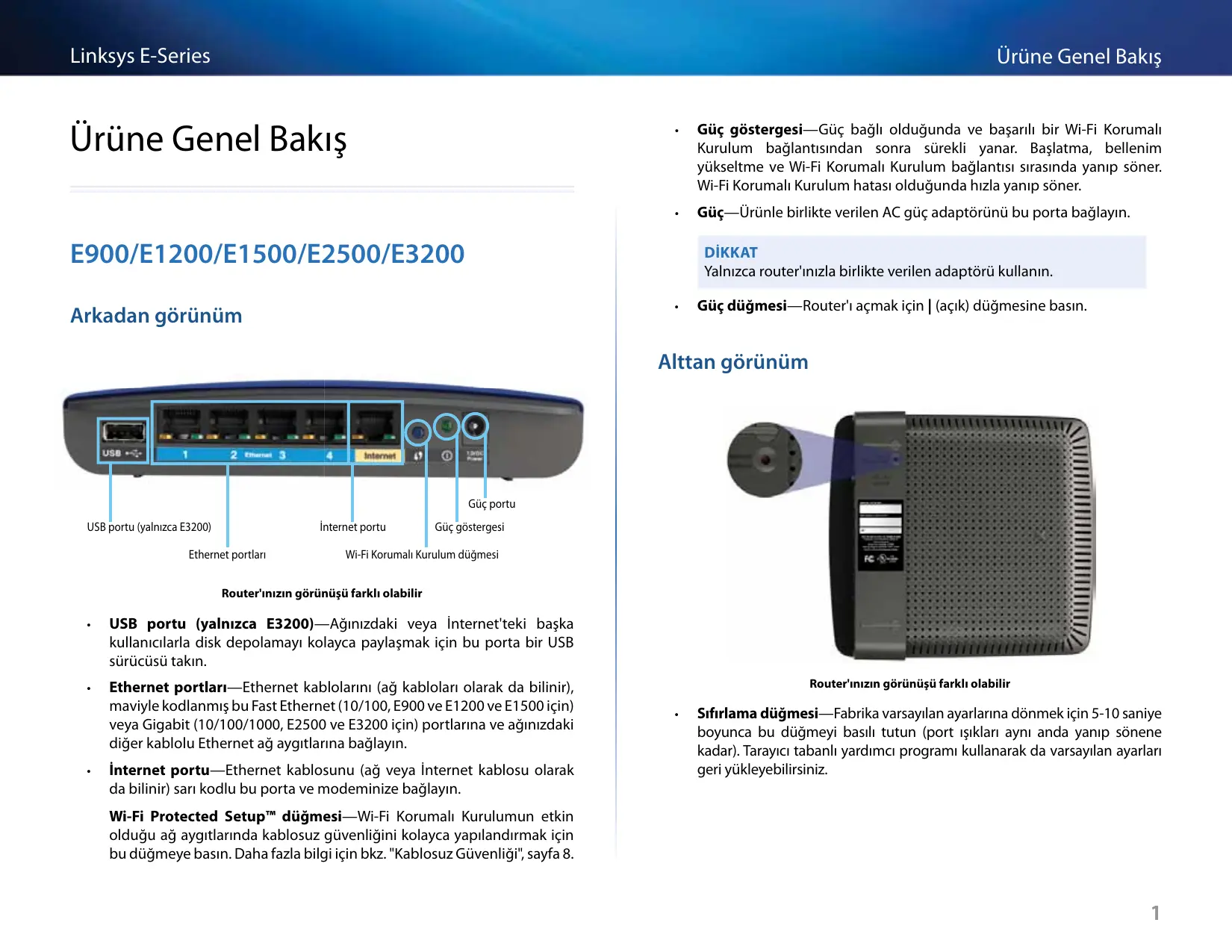
Arkadan görünüm
Router'inizn görunüş farkl olabilir
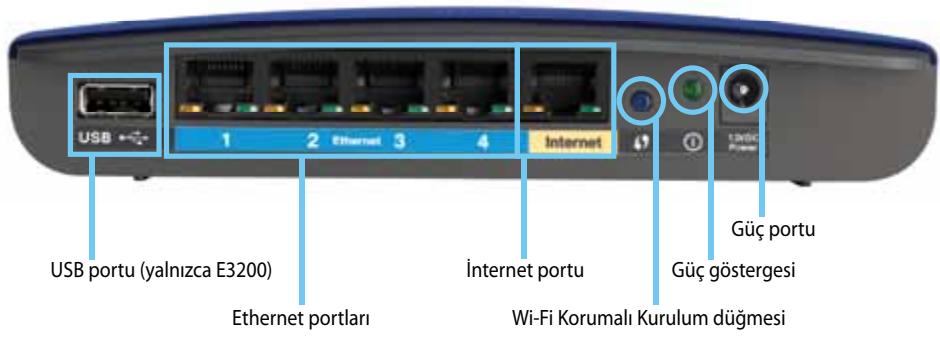
- USB portu (yalnizca E3200)—Aşınüzduki veya Internet'teki böcka kullanıclarla disk depolamayık olayca paylasmak icin bu porta bir USB*Xürçcusu takın.
- Ethernet portlari—Ethernet kabolarini (ağ kabolari olarak da bilinir), maviyle kodlanmş bu Fast Ethernet (10/100, E900 ve E1200 ve E1500 icin) veya Gigabit (10/100/1000, E2500 ve E3200 icin) portlarina ve ağınizdakiDMI er kabololu Ethernet ağ aygünlarina baglıyan.
- Internet portu—Ethernet kablosunu (ağ veya internet kablosu olarak da bilinir) sarı kodlu bu porta ve modeminize baglıyın.
Wi-Fi Protected Setup™ Düğmesi—Wi-Fi Korumali Kurulumun etkin oldugu ağ aygünlarinda kablosuz güvenligini kolayca yapilandirmak icin bu Düğmeye basin. Daha fazla bilgi icin bkz. "Kablosuz Güvenligi", sayfa 8.
Güç ögstergesi—Güç®, Olduğunda ve basarili bir Wi-Fi Korumalı Kurulum®, Olduğunda sonra surekli yanar. Bålatma, bellenim yükseltme ve Wi-Fi Korumalı Kurulum®, Olduğunda sirasinda yanip söner. Wi-Fi Korumalı Kurulum hatası Olduğunda hizla yanip söner.
Guc-urunle birlikte verilen AC guc adaptorunu bu porta baglayin.
DiKKAT
Yalnizca router'inizla birlikte verilen adaptoru kullanin.
- Gucduğmesi—Router'ıçmak ilen | (açık)duğmesine basin.
Alttangorunum
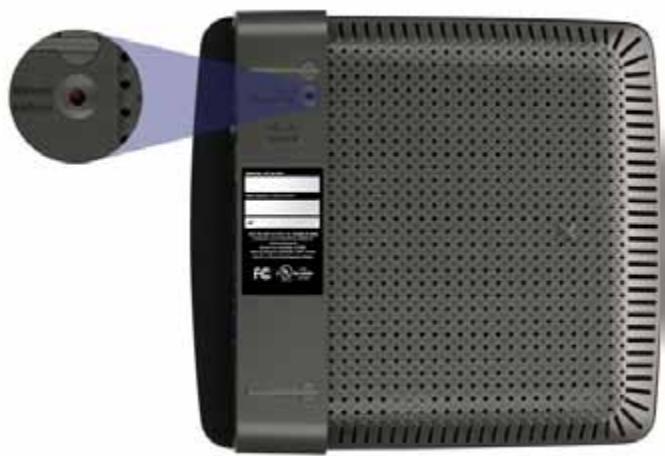
Router'mizin görunüş farkl olabilir
Sifirlama duğmesi—Fabrika varsayilan ayarlarına)dönmek icin 5-10 saniye boyuncu bu duğmeyi basili tutun (port,isiklari aynianda yanip sönene kadar). Tarayici tabanlı yarıncı programı kullanarak da varsayilan ayarleri geri yükleyebilirsiniz.
E4200
Ustten görünüm
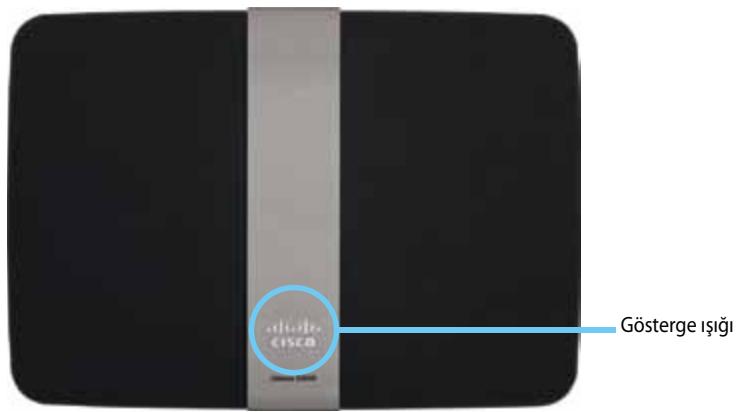
Gösterge 1sigi—Güç bögli olduğunda ve besoinili bir Wi-Fi Korumalı Kurulum böglantisindan sonra surekli yanar. Başlatma, bellenim yükseltme ve Wi-Fi Korumalı Kurulum böglantisı sirasindo yavaşa yanip söner. Wi-Fi Korumalı Kurulum hatasi olduğunda hizla yanip söner.
Arkadan görünüm
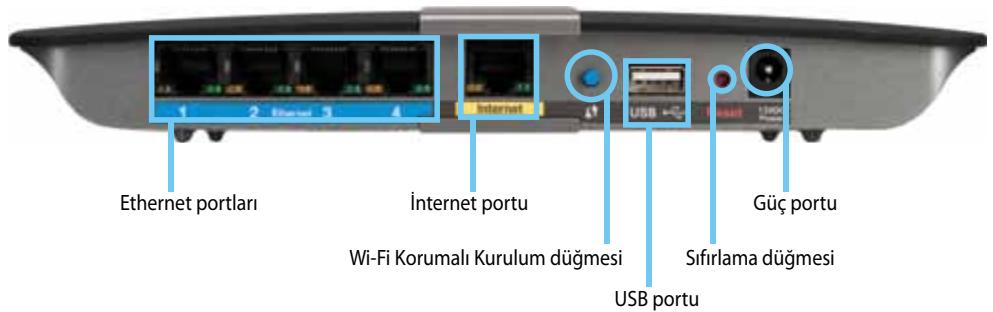
- Ethernet portlari—Ethernet kabolarini (ağ kabolari olarak da bilinir), maviyle kodlanmış bu Gigabit (10/100/1000) portlarina ve ağınizdaki Dennis kablolu Ethernet ağ aygünlarina baglıyan.
- Internet portu—Ethernet kablosunu (ağ veya Internet kablosu olarak da bilinir) sari kodlu bu porta ve modeminize baglayın.
Wi-Fi Protected Setup™ Düğmesi—Wi-Fi Korumali Kurulumun etkin oldugu ağ aygünlarinda kablosuz güvenligini kolayca yapilandirmak icin bu Düğmeye basın. Daha fazla bilgi icin bkz. "Kablosuz Güvenligi", sayfa 8. - USB portu—Agnizdaki veya Internet'teki böcka kullaniciarla disk depolamayí kolay paylasmak icin bu porta bir USB sürucusü takın..
- Sifirlama Düğmesi—Fabrika varsayilan ayarlarına)dönmek icin 5-10 saniye boyunca bu)dügmeyi basili tutun (port isiklariayoanda yanip sönene kadar). Tarayicip tabanlı yarıncı programı kullanarak da varsayilan ayarleri geri yükleyebilirsiniz.
Guc-urunle birlikte verilen AC guc adaptororunu bu porta baglayin.
DIKKAT
Yalnizca router'inizla birlikte verilen adaptororu kullanin.
- Guc dugmesi—Router'1 açmak içın | (açık) düğmesine basın.
E-Series Router'inizi Kurma
Daha fazla yarduim bulma
Bu Kullanici Kilavuzuna ek olarak su konumlardan yardin alabilirsiniz:
- Linksys.com/support (belgeler, karşidan yüklemeler, SSS, teknik destek, canlı sohbet, forumlar)
- Cisco Connect yardimi (Cisco Connect'i Çalıstirip bulundugu yerde Learn More'u (Daha Fazla Bilgi) yüzlin)
- Tarayici tabanlı yardimci programin iceriğe duyarlı yardı (yardıcı programı açıp sap sütundaki Helpi (Yardım) tiklatin.)
Router'inizi kurma
Router'inizi kurmanin en kolay ve%Hizli yolu Cisco Connect kurulum yaziliminıçalistirmaktır.
Cisco Connect'inaissance
Kurulum CD'sini calistirdiginizda Cisco Connect (router'in kurulum yazlimi) otomatik略有 bilgisayariniza yuklenir. Bundan sonra, router'inizi kolayca yonetmek icin Cisco Connect'i kullanabilirsiniz.
NOT:
Kurulum CD'nizi kaybederseniz yazilimi Linksys.com/support adresinden indirebilirsiniz.
Cisco Connect'i elk kez sekslatmak icin:
- CD'yi CD veya DVD sürucünüze takın.
- Set up your Linksys Router'1 (LinksysRouter'iniziKurma)tiklatin.
Bunu görtmäyorsaniz:
- Windows污染防治, Beaclan, Bilgisayarı tiklatip CD sürucusünü ve Setup (Kurulum) simgesini Çift tiklatin.
-
Mac icin, masaustündeki CD simgesini ve Setup (Kurulum) simgesini Çift tiklatin.
-
Router'inizin kurulumunu tamamlamak icin ekrandaki yönergeleri takip edin.
Router'iniziyonetmekiociscoConnect'i kullanin
Router'iniz kurulup Cisco Connect)yuklendikten sonra, asağidakilere benzer ayarlarinçoğunu Cisco Connect'i kullanarak yönetebilirsiniz:
- Aginiza aygit baglama
- Internet baglantisi hizini sinama
Ebeveyn denetimlerini yapilandirma
Konuk erismini ayarlama - Router adini ve parolasini degişirme
Router'inizi elle kurma
Router kurulum yazilimiyla (CD'de bulunur) kurulduktan sonra, router kullanıma hazir hale gelir. Gelifmiş ayarlıkı degişirmek isterseniz ya da yazilim calişmazsa, router'in tarayüncü tabanlı yarıdağın programı kullanın. Router'a®, bilgisayarda bulunan web taray;cısiyla yarıdağın programa erişebilirsiniz. Yarıdağın kullanımasıyla ilgili daha fazla bilgi icin bkz. "Taraymiş tabanlı yarıdağın programı açma", sayfa 4.
Gelişmiş Yapılandırma
Tarayici tabanlı yardımcı programı脘ma
Bazi gelifmi ayarlara erismek icin tarayici tabanli yardimci programi acmaniz gerekir.
Tarayici tabani yardinci programi açmak icin:
- Cisco Connect'i calistirin, Router settings (Router ayarları)ALTHa Change'i (Degistir),Advanced settings'i (Gelismis ayarlar)ve OKi (Tamam)tiklatn.
-veya
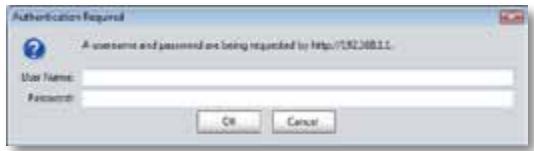
Aginiza baglì bir bilgisayarda web tarayicisini açip 192.168.1.1 adresine gadin.
Router sizden kullanici adi ve parola ister.
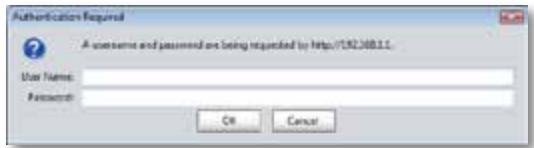
- Kullanici adini ve parolayi girip OK'i (Tamam) tiklatin. Yarıncı programin anaMarcus acilir.
IPUCLARI
Router'inizi Cisco Connect'i kullanmadan kurduysaniz, router'inizi varsayilan kullanici adi ve parolası admin'dir.
Router'inizi kurmak icin Cisco Connect kullandiysaniz, Cisco Connect'i calistirip Router settings'i (Router ayarli) tiklatarak kullanici adini ve parolayi gorebilirsiniz.
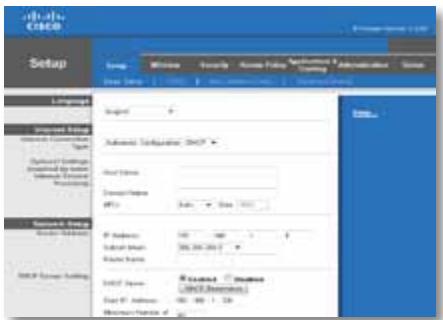
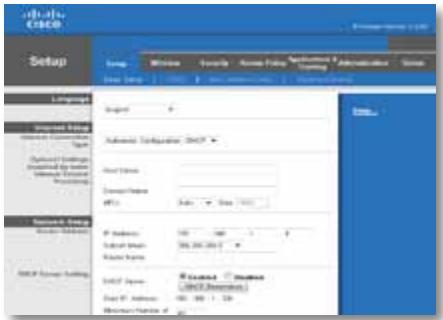
Setup (Kurulum) > Basic Setup (Temel kurulum)
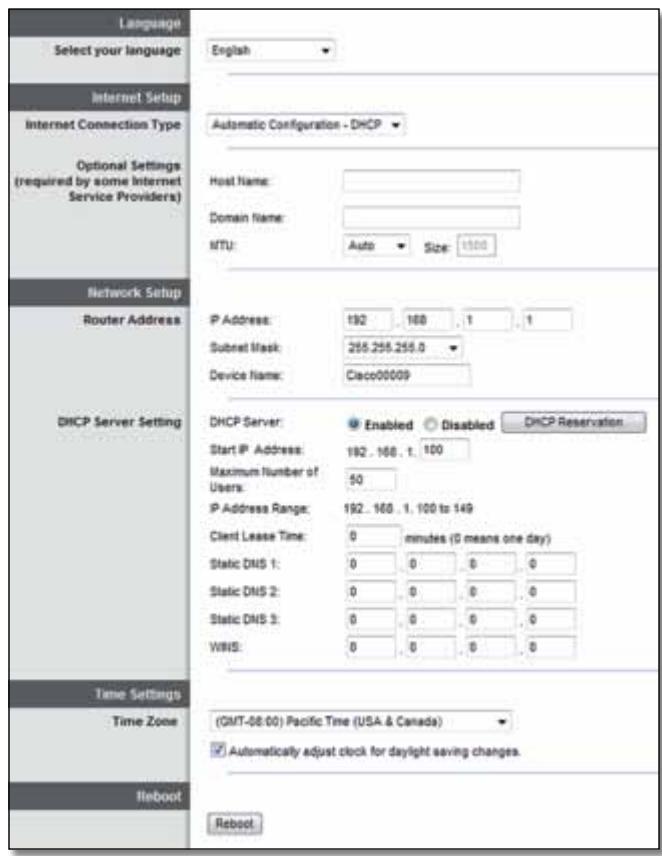
Görüntülenen ilk ekran Basic Setup (Temel Ayarlar) ekrani olacaktır. Bu router'in genel ayaralarıdehyşistirmenizi-SAglayacaktır.
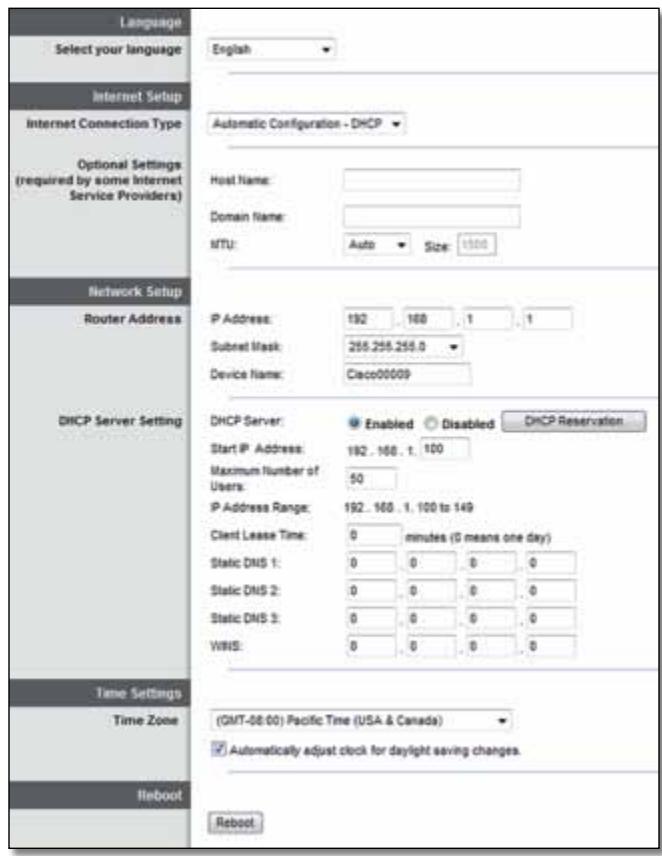
Language (Dil)
Select your language (Dilinizi secin) Farkli bir dil kullanmak icin, asaqi aciir menüden bir dil secin. Tarayici tabanl yardimc programin dili farkli bir dil seciildikten sonra beş saniye icinde degisir.
Internet setup (Internet ayarlama)
Internet Setup (internet Ayarleri) böllumunde router'inizin Internet baglantisi yapilandirilir. Bu bilgilerinçoğunu Internet Servis Saçlayınizdan (ISS) alabilirsiniz.
Internet Connection Type (Internet Baglanti Turu)
Aşaqı acilan��den İSS'nizin-SAğladikıntı baglantı turünseçın.Mevcut türler sunlardır:
Automatic Configuration (Otomatik Yapilandirma) - DHCP
Static IP (Statik IP)
- PPPoE
PPTP
L2TP
- Telstra Cable (Telstra Kablosu)
Automatic Configuration (Otomatik Yapilandirma) - DHCP
Varsayilan Internet Baglantisi Turu Automatic Configuration - DHCP (Otomatik Yapilandirma - DHCP) (Dinamik Ana Makine Yapilandirma Protokolu) olarak ayarlanmistr. ISS'niz DHCP'yi destekliyorsa veya dinamik bir IP adresi kullanarak baglaniyorsanz varsayilan ayari违法违规meyin. (Bu seçenek genellikle kablolu baglantilar icinGPCerlidir).
Internete bestehtimak icin sabit bir IP adresi kullanmaniz gerekiyorsa, Static IP (Statik IP) ayarini seksin.
PPPoE
DSL böglantiniz varsa, ISS'nizin Point-to-Point Protocol over Ethernet (PPPoE) kullanı kullanmadigi kontrol edin. Kullanıorsa, PPPoE seçeneği bilirleyin.
PPTP
Point-to-Point Tunneling Protocol (PPTP) genellikle Avrupa'da baglantilar icin kullanlan bir hizmettir. PPTP baglantiniz DHCP'yi veya dinamik bir IP adresini destekliyorsa Obtain an IP Address Automatically (Otomatik olarak IP Adresi Al) seçeneşini seksin. Internet'e baglanna icin sabit bir IP adresi kullanmaniz gerekiyorsa, Specify an IP Address (Bir IP Adresi Belirt) ayarini seksin ve asagidaki seçenekleri yapilandirin.
L2TP
Layer 2 Tunneling Protocol (L2TP) genellikle İsrail'de baglantıar icin kullanıan bir hizmettir.
Telstra Cable (Telstra Kablosu)
Telstra Cable (Telstra Kablosu) genellikle Avustralya'daki böglantilar icin kullanilir.
Connect on Demand (İstendiğinde Bağlan) veya Keep Alive (Bağlı Tut)
Connect on Demand (İstendigiinde Baglan) ve Keep Alive (Baglı Tut)/seçenekleri router'in Internet'e yalinizca gerektigiinde baglanması (ISS baglanti)süresi icin ücret aliyorsa yarıllidir) veya her zaman baglı kalmasıarasinda seçim yapmanizı saglar. Uygun seçeneşi seksin.
Kablosuz > Temel kablosuz ayarleri
Temel kablosuz ağ ayarlıı bu ekranda yapilir.
NOT
Kablosuz aqlari kurduktan sonra kablosuz guvenlik ayaralarini yapin.
Kablosuz ayarleri
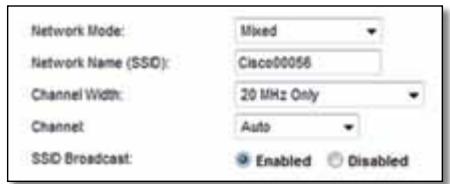
Network Mode (Ağ Modu) Agünizin destekleyeçgi kablosuz standartlari nı seçın.
- Mixed (Karma) Aignerizda Kablosuz-N (2.4 GHz), Kablosuz-G ve Kablosuz-B aygiri Iar va, varsayilan Mixed (Karma) ayarini koruyun.
- Wireless-B/G Only (Yalinizca Kablosuz-B/G) Aeginizda Kablosuz-B ve Kablosuz-G (2.4 GHz) aygitlariniz varsa, Wireless-B/G Only (Yalinizca Kablosuz-B/G) ayarini seksin.
- Wireless-B Only (Yalinizca Kablosuz-B) Yalinizca Kablosuz-B aygitiarliriz varsa, Wireless-B Only (Yalinizca Kablosuz-B) ayarini seksin.
- Wireless-G Only (Yalinizca Kablosuz-G) Yalinizca Kablosuz-G aygirlariniz varsa, Wireless-G Only (Yalinizca Kablosuz-G) ayarini seksin.
- Wireless-N Only (Yalnizca Kablosuz-N) Yalnizca Kablosuz-N (2.4 GHz) aygitaliniz varsa, Wireless-N Only (Yalnizca Kablosuz-N) ayarini seksin.
- Disabled (Devre Dişi) Aşınüzda Kablosuz-B, Kablosuz-G ve Kablosuz-N (2.4 GHz) aygünlarıniz yoksa Disabled (Devre Dişi) ayarınlşin.
NOT
Dual-band router'ɪnɪz varsa, 5 GHz banticious Mixed (Karma), Wireless-A Only (Yalnɪzca Kablosuz-A), Wireless-N Only (Yalnɪzca Kablosuz-N) veya Disabled (Devre Dişi) seçebilirsiniz.
Hangi modu kullanacaginizdan emin degilseniz, varsayilan Mixed (Karma) ayarini koruyun.
Network Name (SSID) (Ağ Adi) Hizmet Kümey Tanımlaykıssı (SSID) bir kablosuz ağdaki:tüm aygünlar tarafindan paylşilan ağ adidir. Buyük kucuk harfduyarlıdir ve uzunluğu 32 karakteri geleçmemelidir. Varsayylan, Cisco ile Router'in altinda bulunan 5 basamaklı router seri numarasınin birlesimidir. Yükleme icin kurulum yazilimi kullandıysaniz, varsayylan Network Name (Ağ Adi) kolay hatılanan bir adla要考虑hirilir.
NOT
Router'in fabrika varsayilan ayaralarini (Reset (Sifirla)DMIgmesine basarak veya Administration > Factory Defaults (Yonetim > Fabrika Varsaylanlari) ekranini kullanarak) geri yuklerseniz, Network Name (AAdi) varsaylan degerine geri doner. Network Name'i (AAdi) asil adyla degistirin; akti takdirde kablosuz aginizdaki tum aygtllari yen i ag adina tekar barqlamaniz gerekir.
Channel Width (Kanal Genișliigi) Kablosuz-A, Kablosuz-G ve Kablosuz-N (2,4 GHz) aygitları kullanıan bir ağda en iyi performans icin, Auto (20 MHz or 40 MHz) (Otomatik (20MHz veya 40MHz)) ayarını/seçın. 20 MHz kanal genișliigi icin, varsaylan 20 MHz only (yalnizca 20MHz) ayarını koruyun.
Channel (Kanal) Kablosuz-A, Kablosuz-G ve Kablosuz-N (2,4 GHz) ağlari:içın aşaği,açilir listeden kanalı,—çın. Hangi kanalı,—seçcede"—bilemiyorsaniz, varsayilan Auto (Otomatik) ayarın koruyun.
SSID Broadcast (SSID Yayin) Kablosuz istemiciler böglanti kurmak icin yerel alanda kablosuz ağlar ararlarken, router tarafindan SSID yayin algilarlar. Router'in SSID adini yayinlamak icin, varsayilan Enabled (Etkin) ayarini koruyun.Router'in SSID adini yayinlamak istemiyorsaniz, Disabled (Devre Dişi) ayarini seksin.
Kablosuz Güvenligi
Kablosuz > Kablosuz güvenligi
Kablosuz güvenligi ayarlınc kablosuz ağlarinizim güvenligini yapil兰花ir. Routerı kablosuz güvenligi seçeneklerini destekler: WPA2/WPA Mixed Mode (WPA2/WPA Karma Modu), WPA2 Personal (WPA2 Kisisel), WPA Personal (WPA Kisisel), WPA2/WPA Enterprise Mixed Mode (WPA2/WPA Sirket Karma Modu), WPA2 Enterprise (WPA2 Sirket), WPA Enterprise (WPA Sirket), WEP ve RADIUS. (WPA, Wi-Fi Korumalı Erişim anlamın gelir. WEP Kabolu Esdeğeri Güvenlik anlamın gelir. RADIUS, Uzaktan Kimlik Doğrulamalı Çevirmeli Kullanı Hizmeti anlamın gelir.)
Kisisel secenekler
| Güvenlik Seçeneği | Güç |
| WPA2 Personal (WPA2 Kişisel) | En Güçlü |
| WPA2/WPA Mixed Mode (WPA2/WPA Karma Modu) | WPA2: En Güçlü WPA: Güçlü |
| WPA Personal (WPA Kişisel) | Güçlü |
| WEP | Temel |
Ofis seçenekleri
Ofis seçenekleri kimlik.Doğrulama icin bir RADIUS sunucusu kullanan ağlarda kullanilabilir. Ofis seçenekleri kişiI seçeneklere gore daha gücludür, cunjü WPA2 veya WPA kimlik Şifreleme ve RADIUS kimlik.Doğrulaması saglar.
| Güvenlik Seçeneği | Güç |
| WPA2 Enterprise (WPA2 Şirket) | En Güçlü |
| WPA2/WPA Enterprise Mixed Mode (WPA2/WPA Karma Modu) | WPA2: En Güçlü WPA: Güçlü |
| WPA Enterprise (WPA Şirket) | Güçlü |
| RADIUS | Temel |
Seçenek ayarları
Güvenlik Modunuz olarak WPA2/WPA Mixed Mode (WPA2/WPA Karma Modu) ayarini seçerseniz, kablosuz ağınizdaki her aygün WPA2/WPA ayarini ve ayni parolayı kullanması GEREKİR.
Güvenlik Modunuz olarak WPA2 Personal (WPA2 Kişisel) ayarıncı seçerseniz, kablosuz,ağınizdaki her aygün WPA2 Personal (WPA2 Kişisel) ayarıncı ve aynı parolayı kullanması GEREKİR.
Güvenlik Modunuz olarak WPA Personal (WPA Kişisel) ayarını seçerseniz, kablosuz,ağınizdaki her aygün WPA Personal (WPA Kişisel) ayarı veayo parolayı kullanması GEREKİR.
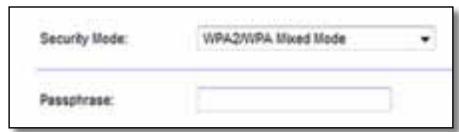
Passphrase (Parola) 8-63 karakterarasinda bir parola girin. Varsayilan parola password kelimesidir. Yükleme în kurulum yazilimin kullandiysaniz, varsayilan parola Cisco Connect'i calistirip Router settings'i (Router ayarları) tıkataroğrenebileceeginiz özelbir parola iledehyşir.
Bu secenekler bir RADIUS sunucusu ile koordinasyon halinde kullanilir. (Bunlar, yalnizca router'a baglì bir RADIUS sunucusu varsa kullanilmalidir.)
NOTLAR
Güvenlik Modunuz olarak WPA2/WPA Enterprise Mixed Mode (WPA2/WPA Şirket Karma Modu) ayarını seçerseniz, kablosuz[ağıniz)daki her aygün WPA2/WPA Enterprise (WPA2/WPA Şirket) ayarını ve ayını parolayı kullanması GEREKİR.
Güvenlik Modunuz olarak WPA2 Enterprise (WPA2 Şirket) ayarını seçerseniz, kablosuz ağınüzdağı her aygün WPA2 Enterprise (WPA2 Şirket) ayarı ve ayın parolayı kullanması GEREKİR.
Güvenlik Modunuz olarak WPA2 Enterprise (WPA2 Şirket) ayarını seçerseniz, kablosuz ağınüzdağı her aygün WPA2 Enterprise (WPA2 Şirket) ayarı ve ayın parolayı kullanması GEREKİR.
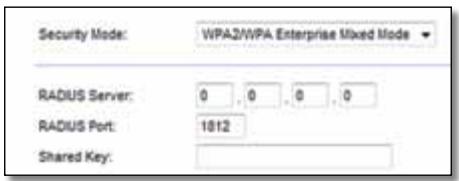
RADIUS Server (RADIUS Sunucusu) RADIUS sunucusunun IP Adresini girin.
RADIUS Port (RADIUS Portu) RADIUS sunucusunun port numarasini girin.
Varsayilan ayar 1812'dir.
Shared Key (Paylaşilan Anahtar) Router ve sunucuarasinda paylaşilan anahtarı girin.
WEP
WEP, WPA kadar güvenli olmayan temel bir Şifreleme yöntemidir.
NOT:
Güvenlik Modunuz olarak WEP ayarını seçerseniz, kablosuz agünizdaki her aygün WEP ayarını,airobişifrelemeyi ve paylşilan anahtarı kullanması GEREKİR.
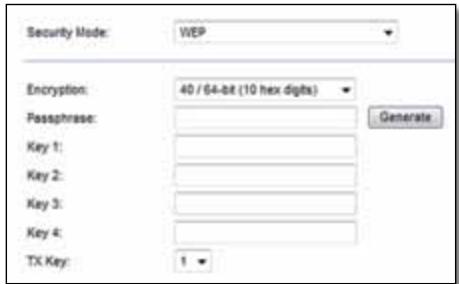
Encryption (Şifreleme) Bir WEP Şifreleme seviyesi seksin: 40/64 bit (10 hex digits) (40/64 bit (10 onaltılı basamak)) veya 104/128 bit (26 hex digits) (104 / 128 bit (26 onaltılı basamak)). Varsayınan ayar 40/64 bit (10 hex digits) (40 / 64 bit (10 onaltılı basamak)) ayarıdağ.
Passphrase (Parola) WEP anahtarlarini otomatik olarak uretmek icin bir parola girin. Ardindan Generate (Uret) duğmesini tɪklatɪn.
Key 1-4 (Anahtar 1-4) Parola girmediyseniz, WEP anahtar(lar)ini elle girin.
TX Key (TX Anahtari) Kullanmak icin varsayilan bir TX (Transmit) (Aktarim) Anahtari seksin. Varsayilan ayar 1'dir.
RADIUS
Bu seconekte WEP, bir RADIUS sunucusu ile koordinasyon halinde kullanilir. (Bunlar, yalinizca router'a baglì bir RADIUS sunucusu varsa kullanilmalidir.)
NOT:
Güvenlik Modunuz olarak RADIUS ayarını seçerseniz, kablosuz[ağınüz)daki her aygün RADIUS ayarını,ayoşifrelemeyi ve paylşilan anahtarı kullanması GEREKİR.
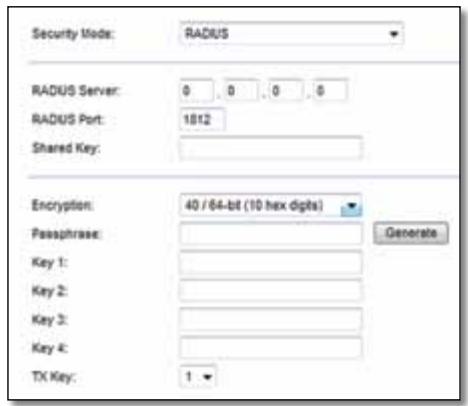
RADIUS Server (RADIUS Sunucusu) RADIUS sunucusunun IP adresini girin.
RADIUS Port (RADIUS Portu) RADIUS sunucusunun port numarasini girin.
Varsayilan ayar 1812'dir.
Shared Secret (Paylaşkırmı Şir) Router ve sunucuarasinda paylaşilan anahtarı girin.
Encryption (Şifreleme) Bir WEP Şifreleme seviyesi seksin: 40/64 bit (10 hex digits) (40/64 bit (10 onaltılı basamak)) veya 104/128 bit (26 hex digits) (104/128 bit (26 onaltılı basamak)). Varsayınan ayar 40/64 bit (10 hex digits) (40/64 bit (10 onaltılı basamak)) ayarıdağ.
Passphrase (Parola) WEP anahtarlarini otomatik olarak uretmek icin bir parola girin. Ardindan Generate (Uret) duğmesini tklatin.
Key 1-4 (Anahtar 1-4) Parola girmediyseniz, WEP anahtar(lar)ini elle girin.
TX Key (TX Anahtari) Kullanmak icin varsayilan bir TX (Transmit) (Aktarim) Anahtari seksin. Varsayilan ayar 1'dir.
Disabled (Devre Dişi)
Kablosuz guvenligi devreden cikarmayı seksiginiz takdirde, Internet'e ilk erişgünizde kablosuz guvenliginin devreden cikarildigi bildirilir. Kablosuz guvenligini etkinleşirme seçeneşi sunulur veya risklerini anladigünizı ama yine de kablosuz guvenligi olmadan devam etmek istediginizi onaylanomat istenir.

Sorun Giderme
Bu böüm yaygün kurulum sorunları yüzmenize ve internet'e baglanmana yardıncı olabilir. Router CD'sinde ağ aygünlarina baglanmayı, router ayarlarinidehyigişirmeyi, konuk erişimini kontrl etmeyi, ebeveyn kontrlünü etkinleşirmeyi ve Internet'e baglanmayı kolaylışiran router kurulum yazilmı alan Cisco Connect vardır. Cisco Connect kurulum sirasinda da bilgisayarinizya)yüklenir. Cisco Connect'in kurulumu tamamlaması engellenirse bu böümde yüzüm bulmaniz icin yol gosterilir.
Daha fazla yardimi ödullu linksys.com/support sitemizde bulabilirsiniz.
Kurulumdan sonra Cisco Connect)nasil calistirilir
Kurulum CD'sini calistirdiginizda Cisco Connect otomatik dalam bilgisayariniza yuklenir. Bundan sonra, aginizi kolayca yonetmek icin Cisco Connect'i kullanabilirsiniz.
Cisco Connect'i Windows i\$letim systemd bir bilgisayardanaissancekicin:
- Bāslat, Tūm Programlar ve Cisco Connect'i tɪklatɪn.

Cisco Connect ana menusu acillir.
Cisco Connect'i Mac OS X i\$letim systemd bir bilgisayarda巴斯latmak icin:
- Sol panelde Finder' (Bulucu) ve Applications' (Uygulamalar) açaın.

- Cisco Connect simgesini gift tiklatin.
Cisco Connect ana menusu acillir.
Router'iniz seksariyla kurulamadi
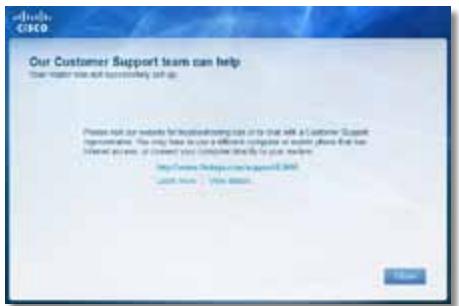
Cisco Connect kurulumu tamamlamadiysa sunlari deneyebilirsiniz:
10-15 saniye sureyle router'inizdaki Reset (Sifirla) duğmesine bir atas veya igneyle basili tutun; daha sonra router'in CD'sindeki Setup (Kurulum) programini tekrar calistirin.
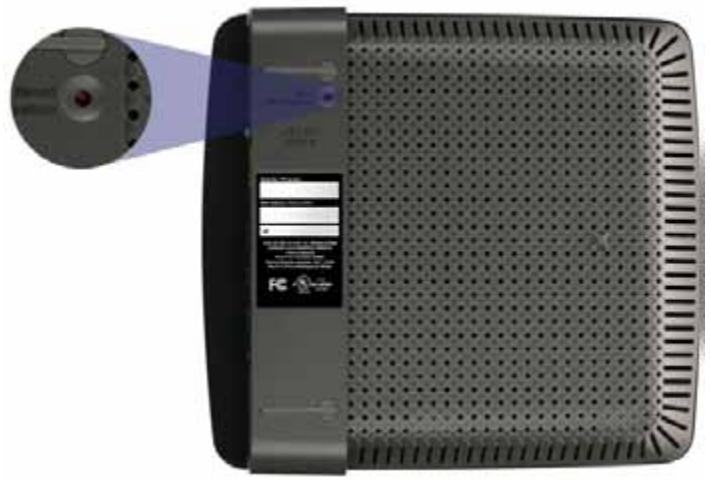

Router'inizin görunüş farkl olabilir
- Bilgisayarinizin guvenlik duvarini geleçici olarak devreDMI birakin (yardim)için guvenlik yazilimin talimatlarina bakin) ve router'in CD'sindeki Setup (Kurulum) programini tekrar calistirin.
- Băska bir bilgisayarıniz varsa, router CD'sindeki Setup (Kurulum) programı calıstirmak ilen bu bilgisayarı kullanın.
Get Windows XP Service Pack 3 (Windows XP Service Pack 3'ü edinin) mesaji
Windows XP isletim systemd bilgisayarlarda, Cisco Connect'in calismasi增長 Service Pack 3 gerekir. Routerinizi ilk kez kurduugunuzda "Windows Service Pack 3'ü edinin" mesaj alrsaniz bu sorun giderme adimlarini uygulayin.
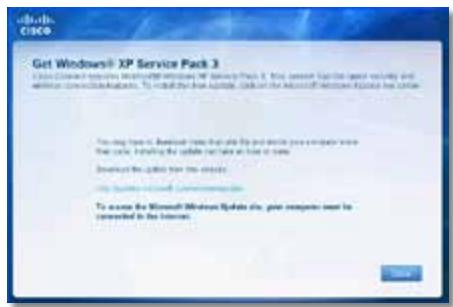
Yüklü olan Service Pack sürüm 3'ten eskiyse Service Pack 3'ü indirip yükleyin.
IPUCU
Internet'e geçici olarak baglanelp gerekli Service Pack'i indirmek icin, bilgisayarini z modeminize dokrudan baglamak amacyla birlikte verilen Ethernet kablosunu kullanabilirsiniz.
Service Pack 3'ü yüklemek icin:
- Cisco Connect hata mesajindakiimentaryiklatin veya Microsoft Update web sitesine具有良好 (update.microsoft.com/windowsupdate).
- Web sitesindeki talimatlari uygulayin; daha fazla fardim gerekirse Microsoft'u arayin.
- Service Pack 3 indirilip yülendikten sonra router'in CD'sindeki Setup (Kurulum) programini calistirin.
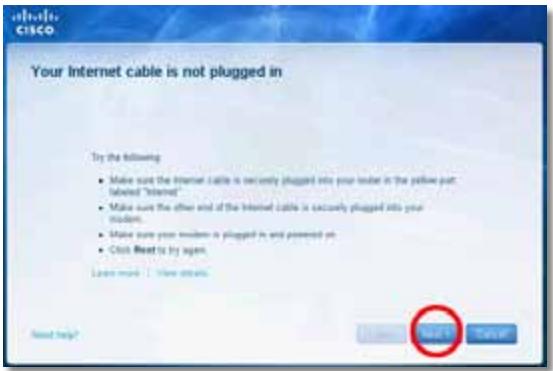
Your Internet cable is not plugged in (Internet kablonuz takili degil) mesaji
Router'inizi kurmaya calisirken "Your Internet cable is not plugged in" (Internet kablonuz takili degil) mesaji alirsaniz bu sorun giderme adimlarini uygulayin.
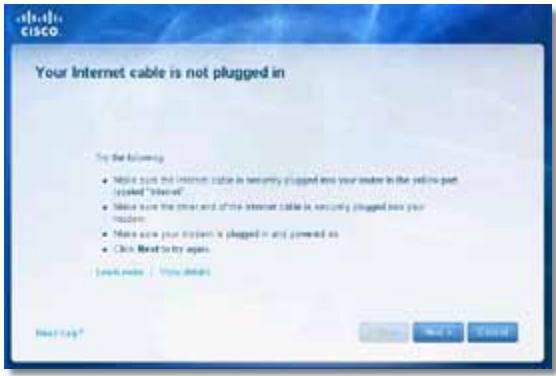
Sorunuçozmekiocin:
- Router'in arkasindaki sari Internet (Internet) portuna ve modeminizdeki uygun porta Ethernet veya Internet kablosunun (veya router ile birlikte verilene benzer bir kablonun) takili olduğundan emin olun. Bu portun etiketiçoğunjukla Ethernet olsa da, Internet veya WAN da olabilir.
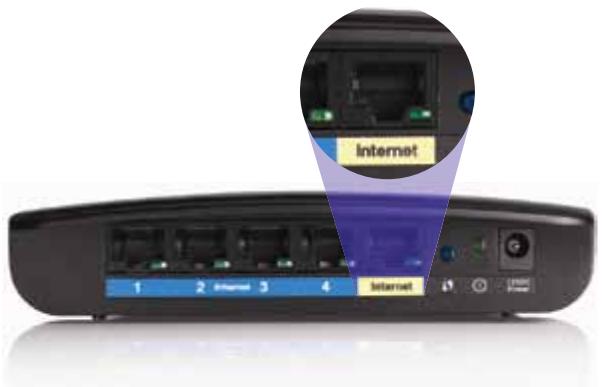
Router'in arkadan görünümü
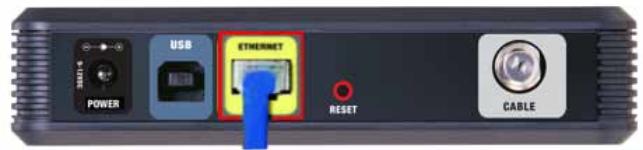
Kablolu modemin arkadan görünümü
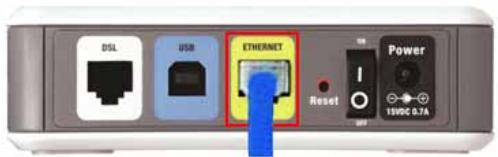
DSL modemin arkadan görünümü
- Modemin fişinin takil ve açık Olduğundan emin olun. Aygün yüzüncü varsa, bunun ON (Açık) veya I konumunda olduğundan emin olun.
- Internet hizmetiniz kabloluysa, kablolu modemdeki CABLE (Kablo) portunun ISP'nin verdişi koaksiyal kabloyla®, Olduğundan emin olun. Veya, Internet hizmetiniz DSL ise, DSL Telefonhattın modemdeki DSL portuna®, Olduğundan emin olun.
- Bilgisayariniz modeminize daha once USB kablosuya baglanmisa USB kablosunu cikarin.
- Cisco Connect perversine donup, yeniden denemek icin Next'i (lleri) tiklatin. Pencere kapaliya bir kez daha router'in CD'sindeki Setup (Kurulum) programini calistirin.
Cannot access your router (Router'iniza erisilemiyor) mesaji
Bilgisayariniz aginiza bagli olmadigiindan router'a erisemiyorsaniz bu sorun giderme adimlarini uygulayin.
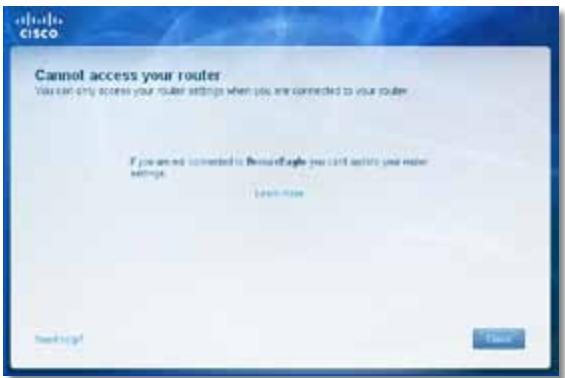
Router'iniza erismek icin kendi ağıniza baglı olmaniz gerekir. Kablosuz Internet erisiminiz varsa sorunun nedeni yanlışkı farklı bir kablosuz aşa baglanmaniz olabilir.
Windows i\$letim systemd bilgisayarlarda sorunu czmek icin:
- Windows masaustunuzde, system tepsisinde kablosuz simgesini sag tiklatin.
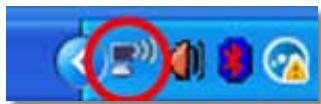
- Kullanilabilir Kablosuz Aglari Görtüle'yi tɪklatɪn. Kullanilabilir aglarɪn bir listesi görtüntülenir.
| Disable Status Repair |
| View Available Wireless Networks |
| Change Windows Firewall settings |
| Open Network Connections |
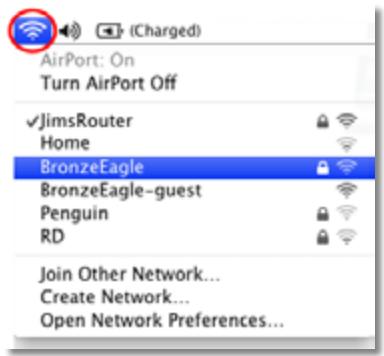
- Kendiagicinizi ve Baglan'tiklatin.Asagidaki ornekte, bilgisayar JimsRouter adliba bir kablosuz aga baglanmi stir. Bu ornekte, Linksys E-Series aigrilan BronzeEagle secili gosterilmektedir.
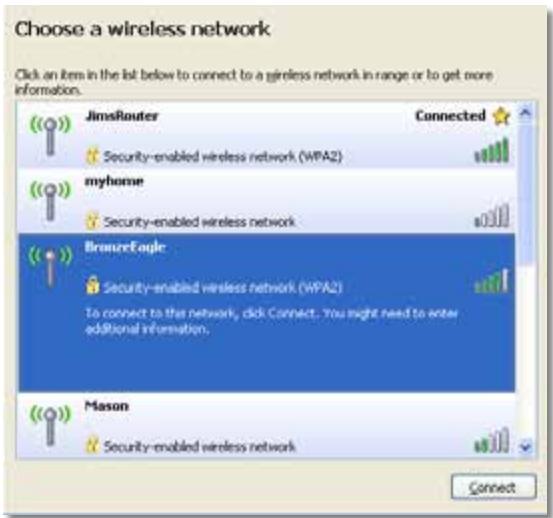
- Āğ anahtarı girmeniz istenirse, parolanı(Zuvenlik Anahtarı), Āğ anahtarı ve Āğ anahtarı onayla alanlarıyaçüz Baglanı tıkalin.
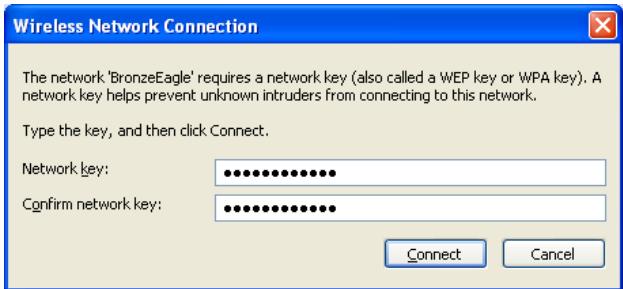
Bilgisayariniz aaga baiglanir; artik router'a eriabei bilirsiniz.
Mac bilgisayarlarda sorunu czmek icin:
- Ekranın üst tarafindaki menuçubugunda AirPort simgesini tiklatn. Kablosuz ağların bir listedisiGPCUNTULenir. Cisco Connect otomatik olarak agüniza bir ad atar.
- Linksys E-Series router'in ağ adini (bu örnekte BronzeEagle) tiklatn.
- Kablosuz ağ parolanızı (Güvenlik Anahtarı) Password (Parola) alanına yazip OK'i (Tamam)tɪklatin.
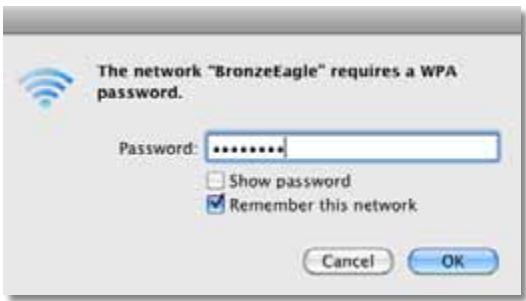
Device not found (Aygit bulunamadi) mesaji
Bir ağ aygünı (iPhone, iPod veya akılı telefon gibi) böglanmaya calşırken "Device not found" (Aygüt bulunanadı) mesaji alirsaniz bu sorun giderme adınlarini uygulayın.
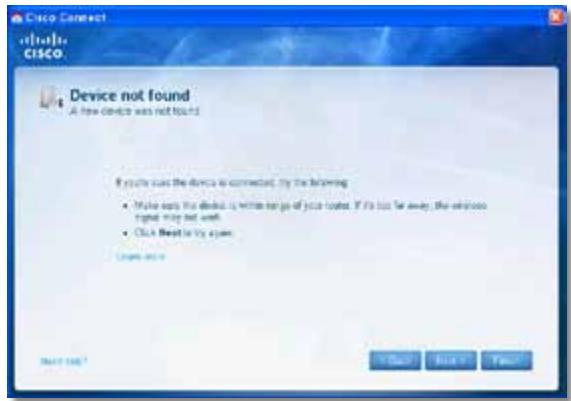
IPUCU
Irk kurulum sirasinda daha güçlü sinyal icin kablosuz aygünlarinizirouter'in yakinina getirin. Uzak mesafeler router'in aygünlar algilamasini zorlaşrirr.
Sorunu czmek ici:
- Cisco Connecti calistirn.
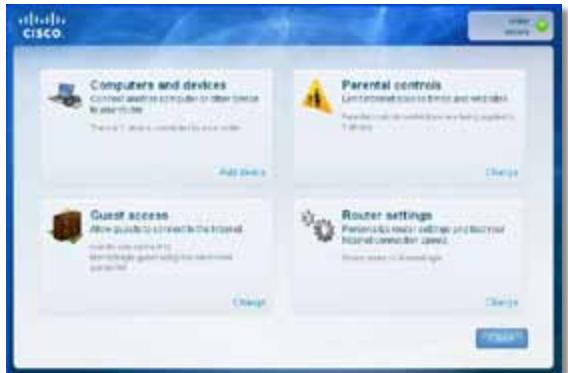
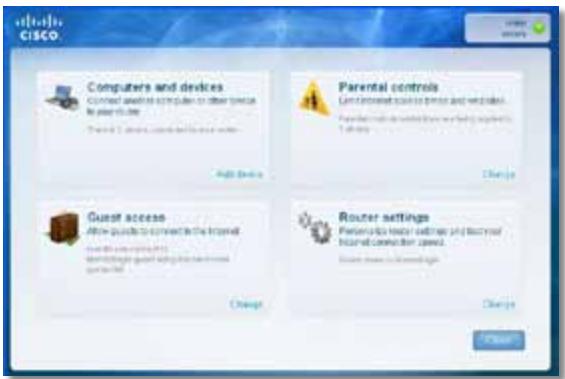
- Computers and devices' (Bilgisayarlar ve aygünlar) sekslatin. Computers and other devices (Bilgisayarlar ve dioer aygünlar) penceresiGPCUNTULENIR.
- Other Wireless devices' (Båska Kablosuz aygütlar) tiklatn.
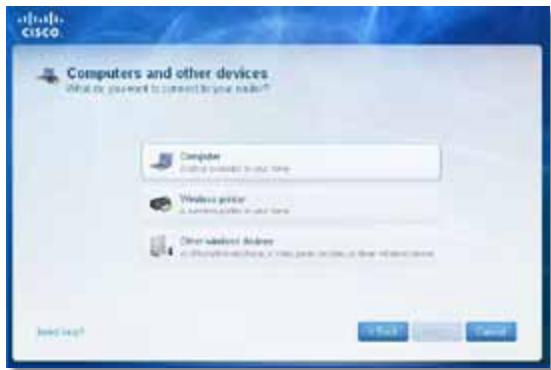
- Kablosuz ağ aygünizin Wi-Fi baglantını etkinleşirip kablosuz ağ adminiz arayın. Yarı/DDi aygünizin belgelerine bakın.
NOT
Kablosuz aygitiinizin WPA/WPA2'yi desteklemesi gerekir.
- Kablosuz ağ aygüninda router'inizin ağ adini seçip parolayi (Güvenlik Anahtarı) girin.
- Cisco Connect'te Next'i (Ileri) tiklatin.
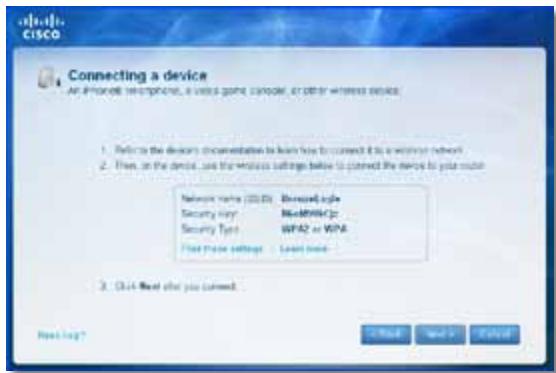
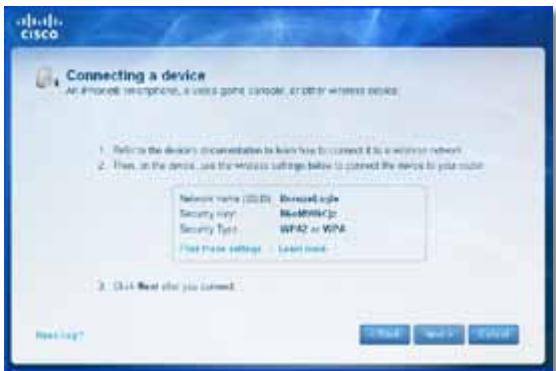
Örnek: Akilli telefonunuzda veya diger kablosuz aygitiarda Wi-Fi menusünü bulup kullanilabilir kablosuz ağlari arayın. Bu örnekte,.Onceki örnekte gosterilen, Cisco Connect tarafindan verilmş ağ bilgilerini kullanarak BronzeEagle'tiklatın.
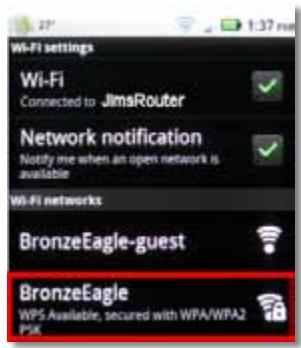
Android
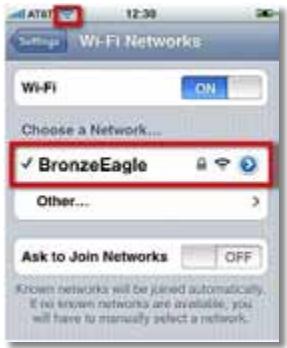
iPhone
- Cisco Connect tarafindan verilen parolayi (Güvenlik Anahtarı) girin. Buörnekte güvenlik anahtarı B6eM9UkCjz'dir.
NOT
Parola��k/küçuk harf duyarlıdir. Harfleri girerken��k/küçuk harfleri.Doğru kullandıgünizdan emin olun.
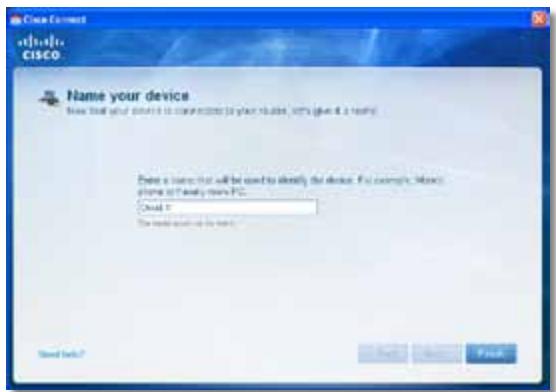
- Kablosuz aygitiiniz kablosuz aginiza sorunsuz baglandiginda, Cisco Connect'te aygit icin bir ad girip Finish'i (Son) tiklatin.
Spesifikasyonlar
Linksys E900
| Model Adi | Linksys E900 |
| Açıklama | Kablosuz-N Router |
| Model Numarasi | E900 |
| Standartlar | 802.11n, 802.11g, 802.11b, 802.3u |
| Portlar | Güç, Internet ve Ethernet (1-4) |
| Düğmeler | Sifırla, Wi-Fi Protected SetupTM (Wi-Fi Korumalı Kurulum) |
| LED'ler | Güç/Wi-Fi Korumalı Kurulum, Internet, Ethernet (1-4) |
| Kablo Tırü | CAT 5e |
| Aktarilan Güç | 802.11n (20 MHz): 15,0 ± 1,5dBm @ CH6, MCS 0~413,5 ± 1,5dBm @ CH6, MCS 5~7802.11n (40 MHz): 14,0 ± 1,5dBm @ CH6, MCS 0~413,5 ± 1,5dBm @ CH6, MCS 5~7802.11g: 14,5 ± 1,5dBm @ CH6, Tür洵lan 802.11b: 16,5 ± 1,5dBm @ CH6, Tür洵lan 802.11b: 16,5 ± 1,5dBm @ CH6, Tür洵lan 802.11b: 16,5 ± 1,5dBm @ CH6, Tür洵lan 802.11b: 16,5 ± 1,5dBm @ CH6, Tür洵LAN |
| Anten Kazancı | ≤2,0 dBi, ≤4,0 dBi (2 anten) |
| UPnP | Destekleniyor |
| Kablosuz Güvenligi | Wi-Fi Protected AccessTM 2 (WP WEP, Kablosuz MAC Filtreleme) |
| Güvenlik Anhahtarı Bit Sayıssi | 128 bit Şifrelemeye kadar |
Cevresel
| Boyutlar | 188,7 × 151,7 × 31,2 mm (7,43 inç x 5,97 inç x 1,23 inç) |
| Birim A®,rl®, | 202,0 g (7,13 oz) |
| Güç | 12V, 0,5A |
| Sertifikalar | FCC, UL/cUL, ICES-003, RSS210, CE, Wi-Fi (IEEE 802.11b/g/n), WPA2TM, WMM®, Wi-Fi Protected Setup, Windows 7 |
| Çalısma Sıçak®, | 0 - 40 °C (32 - 104 °F) |
| Depolama Sıçak®, | -20 - 60 °C (-4 - 140 °F) |
| Çalısma Nem Orani | %10 - 85 arasi,:yoguşmasız |
| Depolama Nem Orani | %5 - 85 arasi,:yoguşmasız |
NOTLAR
Düzenleme, garanti ve güvenlik bilgileri icin router ile birlakte verilen CD'ye bakın veya Linksys.com/support adresine gidin.
Teknik özellikler bildirimde bulunulmaksizin degistirilebilir.
Maksimum performans IEEE Standard 802.11 spesifikasyonlarindan turetilmigtir. Fiili performers, Düşuk kablosuz ağ kapasitesi, veri aktarım Higginsi, mencil ve kapsama alanı gibi faktörlere®,®,%, olarak®,®, degişebilir. Performans erişim noktasindo uzak®,®, ağ trafiginin hacmi, yapi malzemeleri ve bina tipi, kullanılan,isletim,sistema, kullanınan kablosuz ürünlerin bileşimi, parazit olumsuz,*artlar gibi pekçok faktore®, olarak®, degisişir.
Linksys E1200
Model Adi Linksys E1200
Açıklama Kablosuz-N Router
Model Numarasi E1200
Standartlar 802.11n, 802.11g, 802.11b, 802.3u
Portlar Guc, Internet ve Ethernet (1-4)
Dügmeler Sifirla, Wi-Fi Protected SetupTM (Wi-Fi Korumalı Kurulum)
LED'Ier Guc/Wi-Fi Korumali Kurulum, Internet, Ethernet (1-4)
Kablo Turu CAT 5e
Aktarlan Güç 802.11n (20 MHz):
Güvenlik Anahtari Bit Sayisi 128 bit Şifrelemeye kadar
Cevresel
Boyutlar 188,7× 151,7× 31,2mm
(7,43 inc x 5,97 inc x 1,23 inc)
Birim Aigiriigi V1:252,7g(8,91oz) V2:202,0g(7,13oz)
Güç 12V,0,5A
Sertifikalar FCC,UL/cUL,ICES-003,RSS210
CE, Wi-Fi (IEEE 802.11b/g/n),
Çalışma Sıçakkığ 0-40°C (32-104°F)
Depolama Sicakligi -20-60°C (-4-140°F)
Çalışma Nem Orani %10 - 85 arasi, yüzşmasiz
Depolama Nem Orani %5 - 85 arasi, yogusmasiz
NOTLAR
Düzenleme, garanti ve güvenlik bilgileri icin router ile birlakteverilen CD'ye bakın veya Linksys.com/support adresine gidin.
Teknik özellikler bildirimde bulunulmaksizindehyegristirilebilir.
Maksimum performans IEEE Standard 802.11 spesifikasyonlarindan tureilmistir. Fiili performers, Düşuk kablosuz ağ kapasitesi, veri aktarım Higginsi,MZIL ve kapsama alanı gibi faktörlere bagl olarakdehyigi bilir.Performans erişim noktasindo uzaklik,ağ tafıgünin hakmi,yap malzemeleri ve bina tipi, kullanılan isletim sistemi, kullanınan kablosuz ürünlerin bileşimi,parazit olumsuz脘lar gibi pekçok faktore bagl olarakdehyigi.
Linksys E1500
Model Adi Linksys E1500
Açıklama Kablosuz-N Router + SpeedBoost
Model Numarasi E1500
Standartlar 802.11n, 802.11g, 802.11b, 802.3u
Portlar Guc, Internet ve Ethernet (1-4)
Dügmeler Sifirla, Wi-Fi Korumali Kurulum
LED'Ier Guc/Wi-Fi Korumali Kurulum, Internet, Ethernet (1-4)
Kablo Turu CAT 5e
Aktarlan Güç 802.11n (20 MHz):
18,0 ± 1,5 dBm @ CH6, tüm yüzlar
Anten Kazanci ≤ 3,0 dBi, ≤ 4,0 dBi, ≤ 4,5 dBi
(3 anten)
UPnP Destekleniyor
Kablosuz Güvenligi Wi-Fi Protected Access 2 (WPA2), WEP, kablosuz MAC filtreleme
Güvenlik Anahtari Bit Sayisi 128 bit Şifrelemeye kadar
Cevresel
Boyutlar 188,7× 151,7× 31,2mm
(7,43 in x 5,97 in x 1,23 in )
Birim AgiIg 254,1 g (8,96 oz)
Güç 12V,0,5A
Sertifikalar FCC,UL/cUL,ICES-003,RSS210
CE, Wi-Fi (IEEE 802.11b/g/n),
Çalışma Sıçakkığ 0-40°C (32-104°F)
Depolama Sicakligi -20-60°C (-4-140°F)
Çalışma Nem Oranı %10 - 85 arasi, yüzşmasiz
Depolama Nem Orani %5 - 85 arasi, yogusmasiz
NOTLAR
Düzenleme, garanti ve güvenlik bilgileri icin router ile birlakteverilen CD'ye bakın veya Linksys.com/support adresine gidin.
Teknik özellikler bildirimde bulunulmaksizindehyegristirilebilir.
Maksimum performans IEEE Standard 802.11 spesifikasyonlarindan tureilmistir. Fiili performers, Düşuk kablosuz ağ kapasitesi, veri aktarım Higginsi,MZIL ve kapsama alanı gibi faktörlere bagl olarakdehyigi bilir.Performans erişim noktasindo uzaklik,ağ tafıgün inhacmi,yap malzemeleri ve bina tipi,kullanılan isletim sistemi, kullanınan kablosuz ürünlerin bileşimi,parazit olumsuz脘lar gibi pekçok faktore bagl olarakdehyigi.
Linksys E2500
| Model Adi | Linksys E2500 |
| Açıklama | Gelifşmiş Dual-Band N Router |
| Model Numarası | E2500 |
| Standartlar | 802.11n, 802.11a, 802.11g, 802.11b, 802.3, 802.3u, 802.3ab |
| Anten Saymiş | 4 toplam, her 2.4 GHz ve 5 GHz radyo bandi:içın 2 dahili anten |
| Sökülebilir (e/h) | Hayır |
| Modülasyon | 802.11b: CCK, QPSK, BPSK 802.11g: OFDM 802.11a: OFDM 802.11n: BPSK, QPSK, 16-QAM, 64-QAM |
| Alş Hassasiyeti (Tipik) | 2.4 GHz 802.11b: -87 dBm @ 11 Mbps 802.11g: -70 dBm @ 54 Mbps 802.11n 20 MHz: -70 dBm @ MCS15 802.11n 40 MHz: -66 dBm @ MCS15 5 GHz 802.11a: -70 dBm @ 54 Mbps 802.11n 20 MHz: -66 dBm @ MCS23 802.11n 40 MHz: -62 dBm @ MCS23 |
| Anten Kazancı (dBi) | 2.4 GHz: Anten 1 (sag arka): ≤2,94 dBi Anten 2 (sag ün): ≤3,78 dBi 5 GHz: Anten 1 (sag ün): ≤5,86 dBi Anten 2 (sol ün): ≤4,88 dBi |
| UPnP | Destekleniyor |
| Güvenlik Özellikleri | WEP, WPA, WPA2 |
| Güvenlik Anahtarı Bit Saymiş | 128 bit Şifrelemeye kadar |
Cevresel
Düzenleme, garanti ve güvenlik bilgileri,—in router ile birlakteverilen CD'ye bakın veya Linksys.com/support adresine gidin.
Teknik özellikler bildirimde bulunulmaksizin degistirilebilir.
Maksimum performers ANSI IEEE Standard 802.11 spesifikasyonlarindan tureilmistir. Fili performers, duşuk kablosuz ağ kapasitesi, veri aktarim Hzı,MZIL ve kapsama alanı gibi faktörlere bagl olarakdehyşebilir.Performans erişim noktasindan uzaklik,ağ trafiginin hacmi,yap malzemeleri ve bina tipi, kullanıan isletim sistemi, kullanılan kablosuz ürünlerin bileşimi,parazit olumsuz sartlar gibi pekçok faktore bagl olarakdehyşir.
Linksys E3200
| Model Adi | Linksys E3200 |
| Açıklama | Yüksek Performanslı Dual-Band N Router |
| Model Numarası | E3200 |
| Standartlar | 802.11n, 802.11a, 802.11g, 802.11b, 802.3, 802.3u, 802.3ab |
| Anten Sayiş | 6 toplam, her 2.4 GHz ve 5 GHz radyo bandi,—in 3 dahili anten |
| Söküllebilir (e/h) | Hayır |
| Switch Port Hzı | 10/100/1000 Mbps |
| Portlar | Internet, Ethernet (1-4), USB, Güç |
| Düşmeler | Sifirla, Wi-Fi Korumalı Kurulum |
| LED'ler | Güç, Ethernet (1-4), |
| Modülasyon | 802.11b: CCK, QPSK, BPSK |
| 802.11g: OFDM | |
| 802.11a: OFDM | |
| 802.11n: BPSK, QPSK, 16-QAM, 64-QAM | |
| Alş Hassasiyeti | 2.4 GHz |
| 802.11b: -87 dBm @ 11 Mbps (Tipik) | |
| 802.11g: -77 dBm @ 54 Mbps (Tipik) | |
| 802.11n (20 MHz): -71 dBm @ MCS15 (Tipik) | |
| 802.11n (40 MHz): -68 dBm @ MCS15 (Tipik) | |
| 5 GHz | |
| 802.11a: -75 dBm @ 54 Mbps (Tipik) | |
| 802.11n (20 MHz): -70 dBm @ MCS15 (Tipik) | |
| 802.11n 40 MHz: -67 dBm @ MCS15 (Tipik) | |
| Anten Kazancı | 2.4 GHz (Çift Kutuplu Antenler) |
| Anten 1 ≤ 3 dBi | |
| Anten 2 ≤ 4 dBi | |
| Anten 3 ≤ 4 dBi | |
| 5 GHz (Çift Kutuplu Antenler) | |
| Anten 1 ≤ 4,5 dBi | |
| Anten 2 ≤ 4,5 dBi | |
| Anten 3 ≤ 4,5 dBi |
| UPnP | Destekleniyor |
| Güvenlik Özellikleri | WEP, WPA, WPA2 |
| Güvenlik Anahtarı Bit Say BASIS | 128 bit çifrelemeye kadar |
| Depo Dosyası Sistem Desteği | FAT, NTFS ve HFS+ |
| Çevresel | |
| Boyutlar | 170 x 25 x 190 mm (6,69 inç x 0,98 inç x 7,48 inç) |
| Birim A®,rl®, | 216 g (7,62 oz) |
| Güç | 12V, 2A |
| Sertifikalar | FCC, IC, CE, Wi-Fi A/B/G/N |
| Çalıhma Şacık®, | 0 - 40 °C (32 - 104 °F) |
| Depolama Şacık®, | -20 - 60 °C (-4 - 140 °F) |
| Çalıhma Nem Oranı | %10 - 85 arasi®,®,®,®,®,®,®,®,®,®,®,®,%, yojʊşması |
| Depolama Nem Oranı | %5 - 85 arasi®,®,®,®,®,®,®,®,%, yojʊşması |
NOTLAR
Düzenleme, garanti ve güvenlik bilgileri icin router ile birlakte verilen CD'ye bakın veya Linksys.com/support adresine gidin.
Teknik özellikler bildirimde bulunulmaksizin degistirilebilir.
Maksimum performers ANSI IEEE Standard 802.11 spesifikasyonlarindan turetilmistir. Fiili performers, duşuk kablosuz ağ kapasitesi, veri aktarım hizi, mencil ve kapsama alanı gibi faktörlere®,®,®,!, ),!,!,!,!,!,!,!,!,!,!,!,!,!,!,!,!,!,!,!,!,!,!,!,!,!,!,!,!,!,!,!,!,!,!,!,!,!,!,!,!,!,!,!,!,!,!,!,!,!,!,!,!,!,!,!,!,!,!,!,!,!,!,!,!,!,!,!,!,!,!,! değ,isbilir. Performans erişim noktasindo uzakkı, ağ trafiginin hacmi, yapi malzemeleri ve bina tipi, kullanılan isletim sistemas, kullanılan kablosuz ürünlerin bileşimi, parazit olumsuz--,--,--,--,--,--,--,--,--,--,--,--,--,--,--,--,--,--,--,--,--,--,--,--,--,-,. gibi pekçok faktore®,®,®,®,®,®,®,-, -, -, -, -, -, -, -, -, -, -, -, -, -, -, -, -, -, -, -, -, -, -, -, -, -, -, -, -, - değ,isir.
Linksys E4200
| Model Adi | Linksys E4200 |
| Tanimi | Maksimum Performanslı Kablosuz-N Router |
| Model Numarası | E4200 |
| Standartlar | 802.11n, 802.11a, 802.11g, 802.11b, 802.3, 802.3u, 802.3ab |
| Radyo Frekansi | 2.4 ve 5 GHz |
| Switch Port Hizi | 10/100/1000 Mbps (Gigabit Ethernet) |
| Portlar | Güç, USB, Internet, Ethernet (1-4) |
| Düğmeler | Sifırla, Wi-Fi Korumalı Kurulum |
| LED'ler | Üst panel: Güç Arka panel: Internet, Ethernet (1-4) |
| Anten Sayı | 6 toplam, her 2.4 GHz ve 5 GHz radyo bandı icin 3 dahili ante n |
| Söküllebilir (e/h) | Hayır |
| Modülasyon | 802.11b: CCK, QPSK, BPSK 802.11g: OFDM 802.11a: OFDM 802.11n: BPSK, QPSK, 16-QAM, 64-QAM |
| Alş Hassasiyeti | 2.4 GHz 802.11b: -87 dBm @ 11 Mbps (Tipik) 802.11g: -77 dBm @ 54 Mbps (Tipik) 802.11n: 20 MHz: -70 dBm @ MCS15 (Tipik) 802.11n: 40 MHz: -66 dBm @ MCS15 (Tipik) 5 GHz 802.11a: -74 dBm @ 54 Mbps (Tipik) 802.11n: 20 MHz: -67 dBm @ MCS23 (Tipik) 802.11n: 40 MHz: -64 dBm @ MCS23 (Tipik) |
| Anten Kazancı (dBi) | 2,4 GHz (3 dahili PIFA ante n) PIFA 1 ≤ 3,31 dBi (Sağ) PIFA 2 ≤ 3,45 dBi (Ön) PIFA 3 ≤ 1,96 dBi (Sol) 5 GHz (3 dahili PIFA ante n) PIFA 1 ≤ 3,71 dBi (Sağ) PIFA 2 ≤ 3,60 dBi (Ön) PIFA 3 ≤ 4,27 dBi (Sol) |
| Depolama Aygiti icin Desteklenen Dosya | |
| Sistemleri | FAT32, NTFS ve HSF+ |
| UPnP | Destekleniyor |
| Güvenlik Özellikleri | WEP, WPA, WPA2 |
| Güvenlik Anahtarı | |
| Bit Sayiş | 128 bit Şifrelemeye kadar |
| Çevresel | |
| Boyutlar | 225 x 25 x 160 mm (8,86 inc x 0,98 inc x 6,30 in |
| Birim Aşkılgı | 360 g (12,7 oz) |
| Güç | 12V, 2A |
| Sertifikalar | FCC, IC, CE, Wi-Fi a/b/g/n, Windows 7, DLNA |
| Çalıhma Sıçakkılgı | 0 - 40 °C (32 - 104 °F) |
| Depolama Sıçakkılgı | -20 - 60 °C (-4 - 140 °F) |
| Çalıhma Nem Oranı | %10 - 85 arasi®,®, y |
| Depolama Nem Oranı | %5 - 85 arasi,®,®, yogerçuması |
NOTLAR
Düzenleme, garanti ve güvenlik bilgileri yüzin router ile birlikte verilen CD'ye bakın veya Linksys.com/support adresine gidin.
Teknik Özellikler bildirimdebulunlmaşkındegişirilebilir.
Maksimum performans IEEE Standard 802.11 spesifikasyonlarindan turetilmistir. Fiili performers, Düşuk kablosuz ağ kapasitesi, veri aktarım Higginsi, mencil ve kapsama alanı gibi faktörlere®,®,%, olarakdehyegrise bilir. Performans erişim noktasindo uzakkık, ağ trafiginin hacmi, yapi malzemeleri ve bina tipi, kullanılan,isletimsystemi, kullanınan kablosuz ürünlerin bileşimi, parazit olumsuz,sartlar gibi pekçok faktore®, olarakdehyegrisir.
Ödülü teknik destegimiz icin linksys.com/support adresini ziyaret edin
Cisco, Cisco logosu ve Linksys, Cisco ve/veya bagl sirketlerinin ABD'de ve baska ükelerdeki ticari markaları veya tescilli ticari markalarir. Cisco ticari markalarin bir listesi www.cisco.com/go/trademarks adresinde bulunabilir. Bu belgede belirtilen diger:tum ticari markalar kendi sahiplerinin malir.

cepii E
3MiCT
OrpBnpo6y
E900/E1200/E1500/E2500/E3200 1
Bvrgn 33ayn 1
BnIgIaI 3Hn3y 1
E4200. 2
Bvrgn3bepxy 2
BnIgIa3aIy 2
- ununununununununununununununununununununununununununun
- 山
- Setup (ntv) > Basic Setup (ntvWnu)
- Language (n)
- IunruiuuyununununununununMac:
- Gelismis Yapilandirma
- Kablosuz Güvenligi
- Sorun Giderme
- Spesifikasyonlar
- Ürüne Genel Bakış
- DiKKAT
- Alttangorunum
- E4200
- Ustten görünüm
- Arkadan görünüm
- E-Series Router'inizi Kurma
- Daha fazla yarduim bulma
- Router'inizi kurma
- Cisco Connect'inaissance
- NOT:
- Cisco Connect'i elk kez sekslatmak icin:
- Router'iniziyonetmekiociscoConnect'i kullanin
- Router'inizi elle kurma
- Gelişmiş Yapılandırma
- Tarayici tabanlı yardımcı programı脘ma
- Tarayici tabani yardinci programi açmak icin:
- IPUCLARI
- Setup (Kurulum) > Basic Setup (Temel kurulum)
- Language (Dil)
- Internet setup (Internet ayarlama)
- Internet Connection Type (Internet Baglanti Turu)
- Automatic Configuration (Otomatik Yapilandirma) - DHCP
- PPPoE
- PPTP
- L2TP
- Telstra Cable (Telstra Kablosu)
- Connect on Demand (İstendiğinde Bağlan) veya Keep Alive (Bağlı Tut)
- Kablosuz > Temel kablosuz ayarleri
- NOT
- Kablosuz ayarleri
- Kablosuz > Kablosuz güvenligi
- Ofis seçenekleri
- Seçenek ayarları
- NOTLAR
- WEP
- RADIUS
- Disabled (Devre Dişi)
- Kurulumdan sonra Cisco Connect)nasil calistirilir
- Cisco Connect'i Windows i\$letim systemd bir bilgisayardanaissancekicin:
- Cisco Connect'i Mac OS X i\$letim systemd bir bilgisayarda巴斯latmak icin:
- Router'iniz seksariyla kurulamadi
- Cisco Connect kurulumu tamamlamadiysa sunlari deneyebilirsiniz:
- Get Windows XP Service Pack 3 (Windows XP Service Pack 3'ü edinin) mesaji
- IPUCU
- Service Pack 3'ü yüklemek icin:
- Your Internet cable is not plugged in (Internet kablonuz takili degil) mesaji
- Sorunuçozmekiocin:
- Cannot access your router (Router'iniza erisilemiyor) mesaji
- Windows i\$letim systemd bilgisayarlarda sorunu czmek icin:
- Mac bilgisayarlarda sorunu czmek icin:
- Device not found (Aygit bulunamadi) mesaji
- Sorunu czmek ici:
- Linksys E900
- Cevresel
- Linksys E1200
- Linksys E1500
- Linksys E2500
- Linksys E3200
- Linksys E4200
- 3MiCT
- OrpBnpo6y
Marka : LINKSYS
Model : E2500
Kategori : Kablosuz yönlendirici