
E2500 - Trådlös router LINKSYS - Gratis bruksanvisning och manual
Hitta enhetens manual gratis E2500 LINKSYS i PDF-format.

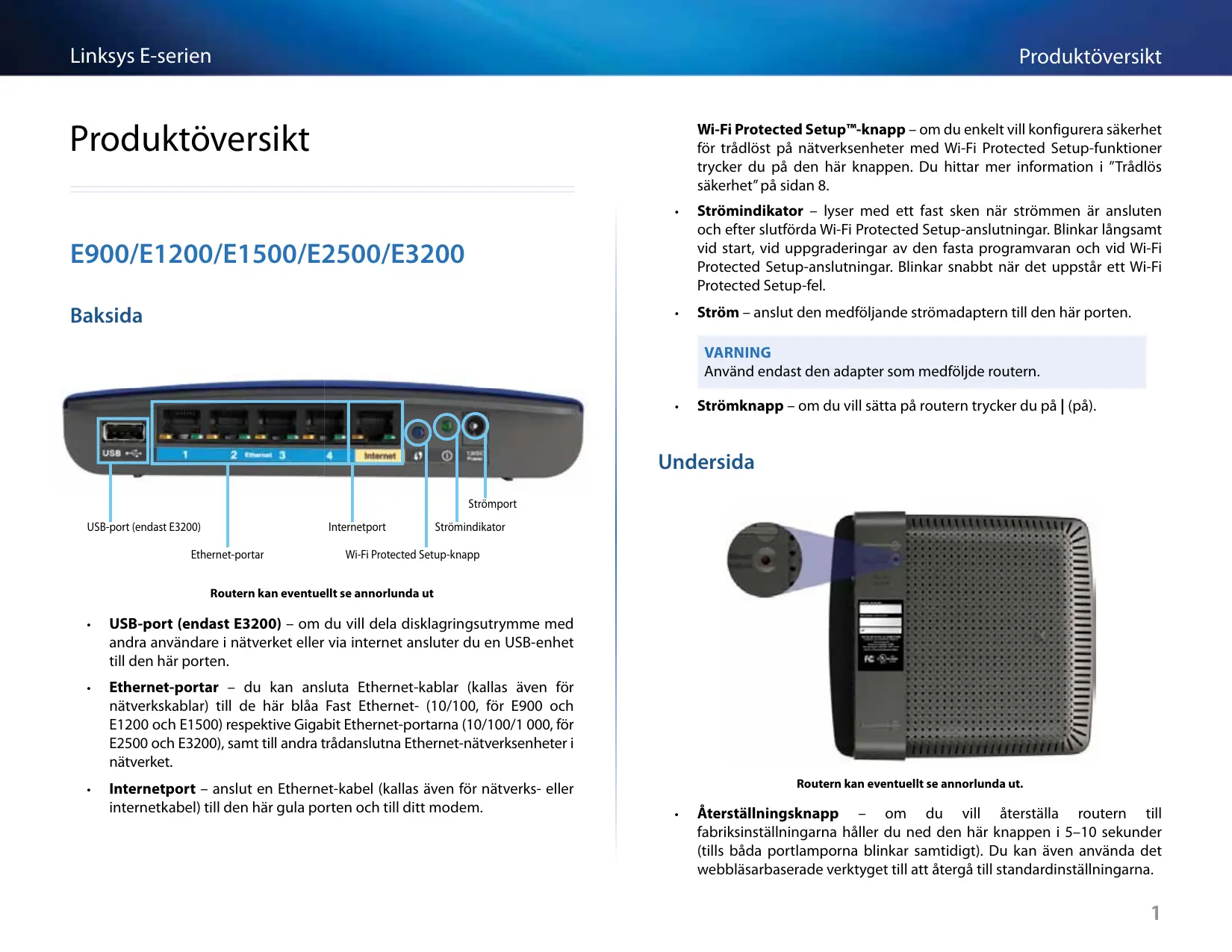


| Produkttyp | Avancerad dubbelbands N trådlös router |
| Märke | Linksys |
| Modell | E2500 |
| Trådlösa standarder | 802.11n, 802.11a, 802.11g, 802.11b |
| Frekvensband | 2,4 GHz och 5 GHz |
| Antal antenner | 4 interna antenner (2 per band) |
| Ethernet-portar | 4 Gigabit-portar (10/100/1000) + 1 internetport |
| USB-port | Nej (modell utan USB) |
| Knappar | Återställning, Wi-Fi Protected Setup™ |
| Trådlös säkerhet | WEP, WPA, WPA2 (privat och företag) |
| MAC-filtrering | Ja |
| UPnP | Stöds |
| Mått (L x B x H) | 225 x 35 x 180 mm |
| Vikt | 452 g |
| Strömförsörjning | 12 V DC, 1 A (nätadapter ingår) |
| Driftstemperatur | 0 °C till 40 °C |
| Driftfuktighet | 10 till 80 % RH utan kondens |
| Underhåll och rengöring | Koppla bort strömmen, rengör med en mjuk och torr trasa. Använd inte kemikalier. |
| Reservdelar | Nätadapter, Ethernet-kabel (ingår). Delar finns på linksys.com/support. |
| Reparerbarhet | Återställning till fabriksinställningar via återställningsknappen eller webbgränssnittet (192.168.1.1). Teknisk support på linksys.com. |
| Allmän information | Garanti och regler: se medföljande CD eller linksys.com/support. |
Vanliga frågor - E2500 LINKSYS
Användarfrågor om E2500 LINKSYS
0 fråga om denna apparat. Svara på dem du kan eller ställ din egen.
Ställ en ny fråga om denna apparat
Ladda ner instruktionerna för din Trådlös router i PDF-format gratis! Hitta din manual E2500 - LINKSYS och ta tillbaka ditt elektroniska enhet i hand. På denna sida publiceras alla dokument som behövs för att använda din enhet. E2500 av märket LINKSYS.
BRUKSANVISNING E2500 LINKSYS
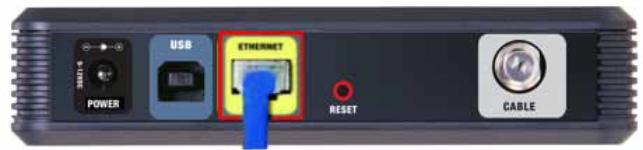
Baksiden av kabelmodem
Öppna det webbläsarbasera de verktyget . 4
Setup (Konfiguration) > Basic Setup
(Grundläggande inställingar) 5
Language (Språk) 5
Internet Setup (Internetinstalllingar) 5
Wireless (Trådlöst) > Basic Wireless Settings
(Grundläggande tradlösa inställingar) 6
Wireless Settings (Trädlösa inställningar) 6
Trädlös sakerhet
Wireless (Trådlöst) > Wireless Security (Trådlös sakerhet) . . . . .8
Privata alternative 8
Foretaqsalternativ 8
Alternativinställningar 8
Felsökning
Kora Cisco Connect after konfigurationen. 11
Routern har inte konfigurerats på rätt satt. 12
Meddelandet Get Windows XP Service Pack 3
(Internetkabeln ar inte ansluten) 13
Meddelandet Cannot access your router
(Det gár inte att komma at routern). 14
(Det gick inte att hitta encheten) 15
Specificationer
Linksys E900. 17
Linksys E1200. 18
Linksys E1500. 19
Linksys E2500. 20
Linksys E3200. 21
Linksys E4200. 22
Produktoversikt
E900/E1200/E1500/E2500/E3200
Baksida
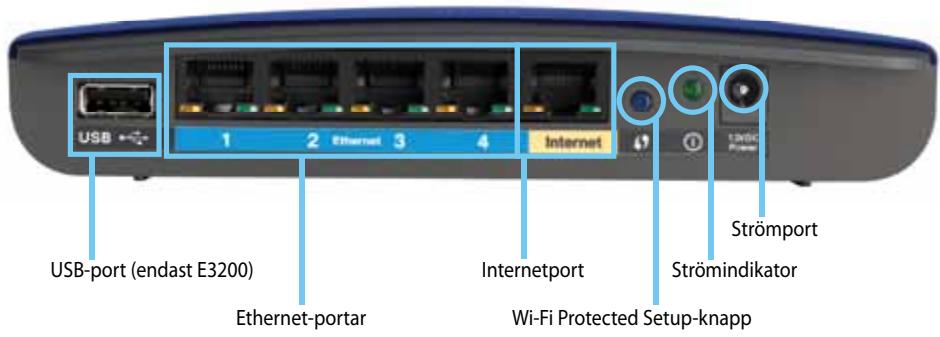
Routern kan eventuellt se annorlunda ut
- USB-port (endast E3200) - om du vill dela disklagringsutrymme med andra användare i nitverket aller via internet ansluter du en USB-enhet till den här porten.
- Ethernet-portar - du kan ansluta Ethernet-kablar (kallas även for nätverskablar) till de här blaa Fast Ethernet- (10/100, für E900 och E1200 och E1500) respektive Gigabit Ethernet-portarna (10/100/1 000, für E2500 och E3200), samt till andra trådanslutna Ethernet-nätverksenheter i nätverket.
- Internetport - anslut en Ethernet-kabel (kallas även für natverks-ller internetkabel) till den har gula porten och till ditt modem.
Wi-Fi Protected Setup™-knapp – om du enkelt vill konfigurera sakerhet für tradlös pastätverksenheter med Wi-Fi Protected Setup-funktioner trycker du på den här knappen. Du hittar mer information i "Tradlös sakerhet" på sidan 8.
- Strömindikator - lyser med att fast skenningar ansluten och after slutförda Wi-Fi Protected Setup-anslutninger. Blinkar längsamt vid start, vid upgraderingar av den fasta programvaran och vid Wi-Fi Protected Setup-anslutninger. Blinkar snabbtningar det uptstår att Wi-Fi Protected Setup-fel.
- Ström - anslut den medfoljande strömadaptern till den har porten.
WARNING
Använd endast den adapter som medfoljde routern.
- Strömknapp - om du vill sätta på routern trycker du på | (på).
Undersida
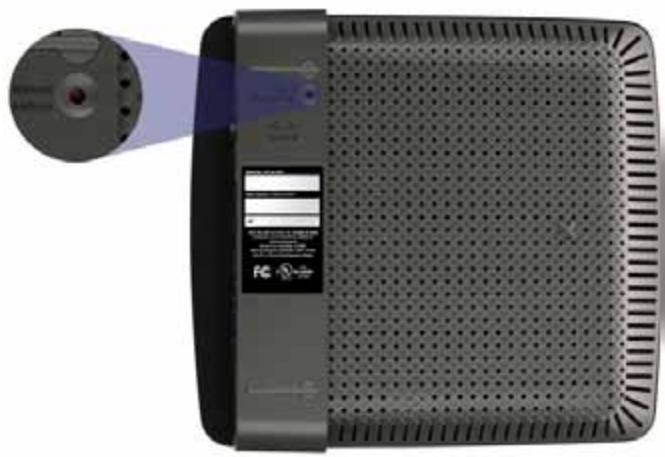
Routern kan eventuellt se annorlunda ut.
- Aterställningsknapp - om du vill Återställa routern till fabriksinställingarna häller du ned den här knappen i 5–10 sekunder (tills bända portlamporna blinkar samtidigt). Du kan även använda det webbläsarbaserade verktyget till att ätergå till standardinställingarna.
E4200
Ovansida
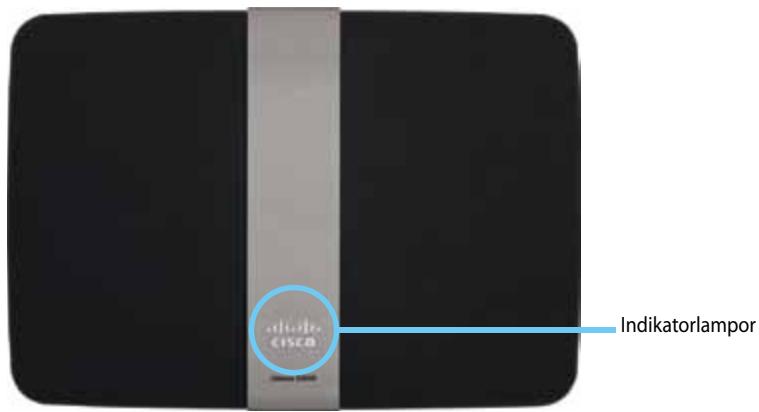
- Indikatorlampa - lyser med att fast sken nar strömmen ar ansluten och after slutförda Wi-Fi Protected Setup-anslutninger. Blinkar längsamt vid start, vid upgraderingar av den fasta programvaran och vid Wi-Fi Protected Setup-anslutninger. Blinkar snabbt nar det uppstär att Wi-Fi Protected Setup-fel.
Baksida
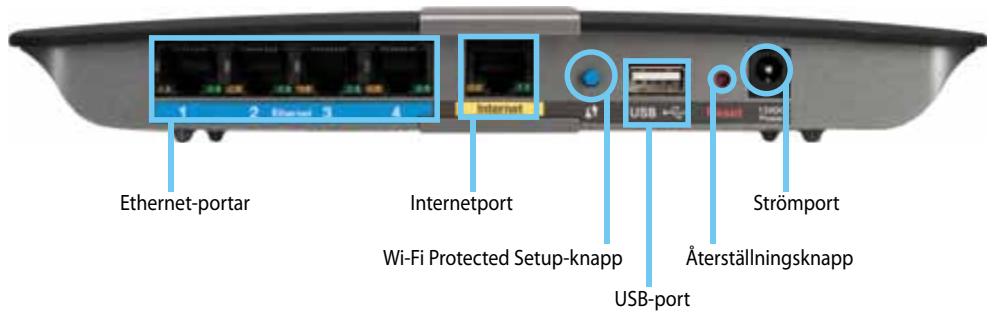
- Ethernet-portar - du kan ansluta Ethernet-kablar (kallas även for nätverskablar) till de har blaa Gigabit Ethernet-portarna (10/100/1 000) eller till andra tradanslutna Ethernet-nätverksenheter i nätverket.
- Internetport - anslut en Ethernet-kabel (kallas även für natverks-ller internetkabel) till den har gula porten och till ditt modem.
- Wi-Fi Protected Setup-knapp - om du enkelt vill konfigurera sakerhet För tradlöst på natverksenheter med Wi-Fi Protected Setup-funktioner trycker du på den här knappen. Du hittar mer information i "Tradlös sakerhet" på sidan 8.
- USB-port - om du vill dela disklagringsutrymme med andra användare i nätverket eller via internet ansluter du en USB-enhet till den har porten..
- Aterstellningsknapp - om du vill Återställa routern till fabriksinställningarna häller du ned den har knappen i 5-10 sekunder (tills bända portlamporna blinkar samtidigt). Du kan även använda det webbläsarbaserade verktyget till att ätergå till standardinställingarna.
- Ström – anslut den medfoljande strömadaptern till den har porten.
WARNING
Använd endast den adapter som medfoljde routern.
- Strömknapp - om du vill sätta på routern trycker du på | (på).
Konfigurera din Linksys-router i E-serien
Mer hjälp
Förutom den har användarhandboken kan du hitta hjälp på foljande platser:
- Linksys.com/support (dokumentation, hamtningsbara filer, vanliga frågor, teknik support, chatt, forum)
- Cisco Connect (kor Cisco Connect och klicka sedan på Learn More (Mer information))där det ar tillgangligt)
- sammanhangskänslig hjälp für det webbläsarbaserade verktyget (öppna verktyget och klicka sedan på Help (Hjälp) i den högra kolumnen)
Konfigurera routern
Det snabbaste och enklaste sättet att konfigurera routern på är att körak konfigurationsprogrammet Cisco Connect.
När du sättter in installations-cd:n installeras Cisco Connect (konfigurationsprogrammet für routern) automatiskt på datorn. Därefter kan du använda Cisco Connect till att enkelt hantera routern.
OBS!
Om du förlorar installations-cd:n kan du hamta programvaran—from Linksys.com/support.
- Satt icd-skivanicd-ellervd-enheten.
-
Klicka på Set up your Linksys Router (Konfigurera din Linksys-router). Om inte det visas gör du följande:
-
Windows: Klicka på Start,wälj Dator, dubbelklicka på cd-enheten och klicka sedan på ikonnen Setup (Konfigurera).
Mac OS: Dubblekklicka på ikonen för cd-skivan på Skrivbordet och dubbelklicka sedan på ikonen Setup (Konfigurera). - Slut För konfigurationen av routern genom att följa anvisingarna som visas på skärmen.
Använda Cisco Connect till att hantera routern
När du har konfigurerat routern och installerat Cisco Connect kan du hanteramöga av inställingarna För routern med hjälp av Cisco Connect. Du kan bland annat:
- ansluta enheter till natverket
- testa internetansluttingens hastigkeit
stalla in innehaalsfilter
stalla in gastatkomst - andra routernamn och -lösenord
När du har konfigurerat routern med hjälp av konfigurationsprogramvaran (finns på cd-skivan) kan du använda routern. Om du vill änder nàgon av de avancerade inställingarna eller om det inte går att köra programvaran använder du det webbläsarbaserade verktyget für routern. Du kommt Åt verktyget via en webbläsare på en dator som är ansluten till routern. Du hittar mer information om hur du använder verktyget i "Öppna det webbläsarbaserade verktyget" på sedan 4.
Avancerad konfiguration
Öppna det webbläsarbaserade verktyget
Om du vill fã Åtkomst till vissa avancerade inställningar måste du öppna det webbläsarbaserade verktyget.
Sá har öppnár du det webbläsarbaserade verktyget:
- Kör Cisco Connect, klicka på Change (Ändra) under Router settings (Routerinstalllinger), klicka på Advanced settings (Avancerade installlinger) och klicka sedan på OK.
-eller
Öppna en webbläsare på en dator som är ansluten till natverket och gå till 192.168.1.1.
Du upppmanas att ange användarnamn och losenord.
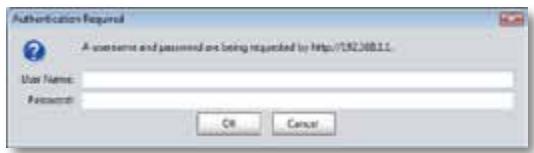
- Ange användarnamnet och lösenordet och klicka sedan på OK. Huvudmenyn for verktyget öppnas.
TIPS
Om du konfigurerar din routerutan att anvanda Cisco Connect ar routerns standardanvandarnamn och -losenord admin.
Om du har använt Cisco Connect till att konfigurera routern kan du visa användarnamnet och lösenordet genom att köra Cisco Connect och sedan klicka på Router settings (Routerinstallingar).
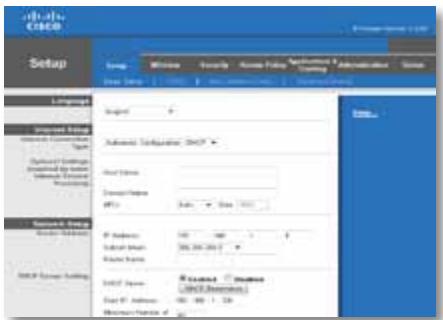
Setup (Konfiguration) > Basic Setup (Grundläggandeinställningar)
Den Första skärm som visas ar skärmen Basic Setup (Grundläggendeinstallingar). Du kan använda den till att änder de allmänna installingarna for routern.
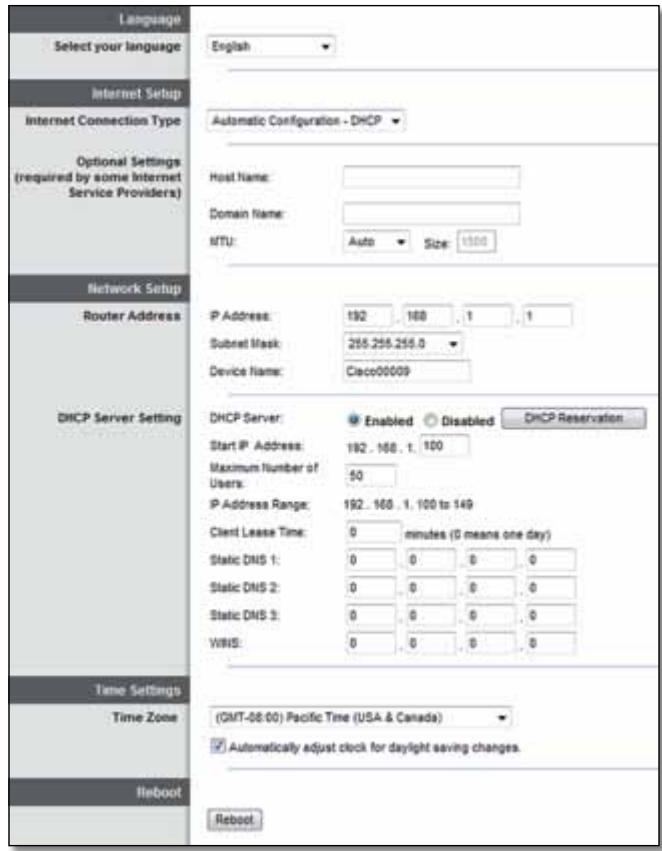
Language (Språk)
Select your language (Välj det sprek du vill använda.) Om du vill använda att annat sprek väljer du det i listrutan. Språket i det webbläsarbaserade verktygetändras fem sekunder after det att du har valt att annat sprek.
Internet Setup (Internetinstallingar)
Du kan använda avsnittet Internet Setup (Internetinställninger) till att konfigurera routern für internetanslutningen. Det mesta av den här informationen kan du fã av din internetleverantor.
Internet Connection Type (Internetanslutningstyp)
Välj den internetanslutning i listrutan som internetleverantören tillhandahäller. De tillgangliga typerna är:
Automatic Configuration - DHCP (Automatisch konfiguration - DHCP)
Static IP (Statisk IP-adress)
- PPPoE
PPTP
L2TP
- Telstra Cable (Telstra-kabel)
Automatic Configuration - DHCP (Automatisk configuration - DHCP)
Som standardär internetanslutningen av typen Automatic Configuration - DHCP (Automatisch konfiguration - DHCP) (Dynamic Host Configuration Protocol). Duör endast behälla det här standardvärdet om internetleverantören har Funktioner für DHCP erller om du ansluter med en dynamisk IP-adress. (Det här alternativet gäller vanligtvis für kabelansluttingar.)
Static IP (Statisk IP-adress)
Om du mäste ansluta till internet med en statisk IP-adress väljer du Static IP (Statisk IP-adress).
PPPoE
Om du har en DSL-anslutning kontrollerar du om internetleverantoren har Funktioner for PPPoE (Point-to-Point Protocol over Ethernet) I sä fall valjer du PPPoE.
PPTP
PPTP (Point-to-Point Tunneling Protocol)är en tjänst som vanligtvis endast används für anslutningar i Europa. Om din PPTP-anslutning har funktioner für DHCP eller dynamiska IP-adresser väljer du Obtain an IP Address Automatically (Erhäll IP-adress automatiskt). Om du maste ansluta till internet med en statisk IP-adress väljer du Specify an IP Address (Ange en IP-adress) och konfigurerar alternatively nedan.
L2TP
L2TP (Layer 2 Tunneling Protocol) ar en tjänst som vanligtvis endast används für ansluttingar i Israel.
Telstra Cable (Telstra-kabel)
Telstra Cable (Telstra-kabel) ar en tjänst som vanligtvis endast används für anslutningar i Australien.
Connect on Demand (Anslut på begäran) och Keep Alive (Behçll anslutning)
Du kan använda alternativen Connect on Demand (Anslut på begäran) och Keep Alive (Behçll anslutning) für att ange om routern endast ska ansluta till internet när det behövs (det kan vara användbart om du betalar internetleverantören für ansluten tid) eller om routern alltid skara vara ansluten. Väljett alternativ,
Wireless (Trådlöst) > Basic Wireless Settings (Grundläggande trådlösainstallingar)
På den här skärmen anger du de grundläggande inställingarna für det trådlösa natverket.
OBS!
När du har konfigurerat det tradlösa natverket konfigurerar duinstallingarna for sakerhet for tradlost.
Wireless Settings (Trådlösa inställningar)
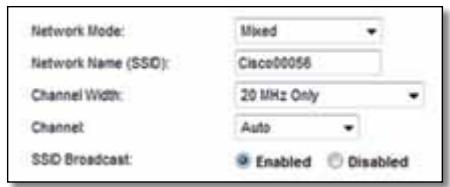
Network Mode (Nätverksläge) Välj de standarder für tradlös du vill kunna använda i natverket.
- Mixed (Blandat läge) Om du har Wireless-N-, Wireless-G- och Wireless-Benheter i natverket behäller du standardinställningen, Mixed (Blandat läge).
- Wireless-B/G Only (Endast Wireless-B/-G) Om du har băde Wireless-Boch Wireless-G-enheter (2,4 GHz) i nătverket văljer du Wireless-B/G Only (Endast Wireless-B/-G).
- Wireless-B Only (Endast Wireless-B) Om du endast har Wireless-B-enheter väljer du Wireless-B Only (Endast Wireless-B).
- Wireless-G Only (Endast Wireless-G) Om du endast har Wireless-G-enheter väljer du Wireless-G Only (Endast Wireless-G).
- Wireless-N Only (Endast Wireless-N) Om du endast har Wireless-N-enheter (2,4 GHz) väljer du Wireless-N Only (Endast Wireless-N).
- Disabled (Avaktiverat) Om du inte har nagra Wireless-B-, Wireless-G- eller Wireless-N-enheter (2,4 GHz) i nitverket valjer du Disabled (Avaktiverat).
OBS!
Om du har en tvåbandsruter kan du välja Mixed (Blandat läge), Wireless-A Only (Endast Wireless-A), Wireless-N Only (Endast Wireless-N) eller Disabled (Avaktiverat) for 5 GHz-bandet.
Om du ar osaker på vilket lage du sca använda behäller du standardvärdet, Mixed (Blandat lage).
Network Name (SSID) (Nätverksnamn (SSID)) SSID:t (Service Set Identifier) Är det natverksnamn som delas av alla encheter i det trådlösa natverket. Det Är skiftlageskänslict och fär inte vara langre än 32 tecken. Standardvärdet År Cisco följt av de fem Första tecknen i serienumret für routern, vilka du huttar på routerns undersida. Om du utfor installationen med hjälp av konfigurationsprogrammet änderas standardnätverksnamnet till att namn som det Är enkelt att komma ihåg.
OBS!
Om du Återställer standardinställingarna für routern (genom att trycka på Återställningsknappen eller genom att använda skärmen Administration (Administration) > Factory Defaults (Fabriksinställninger)) Återställs natverksnamnet till standardvärdet. Om du gör det bör du ändera natverksnamnet till det ursprungliga namnet. Om du inte gör det mäste du äteransluta alla enheter till det tradlösa natverket med det nya natverksnamnet.
Channel Width (Kanalbredd) För bösta prestanda i ett natverk med Wireless-B-, Wireless-G- och Wireless-N-enheter (2,4 GHz) bör du välja Auto (20 MHz or 40 MHz) (Automatiskt (20 eller 40 MHz)). Om du har en kanalbredd på 20 MHz bör du behälla standardvärdet, 20 MHz only (Endast 20 MHz).
Channel (Kanal) Välj kanal für Wireless-B-, Wireless-G- och Wireless-N-anslutningar (2,4 GHz) i listrutan. Om du är osäker på vilken kanal du skä välja behäller du standardinställningen, Auto (Automatisch).
SSID Broadcast (SSID-utsändning) När tradlösa klienter söker lokalt after tradlösa nätverk att ansluta till upptäcker de det SSID som söns frän routern. Om du vill att SSID:t För routern skasändas ut behäller du standardvärdet, Enabled (Aktiverat). Om du inte vill att SSID:t För routern skasändas ut väljer du Disabled (Avaktiverat).
Trädlöss sakerhet
Wireless (Trådlöst) > Wireless Security (Trådlös sakerhet)
Företagsalternativen ar tillgängliga für natverk där en RADIUS-server används für autentisierungen. Företagsalternativen ar mer kraftfullaän de privata alternativen eftersom WPA2 eller WPA används for krypteringen och RADIUS används for autentisierungen.
| Säkerhetsalternativ | Styrka |
| WPA2 Enterprise (WPA2 – f Brettag) | Kraftfullast |
| WPA2/WPA Mixed Mode (WPA2/WPA - blandat f Brettagsläge) | WPA2: KraftfullastWPA: Kraftfullt |
| WPA Enterprise (WPA – f Brettag) | Kraftfullt |
| RADIUS | Grundläggande |
Alternativinställningar
WPA2/WPA Mixed Mode (WPA2/WPA - blandat laget), WPA2 Personal (WPA2 - privat), WPA Personal (WPA - privat)
ANMÄRKNINGAR
Om du väljer WPA2/WPA Mixed Mode (WPA2/WPA - blandat lage) som sakerhetsläge MÁSTE du använda WPA2/WPA och sama lösenordsfras für alla encheter i det trädlosa natverket.
Om du väljer WPA2 Personal (WPA2 - privat) som sakerhetsläge MÄSTE du använda WPA2 Personal (WPA2 - privat) och sama lösenordsfras für alla encheter i det tradösa natverket.
Om du valjer WPA Personal (WPA - privat) som sakerhetslauge MÄSTE du använda WPA2 Personal (WPA - privat) och sama lösenordsfras für alla encheter i det trädlosa natverket.
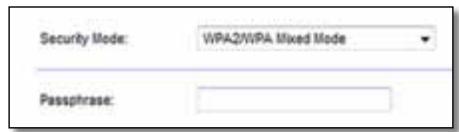
Passphrase (Lösenordsfras) Ange en lösenordsfras som bestär av 8-63 tecken. Standardvändet ä password. Om du utförde installationen med hjälp av konfigurationsprogrammet öndras standardvändet till enuniq lösenordsfras. Du hittar den genom att köra Cisco Connect och klicka på Router settings (Routerinstallingar).
WPA2/WPA Enterprise Mixed Mode (WPA2/WPA - blandat företagsläge), WPA2 Enterprise (WPA2 - företag), WPA Enterprise (WPA - företag)
De har alternatively används tillsammans med en RADIUS-server. (Duör endast använda dem nar en RADIUS-server ar ansluten till routern.)
ANMÄRKNINGAR
Om du väljer WPA2/WPA Enterprise Mixed Mode (WPA2/WPA - blandat företagsläge) som sakerhetsläge MÄSTE du använda WPA2/ WPA Enterprise (WPA2/WPA - företag) och samma delade nyckel für alla encheter i det tradlösa nitverket.
Om du väljer WPA2 Enterprise (WPA2 - företag) som sakerhetsläge MÁSTE du använda WPA2 Enterprise (WPA2 - företag) och sama delade nyckel für alla encheter i det trädlosa natverket.
Om du väljer WPA Enterprise (WPA - foretag) som sakerhetsläge MÁSTE du använda WPA Enterprise (WPA - foretag) och sama delade nyckel für alla encheter i det trädlosa natverket.
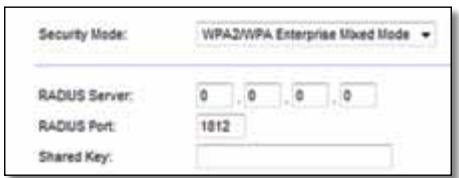
RADIUS Server (RADIUS-server) Ange IP-adressen till RADIUS-servern.
RADIUS Port (RADIUS-port) Ange portnumret für RADIUS-servern. Standardvärdet ar 1812.
Shared Key (Delad nyckel) Angeden nyckel som sca delas mellan routern och servern.
WEP
WEP ar en grundläggande krypteringsmetod som inte ar lka saker som WPA.
OBS!
Om du väljer WEP som sakerhetsläge MÄSTE du använda WEP, sama kryptering och samma delade nyckel für alla encheter i det tradlösa natverket.
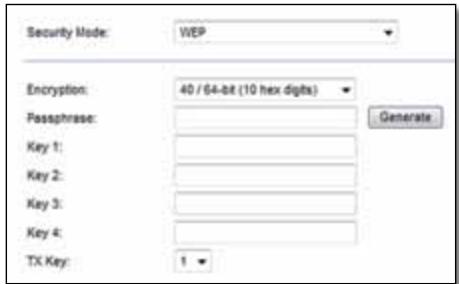
Encryption (Kryptering) Välj nivå für WEP-kryptering, 40/64-bit (10 hex digits) (40/64 bitar (10 hexadecimal värden)) eller 104/128-bit (26 hex digits) (104/128 bitar (26 hexadecimal värden)). Standardvärdet År 40/64-bit (10 hex digits) (40/64 bitar (10 hexadecimal värden)).
Passphrase (Lösenordsfras) Om du vill generera WEP-nycklar automatiskt anger du en lösenordsfras. Klicka sedan på Generate (Generera).
Key 1-4 (Nyckel 1-4) Om du inte anger nàgon lösenordsfras anger du WEPnycklarna manuellt.
TX Key (TX-nyckel) Välj en standard-TX-nyckel (överöring) som du vill använda. Standardvärdet ar 1.
RADIUS
Det hare alternatively ger dig WEP tillsammans med en RADIUS-server. (Du bör endast använda det Near en RADIUS-server ar ansluten till routern.)
OBS!
Om du valjer RADIUS som sakerhetsläge MåSTE du använda RADIUS,amma kryptering och sama delade nyckel for alla enheter i det trädlosa natverket.
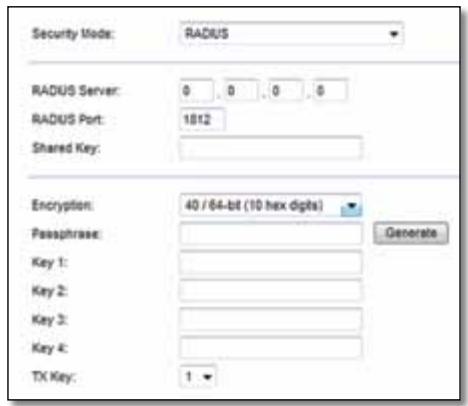
RADIUS Server (RADIUS-server) Ange IP-adressen till RADIUS-servern.
RADIUS Port (RADIUS-port) Ange portnumret für RADIUS-servern. Standardvärdet ar 1812.
Shared Secret (Delad hemlighet) Ange den hemlighet som ska delas mellan routern och servern.
Encryption (Kryptering) Välj niva für WEP-kryptering, 40/64-bit (10 hex digits) (40/64 bitar (10 hexadecimal värden)) eller 104/128-bit (26 hex digits) (104/128 bitar (26 hexadecimal värden)). Standardvärdet ar 40/64-bit (10 hex digits) (40/64 bitar (10 hexadecimal värden)).
Passphrase (Lösenordsfras) Om du vill generera WEP-nycklar automatiskt anger du en lösenordsfras. Klicka sedan på Generate (Generera).
Key 1-4 (Nyckel 1-4) Om du inte anger nàgon lösenordsfras anger du WEPnycklarna manuellt.
TX Key (TX-nyckel) Välj en standard-TX-nyckel (överöring) som du vill använda. Standardvärdet ar 1.
Disabled (Avaktiverat)
Om du avaktiverar sakerhet for trådlost visas ett meddelande om att sakerhet for trådlost ár avaktiverat när du forsoker komma at internet Första gangen. Du fär välja om du vill aktivera sakerhet for trådlost ell er bekräfta att du forstär riskerna, menändà vill fortssätta utan att använda nçon sakerhet for trådlost.

Felsökning
I det här kapitlet fär du hjälp med att Lösa vanliga konfigurationsproblem och med att ansluta till internet. På cd-skivan for routern finns Cisco Connect. Det ar en programvara für routerkonfiguration som gör det enkelt att ansluta natverksenheter,ändra routerinstallingar,kontrollera gaståtkomst,aktivera innehällskontroll och ansluta till internet. Cisco Connect installeras även på datorn vid konfigurationen. Om det inte gär att slutföra konfigurationen med hjälp av Cisco Connect fär du hjälp med att leta rätt på en Lösning i det här kapitlet.
Om du vill ha mer hjälp gár du till vár prisvinnande support på linksys.com/support.
Köra Cisco Connect after konfigurationen
När du sätter i installations-cd:n installeras Cisco Connect automatiskt på datorn. Därefter kan du använda Cisco Connect till att enkelt hantera natverket.
Så HAR startup du Cisco Connect på en datoer med Windows:
- Klicka på Start,wälj Alla program och sedan Cisco Connect.
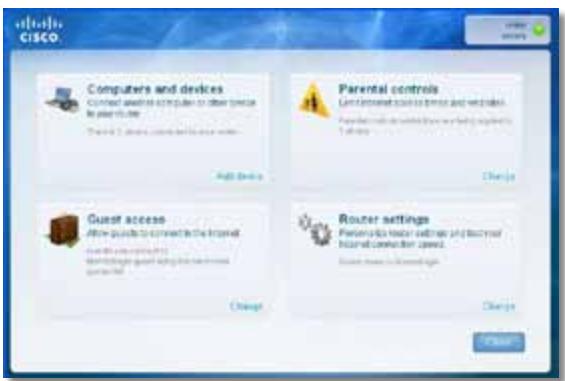
Huvudmenyn for Cisco Connect öppnas.
Sà här startar du Cisco Connect på en datoer med Mac OS X:
- Öppna Finder och klicka på Program i den vänstra rutan.

- Dubbellicka på ikonen Cisco Connect.
Huvudmenyn for Cisco Connect öppnas.
Routern har inte konfigurerats på rätt satt
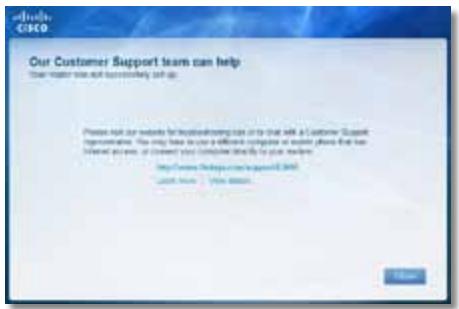
Om det inte gick att slutföra konfigurationen med hjälp av Cisco Connect kan du försöka med följande:
Tryck på och häll in Återställningsknappen på routern med att gemller en näl i 10-15 sekunder och kör sedan programmet Setup på cd-skivan för routernigen.
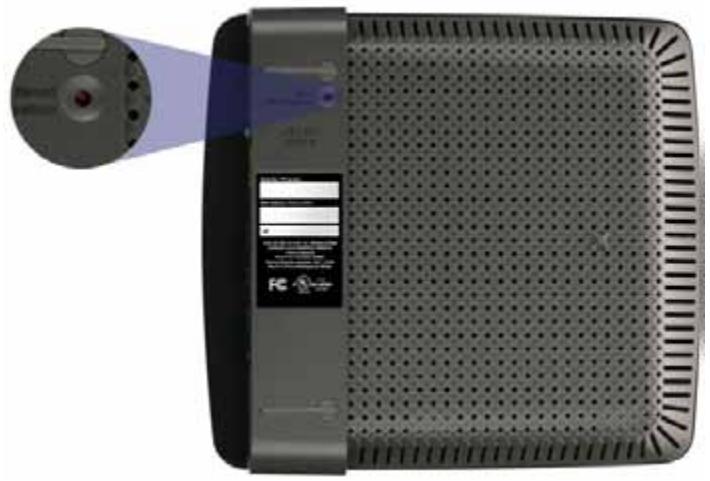

Routern kan eventuellt se annorlunda ut
- Avaktivera tillfälligt datorns brandvagg (om du vill ha mer information laser du i instruktionerna for den) och kör programmet Setup på cd-skivan for routern iven.
- Om du har en annan dator anvander kör du programmet Setup på cd-skivan für routern på den.
Meddelandet Get Windows XP Service Pack 3 (Hämta servicepaket 3 für Windows XP)
Om du har en dator med Windows XP krävs servicepaket 3 für Cisco Connect. Om meddelandet "Get Windows Service Pack 3" (Hämta servicepaket 3 für Windows XP) visas;när du konfigurerar routern for Första gängen genomfor du följande felsökningssteg.
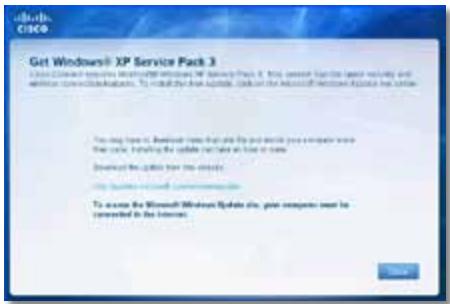
Om det installerade servicepaketet ar äldre ¬n version 3 måste du hamta och installerera servicepaket 3.
TIPS
Om du tillfälligigt vill ansluta till internet och hamta det servicepaket som kravs kan du ansluta datorn direkt till modemet med den medfoljande Ethernet-kabeln.
Så har installerar du servicepaket 3:
- Klicka på länken i Cisco Connect-felmeddelandet eller gå till webbplatsen Microsoft Update (update.microsoft.com/windowsupdate).
- Följ instruktionerna på webbplatsen. Om du behöver mer hjälp kontaktar du Microsoft.
- När du har hamtat och installerat servicepaket 3 kör du programmet Setup på cd-skivan für routern.
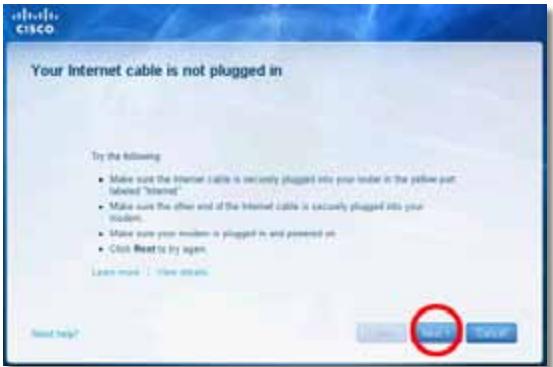
Meddelandet Your Internet cable is not plugged in (Internetkabelnär inte ansluten)
Om meddelandet "Your Internet cable is not plugged in" (Internetkabeln ar inte ansluten) visas nar du konfigurerar routern foljer du folskjningssteg.
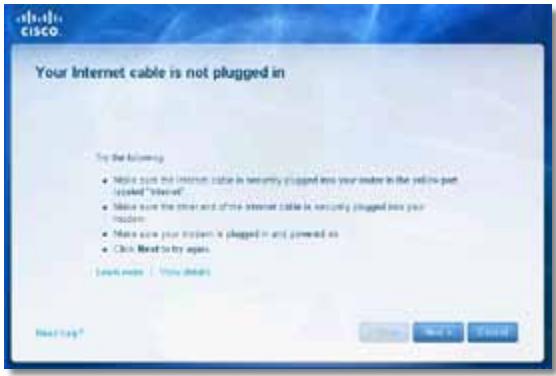
Så har Åtgårdar du problemet:
- Kontrollera att en Ethernet- eller internetkabel (eller en kabel som den som medfoljer routern) År ansluten till den gula internetporten på baksidan av routern och till motsvarande port på modemet. Den här porten har vanligtvis etiketten Ethernet, men den kan även ha etiketten Internet eller WAN.
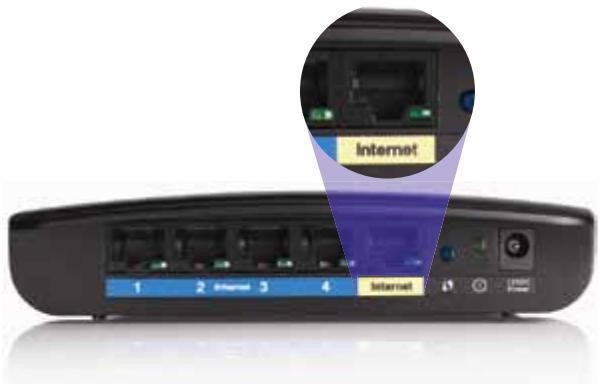
Baksidan av routern
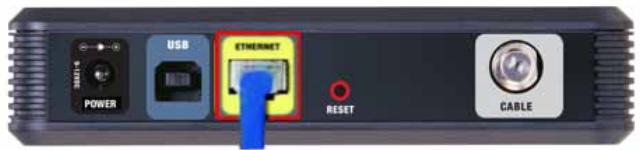
Baksidan avett kabelmodem
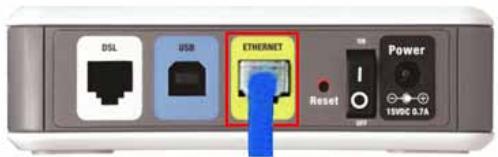
Baksidan avett DSL-modem
- Kontrollera att det finns ström till modemet och att det är på. Om det finns en strömbrytare på det kontROLLERar du att den är i laget ON eller I.
- Om du har en kabelbunden internetanslutting kontrollerar du att kabelporten på kabelmodemet ar ansluten till koaxialkabeln du fätt av internetleverantören.
Om du har en internetanslutting via DSL kontrollerar du att DSL-telefonlinjen ar ansluten till DSL-porten på modemet.
- Om du tidigare har anslutit datorn till modemet via en USB-kabel kopplan du fran USB-kabeln.
- Gå tillbaka till Cisco Connect-fönstret och försökigen genom att klicka på Next (Nästa). Om du har stängt fönstret kör du programmet Setup på cd-skivan für routern.
Meddelandet Cannot access your router (Det går inte att komma Åt routern)
Om det inte gär att komma at routern på grund av att datorn inte ar ansluten till natverket genomfor du foljande felsökningsstag.
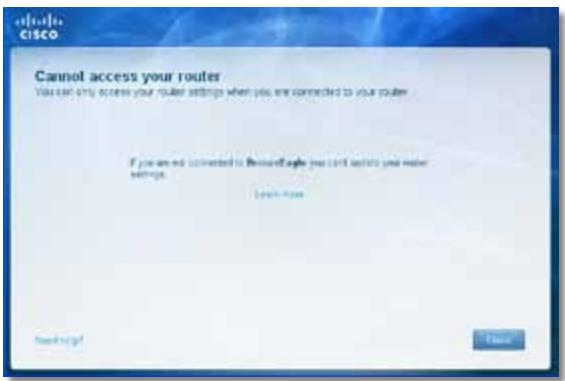
Om du vill få Åtkomst till routern måste du vara ansluten till natverket. Om du har internetatkomst via trådlöst natverk kan problemet vara att du av misstag har anslutit till att annat trådlöst natverk.
Så har atgärdar du det problemet på en datoer med Windows:
- Högerklicka på ikonen für det tradlösa natverket i Aktivitetsfältet.
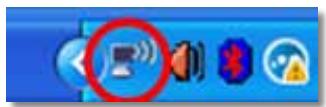
- Klicka på Visa tillgangliga tradlösa natverk. En lista über tillgangliga natverk visas.
| Disable Status Repair |
| View Available Wireless Networks |
| Change Windows Firewall settings |
| Open Network Connections |
- Klicka på namnet på ditt natverk och sedan på Connect (Anslut). I exemplet nedan var datorn ansluten till att annat trådlöst natverk med namnet JimsRouter. Namnet på natverket für Linksys E-routern, BronzeEagle i det här exemplet, visas som markerat.
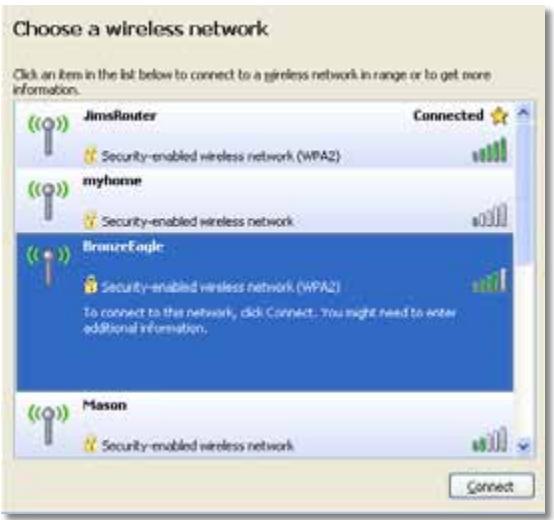
- Om en uppmaning om att ange en nätverksnyckel visas anger du ditt lösenord (sakerhetsnyckel) i faltet Network key (Nätverksnyckel) och Confirm network key (Bekräfta nätverksnyckel). Därefter klickar du på Connect (Anslut).
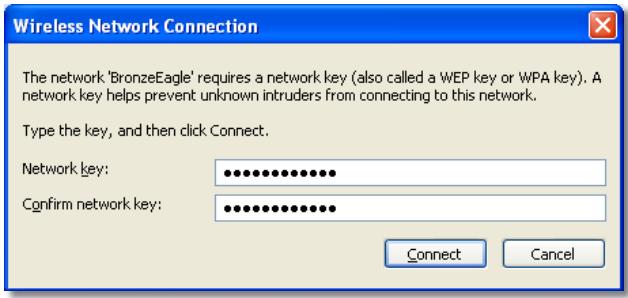
Datorn ansluter till natverket och du bör få Åtkomst till routern.
Sá har atgårdar du problemet på en datoer med Mac OS X:
- Klicka på Airport på menyraden. En lista über tillgangliga natverk visas. Nätverket har tilldelats ett namn automatiskt.
I exemplet nedan var datorn ansluten till att annat tradlost natverk med namnet JimsRouter. Namnet på natverket for Linksys E-routern, BronzeEagle i det hare exemplet, visas som markerat.
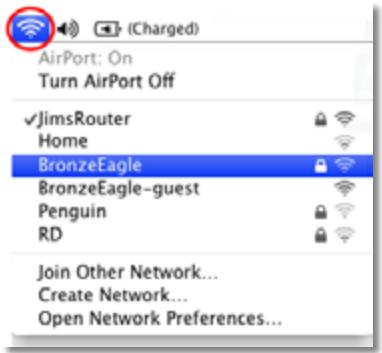
- Klicka på namnet på det tradlösa natverket für Linksys E-routern (BronzeEagle i exemple).
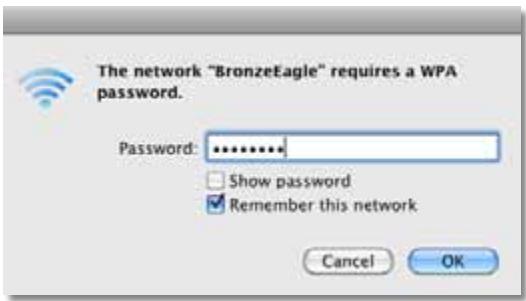
- Ange ditt losenord (sakerhetsnyckel) for det tradlosa natverket i faltet Password (Losenord) och klicka sedan på OK.
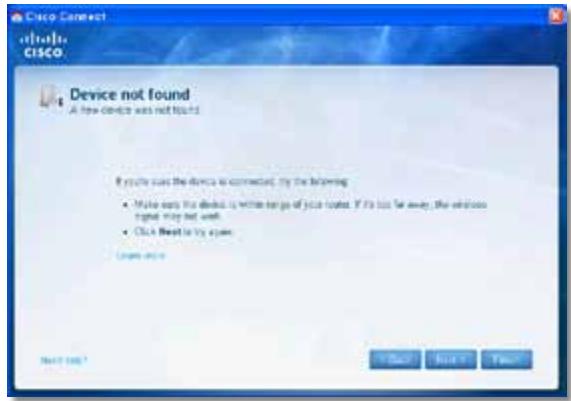
Meddelandet Device not found (Det gick inte att hitta encheten)
Om meddelandet "Device not found" (Det gick inte att hitta encheten) visas när du försöker ansluta en nätverksenhet (som en iPhone-telefon, en iPod-spelare ell er en smarttelefon) genomför du foljande felsökningssteg.
TIPS
Om du vill fæ en starkare signal under den inledande konfigurationen flyttar du den tradlösa encheten narmare routern. Om encheten ar langt ifràn routern ár det svårare att upptäcka den på routern.
Sá här Åtgårdar du problemet:
- Kör Cisco Connect.
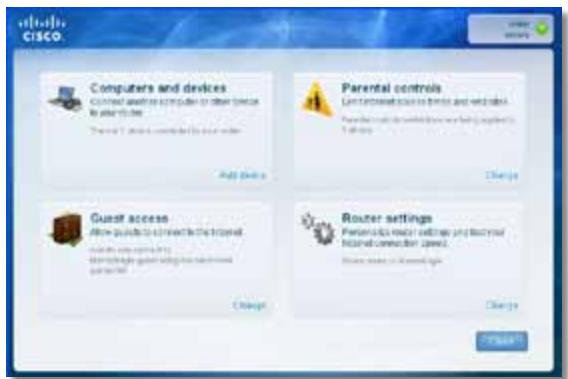
- Klicka på Computers and devices (Datorer och enheter). Fönstret Computers and other devices (Datorer och andra enheter) visas.
- Klicka på Other Wireless devices (Andra tradlösa enheter).
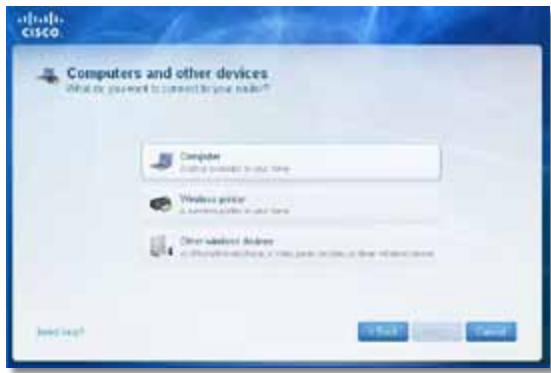
- Aktivera Wi-Fi-anslutningen für den tradlösa natverksenheten och sök sedan after namnet på det tradlösa natverket. Om du vill ha hjälp laser du i dokumentationen für encheten.
OBS!
Den trådlösa encheten måste ha Funktioner für WPA/WPA2.
- Välj natverksnamnet für routern på den trädlösa natverksenheten och ange sedan lösendorst (sakerhetsnyckel).
- Klicka på Next (Nästa) i Cisco Connect.
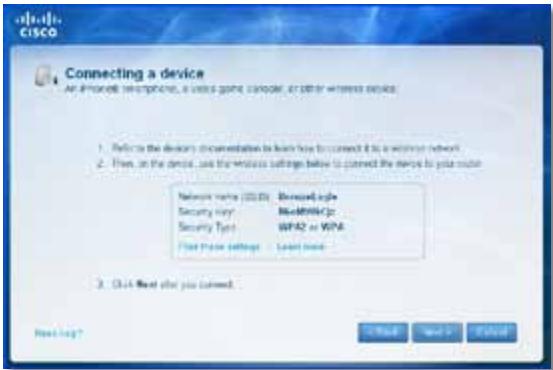
Exempel: Leta ratt på Wi-Fi-menyn på din smarttelefon eller tradlõsa enhet. Sök sedan after tillgangliga tradlõsa natverk. I det här exemplet använder du den natverksinformation som visas i Cisco Connect i den foregående skärmen och klickar på BronzeEagle.
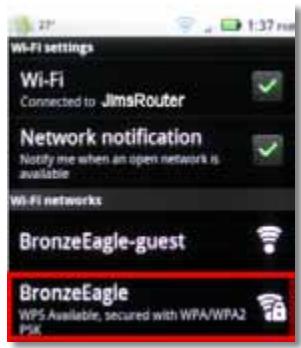
Android
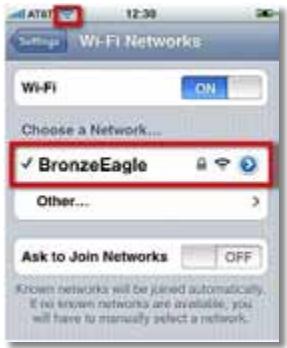
iPhone
- Ange det lösenord (sakerhetsnyckel) som visas i Cisco Connect. I det här exemplpt ar sakerhetsnyckeln B6eM9UkCjz.
OBS!
Lösenordet ar skiftlageskänsligt. Se till att du anger eventuella bokstäver med ratt skiftläge.
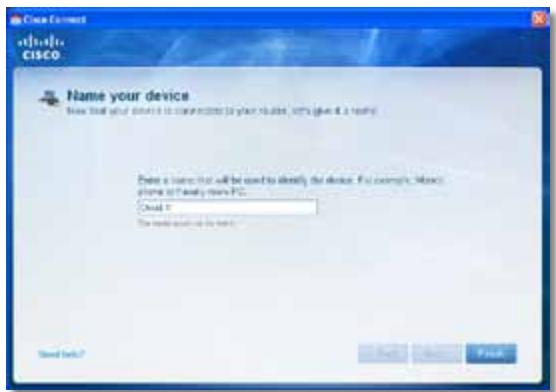
- När den tradlösa encheten ar ansluten till det tradlösa natverket anger duett namn für encheten i Cisco Connect. Sedan klickar du på Finish (Slutfor).
Specificationer
Linksys E900
| Modellnamn | Linksys E900 |
| Beskrivning | Wireless-N-router |
| Modellnummer | E900 |
| Standarder | 802.11n, 802.11g, 802.11b, 802.3u |
| Portar | Ström, Internet och Ethernet (1-4) |
| Knappar | Återställning, Wi-Fi Protected Setup™ |
| Lysdioder | Ström/Wi-Fi Protected Setup, Internet, Ethernet (1-4) |
| Kabeltyp | KAT 5e |
| Överfüringseffekt | 802.11n (20 MHz): 15,0 ±1,5 dBm vid CH6, MCS 0-4, MCS 8-12 13,5 ±1,5 dBm vid CH6, MCS 5-7, MCS 13-15 802.11n (40 MHz): 14,0 ±1,5 dBm vid CH6, MCS 0-4, MCS 8-12 13,5 ±1,5 dBm vid CH6, MCS 5-7, MCS 13-15 802.11g: 14,5 ±1,5 dBm vid CH6, alla hastigheter 802.11b: 16,5 ±1,5 dBm vid CH6, alla hastigheter |
| Antennförstärkning | ≤ 2,0 dBi, ≤ 4,0 dBi (2 attenuer) |
| UPnP | Funktioner |
| Säkerhet För trådlös | Wi-Fi Protected Access 2 (WPA2), WEP, trådlös MAC-filtrering |
| Säkerhetsnyckelbitar | Upp till 128-bitarskryptering |
Miljö
| Mätt | 188,7 x 151,7 x 31,2 mm |
| Vikt | 202,0 g |
| Strömförsörjning | 12 V, 0,5 A |
| Certifieringar | FCC, UL/cUL, ICES-003, RSS210, CE, Wi-Fi (IEEE 802.11b/g/n), WPA2™, WMM®, Wi-Fi Protected Setup, Windows 7 |
| Temperatur vid drift | 0–40 °C |
| Temperatur vid Förvaring | -20 till +60 °C |
| Luftfuktigkeit vid drift | 10–80%, iche-kondenserande |
| Luftfuktigkeit vid Förvaring | 5–90%, iche-kondenserande |
ANMÄRKNINGAR
Regel-, garanti- och sakerhetsinformation finns på cd-skivan for routern och på Linksys.com/support.
Specificationnana kan andras utan foregående meddelande.
Maximala prestanda ar härledda frän specifikationerna enlgit IEEE-standarden 802.11. Faktiska prestanda kan variera, t.ex. für lagre kapacitet for trådlöst natverk, dataöverföringshastigkeit, räckvdd och tackning. Prestanda ar beroende av违法犯罪, forhällanden och variabler, som avständet till ätkomspunkten, trafikvolym for natverket, byggnadsmateriel och -konstruktion, operativsystem, vilka andra trädlösaprodukter som används, störningar och andra fösamrande forhällanden.
Linksys E1200
Modellnamn
Linksys E1200
Beskrivning
Wireless-N-router
Modellnummer
E1200
Standarder
802.11n, 802.11g, 802.11b, 802.3u
Portar
Ström, Internet och Ethernet (1-4)
Knappar
Aterställning, Wi-Fi Protected SetupTM
Lysdioder
Sakerhetsnyckelbitar
Upp till 128-bitarskryptering
Miljö
Matt
188,7 x 151,7 x 31,2 mm
Vikt
V1:252,7g V2:202,0g
Strömförsörjning
12V,0,5A
Certiferingar
FCC, UL/cUL, ICES-003, RSS210,
CE, Wi-Fi (IEEE 802.11b/g/n),
Temperatur vid drift
0-40°C
Temperatur vid forvaring
-20 till +60 °C
Luftfuktigkeit vid drift
10-80%, icederande
Luftfuktigkeit vid forvaring
5-90%, iced-kondenserande
ANMÄRKNINGAR
Regel-, garanti- och sakerhetsinformation finns på cd-skivan for routern och på Linksys.com/support.
Specifikationerna kan andras utan foregående meddelande.
Maximala prestanda ar hyrlde da fran specifikationerna enligt IEEE-standarden 802.11. Faktiska prestanda kan variera, t.ex. for lagre kapacitet for trdlost natverk, dataoverforingshastighet, rackvdd och tackning. Prestanda ar beroende av mga faktorer, forhallanden och variabler, som avstandet till atkomspunktten, trafikvolym for natverket, byggnadsmateriel och -konstruktion, operativsystem, vilka andra trdlosaprodukter som anvands, störningar och andra forsamrande forhallanden.
Linksys E1500
| Modellnamn | Linksys E1500 |
| Beskrivning | Wireless-N-router med SpeedBooster-teknik |
| Modellnummer | E1500 |
| Standarder | 802.11n, 802.11g, 802.11b, 802.3u |
| Portar | Ström, Internet och Ethernet (1-4) |
| Knappar | Återställning, Wi-Fi Protected Setup |
| Lysdioder | Ström/Wi-Fi Protected Setup, Internet, Ethernet (1-4) |
| Kabeltyp | KAT 5e |
| Överfüringseffekt | 802.11n (20 MHz): 17,0 ±1,5 dBm vid CH6, MCS 0-4, MCS 8-12 16,0 ±1,5 dBm vid CH6, MCS 5-7, MCS 13-15 802.11n (40 MHz): 15,5 ±1,5 dBm vid CH6, MCS 0-4, MCS 8-12 14,0 ±1,5 dBm vid CH6, MCS 5-7, MCS 13-15 802.11g: 18,0 ±1,5 dBm vid CH6, 6 Mbit/s 17,0 ±1,5 dBm vid CH6, 54 Mbit/s 802.11b: 18,0 ±1,5 dBm vid CH6, alla hastigheter |
| Antenn Förstärkning | ≤3,0 dBi, ≤4,0 dBi, ≤4,5 dBi (3 attenuer) |
| UPnP | Funktioner |
| Säkerhet für trådlös | Wi-Fi Protected Access 2 (WPA2), WEP, trådlös MAC-filtrering |
| Säkerhetsnyckelbitar | Upp till 128-bitarskryptering |
Miljö
| Mätt | 188,7 x 151,7 x 31,2 mm |
| Vikt | 254,1 g |
| Strömförsörjning | 12 V, 0,5 A |
| Certiferingar | FCC, UL/cUL, ICES-003, RSS210, CE, Wi-Fi (IEEE 802.11b/g/n), WPA2, WMM, Wi-Fi Protected Setup, Windows 7 |
| Temperatur vid drift | 0–40 °C |
| Temperatur vid förvaring | -20 till +60 °C |
| Luftfuktigkeit vid drift | 10–80 %, iced-kondenserande |
| Luftfuktigkeit vid förvaring | 5–90 %, iced-kondenserande |
ANMÄRKNINGAR
Regel-, garanti- och sakerhetsinformation finns på cd-skivan for routern och på Linksys.com/support.
Specifikationerna kan andras utan foregående meddelande.
Maximala prestanda ar hyrlde da fran specifikationerna enigt IEEE-standarden 802.11. Faktiska prestanda kan variera, t.ex. for lagre kapacitet for trdlost natverk, dataoverforingshastigkeit, rackvdd och tackning. Prestanda ar beroende av manga faktorer, forhallanden och variabler, som avstandet till atkomspunktten, trifikvolym for natverket, byggnadsmateriel och -konstruktion, operativsystem, vilka andra trdlosaprodukter som anvands, störningar och andra forsamrande forhallanden.
Linksys E2500
| Modellnamn | Linksys E2500 |
| Beskrivning | Avancerad tvåbands-N-router |
| Modellnummer | E2500 |
| Standarder | 802.11n, 802.11a, 802.11g, 802.11b, 802.3, 802.3u, 802.3ab |
| Antal antenner | 4, 2 interna antenner per 2,4 GHz- och 5 GHz-radioband |
| Löstagbar | Nej |
| Modulering | 802.11b: CCK, QPSK, BPSK 802.11g: OFDM 802.11a: OFDM 802.11n: BPSK, QPSK, 16-QAM, 64-QAM |
| Mottagningskänslighthet (typiskt) | 2,4 GHz 802.11b: -87 dBm vid 11 Mbit/s 802.11g: -70 dBm vid 54 Mbit/s 802.11n 20 MHz: -70 dBm vid MCS15 802.11n 40 MHz: -66 dBm vid MCS15 5 GHz 802.11a: -70 dBm vid 54 Mbit/s 802.11n 20 MHz: -66 dBm vid MCS23 802.11n 40 MHz: -62 dBm vid MCS23 |
| Antenn Förstärkning | 2,4 GHz: Antenn 1 (baktill till höger): ≤ 2,94 dBi Antenn 2 (framtill till höger): ≤ 3,78 dBi 5 GHz: Antenn 1 (framtill till höger): ≤ 5,86 dBi Antenn 2 (framtill till vänster): ≤ 4,88 dBi |
| UPnP | Funktioner |
| Säkerhetsfunktioner | WEP, WPA, WPA2 |
| Säkerhetsnyckelbitar | Upp till 128-bitarskryptering |
Miljö
| Mätt | 225 x 35 x 180 mm |
| Vikt | 452 g |
| Strömförsörjning | 12 V, 1A |
| Certiferingar | FCC, IC, CE, Wi-Fi A/B/G/N |
| Temperatur vid drift | 0–40 °C |
| Temperatur vid förvaring | -20 till +60 °C |
| Luftfuktigkeit vid drift | 10–80 %, relativ luftfuktigkeit, iced-kondenserande |
| Luftfuktigkeit vid förvaring | 5–90 %, iced-kondenserande |
ANMÄRKNINGAR
Regel-, garanti- och sakerhetsinformation finns på cd-skivan for routern och på Linksys.com/support.
Specifikationerna kan andras utan foregående meddelande.
Maximala prestanda ar härledda frän specifikationerna enlgit IEEE-standarden 802.11. Faktiska prestanda kan variera, t.ex. fö lagre kapacitet for trådlöst natverk, dataöverföringshastighet, räckvidd och täckning. Prestanda ar beroende av mänga faktorer, forhällanden och variabler, som avständet till atkomspunktten, trafikvolym for natverket, byggnadsmateriel och -konstruktion, operativsystem, vilka andra trådlösaprodukter som används, störningar och andra fösamrande forhällanden.
Linksys E3200
| Modellnamn | Linksys E3200 |
| Beskrivning | Tvåbands-N-router med höga prestanda |
| Modellnummer | E3200 |
| Standarder | 802.11n, 802.11a, 802.11g, 802.11b, 802.3, 802.3u, 802.3ab |
| Antal antenner | 6, 3 interna antenner per 2,4 GHz- och 5 GHz-radioband |
| Löstagbar | Nej |
| Växlingsbar porthastighet | 10/100/1 000 Mbit/s |
| Portar | Internet, Ethernet (1-4), USB, ström |
| Knappar | Återställning, Wi-Fi Protected Setup |
| Lysdioder | Ström, Ethernet (1-4) |
| Modulering | 802.11b: CCK, QPSK, BPSK 802.11g: OFDM 802.11a: OFDM 802.11n: BPSK, QPSK, 16-QAM, 64-QAM |
| Mottagningskändsligkeit | 2,4 GHz 802.11b: -87 dBm vid 11 Mbit/s (typiskt) 802.11g: -77 dBm vid 54 Mbit/s (typiskt) 802.11n (20 MHz): -71 dBm vid MCS15 (typ 802.11n (40 MHz): -68 dBm vid MCS15 (typ 5 GHz 802.11a: -75 dBm vid 54 Mbit/s (typiskt) 802.11n 20 MHz: -70 dBm vid MCS15 (typi 802.11n 40 MHz: -67 dBm vid MCS15 (typi |
| Antennförstärkning | 2,4 GHz (dipolsantenner) Antenn 1 ≤ 3 dBi Antenn 2 ≤ 4 dBi Antenn 3 ≤ 4 dBi 5 GHz (dipolsantenner) Antenn 1 ≤ 4,5 dBi Antenn 2 ≤ 4,5 dBi Antenn 3 ≤ 4,5 dBi |
| UPnP | Funktioner |
| Säkerhetsfunktioner | WEP, WPA, WPA2 |
| Säkerhetsnyckelbitar | Upp till 128-bitarskryptering |
| Lagringsfilsystem som kan(användas) | FAT, NTFS och HFS+ |
| Miljö | |
| Mätt | 170 x 25 x 190 mm |
| Vikt | 216 g |
| Strömförösörning | 12 V, 2A |
| Certiferringar | FCC, IC, CE, Wi-Fi A/B/G/N |
| Temperatur vid drift | 0–40 °C |
| Temperatur vid Förvaring | -20 till +60 °C |
| Luftfuktigkeit vid drift | 10–80%, relativ luftfuktigkeit icle-kondenserande |
| Luftfuktigkeit vid Förvaring | 5–90%, icle-kondenserande |
ANMÄRKNINGAR
Regel-, garanti- och sakerhetsinformation finns på cd-skivan for routern och på Linksys.com/support.
Specificationnana kan andras utan foregående meddelande.
Maximala prestanda arr harledda frän specifikationerna enlgit IEEE-standarden 802.11. Faktiska prestanda kan variera, t.ex. for lagre kapacitet for tradlost natverk, dataoverforschastighet, räckvidd och tackning. Prestanda arr beroende av manga faktorer, forhällanden och variabler, som avstandet till atkomspunktten, trafikvolym for natverket, byggnadsmateriel och -konstruktion, operativsystem, vilka andra tradlösaprodukter som används, störningar och andra fösamrande forhällanden.
Linksys E4200
| Modellnamn | Linksys E4200 |
| Beskrivning | Wireless-N-router med maximala prestanda |
| Modellnummer | E4200 |
| Standarder | 802.11n, 802.11a, 802.11g, 802.11b, 802.3, 802.3u, 802.3ab |
| Radiofrekvens | 2,4 och 5 GHz |
| Växlingsbar porthastighet | 10/100/1 000 Mbit/s (Gigabit Ethernet) |
| Portar | Ström, USB, Internet, Ethernet (1-4) |
| Knappar | Återställning, Wi-Fi Protected Setup |
| Lysdioder | Ovansida: Ström Baksida: Internet, Ethernet (1-4) |
| Antal antenner | 6, 3 interna antenner per 2,4 GHz och 5 GHz-radioband |
| Löstagbar | Nej |
| Moduleringar | 802.11b: CCK, QPSK, BPSK 802.11g: OFDM 802.11a: OFDM 802.11n: BPSK, QPSK, 16-QAM, 64-QAM |
| Mottagningskändsligkeit | 2,4 GHz 802.11b: -87 dBm vid 11 Mbit/s (typiskt) 802.11g: -77 dBm vid 54 Mbit/s (typiskt) 802.11n: 20 MHz: -70 dBm vid MCS15 (typiskt) 802.11n: 40 MHz: -66 dBm vid MCS15 (typiskt) 5 GHz 802.11a: -74 dBm vid 54 Mbit/s (typiskt) 802.11n: 20 MHz: -67 dBm vid MCS23 (typiskt) 802.11n: 40 MHz: -64 dBm vid MCS23 (typiskt) |
| Antennförstärkning | 2,4 GHz (3 interna PIFA-antenner) PIFA 1 ≤ 3,31 dBi (höger) PIFA 2 ≤ 3,45 dBi (främre) PIFA 3 ≤ 1,96 dBi (vänster) 5 GHz (3 interna PIFA-antenner) PIFA 1 ≤ 3,71 dBi (höger) PIFA 2 ≤ 3,60 dBi (främre) PIFA 3 ≤ 4,27 dBi (vänster) |
| Filsystem som kan användas | |
| for lagringsenheter | FAT32, NTFS och HSF+ |
| UPnP | Funktioner |
| Säkerhetsfunktioner | WEP, WPA, WPA2 |
| Säkerhetsnyckelbitar | Upp till 128-bitarskryptering |
| Miljö | |
| Mätt | 225 x 25 x 160 mm |
| Vikt | 360 g |
| Strömförsörjning | 12 V, 2A |
| Certiferringar | FCC, IC, CE, Wi-Fi a/b/g/n, Windows 7, DLNA |
| Temperatur vid drift | 0–40 °C |
| Temperatur vid förvaring | -20 till +60 °C |
| Luftfuktigkeit vid drift | 10–80%, relativ luftfuktigkeit iced-kondenserande |
| Luftfuktigkeit vid förvaring | 5–90%, iced-kondenserande |
ANMÄRKNINGAR
Regel-, garanti- och sakerhetsinformation finns på cd-skivan for routern och på Linksys.com/support.
Specificationnana kan andras utan foregående meddelande.
Maximala prestanda arr harledda frän specifikationerna enlgit IEEE-standarden 802.11. Faktiska prestanda kan variera, t.ex. For lagre kapacitet for trådlöst natverk, dataöverföringshastighet, räckvdd och tackning. Prestanda arr beroende av mänga faktorer, forhällanden och variabler, som avstandet till ätkomspunktten, trafikvolym for natverket, byggnadsmateriel och -konstruktion, operativsystem, vilka andra trådlösaprodukter som används, störningar och andra fösamrande forhällanden.
Om du vill fà tillgång till prisvinnande teknik support går du till linksys.com/support
Cisco, Cisco-logotypen och Linksys ar registrarade varumärken ell varumärken som tillhör Cisco och/eller dess samarbetpartner i USA och andra lander. En lista over Cisco varumärken finns på www.cisco.com/go/trademarks. Alla andra varumärken som namns i det har dokumentet tillhör respektive agare.

E-Series
#
W
E900/E1200/E1500/E2500/E3200 1
1
1
E4200 2
nnuu 2
2
E-Series
3
3
Cisco Connect 3
Cisco Connect 3
3
n
4
Setup (nra) > Basic Setup (na) 5
Language (n) 5
Internet Setup (nntnnne nne) 5
nnaaun> nnaeunnaanennnnaunu uuuu 6
n7n7n7n7n7n 6
nnaaannnnnnaanennnnn
n#y> n#y
8
8
77的77的77的77
nun
Cisco Connect 11
n7nnnnaaannnnnnnnnnnnnnnnnnnnnnnnnnnnnnnnnnnnnnnnnnnnnnnnnnnnnnnnnnnnnnnnnnnnnnnnnnnnnnnnnnnnnnnnnnnnnnnnnnnnnnnnnnnnnnnnnnnnnnnnnnnnnnnnnnnn
Get Windows XP Service Pack 3 (Windows XP Service Pack 3) 12
Your Internet cable is not plugged in. 13
Cannot access your router 14
Device not found (Wu) 16
N
Linksys E900. 18
Linksys E1200 19
Linksys E1500 20
Linksys E2500 21
Linksys E3200 22
Linksys E4200 23
N
E900/E1200/E1500/E2500/E3200
Tuy chon vän phong 8
Cai dát tuy chon 8
Khacphuc su co
Cach chay Cisco Connect sau khi cai dát. 11
Bó dinh tuyén cúa ban chua duoc cai dāt thanh cóng . . . . . . 12
Thòng bóa Get Windows XP Service Pack 3
(Tai Windows XP Service Pack 3) 12
- Trädlös sakerhet
- Felsökning
- Specificationer
- Produktoversikt
- WARNING
- Undersida
- E4200
- Ovansida
- Baksida
- Konfigurera din Linksys-router i E-serien
- Mer hjälp
- Konfigurera routern
- OBS!
- Använda Cisco Connect till att hantera routern
- Avancerad konfiguration
- Öppna det webbläsarbaserade verktyget
- Sá har öppnár du det webbläsarbaserade verktyget:
- TIPS
- Setup (Konfiguration) > Basic Setup (Grundläggandeinställningar)
- Language (Språk)
- Internet Setup (Internetinstallingar)
- Internet Connection Type (Internetanslutningstyp)
- Automatic Configuration - DHCP (Automatisk configuration - DHCP)
- Static IP (Statisk IP-adress)
- PPPoE
- PPTP
- L2TP
- Telstra Cable (Telstra-kabel)
- Connect on Demand (Anslut på begäran) och Keep Alive (Behçll anslutning)
- Wireless (Trådlöst) > Basic Wireless Settings (Grundläggande trådlösainstallingar)
- Wireless Settings (Trådlösa inställningar)
- Trädlöss sakerhet
- Wireless (Trådlöst) > Wireless Security (Trådlös sakerhet)
- Alternativinställningar
- ANMÄRKNINGAR
- WPA2/WPA Enterprise Mixed Mode (WPA2/WPA - blandat företagsläge), WPA2 Enterprise (WPA2 - företag), WPA Enterprise (WPA - företag)
- WEP
- RADIUS
- Disabled (Avaktiverat)
- Köra Cisco Connect after konfigurationen
- Routern har inte konfigurerats på rätt satt
- Om det inte gick att slutföra konfigurationen med hjälp av Cisco Connect kan du försöka med följande:
- Meddelandet Get Windows XP Service Pack 3 (Hämta servicepaket 3 für Windows XP)
- Så har installerar du servicepaket 3:
- Meddelandet Your Internet cable is not plugged in (Internetkabelnär inte ansluten)
- Så har Åtgårdar du problemet:
- Meddelandet Cannot access your router (Det går inte att komma Åt routern)
- Så har atgärdar du det problemet på en datoer med Windows:
- Sá har atgårdar du problemet på en datoer med Mac OS X:
- Meddelandet Device not found (Det gick inte att hitta encheten)
- Sá här Åtgårdar du problemet:
- Linksys E900
- Miljö
- Linksys E1200
- Linksys E1500
- Linksys E2500
- Linksys E3200
- Linksys E4200
- #
- W
- E-Series
- n
- nnaaannnnnnaanennnnn
- nun
- E900/E1200/E1500/E2500/E3200
- Khacphuc su co
Märke : LINKSYS
Modell : E2500
Kategori : Trådlös router